
24 KiB
Crea un sito web per il curriculum utilizzando VSCode.dev
Trasforma le tue prospettive di carriera creando un sito web professionale per il tuo curriculum che metta in mostra le tue competenze e la tua esperienza in un formato interattivo e moderno. Invece di inviare PDF tradizionali, immagina di fornire ai recruiter un sito web elegante e reattivo che dimostri sia le tue qualifiche che le tue capacità di sviluppo web.
Questo esercizio pratico ti permetterà di mettere in pratica tutte le tue competenze su VSCode.dev, creando qualcosa di veramente utile per la tua carriera. Vivrai l'intero flusso di lavoro dello sviluppo web – dalla creazione del repository al deployment – tutto direttamente dal tuo browser.
Completando questo progetto, avrai una presenza online professionale che potrai facilmente condividere con potenziali datori di lavoro, aggiornare man mano che le tue competenze crescono e personalizzare per riflettere il tuo brand personale. Questo è esattamente il tipo di progetto pratico che dimostra competenze reali nello sviluppo web.
Obiettivi di apprendimento
Dopo aver completato questo esercizio, sarai in grado di:
- Creare e gestire un progetto completo di sviluppo web utilizzando VSCode.dev
- Strutturare un sito web professionale utilizzando elementi HTML semantici
- Stilizzare layout reattivi con tecniche moderne di CSS
- Implementare funzionalità interattive utilizzando tecnologie web di base
- Pubblicare un sito web live accessibile tramite un URL condivisibile
- Dimostrare le migliori pratiche di controllo di versione durante il processo di sviluppo
Prerequisiti
Prima di iniziare questo esercizio, assicurati di avere:
- Un account GitHub (creane uno su github.com se necessario)
- Completato la lezione su VSCode.dev che copre la navigazione dell'interfaccia e le operazioni di base
- Una comprensione di base della struttura HTML e dei concetti di stilizzazione CSS
Configurazione del progetto e creazione del repository
Iniziamo impostando le basi del tuo progetto. Questo processo rispecchia i flussi di lavoro di sviluppo reali, in cui i progetti iniziano con una corretta inizializzazione del repository e una pianificazione della struttura.
Passo 1: Crea il tuo repository GitHub
Impostare un repository dedicato garantisce che il tuo progetto sia organizzato correttamente e controllato in versione fin dall'inizio.
- Vai su GitHub.com e accedi al tuo account
- Clicca sul pulsante verde "New" o sull'icona "+" nell'angolo in alto a destra
- Dai un nome al tuo repository
my-resume(o scegli un nome personalizzato comemario-rossi-resume) - Aggiungi una breve descrizione: "Sito web professionale per il curriculum costruito con HTML e CSS"
- Seleziona "Public" per rendere il tuo curriculum accessibile ai potenziali datori di lavoro
- Spunta "Add a README file" per creare una descrizione iniziale del progetto
- Clicca su "Create repository" per completare la configurazione
💡 Suggerimento per il nome del repository: Usa nomi descrittivi e professionali che indicano chiaramente lo scopo del progetto. Questo aiuta quando lo condividi con i datori di lavoro o durante le revisioni del portfolio.
Passo 2: Inizializza la struttura del progetto
Poiché VSCode.dev richiede almeno un file per aprire un repository, creeremo il nostro file HTML principale direttamente su GitHub prima di passare all'editor web.
- Clicca sul link "creating a new file" nel tuo nuovo repository
- Digita
index.htmlcome nome del file - Aggiungi questa struttura HTML iniziale:
<!DOCTYPE html>
<html lang="en">
<head>
    <meta charset="UTF-8">
    <meta name="viewport" content="width=device-width, initial-scale=1.0">
    <title>Your Name - Professional Resume</title>
</head>
<body>
    <h1>Your Name</h1>
    <p>Professional Resume Website</p>
</body>
</html>
- Scrivi un messaggio di commit: "Aggiungi struttura HTML iniziale"
- Clicca su "Commit new file" per salvare le modifiche
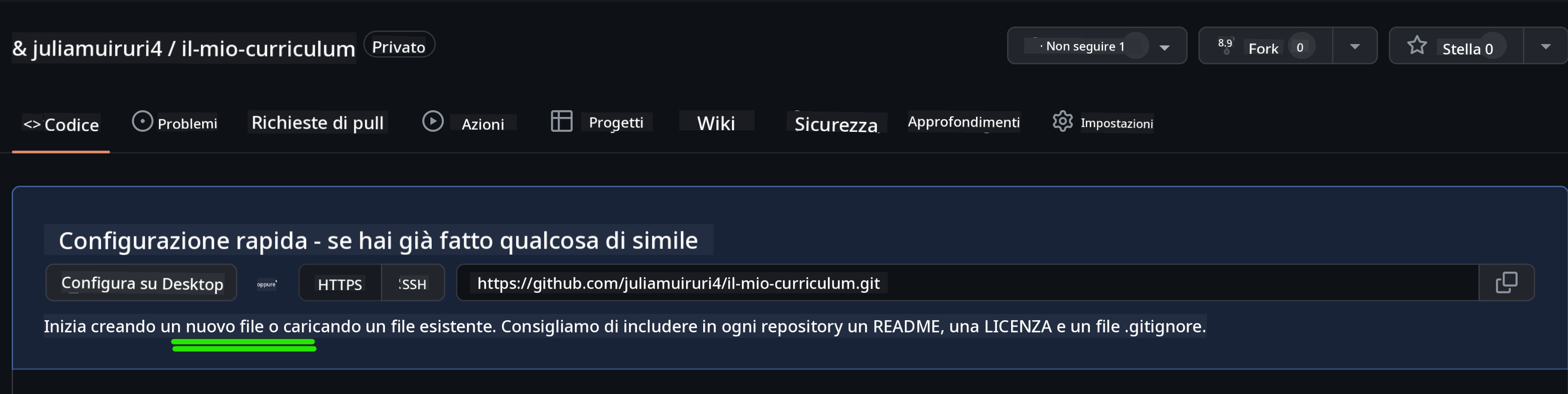
Ecco cosa realizza questa configurazione iniziale:
- Stabilisce una corretta struttura del documento HTML5 con elementi semantici
- Include il meta tag viewport per la compatibilità con il design reattivo
- Imposta un titolo descrittivo della pagina che appare nelle schede del browser
- Crea la base per l'organizzazione professionale dei contenuti
Lavorare su VSCode.dev
Ora che le basi del tuo repository sono state stabilite, passiamo a VSCode.dev per il lavoro principale di sviluppo. Questo editor basato sul web fornisce tutti gli strumenti necessari per lo sviluppo web professionale.
Passo 3: Apri il tuo progetto su VSCode.dev
-
Vai su vscode.dev in una nuova scheda del browser
-
Clicca su "Open Remote Repository" nella schermata di benvenuto
-
Copia l'URL del tuo repository da GitHub e incollalo nel campo di input
Formato:
https://github.com/tuo-username/my-resumeSostituisci
tuo-usernamecon il tuo vero username GitHub -
Premi Invio per caricare il tuo progetto
✅ Indicatore di successo: Dovresti vedere i file del tuo progetto nella barra laterale Explorer e index.html disponibile per la modifica nell'area principale dell'editor.
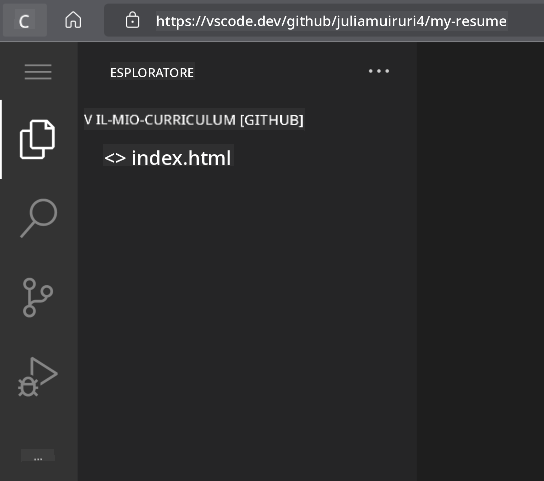
Cosa vedrai nell'interfaccia:
- Barra laterale Explorer: Mostra i file e la struttura delle cartelle del tuo repository
- Area dell'editor: Mostra il contenuto dei file selezionati per la modifica
- Barra delle attività: Fornisce accesso a funzionalità come Source Control ed Extensions
- Barra di stato: Indica lo stato della connessione e le informazioni sul branch corrente
Passo 4: Crea il contenuto del tuo curriculum
Sostituisci il contenuto segnaposto in index.html con una struttura completa del curriculum. Questo HTML fornisce la base per una presentazione professionale delle tue qualifiche.
Struttura completa del curriculum HTML
<!DOCTYPE html>
<html lang="en">
<head>
    <meta charset="UTF-8">
    <meta name="viewport" content="width=device-width, initial-scale=1.0">
    <link href="style.css" rel="stylesheet">
    <link rel="stylesheet" href="https://cdnjs.cloudflare.com/ajax/libs/font-awesome/5.15.4/css/all.min.css">
    <title>Your Name - Professional Resume</title>
</head>
<body>
    <header id="header">
        <h1>Your Full Name</h1>
        <hr>
        <p class="role">Your Professional Title</p>
        <hr>
    </header>

    <main>
        <article id="mainLeft">
            <section>
                <h2>CONTACT</h2>
                <p>
                    <i class="fa fa-envelope" aria-hidden="true"></i>
                    <a href="mailto:your.email@domain.com">your.email@domain.com</a>
                </p>
                <p>
                    <i class="fab fa-github" aria-hidden="true"></i>
                    <a href="https://github.com/your-username">github.com/your-username</a>
                </p>
                <p>
                    <i class="fab fa-linkedin" aria-hidden="true"></i>
                    <a href="https://linkedin.com/in/your-profile">linkedin.com/in/your-profile</a>
                </p>
            </section>

            <section>
                <h2>SKILLS</h2>
                <ul>
                    <li>HTML5 & CSS3</li>
                    <li>JavaScript (ES6+)</li>
                    <li>Responsive Web Design</li>
                    <li>Version Control (Git)</li>
                    <li>Problem Solving</li>
                </ul>
            </section>

            <section>
                <h2>EDUCATION</h2>
                <h3>Your Degree or Certification</h3>
                <p>Institution Name</p>
                <p>Start Date - End Date</p>
            </section>
        </article>

        <article id="mainRight">
            <section>
                <h2>ABOUT</h2>
                <p>Write a compelling summary that highlights your passion for web development, key achievements, and career goals. This section should give employers insight into your personality and professional approach.</p>
            </section>

            <section>
                <h2>WORK EXPERIENCE</h2>
                <div class="job">
                    <h3>Job Title</h3>
                    <p class="company">Company Name | Start Date – End Date</p>
                    <ul>
                        <li>Describe a key accomplishment or responsibility</li>
                        <li>Highlight specific skills or technologies used</li>
                        <li>Quantify impact where possible (e.g., "Improved efficiency by 25%")</li>
                    </ul>
                </div>

                <div class="job">
                    <h3>Previous Job Title</h3>
                    <p class="company">Previous Company | Start Date – End Date</p>
                    <ul>
                        <li>Focus on transferable skills and achievements</li>
                        <li>Demonstrate growth and learning progression</li>
                        <li>Include any leadership or collaboration experiences</li>
                    </ul>
                </div>
            </section>

            <section>
                <h2>PROJECTS</h2>
                <div class="project">
                    <h3>Project Name</h3>
                    <p>Brief description of what the project accomplishes and technologies used.</p>
                    <a href="#" target="_blank">View Project</a>
                </div>
            </section>
        </article>
    </main>
</body>
</html>
Linee guida per la personalizzazione:
- Sostituisci tutto il testo segnaposto con le tue informazioni reali
- Adatta le sezioni in base al tuo livello di esperienza e al tuo focus professionale
- Aggiungi o rimuovi sezioni secondo necessità (es. Certificazioni, Volontariato, Lingue)
- Includi link ai tuoi profili e progetti reali
Passo 5: Crea file di supporto
I siti web professionali richiedono strutture di file organizzate. Crea il foglio di stile CSS e i file di configurazione necessari per un progetto completo.
- Passa il mouse sopra il nome della cartella del tuo progetto nella barra laterale Explorer
- Clicca sull'icona "New File" (📄+) che appare
- Crea questi file uno alla volta:
style.css(per stilizzazione e layout)codeswing.json(per la configurazione dell'estensione di anteprima)
Creazione del file CSS (style.css):
Stilizzazione CSS professionale
/* Modern Resume Styling */
body {
    font-family: 'Segoe UI', Tahoma, Geneva, Verdana, sans-serif;
    font-size: 16px;
    line-height: 1.6;
    max-width: 960px;
    margin: 0 auto;
    padding: 20px;
    color: #333;
    background-color: #f9f9f9;
}

/* Header Styling */
header {
    text-align: center;
    margin-bottom: 3em;
    padding: 2em;
    background: linear-gradient(135deg, #667eea 0%, #764ba2 100%);
    color: white;
    border-radius: 10px;
    box-shadow: 0 4px 6px rgba(0, 0, 0, 0.1);
}

h1 {
    font-size: 3em;
    letter-spacing: 0.1em;
    margin-bottom: 0.2em;
    font-weight: 300;
}

.role {
    font-size: 1.3em;
    font-weight: 300;
    margin: 1em 0;
}

/* Main Content Layout */
main {
    display: grid;
    grid-template-columns: 35% 65%;
    gap: 3em;
    margin-top: 3em;
    background: white;
    padding: 2em;
    border-radius: 10px;
    box-shadow: 0 2px 10px rgba(0, 0, 0, 0.1);
}

/* Typography */
h2 {
    font-size: 1.4em;
    font-weight: 600;
    margin-bottom: 1em;
    color: #667eea;
    border-bottom: 2px solid #667eea;
    padding-bottom: 0.3em;
}

h3 {
    font-size: 1.1em;
    font-weight: 600;
    margin-bottom: 0.5em;
    color: #444;
}

/* Section Styling */
section {
    margin-bottom: 2.5em;
}

#mainLeft {
    border-right: 1px solid #e0e0e0;
    padding-right: 2em;
}

/* Contact Links */
section a {
    color: #667eea;
    text-decoration: none;
    transition: color 0.3s ease;
}

section a:hover {
    color: #764ba2;
    text-decoration: underline;
}

/* Icons */
i {
    margin-right: 0.8em;
    width: 20px;
    text-align: center;
    color: #667eea;
}

/* Lists */
ul {
    list-style: none;
    padding-left: 0;
}

li {
    margin: 0.5em 0;
    padding: 0.3em 0;
    position: relative;
}

li:before {
    content: "▸";
    color: #667eea;
    margin-right: 0.5em;
}

/* Work Experience */
.job, .project {
    margin-bottom: 2em;
    padding-bottom: 1.5em;
    border-bottom: 1px solid #f0f0f0;
}

.company {
    font-style: italic;
    color: #666;
    margin-bottom: 0.5em;
}

/* Responsive Design */
@media (max-width: 768px) {
    main {
        grid-template-columns: 1fr;
        gap: 2em;
    }

    #mainLeft {
        border-right: none;
        border-bottom: 1px solid #e0e0e0;
        padding-right: 0;
        padding-bottom: 2em;
    }

    h1 {
        font-size: 2.2em;
    }

    body {
        padding: 10px;
    }
}

/* Print Styles */
@media print {
    body {
        background: white;
        color: black;
        font-size: 12pt;
    }

    header {
        background: none;
        color: black;
        box-shadow: none;
    }

    main {
        box-shadow: none;
    }
}
Creazione del file di configurazione (codeswing.json):
{
    "scripts": [],
    "styles": []
}
Comprensione delle funzionalità CSS:
- Utilizza CSS Grid per una struttura di layout reattiva e professionale
- Implementa schemi di colori moderni con intestazioni a gradiente
- Include effetti hover e transizioni fluide per l'interattività
- Fornisce un design reattivo che funziona su tutte le dimensioni dei dispositivi
- Aggiunge stili compatibili con la stampa per la generazione di PDF
Passo 6: Installa e configura le estensioni
Le estensioni migliorano la tua esperienza di sviluppo fornendo funzionalità di anteprima live e strumenti di flusso di lavoro avanzati. L'estensione CodeSwing è particolarmente utile per i progetti di sviluppo web.
Installazione dell'estensione CodeSwing:
- Clicca sull'icona Extensions (🧩) nella barra delle attività
- Cerca "CodeSwing" nella casella di ricerca del marketplace
- Seleziona l'estensione CodeSwing dai risultati della ricerca
- Clicca sul pulsante blu "Install"
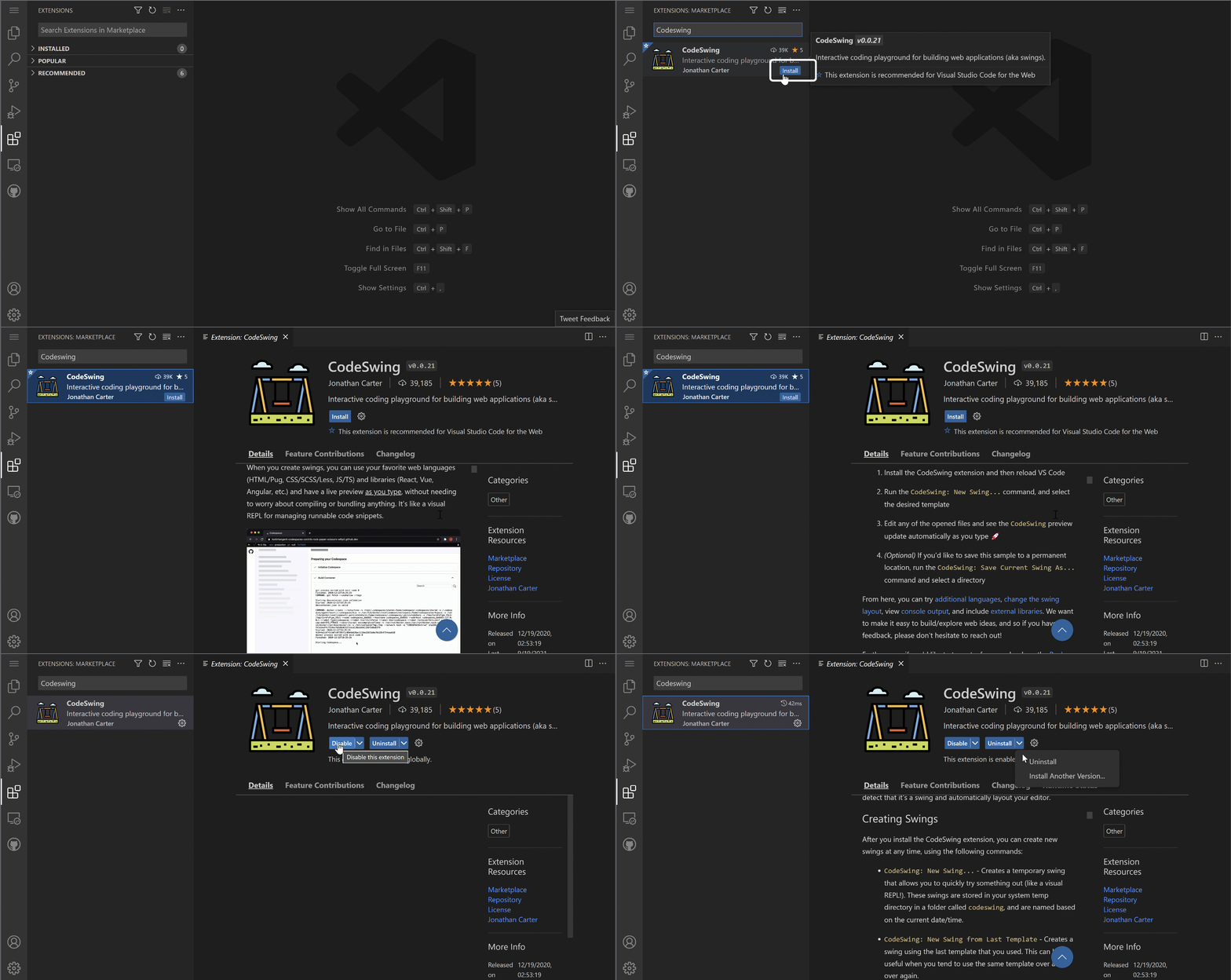
Cosa offre CodeSwing:
- Abilita l'anteprima live del tuo sito web mentre lo modifichi
- Mostra le modifiche in tempo reale senza necessità di aggiornamento manuale
- Supporta tipi di file multipli, inclusi HTML, CSS e JavaScript
- Fornisce un'esperienza di ambiente di sviluppo integrato
Risultati immediati dopo l'installazione: Una volta installato CodeSwing, vedrai un'anteprima live del tuo sito web per il curriculum apparire nell'editor. Questo ti permette di vedere esattamente come appare il tuo sito mentre apporti modifiche.
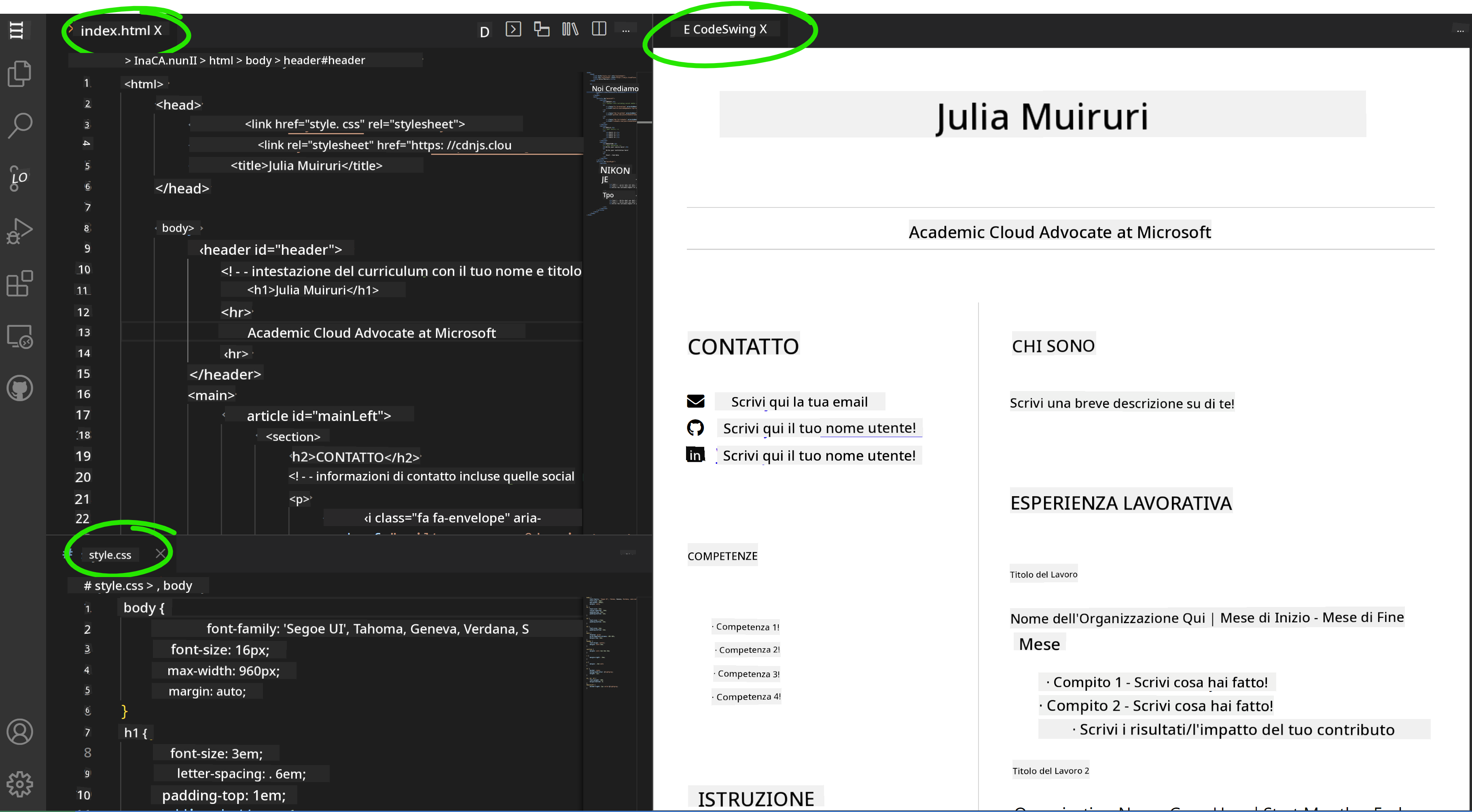
Comprensione dell'interfaccia migliorata:
- Vista divisa: Mostra il tuo codice da un lato e l'anteprima live dall'altro
- Aggiornamenti in tempo reale: Riflette le modifiche immediatamente mentre scrivi
- Anteprima interattiva: Permette di testare link e interazioni
- Simulazione mobile: Fornisce capacità di test del design reattivo
Passo 7: Controllo di versione e pubblicazione
Ora che il tuo sito web per il curriculum è completo, utilizza Git per salvare il tuo lavoro e renderlo disponibile online.
Commettere le modifiche:
- Clicca sull'icona Source Control (🌿) nella barra delle attività
- Rivedi tutti i file che hai creato e modificato nella sezione "Changes"
- Stagia le modifiche cliccando sull'icona "+" accanto a ogni file
- Scrivi un messaggio di commit descrittivo, come:
- "Aggiungi sito web completo per il curriculum con design reattivo"
- "Implementa stilizzazione professionale e struttura dei contenuti"
- Clicca sul segno di spunta (✓) per commettere e pushare le modifiche
Esempi di messaggi di commit efficaci:
- "Aggiungi contenuto e stilizzazione professionale per il curriculum"
- "Implementa design reattivo per compatibilità mobile"
- "Aggiorna informazioni di contatto e link ai progetti"
💡 Suggerimento professionale: Buoni messaggi di commit aiutano a tracciare l'evoluzione del tuo progetto e dimostrano attenzione ai dettagli – qualità che i datori di lavoro apprezzano.
Accesso al tuo sito pubblicato: Una volta commesso, puoi tornare al tuo repository GitHub utilizzando il menu hamburger (☰) nell'angolo in alto a sinistra. Il tuo sito web per il curriculum è ora controllato in versione e pronto per il deployment o la condivisione.
Risultati e prossimi passi
Congratulazioni! 🎉 Hai creato con successo un sito web professionale per il curriculum utilizzando VSCode.dev. Il tuo progetto dimostra: Competenze tecniche dimostrate:
- Gestione del repository: Creazione e organizzazione di una struttura di progetto completa
- Sviluppo web: Creazione di un sito web reattivo utilizzando HTML5 e CSS3 moderni
- Controllo di versione: Implementazione di un flusso di lavoro Git corretto con commit significativi
- Competenza negli strumenti: Utilizzo efficace dell'interfaccia e del sistema di estensioni di VSCode.dev
Risultati professionali raggiunti:
- Presenza online: Un URL condivisibile che mostra le tue qualifiche
- Formato moderno: Un'alternativa interattiva ai curriculum PDF tradizionali
- Competenze dimostrabili: Prove concrete delle tue capacità di sviluppo web
- Aggiornamenti facili: Una base che puoi migliorare e personalizzare continuamente
Opzioni di deployment
Per rendere il tuo curriculum accessibile ai datori di lavoro, considera queste opzioni di hosting:
GitHub Pages (Consigliato):
- Vai alle impostazioni del tuo repository su GitHub
- Scorri fino alla sezione "Pages"
- Seleziona "Deploy from a branch" e scegli "main"
- Il tuo sito sarà disponibile su
https://tuo-username.github.io/my-resume
Piattaforme alternative:
- Netlify: Deployment automatico con domini personalizzati
- Vercel: Deployment veloce con funzionalità di hosting moderne
- GitHub Codespaces: Ambiente di sviluppo con anteprima integrata
Suggerimenti per miglioramenti
Continua a sviluppare le tue competenze aggiungendo queste funzionalità:
Miglioramenti tecnici:
- Interattività JavaScript: Aggiungi scrolling fluido o elementi interattivi
- Toggle modalità scura: Implementa il cambio di tema per preferenze utente
- Modulo di contatto: Abilita la comunicazione diretta con i potenziali datori di lavoro
- Ottimizzazione SEO: Aggiungi meta tag e dati strutturati per una migliore visibilità nei motori di ricerca
Miglioramenti del contenuto:
- Portfolio progetti: Link ai repository GitHub e dimostrazioni live
- Visualizzazione competenze: Crea barre di progresso o sistemi di valutazione delle competenze
- Sezione testimonianze: Includi raccomandazioni di colleghi o istruttori
- Integrazione blog: Aggiungi una sezione blog per mostrare il tuo percorso di apprendimento
Sfida GitHub Copilot Agent 🚀
Usa la modalità Agent per completare la seguente sfida:
Descrizione: Migliora il tuo sito web per il curriculum con funzionalità avanzate che dimostrano capacità professionali di sviluppo web e principi di design moderni.
Prompt: Basandoti sul tuo sito web per il curriculum esistente, implementa queste funzionalità avanzate:
- Aggiungi un toggle per il tema scuro/chiaro con transizioni fluide
- Crea una sezione competenze interattiva con barre di progresso animate
- Implementa un modulo di contatto con validazione del modulo
- Aggiungi una sezione portfolio progetti con effetti hover e popup modali
- Includi una sezione blog con almeno 3 post di esempio sul tuo percorso di apprendimento
- Ottimizza per SEO con meta tag appropriati, dati strutturati e prestazioni
- Pubblica il sito migliorato utilizzando GitHub Pages o Netlify
- Documenta tutte le nuove funzionalità nel tuo README.md con screenshot
Il tuo sito web migliorato dovrebbe dimostrare padronanza delle pratiche moderne di sviluppo web, inclusi design reattivo, interattività JavaScript e flussi di lavoro di deployment professionali.
Estensione della sfida
Pronto a portare le tue competenze ancora più avanti? Prova queste sfide avanzate:
📱 Redesign Mobile-First: Ricostruisci completamente il tuo sito utilizzando un approccio mobile-first con CSS Grid e Flexbox
🔍 Ottimizzazione SEO: Implementa un'ottimizzazione SEO completa, inclusi meta tag, dati strutturati e ottimizzazione delle prestazioni
🌐 Supporto multilingue: Aggiungi funzionalità di internazionalizzazione per supportare più lingue
📊 Integrazione Analytics: Aggiungi Google Analytics per monitorare il coinvolgimento dei visitatori e ottimizzare i tuoi contenuti
🚀 Ottimizzazione delle prestazioni: Ottieni punteggi perfetti su Lighthouse in tutte le categorie
Revisione e studio autonomo
Amplia le tue conoscenze con queste risorse:
Funzionalità avanzate di VSCode.dev:
- Documentazione VSCode.dev - Guida completa all'editing basato sul web
- GitHub Codespaces - Ambienti di sviluppo cloud
Best practices per lo sviluppo web:
- Design reattivo: Studia CSS Grid e Flexbox per layout moderni
- Accessibilità: Impara le linee guida WCAG per un design web inclusivo
- Prestazioni: Esplora strumenti come Lighthouse per l'ottimizzazione
- SEO: Comprendi i fondamenti dell'ottimizzazione per i motori di ricerca
Sviluppo Professionale:
- Creazione del Portfolio: Realizza progetti aggiuntivi per mostrare competenze diversificate
- Open Source: Contribuisci a progetti esistenti per acquisire esperienza di collaborazione
- Networking: Condividi il tuo sito web curriculum nelle comunità di sviluppatori per ricevere feedback
- Apprendimento Continuo: Rimani aggiornato sulle tendenze e tecnologie dello sviluppo web
I tuoi prossimi passi: Condividi il tuo sito web curriculum con amici, familiari o mentori per ricevere feedback. Usa i loro suggerimenti per iterare e migliorare il tuo design. Ricorda, questo progetto non è solo un curriculum – è una dimostrazione della tua crescita come sviluppatore web!
Disclaimer:
Questo documento è stato tradotto utilizzando il servizio di traduzione AI Co-op Translator. Sebbene ci impegniamo per garantire l'accuratezza, si prega di notare che le traduzioni automatiche potrebbero contenere errori o imprecisioni. Il documento originale nella sua lingua nativa dovrebbe essere considerato la fonte autorevole. Per informazioni critiche, si raccomanda una traduzione professionale umana. Non siamo responsabili per eventuali incomprensioni o interpretazioni errate derivanti dall'uso di questa traduzione.