
46 KiB
Introdução ao GitHub
Olá, futuro desenvolvedor! 👋 Pronto para se juntar a milhões de programadores ao redor do mundo? Estou genuinamente empolgado para te apresentar ao GitHub – pense nele como uma rede social para programadores, mas em vez de compartilhar fotos do seu almoço, compartilhamos código e construímos coisas incríveis juntos!
Aqui está algo que me deixa impressionado: todos os aplicativos no seu celular, todos os sites que você visita e a maioria das ferramentas que você aprenderá a usar foram criados por equipes de desenvolvedores colaborando em plataformas como o GitHub. Aquele aplicativo de música que você adora? Alguém como você contribuiu para ele. Aquele jogo que você não consegue parar de jogar? Sim, provavelmente foi construído com colaboração no GitHub. E agora VOCÊ vai aprender como fazer parte dessa comunidade incrível!
Eu sei que isso pode parecer muita coisa no começo – eu mesmo lembro de olhar para minha primeira página no GitHub e pensar "O que tudo isso significa?". Mas aqui está o segredo: todo desenvolvedor começou exatamente onde você está agora. Até o final desta aula, você terá seu próprio repositório no GitHub (pense nele como sua vitrine pessoal de projetos na nuvem) e saberá como salvar seu trabalho, compartilhá-lo com outros e até contribuir para projetos que milhões de pessoas usam.
Vamos embarcar nessa jornada juntos, passo a passo. Sem pressa, sem pressão – apenas você, eu e algumas ferramentas muito legais que estão prestes a se tornar suas melhores amigas!

Sketchnote por Tomomi Imura
journey
    title Your GitHub Adventure Today
    section Setup
      Install Git: 4: You
      Create Account: 5: You
      First Repository: 5: You
    section Master Git
      Local Changes: 4: You
      Commits & Pushes: 5: You
      Branching: 4: You
    section Collaborate
      Fork Projects: 4: You
      Pull Requests: 5: You
      Open Source: 5: You
Quiz Pré-Aula
Introdução
Antes de mergulharmos nas partes realmente empolgantes, vamos preparar seu computador para um pouco de mágica do GitHub! Pense nisso como organizar seus materiais de arte antes de criar uma obra-prima – ter as ferramentas certas prontas torna tudo muito mais fácil e divertido.
Vou te guiar por cada etapa de configuração pessoalmente, e prometo que não é tão intimidador quanto pode parecer à primeira vista. Se algo não fizer sentido de imediato, isso é completamente normal! Eu lembro de configurar meu primeiro ambiente de desenvolvimento e sentir como se estivesse tentando decifrar hieróglifos antigos. Todo desenvolvedor já esteve exatamente onde você está agora, se perguntando se está fazendo certo. Spoiler: se você está aqui aprendendo, já está fazendo certo! 🌟
Nesta aula, vamos abordar:
- como rastrear o trabalho que você faz no seu computador
- como trabalhar em projetos com outras pessoas
- como contribuir para software de código aberto
Pré-requisitos
Vamos preparar seu computador para um pouco de mágica do GitHub! Não se preocupe – essa configuração é algo que você só precisa fazer uma vez, e depois estará pronto para toda a sua jornada de programação.
Tudo bem, vamos começar com a base! Primeiro, precisamos verificar se o Git já está instalado no seu computador. O Git é basicamente como ter um assistente superinteligente que lembra de cada mudança que você faz no seu código – muito melhor do que apertar Ctrl+S freneticamente a cada dois segundos (todos já passamos por isso!).
Vamos ver se o Git já está instalado digitando este comando mágico no seu terminal:
git --version
Se o Git ainda não estiver lá, sem problemas! Basta acessar download Git e baixá-lo. Depois de instalá-lo, precisamos apresentar o Git a você adequadamente:
💡 Configuração Inicial: Esses comandos dizem ao Git quem você é. Essas informações serão anexadas a cada commit que você fizer, então escolha um nome e e-mail com os quais você se sinta confortável em compartilhar publicamente.
git config --global user.name "your-name"
git config --global user.email "your-email"
Para verificar se o Git já está configurado, você pode digitar:
git config --list
Você também precisará de uma conta no GitHub, um editor de código (como o Visual Studio Code) e abrir seu terminal (ou prompt de comando).
Acesse github.com e crie uma conta, se ainda não tiver uma, ou faça login e preencha seu perfil.
💡 Dica moderna: Considere configurar chaves SSH ou usar GitHub CLI para facilitar a autenticação sem senhas.
✅ O GitHub não é o único repositório de código no mundo; existem outros, mas o GitHub é o mais conhecido.
Preparação
Você precisará de uma pasta com um projeto de código no seu computador (notebook ou PC) e de um repositório público no GitHub, que servirá como exemplo de como contribuir para os projetos de outras pessoas.
Mantendo Seu Código Seguro
Vamos falar sobre segurança por um momento – mas não se preocupe, não vamos te sobrecarregar com coisas assustadoras! Pense nessas práticas de segurança como trancar seu carro ou sua casa. São hábitos simples que se tornam automáticos e mantêm seu trabalho protegido.
Vamos te mostrar as formas modernas e seguras de trabalhar com o GitHub desde o início. Assim, você desenvolverá bons hábitos que te servirão bem ao longo da sua carreira de programação.
Ao trabalhar com o GitHub, é importante seguir as melhores práticas de segurança:
| Área de Segurança | Melhor Prática | Por Que É Importante |
|---|---|---|
| Autenticação | Use chaves SSH ou Tokens de Acesso Pessoal | Senhas são menos seguras e estão sendo substituídas |
| Autenticação em Dois Fatores | Ative 2FA na sua conta do GitHub | Adiciona uma camada extra de proteção à conta |
| Segurança do Repositório | Nunca faça commit de informações sensíveis | Chaves de API e senhas nunca devem estar em repositórios públicos |
| Gerenciamento de Dependências | Ative o Dependabot para atualizações | Mantém suas dependências seguras e atualizadas |
⚠️ Lembrete Crítico de Segurança: Nunca faça commit de chaves de API, senhas ou outras informações sensíveis em qualquer repositório. Use variáveis de ambiente e arquivos
.gitignorepara proteger dados sensíveis.
Configuração Moderna de Autenticação:
# Generate SSH key (modern ed25519 algorithm)
ssh-keygen -t ed25519 -C "your_email@example.com"

# Set up Git to use SSH
git remote set-url origin git@github.com:username/repository.git
💡 Dica Pro: Chaves SSH eliminam a necessidade de digitar senhas repetidamente e são mais seguras do que métodos tradicionais de autenticação.
Gerenciando Seu Código Como um Profissional
Ok, AGORA é onde as coisas ficam realmente empolgantes! 🎉 Vamos aprender como rastrear e gerenciar seu código como os profissionais fazem, e honestamente, essa é uma das minhas coisas favoritas de ensinar porque é uma mudança de jogo.
Imagine isso: você está escrevendo uma história incrível e quer acompanhar cada rascunho, cada edição brilhante e cada momento de "espera, isso é genial!" ao longo do caminho. É exatamente isso que o Git faz pelo seu código! É como ter o caderno mais incrível que viaja no tempo e lembra de TUDO – cada tecla pressionada, cada mudança, cada momento de "ops, isso quebrou tudo" que você pode desfazer instantaneamente.
Vou ser honesto – isso pode parecer um pouco demais no começo. Quando comecei, pensei "Por que não posso simplesmente salvar meus arquivos como sempre?". Mas confie em mim: uma vez que o Git fizer sentido para você (e vai!), você terá um daqueles momentos de lâmpada acesa em que pensa "Como eu CONSEGUI programar sem isso?". É como descobrir que você pode voar quando esteve andando por aí a vida toda!
Digamos que você tem uma pasta local com algum projeto de código e quer começar a rastrear seu progresso usando o git – o sistema de controle de versão. Algumas pessoas comparam usar o git a escrever uma carta de amor para seu futuro eu. Ao ler suas mensagens de commit dias, semanas ou meses depois, você será capaz de lembrar por que tomou uma decisão ou "reverter" uma mudança – isso é, quando você escreve boas "mensagens de commit".
flowchart TD
    A[📁 Your Project Files] --> B{Is it a Git Repository?}
    B -->|No| C[git init]
    B -->|Yes| D[Make Changes]
    C --> D
    D --> E[git add .]
    E --> F["git commit -m 'message'"]
    F --> G[git push]
    G --> H[🌟 Code on GitHub!]

    H --> I{Want to collaborate?}
    I -->|Yes| J[Fork & Clone]
    I -->|No| D
    J --> K[Create Branch]
    K --> L[Make Changes]
    L --> M[Pull Request]
    M --> N[🎉 Contributing!]

    style A fill:#fff59d
    style H fill:#c8e6c9
    style N fill:#ff4081,color:#fff
Tarefa: Crie Seu Primeiro Repositório!
🎯 Sua Missão (e estou tão empolgado por você!): Vamos criar seu primeiro repositório no GitHub juntos! Quando terminarmos aqui, você terá seu próprio cantinho na internet onde seu código vive, e terá feito seu primeiro "commit" (isso é como os desenvolvedores chamam salvar seu trabalho de forma muito inteligente).
Este é um momento realmente especial – você está prestes a se juntar oficialmente à comunidade global de desenvolvedores! Eu ainda lembro da emoção de criar meu primeiro repositório e pensar "Uau, eu realmente estou fazendo isso!"
Vamos passar por essa aventura juntos, passo a passo. Leve o tempo necessário em cada parte – não há prêmio por correr, e prometo que cada etapa fará sentido. Lembre-se, todo superastro da programação que você admira já esteve exatamente onde você está, prestes a criar seu primeiro repositório. Que incrível isso, não é?
Confira o vídeo

Vamos Fazer Isso Juntos:
-
Crie seu repositório no GitHub. Acesse GitHub.com e procure aquele botão verde brilhante New (ou o sinal de + no canto superior direito). Clique nele e selecione New repository.
Aqui está o que fazer:
- Dê um nome ao seu repositório – escolha algo significativo para você!
- Adicione uma descrição, se quiser (isso ajuda os outros a entenderem sobre o que é seu projeto)
- Decida se quer que ele seja público (todos podem ver) ou privado (somente você)
- Recomendo marcar a caixa para adicionar um arquivo README – é como a página inicial do seu projeto
- Clique em Create repository e comemore – você acabou de criar seu primeiro repositório! 🎉
-
Navegue até sua pasta de projeto. Agora vamos abrir seu terminal (não se preocupe, não é tão assustador quanto parece!). Precisamos dizer ao seu computador onde estão os arquivos do seu projeto. Digite este comando:
cd [name of your folder]O que estamos fazendo aqui:
- Basicamente estamos dizendo "Ei, computador, me leve até minha pasta de projeto"
- Isso é como abrir uma pasta específica na sua área de trabalho, mas estamos fazendo isso com comandos de texto
- Substitua
[nome da sua pasta]pelo nome real da sua pasta de projeto
-
Transforme sua pasta em um repositório Git. Aqui é onde a mágica acontece! Digite:
git initAqui está o que acabou de acontecer (coisas bem legais!):
- O Git acabou de criar uma pasta oculta
.gitno seu projeto – você não verá, mas ela está lá! - Sua pasta regular agora é um "repositório" que pode rastrear cada mudança que você fizer
- Pense nisso como dar superpoderes à sua pasta para lembrar de tudo
- O Git acabou de criar uma pasta oculta
-
Verifique o que está acontecendo. Vamos ver o que o Git pensa sobre seu projeto agora:
git statusEntendendo o que o Git está te dizendo:
Você pode ver algo que se parece com isso:
Changes not staged for commit:
(use "git add <file>..." to update what will be committed)
(use "git restore <file>..." to discard changes in working directory)

     modified:   file.txt
     modified:   file2.txt
Não entre em pânico! Aqui está o que isso significa:
- Arquivos em vermelho são arquivos que têm mudanças, mas ainda não estão prontos para serem salvos
- Arquivos em verde (quando você os vir) estão prontos para serem salvos
- O Git está sendo útil ao te dizer exatamente o que você pode fazer a seguir
💡 Dica Pro: O comando
git statusé seu melhor amigo! Use-o sempre que estiver confuso sobre o que está acontecendo. É como perguntar ao Git "Ei, qual é a situação agora?" -
Prepare seus arquivos para salvar (isso é chamado de "staging"):
git add .O que acabamos de fazer:
- Dissemos ao Git "Ei, quero incluir TODOS os meus arquivos no próximo salvamento"
- O
.é como dizer "tudo nesta pasta" - Agora seus arquivos estão "preparados" e prontos para o próximo passo
Quer ser mais seletivo? Você pode adicionar apenas arquivos específicos:
git add [file or folder name]Por que você pode querer fazer isso?
- Às vezes você quer salvar mudanças relacionadas juntas
- Isso ajuda a organizar seu trabalho em partes lógicas
- Facilita entender o que mudou e quando
Mudou de ideia? Sem problemas! Você pode remover arquivos da preparação assim:
# Unstage everything
git reset

# Unstage just one file
git reset [file name]
Não se preocupe – isso não apaga seu trabalho, apenas tira os arquivos da "pilha pronta para salvar".
-
Salve seu trabalho permanentemente (fazendo seu primeiro commit!):
git commit -m "first commit"🎉 Parabéns! Você acabou de fazer seu primeiro commit!
Aqui está o que acabou de acontecer:
- O Git tirou um "instantâneo" de todos os seus arquivos preparados neste exato momento
- Sua mensagem de commit "first commit" explica sobre o que é este ponto de salvamento
- O Git deu a este instantâneo um ID único para que você sempre possa encontrá-lo depois
- Você oficialmente começou a rastrear o histórico do seu projeto!
💡 Mensagens de commit futuras: Para seus próximos commits, seja mais descritivo! Em vez de "atualizei coisas", tente "Adicionei formulário de contato à página inicial" ou "Corrigi bug no menu de navegação". Seu futuro eu vai te agradecer!
-
Conecte seu projeto local ao GitHub. Agora, seu projeto existe apenas no seu computador. Vamos conectá-lo ao seu repositório no GitHub para que você possa compartilhá-lo com o mundo!
Primeiro, vá até a página do seu repositório no GitHub e copie a URL. Depois volte aqui e digite:
git remote add origin https://github.com/username/repository_name.git(Substitua essa URL pela URL real do seu repositório!) O que acabamos de fazer:
- Criamos uma conexão entre seu projeto local e seu repositório no GitHub.
- "Origin" é apenas um apelido para o seu repositório no GitHub – é como adicionar um contato no seu celular.
- Agora seu Git local sabe para onde enviar seu código quando você estiver pronto para compartilhá-lo.
💡 Forma mais fácil: Se você tiver o GitHub CLI instalado, pode fazer isso com um único comando:
gh repo create my-repo --public --push --source=.
-
Envie seu código para o GitHub (o grande momento!):
git push -u origin main
🚀 É isso! Você está enviando seu código para o GitHub!
O que está acontecendo:
- Seus commits estão viajando do seu computador para o GitHub.
- A flag
-uconfigura uma conexão permanente para que futuros pushes sejam mais fáceis. - "main" é o nome da sua branch principal (como a pasta principal).
- Depois disso, você pode simplesmente digitar
git pushpara futuros uploads!
💡 Nota rápida: Se sua branch tiver outro nome (como "master"), use esse nome. Você pode verificar com git branch --show-current.
- Seu novo ritmo diário de codificação (é aqui que fica viciante!):
De agora em diante, sempre que fizer alterações no seu projeto, você terá essa dança simples de três passos:
git add .
git commit -m "describe what you changed"
git push
Isso se torna o coração da sua codificação:
- Faça algumas alterações incríveis no seu código ✨
- Prepare-as com
git add("Ei Git, preste atenção nessas mudanças!") - Salve-as com
git commite uma mensagem descritiva (seu futuro eu vai te agradecer!) - Compartilhe com o mundo usando
git push🚀 - Repita – sério, isso se torna tão natural quanto respirar!
Eu amo esse fluxo de trabalho porque é como ter vários pontos de salvamento em um videogame. Fez uma alteração que você ama? Faça um commit! Quer tentar algo arriscado? Sem problemas – você sempre pode voltar ao seu último commit se algo der errado!
💡 Dica: Você também pode adotar um arquivo
.gitignorepara evitar que arquivos que você não quer rastrear apareçam no GitHub - como aquele arquivo de notas que você guarda na mesma pasta, mas não tem lugar em um repositório público. Você pode encontrar modelos para arquivos.gitignoreem .gitignore templates ou criar um usando gitignore.io.
🧠 Primeiro Check-in no Repositório: Como Foi Essa Experiência?
Tire um momento para celebrar e refletir:
- Como foi ver seu código aparecer no GitHub pela primeira vez?
- Qual etapa foi a mais confusa e qual foi surpreendentemente fácil?
- Você consegue explicar a diferença entre
git add,git commitegit pushcom suas próprias palavras?
stateDiagram-v2
    [*] --> LocalFiles: Create project
    LocalFiles --> Staged: git add .
    Staged --> Committed: git commit
    Committed --> GitHub: git push
    GitHub --> [*]: Success! 🎉

    note right of Staged
        Files ready to save
    end note

    note right of Committed
        Snapshot created
    end note
Lembre-se: Mesmo desenvolvedores experientes às vezes esquecem os comandos exatos. Tornar esse fluxo de trabalho algo automático leva prática – você está indo muito bem!
Fluxos de trabalho modernos com Git
Considere adotar estas práticas modernas:
- Commits Convencionais: Use um formato padronizado de mensagens de commit como
feat:,fix:,docs:, etc. Saiba mais em conventionalcommits.org. - Commits atômicos: Faça cada commit representar uma única mudança lógica.
- Commits frequentes: Faça commits frequentemente com mensagens descritivas, em vez de grandes commits infrequentes.
Mensagens de commit
Uma ótima linha de assunto de commit completa a seguinte frase: Se aplicado, este commit irá .
Para o assunto, use o imperativo no presente: "alterar" e não "alterado" ou "altera". Assim como no assunto, no corpo (opcional) também use o imperativo no presente. O corpo deve incluir a motivação para a mudança e contrastar isso com o comportamento anterior. Você está explicando o porquê, não o como.
✅ Reserve alguns minutos para explorar o GitHub. Você consegue encontrar uma mensagem de commit realmente boa? E uma bem simples? Quais informações você acha que são as mais importantes e úteis para transmitir em uma mensagem de commit?
Trabalhando com Outros (A Parte Divertida!)
Segure o chapéu porque AGORA é onde o GitHub se torna absolutamente mágico! 🪄 Você já dominou a gestão do seu próprio código, mas agora vamos mergulhar na minha parte favorita – colaborar com pessoas incríveis de todo o mundo.
Imagine isso: você acorda amanhã e descobre que alguém em Tóquio melhorou seu código enquanto você dormia. Então, alguém em Berlim corrige um bug que estava te deixando preso. À tarde, um desenvolvedor em São Paulo adiciona uma funcionalidade que você nem tinha pensado. Isso não é ficção científica – é apenas uma terça-feira no universo do GitHub!
O que realmente me empolga é que as habilidades de colaboração que você está prestes a aprender? São os MESMOS fluxos de trabalho que equipes no Google, Microsoft e suas startups favoritas usam todos os dias. Você não está apenas aprendendo uma ferramenta legal – está aprendendo a linguagem secreta que faz o mundo inteiro do software funcionar junto.
Sério, uma vez que você experimenta a emoção de ter alguém aceitando seu primeiro pull request, você entende por que os desenvolvedores são tão apaixonados por código aberto. É como fazer parte do maior e mais criativo projeto de equipe do mundo!
Assista ao vídeo

O principal motivo para colocar coisas no GitHub foi tornar possível colaborar com outros desenvolvedores.
flowchart LR
    A[🔍 Find Project] --> B[🍴 Fork Repository]
    B --> C[📥 Clone to Local]
    C --> D[🌿 Create Branch]
    D --> E[✏️ Make Changes]
    E --> F[💾 Commit Changes]
    F --> G[📤 Push Branch]
    G --> H[🔄 Create Pull Request]
    H --> I{Maintainer Review}
    I -->|✅ Approved| J[🎉 Merge!]
    I -->|❓ Changes Requested| K[📝 Make Updates]
    K --> F
    J --> L[🧹 Clean Up Branches]

    style A fill:#e3f2fd
    style J fill:#e8f5e8
    style L fill:#fff3e0
No seu repositório, navegue até Insights > Community para ver como seu projeto se compara aos padrões recomendados pela comunidade.
Quer fazer seu repositório parecer profissional e acolhedor? Vá até seu repositório e clique em Insights > Community. Esse recurso incrível mostra como seu projeto se compara ao que a comunidade do GitHub considera "boas práticas de repositório".
🎯 Fazendo Seu Projeto Brilhar: Um repositório bem organizado com boa documentação é como ter uma vitrine limpa e acolhedora. Isso mostra que você se importa com seu trabalho e faz com que outros queiram contribuir!
O que torna um repositório incrível:
| O que Adicionar | Por que é Importante | O que Faz por Você |
|---|---|---|
| Descrição | A primeira impressão importa! | As pessoas sabem instantaneamente o que seu projeto faz |
| README | A página inicial do seu projeto | Como um guia amigável para novos visitantes |
| Diretrizes de Contribuição | Mostra que você aceita ajuda | As pessoas sabem exatamente como podem ajudar você |
| Código de Conduta | Cria um espaço amigável | Todos se sentem bem-vindos para participar |
| Licença | Clareza legal | Outros sabem como podem usar seu código |
| Política de Segurança | Mostra que você é responsável | Demonstra práticas profissionais |
💡 Dica Pro: O GitHub fornece modelos para todos esses arquivos. Ao criar um novo repositório, marque as caixas para gerar esses arquivos automaticamente.
Recursos Modernos do GitHub para Explorar:
🤖 Automação & CI/CD:
- GitHub Actions para testes e deploys automáticos.
- Dependabot para atualizações automáticas de dependências.
💬 Comunidade & Gerenciamento de Projetos:
- GitHub Discussions para conversas comunitárias além de issues.
- GitHub Projects para gerenciamento de projetos no estilo kanban.
- Regras de proteção de branch para garantir padrões de qualidade de código.
Todos esses recursos ajudam na integração de novos membros da equipe. E são geralmente as coisas que novos contribuidores olham antes mesmo de ver seu código, para descobrir se seu projeto é o lugar certo para eles investirem seu tempo.
✅ Arquivos README, embora levem tempo para serem preparados, são frequentemente negligenciados por mantenedores ocupados. Você consegue encontrar um exemplo de um README particularmente descritivo? Nota: existem algumas ferramentas para ajudar a criar bons READMEs que você pode querer experimentar.
Tarefa: Mesclar algum código
Documentos de contribuição ajudam as pessoas a contribuir para o projeto. Eles explicam quais tipos de contribuições você está procurando e como o processo funciona. Os contribuidores precisarão passar por uma série de etapas para poder contribuir para seu repositório no GitHub:
- Fazer um fork do seu repositório. Você provavelmente vai querer que as pessoas façam um fork do seu projeto. Fazer um fork significa criar uma réplica do seu repositório no perfil delas no GitHub.
- Clonar. A partir daí, elas irão clonar o projeto para suas máquinas locais.
- Criar uma branch. Você vai querer pedir que elas criem uma branch para o trabalho delas.
- Focar a mudança em uma área. Peça aos contribuidores para concentrarem suas contribuições em uma coisa de cada vez – assim, as chances de você conseguir mesclar o trabalho deles são maiores. Imagine que eles escrevem uma correção de bug, adicionam uma nova funcionalidade e atualizam vários testes – e se você quiser, ou puder, implementar apenas 2 de 3 ou 1 de 3 mudanças?
✅ Imagine uma situação onde branches são particularmente críticas para escrever e enviar um bom código. Quais casos de uso você consegue pensar?
Nota: seja a mudança que você quer ver no mundo e crie branches para seu próprio trabalho também. Qualquer commit que você fizer será feito na branch em que você está atualmente "checado". Use
git statuspara ver qual branch é essa.
Vamos passar por um fluxo de trabalho de contribuidor. Suponha que o contribuidor já tenha feito fork e clonado o repositório, então ele tem um repositório Git pronto para ser trabalhado em sua máquina local:
-
Criar uma branch. Use o comando
git branchpara criar uma branch que conterá as mudanças que ele pretende contribuir:git branch [branch-name]
💡 Abordagem Moderna: Você também pode criar e alternar para a nova branch em um único comando:
git switch -c [branch-name]
-
Alternar para a branch de trabalho. Alterne para a branch especificada e atualize o diretório de trabalho com
git switch:git switch [branch-name]
💡 Nota Moderna:
git switché a substituição moderna paragit checkoutao mudar de branch. É mais claro e seguro para iniciantes.
-
Fazer o trabalho. Neste ponto, você quer adicionar suas mudanças. Não se esqueça de informar ao Git sobre isso com os seguintes comandos:
git add .
git commit -m "my changes"
⚠️ Qualidade da Mensagem de Commit: Certifique-se de dar um bom nome ao seu commit, tanto para você quanto para o mantenedor do repositório que você está ajudando. Seja específico sobre o que você alterou!
-
Combinar seu trabalho com a branch
main. Em algum momento, você termina o trabalho e quer combinar seu trabalho com o da branchmain. A branchmainpode ter mudado enquanto isso, então certifique-se de primeiro atualizá-la para a versão mais recente com os seguintes comandos:git switch main git pull
Neste ponto, você quer garantir que quaisquer conflitos, situações onde o Git não consegue facilmente combinar as mudanças, aconteçam na sua branch de trabalho. Portanto, execute os seguintes comandos:
git switch [branch_name]
git merge main
O comando git merge main trará todas as mudanças da main para sua branch. Esperamos que você possa simplesmente continuar. Se não, o VS Code mostrará onde o Git está confuso e você apenas altera os arquivos afetados para indicar qual conteúdo é o mais preciso.
💡 Alternativa Moderna: Considere usar git rebase para um histórico mais limpo:
git rebase main
Isso reproduz seus commits no topo da última branch main, criando um histórico linear.
-
Envie seu trabalho para o GitHub. Enviar seu trabalho para o GitHub significa duas coisas. Enviar sua branch para seu repositório e então abrir um PR, Pull Request.
git push --set-upstream origin [branch-name]
O comando acima cria a branch no seu repositório forkado.
🤝 Teste de Habilidades de Colaboração: Pronto para Trabalhar com Outros?
Vamos ver como você está se sentindo sobre colaboração:
- A ideia de fork e pull requests faz sentido para você agora?
- Qual é uma coisa sobre trabalhar com branches que você quer praticar mais?
- Quão confortável você se sente em contribuir para o projeto de outra pessoa?
mindmap
  root((Git Collaboration))
    Branching
      Feature branches
      Bug fix branches
      Experimental work
    Pull Requests
      Code review
      Discussion
      Testing
    Best Practices
      Clear commit messages
      Small focused changes
      Good documentation
Impulso de confiança: Todo desenvolvedor que você admira já ficou nervoso com seu primeiro pull request. A comunidade do GitHub é incrivelmente acolhedora para iniciantes!
- Abra um PR. Em seguida, você quer abrir um PR. Você faz isso navegando até o repositório forkado no GitHub. Você verá uma indicação no GitHub perguntando se deseja criar um novo PR, clique nisso e será levado a uma interface onde pode alterar o título da mensagem de commit, dar uma descrição mais adequada. Agora o mantenedor do repositório que você forkou verá este PR e dedos cruzados ele apreciará e mesclará seu PR. Agora você é um contribuidor, yay :)
💡 Dica Moderna: Você também pode criar PRs usando o GitHub CLI:
gh pr create --title "Your PR title" --body "Description of changes"
🔧 Melhores práticas para PRs:
- Vincule a issues relacionadas usando palavras-chave como "Fixes #123".
- Adicione capturas de tela para mudanças na interface.
- Solicite revisores específicos.
- Use PRs de rascunho para trabalhos em andamento.
- Certifique-se de que todos os testes de CI sejam aprovados antes de solicitar revisão.
-
Limpeza. É considerado uma boa prática limpar após você ter mesclado com sucesso um PR. Você deve limpar tanto sua branch local quanto a branch que você enviou para o GitHub. Primeiro, vamos deletá-la localmente com o seguinte comando:
git branch -d [branch-name]Certifique-se de ir à página do repositório bifurcado no GitHub e remover a branch remota que você acabou de enviar.
Pull request parece um termo estranho porque, na verdade, você quer enviar suas alterações para o projeto. Mas o mantenedor (dono do projeto) ou a equipe principal precisa considerar suas alterações antes de mesclá-las com a branch "main" do projeto, então você está realmente solicitando uma decisão de mudança ao mantenedor.
Um pull request é o lugar para comparar e discutir as diferenças introduzidas em uma branch com revisões, comentários, testes integrados e mais. Um bom pull request segue basicamente as mesmas regras de uma mensagem de commit. Você pode adicionar uma referência a um problema no rastreador de problemas, por exemplo, quando seu trabalho resolve um problema. Isso é feito usando um # seguido pelo número do problema. Por exemplo, #97.
🤞Dedos cruzados para que todos os testes passem e o(s) dono(s) do projeto mesclem suas alterações no projeto🤞
Atualize sua branch local atual com todos os novos commits da branch remota correspondente no GitHub:
git pull
Contribuindo para Open Source (Sua Chance de Fazer a Diferença!)
Está pronto para algo que vai explodir sua mente? 🤯 Vamos falar sobre contribuir para projetos de código aberto – e estou arrepiado só de pensar em compartilhar isso com você!
Essa é sua chance de fazer parte de algo verdadeiramente extraordinário. Imagine melhorar ferramentas que milhões de desenvolvedores usam todos os dias ou corrigir um bug em um aplicativo que seus amigos adoram. Isso não é apenas um sonho – é exatamente o que significa contribuir para o código aberto!
Aqui está o que me dá arrepios toda vez que penso nisso: cada ferramenta que você tem aprendido – seu editor de código, os frameworks que exploraremos, até o navegador que você está usando agora – começou com alguém exatamente como você fazendo sua primeira contribuição. Aquele desenvolvedor brilhante que criou sua extensão favorita do VS Code? Ele também foi um iniciante clicando em "create pull request" com as mãos trêmulas, assim como você está prestes a fazer.
E aqui está a parte mais bonita: a comunidade de código aberto é como o maior abraço coletivo da internet. A maioria dos projetos procura ativamente por iniciantes e tem problemas marcados como "good first issue" especificamente para pessoas como você! Os mantenedores genuinamente ficam animados ao ver novos contribuidores porque se lembram de seus próprios primeiros passos.
flowchart TD
    A[🔍 Explore GitHub] --> B[🏷️ Find "good first issue"]
    B --> C[📖 Read Contributing Guidelines]
    C --> D[🍴 Fork Repository]
    D --> E[💻 Set Up Local Environment]
    E --> F[🌿 Create Feature Branch]
    F --> G[✨ Make Your Contribution]
    G --> H[🧪 Test Your Changes]
    H --> I[📝 Write Clear Commit]
    I --> J[📤 Push & Create PR]
    J --> K[💬 Engage with Feedback]
    K --> L[🎉 Merged! You're a Contributor!]
    L --> M[🌟 Find Next Issue]

    style A fill:#e1f5fe
    style L fill:#c8e6c9
    style M fill:#fff59d
Você não está apenas aprendendo a programar aqui – está se preparando para se juntar a uma família global de criadores que acordam todos os dias pensando "Como podemos tornar o mundo digital um pouco melhor?" Bem-vindo ao clube! 🌟
Primeiro, vamos encontrar um repositório (ou repo) no GitHub que seja do seu interesse e ao qual você gostaria de contribuir com uma alteração. Você vai querer copiar seu conteúdo para sua máquina.
✅ Uma boa maneira de encontrar repositórios 'amigáveis para iniciantes' é buscar pela tag 'good-first-issue'.
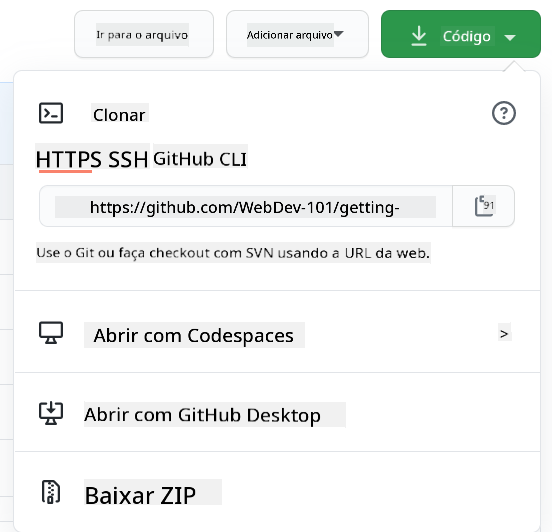
Existem várias maneiras de copiar código. Uma delas é "clonar" o conteúdo do repositório, usando HTTPS, SSH ou o GitHub CLI (Interface de Linha de Comando).
Abra seu terminal e clone o repositório assim:
# Using HTTPS
git clone https://github.com/ProjectURL

# Using SSH (requires SSH key setup)
git clone git@github.com:username/repository.git

# Using GitHub CLI
gh repo clone username/repository
Para trabalhar no projeto, mude para a pasta correta:
cd ProjectURL
Você também pode abrir o projeto inteiro usando:
- GitHub Codespaces - Ambiente de desenvolvimento na nuvem do GitHub com VS Code no navegador
- GitHub Desktop - Um aplicativo GUI para operações Git
- GitHub.dev - Pressione a tecla
.em qualquer repositório do GitHub para abrir o VS Code no navegador - VS Code com a extensão GitHub Pull Requests
Por fim, você pode baixar o código em uma pasta compactada.
Algumas coisas interessantes sobre o GitHub
Você pode dar estrela, assistir e/ou "forkar" qualquer repositório público no GitHub. Você pode encontrar seus repositórios estrelados no menu suspenso no canto superior direito. É como adicionar aos favoritos, mas para código.
Os projetos têm um rastreador de problemas, geralmente no GitHub na aba "Issues", a menos que indicado de outra forma, onde as pessoas discutem problemas relacionados ao projeto. E a aba Pull Requests é onde as pessoas discutem e revisam alterações que estão em andamento.
Os projetos também podem ter discussões em fóruns, listas de e-mails ou canais de chat como Slack, Discord ou IRC.
🔧 Recursos modernos do GitHub:
- GitHub Discussions - Fórum integrado para conversas da comunidade
- GitHub Sponsors - Apoie financeiramente os mantenedores
- Aba de segurança - Relatórios de vulnerabilidade e avisos de segurança
- Aba de ações - Veja fluxos de trabalho automatizados e pipelines CI/CD
- Aba de insights - Análises sobre contribuidores, commits e saúde do projeto
- Aba de projetos - Ferramentas de gerenciamento de projetos integradas do GitHub
✅ Dê uma olhada no seu novo repositório do GitHub e experimente algumas coisas, como editar configurações, adicionar informações ao seu repositório, criar um projeto (como um quadro Kanban) e configurar GitHub Actions para automação. Há muito o que explorar!
🚀 Desafio
Certo, é hora de colocar seus novos superpoderes do GitHub à prova! 🚀 Aqui está um desafio que vai fazer tudo se encaixar de forma super satisfatória:
Chame um amigo (ou aquele membro da família que sempre pergunta o que você está fazendo com todo esse "negócio de computador") e embarque juntos em uma aventura de codificação colaborativa! É aqui que a mágica acontece – crie um projeto, deixe eles forcarem, criem algumas branches e mesclem alterações como os profissionais que vocês estão se tornando.
Não vou mentir – vocês provavelmente vão rir em algum momento (especialmente quando ambos tentarem alterar a mesma linha), talvez coçar a cabeça em confusão, mas definitivamente terão aqueles momentos incríveis de "aha!" que fazem todo o aprendizado valer a pena. Além disso, há algo especial em compartilhar aquela primeira mesclagem bem-sucedida com outra pessoa – é como uma pequena celebração de quão longe vocês chegaram!
Ainda não tem um parceiro de codificação? Sem problemas! A comunidade do GitHub está cheia de pessoas incrivelmente acolhedoras que se lembram de como era ser novo. Procure repositórios com etiquetas "good first issue" – eles estão basicamente dizendo "Ei iniciantes, venham aprender conosco!" Que incrível, né?
Quiz Pós-Aula
Revisão & Continue Aprendendo
Ufa! 🎉 Olha só – você acabou de dominar os fundamentos do GitHub como um verdadeiro campeão! Se sua cabeça está um pouco cheia agora, isso é completamente normal e, honestamente, um bom sinal. Você acabou de aprender ferramentas que levaram semanas para eu me sentir confortável quando comecei.
Git e GitHub são incrivelmente poderosos (tipo, muito poderosos), e todo desenvolvedor que conheço – incluindo aqueles que parecem magos agora – teve que praticar e tropeçar um pouco antes de tudo fazer sentido. O fato de você ter concluído esta lição significa que já está no caminho para dominar algumas das ferramentas mais importantes no kit de ferramentas de um desenvolvedor.
Aqui estão alguns recursos absolutamente fantásticos para ajudá-lo a praticar e se tornar ainda mais incrível:
- Guia para contribuir com software de código aberto – Seu roteiro para fazer a diferença
- Cheatsheet do Git – Tenha isso à mão para referência rápida!
E lembre-se: prática leva ao progresso, não à perfeição! Quanto mais você usar Git e GitHub, mais natural isso se tornará. O GitHub criou alguns cursos interativos incríveis que permitem que você pratique em um ambiente seguro:
Sentindo-se aventureiro? Confira essas ferramentas modernas:
- Documentação do GitHub CLI – Para quando você quiser se sentir como um mago da linha de comando
- Documentação do GitHub Codespaces – Codifique na nuvem!
- Documentação do GitHub Actions – Automatize tudo
- Melhores práticas do Git – Eleve seu jogo de fluxo de trabalho
Desafio do Agente GitHub Copilot 🚀
Use o modo Agente para completar o seguinte desafio:
Descrição: Crie um projeto colaborativo de desenvolvimento web que demonstre o fluxo de trabalho completo do GitHub que você aprendeu nesta lição. Este desafio ajudará você a praticar a criação de repositórios, recursos de colaboração e fluxos de trabalho modernos do Git em um cenário real.
Prompt: Crie um novo repositório público no GitHub para um projeto simples de "Recursos de Desenvolvimento Web". O repositório deve incluir um arquivo README.md bem estruturado listando ferramentas e recursos úteis para desenvolvimento web, organizados por categorias (HTML, CSS, JavaScript, etc.). Configure o repositório com padrões de comunidade adequados, incluindo uma licença, diretrizes de contribuição e um código de conduta. Crie pelo menos duas branches de recursos: uma para adicionar recursos de CSS e outra para recursos de JavaScript. Faça commits em cada branch com mensagens de commit descritivas, depois crie pull requests para mesclar as alterações de volta para a main. Ative recursos do GitHub como Issues, Discussions e configure um fluxo de trabalho básico do GitHub Actions para verificações automatizadas.
Tarefa
Sua missão, caso decida aceitá-la: Complete o curso Introdução ao GitHub no GitHub Skills. Este curso interativo permitirá que você pratique tudo o que aprendeu em um ambiente seguro e guiado. Além disso, você ganhará um badge legal ao terminar! 🏅
Sentindo-se pronto para mais desafios?
- Configure a autenticação SSH para sua conta do GitHub (nada de senhas!)
- Experimente usar o GitHub CLI para suas operações diárias com Git
- Crie um repositório com um fluxo de trabalho do GitHub Actions
- Explore o GitHub Codespaces abrindo este mesmo repositório em um editor baseado na nuvem
🚀 Sua Linha do Tempo de Domínio do GitHub
⚡ O que você pode fazer nos próximos 5 minutos
- Dê estrela neste repositório e em outros 3 projetos que te interessam
- Configure a autenticação de dois fatores na sua conta do GitHub
- Crie um README simples para seu primeiro repositório
- Siga 5 desenvolvedores cujo trabalho te inspira
🎯 O que você pode realizar nesta hora
- Complete o quiz pós-aula e reflita sobre sua jornada no GitHub
- Configure chaves SSH para autenticação sem senha no GitHub
- Faça seu primeiro commit significativo com uma ótima mensagem de commit
- Explore a aba "Explore" do GitHub para descobrir projetos em alta
- Pratique forkar um repositório e fazer uma pequena alteração
📅 Sua Aventura de GitHub de Uma Semana
- Complete os cursos do GitHub Skills (Introdução ao GitHub, Markdown)
- Faça seu primeiro pull request para um projeto de código aberto
- Configure um site GitHub Pages para mostrar seu trabalho
- Participe de Discussões no GitHub sobre projetos que te interessam
- Crie um repositório com padrões de comunidade adequados (README, Licença, etc.)
- Experimente o GitHub Codespaces para desenvolvimento baseado na nuvem
🌟 Sua Transformação de Um Mês
- Contribua para 3 projetos diferentes de código aberto
- Mentore alguém novo no GitHub (retribua!)
- Configure fluxos de trabalho automatizados com GitHub Actions
- Construa um portfólio mostrando suas contribuições no GitHub
- Participe do Hacktoberfest ou eventos comunitários similares
- Torne-se mantenedor de seu próprio projeto que outros contribuem
🎓 Check-in Final de Domínio do GitHub
Celebre o quão longe você chegou:
- Qual é sua coisa favorita sobre usar o GitHub?
- Qual recurso de colaboração mais te empolga?
- Quão confiante você se sente sobre contribuir para código aberto agora?
- Qual é o primeiro projeto para o qual você quer contribuir?
journey
    title Your GitHub Confidence Journey
    section Today
      Nervous: 3: You
      Curious: 4: You
      Excited: 5: You
    section This Week
      Practicing: 4: You
      Contributing: 5: You
      Connecting: 5: You
    section Next Month
      Collaborating: 5: You
      Leading: 5: You
      Inspiring Others: 5: You
🌍 Bem-vindo à comunidade global de desenvolvedores! Agora você tem as ferramentas para colaborar com milhões de desenvolvedores ao redor do mundo. Sua primeira contribuição pode parecer pequena, mas lembre-se - todo grande projeto de código aberto começou com alguém fazendo seu primeiro commit. A questão não é se você fará impacto, mas qual projeto incrível se beneficiará da sua perspectiva única primeiro! 🚀
Lembre-se: todo especialista já foi iniciante. Você consegue! 💪
Aviso Legal:
Este documento foi traduzido utilizando o serviço de tradução por IA Co-op Translator. Embora nos esforcemos para garantir a precisão, esteja ciente de que traduções automáticas podem conter erros ou imprecisões. O documento original em seu idioma nativo deve ser considerado a fonte autoritativa. Para informações críticas, recomenda-se a tradução profissional humana. Não nos responsabilizamos por quaisquer mal-entendidos ou interpretações incorretas decorrentes do uso desta tradução.