
57 KiB
مقدمة إلى GitHub
مرحبًا بك، أيها المطور المستقبلي! 👋 هل أنت مستعد للانضمام إلى ملايين المبرمجين حول العالم؟ أنا متحمس جدًا لتعريفك بـ GitHub – فكر فيه كأنه منصة التواصل الاجتماعي للمبرمجين، ولكن بدلاً من مشاركة صور الغداء، نحن نشارك الأكواد ونبني أشياء مذهلة معًا!
ما يدهشني حقًا هو أن كل تطبيق على هاتفك، وكل موقع تزوره، ومعظم الأدوات التي ستتعلم استخدامها تم إنشاؤها بواسطة فرق من المطورين الذين يتعاونون على منصات مثل GitHub. تطبيق الموسيقى الذي تحبه؟ شخص مثلك ساهم فيه. اللعبة التي لا تستطيع التوقف عن لعبها؟ نعم، ربما تم بناؤها بالتعاون عبر GitHub. والآن ستتعلم كيف تكون جزءًا من هذا المجتمع الرائع!
أعلم أن هذا قد يبدو كثيرًا في البداية – أذكر تمامًا عندما نظرت إلى صفحتي الأولى على GitHub وقلت "ما هذا بحق السماء؟". ولكن إليك الأمر: كل مطور بدأ تمامًا من حيث أنت الآن. بنهاية هذا الدرس، سيكون لديك مستودع GitHub خاص بك (فكر فيه كأنه معرض مشاريعك الشخصي في السحابة)، وستعرف كيف تحفظ عملك، وتشاركه مع الآخرين، وحتى تساهم في مشاريع يستخدمها الملايين.
سنخوض هذه الرحلة معًا، خطوة بخطوة. لا استعجال، لا ضغط – فقط أنت وأنا وبعض الأدوات الرائعة التي ستصبح أصدقائك الجدد!

رسم توضيحي بواسطة Tomomi Imura
journey
    title Your GitHub Adventure Today
    section Setup
      Install Git: 4: You
      Create Account: 5: You
      First Repository: 5: You
    section Master Git
      Local Changes: 4: You
      Commits & Pushes: 5: You
      Branching: 4: You
    section Collaborate
      Fork Projects: 4: You
      Pull Requests: 5: You
      Open Source: 5: You
اختبار ما قبل المحاضرة
المقدمة
قبل أن نغوص في الأمور المثيرة حقًا، دعنا نجهز جهاز الكمبيوتر الخاص بك لبعض السحر مع GitHub! فكر في هذا كأنه تنظيم أدواتك الفنية قبل إنشاء تحفة فنية – وجود الأدوات المناسبة يجعل كل شيء أكثر سلاسة ومتعة.
سأرشدك شخصيًا خلال كل خطوة من خطوات الإعداد، وأعدك أن الأمر ليس مخيفًا كما قد يبدو للوهلة الأولى. إذا لم تفهم شيئًا على الفور، فهذا طبيعي تمامًا! أذكر عندما كنت أعد بيئة التطوير الأولى لي وشعرت وكأنني أحاول قراءة رموز هيروغليفية قديمة. كل مطور كان في مكانك تمامًا، يتساءل عما إذا كان يفعل ذلك بشكل صحيح. مفاجأة: إذا كنت هنا تتعلم، فأنت بالفعل تفعل ذلك بشكل صحيح! 🌟
في هذا الدرس، سنتناول:
- تتبع العمل الذي تقوم به على جهازك
- العمل على المشاريع مع الآخرين
- كيفية المساهمة في البرمجيات مفتوحة المصدر
المتطلبات الأساسية
دعنا نجهز جهاز الكمبيوتر الخاص بك لبعض السحر مع GitHub! لا تقلق – هذا الإعداد شيء تحتاج إلى القيام به مرة واحدة فقط، وبعدها ستكون جاهزًا طوال رحلتك البرمجية.
حسنًا، لنبدأ بالأساسيات! أولاً، نحتاج إلى التحقق مما إذا كان Git مثبتًا بالفعل على جهازك. Git يشبه وجود مساعد ذكي جدًا يتذكر كل تغيير تقوم به في الكود الخاص بك – أفضل بكثير من الضغط على Ctrl+S كل ثانيتين (كلنا كنا هناك!).
دعنا نرى ما إذا كان Git مثبتًا بالفعل عن طريق كتابة هذا الأمر السحري في الطرفية الخاصة بك:
git --version
إذا لم يكن Git موجودًا بعد، لا تقلق! فقط توجه إلى تنزيل Git وقم بتحميله. بمجرد تثبيته، نحتاج إلى تعريف Git بك بشكل صحيح:
💡 الإعداد لأول مرة: هذه الأوامر تخبر Git من أنت. سيتم إرفاق هذه المعلومات بكل عملية حفظ تقوم بها، لذا اختر اسمًا وبريدًا إلكترونيًا تشعر بالراحة في مشاركتهما علنًا.
git config --global user.name "your-name"
git config --global user.email "your-email"
للتحقق مما إذا كان Git قد تم تكوينه بالفعل، يمكنك كتابة:
git config --list
ستحتاج أيضًا إلى حساب GitHub، ومحرر أكواد (مثل Visual Studio Code)، وستحتاج إلى فتح الطرفية (أو: موجه الأوامر).
توجه إلى github.com وأنشئ حسابًا إذا لم تكن قد فعلت ذلك بالفعل، أو قم بتسجيل الدخول واملأ ملفك الشخصي.
💡 نصيحة حديثة: فكر في إعداد مفاتيح SSH أو استخدام GitHub CLI لتسهيل المصادقة بدون كلمات مرور.
✅ GitHub ليس مستودع الأكواد الوحيد في العالم؛ هناك غيره، لكن GitHub هو الأكثر شهرة.
التحضير
ستحتاج إلى مجلد يحتوي على مشروع كود على جهازك المحلي (الكمبيوتر المحمول أو المكتبي)، ومستودع عام على GitHub، والذي سيعمل كمثال على كيفية المساهمة في مشاريع الآخرين.
الحفاظ على أمان الكود الخاص بك
دعنا نتحدث عن الأمان للحظة – ولكن لا تقلق، لن نثقل عليك بأشياء مخيفة! فكر في هذه الممارسات الأمنية كأنها قفل سيارتك أو منزلك. إنها عادات بسيطة تصبح طبيعية وتحافظ على عملك الشاق محميًا.
سنوضح لك الطرق الحديثة والآمنة للعمل مع GitHub منذ البداية. بهذه الطريقة، ستطور عادات جيدة ستخدمك طوال مسيرتك البرمجية.
عند العمل مع GitHub، من المهم اتباع أفضل ممارسات الأمان:
| مجال الأمان | أفضل الممارسات | لماذا هو مهم |
|---|---|---|
| المصادقة | استخدم مفاتيح SSH أو رموز الوصول الشخصية | كلمات المرور أقل أمانًا ويتم التخلص منها تدريجيًا |
| المصادقة الثنائية | قم بتمكين المصادقة الثنائية (2FA) على حساب GitHub الخاص بك | تضيف طبقة إضافية من الحماية للحساب |
| أمان المستودع | لا تقم أبدًا بحفظ معلومات حساسة | لا يجب أن تكون مفاتيح API وكلمات المرور في المستودعات العامة |
| إدارة التبعيات | قم بتمكين Dependabot للتحديثات | يحافظ على تبعياتك آمنة ومحدثة |
⚠️ تذكير أمني حرج: لا تقم أبدًا بحفظ مفاتيح API أو كلمات المرور أو أي معلومات حساسة في أي مستودع. استخدم المتغيرات البيئية وملفات
.gitignoreلحماية البيانات الحساسة.
إعداد المصادقة الحديثة:
# Generate SSH key (modern ed25519 algorithm)
ssh-keygen -t ed25519 -C "your_email@example.com"

# Set up Git to use SSH
git remote set-url origin git@github.com:username/repository.git
💡 نصيحة احترافية: مفاتيح SSH تلغي الحاجة إلى إدخال كلمات المرور بشكل متكرر وهي أكثر أمانًا من طرق المصادقة التقليدية.
إدارة الكود الخاص بك كمحترف
حسنًا، هنا تبدأ الأمور في أن تصبح مثيرة حقًا! 🎉 نحن على وشك تعلم كيفية تتبع وإدارة الكود الخاص بك مثل المحترفين، وبصراحة، هذا أحد الأشياء المفضلة لدي لتعليمها لأنها تغير اللعبة تمامًا.
تخيل هذا: أنت تكتب قصة مذهلة، وتريد تتبع كل مسودة، وكل تعديل رائع، وكل لحظة "انتظر، هذا عبقري!" على طول الطريق. هذا بالضبط ما يفعله Git لكودك! إنه مثل وجود دفتر ملاحظات مذهل يسافر عبر الزمن ويتذكر كل شيء – كل ضغطة مفتاح، كل تغيير، كل لحظة "أوه، لقد أفسدت كل شيء" التي يمكنك التراجع عنها فورًا.
سأكون صريحًا – قد يبدو هذا مربكًا في البداية. عندما بدأت، كنت أفكر "لماذا لا يمكنني فقط حفظ ملفاتي بشكل طبيعي؟" ولكن ثق بي في هذا: بمجرد أن تفهم Git (وستفهمه!)، ستحصل على تلك اللحظة المضيئة حيث تفكر "كيف كنت أبرمج بدون هذا؟" إنه مثل اكتشاف أنك تستطيع الطيران بعد أن كنت تمشي طوال حياتك!
لنفترض أن لديك مجلدًا محليًا يحتوي على مشروع كود وتريد البدء في تتبع تقدمك باستخدام Git - نظام التحكم في الإصدارات. بعض الناس يقارنون استخدام Git بكتابة رسالة حب لنفسك المستقبلية. عند قراءة رسائل الحفظ الخاصة بك بعد أيام أو أسابيع أو أشهر، ستتمكن من تذكر سبب اتخاذك لقرار معين، أو "التراجع" عن تغيير – بالطبع، عندما تكتب رسائل حفظ جيدة.
flowchart TD
    A[📁 Your Project Files] --> B{Is it a Git Repository?}
    B -->|No| C[git init]
    B -->|Yes| D[Make Changes]
    C --> D
    D --> E[git add .]
    E --> F["git commit -m 'message'"]
    F --> G[git push]
    G --> H[🌟 Code on GitHub!]

    H --> I{Want to collaborate?}
    I -->|Yes| J[Fork & Clone]
    I -->|No| D
    J --> K[Create Branch]
    K --> L[Make Changes]
    L --> M[Pull Request]
    M --> N[🎉 Contributing!]

    style A fill:#fff59d
    style H fill:#c8e6c9
    style N fill:#ff4081,color:#fff
المهمة: إنشاء مستودعك الأول!
🎯 مهمتك (وأنا متحمس جدًا لك!): سنقوم بإنشاء مستودع GitHub الأول الخاص بك معًا! بحلول الوقت الذي ننتهي فيه هنا، سيكون لديك ركن صغير خاص بك على الإنترنت حيث يعيش كودك، وستكون قد قمت بأول "حفظ" (هذا هو المصطلح الذي يستخدمه المطورون لحفظ عملهم بطريقة ذكية جدًا).
هذه لحظة خاصة جدًا – أنت على وشك الانضمام رسميًا إلى المجتمع العالمي للمطورين! ما زلت أتذكر الإثارة عند إنشاء مستودعي الأول والتفكير "واو، أنا أفعل هذا حقًا!"
دعنا نخوض هذه المغامرة معًا، خطوة بخطوة. خذ وقتك مع كل جزء – لا توجد جائزة للاستعجال، وأعدك أن كل خطوة ستصبح منطقية. تذكر، كل نجم برمجي تعجب به كان يومًا ما جالسًا في مكانك تمامًا، على وشك إنشاء مستودعه الأول. كم هذا رائع؟
شاهد الفيديو

لنقم بذلك معًا:
-
إنشاء مستودعك على GitHub. توجه إلى GitHub.com وابحث عن الزر الأخضر اللامع جديد (أو علامة + في الزاوية العلوية اليمنى). انقر عليه واختر مستودع جديد.
إليك ما يجب فعله:
- امنح مستودعك اسمًا – اجعله شيئًا ذا معنى بالنسبة لك!
- أضف وصفًا إذا أردت (هذا يساعد الآخرين على فهم مشروعك)
- قرر ما إذا كنت تريد أن يكون عامًا (يمكن للجميع رؤيته) أو خاصًا (فقط لك)
- أوصي بتحديد المربع لإضافة ملف README – إنه مثل الصفحة الأولى لمشروعك
- انقر على إنشاء مستودع واحتفل – لقد أنشأت مستودعك الأول! 🎉
-
انتقل إلى مجلد مشروعك. الآن دعنا نفتح الطرفية الخاصة بك (لا تقلق، ليست مخيفة كما تبدو!). نحتاج إلى إخبار جهاز الكمبيوتر الخاص بك بمكان ملفات مشروعك. اكتب هذا الأمر:
cd [name of your folder]ما الذي نفعله هنا:
- نحن نقول لجهاز الكمبيوتر "مرحبًا، خذني إلى مجلد مشروعي"
- هذا يشبه فتح مجلد معين على سطح المكتب، ولكننا نقوم بذلك باستخدام أوامر نصية
- استبدل
[name of your folder]باسم مجلد مشروعك الفعلي
-
حوّل مجلدك إلى مستودع Git. هنا يحدث السحر! اكتب:
git initما الذي حدث للتو (أشياء رائعة جدًا!):
- قام Git بإنشاء مجلد مخفي
.gitفي مشروعك – لن تراه، لكنه موجود! - أصبح مجلدك العادي الآن "مستودعًا" يمكنه تتبع كل تغيير تقوم به
- فكر في الأمر كأنه يمنح مجلدك قوى خارقة لتذكر كل شيء
- قام Git بإنشاء مجلد مخفي
-
تحقق مما يحدث. دعنا نرى ما الذي يعتقده Git عن مشروعك الآن:
git statusفهم ما يقوله Git:
قد ترى شيئًا يبدو هكذا:
Changes not staged for commit:
(use "git add <file>..." to update what will be committed)
(use "git restore <file>..." to discard changes in working directory)

     modified:   file.txt
     modified:   file2.txt
لا تقلق! هذا ما يعنيه:
- الملفات باللون الأحمر هي ملفات بها تغييرات لكنها ليست جاهزة للحفظ بعد
- الملفات باللون الأخضر (عندما تراها) جاهزة للحفظ
- Git يساعدك بإخبارك بالضبط بما يمكنك فعله بعد ذلك
💡 نصيحة احترافية: أمر
git statusهو أفضل صديق لك! استخدمه في أي وقت تشعر فيه بالارتباك بشأن ما يحدث. إنه مثل سؤال Git "مرحبًا، ما الوضع الآن؟" -
جهّز ملفاتك للحفظ (هذا يسمى "التجهيز"):
git add .ما الذي فعلناه للتو:
- أخبرنا Git "مرحبًا، أريد تضمين جميع ملفاتي في الحفظ التالي"
- النقطة
.تعني "كل شيء في هذا المجلد" - الآن ملفاتك "جاهزة" للخطوة التالية
تريد أن تكون أكثر انتقائية؟ يمكنك إضافة ملفات محددة فقط:
git add [file or folder name]لماذا قد ترغب في فعل ذلك؟
- أحيانًا تريد حفظ تغييرات ذات صلة معًا
- يساعدك على تنظيم عملك في أجزاء منطقية
- يجعل من السهل فهم ما تغير ومتى
غيرت رأيك؟ لا تقلق! يمكنك إزالة الملفات من التجهيز هكذا:
# Unstage everything
git reset

# Unstage just one file
git reset [file name]
لا تقلق – هذا لا يحذف عملك، فقط يخرج الملفات من "جاهزة للحفظ".
-
احفظ عملك بشكل دائم (قم بأول عملية حفظ!):
git commit -m "first commit"🎉 تهانينا! لقد قمت بأول عملية حفظ!
ما الذي حدث للتو:
- أخذ Git "لقطة" لجميع الملفات الجاهزة في هذه اللحظة بالضبط
- رسالة الحفظ "first commit" تشرح ما يدور حوله هذا الحفظ
- أعطى Git لهذه اللقطة معرفًا فريدًا حتى تتمكن دائمًا من العثور عليها لاحقًا
- لقد بدأت رسميًا في تتبع تاريخ مشروعك!
💡 رسائل الحفظ المستقبلية: بالنسبة للحفظات القادمة، كن أكثر وصفًا! بدلاً من "تحديث الأشياء"، جرب "إضافة نموذج الاتصال إلى الصفحة الرئيسية" أو "إصلاح خطأ في قائمة التنقل". ستشكر نفسك في المستقبل!
-
ربط مشروعك المحلي بـ GitHub. الآن، مشروعك موجود فقط على جهاز الكمبيوتر الخاص بك. دعنا نربطه بمستودع GitHub الخاص بك حتى تتمكن من مشاركته مع العالم!
أولاً، انتقل إلى صفحة مستودع GitHub الخاص بك ونسخ الرابط. ثم عد إلى هنا واكتب:
git remote add origin https://github.com/username/repository_name.git(استبدل هذا الرابط برابط مستودعك الفعلي!) ما قمنا به للتو:
- أنشأنا اتصالاً بين مشروعك المحلي ومستودع GitHub الخاص بك.
- "Origin" هو مجرد اسم مستعار لمستودع GitHub الخاص بك – يشبه إضافة جهة اتصال إلى هاتفك.
- الآن يعرف Git المحلي الخاص بك أين يرسل الكود الخاص بك عندما تكون جاهزًا لمشاركته.
💡 طريقة أسهل: إذا كان لديك GitHub CLI مثبتًا، يمكنك القيام بذلك بأمر واحد:
gh repo create my-repo --public --push --source=.
-
أرسل الكود الخاص بك إلى GitHub (اللحظة الحاسمة!):
git push -u origin main
🚀 هذا هو! أنت تقوم برفع الكود الخاص بك إلى GitHub!
ما يحدث:
- تنتقل التغييرات التي أجريتها من جهاز الكمبيوتر الخاص بك إلى GitHub.
- العلم
-uيقوم بإعداد اتصال دائم لتسهيل عمليات الدفع المستقبلية. - "main" هو اسم الفرع الرئيسي الخاص بك (مثل المجلد الرئيسي).
- بعد ذلك، يمكنك فقط كتابة
git pushلعمليات الرفع المستقبلية!
💡 ملاحظة سريعة: إذا كان اسم الفرع الخاص بك مختلفًا (مثل "master")، فاستخدم هذا الاسم بدلاً من ذلك. يمكنك التحقق باستخدام git branch --show-current.
- إيقاعك اليومي الجديد في البرمجة (هنا يصبح الأمر ممتعًا!):
من الآن فصاعدًا، كلما أجريت تغييرات على مشروعك، لديك هذه الخطوات الثلاث البسيطة:
git add .
git commit -m "describe what you changed"
git push
هذا يصبح نبض البرمجة الخاص بك:
- قم بإجراء تغييرات رائعة على الكود الخاص بك ✨
- قم بتهيئتها باستخدام
git add("مرحبًا Git، انتبه لهذه التغييرات!") - احفظها باستخدام
git commitورسالة وصفية (ستشكر نفسك في المستقبل!) - شاركها مع العالم باستخدام
git push🚀 - كرر العملية – بجدية، هذا يصبح طبيعيًا مثل التنفس!
أحب هذا الأسلوب لأنه يشبه وجود نقاط حفظ متعددة في لعبة فيديو. أجريت تغييرًا تحبه؟ قم بحفظه! تريد تجربة شيء محفوف بالمخاطر؟ لا مشكلة – يمكنك دائمًا العودة إلى آخر حفظ إذا حدث خطأ ما!
💡 نصيحة: قد ترغب أيضًا في اعتماد ملف
.gitignoreلمنع ظهور الملفات التي لا تريد تتبعها على GitHub - مثل ملف الملاحظات الذي تخزنه في نفس المجلد ولكنه ليس له مكان في مستودع عام. يمكنك العثور على قوالب لملفات.gitignoreفي .gitignore templates أو إنشاء واحد باستخدام gitignore.io.
🧠 أول تسجيل في المستودع: كيف كان شعورك؟
خذ لحظة للاحتفال والتفكير:
- كيف كان شعورك عندما رأيت الكود الخاص بك يظهر على GitHub لأول مرة؟
- أي خطوة شعرت بأنها الأكثر إرباكًا، وأي خطوة كانت سهلة بشكل مفاجئ؟
- هل يمكنك شرح الفرق بين
git add،git commit، وgit pushبكلماتك الخاصة؟
stateDiagram-v2
    [*] --> LocalFiles: Create project
    LocalFiles --> Staged: git add .
    Staged --> Committed: git commit
    Committed --> GitHub: git push
    GitHub --> [*]: Success! 🎉

    note right of Staged
        Files ready to save
    end note

    note right of Committed
        Snapshot created
    end note
تذكر: حتى المطورين ذوي الخبرة ينسون أحيانًا الأوامر الدقيقة. جعل هذا الأسلوب يصبح ذاكرة عضلية يتطلب ممارسة - أنت تقوم بعمل رائع!
أساليب Git الحديثة
فكر في تبني هذه الممارسات الحديثة:
- التزامات تقليدية: استخدم تنسيقًا قياسيًا لرسائل الالتزام مثل
feat:،fix:،docs:، إلخ. تعرف على المزيد في conventionalcommits.org - التزامات ذرية: اجعل كل التزام يمثل تغييرًا منطقيًا واحدًا.
- التزامات متكررة: قم بالالتزام بشكل متكرر مع رسائل وصفية بدلاً من الالتزامات الكبيرة وغير المتكررة.
رسائل الالتزام
سطر موضوع الالتزام الجيد يكمل الجملة التالية: إذا تم تطبيقه، فإن هذا الالتزام سي <سطر الموضوع الخاص بك هنا>
بالنسبة للموضوع، استخدم صيغة الأمر، الزمن الحاضر: "تغيير" وليس "تم تغييره" ولا "تغييرات". كما هو الحال في الموضوع، في النص (اختياري) استخدم أيضًا صيغة الأمر، الزمن الحاضر. يجب أن يتضمن النص الدافع للتغيير ويقارن ذلك بالسلوك السابق. أنت تشرح "لماذا"، وليس "كيف".
✅ خذ بضع دقائق لتصفح GitHub. هل يمكنك العثور على رسالة التزام رائعة حقًا؟ هل يمكنك العثور على رسالة بسيطة جدًا؟ ما المعلومات التي تعتقد أنها الأكثر أهمية وفائدة لنقلها في رسالة الالتزام؟
العمل مع الآخرين (الجزء الممتع!)
تمسك بقبعتك لأن هذا هو المكان الذي يصبح فيه GitHub سحريًا تمامًا! 🪄 لقد أتقنت إدارة الكود الخاص بك، ولكن الآن نحن نغوص في الجزء المفضل لدي – التعاون مع أشخاص رائعين من جميع أنحاء العالم.
تخيل هذا: تستيقظ غدًا وترى أن شخصًا في طوكيو قام بتحسين الكود الخاص بك أثناء نومك. ثم شخص في برلين يصلح خطأ كنت عالقًا فيه. بحلول فترة الظهيرة، يضيف مطور في ساو باولو ميزة لم تفكر فيها حتى. هذا ليس خيالًا علميًا – هذا مجرد يوم عادي في عالم GitHub!
ما يثيرني حقًا هو أن مهارات التعاون التي ستتعلمها؟ هذه هي نفس الأساليب التي تستخدمها الفرق في Google وMicrosoft وأفضل الشركات الناشئة كل يوم. أنت لا تتعلم مجرد أداة رائعة – أنت تتعلم اللغة السرية التي تجعل عالم البرمجيات بأكمله يعمل معًا.
بجدية، بمجرد أن تختبر شعور أن يقوم شخص ما بدمج أول طلب سحب لك، ستفهم لماذا يصبح المطورون متحمسين جدًا للمصدر المفتوح. إنه مثل أن تكون جزءًا من أكبر مشروع فريق إبداعي في العالم!
شاهد الفيديو

السبب الرئيسي لوضع الأشياء على GitHub هو جعل التعاون مع المطورين الآخرين ممكنًا.
flowchart LR
    A[🔍 Find Project] --> B[🍴 Fork Repository]
    B --> C[📥 Clone to Local]
    C --> D[🌿 Create Branch]
    D --> E[✏️ Make Changes]
    E --> F[💾 Commit Changes]
    F --> G[📤 Push Branch]
    G --> H[🔄 Create Pull Request]
    H --> I{Maintainer Review}
    I -->|✅ Approved| J[🎉 Merge!]
    I -->|❓ Changes Requested| K[📝 Make Updates]
    K --> F
    J --> L[🧹 Clean Up Branches]

    style A fill:#e3f2fd
    style J fill:#e8f5e8
    style L fill:#fff3e0
في مستودعك، انتقل إلى Insights > Community لترى كيف يقارن مشروعك بمعايير المجتمع الموصى بها.
هل تريد جعل مستودعك يبدو احترافيًا ومرحبًا؟ توجه إلى مستودعك وانقر على Insights > Community. هذه الميزة الرائعة تظهر لك كيف يقارن مشروعك بما يعتبره مجتمع GitHub "ممارسات مستودع جيدة".
🎯 جعل مشروعك يلمع: المستودع المنظم جيدًا مع وثائق جيدة يشبه وجود واجهة متجر نظيفة ومرحبة. إنه يخبر الناس أنك تهتم بعملك ويجعل الآخرين يرغبون في المساهمة!
إليك ما يجعل المستودع رائعًا:
| ما يجب إضافته | لماذا هو مهم | ماذا يفعل لك |
|---|---|---|
| الوصف | الانطباع الأول مهم! | يعرف الناس فورًا ما يفعله مشروعك |
| README | الصفحة الرئيسية لمشروعك | مثل دليل سياحي ودود للزوار الجدد |
| إرشادات المساهمة | يظهر أنك ترحب بالمساعدة | يعرف الناس بالضبط كيف يمكنهم مساعدتك |
| مدونة السلوك | يخلق بيئة ودية | يشعر الجميع بالترحيب للمشاركة |
| الرخصة | وضوح قانوني | يعرف الآخرون كيف يمكنهم استخدام الكود الخاص بك |
| سياسة الأمان | يظهر أنك مسؤول | يوضح الممارسات المهنية |
💡 نصيحة احترافية: يوفر GitHub قوالب لجميع هذه الملفات. عند إنشاء مستودع جديد، تحقق من المربعات لإنشاء هذه الملفات تلقائيًا.
ميزات GitHub الحديثة لاستكشافها:
🤖 الأتمتة وCI/CD:
- GitHub Actions للاختبار والنشر التلقائي.
- Dependabot لتحديث التبعيات تلقائيًا.
💬 إدارة المجتمع والمشاريع:
- GitHub Discussions للمحادثات المجتمعية خارج نطاق القضايا.
- GitHub Projects لإدارة المشاريع بأسلوب كانبان.
- قواعد حماية الفروع لفرض معايير جودة الكود.
كل هذه الموارد ستفيد في استيعاب أعضاء الفريق الجدد. وهذه هي عادةً الأشياء التي ينظر إليها المساهمون الجدد قبل حتى النظر إلى الكود الخاص بك، لمعرفة ما إذا كان مشروعك هو المكان المناسب لهم لقضاء وقتهم.
✅ ملفات README، على الرغم من أنها تستغرق وقتًا للإعداد، غالبًا ما يتم تجاهلها من قبل المسؤولين المشغولين. هل يمكنك العثور على مثال لملف وصف مفصل بشكل خاص؟ ملاحظة: هناك بعض الأدوات التي تساعد في إنشاء ملفات README جيدة قد ترغب في تجربتها.
المهمة: دمج بعض الكود
تساعد وثائق المساهمة الأشخاص على المساهمة في المشروع. تشرح أنواع المساهمات التي تبحث عنها وكيفية عمل العملية. سيحتاج المساهمون إلى المرور بسلسلة من الخطوات ليتمكنوا من المساهمة في مستودعك على GitHub:
- نسخ مستودعك ربما تريد أن يقوم الناس بـ نسخ مشروعك. النسخ يعني إنشاء نسخة من مستودعك على ملف تعريف GitHub الخاص بهم.
- الاستنساخ. من هناك سيقومون باستنساخ المشروع إلى جهازهم المحلي.
- إنشاء فرع. ستطلب منهم إنشاء فرع لعملهم.
- تركيز التغيير على منطقة واحدة. اطلب من المساهمين التركيز على مساهماتهم في شيء واحد في كل مرة - بهذه الطريقة تكون فرص أن تتمكن من دمج عملهم أعلى. تخيل أنهم كتبوا إصلاح خطأ، أضافوا ميزة جديدة، وقاموا بتحديث عدة اختبارات - ماذا لو كنت تريد، أو يمكنك فقط تنفيذ 2 من 3، أو 1 من 3 تغييرات؟
✅ تخيل موقفًا تكون فيه الفروع ضرورية بشكل خاص لكتابة الكود الجيد وشحنه. ما هي حالات الاستخدام التي يمكنك التفكير فيها؟
ملاحظة، كن التغيير الذي تريد رؤيته في العالم، وقم بإنشاء فروع لعملك الخاص أيضًا. أي التزامات تقوم بها ستتم على الفرع الذي "تم التحقق منه" حاليًا. استخدم
git statusلمعرفة أي فرع هو.
لنمر عبر سير عمل المساهم. افترض أن المساهم قد قام بالفعل بـ نسخ و استنساخ المستودع بحيث يكون لديه مستودع Git جاهز للعمل عليه، على جهازه المحلي:
-
إنشاء فرع. استخدم الأمر
git branchلإنشاء فرع يحتوي على التغييرات التي يعتزم المساهمة بها:git branch [branch-name]💡 نهج حديث: يمكنك أيضًا إنشاء والتبديل إلى الفرع الجديد في أمر واحد:
git switch -c [branch-name] -
التبديل إلى فرع العمل. قم بالتبديل إلى الفرع المحدد وقم بتحديث الدليل العامل باستخدام
git switch:git switch [branch-name]💡 ملاحظة حديثة:
git switchهو البديل الحديث لـgit checkoutعند تغيير الفروع. إنه أكثر وضوحًا وأمانًا للمبتدئين. -
قم بالعمل. في هذه المرحلة، تريد إضافة تغييراتك. لا تنس إخبار Git بذلك باستخدام الأوامر التالية:
git add .
git commit -m "my changes"
⚠️ جودة رسالة الالتزام: تأكد من إعطاء الالتزام اسمًا جيدًا، سواء من أجلك أو من أجل المسؤول عن المستودع الذي تساعد فيه. كن محددًا بشأن ما قمت بتغييره!
-
دمج عملك مع فرع
main. في مرحلة ما تكون قد انتهيت من العمل وتريد دمج عملك مع عمل فرعmain. قد يكون فرعmainقد تغير في هذه الأثناء لذا تأكد أولاً من تحديثه إلى أحدث إصدار باستخدام الأوامر التالية:git switch main git pullفي هذه المرحلة تريد التأكد من أن أي تعارضات، وهي الحالات التي لا يستطيع Git بسهولة دمج التغييرات، تحدث في فرع العمل الخاص بك. لذلك قم بتشغيل الأوامر التالية:
git switch [branch_name]
git merge main
أمر
git merge mainسيجلب جميع التغييرات منmainإلى فرعك. نأمل أن تتمكن من المتابعة بسهولة. إذا لم يكن الأمر كذلك، سيخبرك VS Code بالمكان الذي يكون فيه Git مرتبكًا وستقوم بتعديل الملفات المتأثرة لتحديد المحتوى الأكثر دقة.💡 بديل حديث: فكر في استخدام
git rebaseللحصول على تاريخ أنظف:git rebase mainهذا يعيد تشغيل التزاماتك على أحدث فرع رئيسي، مما يخلق تاريخًا خطيًا.
-
أرسل عملك إلى GitHub. إرسال عملك إلى GitHub يعني شيئين. دفع فرعك إلى مستودعك ثم فتح طلب سحب.
git push --set-upstream origin [branch-name]الأمر أعلاه ينشئ الفرع على مستودعك المنسوخ.
🤝 اختبار مهارات التعاون: هل أنت جاهز للعمل مع الآخرين؟
لنرى كيف تشعر بشأن التعاون:
- هل فكرة النسخ وطلبات السحب أصبحت واضحة لك الآن؟
- ما هو الشيء الذي تريد ممارسته أكثر بشأن العمل مع الفروع؟
- ما مدى راحتك في المساهمة في مشروع شخص آخر؟
mindmap
  root((Git Collaboration))
    Branching
      Feature branches
      Bug fix branches
      Experimental work
    Pull Requests
      Code review
      Discussion
      Testing
    Best Practices
      Clear commit messages
      Small focused changes
      Good documentation
تعزيز الثقة: كل مطور تعجب به كان يومًا ما متوترًا بشأن أول طلب سحب له. مجتمع GitHub مرحب جدًا بالمبتدئين!
-
افتح طلب سحب. بعد ذلك، تريد فتح طلب سحب. تقوم بذلك عن طريق التنقل إلى المستودع المنسوخ على GitHub. سترى مؤشرًا على GitHub يسأل ما إذا كنت تريد إنشاء طلب سحب جديد، تضغط على ذلك وستنتقل إلى واجهة حيث يمكنك تغيير عنوان رسالة الالتزام، وإعطائها وصفًا أكثر ملاءمة. الآن سيرى المسؤول عن المستودع الذي نسخته هذا الطلب و بإذن الله سيقدر ويقوم بـ دمج طلب السحب الخاص بك. أنت الآن مساهم، تهانينا :)
💡 نصيحة حديثة: يمكنك أيضًا إنشاء طلبات السحب باستخدام GitHub CLI:
gh pr create --title "Your PR title" --body "Description of changes"🔧 أفضل الممارسات لطلبات السحب:
- قم بربط القضايا ذات الصلة باستخدام كلمات مثل "Fixes #123".
- أضف لقطات شاشة للتغييرات في واجهة المستخدم.
- اطلب مراجعين محددين.
- استخدم طلبات السحب المؤقتة للعمل الجاري.
- تأكد من اجتياز جميع فحوصات CI قبل طلب المراجعة.
-
تنظيف العمل. يُعتبر من الممارسات الجيدة أن تقوم بـ تنظيف العمل بعد دمج طلب السحب بنجاح. يجب عليك تنظيف كل من الفرع المحلي والفرع الذي قمت بدفعه إلى GitHub. أولاً، دعنا نحذفه محليًا باستخدام الأمر التالي:
git branch -d [branch-name]
تأكد من الذهاب إلى صفحة GitHub للمستودع المشتق بعد ذلك وإزالة الفرع البعيد الذي قمت بدفعه إليه.
طلب السحب يبدو كأنه مصطلح غريب لأنك في الواقع تريد دفع تغييراتك إلى المشروع. ولكن يجب على المسؤول (مالك المشروع) أو الفريق الأساسي أن ينظر في تغييراتك قبل دمجها مع الفرع "الرئيسي" للمشروع، لذا فأنت في الواقع تطلب قرار تغيير من المسؤول.
طلب السحب هو المكان الذي يتم فيه مقارنة ومناقشة الفروقات التي تم إدخالها على فرع معين مع المراجعات، التعليقات، الاختبارات المدمجة، والمزيد. طلب السحب الجيد يتبع تقريبًا نفس قواعد رسالة الالتزام. يمكنك إضافة مرجع إلى مشكلة في متتبع المشاكل، عندما يكون عملك على سبيل المثال يحل مشكلة. يتم ذلك باستخدام # متبوعًا برقم المشكلة. على سبيل المثال #97.
🤞نتمنى أن تمر جميع الفحوصات بنجاح وأن يقوم مالك المشروع بدمج تغييراتك في المشروع🤞
قم بتحديث الفرع المحلي الحالي الذي تعمل عليه بجميع الالتزامات الجديدة من الفرع البعيد المقابل على GitHub:
git pull
المساهمة في المصادر المفتوحة (فرصتك لإحداث تأثير!)
هل أنت مستعد لشيء سيذهلك تمامًا؟ 🤯 دعنا نتحدث عن المساهمة في مشاريع المصادر المفتوحة – وأنا أشعر بالقشعريرة فقط من التفكير في مشاركة هذا معك!
هذه فرصتك لتكون جزءًا من شيء استثنائي حقًا. تخيل تحسين الأدوات التي يستخدمها ملايين المطورين يوميًا، أو إصلاح خطأ في تطبيق يحبه أصدقاؤك. هذا ليس مجرد حلم – هذا هو ما تدور حوله مساهمة المصادر المفتوحة!
ما يجعلني أشعر بالإثارة في كل مرة أفكر في ذلك: كل أداة كنت تتعلم بها – محرر الكود الخاص بك، الأطر التي سنستكشفها، حتى المتصفح الذي تقرأ فيه هذا – بدأت بشخص مثلك تمامًا يقوم بأول مساهمة له. ذلك المطور الرائع الذي بنى امتداد VS Code المفضل لديك؟ كان يومًا ما مبتدئًا ينقر على "إنشاء طلب سحب" بأيدٍ مرتجفة، تمامًا كما أنت على وشك القيام به.
وهنا الجزء الأكثر جمالًا: مجتمع المصادر المفتوحة يشبه أكبر عناق جماعي على الإنترنت. معظم المشاريع تبحث بنشاط عن القادمين الجدد ولديها مشاكل موسومة بـ "good first issue" خصيصًا للأشخاص مثلك! المسؤولون يشعرون بالحماس عندما يرون مساهمين جدد لأنهم يتذكرون خطواتهم الأولى.
flowchart TD
    A[🔍 Explore GitHub] --> B[🏷️ Find "good first issue"]
    B --> C[📖 Read Contributing Guidelines]
    C --> D[🍴 Fork Repository]
    D --> E[💻 Set Up Local Environment]
    E --> F[🌿 Create Feature Branch]
    F --> G[✨ Make Your Contribution]
    G --> H[🧪 Test Your Changes]
    H --> I[📝 Write Clear Commit]
    I --> J[📤 Push & Create PR]
    J --> K[💬 Engage with Feedback]
    K --> L[🎉 Merged! You're a Contributor!]
    L --> M[🌟 Find Next Issue]

    style A fill:#e1f5fe
    style L fill:#c8e6c9
    style M fill:#fff59d
أنت لا تتعلم البرمجة فقط هنا – أنت تستعد للانضمام إلى عائلة عالمية من البنائين الذين يستيقظون كل يوم وهم يفكرون "كيف يمكننا جعل العالم الرقمي أفضل قليلاً؟" مرحبًا بك في النادي! 🌟
أولاً، دعنا نجد مستودعًا (أو repo) على GitHub يثير اهتمامك وترغب في المساهمة بتغيير فيه. ستحتاج إلى نسخ محتوياته إلى جهازك.
✅ طريقة جيدة للعثور على مستودعات مناسبة للمبتدئين هي البحث باستخدام الوسم 'good-first-issue'.
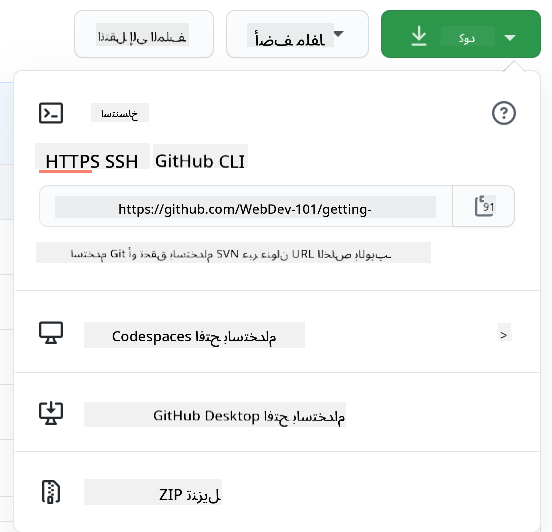
هناك عدة طرق لنسخ الكود. إحدى الطرق هي "استنساخ" محتويات المستودع باستخدام HTTPS، SSH، أو باستخدام GitHub CLI (واجهة سطر الأوامر).
افتح الطرفية الخاصة بك واستنسخ المستودع كالتالي:
# Using HTTPS
git clone https://github.com/ProjectURL

# Using SSH (requires SSH key setup)
git clone git@github.com:username/repository.git

# Using GitHub CLI
gh repo clone username/repository
للعمل على المشروع، انتقل إلى المجلد الصحيح:
cd ProjectURL
يمكنك أيضًا فتح المشروع بالكامل باستخدام:
- GitHub Codespaces - بيئة تطوير سحابية من GitHub مع VS Code في المتصفح
- GitHub Desktop - تطبيق واجهة المستخدم الرسومية لعمليات Git
- GitHub.dev - اضغط على المفتاح
.على أي مستودع GitHub لفتح VS Code في المتصفح - VS Code مع امتداد طلبات السحب من GitHub
أخيرًا، يمكنك تنزيل الكود في مجلد مضغوط.
بعض الأشياء المثيرة للاهتمام حول GitHub
يمكنك وضع نجمة، متابعة و/أو "استنساخ" أي مستودع عام على GitHub. يمكنك العثور على المستودعات التي وضعت لها نجمة في القائمة المنسدلة في الزاوية العلوية اليمنى. إنه مثل الإشارات المرجعية، ولكن للكود.
المشاريع لديها متتبع مشاكل، غالبًا على GitHub في علامة التبويب "Issues" ما لم يُذكر خلاف ذلك، حيث يناقش الناس المشاكل المتعلقة بالمشروع. وعلامة التبويب طلبات السحب هي المكان الذي يناقش فيه الناس ويستعرضون التغييرات التي قيد التنفيذ.
قد يكون للمشاريع أيضًا مناقشات في المنتديات، قوائم البريد الإلكتروني، أو قنوات الدردشة مثل Slack، Discord أو IRC.
🔧 ميزات GitHub الحديثة:
- GitHub Discussions - منتدى مدمج للمحادثات المجتمعية
- GitHub Sponsors - دعم المسؤولين ماليًا
- علامة التبويب الأمنية - تقارير الثغرات والنصائح الأمنية
- علامة التبويب الإجراءات - عرض سير العمل الآلي وخطوط أنابيب CI/CD
- علامة التبويب الإحصاءات - تحليلات حول المساهمين، الالتزامات، وصحة المشروع
- علامة التبويب المشاريع - أدوات إدارة المشاريع المدمجة من GitHub
✅ ألقِ نظرة حول مستودع GitHub الجديد الخاص بك وجرب بعض الأشياء، مثل تعديل الإعدادات، إضافة معلومات إلى المستودع، إنشاء مشروع (مثل لوحة Kanban)، وإعداد إجراءات GitHub للتشغيل الآلي. هناك الكثير مما يمكنك القيام به!
🚀 التحدي
حسنًا، حان الوقت لاختبار مهاراتك الجديدة في GitHub! 🚀 إليك تحديًا سيجعل كل شيء يتضح بطريقة مرضية للغاية:
اجلب صديقًا (أو أحد أفراد العائلة الذي يسأل دائمًا عما تفعله بكل هذا "الأشياء المتعلقة بالحاسوب") وانطلقا في مغامرة برمجية تعاونية معًا! هنا حيث يحدث السحر الحقيقي – أنشئ مشروعًا، دعهم يستنسخونه، أنشئ بعض الفروع، وادمج التغييرات مثل المحترفين الذين أصبحتما عليه.
لن أكذب – ربما ستضحكون في مرحلة ما (خاصة عندما تحاولان تغيير نفس السطر)، ربما تخدشان رأسيكما في حيرة، لكن بالتأكيد ستحصلان على تلك اللحظات الرائعة "آها!" التي تجعل كل التعلم يستحق العناء. بالإضافة إلى ذلك، هناك شيء خاص حول مشاركة أول دمج ناجح مع شخص آخر – إنه مثل احتفال صغير بمدى تقدمكما!
ليس لديك شريك برمجة بعد؟ لا تقلق على الإطلاق! مجتمع GitHub مليء بأشخاص مرحبين للغاية يتذكرون كيف كان الأمر عندما كانوا جددًا. ابحث عن مستودعات تحمل وسوم "good first issue" – إنها تقول أساسًا "مرحبًا بالمبتدئين، تعالوا تعلموا معنا!" كم هذا رائع؟
اختبار ما بعد المحاضرة
المراجعة ومواصلة التعلم
واو! 🎉 انظر إليك – لقد تغلبت على أساسيات GitHub مثل بطل حقيقي! إذا شعرت أن عقلك ممتلئ قليلاً الآن، فهذا طبيعي تمامًا وبصراحة علامة جيدة. لقد تعلمت أدوات استغرقني أسابيع لأشعر بالراحة معها عندما بدأت.
Git وGitHub قويان للغاية (بجدية قويان)، وكل مطور أعرفه – بما في ذلك أولئك الذين يبدو أنهم سحرة الآن – كان عليهم أن يمارسوا ويتعثروا قليلاً قبل أن ينقر كل شيء. حقيقة أنك أكملت هذا الدرس تعني أنك بالفعل في طريقك لإتقان بعض من أهم الأدوات في مجموعة أدوات المطور.
إليك بعض الموارد الرائعة لمساعدتك على الممارسة وتصبح أكثر روعة:
- دليل المساهمة في برامج المصادر المفتوحة – خارطة طريقك لإحداث فرق
- ورقة الغش لـ Git – احتفظ بها في متناول يدك للرجوع السريع!
وتذكر: الممارسة تصنع التقدم، وليس الكمال! كلما استخدمت Git وGitHub، أصبح الأمر طبيعيًا أكثر. لقد أنشأت GitHub بعض الدورات التفاعلية الرائعة التي تتيح لك الممارسة في بيئة آمنة:
تشعر بالمغامرة؟ تحقق من هذه الأدوات الحديثة:
- وثائق GitHub CLI – عندما تريد أن تشعر وكأنك ساحر سطر الأوامر
- وثائق GitHub Codespaces – البرمجة في السحابة!
- وثائق GitHub Actions – أتمتة كل شيء
- أفضل ممارسات Git – ارتقِ بمستوى سير العمل الخاص بك
تحدي GitHub Copilot Agent 🚀
استخدم وضع الوكيل لإكمال التحدي التالي:
الوصف: أنشئ مشروع تطوير ويب تعاوني يعرض سير العمل الكامل لـ GitHub الذي تعلمته في هذا الدرس. سيساعدك هذا التحدي على ممارسة إنشاء المستودعات، ميزات التعاون، وسير العمل الحديث لـ Git في سيناريو واقعي.
المهمة: أنشئ مستودع GitHub عام جديد لمشروع بسيط "موارد تطوير الويب". يجب أن يتضمن المستودع ملف README.md منظمًا بشكل جيد يسرد أدوات وموارد تطوير الويب المفيدة، مصنفة حسب الفئات (HTML، CSS، JavaScript، إلخ). قم بإعداد المستودع بمعايير المجتمع المناسبة بما في ذلك الترخيص، إرشادات المساهمة، ومدونة السلوك. أنشئ على الأقل فرعين للميزات: واحد لإضافة موارد CSS وآخر لموارد JavaScript. قم بعمل التزامات لكل فرع مع رسائل التزام وصفية، ثم أنشئ طلبات سحب لدمج التغييرات مرة أخرى إلى الفرع الرئيسي. قم بتمكين ميزات GitHub مثل المشاكل، المناقشات، وقم بإعداد سير عمل أساسي لـ GitHub Actions لفحوصات تلقائية.
المهمة
مهمتك، إذا اخترت قبولها: أكمل دورة مقدمة إلى GitHub على GitHub Skills. ستتيح لك هذه الدورة التفاعلية ممارسة كل ما تعلمته في بيئة آمنة وموجهة. بالإضافة إلى ذلك، ستحصل على شارة رائعة عند الانتهاء! 🏅
تشعر بالاستعداد لمزيد من التحديات؟
- قم بإعداد مصادقة SSH لحساب GitHub الخاص بك (لا مزيد من كلمات المرور!)
- جرب استخدام GitHub CLI لعمليات Git اليومية
- أنشئ مستودعًا مع سير عمل GitHub Actions
- استكشف GitHub Codespaces بفتح هذا المستودع نفسه في محرر قائم على السحابة
🚀 جدول زمني لإتقان GitHub الخاص بك
⚡ ما يمكنك القيام به في الدقائق الخمس القادمة
- ضع نجمة لهذا المستودع و3 مشاريع أخرى تثير اهتمامك
- قم بإعداد المصادقة الثنائية على حساب GitHub الخاص بك
- أنشئ README بسيط لأول مستودع لك
- تابع 5 مطورين يلهمك عملهم
🎯 ما يمكنك إنجازه خلال هذه الساعة
- أكمل اختبار ما بعد الدرس وفكر في رحلتك مع GitHub
- قم بإعداد مفاتيح SSH لمصادقة GitHub بدون كلمات مرور
- أنشئ أول التزام ذو معنى مع رسالة التزام رائعة
- استكشف علامة التبويب "استكشاف" في GitHub لاكتشاف المشاريع الرائجة
- مارس استنساخ مستودع وإجراء تغيير صغير
📅 مغامرتك الأسبوعية مع GitHub
- أكمل دورات مهارات GitHub (مقدمة إلى GitHub، Markdown)
- قم بإنشاء أول طلب سحب لمشروع مفتوح المصدر
- أنشئ موقع GitHub Pages لعرض عملك
- انضم إلى مناقشات GitHub حول المشاريع التي تهمك
- أنشئ مستودعًا بمعايير المجتمع المناسبة (README، الترخيص، إلخ)
- جرب GitHub Codespaces للتطوير السحابي
🌟 تحولك خلال شهر
- ساهم في 3 مشاريع مفتوحة المصدر مختلفة
- قم بتوجيه شخص جديد إلى GitHub (رد الجميل!)
- قم بإعداد سير عمل تلقائي باستخدام GitHub Actions
- أنشئ محفظة تعرض مساهماتك في GitHub
- شارك في Hacktoberfest أو أحداث مجتمعية مشابهة
- كن مسؤولًا عن مشروعك الخاص الذي يساهم فيه الآخرون
🎓 التحقق النهائي من إتقان GitHub
احتفل بمدى تقدمك:
- ما هو الشيء المفضل لديك في استخدام GitHub؟
- ما هي ميزة التعاون التي تثير حماسك أكثر؟
- ما مدى ثقتك في المساهمة في المصادر المفتوحة الآن؟
- ما هو أول مشروع تريد المساهمة فيه؟
journey
    title Your GitHub Confidence Journey
    section Today
      Nervous: 3: You
      Curious: 4: You
      Excited: 5: You
    section This Week
      Practicing: 4: You
      Contributing: 5: You
      Connecting: 5: You
    section Next Month
      Collaborating: 5: You
      Leading: 5: You
      Inspiring Others: 5: You
🌍 مرحبًا بك في مجتمع المطورين العالمي! لديك الآن الأدوات اللازمة للتعاون مع ملايين المطورين حول العالم. قد تبدو مساهمتك الأولى صغيرة، لكن تذكر - كل مشروع مفتوح المصدر كبير بدأ بشخص يقوم بأول التزام له. السؤال ليس إذا كنت ستحدث تأثيرًا، بل ما هو المشروع الرائع الذي سيستفيد من وجهة نظرك الفريدة أولاً! 🚀
تذكر: كل خبير كان يومًا ما مبتدئًا. أنت قادر على ذلك! 💪
إخلاء المسؤولية:
تم ترجمة هذا المستند باستخدام خدمة الترجمة بالذكاء الاصطناعي Co-op Translator. بينما نسعى لتحقيق الدقة، يرجى العلم أن الترجمات الآلية قد تحتوي على أخطاء أو عدم دقة. يجب اعتبار المستند الأصلي بلغته الأصلية المصدر الرسمي. للحصول على معلومات حاسمة، يُوصى بالترجمة البشرية الاحترافية. نحن غير مسؤولين عن أي سوء فهم أو تفسيرات خاطئة تنشأ عن استخدام هذه الترجمة.