
44 KiB
การใช้โปรแกรมแก้ไขโค้ด: เชี่ยวชาญ VSCode.dev
จำได้ไหมใน The Matrix ที่ Neo ต้องเชื่อมต่อกับคอมพิวเตอร์ขนาดใหญ่เพื่อเข้าถึงโลกดิจิทัล? เครื่องมือพัฒนาเว็บในวันนี้เป็นเรื่องตรงกันข้าม – มีความสามารถที่ทรงพลังและเข้าถึงได้จากทุกที่ VSCode.dev เป็นโปรแกรมแก้ไขโค้ดที่ทำงานบนเบราว์เซอร์ ซึ่งนำเครื่องมือพัฒนาระดับมืออาชีพมาสู่ทุกอุปกรณ์ที่มีการเชื่อมต่ออินเทอร์เน็ต
เหมือนกับที่แท่นพิมพ์ทำให้หนังสือเข้าถึงได้สำหรับทุกคน ไม่ใช่แค่ผู้คัดลอกในวัด VSCode.dev ทำให้การเขียนโค้ดเป็นเรื่องง่าย คุณสามารถทำงานในโปรเจกต์จากคอมพิวเตอร์ในห้องสมุด ห้องแล็บในโรงเรียน หรือที่ใดก็ตามที่คุณสามารถเข้าถึงเบราว์เซอร์ได้ โดยไม่ต้องติดตั้งโปรแกรม ไม่มีข้อจำกัดเรื่อง "ฉันต้องการการตั้งค่าที่เฉพาะเจาะจง"
เมื่อจบบทเรียนนี้ คุณจะเข้าใจวิธีการใช้งาน VSCode.dev เปิด GitHub repositories โดยตรงในเบราว์เซอร์ และใช้ Git เพื่อควบคุมเวอร์ชัน – ทักษะที่นักพัฒนามืออาชีพใช้ในทุกวัน
สิ่งที่คุณจะได้เรียนรู้
หลังจากที่เราเดินผ่านบทเรียนนี้ไปด้วยกัน คุณจะสามารถ:
- ใช้งาน VSCode.dev ได้เหมือนเป็นบ้านหลังที่สอง – หาสิ่งที่คุณต้องการได้โดยไม่หลงทาง
- เปิด GitHub repository ใดๆ ในเบราว์เซอร์และเริ่มแก้ไขได้ทันที (นี่มันมหัศจรรย์มาก!)
- ใช้ Git เพื่อติดตามการเปลี่ยนแปลงและบันทึกความคืบหน้าเหมือนมืออาชีพ
- เพิ่มประสิทธิภาพโปรแกรมแก้ไขด้วยส่วนขยายที่ทำให้การเขียนโค้ดเร็วขึ้นและสนุกขึ้น
- สร้างและจัดระเบียบไฟล์โปรเจกต์ด้วยความมั่นใจ
สิ่งที่คุณต้องมี
ข้อกำหนดนั้นง่ายมาก:
- บัญชี GitHub ฟรี (เราจะช่วยแนะนำการสร้างหากจำเป็น)
- ความคุ้นเคยพื้นฐานกับเบราว์เซอร์
- บทเรียนพื้นฐาน GitHub จะช่วยให้คุณมีพื้นฐานที่ดี แม้จะไม่จำเป็นก็ตาม
💡 ใหม่กับ GitHub? การสร้างบัญชีฟรีและใช้เวลาเพียงไม่กี่นาที เหมือนกับบัตรห้องสมุดที่ให้คุณเข้าถึงหนังสือทั่วโลก บัญชี GitHub เปิดประตูสู่ repository โค้ดทั่วอินเทอร์เน็ต
ทำไมโปรแกรมแก้ไขโค้ดบนเว็บถึงสำคัญ
ก่อนที่อินเทอร์เน็ตจะมีอยู่ นักวิทยาศาสตร์ในมหาวิทยาลัยต่างๆ ไม่สามารถแบ่งปันงานวิจัยได้ง่ายๆ จากนั้น ARPANET ในปี 1960 ก็เกิดขึ้น เชื่อมต่อคอมพิวเตอร์ข้ามระยะทาง โปรแกรมแก้ไขโค้ดบนเว็บก็ทำงานตามหลักการเดียวกัน – ทำให้เครื่องมือที่ทรงพลังเข้าถึงได้โดยไม่คำนึงถึงตำแหน่งหรืออุปกรณ์ของคุณ
โปรแกรมแก้ไขโค้ดทำหน้าที่เป็นพื้นที่ทำงานสำหรับการพัฒนา ที่คุณสามารถเขียน แก้ไข และจัดระเบียบไฟล์โค้ดได้ ไม่เหมือนกับโปรแกรมแก้ไขข้อความธรรมดา โปรแกรมแก้ไขโค้ดระดับมืออาชีพมีฟีเจอร์เช่นการเน้นไวยากรณ์ การตรวจจับข้อผิดพลาด และการจัดการโปรเจกต์
VSCode.dev นำความสามารถเหล่านี้มาสู่เบราว์เซอร์ของคุณ:
ข้อดีของการแก้ไขบนเว็บ:
| ฟีเจอร์ | คำอธิบาย | ประโยชน์ที่ใช้งานได้จริง |
|---|---|---|
| ความเป็นอิสระของแพลตฟอร์ม | ทำงานบนอุปกรณ์ใดๆ ที่มีเบราว์เซอร์ | ทำงานจากคอมพิวเตอร์ต่างๆ ได้อย่างราบรื่น |
| ไม่ต้องติดตั้ง | เข้าถึงผ่าน URL เว็บ | ข้ามข้อจำกัดการติดตั้งซอฟต์แวร์ |
| อัปเดตอัตโนมัติ | ใช้เวอร์ชันล่าสุดเสมอ | เข้าถึงฟีเจอร์ใหม่โดยไม่ต้องอัปเดตเอง |
| การรวมกับ Repository | เชื่อมต่อโดยตรงกับ GitHub | แก้ไขโค้ดโดยไม่ต้องจัดการไฟล์ในเครื่อง |
ผลกระทบที่ใช้งานได้จริง:
- ความต่อเนื่องของงานในสภาพแวดล้อมต่างๆ
- อินเทอร์เฟซที่สม่ำเสมอไม่ว่าจะใช้ระบบปฏิบัติการใด
- ความสามารถในการทำงานร่วมกันทันที
- ลดความต้องการพื้นที่จัดเก็บในเครื่อง
สำรวจ VSCode.dev
เหมือนกับห้องทดลองของ Marie Curie ที่มีอุปกรณ์ที่ซับซ้อนในพื้นที่ที่เรียบง่าย VSCode.dev รวมเครื่องมือพัฒนาระดับมืออาชีพไว้ในอินเทอร์เฟซเบราว์เซอร์ แอปพลิเคชันเว็บนี้ให้ฟังก์ชันหลักเหมือนกับโปรแกรมแก้ไขโค้ดบนเดสก์ท็อป
เริ่มต้นด้วยการไปที่ vscode.dev ในเบราว์เซอร์ของคุณ อินเทอร์เฟซจะโหลดโดยไม่ต้องดาวน์โหลดหรือติดตั้งระบบ – เป็นการประยุกต์ใช้หลักการของการประมวลผลบนคลาวด์โดยตรง
การเชื่อมต่อบัญชี GitHub ของคุณ
เหมือนกับที่โทรศัพท์ของ Alexander Graham Bell เชื่อมต่อสถานที่ที่ห่างไกล การเชื่อมโยงบัญชี GitHub ของคุณจะเชื่อมต่อ VSCode.dev กับ repository โค้ดของคุณ เมื่อระบบขอให้คุณลงชื่อเข้าใช้ด้วย GitHub ขอแนะนำให้ยอมรับการเชื่อมต่อนี้
การรวม GitHub ให้:
- เข้าถึง repository ของคุณโดยตรงในโปรแกรมแก้ไข
- การตั้งค่าและส่วนขยายที่ซิงโครไนซ์ข้ามอุปกรณ์
- เวิร์กโฟลว์การบันทึกที่ง่ายขึ้นไปยัง GitHub
- สภาพแวดล้อมการพัฒนาที่ปรับแต่งได้ตามความต้องการ
ทำความรู้จักกับพื้นที่ทำงานใหม่ของคุณ
เมื่อทุกอย่างโหลดขึ้นมา คุณจะเห็นพื้นที่ทำงานที่สะอาดและสวยงาม ซึ่งออกแบบมาเพื่อให้คุณมุ่งเน้นไปที่สิ่งสำคัญ – โค้ดของคุณ!

นี่คือการทัวร์พื้นที่ทำงานของคุณ:
- Activity Bar (แถบด้านซ้าย): การนำทางหลักของคุณที่มี Explorer 📁, Search 🔍, Source Control 🌿, Extensions 🧩 และ Settings ⚙️
- Sidebar (แผงข้างๆ): เปลี่ยนเพื่อแสดงข้อมูลที่เกี่ยวข้องตามที่คุณเลือก
- Editor Area (พื้นที่ใหญ่ตรงกลาง): นี่คือที่ที่เวทมนตร์เกิดขึ้น – พื้นที่หลักสำหรับการเขียนโค้ดของคุณ
ลองสำรวจดู:
- คลิกไอคอนใน Activity Bar และดูว่าแต่ละอันทำอะไร
- สังเกตว่า Sidebar อัปเดตเพื่อแสดงข้อมูลที่แตกต่างกัน – เจ๋งใช่ไหม?
- Explorer view (📁) อาจเป็นที่ที่คุณใช้เวลาส่วนใหญ่ ดังนั้นควรทำความคุ้นเคยกับมัน
การเปิด GitHub Repositories
ก่อนที่อินเทอร์เน็ตจะมีอยู่ นักวิจัยต้องเดินทางไปยังห้องสมุดเพื่อเข้าถึงเอกสาร GitHub repositories ทำงานคล้ายกัน – เป็นที่เก็บโค้ดที่จัดเก็บไว้ในระยะไกล VSCode.dev ช่วยลดขั้นตอนการดาวน์โหลด repository ไปยังเครื่องของคุณก่อนการแก้ไข
ความสามารถนี้ช่วยให้เข้าถึง repository สาธารณะใดๆ ได้ทันทีเพื่อดู แก้ไข หรือมีส่วนร่วม นี่คือสองวิธีในการเปิด repository:
วิธีที่ 1: วิธีคลิกง่ายๆ
เหมาะสำหรับเมื่อคุณเริ่มต้นใช้งาน VSCode.dev และต้องการเปิด repository เฉพาะ เป็นวิธีที่ง่ายและเหมาะสำหรับผู้เริ่มต้น:
วิธีการทำ:
-
ไปที่ vscode.dev หากคุณยังไม่ได้อยู่ที่นั่น
-
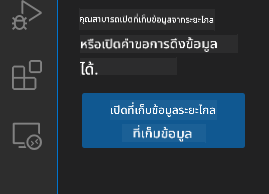
มองหาปุ่ม "Open Remote Repository" บนหน้าจอต้อนรับและคลิก
-
วาง URL ของ GitHub repository ใดๆ (ลองใช้ URL นี้:
https://github.com/microsoft/Web-Dev-For-Beginners) -
กด Enter และดูความมหัศจรรย์เกิดขึ้น!
เคล็ดลับพิเศษ - ทางลัด Command Palette:
อยากรู้สึกเหมือนเป็นพ่อมดเขียนโค้ด? ลองใช้ทางลัดแป้นพิมพ์นี้: Ctrl+Shift+P (หรือ Cmd+Shift+P บน Mac) เพื่อเปิด Command Palette:

Command Palette เหมือนมีเครื่องมือค้นหาสำหรับทุกสิ่งที่คุณสามารถทำได้:
- พิมพ์ "open remote" และมันจะค้นหาตัวเปิด repository ให้คุณ
- มันจำ repository ที่คุณเปิดล่าสุด (สะดวกมาก!)
- เมื่อคุณคุ้นเคยกับมัน คุณจะรู้สึกเหมือนเขียนโค้ดได้เร็วมาก
- มันเหมือนกับ "Hey Siri" แต่สำหรับการเขียนโค้ด
วิธีที่ 2: เทคนิคการปรับเปลี่ยน URL
เหมือนกับที่ HTTP และ HTTPS ใช้โปรโตคอลที่แตกต่างกันในขณะที่ยังคงโครงสร้างโดเมนเดียวกัน VSCode.dev ใช้รูปแบบ URL ที่สะท้อนระบบที่อยู่ของ GitHub URL ของ GitHub repository ใดๆ สามารถปรับเปลี่ยนเพื่อเปิดโดยตรงใน VSCode.dev
รูปแบบการแปลง URL:
| ประเภท Repository | URL GitHub | URL VSCode.dev |
|---|---|---|
| Repository สาธารณะ | github.com/microsoft/Web-Dev-For-Beginners |
vscode.dev/github/microsoft/Web-Dev-For-Beginners |
| โปรเจกต์ส่วนตัว | github.com/your-username/my-project |
vscode.dev/github/your-username/my-project |
| Repository ที่เข้าถึงได้ | github.com/their-username/awesome-repo |
vscode.dev/github/their-username/awesome-repo |
การใช้งาน:
- แทนที่
github.comด้วยvscode.dev/github - รักษาส่วนประกอบ URL อื่นๆ ไว้เหมือนเดิม
- ใช้ได้กับ repository สาธารณะใดๆ ที่เข้าถึงได้
- ให้การเข้าถึงการแก้ไขทันที
💡 เคล็ดลับเปลี่ยนชีวิต: บุ๊กมาร์กเวอร์ชัน VSCode.dev ของ repository ที่คุณชื่นชอบ ฉันมีบุ๊กมาร์กอย่าง "แก้ไข Portfolio ของฉัน" และ "แก้ไขเอกสาร" ที่พาฉันตรงไปยังโหมดแก้ไข!
ควรใช้วิธีไหน?
- วิธีอินเทอร์เฟซ: เหมาะเมื่อคุณกำลังสำรวจหรือจำชื่อ repository ไม่ได้
- เทคนิค URL: เหมาะสำหรับการเข้าถึงที่รวดเร็วเมื่อคุณรู้ว่าคุณกำลังไปที่ไหน
การทำงานกับไฟล์และโปรเจกต์
ตอนนี้คุณเปิด repository แล้ว มาเริ่มสร้างกันเลย! VSCode.dev ให้ทุกสิ่งที่คุณต้องการในการสร้าง แก้ไข และจัดระเบียบไฟล์โค้ด คิดว่ามันเป็นเวิร์กช็อปดิจิทัลของคุณ – ทุกเครื่องมืออยู่ในที่ที่คุณต้องการ
มาดำดิ่งสู่การทำงานประจำวันที่จะเป็นส่วนใหญ่ของเวิร์กโฟลว์การเขียนโค้ดของคุณ
การสร้างไฟล์ใหม่
เหมือนกับการจัดระเบียบแผนผังในสำนักงานสถาปนิก การสร้างไฟล์ใน VSCode.dev เป็นไปตามวิธีการที่มีโครงสร้าง ระบบรองรับไฟล์ประเภทมาตรฐานสำหรับการพัฒนาเว็บทั้งหมด
กระบวนการสร้างไฟล์:
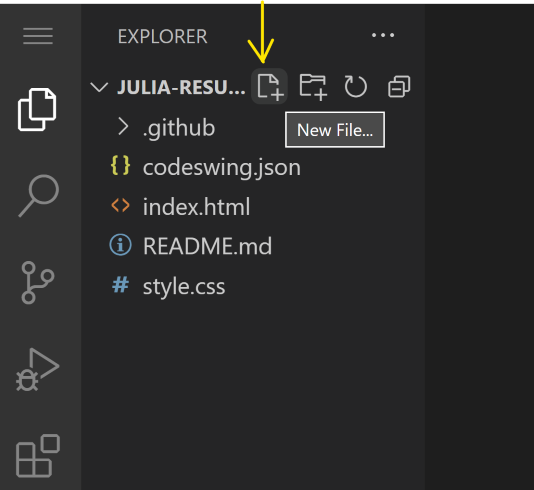
- ไปที่โฟลเดอร์เป้าหมายใน Sidebar Explorer
- เลื่อนเมาส์ไปที่ชื่อโฟลเดอร์เพื่อแสดงไอคอน "New File" (📄+)
- ใส่ชื่อไฟล์รวมถึงนามสกุลที่เหมาะสม (
style.css,script.js,index.html) - กด Enter เพื่อสร้างไฟล์
การตั้งชื่อไฟล์:
- ใช้ชื่อที่บ่งบอกถึงวัตถุประสงค์ของไฟล์
- รวมถึงนามสกุลไฟล์เพื่อการเน้นไวยากรณ์ที่เหมาะสม
- ใช้รูปแบบการตั้งชื่อที่สม่ำเสมอในโปรเจกต์
- ใช้อักษรตัวเล็กและขีดกลางแทนการเว้นวรรค
การแก้ไขและบันทึกไฟล์
นี่คือจุดที่ความสนุกเริ่มต้น! โปรแกรมแก้ไขของ VSCode.dev เต็มไปด้วยฟีเจอร์ที่ช่วยให้การเขียนโค้ดราบรื่นและเป็นธรรมชาติ เหมือนมีผู้ช่วยเขียนที่ฉลาดมาก แต่สำหรับโค้ด
เวิร์กโฟลว์การแก้ไขของคุณ:
- คลิกที่ไฟล์ใดๆ ใน Explorer เพื่อเปิดในพื้นที่หลัก
- เริ่มพิมพ์และดู VSCode.dev ช่วยคุณด้วยสี ข้อเสนอแนะ และการตรวจจับข้อผิดพลาด
- บันทึกงานของคุณด้วย Ctrl+S (Windows/Linux) หรือ Cmd+S (Mac) – แม้ว่ามันจะบันทึกอัตโนมัติก็ตาม!

สิ่งที่เจ๋งที่เกิดขึ้นขณะคุณเขียนโค้ด:
- โค้ดของคุณถูกเน้นสีอย่างสวยงามเพื่อให้อ่านง่าย
- VSCode.dev เสนอการเติมคำขณะที่คุณพิมพ์ (เหมือนการแก้ไขอัตโนมัติ แต่ฉลาดกว่า)
- มันจับข้อผิดพลาดและข้อผิดพลาดก่อนที่คุณจะบันทึก
- คุณสามารถเปิดไฟล์หลายไฟล์ในแท็บ เหมือนในเบราว์เซอร์
- ทุกอย่างบันทึกอัตโนมัติในพื้นหลัง
⚠️ เคล็ดลับด่วน: แม้ว่าการบันทึกอัตโนมัติจะช่วยคุณได้ การกด Ctrl+S หรือ Cmd+S ก็ยังเป็นนิสัยที่ดี มันจะบันทึกทุกอย่างทันทีและเปิดใช้งานฟีเจอร์ช่วยเหลือเพิ่มเติม เช่น การตรวจสอบข้อผิดพลาด
การควบคุมเวอร์ชันด้วย Git
เหมือนกับที่นักโบราณคดีสร้างบันทึกที่ละเอียดของชั้นการขุดค้น Git ติดตามการเปลี่ยนแปลงในโค้ดของคุณเมื่อเวลาผ่านไป ระบบนี้รักษาประวัติของโปรเจกต์และช่วยให้คุณย้อนกลับไปยังเวอร์ชันก่อนหน้าเมื่อจำเป็น VSCode.dev มีฟังก์ชัน Git ในตัว
อินเทอร์เฟซ Source Control:
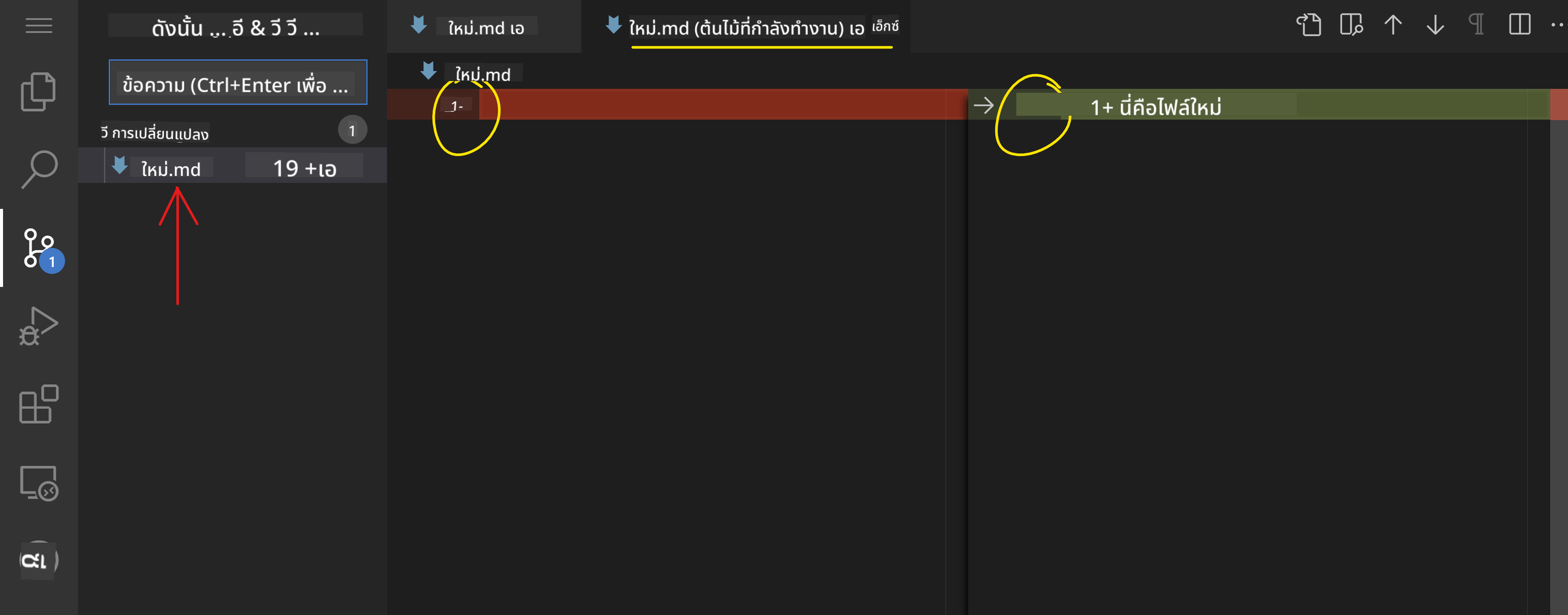
- เข้าถึงแผง Source Control ผ่านไอคอน 🌿 ใน Activity Bar
- ไฟล์ที่ถูกแก้ไขจะปรากฏในส่วน "Changes"
- การใช้สีช่วยบ่งบอกประเภทของการเปลี่ยนแปลง: สีเขียวสำหรับการเพิ่ม สีแดงสำหรับการลบ
การบันทึกงานของคุณ (เวิร์กโฟลว์ commit):
flowchart TD
    A[Make changes to files] --> B[View changes in Source Control]
    B --> C[Stage changes by clicking +]
    C --> D[Write descriptive commit message]
    D --> E[Click checkmark to commit]
    E --> F[Changes pushed to GitHub]
ขั้นตอนการทำงานของคุณ:
- คลิกไอคอน "+" ข้างไฟล์ที่คุณต้องการบันทึก (นี่คือการ "stage" ไฟล์)
- ตรวจสอบอีกครั้งว่าคุณพอใจกับการเปลี่ยนแปลงที่ stage ทั้งหมด
- เขียนข้อความสั้นๆ อธิบายสิ่งที่คุณทำ (นี่คือ "commit message" ของคุณ)
- คลิกปุ่มเครื่องหมายถูกเพื่อบันทึกทุกอย่างไปยัง GitHub
- หากคุณเปลี่ยนใจเกี่ยวกับบางสิ่ง ไอคอน undo จะช่วยให้คุณยกเลิกการเปลี่ยนแปลง
การเขียน commit message ที่ดี (ง่ายกว่าที่คุณคิด!):
- เพียงอธิบายสิ่งที่คุณทำ เช่น "เพิ่มฟอร์มติดต่อ" หรือ "แก้ไขการนำทางที่เสีย"
- เขียนให้สั้นและกระชับ – คิดว่าเป็นความยาวของทวีต ไม่ใช่เรียงความ
- เริ่มต้นด้วยคำที่แสดงการกระทำ เช่น "เพิ่ม", "แก้ไข", "อัปเดต" หรือ "ลบ"
- ตัวอย่างที่ดี: "เพิ่มเมนูนำทางที่ตอบสนอง", "แก้ไขปัญหาเลย์เอาต์มือถือ", "อัปเดตสีเพื่อการเข้าถึงที่ดีขึ้น"
💡 **เคล็ดลับการนำ
- ส่วนขยายแต่ละตัวจะแสดงคะแนน จำนวนการดาวน์โหลด และรีวิวจากผู้ใช้จริง
- คุณจะได้เห็นภาพตัวอย่างและคำอธิบายที่ชัดเจนเกี่ยวกับสิ่งที่แต่ละส่วนขยายทำ
- ทุกอย่างมีข้อมูลความเข้ากันได้ระบุไว้อย่างชัดเจน
- มีการแนะนำส่วนขยายที่คล้ายกันเพื่อให้คุณเปรียบเทียบตัวเลือกได้
การติดตั้งส่วนขยาย (ง่ายมาก!)
การเพิ่มความสามารถใหม่ให้กับโปรแกรมแก้ไขของคุณง่ายเหมือนการคลิกปุ่ม ส่วนขยายจะติดตั้งในไม่กี่วินาทีและเริ่มทำงานทันที – ไม่ต้องรีสตาร์ท ไม่ต้องรอ
สิ่งที่คุณต้องทำมีแค่นี้:
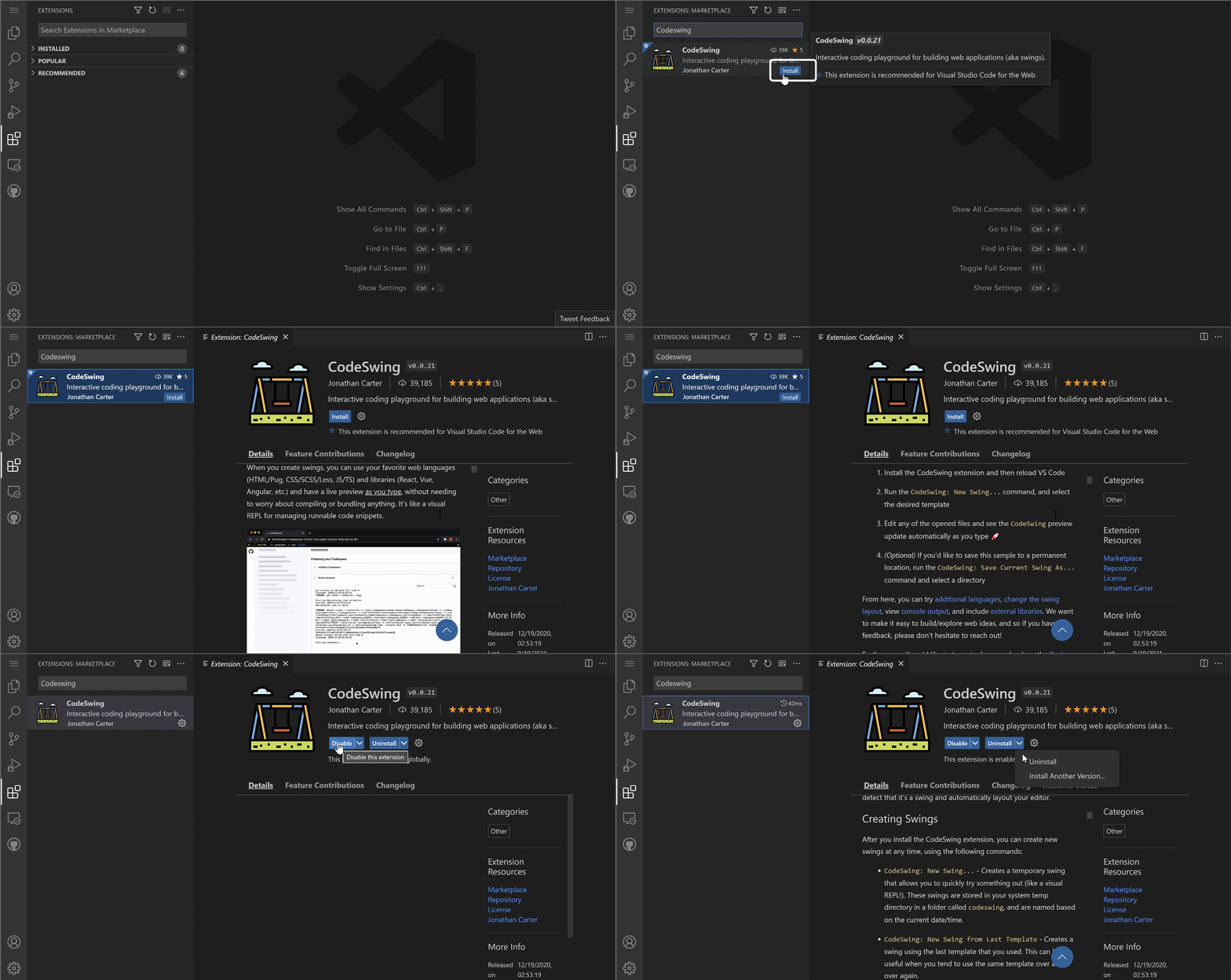
- ค้นหาสิ่งที่คุณต้องการ (ลองค้นหา "live server" หรือ "prettier")
- คลิกที่ส่วนขยายที่ดูน่าสนใจเพื่อดูรายละเอียดเพิ่มเติม
- อ่านข้อมูลเกี่ยวกับสิ่งที่มันทำและตรวจสอบคะแนนรีวิว
- กดปุ่ม "Install" สีฟ้า แล้วเสร็จเรียบร้อย!
สิ่งที่เกิดขึ้นเบื้องหลัง:
- ส่วนขยายจะดาวน์โหลดและตั้งค่าตัวเองโดยอัตโนมัติ
- ฟีเจอร์ใหม่จะปรากฏในอินเทอร์เฟซของคุณทันที
- ทุกอย่างเริ่มทำงานทันที (จริง ๆ มันเร็วขนาดนั้น!)
- หากคุณลงชื่อเข้าใช้ ส่วนขยายจะซิงค์ไปยังอุปกรณ์ทั้งหมดของคุณ
ส่วนขยายที่แนะนำให้เริ่มต้น:
- Live Server: ดูเว็บไซต์ของคุณอัปเดตแบบเรียลไทม์ขณะเขียนโค้ด (อันนี้วิเศษมาก!)
- Prettier: ทำให้โค้ดของคุณดูสะอาดและเป็นมืออาชีพโดยอัตโนมัติ
- Auto Rename Tag: เปลี่ยนแท็ก HTML หนึ่งตัวและคู่ของมันจะอัปเดตตาม
- Bracket Pair Colorizer: เพิ่มสีให้กับวงเล็บของคุณเพื่อไม่ให้หลงทาง
- GitLens: เพิ่มพลังให้กับฟีเจอร์ Git ของคุณด้วยข้อมูลที่มีประโยชน์มากมาย
ปรับแต่งส่วนขยายของคุณ
ส่วนขยายส่วนใหญ่มีการตั้งค่าที่คุณสามารถปรับแต่งเพื่อให้มันทำงานตามที่คุณต้องการ คิดเหมือนการปรับเบาะและกระจกในรถ – ทุกคนมีความชอบที่แตกต่างกัน!
การปรับแต่งการตั้งค่าส่วนขยาย:
- ค้นหาส่วนขยายที่คุณติดตั้งในแผง Extensions
- มองหาไอคอนรูปเฟืองเล็ก ๆ (⚙️) ข้างชื่อของมันแล้วคลิก
- เลือก "Extension Settings" จากเมนูดรอปดาวน์
- ปรับแต่งจนกว่าจะเหมาะกับการทำงานของคุณ
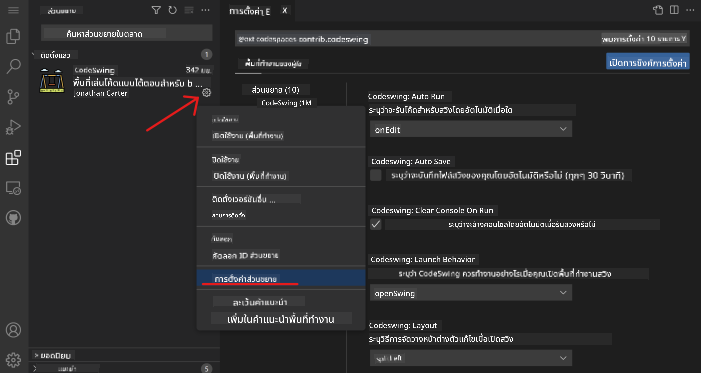
สิ่งที่คุณอาจต้องการปรับแต่ง:
- วิธีการจัดรูปแบบโค้ดของคุณ (แท็บ vs ช่องว่าง, ความยาวบรรทัด ฯลฯ)
- คีย์ลัดที่ใช้เรียกใช้งานต่าง ๆ
- ประเภทไฟล์ที่ส่วนขยายควรทำงานด้วย
- เปิดหรือปิดฟีเจอร์เฉพาะเพื่อให้ทุกอย่างดูสะอาดตา
การจัดการส่วนขยายของคุณให้เป็นระเบียบ
เมื่อคุณค้นพบส่วนขยายเจ๋ง ๆ มากขึ้น คุณจะต้องการจัดการคอลเลกชันของคุณให้เป็นระเบียบและทำงานได้อย่างราบรื่น VSCode.dev ทำให้การจัดการนี้ง่ายมาก
ตัวเลือกการจัดการส่วนขยายของคุณ:
| สิ่งที่คุณสามารถทำได้ | เมื่อมันมีประโยชน์ | เคล็ดลับ |
|---|---|---|
| Disable | ทดสอบว่าส่วนขยายทำให้เกิดปัญหาหรือไม่ | ดีกว่าการถอนการติดตั้งหากคุณอาจต้องการใช้งานอีก |
| Uninstall | ลบส่วนขยายที่คุณไม่ต้องการออกไปทั้งหมด | ทำให้สภาพแวดล้อมของคุณสะอาดและเร็วขึ้น |
| Update | รับฟีเจอร์ใหม่ล่าสุดและแก้ไขข้อผิดพลาด | โดยปกติจะอัปเดตอัตโนมัติ แต่ควรตรวจสอบ |
วิธีที่ฉันชอบจัดการส่วนขยาย:
- ทุก ๆ สองสามเดือน ฉันจะตรวจสอบสิ่งที่ฉันติดตั้งและลบสิ่งที่ไม่ได้ใช้ออก
- ฉันอัปเดตส่วนขยายเพื่อรับการปรับปรุงและการแก้ไขความปลอดภัยล่าสุด
- หากบางสิ่งดูช้า ฉันจะปิดใช้งานส่วนขยายชั่วคราวเพื่อดูว่ามีส่วนขยายใดเป็นสาเหตุ
- ฉันอ่านบันทึกการอัปเดตเมื่อส่วนขยายมีการอัปเดตใหญ่ – บางครั้งมีฟีเจอร์ใหม่ที่น่าสนใจ!
⚠️ เคล็ดลับเรื่องประสิทธิภาพ: ส่วนขยายเป็นสิ่งที่ยอดเยี่ยม แต่การมีมากเกินไปอาจทำให้ระบบช้าลง เลือกใช้เฉพาะส่วนขยายที่ทำให้ชีวิตคุณง่ายขึ้นจริง ๆ และอย่ากลัวที่จะลบส่วนขยายที่คุณไม่เคยใช้
การท้าทาย GitHub Copilot Agent 🚀
เหมือนกับวิธีการที่ NASA ใช้สำหรับภารกิจอวกาศ การท้าทายนี้เกี่ยวข้องกับการใช้ทักษะ VSCode.dev อย่างเป็นระบบในสถานการณ์การทำงานแบบครบวงจร
เป้าหมาย: แสดงความเชี่ยวชาญใน VSCode.dev โดยการสร้างเวิร์กโฟลว์การพัฒนาเว็บที่ครอบคลุม
ข้อกำหนดของโปรเจกต์: ใช้โหมด Agent เพื่อช่วยเหลือในการทำงานให้สำเร็จตามขั้นตอนต่อไปนี้:
- Fork repository ที่มีอยู่หรือสร้างใหม่
- สร้างโครงสร้างโปรเจกต์ที่มีไฟล์ HTML, CSS และ JavaScript
- ติดตั้งและตั้งค่าส่วนขยายที่ช่วยเพิ่มประสิทธิภาพการพัฒนา 3 ตัว
- ฝึกการควบคุมเวอร์ชันด้วยข้อความ commit ที่อธิบายได้ชัดเจน
- ทดลองสร้างและแก้ไข branch ของฟีเจอร์
- บันทึกกระบวนการและสิ่งที่เรียนรู้ในไฟล์ README.md
การฝึกนี้รวมทุกแนวคิดของ VSCode.dev เข้ากับเวิร์กโฟลว์ที่สามารถนำไปใช้กับโปรเจกต์การพัฒนาในอนาคตได้
เรียนรู้เพิ่มเติมเกี่ยวกับ agent mode ได้ที่นี่
งานที่ได้รับมอบหมาย
ถึงเวลาทดสอบทักษะเหล่านี้จริง ๆ แล้ว! ฉันมีโปรเจกต์แบบลงมือทำที่จะให้คุณฝึกฝนทุกสิ่งที่เราได้พูดถึง: สร้างเว็บไซต์เรซูเม่โดยใช้ VSCode.dev
งานนี้จะนำคุณผ่านการสร้างเว็บไซต์เรซูเม่แบบมืออาชีพทั้งหมดในเบราว์เซอร์ของคุณ คุณจะใช้ฟีเจอร์ทั้งหมดของ VSCode.dev ที่เราได้สำรวจ และเมื่อเสร็จสิ้น คุณจะมีทั้งเว็บไซต์ที่ดูดีและความมั่นใจในเวิร์กโฟลว์ใหม่ของคุณ
สำรวจและพัฒนาทักษะของคุณต่อไป
ตอนนี้คุณมีพื้นฐานที่แข็งแกร่งแล้ว แต่ยังมีสิ่งเจ๋ง ๆ อีกมากมายให้ค้นพบ! นี่คือทรัพยากรและไอเดียสำหรับการพัฒนาทักษะ VSCode.dev ของคุณไปอีกขั้น:
เอกสารทางการที่ควรบุ๊กมาร์กไว้:
- เอกสาร VSCode Web – คู่มือฉบับสมบูรณ์สำหรับการแก้ไขในเบราว์เซอร์
- GitHub Codespaces – สำหรับเมื่อคุณต้องการพลังมากขึ้นในระบบคลาวด์
ฟีเจอร์เจ๋ง ๆ ที่ควรลองต่อไป:
- คีย์ลัด: เรียนรู้การกดคีย์ที่ทำให้คุณรู้สึกเหมือนเป็นนินจาโค้ด
- การตั้งค่าสภาพแวดล้อมการทำงาน: ตั้งค่าสภาพแวดล้อมที่แตกต่างกันสำหรับโปรเจกต์ประเภทต่าง ๆ
- Multi-root Workspaces: ทำงานกับ repository หลายตัวพร้อมกัน (สะดวกมาก!)
- การรวม Terminal: เข้าถึงเครื่องมือ command-line ได้โดยตรงในเบราว์เซอร์ของคุณ
ไอเดียสำหรับการฝึกฝน:
- เข้าร่วมโปรเจกต์โอเพ่นซอร์สและมีส่วนร่วมโดยใช้ VSCode.dev – เป็นวิธีที่ดีในการตอบแทนสังคม!
- ลองใช้ส่วนขยายต่าง ๆ เพื่อค้นหาการตั้งค่าที่เหมาะสมที่สุดสำหรับคุณ
- สร้างเทมเพลตโปรเจกต์สำหรับเว็บไซต์ประเภทที่คุณสร้างบ่อยที่สุด
- ฝึกฝนเวิร์กโฟลว์ Git เช่นการสร้าง branch และการรวม branch – ทักษะเหล่านี้มีค่ามากในโปรเจกต์ทีม
คุณได้เชี่ยวชาญการพัฒนาในเบราว์เซอร์แล้ว! 🎉 เหมือนกับการประดิษฐ์เครื่องมือพกพาที่ช่วยให้นักวิทยาศาสตร์ทำการวิจัยในพื้นที่ห่างไกล VSCode.dev ช่วยให้การเขียนโค้ดแบบมืออาชีพจากอุปกรณ์ที่เชื่อมต่ออินเทอร์เน็ตเป็นไปได้
ทักษะเหล่านี้สะท้อนถึงการปฏิบัติในอุตสาหกรรมปัจจุบัน – นักพัฒนามืออาชีพหลายคนใช้สภาพแวดล้อมการพัฒนาบนคลาวด์เพื่อความยืดหยุ่นและการเข้าถึง คุณได้เรียนรู้เวิร์กโฟลว์ที่สามารถปรับใช้ได้ตั้งแต่โปรเจกต์ส่วนบุคคลไปจนถึงการทำงานร่วมกันในทีมขนาดใหญ่
นำเทคนิคเหล่านี้ไปใช้กับโปรเจกต์การพัฒนาครั้งต่อไปของคุณ! 🚀
ข้อจำกัดความรับผิดชอบ:
เอกสารนี้ได้รับการแปลโดยใช้บริการแปลภาษา AI Co-op Translator แม้ว่าเราจะพยายามให้การแปลมีความถูกต้อง แต่โปรดทราบว่าการแปลอัตโนมัติอาจมีข้อผิดพลาดหรือความไม่ถูกต้อง เอกสารต้นฉบับในภาษาดั้งเดิมควรถือเป็นแหล่งข้อมูลที่เชื่อถือได้ สำหรับข้อมูลสำคัญ ขอแนะนำให้ใช้บริการแปลภาษามืออาชีพ เราไม่รับผิดชอบต่อความเข้าใจผิดหรือการตีความผิดที่เกิดจากการใช้การแปลนี้