
75 KiB
แนะนำ GitHub
สวัสดี นักพัฒนามือใหม่! 👋 พร้อมที่จะเข้าร่วมกับนักเขียนโค้ดนับล้านทั่วโลกแล้วหรือยัง? ฉันตื่นเต้นมากที่จะพาคุณมารู้จักกับ GitHub – ลองนึกถึงมันเหมือนเป็นโซเชียลมีเดียสำหรับโปรแกรมเมอร์ แต่แทนที่จะแชร์รูปอาหารกลางวัน เราแชร์โค้ดและสร้างสิ่งที่น่าทึ่งร่วมกัน!
สิ่งที่ทำให้ฉันทึ่งมากคือ ทุกแอปในโทรศัพท์ของคุณ ทุกเว็บไซต์ที่คุณเข้าไป และเครื่องมือส่วนใหญ่ที่คุณจะได้เรียนรู้ ล้วนถูกสร้างขึ้นโดยทีมพัฒนาที่ร่วมมือกันบนแพลตฟอร์มอย่าง GitHub แอปเพลงที่คุณชอบ? มีคนแบบคุณที่มีส่วนร่วมสร้างมันขึ้นมา เกมที่คุณเล่นไม่หยุด? ใช่แล้ว อาจถูกสร้างขึ้นด้วยการร่วมมือกันบน GitHub และตอนนี้คุณกำลังจะได้เรียนรู้วิธีการเป็นส่วนหนึ่งของชุมชนที่น่าทึ่งนี้!
ฉันรู้ว่ามันอาจจะดูเยอะในตอนแรก – ฉันยังจำได้เลยว่าฉันเคยจ้องหน้า GitHub ครั้งแรกแล้วคิดว่า "นี่มันหมายความว่าอะไรเนี่ย?" แต่สิ่งที่ฉันอยากบอกคือ นักพัฒนาทุกคนเริ่มต้นจากจุดเดียวกับคุณในตอนนี้นี่แหละ เมื่อจบบทเรียนนี้ คุณจะมี GitHub repository ของตัวเอง (คิดซะว่าเป็นพื้นที่แสดงผลงานส่วนตัวของคุณในคลาวด์) และคุณจะรู้วิธีบันทึกงานของคุณ แชร์กับคนอื่น และแม้กระทั่งมีส่วนร่วมในโปรเจกต์ที่มีคนใช้งานนับล้านคน
เราจะเดินทางไปด้วยกันทีละขั้นตอน ไม่ต้องรีบ ไม่ต้องกดดัน – แค่คุณกับฉัน และเครื่องมือเจ๋งๆ ที่กำลังจะกลายเป็นเพื่อนสนิทใหม่ของคุณ!

ภาพวาดโดย Tomomi Imura
แบบทดสอบก่อนเรียน
บทนำ
ก่อนที่เราจะเข้าสู่เรื่องที่น่าตื่นเต้นจริงๆ มาเตรียมคอมพิวเตอร์ของคุณให้พร้อมสำหรับความมหัศจรรย์ของ GitHub กันเถอะ! ลองคิดว่ามันเหมือนกับการจัดเตรียมอุปกรณ์ศิลปะของคุณก่อนที่จะสร้างผลงานชิ้นเอก – การมีเครื่องมือที่เหมาะสมจะทำให้ทุกอย่างราบรื่นและสนุกมากขึ้น
ฉันจะพาคุณผ่านแต่ละขั้นตอนการตั้งค่าเอง และฉันสัญญาว่ามันจะไม่ดูน่ากลัวอย่างที่คิดในตอนแรก หากมีอะไรที่ยังไม่เข้าใจในทันที นั่นเป็นเรื่องปกติ! ฉันยังจำได้ว่าตอนที่ตั้งค่าครั้งแรก ฉันรู้สึกเหมือนกำลังพยายามอ่านอักษรภาพโบราณ นักพัฒนาทุกคนเคยอยู่ในจุดเดียวกับคุณตอนนี้ สงสัยว่าทำถูกหรือเปล่า เฉลยเลย: ถ้าคุณกำลังเรียนรู้ คุณก็ทำถูกแล้ว! 🌟
ในบทเรียนนี้ เราจะพูดถึง:
- การติดตามงานที่คุณทำบนเครื่องของคุณ
- การทำงานร่วมกันในโปรเจกต์กับคนอื่น
- วิธีการมีส่วนร่วมในซอฟต์แวร์โอเพ่นซอร์ส
สิ่งที่ต้องเตรียม
มาเตรียมคอมพิวเตอร์ของคุณให้พร้อมสำหรับความมหัศจรรย์ของ GitHub กันเถอะ! ไม่ต้องกังวล – การตั้งค่านี้คุณทำแค่ครั้งเดียว แล้วคุณก็พร้อมสำหรับการเดินทางในโลกการเขียนโค้ดทั้งหมด
เริ่มต้นด้วยพื้นฐานกันเลย! ก่อนอื่นเราต้องตรวจสอบว่า Git ได้ถูกติดตั้งในคอมพิวเตอร์ของคุณหรือยัง Git เปรียบเสมือนผู้ช่วยอัจฉริยะที่จำทุกการเปลี่ยนแปลงที่คุณทำกับโค้ดของคุณ – ดีกว่าการกด Ctrl+S ทุกสองวินาที (เราทุกคนเคยทำแบบนั้น!)
ลองดูว่า Git ได้ถูกติดตั้งแล้วหรือยังโดยพิมพ์คำสั่งนี้ใน terminal ของคุณ:
git --version
ถ้า Git ยังไม่ได้ติดตั้ง ไม่ต้องกังวล! แค่ไปที่ ดาวน์โหลด Git และดาวน์โหลดมา เมื่อคุณติดตั้งเสร็จแล้ว เราต้องแนะนำ Git ให้รู้จักกับคุณอย่างถูกต้อง:
💡 การตั้งค่าครั้งแรก: คำสั่งเหล่านี้บอก Git ว่าคุณคือใคร ข้อมูลนี้จะถูกแนบไปกับทุก commit ที่คุณทำ ดังนั้นเลือกชื่อและอีเมลที่คุณสบายใจที่จะเปิดเผยต่อสาธารณะ
git config --global user.name "your-name"
git config --global user.email "your-email"
เพื่อดูว่า Git ได้ถูกตั้งค่าแล้วหรือยัง คุณสามารถพิมพ์:
git config --list
คุณจะต้องมีบัญชี GitHub, โปรแกรมแก้ไขโค้ด (เช่น Visual Studio Code) และเปิด terminal (หรือ command prompt)
ไปที่ github.com และสร้างบัญชีหากคุณยังไม่มี หรือเข้าสู่ระบบและกรอกข้อมูลโปรไฟล์ของคุณ
💡 เคล็ดลับยุคใหม่: ลองตั้งค่า SSH keys หรือใช้ GitHub CLI เพื่อการยืนยันตัวตนที่ง่ายขึ้นโดยไม่ต้องใช้รหัสผ่าน
✅ GitHub ไม่ใช่ที่เก็บโค้ดเดียวในโลก ยังมีที่อื่นอีก แต่ GitHub เป็นที่รู้จักมากที่สุด
การเตรียมตัว
คุณจะต้องมีทั้งโฟลเดอร์ที่มีโปรเจกต์โค้ดบนเครื่องของคุณ (แล็ปท็อปหรือ PC) และ repository สาธารณะบน GitHub ซึ่งจะเป็นตัวอย่างสำหรับวิธีการมีส่วนร่วมในโปรเจกต์ของคนอื่น
การรักษาความปลอดภัยของโค้ดของคุณ
มาพูดถึงเรื่องความปลอดภัยกันสักหน่อย – แต่ไม่ต้องกังวล เราจะไม่ทำให้คุณรู้สึกกลัว! ลองคิดว่าการปฏิบัติด้านความปลอดภัยเหล่านี้เหมือนกับการล็อกรถหรือบ้านของคุณ มันเป็นนิสัยง่ายๆ ที่จะกลายเป็นธรรมชาติและช่วยปกป้องงานของคุณ
เราจะสอนวิธีการทำงานกับ GitHub อย่างปลอดภัยและทันสมัยตั้งแต่เริ่มต้น วิธีนี้จะช่วยให้คุณพัฒนานิสัยที่ดีซึ่งจะเป็นประโยชน์ต่ออาชีพการเขียนโค้ดของคุณ
เมื่อทำงานกับ GitHub สิ่งสำคัญคือต้องปฏิบัติตามแนวทางปฏิบัติที่ดีที่สุดด้านความปลอดภัย:
| ด้านความปลอดภัย | แนวทางปฏิบัติที่ดีที่สุด | ทำไมถึงสำคัญ |
|---|---|---|
| การยืนยันตัวตน | ใช้ SSH keys หรือ Personal Access Tokens | รหัสผ่านมีความปลอดภัยน้อยกว่าและกำลังถูกยกเลิก |
| การยืนยันตัวตนสองชั้น | เปิดใช้งาน 2FA ในบัญชี GitHub ของคุณ | เพิ่มชั้นการป้องกันบัญชี |
| ความปลอดภัยของ Repository | ห้าม commit ข้อมูลที่ละเอียดอ่อน | API keys และรหัสผ่านไม่ควรอยู่ใน repos สาธารณะ |
| การจัดการ Dependency | เปิดใช้งาน Dependabot สำหรับการอัปเดต | ช่วยให้ dependency ของคุณปลอดภัยและทันสมัย |
⚠️ คำเตือนด้านความปลอดภัยที่สำคัญ: ห้าม commit API keys, รหัสผ่าน หรือข้อมูลที่ละเอียดอ่อนอื่นๆ ลงใน repository ใดๆ ใช้ environment variables และไฟล์
.gitignoreเพื่อปกป้องข้อมูลที่ละเอียดอ่อน
การตั้งค่าการยืนยันตัวตนแบบทันสมัย:
# Generate SSH key (modern ed25519 algorithm)
ssh-keygen -t ed25519 -C "your_email@example.com"

# Set up Git to use SSH
git remote set-url origin git@github.com:username/repository.git
💡 เคล็ดลับมือโปร: SSH keys ช่วยลดความจำเป็นในการป้อนรหัสผ่านซ้ำๆ และมีความปลอดภัยมากกว่าวิธีการยืนยันตัวตนแบบดั้งเดิม
การจัดการโค้ดของคุณอย่างมืออาชีพ
โอเค นี่คือส่วนที่น่าตื่นเต้นจริงๆ! 🎉 เรากำลังจะเรียนรู้วิธีการติดตามและจัดการโค้ดของคุณเหมือนมืออาชีพ และบอกเลยว่านี่เป็นหนึ่งในสิ่งที่ฉันชอบสอนมากที่สุด เพราะมันเปลี่ยนแปลงวิธีการทำงานของคุณได้อย่างมาก
ลองนึกภาพนี้: คุณกำลังเขียนเรื่องราวที่น่าทึ่ง และคุณอยากจะติดตามทุกฉบับร่าง ทุกการแก้ไขที่ยอดเยี่ยม และทุกช่วงเวลาที่คุณคิดว่า "โอ้ นี่มันเจ๋งมาก!" นั่นแหละคือสิ่งที่ Git ทำกับโค้ดของคุณ! มันเหมือนกับการมีสมุดบันทึกที่สามารถเดินทางข้ามเวลาได้และจำทุกสิ่งทุกอย่าง – ทุกการพิมพ์ ทุกการเปลี่ยนแปลง ทุก "โอ๊ะ นี่มันพังหมดเลย" ที่คุณสามารถย้อนกลับได้ทันที
ฉันจะบอกตรงๆ – มันอาจจะดูน่ากลัวในตอนแรก ตอนที่ฉันเริ่มต้น ฉันคิดว่า "ทำไมฉันถึงไม่สามารถบันทึกไฟล์แบบปกติได้?" แต่เชื่อฉันเถอะ: เมื่อคุณเข้าใจ Git (และคุณจะเข้าใจแน่นอน!) คุณจะมีช่วงเวลาที่เหมือนหลอดไฟสว่างขึ้นในหัว และคิดว่า "ฉันเคยเขียนโค้ดโดยไม่มีสิ่งนี้ได้ยังไงกัน?" มันเหมือนกับการค้นพบว่าคุณบินได้หลังจากเดินมาตลอดชีวิต!
สมมติว่าคุณมีโฟลเดอร์ในเครื่องที่มีโปรเจกต์โค้ด และคุณอยากเริ่มติดตามความคืบหน้าของคุณโดยใช้ git – ระบบควบคุมเวอร์ชัน บางคนเปรียบการใช้ git เหมือนการเขียนจดหมายรักถึงตัวคุณในอนาคต การอ่าน commit messages ของคุณในอีกหลายวันหรือหลายสัปดาห์หรือหลายเดือนต่อมา คุณจะสามารถระลึกถึงเหตุผลที่คุณตัดสินใจ หรือ "ย้อนกลับ" การเปลี่ยนแปลง – นั่นคือเมื่อคุณเขียน "commit messages" ที่ดี
ภารกิจ: สร้าง Repository แรกของคุณ!
🎯 ภารกิจของคุณ (และฉันตื่นเต้นมากสำหรับคุณ!): เรากำลังจะสร้าง GitHub repository แรกของคุณด้วยกัน! เมื่อเราทำเสร็จ คุณจะมีพื้นที่เล็กๆ บนอินเทอร์เน็ตที่โค้ดของคุณอยู่ และคุณจะได้ทำ "commit" ครั้งแรกของคุณ (นั่นคือคำศัพท์ของนักพัฒนาที่หมายถึงการบันทึกงานของคุณในวิธีที่ฉลาดมาก)
นี่เป็นช่วงเวลาที่พิเศษจริงๆ – คุณกำลังจะเข้าร่วมชุมชนนักพัฒนาระดับโลกอย่างเป็นทางการ! ฉันยังจำความตื่นเต้นของการสร้าง repo แรกของฉันและคิดว่า "ว้าว ฉันกำลังทำสิ่งนี้จริงๆ!"
มาสำรวจการผจญภัยนี้ด้วยกันทีละขั้นตอน ใช้เวลาของคุณในแต่ละส่วน – ไม่มีรางวัลสำหรับการรีบ และฉันสัญญาว่าทุกขั้นตอนจะเข้าใจได้ จำไว้ว่า นักพัฒนาที่คุณชื่นชมทุกคนเคยอยู่ในจุดเดียวกับคุณ กำลังจะสร้าง repository แรกของพวกเขา มันเจ๋งแค่ไหนกัน?
ดูวิดีโอ

มาทำด้วยกัน:
-
สร้าง repository ของคุณบน GitHub. ไปที่ GitHub.com และมองหาปุ่ม New สีเขียวสดใส (หรือสัญลักษณ์ + ที่มุมขวาบน) คลิกมันและเลือก New repository
สิ่งที่ต้องทำ:
- ตั้งชื่อ repository ของคุณ – ให้มันมีความหมายสำหรับคุณ!
- เพิ่มคำอธิบายถ้าคุณต้องการ (ช่วยให้คนอื่นเข้าใจว่าโปรเจกต์ของคุณเกี่ยวกับอะไร)
- ตัดสินใจว่าคุณต้องการให้มันเป็น public (ทุกคนสามารถเห็นได้) หรือ private (แค่คุณเท่านั้น)
- ฉันแนะนำให้ติ๊กช่องเพื่อเพิ่มไฟล์ README – มันเหมือนหน้าปกของโปรเจกต์ของคุณ
- คลิก Create repository และฉลอง – คุณเพิ่งสร้าง repo แรกของคุณ! 🎉
-
ไปยังโฟลเดอร์โปรเจกต์ของคุณ. ตอนนี้มาเปิด terminal ของคุณ (ไม่ต้องกังวล มันไม่ได้ดูน่ากลัวอย่างที่คิด!) เราต้องบอกคอมพิวเตอร์ของคุณว่าไฟล์โปรเจกต์ของคุณอยู่ที่ไหน พิมพ์คำสั่งนี้:
cd [name of your folder]สิ่งที่เรากำลังทำอยู่:
- เรากำลังบอกคอมพิวเตอร์ว่า "เฮ้ พาฉันไปที่โฟลเดอร์โปรเจกต์ของฉัน"
- มันเหมือนกับการเปิดโฟลเดอร์เฉพาะบนเดสก์ท็อปของคุณ แต่เราทำด้วยคำสั่งข้อความ
- แทนที่
[name of your folder]ด้วยชื่อจริงของโฟลเดอร์โปรเจกต์ของคุณ
-
เปลี่ยนโฟลเดอร์ของคุณให้เป็น Git repository. นี่คือจุดที่ความมหัศจรรย์เกิดขึ้น! พิมพ์:
git initสิ่งที่เพิ่งเกิดขึ้น (เจ๋งมาก!):
- Git เพิ่งสร้างโฟลเดอร์
.gitที่ซ่อนอยู่ในโปรเจกต์ของคุณ – คุณจะไม่เห็นมัน แต่มันอยู่ที่นั่น! - โฟลเดอร์ปกติของคุณตอนนี้กลายเป็น "repository" ที่สามารถติดตามทุกการเปลี่ยนแปลงที่คุณทำ
- ลองคิดว่ามันเหมือนการให้โฟลเดอร์ของคุณมีพลังพิเศษที่จำทุกอย่างได้
- Git เพิ่งสร้างโฟลเดอร์
-
ตรวจสอบว่าเกิดอะไรขึ้น. มาดูกันว่า Git คิดยังไงกับโปรเจกต์ของคุณตอนนี้:
git statusการทำความเข้าใจสิ่งที่ Git บอกคุณ:
คุณอาจเห็นบางอย่างที่ดูเหมือนแบบนี้:
Changes not staged for commit:
(use "git add <file>..." to update what will be committed)
(use "git restore <file>..." to discard changes in working directory)

     modified:   file.txt
     modified:   file2.txt
อย่าตกใจ! นี่หมายความว่า:
- ไฟล์ใน สีแดง คือไฟล์ที่มีการเปลี่ยนแปลงแต่ยังไม่พร้อมที่จะบันทึก
- ไฟล์ใน สีเขียว (เมื่อคุณเห็นมัน) พร้อมที่จะบันทึกแล้ว
- Git กำลังช่วยเหลือโดยบอกคุณว่าคุณสามารถทำอะไรต่อไปได้
💡 เคล็ดลับมือโปร: คำสั่ง
git statusคือเพื่อนที่ดีที่สุดของคุณ! ใช้มันทุกครั้งที่คุณสับสนเกี่ยวกับสิ่งที่เกิดขึ้น มันเหมือนกับการถาม Git ว่า "เฮ้ สถานการณ์ตอนนี้เป็นยังไง?" -
เตรียมไฟล์ของคุณให้พร้อมสำหรับการบันทึก (เรียกว่า "staging"):
git add .สิ่งที่เราทำไป:
- เราบอก Git ว่า "เฮ้ ฉันอยากรวมไฟล์ทั้งหมดในโฟลเดอร์นี้ในบันทึกครั้งต่อไป"
.เหมือนกับการบอกว่า "ทุกอย่างในโฟลเดอร์นี้"- ตอนนี้ไฟล์ของคุณ "staged" และพร้อมสำหรับขั้นตอนต่อไป
อยากเลือกเฉพาะบางไฟล์? คุณสามารถเพิ่มไฟล์เฉพาะได้:
git add [file or folder name]ทำไมคุณถึงอยากทำแบบนี้?
- บางครั้งคุณอยากบันทึกการเปลี่ยนแปลงที่เกี่ยวข้องกัน
- มันช่วยให้คุณจัดการงานของคุณเป็นส่วนที่มีเหตุผล
- ทำให้เข้าใจได้ง่ายขึ้นว่าอะไรเปลี่ยนแปลงและเมื่อไหร่
เปลี่ยนใจ? ไม่ต้องกังวล! คุณสามารถยกเลิกการ stage ไฟล์ได้แบบนี้:
# Unstage everything
git reset

# Unstage just one file
git reset [file name]
ไม่ต้องกังวล – นี่ไม่ได้ลบงานของคุณ มันแค่เอาไฟล์ออกจาก "กองที่พร้อมบันทึก"
-
บันทึกงานของคุณอย่างถาวร (ทำ commit ครั้งแรกของคุณ!):
git commit -m "first commit"🎉 ยินดีด้วย! คุณเพิ่งทำ commit ครั้งแรกของคุณ!
สิ่งที่เพิ่งเกิดขึ้น:
- Git ได้ถ่าย "snapshot" ของไฟล์ทั้งหมดที่คุณ staged ในช่วงเวลานี้
- ข้อความ commit ของคุณ "first commit" อธิบายว่า save point นี้เกี่ยวกับอะไร
- Git ให้ snapshot นี้มี ID เฉพาะเพื่อให้คุณสามารถหาได้เสมอ
- คุณได้เริ่มต้นติดตามประวัติของโปรเจกต์ของคุณอย่างเป็นทางการแล้ว
- เราได้สร้างการเชื่อมต่อระหว่างโปรเจกต์ในเครื่องของคุณกับ GitHub repository ของคุณแล้ว
- "Origin" เป็นแค่ชื่อเล่นสำหรับ GitHub repository ของคุณ – เหมือนกับการเพิ่มรายชื่อในโทรศัพท์ของคุณ
- ตอนนี้ Git ในเครื่องของคุณรู้แล้วว่าจะส่งโค้ดไปที่ไหนเมื่อคุณพร้อมที่จะแชร์มัน
💡 วิธีที่ง่ายกว่า: หากคุณติดตั้ง GitHub CLI แล้ว คุณสามารถทำสิ่งนี้ได้ด้วยคำสั่งเดียว:
gh repo create my-repo --public --push --source=. -
ส่งโค้ดของคุณไปยัง GitHub (ช่วงเวลาสำคัญ!):
git push -u origin main🚀 นี่แหละ! คุณกำลังอัปโหลดโค้ดของคุณไปยัง GitHub!
สิ่งที่เกิดขึ้น:
- Commit ของคุณกำลังเดินทางจากคอมพิวเตอร์ของคุณไปยัง GitHub
- flag
-uจะตั้งค่าการเชื่อมต่อถาวรเพื่อให้การ push ครั้งต่อไปง่ายขึ้น - "main" คือชื่อของ branch หลักของคุณ (เหมือนโฟลเดอร์หลัก)
- หลังจากนี้ คุณสามารถพิมพ์
git pushสำหรับการอัปโหลดในอนาคตได้เลย!
💡 หมายเหตุด่วน: หาก branch ของคุณมีชื่ออื่น (เช่น "master") ให้ใช้ชื่อนั้นแทน คุณสามารถตรวจสอบได้ด้วย
git branch --show-current -
จังหวะการเขียนโค้ดประจำวันของคุณ (นี่คือจุดที่มันเริ่มสนุก!):
จากนี้ไป ทุกครั้งที่คุณทำการเปลี่ยนแปลงในโปรเจกต์ของคุณ คุณจะมีขั้นตอนง่ายๆ สามขั้นตอนนี้:
git add .
git commit -m "describe what you changed"
git push
นี่จะกลายเป็นจังหวะการเขียนโค้ดของคุณ:
- ทำการเปลี่ยนแปลงโค้ดที่ยอดเยี่ยม ✨
- Stage การเปลี่ยนแปลงด้วย
git add("เฮ้ Git, สนใจการเปลี่ยนแปลงพวกนี้หน่อย!") - บันทึกการเปลี่ยนแปลงด้วย
git commitพร้อมข้อความอธิบาย (อนาคตคุณจะขอบคุณตัวเอง!) - แชร์ให้โลกเห็นด้วย
git push🚀 - ทำซ้ำ – จริงๆ แล้วมันจะกลายเป็นธรรมชาติของคุณ!
ฉันชอบ workflow นี้เพราะมันเหมือนกับการมีจุดเซฟหลายจุดในวิดีโอเกม ทำการเปลี่ยนแปลงที่คุณชอบ? Commit มัน! อยากลองอะไรที่เสี่ยง? ไม่มีปัญหา – คุณสามารถกลับไปยัง commit ล่าสุดได้เสมอหากมีอะไรผิดพลาด!
💡 เคล็ดลับ: คุณอาจต้องการใช้ไฟล์
.gitignoreเพื่อป้องกันไม่ให้ไฟล์ที่คุณไม่ต้องการติดตามปรากฏบน GitHub เช่นไฟล์บันทึกที่คุณเก็บไว้ในโฟลเดอร์เดียวกันแต่ไม่มีที่ใน repository สาธารณะ คุณสามารถค้นหาเทมเพลตสำหรับไฟล์.gitignoreได้ที่ .gitignore templates หรือสร้างไฟล์ด้วย gitignore.io
Workflow Git สมัยใหม่
ลองนำแนวทางปฏิบัติสมัยใหม่เหล่านี้มาใช้:
- Conventional Commits: ใช้รูปแบบข้อความ commit ที่เป็นมาตรฐาน เช่น
feat:,fix:,docs:เป็นต้น เรียนรู้เพิ่มเติมได้ที่ conventionalcommits.org - Atomic commits: ทำให้แต่ละ commit แสดงถึงการเปลี่ยนแปลงเชิงตรรกะเพียงหนึ่งเดียว
- Frequent commits: Commit บ่อยๆ พร้อมข้อความอธิบายที่ชัดเจนแทนที่จะทำ commit ใหญ่ๆ นานๆ ครั้ง
ข้อความ Commit
หัวข้อของข้อความ commit ที่ดีควรตอบคำถามนี้: ถ้านำไปใช้แล้ว commit นี้จะ <หัวข้อของคุณที่นี่>
สำหรับหัวข้อให้ใช้คำกริยาในรูปแบบคำสั่งและปัจจุบัน: "เปลี่ยน" ไม่ใช่ "เปลี่ยนแล้ว" หรือ "กำลังเปลี่ยน" เช่นเดียวกับหัวข้อ ในเนื้อหา (ถ้ามี) ให้ใช้คำกริยาในรูปแบบคำสั่งและปัจจุบัน เนื้อหาควรประกอบด้วยแรงจูงใจในการเปลี่ยนแปลงและเปรียบเทียบกับพฤติกรรมก่อนหน้า คุณกำลังอธิบาย ทำไม ไม่ใช่ อย่างไร
✅ ใช้เวลาสักครู่เพื่อสำรวจ GitHub คุณสามารถหาข้อความ commit ที่ยอดเยี่ยมได้ไหม? หรือข้อความที่เรียบง่ายที่สุด? คุณคิดว่าข้อมูลใดสำคัญและมีประโยชน์ที่สุดในการสื่อสารในข้อความ commit?
การทำงานร่วมกับผู้อื่น (ส่วนที่สนุก!)
เตรียมตัวให้พร้อม เพราะนี่คือจุดที่ GitHub กลายเป็นสิ่งมหัศจรรย์! 🪄 คุณได้เรียนรู้การจัดการโค้ดของตัวเองแล้ว แต่ตอนนี้เรากำลังเข้าสู่ส่วนที่ฉันชอบที่สุด – การร่วมมือกับคนที่น่าทึ่งจากทั่วโลก
ลองจินตนาการดู: คุณตื่นขึ้นมาในวันพรุ่งนี้และพบว่ามีคนในโตเกียวปรับปรุงโค้ดของคุณในขณะที่คุณหลับ จากนั้นมีคนในเบอร์ลินแก้ไขบั๊กที่คุณติดอยู่ และในช่วงบ่าย นักพัฒนาในเซาเปาโลเพิ่มฟีเจอร์ที่คุณไม่เคยคิดถึง นี่ไม่ใช่นิยายวิทยาศาสตร์ – นี่คือวันอังคารธรรมดาในจักรวาล GitHub!
สิ่งที่ทำให้ฉันตื่นเต้นจริงๆ คือทักษะการร่วมมือที่คุณกำลังจะเรียนรู้? นี่คือ workflow เดียวกันกับที่ทีมที่ Google, Microsoft และสตาร์ทอัพที่คุณชื่นชอบใช้ทุกวัน คุณไม่ได้แค่เรียนรู้เครื่องมือเจ๋งๆ – คุณกำลังเรียนรู้ภาษาลับที่ทำให้โลกซอฟต์แวร์ทั้งหมดทำงานร่วมกันได้
จริงๆ แล้ว เมื่อคุณได้สัมผัสความรู้สึกที่มีคน merge pull request แรกของคุณ คุณจะเข้าใจว่าทำไมนักพัฒนาถึงหลงใหลใน open source มันเหมือนกับการเป็นส่วนหนึ่งของโปรเจกต์ทีมที่ใหญ่ที่สุดและสร้างสรรค์ที่สุดในโลก!
ดูวิดีโอ

เหตุผลหลักที่นำสิ่งต่างๆ ไปไว้บน GitHub คือการทำให้สามารถร่วมมือกับนักพัฒนาคนอื่นได้
ใน repository ของคุณ ไปที่ Insights > Community เพื่อดูว่าโปรเจกต์ของคุณเปรียบเทียบกับมาตรฐานชุมชนที่แนะนำอย่างไร
อยากทำให้ repository ของคุณดูเป็นมืออาชีพและน่าดึงดูด? ไปที่ repository ของคุณและคลิกที่ Insights > Community ฟีเจอร์เจ๋งๆ นี้จะแสดงให้คุณเห็นว่าโปรเจกต์ของคุณเปรียบเทียบกับสิ่งที่ชุมชน GitHub ถือว่าเป็น "แนวปฏิบัติที่ดีสำหรับ repository" อย่างไร
🎯 ทำให้โปรเจกต์ของคุณโดดเด่น: repository ที่จัดระเบียบดีพร้อมเอกสารที่ดีเหมือนมีหน้าร้านที่สะอาดและน่าต้อนรับ มันบอกให้คนอื่นรู้ว่าคุณใส่ใจในงานของคุณและทำให้คนอื่นอยากมีส่วนร่วม!
สิ่งที่ทำให้ repository ยอดเยี่ยม:
| สิ่งที่ควรเพิ่ม | ทำไมถึงสำคัญ | สิ่งที่มันทำให้คุณ |
|---|---|---|
| Description | ความประทับใจแรกสำคัญ! | คนจะรู้ทันทีว่าโปรเจกต์ของคุณทำอะไร |
| README | หน้าแรกของโปรเจกต์คุณ | เหมือนไกด์นำเที่ยวที่เป็นมิตรสำหรับผู้มาเยือนใหม่ |
| Contributing Guidelines | แสดงว่าคุณยินดีรับความช่วยเหลือ | คนจะรู้ว่าพวกเขาสามารถช่วยคุณได้อย่างไร |
| Code of Conduct | สร้างพื้นที่ที่เป็นมิตร | ทุกคนรู้สึกยินดีที่จะมีส่วนร่วม |
| License | ความชัดเจนทางกฎหมาย | คนอื่นรู้ว่าพวกเขาสามารถใช้โค้ดของคุณได้อย่างไร |
| Security Policy | แสดงว่าคุณมีความรับผิดชอบ | แสดงถึงแนวปฏิบัติที่เป็นมืออาชีพ |
💡 เคล็ดลับมือโปร: GitHub มีเทมเพลตสำหรับไฟล์เหล่านี้ทั้งหมด เมื่อสร้าง repository ใหม่ ให้เลือกช่องเพื่อสร้างไฟล์เหล่านี้โดยอัตโนมัติ
ฟีเจอร์ GitHub สมัยใหม่ที่ควรสำรวจ:
🤖 Automation & CI/CD:
- GitHub Actions สำหรับการทดสอบและการ deploy อัตโนมัติ
- Dependabot สำหรับการอัปเดต dependency อัตโนมัติ
💬 Community & Project Management:
- GitHub Discussions สำหรับการสนทนาชุมชนที่นอกเหนือจาก issues
- GitHub Projects สำหรับการจัดการโปรเจกต์แบบ kanban
- Branch protection rules เพื่อบังคับใช้มาตรฐานคุณภาพโค้ด
ทรัพยากรเหล่านี้จะช่วยให้การ onboarding สมาชิกทีมใหม่เป็นไปอย่างราบรื่น และสิ่งเหล่านี้มักเป็นสิ่งที่ผู้ร่วมงานใหม่มองหาก่อนที่จะดูโค้ดของคุณ เพื่อดูว่าโปรเจกต์ของคุณเหมาะสมกับเวลาของพวกเขาหรือไม่
✅ ไฟล์ README แม้ว่าจะใช้เวลาในการเตรียม แต่ก็มักถูกละเลยโดยผู้ดูแลที่ยุ่ง คุณสามารถหาตัวอย่างไฟล์ README ที่อธิบายได้ดีเป็นพิเศษได้ไหม? หมายเหตุ: มี เครื่องมือช่วยสร้าง README ที่ดี ที่คุณอาจอยากลองใช้
งาน: รวมโค้ดบางส่วน
เอกสารการมีส่วนร่วมช่วยให้คนมีส่วนร่วมในโปรเจกต์ได้ง่ายขึ้น มันอธิบายว่าคุณกำลังมองหาการมีส่วนร่วมประเภทใดและกระบวนการทำงานเป็นอย่างไร ผู้ร่วมงานจะต้องผ่านขั้นตอนต่างๆ เพื่อสามารถมีส่วนร่วมใน repository ของคุณบน GitHub:
- Forking repository ของคุณ คุณอาจต้องการให้คนอื่น fork โปรเจกต์ของคุณ Forking หมายถึงการสร้างสำเนา repository ของคุณในโปรไฟล์ GitHub ของพวกเขา
- Clone. จากนั้นพวกเขาจะ clone โปรเจกต์ไปยังเครื่องของพวกเขา
- Create a branch. คุณอาจต้องการให้พวกเขาสร้าง branch สำหรับงานของพวกเขา
- มุ่งเน้นการเปลี่ยนแปลงในพื้นที่เดียว. ขอให้ผู้ร่วมงานมุ่งเน้นการเปลี่ยนแปลงในสิ่งเดียวในแต่ละครั้ง – วิธีนี้จะเพิ่มโอกาสที่คุณจะสามารถ merge งานของพวกเขาได้ ลองจินตนาการว่าพวกเขาแก้ไขบั๊ก เพิ่มฟีเจอร์ใหม่ และอัปเดตการทดสอบหลายรายการ – จะเกิดอะไรขึ้นถ้าคุณต้องการหรือสามารถนำไปใช้ได้เพียง 2 ใน 3 หรือ 1 ใน 3 การเปลี่ยนแปลง?
✅ ลองจินตนาการถึงสถานการณ์ที่ branch มีความสำคัญอย่างยิ่งต่อการเขียนและส่งโค้ดที่ดี คุณคิดถึงกรณีการใช้งานอะไรได้บ้าง?
หมายเหตุ เป็นการเปลี่ยนแปลงที่คุณอยากเห็นในโลก และสร้าง branch สำหรับงานของคุณเองด้วย Commit ใดๆ ที่คุณทำจะถูกทำใน branch ที่คุณกำลัง "checked out" อยู่ ใช้
git statusเพื่อดูว่า branch นั้นคืออะไร
มาดู workflow ของผู้ร่วมงานกัน สมมติว่าผู้ร่วมงานได้ fork และ clone repository แล้ว ดังนั้นพวกเขาจึงมี Git repository พร้อมที่จะทำงานบนเครื่องของพวกเขา:
-
Create a branch. ใช้คำสั่ง
git branchเพื่อสร้าง branch ที่จะเก็บการเปลี่ยนแปลงที่พวกเขาตั้งใจจะมีส่วนร่วม:git branch [branch-name]💡 วิธีการสมัยใหม่: คุณยังสามารถสร้างและสลับไปยัง branch ใหม่ได้ในคำสั่งเดียว:
git switch -c [branch-name] -
สลับไปยัง branch ที่ทำงาน. สลับไปยัง branch ที่ระบุและอัปเดต working directory ด้วย
git switch:git switch [branch-name]💡 หมายเหตุสมัยใหม่:
git switchเป็นคำสั่งที่มาแทนgit checkoutในการเปลี่ยน branch มันชัดเจนและปลอดภัยสำหรับผู้เริ่มต้น -
ทำงาน. ณ จุดนี้คุณต้องเพิ่มการเปลี่ยนแปลงของคุณ อย่าลืมบอก Git เกี่ยวกับมันด้วยคำสั่งต่อไปนี้:
git add .
git commit -m "my changes"
⚠️ คุณภาพของข้อความ Commit: ตรวจสอบให้แน่ใจว่าคุณตั้งชื่อ commit ของคุณดี ทั้งสำหรับตัวคุณเองและผู้ดูแล repository ที่คุณกำลังช่วยเหลือ ระบุให้ชัดเจนว่าคุณเปลี่ยนแปลงอะไร!
-
รวมงานของคุณกับ branch
main. ณ จุดหนึ่งคุณทำงานเสร็จแล้วและต้องการรวมงานของคุณกับ branchmainbranchmainอาจมีการเปลี่ยนแปลงในระหว่างนี้ ดังนั้นให้แน่ใจว่าคุณอัปเดตมันให้เป็นล่าสุดด้วยคำสั่งต่อไปนี้:git switch main git pullณ จุดนี้คุณต้องแน่ใจว่า conflicts หรือสถานการณ์ที่ Git ไม่สามารถ combine การเปลี่ยนแปลงได้ง่ายๆ เกิดขึ้นใน branch ที่คุณกำลังทำงานอยู่ ดังนั้นให้รันคำสั่งต่อไปนี้:
git switch [branch_name]
git merge main
คำสั่ง
git merge mainจะนำการเปลี่ยนแปลงทั้งหมดจากmainเข้ามาใน branch ของคุณ หวังว่าคุณจะสามารถดำเนินการต่อได้ หากไม่เป็นเช่นนั้น VS Code จะบอกคุณว่า Git สับสน ตรงไหน และคุณเพียงแค่แก้ไขไฟล์ที่ได้รับผลกระทบเพื่อบอกว่าเนื้อหาใดถูกต้องที่สุด💡 ทางเลือกสมัยใหม่: ลองใช้
git rebaseเพื่อประวัติที่สะอาดกว่า:git rebase mainนี่จะ replay commit ของคุณบน branch
mainล่าสุด สร้างประวัติที่เป็นเส้นตรง -
ส่งงานของคุณไปยัง GitHub. การส่งงานของคุณไปยัง GitHub หมายถึงสองสิ่ง การ push branch ของคุณไปยัง repository และจากนั้นเปิด PR, Pull Request
git push --set-upstream origin [branch-name]คำสั่งด้านบนจะสร้าง branch บน repository ที่คุณ forked
-
เปิด PR. ต่อไป คุณต้องเปิด PR คุณทำได้โดยไปที่ repository ที่ forked บน GitHub คุณจะเห็นการแจ้งเตือนบน GitHub ที่ถามว่าคุณต้องการสร้าง PR ใหม่หรือไม่ คุณคลิกที่นั้นและคุณจะถูกนำไปยังอินเทอร์เฟซที่คุณสามารถเปลี่ยนหัวข้อข้อความ commit ให้เหมาะสมและให้คำอธิบายที่เหมาะสม ตอนนี้ผู้ดูแล repository ที่คุณ forked จะเห็น PR นี้และ หวังว่า พวกเขาจะชื่นชมและ merge PR ของคุณ คุณกลายเป็นผู้ร่วมงานแล้ว เย้ :)
💡 เคล็ดลับสมัยใหม่: คุณยังสามารถสร้าง PR โดยใช้ GitHub CLI:
gh pr create --title "Your PR title" --body "Description of changes"🔧 แนวปฏิบัติที่ดีที่สุดสำหรับ PRs:
- ลิงก์ไปยัง issues ที่เกี่ยวข้องโดยใช้คำสำคัญเช่น "Fixes #123"
- เพิ่มภาพหน้าจอสำหรับการเปลี่ยนแปลง UI
- ขอ reviewers เฉพาะเจาะจง
- ใช้ draft PRs สำหรับงานที่ยังไม่เสร็จ
- ตรวจสอบให้แน่ใจว่า CI checks ทั้งหมดผ่านก่อนขอ review
-
ทำความสะอาด. ถือว่าเป็นแนวปฏิบัติที่ดีในการ ทำความสะอาด หลังจากที่คุณ merge PR สำเร็จ คุณต้องการทำความสะอาดทั้ง branch ในเครื่องและ branch ที่คุณ push ไปยัง GitHub ก่อนอื่นให้ลบมันในเครื่องด้วยคำสั่งต่อไปนี้:
git branch -d [branch-name]ตรวจสอบให้แน่ใจว่าคุณไปที่หน้าของ repository ที่ forked บน GitHub และลบ branch remote ที่คุณเพิ่ง push ไปยังมัน
Pull request ดูเหมือนคำที่แปลกเพราะจริงๆ แล้วคุณต้องการ push การเปลี่ยนแปลงของคุณไปยังโปรเจกต์ แต่ผู้ดูแล (เจ้าของโปรเจกต์) หรือทีมหลักต้องพิจารณาการเปลี่ยนแปลงของคุณก่อนที่จะ merge เข้ากับ branch "main" ของโปรเจกต์ ดังนั้นจริงๆ แล้วคุณกำลังขอการตัดสินใจเปลี่ยนแปลงจากผู้ดูแล
Pull request เป็นสถานที่สำหรับเปรียบเทียบและอภิปรายความแตกต่างที่เกิดขึ้นใน branch พร้อมกับ reviews, comments, การทดสอบที่รวมอยู่ และอื่นๆ Pull request ที่ดีจะ 🤞ขอให้ทุกอย่างผ่านไปด้วยดี และเจ้าของโปรเจกต์รวมการเปลี่ยนแปลงของคุณเข้าไปในโปรเจกต์🤞
อัปเดตสาขาที่คุณกำลังทำงานอยู่ในเครื่องของคุณด้วยคอมมิตใหม่ทั้งหมดจากสาขารีโมตที่เกี่ยวข้องบน GitHub:
git pull
การมีส่วนร่วมในโอเพ่นซอร์ส (โอกาสของคุณในการสร้างความเปลี่ยนแปลง!)
พร้อมหรือยังสำหรับสิ่งที่จะทำให้คุณตื่นเต้นสุดๆ? 🤯 มาคุยกันเรื่องการมีส่วนร่วมในโปรเจกต์โอเพ่นซอร์ส – แค่คิดถึงการแบ่งปันนี้ก็ทำให้ขนลุกแล้ว!
นี่คือโอกาสของคุณที่จะเป็นส่วนหนึ่งของสิ่งที่น่าทึ่งจริงๆ ลองจินตนาการถึงการปรับปรุงเครื่องมือที่นักพัฒนาหลายล้านคนใช้ทุกวัน หรือแก้ไขบั๊กในแอปที่เพื่อนของคุณชื่นชอบ นี่ไม่ใช่แค่ความฝัน – นี่คือสิ่งที่การมีส่วนร่วมในโอเพ่นซอร์สเป็นเรื่องเกี่ยวกับ!
สิ่งที่ทำให้ฉันตื่นเต้นทุกครั้งที่คิดถึงมันคือ: ทุกเครื่องมือที่คุณเคยเรียนรู้ – ตัวแก้ไขโค้ดของคุณ เฟรมเวิร์กที่เราจะสำรวจ แม้กระทั่งเบราว์เซอร์ที่คุณกำลังอ่านนี้ – เริ่มต้นจากใครบางคนที่เหมือนคุณที่ทำการมีส่วนร่วมครั้งแรกของพวกเขา นักพัฒนาที่เก่งกาจที่สร้างส่วนขยาย VS Code ที่คุณชื่นชอบ? พวกเขาเคยเป็นมือใหม่ที่คลิก "create pull request" ด้วยมือที่สั่น เหมือนกับที่คุณกำลังจะทำ
และนี่คือส่วนที่สวยงามที่สุด: ชุมชนโอเพ่นซอร์สเหมือนกับการกอดกลุ่มใหญ่ที่สุดในอินเทอร์เน็ต โปรเจกต์ส่วนใหญ่กำลังมองหาผู้มาใหม่และมีปัญหาที่ติดแท็ก "good first issue" โดยเฉพาะสำหรับคนอย่างคุณ! ผู้ดูแลโปรเจกต์ตื่นเต้นจริงๆ เมื่อเห็นผู้มีส่วนร่วมใหม่ เพราะพวกเขาจำก้าวแรกของตัวเองได้
คุณไม่ได้แค่เรียนรู้การเขียนโค้ดที่นี่ – คุณกำลังเตรียมตัวที่จะเข้าร่วมครอบครัวระดับโลกของผู้สร้างที่ตื่นขึ้นทุกวันพร้อมกับความคิดว่า "เราจะทำให้โลกดิจิทัลดีขึ้นได้อย่างไร?" ยินดีต้อนรับสู่คลับ! 🌟
ก่อนอื่น มาหา repository (หรือ repo) บน GitHub ที่คุณสนใจและอยากมีส่วนร่วมในการเปลี่ยนแปลง คุณจะต้องคัดลอกเนื้อหาของมันลงในเครื่องของคุณ
✅ วิธีที่ดีในการหา repo ที่เหมาะสำหรับมือใหม่คือ ค้นหาด้วยแท็ก 'good-first-issue'
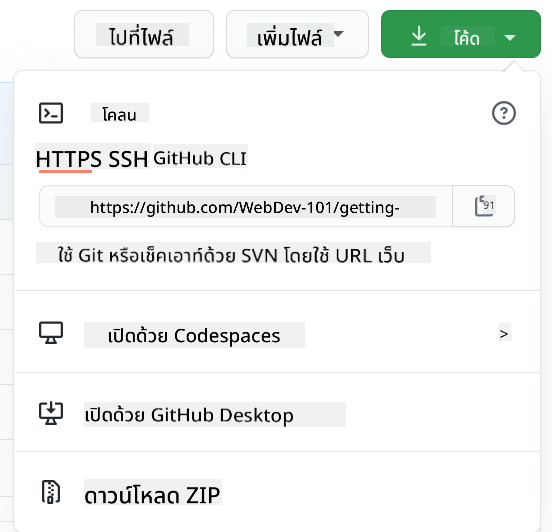
มีหลายวิธีในการคัดลอกโค้ด วิธีหนึ่งคือ "clone" เนื้อหาของ repository โดยใช้ HTTPS, SSH หรือ GitHub CLI (Command Line Interface)
เปิด terminal ของคุณและ clone repository ดังนี้:
# Using HTTPS
git clone https://github.com/ProjectURL

# Using SSH (requires SSH key setup)
git clone git@github.com:username/repository.git

# Using GitHub CLI
gh repo clone username/repository
เพื่อทำงานในโปรเจกต์ ให้เปลี่ยนไปยังโฟลเดอร์ที่ถูกต้อง:
cd ProjectURL
คุณยังสามารถเปิดโปรเจกต์ทั้งหมดโดยใช้:
- GitHub Codespaces - สภาพแวดล้อมการพัฒนาบนคลาวด์ของ GitHub พร้อม VS Code ในเบราว์เซอร์
- GitHub Desktop - แอปพลิเคชัน GUI สำหรับการดำเนินการ Git
- GitHub.dev - กดปุ่ม
.บน repo ใดๆ ของ GitHub เพื่อเปิด VS Code ในเบราว์เซอร์ - VS Code พร้อมส่วนขยาย GitHub Pull Requests
สุดท้าย คุณสามารถดาวน์โหลดโค้ดในรูปแบบโฟลเดอร์ zip ได้เช่นกัน
สิ่งที่น่าสนใจเพิ่มเติมเกี่ยวกับ GitHub
คุณสามารถกดดาว, ติดตาม และ/หรือ "fork" repository สาธารณะใดๆ บน GitHub ได้ คุณสามารถค้นหา repository ที่คุณกดดาวไว้ในเมนูดรอปดาวน์ด้านขวาบน มันเหมือนกับการบุ๊กมาร์ก แต่สำหรับโค้ด
โปรเจกต์มีตัวติดตามปัญหา ซึ่งส่วนใหญ่อยู่บน GitHub ในแท็บ "Issues" เว้นแต่จะระบุไว้เป็นอย่างอื่น ซึ่งผู้คนจะพูดคุยเกี่ยวกับปัญหาที่เกี่ยวข้องกับโปรเจกต์ และแท็บ Pull Requests คือที่ที่ผู้คนพูดคุยและตรวจสอบการเปลี่ยนแปลงที่กำลังดำเนินการอยู่
โปรเจกต์อาจมีการพูดคุยในฟอรัม รายการอีเมล หรือช่องแชท เช่น Slack, Discord หรือ IRC
🔧 ฟีเจอร์ GitHub สมัยใหม่:
- GitHub Discussions - ฟอรัมในตัวสำหรับการสนทนาของชุมชน
- GitHub Sponsors - สนับสนุนผู้ดูแลโปรเจกต์ทางการเงิน
- Security tab - รายงานช่องโหว่และคำแนะนำด้านความปลอดภัย
- Actions tab - ดูเวิร์กโฟลว์อัตโนมัติและ CI/CD pipelines
- Insights tab - การวิเคราะห์เกี่ยวกับผู้มีส่วนร่วม คอมมิต และสุขภาพของโปรเจกต์
- Projects tab - เครื่องมือการจัดการโปรเจกต์ในตัวของ GitHub
✅ ลองสำรวจ repo ใหม่ของคุณบน GitHub และลองทำสิ่งต่างๆ เช่น แก้ไขการตั้งค่า เพิ่มข้อมูลใน repo ของคุณ สร้างโปรเจกต์ (เช่น Kanban board) และตั้งค่า GitHub Actions สำหรับการทำงานอัตโนมัติ มีอะไรให้ทำอีกมากมาย!
🚀 ความท้าทาย
เอาล่ะ ถึงเวลาทดสอบพลัง GitHub ใหม่ของคุณแล้ว! 🚀 นี่คือความท้าทายที่จะทำให้ทุกอย่างคลิกในแบบที่น่าพอใจที่สุด:
ชวนเพื่อน (หรือสมาชิกครอบครัวที่มักถามว่าคุณกำลังทำอะไรกับ "เรื่องคอมพิวเตอร์" ทั้งหมดนี้) และเริ่มต้นการผจญภัยการเขียนโค้ดร่วมกัน! นี่คือที่ที่ความมหัศจรรย์เกิดขึ้น – สร้างโปรเจกต์ ให้พวกเขา fork สร้าง branch และรวมการเปลี่ยนแปลงเหมือนมืออาชีพที่คุณกำลังจะเป็น
ฉันจะไม่โกหก – คุณอาจจะหัวเราะในบางจุด (โดยเฉพาะเมื่อคุณทั้งคู่พยายามเปลี่ยนบรรทัดเดียวกัน) อาจจะเกาหัวด้วยความสับสน แต่คุณจะมีช่วงเวลา "อ๋อ!" ที่น่าทึ่งที่ทำให้การเรียนรู้ทั้งหมดคุ้มค่า และมีบางสิ่งที่พิเศษเกี่ยวกับการแบ่งปันการรวมครั้งแรกที่สำเร็จกับใครบางคน – มันเหมือนกับการเฉลิมฉลองเล็กๆ ของความก้าวหน้าที่คุณทำได้!
ยังไม่มีเพื่อนเขียนโค้ด? ไม่ต้องกังวลเลย! ชุมชน GitHub เต็มไปด้วยคนที่ต้อนรับอย่างอบอุ่นและจำได้ว่าการเป็นมือใหม่เป็นอย่างไร มองหา repository ที่มีป้าย "good first issue" – มันเหมือนกับการบอกว่า "เฮ้ มือใหม่ มาร่วมเรียนรู้กับเรา!" มันเจ๋งมากใช่ไหม?
แบบทดสอบหลังการบรรยาย
ทบทวนและเรียนรู้ต่อไป
ว้าว! 🎉 ดูคุณสิ – คุณเพิ่งพิชิตพื้นฐาน GitHub ได้อย่างยอดเยี่ยม! ถ้าคุณรู้สึกว่าหัวสมองเต็มไปหมดตอนนี้ นั่นเป็นเรื่องปกติและจริงๆ แล้วเป็นสัญญาณที่ดี คุณเพิ่งเรียนรู้เครื่องมือที่ใช้เวลาหลายสัปดาห์กว่าฉันจะรู้สึกสบายใจเมื่อเริ่มต้น
Git และ GitHub ทรงพลังมาก (แบบทรงพลังจริงๆ) และนักพัฒนาทุกคนที่ฉันรู้จัก – รวมถึงคนที่ดูเหมือนพ่อมดตอนนี้ – ต้องฝึกฝนและสะดุดบ้างก่อนที่ทุกอย่างจะคลิก การที่คุณผ่านบทเรียนนี้มาได้หมายความว่าคุณกำลังเดินทางไปสู่การเชี่ยวชาญเครื่องมือที่สำคัญที่สุดในชุดเครื่องมือของนักพัฒนา
นี่คือทรัพยากรที่ยอดเยี่ยมที่จะช่วยให้คุณฝึกฝนและเก่งขึ้นไปอีก:
- คู่มือการมีส่วนร่วมในซอฟต์แวร์โอเพ่นซอร์ส – แผนที่นำทางของคุณในการสร้างความแตกต่าง
- Git cheatsheet – เก็บไว้ใกล้มือสำหรับการอ้างอิงอย่างรวดเร็ว!
และจำไว้ว่า: การฝึกฝนทำให้เกิดความก้าวหน้า ไม่ใช่ความสมบูรณ์แบบ! ยิ่งคุณใช้ Git และ GitHub มากเท่าไหร่ มันก็จะยิ่งเป็นธรรมชาติมากขึ้น GitHub ได้สร้างคอร์สแบบอินเทอร์แอคทีฟที่ยอดเยี่ยมที่ให้คุณฝึกฝนในสภาพแวดล้อมที่ปลอดภัย:
รู้สึกอยากผจญภัย? ลองดูเครื่องมือสมัยใหม่เหล่านี้:
- เอกสาร GitHub CLI – สำหรับเมื่อคุณอยากรู้สึกเหมือนพ่อมด command-line
- เอกสาร GitHub Codespaces – เขียนโค้ดในคลาวด์!
- เอกสาร GitHub Actions – ทำให้ทุกอย่างเป็นอัตโนมัติ
- แนวปฏิบัติที่ดีที่สุดของ Git – ยกระดับเกมการทำงานของคุณ
ความท้าทาย GitHub Copilot Agent 🚀
ใช้โหมด Agent เพื่อทำความท้าทายต่อไปนี้:
คำอธิบาย: สร้างโปรเจกต์การพัฒนาเว็บแบบร่วมมือที่แสดงให้เห็นถึงเวิร์กโฟลว์ GitHub ที่สมบูรณ์ที่คุณได้เรียนรู้ในบทเรียนนี้ ความท้าทายนี้จะช่วยให้คุณฝึกฝนการสร้าง repository การใช้ฟีเจอร์การทำงานร่วมกัน และเวิร์กโฟลว์ Git สมัยใหม่ในสถานการณ์จริง
คำแนะนำ: สร้าง repository สาธารณะใหม่บน GitHub สำหรับโปรเจกต์ "Web Development Resources" แบบง่ายๆ Repository ควรมีไฟล์ README.md ที่มีโครงสร้างดีซึ่งแสดงรายการเครื่องมือและทรัพยากรการพัฒนาเว็บที่มีประโยชน์ โดยจัดหมวดหมู่ (HTML, CSS, JavaScript ฯลฯ) ตั้งค่า repository ด้วยมาตรฐานชุมชนที่เหมาะสม รวมถึงใบอนุญาต แนวทางการมีส่วนร่วม และจรรยาบรรณ สร้างอย่างน้อยสอง feature branch: หนึ่งสำหรับการเพิ่มทรัพยากร CSS และอีกหนึ่งสำหรับทรัพยากร JavaScript ทำคอมมิตในแต่ละ branch พร้อมข้อความคอมมิตที่อธิบาย จากนั้นสร้าง pull request เพื่อรวมการเปลี่ยนแปลงกลับไปยัง main เปิดใช้งานฟีเจอร์ GitHub เช่น Issues, Discussions และตั้งค่าเวิร์กโฟลว์ GitHub Actions พื้นฐานสำหรับการตรวจสอบอัตโนมัติ
งานที่ได้รับมอบหมาย
ภารกิจของคุณ หากคุณเลือกที่จะยอมรับ: ทำคอร์ส Introduction to GitHub บน GitHub Skills คอร์สแบบอินเทอร์แอคทีฟนี้จะให้คุณฝึกฝนทุกสิ่งที่คุณได้เรียนรู้ในสภาพแวดล้อมที่ปลอดภัยและมีคำแนะนำ นอกจากนี้ คุณจะได้รับเหรียญตราเจ๋งๆ เมื่อคุณทำเสร็จ! 🏅
รู้สึกพร้อมสำหรับความท้าทายเพิ่มเติม?
- ตั้งค่าการรับรองความถูกต้อง SSH สำหรับบัญชี GitHub ของคุณ (ไม่ต้องใช้รหัสผ่านอีกต่อไป!)
- ลองใช้ GitHub CLI สำหรับการดำเนินการ Git ในชีวิตประจำวันของคุณ
- สร้าง repository พร้อมเวิร์กโฟลว์ GitHub Actions
- สำรวจ GitHub Codespaces โดยเปิด repository นี้ในตัวแก้ไขบนคลาวด์
จำไว้ว่า: ทุกผู้เชี่ยวชาญเคยเป็นมือใหม่มาก่อน คุณทำได้แน่นอน! 💪
ข้อจำกัดความรับผิดชอบ:
เอกสารนี้ได้รับการแปลโดยใช้บริการแปลภาษา AI Co-op Translator แม้ว่าเราจะพยายามให้การแปลมีความถูกต้อง แต่โปรดทราบว่าการแปลโดยอัตโนมัติอาจมีข้อผิดพลาดหรือความไม่ถูกต้อง เอกสารต้นฉบับในภาษาดั้งเดิมควรถือเป็นแหล่งข้อมูลที่เชื่อถือได้ สำหรับข้อมูลที่สำคัญ ขอแนะนำให้ใช้บริการแปลภาษามืออาชีพ เราไม่รับผิดชอบต่อความเข้าใจผิดหรือการตีความผิดที่เกิดจากการใช้การแปลนี้