
 Hiroshi Yoshioka
9a8ba02d7c
Hiroshi Yoshioka
9a8ba02d7c
|
10 months ago | |
|---|---|---|
| .. | ||
| README.md | 10 months ago | |
| assignment.md | 12 months ago | |
README.md
コードエディターの使い方:VSCode.devをマスターしよう
ようこそ!
このレッスンでは、強力なウェブベースのコードエディターであるVSCode.devの基本から応用までを学びます。コードの編集、プロジェクト管理、変更の追跡、拡張機能のインストール、そしてプロのようにコラボレーションする方法を、ブラウザだけでインストール不要で習得できます。
学習目標
このレッスンを終える頃には、以下ができるようになります:
- どんなプロジェクトでも効率的にコードエディターを使いこなす
- 組み込みのバージョン管理機能で作業をスムーズに追跡する
- エディターのカスタマイズや拡張機能で開発ワークフローを向上させる
前提条件
始めるには、無料のGitHubアカウントに登録してください。これにより、コードリポジトリを管理し、世界中の人々とコラボレーションできます。まだアカウントを持っていない場合は、こちらで作成してください。
なぜウェブベースのコードエディターを使うのか?
コードエディターであるVSCode.devは、コードの作成、編集、管理を行うための指令センターです。直感的なインターフェース、多くの機能、そしてブラウザからすぐにアクセスできるため、以下が可能です:
- どんなデバイスでもプロジェクトを編集
- インストールの手間を回避
- 即座にコラボレーションや貢献
VSCode.devに慣れれば、どこからでも、いつでもコーディングタスクに取り組む準備が整います。
VSCode.devの使い方
VSCode.dev にアクセスしてください。インストールもダウンロードも不要です。GitHubでサインインすると、設定、拡張機能、リポジトリの同期を含む完全なアクセスが可能になります。プロンプトが表示されたら、GitHubアカウントを接続してください。
読み込みが完了すると、ワークスペースは以下のように表示されます:

ワークスペースは左から右に以下の3つの主要セクションで構成されています:
- アクティビティバー: 🔎(検索)、⚙️(設定)、ファイル、ソース管理などのアイコン
- サイドバー: アクティビティバーのアイコンに応じてコンテキストが変化(デフォルトはExplorerでファイルを表示)
- エディター/コードエリア: 右側の最大セクション—ここでコードを編集・表示します
アイコンをクリックして機能を探索してください。ただし、進行を維持するために_Explorer_に戻ることを忘れないでください。
GitHubリポジトリを開く
方法1: エディターから
-
VSCode.devにアクセスし、「Open Remote Repository」 をクリックします。
コマンドパレット(Ctrl-Shift-P、またはMacではCmd-Shift-P)を使用することもできます。

- オプションを選択します。
- GitHubリポジトリのURL(例:
https://github.com/microsoft/Web-Dev-For-Beginners)を貼り付けてEnterを押します。

成功すると、プロジェクト全体が読み込まれ、編集可能になります!
方法2: URLを直接使用
GitHubリポジトリのURLを変換して、VSCode.devで直接開くことができます。github.comをvscode.dev/githubに置き換えるだけです。
例:
- GitHub:
https://github.com/microsoft/Web-Dev-For-Beginners - VSCode.dev:
https://vscode.dev/github/microsoft/Web-Dev-For-Beginners
この機能により、どんなプロジェクトでも迅速にアクセスできます。
プロジェクト内のファイルを編集する
リポジトリを開いたら、以下ができます:
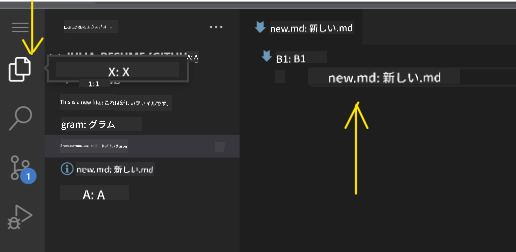
1. 新しいファイルを作成
- Explorerサイドバーで目的のフォルダを選択するか、ルートを使用します。
- _「New file ...」_アイコンをクリックします。
- ファイル名を入力してEnterを押すと、ファイルが即座に表示されます。

2. ファイルを編集して保存
- Explorerでファイルをクリックしてコードエリアに開きます。
- 必要に応じて変更を加えます。
- VSCode.devは変更を自動保存しますが、手動で保存する場合はCtrl+Sを押してください。
3. バージョン管理で変更を追跡してコミット
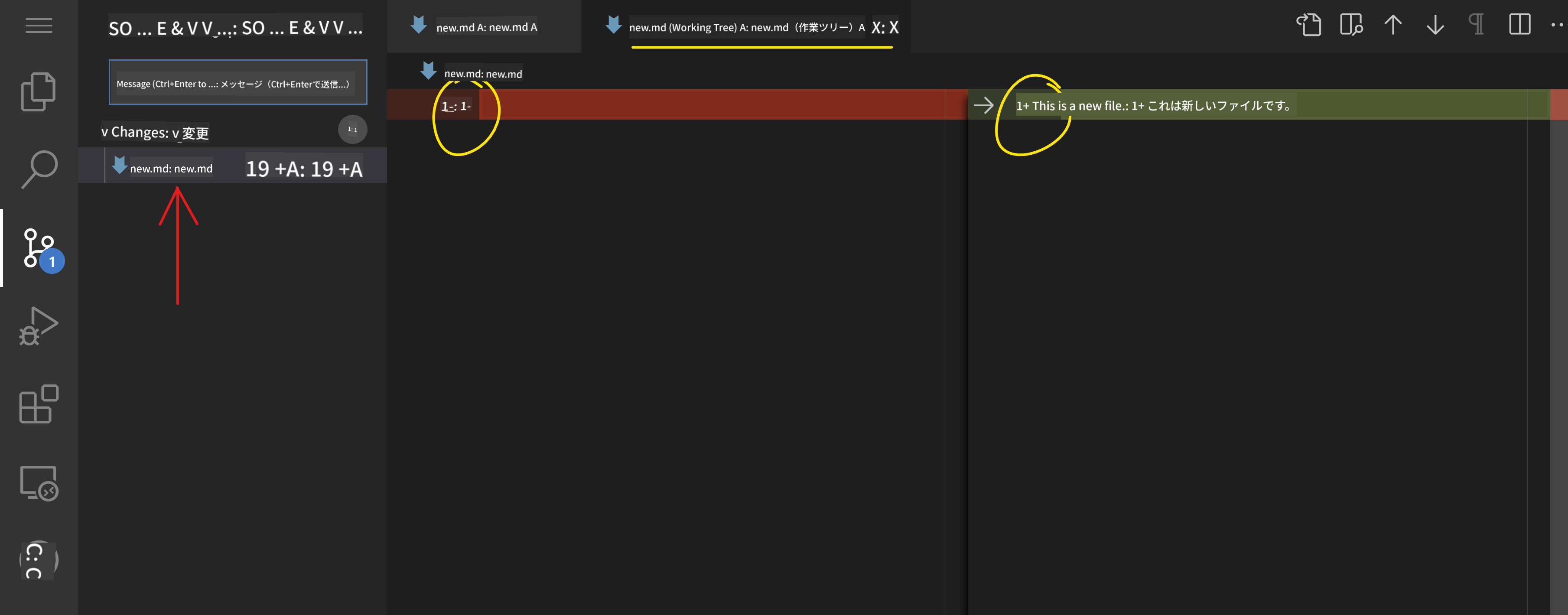
VSCode.devには統合されたGitバージョン管理機能があります!
-
_「Source Control」_アイコンをクリックして、行った変更を確認します。
-
Changesフォルダ内のファイルは、追加(緑)や削除(赤)を表示します。
- ファイルの横にある
+をクリックして、コミットの準備をします。 - 不要な変更は元に戻すアイコンをクリックして破棄します。
- 明確なコミットメッセージを入力し、チェックマークをクリックしてコミットとプッシュを行います。
- ファイルの横にある
GitHubのリポジトリに戻るには、左上のハンバーガーメニューを選択してください。

拡張機能で機能を強化
拡張機能を使えば、言語、テーマ、デバッガー、生産性ツールをVSCode.devに追加でき、コーディングがより簡単で楽しくなります。
拡張機能の閲覧と管理
-
アクティビティバーの拡張機能アイコンをクリックします。
-
_「Search Extensions in Marketplace」_ボックスで拡張機能を検索します。
- Installed: 追加済みの拡張機能
- Popular: 業界で人気のもの
- Recommended: ワークフローに合わせたおすすめ

1. 拡張機能をインストール
-
検索ボックスに拡張機能名を入力し、クリックして詳細をエディターで確認します。
-
サイドバーまたはコードエリアの青いインストールボタンをクリックします。

2. 拡張機能をカスタマイズ
-
インストール済みの拡張機能を見つけます。
-
ギアアイコンをクリック → _「Extension Settings」_を選択して動作を調整します。

3. 拡張機能を管理
以下が可能です:
-
無効化: 拡張機能を一時的にオフにしてインストール状態を維持
-
アンインストール: 不要になった場合は完全に削除
拡張機能を見つけ、ギアアイコンをクリックして「Disable」または「Uninstall」を選択するか、コードエリアの青いボタンを使用します。
課題
スキルを試してみましょう:VSCode.devを使って履歴書ウェブサイトを作成する
さらなる探求と自己学習
- 公式VSCode Web Docsでさらに深く学びましょう。
- 高度なワークスペース機能、キーボードショートカット、設定を探索してください。
これで、どこからでも、どんなデバイスでも、VSCode.devを使ってコードを書き、作成し、コラボレーションする準備が整いました!
免責事項:
この文書は、AI翻訳サービスCo-op Translatorを使用して翻訳されています。正確性を追求しておりますが、自動翻訳には誤りや不正確な部分が含まれる可能性があります。元の言語で記載された文書を正式な情報源とみなしてください。重要な情報については、専門の人間による翻訳を推奨します。この翻訳の使用に起因する誤解や誤解について、当方は責任を負いません。