
 localizeflow[bot]
a5481015bd
localizeflow[bot]
a5481015bd
|
8 months ago | |
|---|---|---|
| .. | ||
| README.md | 8 months ago | |
| assignment.md | 8 months ago | |
README.md
瀏覽器擴充功能專案第二部分:呼叫 API,使用本地儲存
journey
    title 你的 API 集成與儲存旅程
    section 基礎
      設定 DOM 參考: 3: Student
      新增事件監聽器: 4: Student
      處理表單提交: 4: Student
    section 資料管理
      實作本地儲存: 4: Student
      建立 API 呼叫: 5: Student
      處理非同步操作: 5: Student
    section 使用者體驗
      新增錯誤處理: 5: Student
      建立載入狀態: 4: Student
      精修互動: 5: Student
課前小測驗
介紹
還記得你開始製作的瀏覽器擴充功能嗎?現在你有一個看起來不錯的表單,但它本質上是靜態的。今天我們將讓它活起來,連接真實資料並賦予它記憶。
想想阿波羅任務控制電腦 —— 它們不只是顯示固定資訊。它們不斷和太空船通訊,更新遙測資料,並記錄重要的任務參數。這正是我們今天要打造的動態行為。你的擴充功能將連接網路,取得真實的環境資料,並記錄你下次使用的設定。
API 整合乍聽很複雜,但實際上就是教你的程式怎麼跟其他服務溝通。無論你是抓取天氣資料、社群媒體資訊,還是像今天一樣取得碳足跡相關資訊,都是建立這些數位連結。我們也會探討瀏覽器如何持久保存資訊 —— 就像圖書館用卡片目錄記錄書本位置一樣。
上完本課後,你會有一個可抓取真實資料、儲存使用者偏好,並提供流暢操作體驗的瀏覽器擴充功能。開始吧!
mindmap
  root((動態擴充))
    DOM Manipulation
      Element Selection
      Event Handling
      State Management
      UI Updates
    Local Storage
      Data Persistence
      Key-Value Pairs
      Session Management
      User Preferences
    API Integration
      HTTP Requests
      Authentication
      Data Parsing
      Error Handling
    Async Programming
      Promises
      Async/Await
      Error Catching
      Non-blocking Code
    User Experience
      Loading States
      Error Messages
      Smooth Transitions
      Data Validation
✅ 遵循對應檔案中的編號段落,知道在哪裡放程式碼
建立要操作的擴充功能元素
在你的 JavaScript 操作介面前,需要先取得特定 HTML 元素的參考。這就像望遠鏡需要對準特定星體——伽利略在觀察木星衛星前,得先找到並對準木星。
在你的 index.js 檔案中,我們會建立 const 變數,捕捉每個重要表單元素的參考。這很像科學家標記他們實驗設備——不用每次翻找整個實驗室,就能直接存取需要的東西。
flowchart LR
    A[JavaScript 程式碼] --> B[document.querySelector]
    B --> C[CSS 選擇器]
    C --> D[HTML 元素]

    D --> E[".form-data"]
    D --> F[".region-name"]
    D --> G[".api-key"]
    D --> H[".loading"]
    D --> I[".errors"]
    D --> J[".result-container"]

    E --> K[表單元素]
    F --> L[輸入欄位]
    G --> M[輸入欄位]
    H --> N[介面元素]
    I --> O[介面元素]
    J --> P[介面元素]

    style A fill:#e1f5fe
    style D fill:#e8f5e8
    style K fill:#fff3e0
    style L fill:#fff3e0
    style M fill:#fff3e0
// 表單欄位
const form = document.querySelector('.form-data');
const region = document.querySelector('.region-name');
const apiKey = document.querySelector('.api-key');

// 結果
const errors = document.querySelector('.errors');
const loading = document.querySelector('.loading');
const results = document.querySelector('.result-container');
const usage = document.querySelector('.carbon-usage');
const fossilfuel = document.querySelector('.fossil-fuel');
const myregion = document.querySelector('.my-region');
const clearBtn = document.querySelector('.clear-btn');
這段程式碼做了什麼:
- 捕捉 用
document.querySelector()搭配 CSS 類別選擇器取得表單元素 - 建立 區域名稱和 API 金鑰輸入欄位的參考
- 連接 顯示碳排放數據結果的元素
- 設定 加載指示器和錯誤訊息等 UI 元素的存取
- 把 每個元素參考存入
const變數,方便在程式中重複使用
新增事件監聽器
現在我們要讓擴充功能響應使用者操作。事件監聽器是程式監控使用者互動的方式。就像早期電話交換手——監聽來電並在有人想連線時接通正確電路。
sequenceDiagram
    participant User
    participant Form
    participant JavaScript
    participant API
    participant Storage

    User->>Form: 填寫地區/API 金鑰
    User->>Form: 點擊提交
    Form->>JavaScript: 觸發提交事件
    JavaScript->>JavaScript: handleSubmit(e)
    JavaScript->>Storage: 保存用戶偏好
    JavaScript->>API: 獲取碳數據
    API->>JavaScript: 返回數據
    JavaScript->>Form: 以結果更新介面

    User->>Form: 點擊清除按鈕
    Form->>JavaScript: 觸發點擊事件
    JavaScript->>Storage: 清除已保存的數據
    JavaScript->>Form: 重置至初始狀態
form.addEventListener('submit', (e) => handleSubmit(e));
clearBtn.addEventListener('click', (e) => reset(e));
init();
理解以下概念:
- 附加 submit 監聽器到表單,當使用者按 Enter 或點擊送出時觸發
- 連接 點擊監聽器給清除按鈕,用於重置表單
- 把 事件物件
(e)傳給處理函式以做額外控制 - 立即 呼叫
init()函式,設定擴充功能的初始狀態
✅ 注意這裡使用的箭頭函式語法(shorthand arrow function)。這是現代 JavaScript 的寫法,比傳統函式表達式更簡潔,但兩者都運作正常!
🔄 教學檢核點
事件處理理解:開始初始化前,請確認你能:
- ✅ 解釋
addEventListener如何將使用者行為與 JavaScript 函式連結 - ✅ 理解為何將事件物件
(e)傳給處理函式 - ✅ 辨識
submit與click事件的差異 - ✅ 描述
init()函式何時執行以及原因
小自測:如果忘記 e.preventDefault() 在表單送出時會發生什麼?
答案:頁面會重新載入,導致所有 JavaScript 狀態消失並中斷使用者體驗
編寫初始化和重置功能
讓我們建立擴充功能的初始化邏輯。init() 函式就像船隻的導航系統檢查儀器一樣——判斷當前狀態並相應調整介面。它會檢查是否首次使用你的擴充功能,並載入之前的設定。
reset() 函式則提供使用者重新開始的機會——就像科學家在不同實驗間重置儀器,確保資料乾淨。
function init() {
	// 檢查用戶是否之前已儲存 API 認證資料
	const storedApiKey = localStorage.getItem('apiKey');
	const storedRegion = localStorage.getItem('regionName');

	// 將擴充功能圖示設為通用綠色(未來教學的佔位符)
	// 待辦事項:在下一課中實作圖示更新

	if (storedApiKey === null || storedRegion === null) {
		// 首次使用者:顯示設定表單
		form.style.display = 'block';
		results.style.display = 'none';
		loading.style.display = 'none';
		clearBtn.style.display = 'none';
		errors.textContent = '';
	} else {
		// 回歸使用者:自動載入其已儲存的資料
		displayCarbonUsage(storedApiKey, storedRegion);
		results.style.display = 'none';
		form.style.display = 'none';
		clearBtn.style.display = 'block';
	}
}

function reset(e) {
	e.preventDefault();
	// 清除已儲存的地區設定以允許用戶選擇新位置
	localStorage.removeItem('regionName');
	// 重新啟動初始化過程
	init();
}
解析這裡發生了什麼:
- 從 瀏覽器本地儲存取回儲存的 API 金鑰與區域
- 判斷 這是初次使用者(無儲存資料)還是回訪使用者
- 顯示 新用戶的設定表單並隱藏其他元素
- 自動 載入回訪用戶的資料並顯示重置選項
- 根據 可用資料管理使用者介面狀態
關於本地儲存的核心概念:
- 資料持久保存於瀏覽器會話之間(不同於 session storage)
- 以 鍵值對方式利用
getItem()和setItem()儲存資料 - 當 指定鍵無資料時回傳
null - 提供 簡單方式記住使用者偏好和設定
💡 理解瀏覽器儲存:LocalStorage 就像給你的擴充功能持久記憶體。想像古代亞歷山大圖書館如何保存卷軸──資料即使學者離開再回來仍可取得。
主要特點:
- 資料持續存在,即使關閉瀏覽器
- 經得起 電腦重新啟動和瀏覽器崩潰
- 提供 相當大的存儲空間以保存使用者偏好
- 即時存取,無需等網路響應
重要提醒:你的瀏覽器擴充功能有獨立且隔離的本地儲存空間,不同於一般網站。這樣可提高安全性並防止網站間衝突。
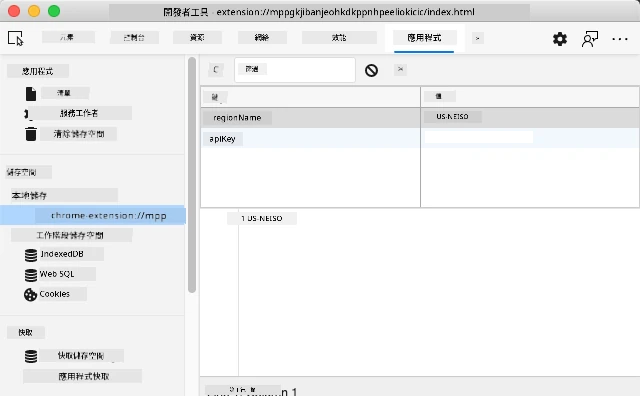
你可以開啟瀏覽器開發者工具(F12),切換到 Application 分頁,展開 Local Storage 區域來查看儲存資料。
stateDiagram-v2
    [*] --> CheckStorage: 擴充功能啟動
    CheckStorage --> FirstTime: 無儲存資料
    CheckStorage --> Returning: 發現資料

    FirstTime --> ShowForm: 顯示設定表單
    ShowForm --> UserInput: 使用者輸入資料
    UserInput --> SaveData: 儲存至 localStorage
    SaveData --> FetchAPI: 取得碳排放資料

    Returning --> LoadData: 從 localStorage 讀取
    LoadData --> FetchAPI: 取得碳排放資料

    FetchAPI --> ShowResults: 顯示資料
    ShowResults --> UserAction: 使用者互動

    UserAction --> Reset: 點擊清除按鈕
    UserAction --> ShowResults: 查看資料

    Reset --> ClearStorage: 移除已儲存資料
    ClearStorage --> FirstTime: 返回設定
⚠️ 安全注意:在正式應用中,將 API 金鑰儲存在 LocalStorage 有安全風險,因為任何 JavaScript 都能讀取。學習用途可以暫時使用,但實際應用應採用安全的伺服器端儲存敏感憑證。
處理表單提交事件
現在我們來處理使用者提交表單時的行為。瀏覽器預設表單送出會重整頁面,我們將攔截這個行為,創造更順暢的體驗。
這類似任務控制中心管理太空船通訊——不會為每次通訊重置整個系統,而是維持持續運作並同步處理新資訊。
建立一個函式來捕捉表單提交事件,並提取使用者輸入:
function handleSubmit(e) {
	e.preventDefault();
	setUpUser(apiKey.value, region.value);
}
上述程式碼中,我們:
- 阻止 預設的表單送出重整行為
- 擷取 API 金鑰與區域兩個輸入欄位的使用者值
- 傳遞 表單資料給
setUpUser()函式處理 - 保持 單頁應用行為,不重新載入頁面
✅ 請記得你的 HTML 表單欄位包含 required 屬性,所以瀏覽器會自動驗證使用者必填 API 金鑰和區域,確保此函式執行時輸入值有效。
設定使用者偏好
setUpUser 函式負責儲存使用者憑證並啟動第一次 API 呼叫。這為從設定跳轉到顯示結果提供流暢體驗。
function setUpUser(apiKey, regionName) {
	// 儲存用戶憑證以供未來使用
	localStorage.setItem('apiKey', apiKey);
	localStorage.setItem('regionName', regionName);

	// 更新用戶介面以顯示加載狀態
	loading.style.display = 'block';
	errors.textContent = '';
	clearBtn.style.display = 'block';

	// 使用戶憑證獲取碳排放使用數據
	displayCarbonUsage(apiKey, regionName);
}
步驟解析:
- 把 API 金鑰與區域名稱保存到本地儲存,未來使用
- 顯示 加載指示器,告知使用者資料正在抓取中
- 清空 先前可能出現的錯誤訊息
- 顯示 清除按鈕,讓使用者後續可以重置設定
- 啟動 API 呼叫取得真實碳排放數據
這函式一次管理資料持久和介面更新,營造無縫使用者體驗。
顯示碳排放使用資料
現在我們將擴充功能連接到外部資料來源,透過 API 取得網路上即時資訊。
認識 API
API 是不同應用程式間溝通的橋樑。可以把它想像成 19 世紀連接都市的電報系統——操作員發送請求到遠方站點,並回應所需資訊。每次你查看社群媒體、問語音助理問題、或用外送 App,背後都是 API 在交換資料。
flowchart TD
    A[你的擴充功能] --> B[HTTP 請求]
    B --> C[CO2 信號 API]
    C --> D{有效的請求?}
    D -->|是| E[查詢資料庫]
    D -->|否| F[返回錯誤]
    E --> G[碳排放資料]
    G --> H[JSON 回應]
    H --> I[你的擴充功能]
    F --> I
    I --> J[更新使用者介面]

    subgraph "API 請求"
        K[標頭:auth-token]
        L[參數:countryCode]
        M[方法:GET]
    end

    subgraph "API 回應"
        N[碳密度]
        O[化石燃料百分比]
        P[時間戳記]
    end

    style C fill:#e8f5e8
    style G fill:#fff3e0
    style I fill:#e1f5fe
關於 REST API 的重要概念:
- REST 代表「表述性狀態轉移」
- 使用 標準 HTTP 方法(GET、POST、PUT、DELETE)操作資料
- 回傳 通常是可預測的 JSON 格式
- 提供 基於 URL 的一致端點,處理不同請求
✅ 我們使用的 CO2 Signal API 提供全球電網實時碳強度數據。幫助使用者了解用電的環境影響!
💡 理解非同步 JavaScript:
async關鍵字 讓你的程式同時處理多個操作。當你向伺服器請求資料時,不會讓整個擴充功能凍結——這就像航管不會為等待某飛機而停止所有作業。優點:
- 保持 擴充功能在資料讀取期間仍反應敏捷
- 允許 其他程式碼在網路請求時繼續執行
- 提升 程式可讀性,比傳統回呼更直觀
- 能夠 優雅處理網路錯誤
這裡有段關於 async 的短影片:

🎥 點擊上圖觀看 async/await 教學影片。
🔄 教學檢核點
非同步程式設計理解:進入 API 函式前,請確認你理解:
- ✅ 為什麼用
async/await而非阻塞整個擴充 - ✅ 如何用
try/catch優雅處理網路錯誤 - ✅ 同步與非同步作業的差異
- ✅ 為何 API 呼叫可能失敗及錯誤處理方法
現實生活類比:想想日常非同步情境:
- 訂餐:你不會在廚房等餐,拿到收據去做其他事
- 寄郵件:郵件發送時 app 不會凍結,可以繼續寫新郵件
- 載入網頁:圖片漸進式載入,你已可閱讀文字
API 認證流程:
sequenceDiagram
    participant Ext as Extension
    participant API as CO2 Signal API
    participant DB as 資料庫

    Ext->>API: 使用認證令牌請求
    API->>API: 驗證令牌
    API->>DB: 查詢碳排放數據
    DB->>API: 回傳數據
    API->>Ext: JSON 回應
    Ext->>Ext: 更新介面
建立抓取並顯示碳排放數據的函式:
// 現代 fetch API 方法(無需外部依賴)
async function displayCarbonUsage(apiKey, region) {
	try {
		// 從 CO2 Signal API 獲取碳強度數據
		const response = await fetch('https://api.co2signal.com/v1/latest', {
			method: 'GET',
			headers: {
				'auth-token': apiKey,
				'Content-Type': 'application/json'
			},
			// 為特定地區添加查詢參數
			...new URLSearchParams({ countryCode: region }) && {
				url: `https://api.co2signal.com/v1/latest?countryCode=${region}`
			}
		});

		// 檢查 API 請求是否成功
		if (!response.ok) {
			throw new Error(`API request failed: ${response.status}`);
		}

		const data = await response.json();
		const carbonData = data.data;

		// 計算四捨五入的碳強度值
		const carbonIntensity = Math.round(carbonData.carbonIntensity);

		// 用獲取的數據更新使用者界面
		loading.style.display = 'none';
		form.style.display = 'none';
		myregion.textContent = region.toUpperCase();
		usage.textContent = `${carbonIntensity} grams (grams CO₂ emitted per kilowatt hour)`;
		fossilfuel.textContent = `${carbonData.fossilFuelPercentage.toFixed(2)}% (percentage of fossil fuels used to generate electricity)`;
		results.style.display = 'block';

		// TODO: calculateColor(carbonIntensity) - 於下一課實作

	} catch (error) {
		console.error('Error fetching carbon data:', error);

		// 顯示易明的錯誤訊息
		loading.style.display = 'none';
		results.style.display = 'none';
		errors.textContent = 'Sorry, we couldn\'t fetch data for that region. Please check your API key and region code.';
	}
}
解析程式做了什麼:
- 使用 現代
fetch()API,摒棄外部函式庫(如 Axios),程式簡潔無依賴 - 實作 判斷
response.ok進行 API 呼叫錯誤偵測 - 用
async/await處理非同步,提高程式流程易讀性 - 用
auth-token標頭認證 CO2 Signal API - 解析 JSON 資料並擷取碳強度資訊
- 更新 多個介面元素,展示格式化後的環境資訊
- 提供 當 API 呼叫失敗時的友善錯誤訊息
示範重要現代 JavaScript 技術:
- 使用
${}字串模板字面量清晰格式化字串 - 用 try/catch 錯誤處理確保應用穩健
- 採用 async/await 模式優雅管理網路請求
- 利用物件解構賦值摘取 API 回傳資料
- 透過函式鏈式呼叫更新 DOM 多重元素
✅ 這支函式涵蓋多項關鍵網頁開發技能:與外部伺服器通訊、身份驗證、資料處理、介面更新及錯誤管理。專業開發者的基本功。
flowchart TD
    A[開始 API 呼叫] --> B[取得請求]
    B --> C{網絡成功?}
    C -->|否| D[網絡錯誤]
    C -->|是| E{回應正常?}
    E -->|否| F[API 錯誤]
    E -->|是| G[解析 JSON]
    G --> H{資料有效?}
    H -->|否| I[資料錯誤]
    H -->|是| J[更新介面]

    D --> K[顯示錯誤訊息]
    F --> K
    I --> K
    J --> L[隱藏載入中]
    K --> L

    style A fill:#e1f5fe
    style J fill:#e8f5e8
    style K fill:#ffebee
    style L fill:#f3e5f5
🔄 教學檢核點
完整流程理解:確認你對整體流程掌握:
- ✅ 為何 DOM 參考能讓 JavaScript 控制介面
- ✅ 為何本地儲存讓瀏覽器會話間資料持續存在
- ✅ async/await 如何讓 API 呼叫不中斷擴充功能
- ✅ API 呼叫失敗時會發生什麼及錯誤如何處理
- ✅ 使用者體驗中為何包含載入狀態和錯誤提示
🎉 你已達成:你建立了一支瀏覽器擴充功能,能:
- 連結 網路,擷取真實環境數據
- 持久 儲存使用者設定,跨會話保存
- 優雅 處理錯誤而非崩潰
- 提供 流暢且專業的用戶體驗
執行 npm run build 然後在瀏覽器重新載入擴充功能以測試。你現在擁有一個功能完整的碳足跡追蹤器。下一課會加上動態圖示功能讓擴充功能更完整。
GitHub Copilot Agent 挑戰 🚀
使用 Agent 模式完成以下挑戰: 描述: 加強瀏覽器擴充功能,新增錯誤處理改進及用戶體驗功能。這個挑戰將幫助你練習使用現代 JavaScript 模式操作 API、本地儲存及 DOM 操作。
提示: 建立一個增強版的 displayCarbonUsage 函數,包括:1)失敗的 API 呼叫重試機制,搭配指數退避,2)呼叫 API 前對地區代碼進行輸入驗證,3)帶有進度指示的載入動畫,4)將 API 回應快取到 localStorage 並設定過期時間(快取 30 分鐘),及 5)顯示先前 API 呼叫的歷史資料功能。並加上適當的 TypeScript 風格 JSDoc 註解來記錄所有函數參數和回傳類型。
了解更多關於agent 模式。
🚀 挑戰
擴展你對 API 的認識,探索豐富的瀏覽器 API 來進行網頁開發。從以下瀏覽器 API 選擇一個,並建立一個小型示範:
- Geolocation API - 取得使用者當前位置
- Notification API - 發送桌面通知
- HTML Drag and Drop API - 建立互動式拖曳介面
- Web Storage API - 進階本地儲存技巧
- Fetch API - XMLHttpRequest 的現代替代方案
研究時可思考的問題:
- 這個 API 解決了哪些現實世界問題?
- API 如何處理錯誤及極端狀況?
- 使用此 API 有哪些安全考量?
- 這個 API 在不同瀏覽器中的支援度如何?
完成研究後,找出哪些特性讓 API 對開發者友善且可靠。
講課後測驗
複習與自學
你在本課學到了 LocalStorage 和 API,對專業網頁開發者非常有用。思考這兩者如何協同運作?試想如何架構一個網頁,讓 API 使用從中儲存的項目。
⚡ 接下來 5 分鐘你可以做到
- 開啟 DevTools 的 Application 頁籤,探索任一網站的 localStorage
- 建立簡單的 HTML 表單,測試瀏覽器的表單驗證
- 嘗試在瀏覽器主控台使用 localStorage 存取資料
- 利用 Network 頁籤檢視送出的表單資料
🎯 這一小時內你可完成
- 完成課後測驗並理解表單處理概念
- 製作一個瀏覽器擴充功能表單,保存用戶偏好設定
- 實作用戶端表單驗證及友善的錯誤訊息
- 練習使用 chrome.storage API 來持久化擴充功能資料
- 建立一個介面,依據儲存的用戶設定做出反應
📅 你的週長擴充功能開發
- 完成具備表單功能的完整瀏覽器擴充功能
- 精通不同的儲存選項:local、sync 及 session storage
- 實作進階表單功能,如自動完成與驗證
- 新增匯入/匯出用戶資料功能
- 在多瀏覽器間徹底測試你的擴充功能
- 打磨擴充功能的用戶體驗與錯誤處理
🌟 你的月長網頁 API 大師訓練
- 使用各種瀏覽器儲存 API 建置複雜應用程式
- 學習離線優先開發模式
- 參與涉及資料持久化的開源專案
- 精通隱私導向開發與 GDPR 合規
- 建立可重用的表單處理與資料管理函式庫
- 分享網頁 API 與擴充功能開發相關知識
🎯 你的擴充功能開發大師時程表
timeline
    title API 整合與儲存學習進度

    section DOM 基礎 (15 分鐘)
        元素參考: querySelector 精通
                : 事件監聽器設定
                : 狀態管理基礎

    section 本地儲存 (20 分鐘)
        資料持久化: 鍵值儲存
                  : 會話管理
                  : 使用者偏好處理
                  : 儲存檢視工具

    section 表單處理 (25 分鐘)
        使用者輸入: 表單驗證
                  : 事件預防
                  : 資料擷取
                  : 使用者介面狀態轉換

    section API 整合 (35 分鐘)
        外部通訊: HTTP 請求
                  : 認證模式
                  : JSON 資料解析
                  : 回應處理

    section 非同步程式設計 (40 分鐘)
        現代 JavaScript: Promise 處理
                       : Async/await 模式
                       : 錯誤管理
                       : 非阻塞操作

    section 錯誤處理 (30 分鐘)
        穩健應用程式: Try/catch 區塊
                     : 使用者友善訊息
                     : 優雅降級
                     : 除錯技術

    section 進階模式 (1 週)
        專業發展: 快取策略
                 : 流量限制
                 : 重試機制
                 : 效能優化

    section 生產技能 (1 個月)
        企業功能: 安全最佳實踐
                 : API 版本控制
                 : 監控與記錄
                 : 可擴展架構
🛠️ 你的全端開發工具總結
完成本課後,你已經擁有:
- DOM 精通:精準定位與操作元素
- 儲存專家:使用 localStorage 管理持久資料
- API 整合:即時資料擷取與驗證
- 非同步程式設計:使用現代 JavaScript 進行非阻塞作業
- 錯誤處理:建構能優雅處理失敗的穩健應用
- 用戶體驗:載入狀態、驗證與流暢互動
- 現代模式:fetch API、async/await 與 ES6+ 功能
專業技能提升:你已實作以下模式於:
- 網頁應用程式:使用外部資料源的單頁應用
- 行動開發:具備離線能力的 API 驅動應用
- 桌面軟體:Electron 應用與持久儲存
- 企業系統:認證、快取與錯誤處理
- 現代框架:React/Vue/Angular 的資料管理模式
下一階段:你已準備好探究更進階主題,如快取策略、即時 WebSocket 連接或複雜狀態管理!
作業
免責聲明:
本文件乃透過 AI 翻譯服務 Co-op Translator 進行翻譯。雖然我們致力於確保準確性,但請注意自動翻譯可能包含錯誤或不準確之處。原始語言文件應視為權威資料來源。對於重要資訊,建議採用專業人工翻譯。我們對於因使用本翻譯而導致的任何誤解或誤譯概不負責。