
 localizeflow[bot]
f123f4aab4
localizeflow[bot]
f123f4aab4
|
8 months ago | |
|---|---|---|
| .. | ||
| README.md | 8 months ago | |
| assignment.md | 8 months ago | |
README.md
浏览器扩展项目 第3部分:了解后台任务与性能
journey
    title 你的性能优化之旅
    section 基础
      学习浏览器工具: 3: Student
      理解性能分析: 4: Student
      识别瓶颈: 4: Student
    section 扩展功能
      构建配色系统: 4: Student
      创建后台任务: 5: Student
      动态更新图标: 5: Student
    section 优化
      监控性能: 5: Student
      调试问题: 4: Student
      精细体验: 5: Student
有没有想过为什么有些浏览器扩展感觉响应迅速而灵敏,而另一些则显得迟缓?秘诀就在幕后。在用户点击扩展界面时,后台有一系列进程静静管理数据获取、图标更新和系统资源。
这是浏览器扩展系列的最后一课,我们将让你的碳足迹追踪器流畅运行。你将添加动态图标更新,并学习如何在性能问题出现前发现它们。这就像调校赛车——小优化能大幅提升整体运行表现。
完成后,你将拥有一个打磨完善的扩展,并理解区分优秀及卓越 web 应用的性能原则。让我们探索浏览器优化的世界吧。
课前测验
介绍
在之前的课程中,你已搭建了表单,连接 API,并处理异步数据获取。你的扩展已初具雏形。
现在我们需要添加最后的润色 —— 比如让扩展图标根据碳数据变换颜色。这让我想起 NASA 优化阿波罗飞船每个系统时的状态。它们必须最大化利用每个周期和内存,因为性能关乎生命。虽然我们的浏览器扩展没那么关键,但同样原则适用——高效代码带来更佳用户体验。
mindmap
  root((性能与后台任务))
    Browser Performance
      渲染管线
      资源优化
      DOM 操作
      JavaScript 执行
    Profiling Tools
      开发者工具
      性能标签页
      时间线分析
      瓶颈检测
    Extension Architecture
      后台脚本
      内容脚本
      消息传递
      图标管理
    Optimization Strategies
      代码拆分
      延迟加载
      缓存
      资源压缩
    Visual Feedback
      动态图标
      颜色编码
      实时更新
      用户体验
Web 性能基础
当代码高效运行时,人们真的能感受到区别。你知道页面瞬间加载或者动画流畅时的那种感觉吗?这就是良好性能的体现。
性能不仅是速度,而是打造自然流畅而非笨拙挫败的网页体验。在计算机早期,Grace Hopper 著名地将一根约一英尺长的细线放在桌上,演示光在十亿分之一秒内的传播距离,用以说明每一微秒在计算中的重要性。让我们探索帮助你找出性能瓶颈的侦查工具吧。
“网站性能关乎两个方面:页面加载的速度,以及代码运行的速度。” —— Zack Grossbart
让网站在各种设备、各种用户、各种情况下极速运行的话题自然非常庞杂。以下是你构建普通网页项目或浏览器扩展时需牢记的要点。
优化网站的第一步是理解底层的实际运作。幸运的是,浏览器内置了强大的侦查工具。
flowchart LR
    A[HTML] --> B[解析]
    B --> C[DOM树]
    D[CSS] --> E[解析]
    E --> F[CSSOM]
    G[JavaScript] --> H[执行]

    C --> I[渲染树]
    F --> I
    H --> I

    I --> J[布局]
    J --> K[绘制]
    K --> L[合成]
    L --> M[显示]

    subgraph "关键渲染路径"
        N["1. 解析HTML"]
        O["2. 解析CSS"]
        P["3. 执行JS"]
        Q["4. 构建渲染树"]
        R["5. 布局元素"]
        S["6. 绘制像素"]
        T["7. 合成图层"]
    end

    style M fill:#e8f5e8
    style I fill:#fff3e0
    style H fill:#ffebee
在 Edge 中打开开发者工具,点击右上角的三点菜单,选择 更多工具 > 开发者工具。或者使用快捷键:Windows 上为 Ctrl + Shift + I,Mac 上为 Option + Command + I。进入后点击 Performance(性能)标签页 —— 这里是你的调查现场。
这是你的性能侦查工具箱:
- 打开 开发者工具(开发者必备!)
- 切换 到 Performance 标签页,想象它是你的网页健康追踪器
- 点击 录制按钮,然后观察页面动作
- 分析 结果以发现性能瓶颈
试试吧。打开一个网站(例如 Microsoft.com),点击“录制”然后刷新页面,查看性能分析器捕捉的一切。当停止录制,你会看到浏览器如何“脚本执行”(scripts)、“渲染”(renders)和“绘制”(paints)的详细分解。这让我想起火箭发射时指挥中心监控所有系统——你获取实时且详细的操作数据。
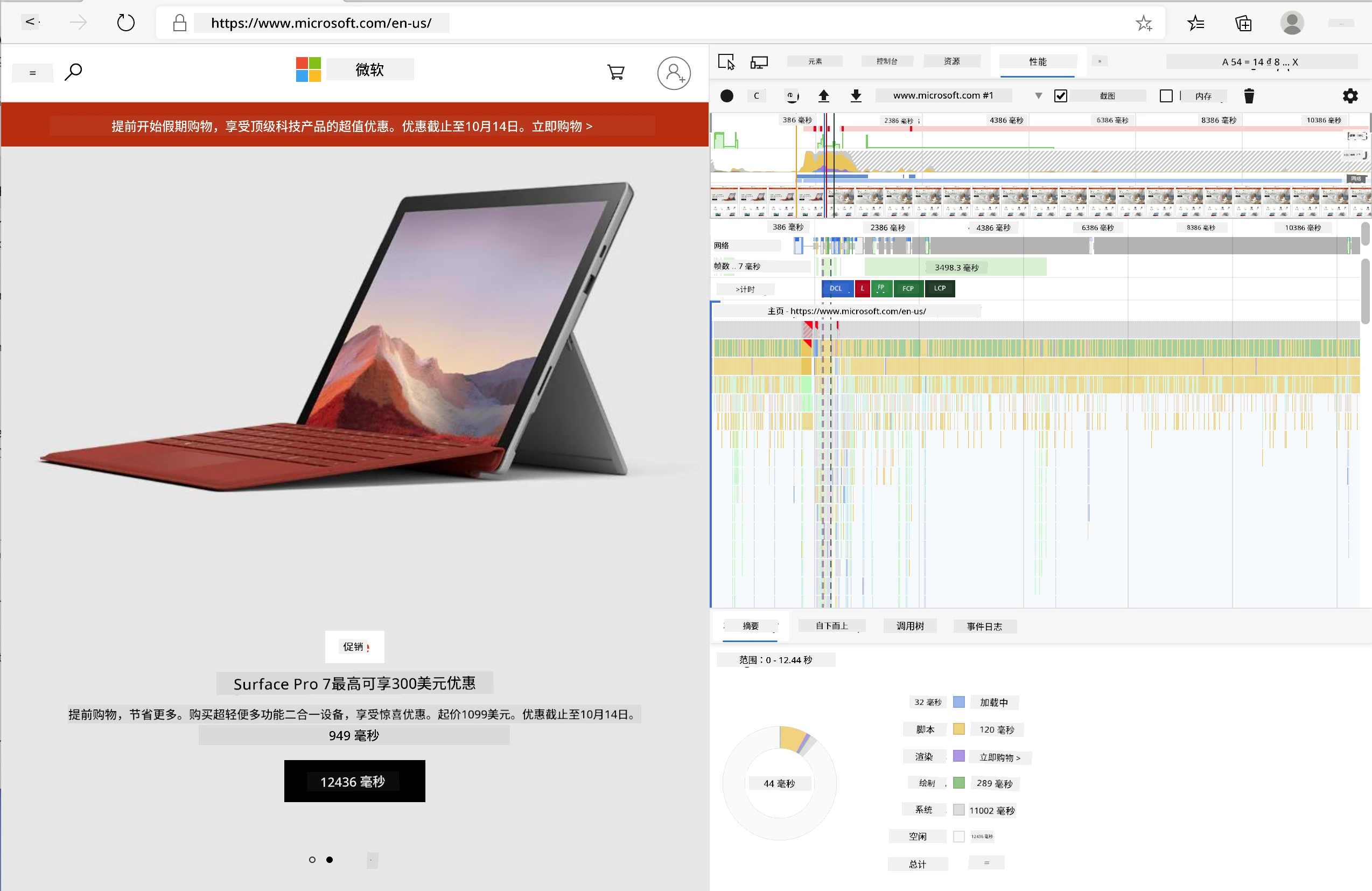
✅ 若想深入了解,请查阅 微软文档
专业提示:测试前请清理浏览器缓存,查看首次访问者的页面性能——通常与重复访问完全不同!
选取时间线上的部分,放大查看加载时发生的事件。
通过选取时间线片段,查看摘要面板,获得页面性能快照:
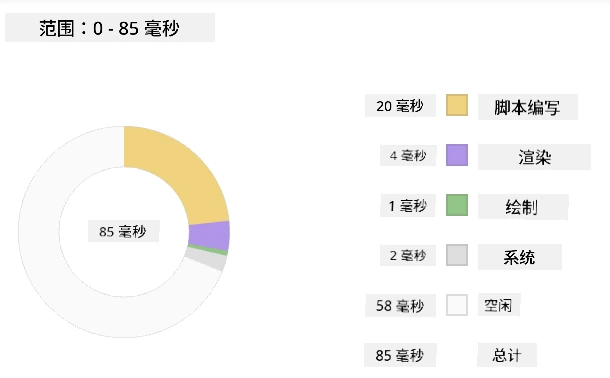
查看事件日志面板是否有事件耗时超过15毫秒:

✅ 熟悉你的分析器!在本站打开开发者工具,看看是否存在瓶颈。加载最慢和最快的资源分别是什么?
flowchart TD
    A[打开开发者工具] --> B[导航到性能标签]
    B --> C[点击录制按钮]
    C --> D[执行操作]
    D --> E[停止录制]
    E --> F{分析结果}

    F --> G[检查时间线]
    F --> H[审核网络]
    F --> I[检查脚本]
    F --> J[识别绘制事件]

    G --> K{长任务?}
    H --> L{大型资源?}
    I --> M{渲染阻塞?}
    J --> N{昂贵的绘制?}

    K -->|是| O[优化JavaScript]
    L -->|是| P[压缩资源]
    M -->|是| Q[添加异步/延迟]
    N -->|是| R[简化样式]

    O --> S[重新测试]
    P --> S
    Q --> S
    R --> S

    style A fill:#e1f5fe
    style F fill:#fff3e0
    style S fill:#e8f5e8
分析时要注意什么
运行分析器只是第一步——真正的技能是理解这些彩色图表告诉你的信息。不用怕,你会学会解读它们。经验丰富的开发者已能提前发现警示信号,防止问题加剧。
让我们聊聊常见的嫌疑犯——那种经常潜入网页项目的性能杀手。正如玛丽·居里在实验室细致监测辐射水平,我们也须警惕表明潜在麻烦的模式。及早发现会省去你和用户大量麻烦。
资源大小:随着时间推移,网站变得“越来越重”,大部分增长来自图片。就像我们在数码行李箱里塞了越来越多东西。
✅ 请浏览 Internet Archive 看看页面大小的历史增长——颇有启发。
保持资源优化的小窍门:
- 压缩 图片!现代格式如 WebP 会大幅减小文件体积
- 根据设备 提供合适尺寸的图片——不必给手机发送庞大的桌面图片
- 压缩 CSS 和 JavaScript——每个字节都重要
- 使用 延迟加载,让图片只有在用户滚动到时才下载
DOM 遍历:浏览器基于你写的代码构建文档对象模型(DOM),为了良好的页面性能,应保持标签最少,仅使用和样式化必须的元素。过多的 CSS 也能优化;例如,只在某页使用的样式无需包含在主样式表中。
DOM 优化关键策略:
- 减少 HTML 元素和嵌套层级数量
- 移除 未使用的 CSS 规则并高效合并样式表
- 组织 CSS 只加载每页所需样式
- 语义化 HTML 结构以协助浏览器解析
JavaScript:每位 JS 开发者需警惕“阻塞渲染”的脚本——须在 DOM 遍历与绘制前加载完毕。可以考虑用 defer 属性延迟内联脚本加载(如 Terrarium 模块所用)。
现代 JavaScript 优化技巧:
- 使用
defer属性让脚本在 DOM 解析后加载 - 实现 代码拆分,只加载必要的 JS
- 应用 延迟加载非关键功能
- 尽量减少 依赖重量级库与框架
✅ 可通过 Site Speed Test 网站 试测一些站点,了解常规的性能检测点。
🔄 教学回顾
性能理解:在构建扩展功能前,确保你能:
- ✅ 解释从HTML到像素的关键渲染路径
- ✅ 识别网页应用常见性能瓶颈
- ✅ 使用浏览器开发工具分析页面性能
- ✅ 理解资源大小和 DOM 复杂度如何影响速度
快速自测:遇到阻塞渲染的 JavaScript 会发生什么? 答:浏览器必须先下载并执行脚本,才能继续解析 HTML 并渲染页面。
现实世界性能影响:
- 100毫秒延迟:用户能感知到缓慢
- 1秒延迟:用户开始失去注意力
- 3秒以上:40% 用户离开页面
- 移动网络:性能更为重要
了解浏览器如何渲染你发送的资源后,来看完成扩展还需做的几件事:
创建颜色计算函数
现在我们创建一个函数,将数值数据转成有意义的颜色。就像交通灯系统——绿色表示清洁能源,红色代表高碳强度。
该函数将以 API 返回的 CO2 数据为基础,确定最能反映环境影响的颜色。这类似科学家使用色彩编码的热力图,可视化复杂数据模式——从海洋温度到恒星形成。把这个函数加到 /src/index.js,紧跟前面声明的 const 变量之后:
flowchart LR
    A[二氧化碳值] --> B[找到最近的刻度点]
    B --> C[获取刻度索引]
    C --> D[映射到颜色]
    D --> E[发送到后台]

    subgraph "颜色刻度"
        F["0-150: 绿色(清洁)"]
        G["150-600: 黄色(中等)"]
        H["600-750: 橙色(高)"]
        I["750+: 棕色(非常高)"]
    end

    subgraph "消息传递"
        J[内容脚本]
        K[chrome.runtime.sendMessage]
        L[后台脚本]
        M[图标更新]
    end

    style A fill:#e1f5fe
    style D fill:#e8f5e8
    style E fill:#fff3e0
function calculateColor(value) {
	// 定义二氧化碳强度尺度(克/千瓦时)
	const co2Scale = [0, 150, 600, 750, 800];
	// 对应颜色从绿色(清洁)到深棕色(高碳)
	const colors = ['#2AA364', '#F5EB4D', '#9E4229', '#381D02', '#381D02'];

	// 找到与输入值最接近的尺度值
	const closestNum = co2Scale.sort((a, b) => {
		return Math.abs(a - value) - Math.abs(b - value);
	})[0];

	console.log(`${value} is closest to ${closestNum}`);

	// 查找颜色映射的索引
	const num = (element) => element > closestNum;
	const scaleIndex = co2Scale.findIndex(num);

	const closestColor = colors[scaleIndex];
	console.log(scaleIndex, closestColor);

	// 向后台脚本发送颜色更新消息
	chrome.runtime.sendMessage({ action: 'updateIcon', value: { color: closestColor } });
}
解析这巧妙函数:
- 初始化了 两个数组——一个存 CO2 级别,另一个存颜色(绿代表清洁,棕色代表污染)
- 通过数组排序 找到最接近实际 CO2 值的匹配
- 用 findIndex() 方法 获取对应的颜色索引
- 向 Chrome 后台脚本发送 选定颜色的消息
- 借助模板字符串 (反引号)简化字符串格式化
- 用 const 保持代码整洁有序
chrome.runtime API 就像扩展的神经系统——负责幕后通信和任务处理:
“使用 chrome.runtime API 可以访问后台页面,获取清单详情,监听并响应应用或扩展生命周期中的事件。此 API 还可将 URL 相对路径转换为完整 URL。”
Chrome Runtime API 的便捷之处:
- 让 扩展各部分相互通信
- 处理 后台工作,避免冻结用户界面
- 管理 扩展生命周期事件
- 简化 脚本间消息传递
✅ 如果你在 Edge 浏览器上开发此扩展,可能会惊讶于使用的是 chrome API。新版 Edge 基于 Chromium 引擎,因此能利用这些工具。
architecture-beta
    group browser(logos:chrome)[浏览器]

    service popup(logos:html5)[弹出界面] in browser
    service content(logos:javascript)[内容脚本] in browser
    service background(database)[后台脚本] in browser
    service api(logos:api)[外部API] in browser

    popup:R -- L:content
    content:R -- L:background
    background:T -- B:api
    content:T -- B:api

    junction junctionCenter in browser
    popup:R -- L:junctionCenter
    junctionCenter:R -- L:background
专业提示:要分析浏览器扩展性能,从扩展自身启动开发者工具。因为它是独立的浏览器实例,可查看扩展特定性能指标。
设置默认图标颜色
在开始获取真实数据前,给扩展一个初始状态。没人喜欢看空白或损坏的图标。我们先用绿色,保证安装即可见扩展正常工作。
在你的 init() 函数里,配置默认的绿色图标:
chrome.runtime.sendMessage({
	action: 'updateIcon',
	value: {
		color: 'green',
	},
});
此初始化实现了:
- 设为 中性绿色作为默认状态
- 加载时 立即提供视觉反馈
- 建立 与后台脚本的通信模式
- 确保 数据加载前用户见到的是正常的扩展图标
调用函数,执行更新
现在将各部分连线,等到有最新 CO2 数据时,图标能自动变色。就像装置电路接通,组件齐心协力。
在拿到 API 返回的 CO2 数据后,加上这条调用语句:
// 从API获取CO2数据后
// 让CO2 = data.data[0].intensity.actual;
calculateColor(CO2);
该整合实现了:
- 连接 API 数据流和视觉指示器系统
- 当新数据到来时 触发图标自动更新
- 保证 依据当前碳强度实时反馈视觉效果
- 保持 数据获取与显示逻辑分离
最后,在 /dist/background.js 里添加监听这些后台操作的监听器:
// 监听来自内容脚本的消息
chrome.runtime.onMessage.addListener(function (msg, sender, sendResponse) {
	if (msg.action === 'updateIcon') {
		chrome.action.setIcon({ imageData: drawIcon(msg.value) });
	}
});

// 使用 Canvas API 绘制动态图标
// 借鉴自 energy lollipop 扩展 - 很棒的功能!
function drawIcon(value) {
	// 创建一个离屏画布以获得更好的性能
	const canvas = new OffscreenCanvas(200, 200);
	const context = canvas.getContext('2d');

	// 绘制一个代表碳强度的彩色圆圈
	context.beginPath();
	context.fillStyle = value.color;
	context.arc(100, 100, 50, 0, 2 * Math.PI);
	context.fill();

	// 返回浏览器图标的图像数据
	return context.getImageData(50, 50, 100, 100);
}
这个后台脚本功能是:
- 监听 来自主脚本的消息(像前台接听电话)
- 处理 “updateIcon” 请求,更新工具栏图标
- 用 Canvas API 动态创建图标
- 绘制 一个位彩色圆,展示当前碳强度
- 更新 浏览器工具栏图标
- 利用 OffscreenCanvas 保持流畅性能(无界面阻塞)
✅ 你将在 太空游戏课程 中学到更多 Canvas API 知识。
sequenceDiagram
    participant CS as 内容脚本
    participant BG as 后台脚本
    participant Canvas as 离屏画布
    participant Browser as 浏览器图标

    CS->>BG: sendMessage({action: 'updateIcon', color})
    BG->>Canvas: new OffscreenCanvas(200, 200)
    Canvas->>Canvas: getContext('2d')
    Canvas->>Canvas: beginPath() + fillStyle + arc()
    Canvas->>Canvas: fill() + getImageData()
    Canvas->>BG: 返回图像数据
    BG->>Browser: chrome.action.setIcon(imageData)
    Browser->>Browser: 更新工具栏图标
🔄 教学回顾
完整扩展理解:确认你已掌握整个系统:
- ✅ 不同扩展脚本间怎样进行消息传递?
- ✅ 为什么为性能考虑使用 OffscreenCanvas 而不是普通 Canvas?
- ✅ Chrome Runtime API 在扩展架构中扮演什么角色?
- ✅ 颜色计算算法如何将数据映射到视觉反馈?
性能考虑:您的扩展现在展示了:
- 高效消息传递:脚本上下文间清晰通信
- 优化渲染:OffscreenCanvas 防止界面阻塞
- 实时更新:基于实时数据的动态图标变化
- 内存管理:适当的清理和资源处理
是时候测试您的扩展了:
- 通过
npm run build构建所有内容 - 重新加载 浏览器中的扩展(别忘了这一步)
- 打开 您的扩展,观察图标的颜色变化
- 检查 它如何响应来自全球的实时碳数据
现在您可以一目了然地知道,洗这批衣服是否合适,或者是否应该等待更清洁的能源。您刚刚构建了一个真正有用的东西,并在过程中学习了浏览器性能。
GitHub Copilot Agent 挑战 🚀
使用 Agent 模式完成以下挑战:
描述: 通过添加跟踪并显示扩展不同组件加载时间的功能,增强浏览器扩展的性能监控能力。
提示: 创建一个性能监控系统,用于测量和记录从 API 获取 CO2 数据、计算颜色和更新图标所需的时间。添加一个名为 performanceTracker 的函数,使用 Performance API 测量这些操作,并在浏览器控制台以时间戳和持续时间指标的形式显示结果。
了解更多关于agent 模式的信息。
🚀 挑战
这是一个有趣的侦探任务:挑选一些存在多年的开源网站(如 Wikipedia、GitHub 或 Stack Overflow),深入研究它们的提交历史。你能发现它们在哪里做出了性能改进吗?反复出现了哪些问题?
你的调查方法:
- 搜索 包含“优化”、“性能”或“更快”等关键词的提交信息
- 观察 有无模式 —— 它们是否持续修复相同类型的问题?
- 识别 影响网站性能的常见元凶
- 分享 你的发现 —— 让其他开发者从真实案例中学习
课后测验
复习与自学
考虑订阅一个性能通讯
通过浏览器开发工具中的性能标签页,调查浏览器衡量网页性能的一些方法。你发现了哪些主要差异?
⚡ 接下来 5 分钟你可以做什么
- 打开浏览器任务管理器(Chrome 中按 Shift+Esc)查看扩展资源使用情况
- 使用 DevTools 的性能标签页录制并分析网页性能
- 检查浏览器的扩展页,查看哪些扩展影响启动时间
- 尝试暂时禁用扩展,观察性能变化
🎯 本小时你可以完成什么
- 完成课后测验,理解性能概念
- 为你的浏览器扩展实现一个后台脚本
- 学习使用 browser.alarms 进行高效后台任务
- 练习内容脚本与后台脚本之间的消息传递
- 测量并优化扩展的资源使用
📅 你的为期一周的性能之旅
- 完成一个具有后台功能的高性能浏览器扩展
- 精通 service workers 和现代扩展架构
- 实现高效的数据同步与缓存策略
- 学习扩展性能的高级调试技术
- 优化扩展的功能与资源效率
- 创建全面的扩展性能测试方案
🌟 你为期一个月的优化精通
- 构建企业级高性能浏览器扩展
- 学习 Web Workers、Service Workers 和现代网页性能
- 参与性能优化相关的开源项目
- 掌握浏览器内部原理和高级调试技术
- 创建性能监控工具和最佳实践指南
- 成为帮助优化网页应用的性能专家
🎯 你的浏览器扩展精通时间线
timeline
    title 完整扩展开发进度

    section 性能基础(20分钟)
        浏览器分析: DevTools 掌握
                         : 时间线分析
                         : 瓶颈识别
                         : 关键渲染路径

    section 后台任务(25分钟)
        扩展架构: 消息传递
                              : 后台脚本
                              : 运行时API使用
                              : 跨上下文通信

    section 视觉反馈(30分钟)
        动态UI: 颜色计算算法
                  : Canvas API集成
                  : 图标生成
                  : 实时更新

    section 性能优化(35分钟)
        高效代码: 异步操作
                      : 内存管理
                      : 资源清理
                      : 性能监控

    section 生产准备(45分钟)
        打磨与测试: 跨浏览器兼容性
                        : 错误处理
                        : 用户体验
                        : 性能验证

    section 高级功能(1周)
        扩展生态系统: Chrome 网上应用店
                           : 用户反馈
                           : 分析集成
                           : 更新管理

    section 职业发展(2周)
        企业扩展: 团队协作
                             : 代码审查
                             : CI/CD 流水线
                             : 安全审计

    section 专家精通(1个月)
        平台专长: 高级 Chrome API
                          : 性能优化
                          : 架构模式
                          : 开源贡献
🛠️ 你的完整扩展开发工具包
完成本三部曲后,你已经掌握:
- 浏览器架构:深入理解扩展如何与浏览器系统集成
- 性能分析:使用开发者工具识别并修复瓶颈
- 异步编程:现代 JavaScript 模式实现响应式、非阻塞操作
- API 集成:带认证和错误处理的外部数据获取
- 视觉设计:动态 UI 更新和基于 Canvas 的图形生成
- 消息传递:扩展架构中脚本间通信
- 用户体验:加载状态、错误处理与直观交互
- 生产技能:面向真实场景的测试、调试与优化
真实应用场景:你的扩展开发技能直接应用于:
- 渐进式网页应用:相似的架构与性能模式
- Electron 桌面应用:使用网页技术的跨平台应用
- 移动混合应用:基于 Cordova/PhoneGap 的网页 API 应用
- 企业网页应用:复杂的仪表盘和生产力工具
- Chrome DevTools 扩展:高级开发者工具与调试
- 网页 API 集成:与外部服务通信的任何应用
职业影响力:你现在可以:
- 构建 从概念到部署的生产级浏览器扩展
- 优化 使用行业标准分析工具提升网页性能
- 设计 可扩展且关注点分离良好的系统架构
- 调试 复杂的异步操作和跨上下文通信
- 贡献 于开源扩展项目和浏览器标准
升级机会:
- Chrome 网上应用店开发者:发布面向数百万用户的扩展
- 网页性能工程师:专注优化和用户体验
- 浏览器平台开发者:参与浏览器引擎开发
- 扩展框架创建者:构建辅助开发者的工具
- 开发者关系:通过教学和内容创作分享知识
🌟 成就解锁:你已经构建了一个完整、功能齐全的浏览器扩展,展示了专业开发实践和现代网页标准!
作业
免责声明:
本文件由人工智能翻译服务Co-op Translator翻译而成。尽管我们努力确保翻译的准确性,但请注意,自动翻译可能存在错误或不准确之处。原始语言的文件应视为权威来源。对于重要信息,建议采用专业人工翻译。对于因使用本翻译而产生的任何误解或误释,我们不承担任何责任。