
 localizeflow[bot]
f123f4aab4
localizeflow[bot]
f123f4aab4
|
8 months ago | |
|---|---|---|
| .. | ||
| README.md | 8 months ago | |
| assignment.md | 8 months ago | |
README.md
浏览器扩展项目第一部分:关于浏览器的一切
journey
    title 你的浏览器扩展开发之旅
    section 基础
      了解浏览器: 3: Student
      学习扩展类型: 4: Student
      设置开发环境: 4: Student
    section 开发
      构建界面: 4: Student
      添加功能: 5: Student
      处理数据: 5: Student
    section 集成
      浏览器测试: 5: Student
      调试问题: 4: Student
      优化体验: 5: Student
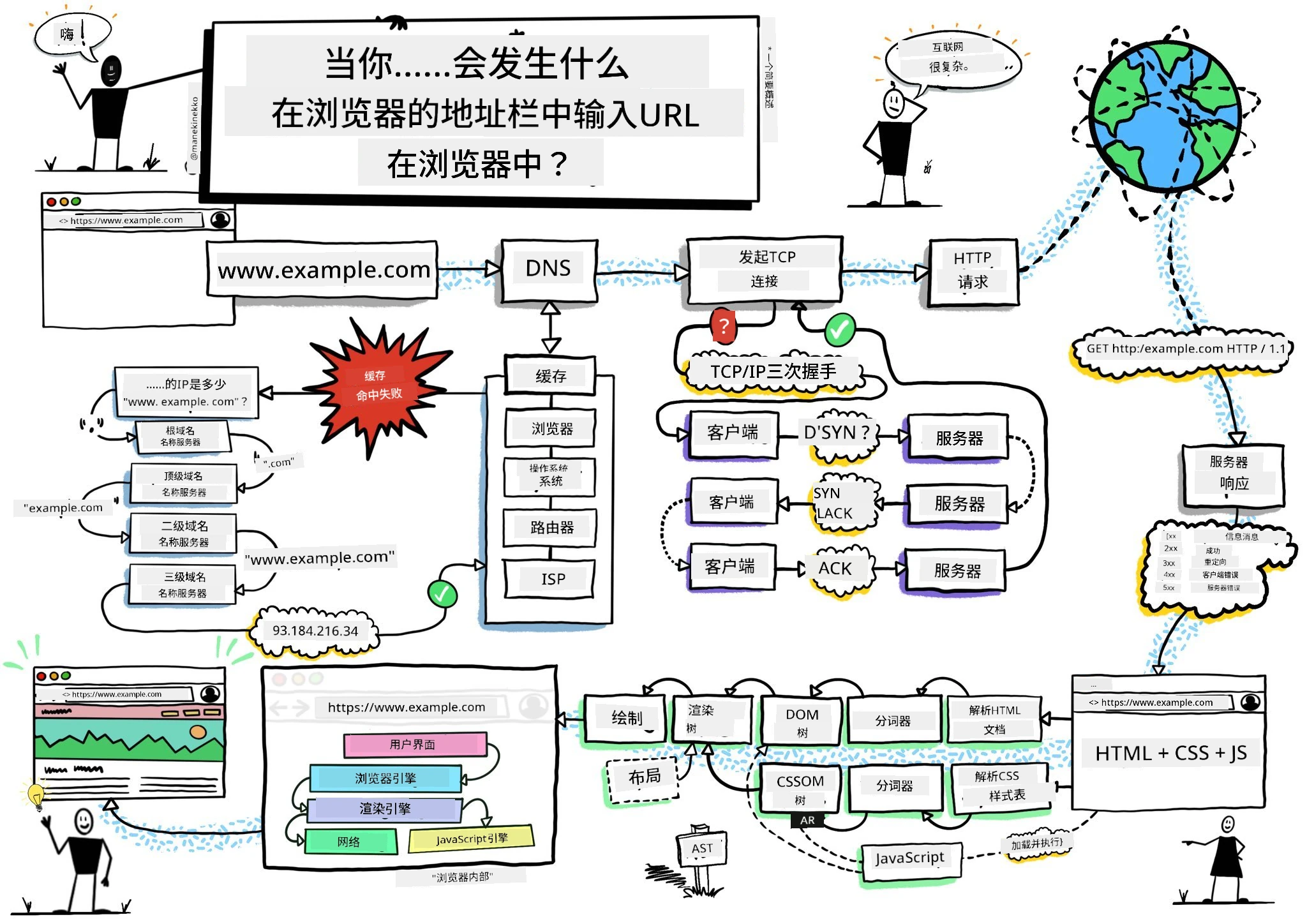
手绘笔记作者:Wassim Chegham
课前测验
介绍
浏览器扩展是增强网页浏览体验的迷你应用程序。就像蒂姆·伯纳斯-李最初设想的互动网络一样,扩展将浏览器的功能从简单的文档查看扩展到了更多领域。从保持账户安全的密码管理器,到帮助设计师选择完美色调的拾色器,扩展解决了日常浏览中的各种挑战。
在构建你的第一个扩展之前,让我们先了解浏览器的工作原理。正如亚历山大·格雷厄姆·贝尔需要理解声音传输才能发明电话一样,掌握浏览器基础知识将帮助你创建无缝集成现有浏览器系统的扩展。
本课结束时,你将理解浏览器架构,并开始构建你的第一个扩展。
mindmap
  root((浏览器架构))
    Core Components
      Rendering Engine
      JavaScript Engine
      Network Stack
      Storage APIs
    User Interface
      地址栏
      标签管理
      书签
      扩展图标
    Extension System
      Manifest Files
      Content Scripts
      Background Pages
      Popup Windows
    Security Model
      同源策略
      Permissions API
      内容安全
      隔离世界
    Development Tools
      DevTools Integration
      调试控制台
      性能监视
      扩展检查器
理解网页浏览器
网页浏览器本质上是一个复杂的文档解析器。当你在地址栏输入“google.com”时,浏览器会执行一系列复杂操作——从全球服务器请求内容,然后解析并呈现成你所看到的交互式网页。
这一过程与第一款网页浏览器 WorldWideWeb 的设计理念相符,该浏览器由蒂姆·伯纳斯-李在1990年开发,旨在让超链接文档人人可访问。
✅ 一点历史:第一款浏览器名为“WorldWideWeb”,由蒂姆·伯纳斯-李爵士于1990年创建。
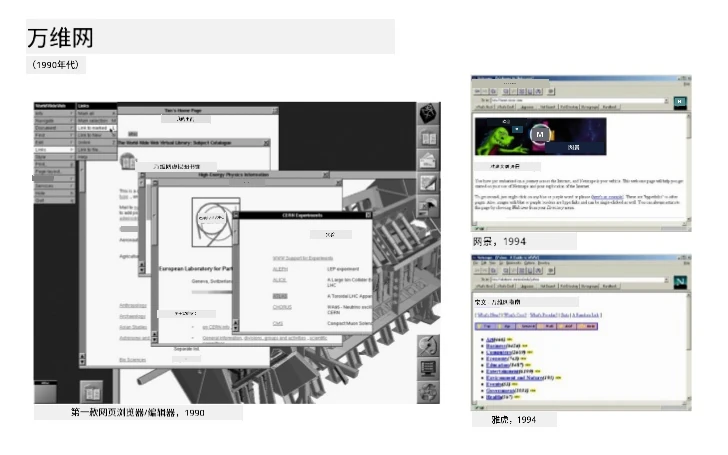
一些早期浏览器,来源:Karen McGrane
浏览器如何处理网页内容
从输入 URL 到看到网页,这一过程涉及几个协同步骤,几秒内完成:
sequenceDiagram
    participant User
    participant Browser
    participant Extension
    participant DNS
    participant Server

    User->>Browser: 输入网址并按下回车
    Browser->>Extension: 触发 beforeRequest 事件
    Extension->>Extension: 检查网址是否需要修改
    Browser->>DNS: 查询服务器 IP 地址
    DNS->>Browser: 返回 IP 地址
    Browser->>Server: 请求网页内容
    Server->>Browser: 发送 HTML、CSS 和 JavaScript
    Browser->>Extension: 触发 beforeResponse 事件
    Extension->>Extension: 如有需要,修改内容
    Browser->>User: 渲染完整网页
    Extension->>User: 显示扩展界面更新
该过程实现的功能如下:
- 通过 DNS 查询 将易读的 URL 转换为服务器 IP 地址
- 使用 HTTP 或 HTTPS 协议 与网页服务器建立安全连接
- 请求 服务器上的特定网页内容
- 接收 服务器发送的 HTML 标记、CSS 样式和 JavaScript 代码
- 渲染 所有内容,呈现为你看到的交互式网页
浏览器核心功能
现代浏览器提供众多功能,扩展开发者可充分利用:
| 功能 | 目的 | 扩展的机会 |
|---|---|---|
| 渲染引擎 | 显示 HTML、CSS 和 JavaScript | 内容修改、注入样式 |
| JavaScript 引擎 | 执行 JavaScript 代码 | 自定义脚本、API 交互 |
| 本地存储 | 本地保存数据 | 用户偏好、缓存数据 |
| 网络栈 | 处理网络请求 | 请求监控、数据分析 |
| 安全模型 | 保护用户免受恶意内容 | 内容过滤、安全增强 |
了解这些功能可帮助你:
- 识别 扩展可带来最多价值的位置
- 选择 适合扩展功能的浏览器 API
- 设计 与浏览器系统高效协作的扩展
- 确保 扩展遵循浏览器安全最佳实践
跨浏览器开发考虑
不同浏览器对标准的实现有细微差别,就像不同编程语言对同一算法的处理方式不同一样。Chrome、Firefox 和 Safari 各有特色,开发者需要在扩展开发中考虑这些差异。
💡 专业提示:使用 caniuse.com 检查不同浏览器对网页技术的支持,这在规划扩展功能时非常有用!
扩展开发的关键考虑点:
- 在 Chrome、Firefox 和 Edge 上测试 你的扩展
- 适配不同浏览器扩展 API 和 manifest 格式
- 处理不同浏览器的性能特点和限制
- 为可能缺失的浏览器特定功能提供备用方案
✅ 分析洞见:通过在你的网页开发项目中安装分析包,可以了解用户偏好的浏览器,这有助于你优先支持特定浏览器。
理解浏览器扩展
浏览器扩展通过直接向浏览器界面添加功能,解决了常见的网页浏览问题。扩展无需独立应用程序或复杂流程,提供立刻访问工具和功能的能力。
这一理念类似早期计算机先驱道格拉斯·恩格尔巴特设想的通过技术增强人类能力——扩展增强了浏览器的基础功能。
quadrantChart
    title 浏览器扩展类别
    x-axis 简单 --> 复杂
    y-axis 个人使用 --> 专业工具
    quadrant-1 开发者工具
    quadrant-2 企业解决方案
    quadrant-3 个人实用工具
    quadrant-4 生产力应用

    Ad Blockers: [0.3, 0.2]
    Password Managers: [0.7, 0.3]
    Color Pickers: [0.4, 0.8]
    Code Formatters: [0.8, 0.9]
    Note Taking: [0.6, 0.5]
    Video Downloaders: [0.5, 0.2]
    Time Trackers: [0.7, 0.6]
    Screenshot Tools: [0.4, 0.4]
流行扩展类别及其好处:
- 效率工具:任务管理器、笔记应用、时间追踪器,帮助你保持条理
- 安全增强:密码管理器、广告屏蔽、隐私工具,保护你的数据
- 开发者工具:代码格式化器、颜色选取器、调试工具,简化开发流程
- 内容增强:阅读模式、视频下载器、截图工具,改善你的网页体验
✅ 反思问题:你最喜欢哪些浏览器扩展?它们执行哪些具体任务?如何提升你的浏览体验?
🔄 教学回顾
浏览器架构理解:开始开发扩展前,请确保你能够:
- ✅ 解释浏览器如何处理网络请求和渲染内容
- ✅ 识别浏览器架构的主要组成部分
- ✅ 理解扩展如何与浏览器功能集成
- ✅ 认识保护用户的安全模型
快速自测:能否串联起从输入 URL 到看到网页的整个流程?
- DNS 查询 将 URL 转换为 IP 地址
- HTTP 请求 从服务器获取内容
- 解析 处理 HTML、CSS 和 JavaScript
- 渲染 显示最终网页
- 扩展 可在多个步骤修改内容
安装和管理扩展
了解扩展安装过程,有助于你预见用户安装你扩展时的体验。现代浏览器的安装流程标准化,界面设计略有差异。
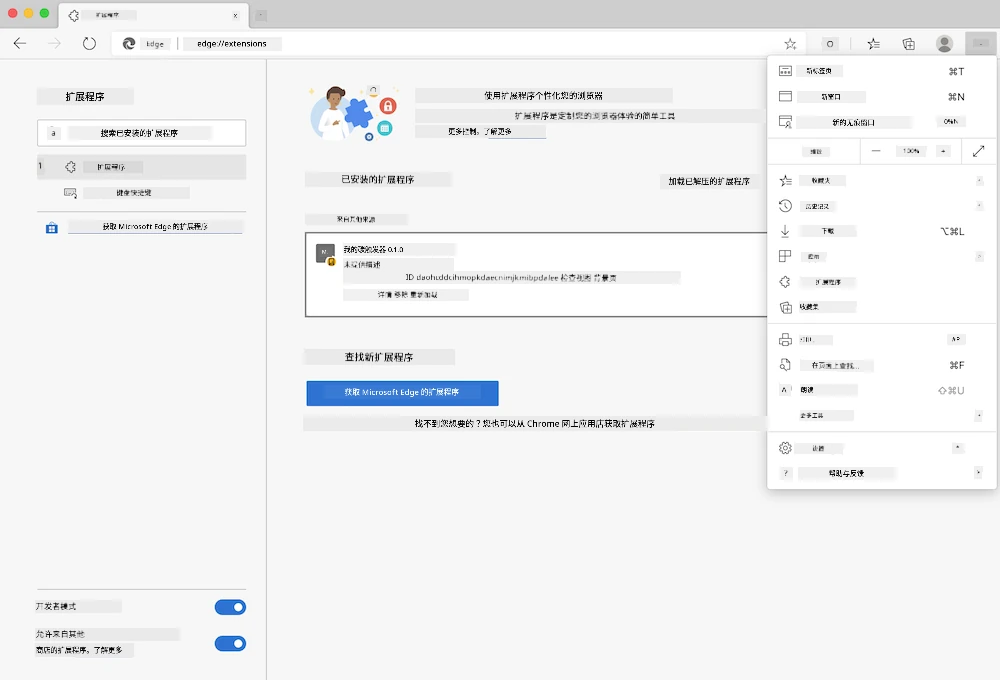
重要提示:测试自己的扩展时,务必开启开发者模式并允许来自其他商店的扩展。
开发阶段扩展安装流程
开发和测试自己的扩展时,遵循这个工作流程:
flowchart TD
    A[编写代码] --> B[构建扩展]
    B --> C{首次安装?}
    C -->|是| D[加载未打包的扩展]
    C -->|否| E[重新加载扩展]
    D --> F[测试功能]
    E --> F
    F --> G{工作正常?}
    G -->|否| H[调试问题]
    G -->|是| I[准备好给用户]
    H --> A
    I --> J[发布到商店]

    style A fill:#e1f5fe
    style F fill:#e8f5e8
    style I fill:#f3e5f5
    style J fill:#fff3e0
# 第一步:构建您的扩展
npm run build
该命令完成的操作:
- 将源代码编译 成浏览器可用文件
- 打包 JavaScript 模块为优化的包
- 生成 最终扩展文件到
/dist文件夹 - 准备 扩展供安装和测试
步骤 2:进入浏览器扩展管理页面
- 打开 浏览器扩展管理页面
- 点击 右上角“设置和更多”按钮(
...图标) - 选择 下拉菜单中的“扩展”选项
步骤 3:加载扩展
- 新安装:选择“加载已解压的扩展”,并选中
/dist文件夹 - 更新:在已安装扩展旁点击“重新加载”
- 测试:启用“开发者模式”以访问额外调试功能
生产环境扩展安装
✅ 注意:以上开发说明针对你自己构建的扩展。若安装发布的扩展,请访问官方浏览器扩展商店,如 Microsoft Edge 附加组件商店。
理解差异:
- 开发安装 可测试未发布扩展
- 商店安装 提供经过验证的已发布扩展,且支持自动更新
- 旁加载 允许从非官方商店安装扩展(需开发者模式)
构建你的碳足迹扩展
我们将创建一个显示你的地区能源使用碳足迹的浏览器扩展。该项目演示了扩展开发的基本概念,同时打造一个环境意识的实用工具。
此方法遵循自约翰·杜威教育理论以来有效的“做中学”原则——结合技术技能与有意义的真实应用。
项目需求
开发前,收集所需资源和依赖:
必备 API 访问:
- CO2 Signal API 密钥:输入邮箱地址以免费获取 API 密钥
- 地区代码:通过Electricity Map查找你的地区代码(例如,波士顿区域代码为 'US-NEISO')
开发工具:
- Node.js 和 NPM:用于安装项目依赖的包管理工具
- 起始代码:下载
start文件夹开始开发
✅ 了解更多:提升你的包管理技能,请参考此完整学习模块
理解项目结构
理解项目结构有助于高效组织开发工作。就像亚历山大图书馆为知识检索而布局,一个结构良好的代码库能极大提高开发效率:
project-root/
├── dist/                    # Built extension files
│   ├── manifest.json        # Extension configuration
│   ├── index.html           # User interface markup
│   ├── background.js        # Background script functionality
│   └── main.js              # Compiled JavaScript bundle
├── src/                     # Source development files
│   └── index.js             # Your main JavaScript code
├── package.json             # Project dependencies and scripts
└── webpack.config.js        # Build configuration
解释每个文件的功能:
manifest.json:定义 扩展元数据、权限和入口index.html:创建 用户点击扩展时呈现的界面background.js:处理 后台任务和浏览器事件监听main.js:包含 打包过程后的最终 JavaScript 代码src/index.js:存放 你的主要开发代码,编译成main.js
💡 组织技巧:将你的 API 密钥和地区代码存储在安全笔记中,便于开发时引用。你需要这些值测试扩展功能。
✅ 安全提示:切勿将 API 密钥或敏感凭据提交至代码仓库。后续步骤会展示如何安全管理这些信息。
创建扩展界面
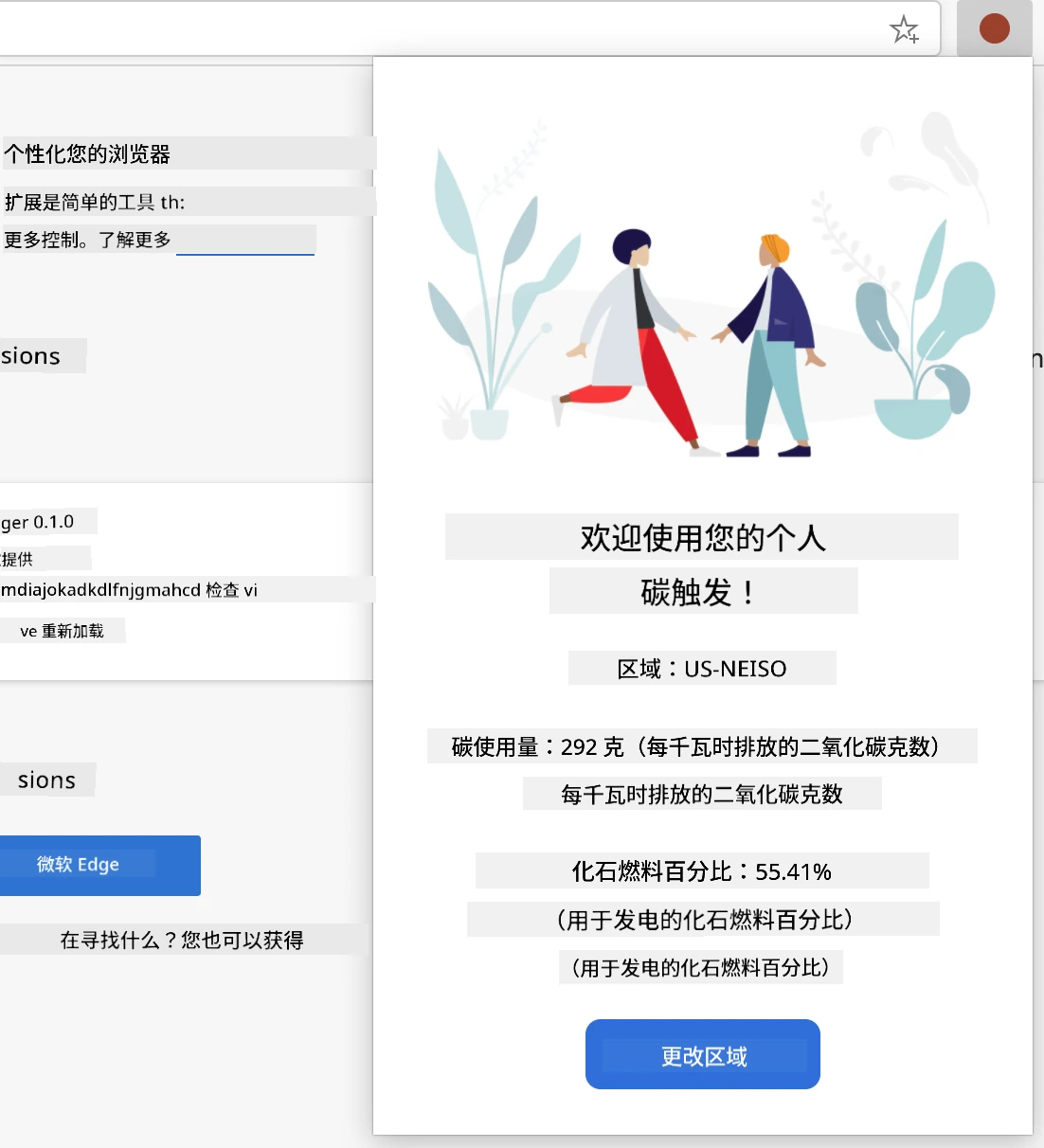
现在构建用户界面组件。扩展采用两屏设计:配置屏用于初始设置,结果屏显示数据。
这遵循早期计算机界面设计的渐进披露原则——按逻辑顺序展示信息和选项,避免用户不堪重负。
扩展视图概览
设置视图 - 首次用户配置:
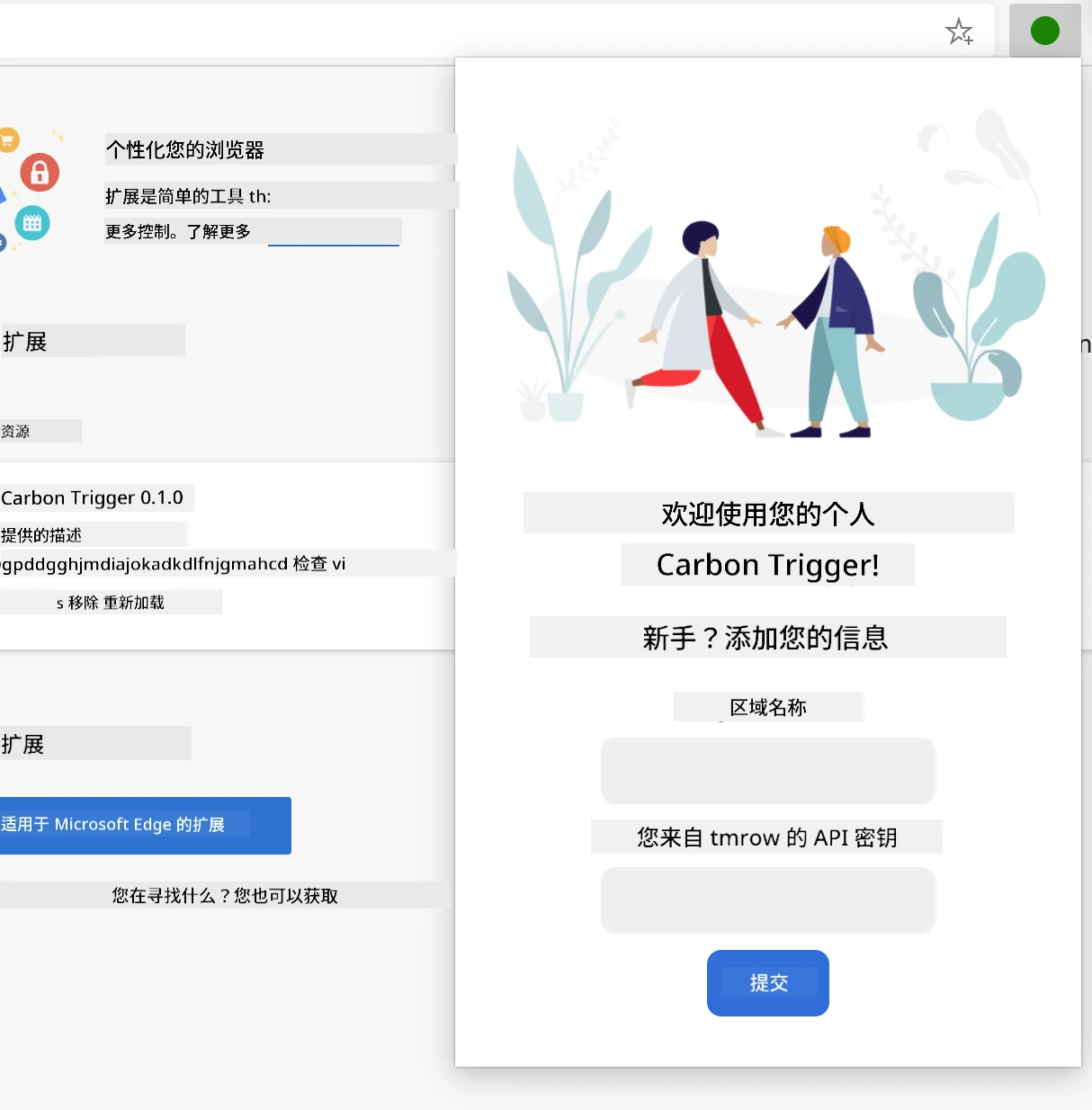
结果视图 - 碳足迹数据显示:
构建配置表单
设置表单位于首次使用时收集用户配置信息。配置完成后,此信息会保存在浏览器存储以供后续使用。
在 /dist/index.html 文件中添加以下表单结构:
<form class="form-data" autocomplete="on">
    <div>
        <h2>New? Add your Information</h2>
    </div>
    <div>
        <label for="region">Region Name</label>
        <input type="text" id="region" required class="region-name" />
    </div>
    <div>
        <label for="api">Your API Key from tmrow</label>
        <input type="text" id="api" required class="api-key" />
    </div>
    <button class="search-btn">Submit</button>
</form>
表单所实现的功能:
- 创建 语义化的表单结构,带有适当标签和输入关联
- 启用 浏览器自动完成功能,提升用户体验
- 必填 两个字段均需填写,使用
required属性确保 - 采用 描述性类名组织输入,便于样式和 JS 选择
- 为首次设置的用户 提供清晰指引
构建结果显示区
接下来,创建显示碳足迹数据的结果区域。将以下 HTML 添加到表单下方:
<div class="result">
    <div class="loading">loading...</div>
    <div class="errors"></div>
    <div class="data"></div>
    <div class="result-container">
        <p><strong>Region: </strong><span class="my-region"></span></p>
        <p><strong>Carbon Usage: </strong><span class="carbon-usage"></span></p>
        <p><strong>Fossil Fuel Percentage: </strong><span class="fossil-fuel"></span></p>
    </div>
    <button class="clear-btn">Change region</button>
</div>
此结构提供的功能包括:
loading:显示 获取 API 数据时的加载信息errors:展示 API 调用失败或数据无效时的错误信息data:保存 调试用的原始数据result-container:向用户呈现 格式化的碳足迹信息clear-btn:允许 用户更改地区并重新配置扩展
设置构建流程
现在安装项目依赖并测试构建流程:
npm install
该安装步骤完成的操作:
- 下载 Webpack 及
package.json中指定的其他开发依赖 - 配置 构建工具链,编译现代 JavaScript
- 准备 开发环境,为扩展构建与测试做好准备
- 支持 代码打包、优化及跨浏览器兼容功能
💡 构建流程洞见:Webpack 会将
/src/index.js中的源码打包成/dist/main.js。该过程优化代码以适应生产环境,并确保浏览器兼容性。
测试你的进展
此时,你可以开始测试你的扩展了:
- 运行 构建命令以编译代码
- 加载 扩展到浏览器中,使用开发者模式
- 验证 表单是否正确显示且外观专业
- 检查 所有表单元素是否正确对齐且功能正常
你已完成:
- 构建 了扩展的基础 HTML 结构
- 创建 了配置和结果界面,使用了正确的语义标记
- 搭建 了使用行业标准工具的现代开发流程
- 准备 了添加交互式 JavaScript 功能的基础
🔄 教学核验
扩展开发进度:继续前请确认理解:
- ✅ 你能解释项目结构中每个文件的目的吗?
- ✅ 你理解构建过程如何转换源代码吗?
- ✅ 为什么我们将配置和结果分到不同的用户界面部分?
- ✅ 表单结构如何支持可用性和可访问性?
开发工作流理解:现在你应该能:
- 修改 扩展界面相关的 HTML 和 CSS
- 运行 构建命令编译更改
- 重新加载 浏览器中的扩展以测试更新
- 使用浏览器开发者工具调试问题
你已完成浏览器扩展开发的第一阶段。就像莱特兄弟在实现飞行前需要了解空气动力学一样,理解这些基础概念将助你构建下一课中更复杂的交互功能。
GitHub Copilot Agent 挑战 🚀
使用 Agent 模式完成以下挑战:
描述: 通过添加表单验证和用户反馈功能来增强浏览器扩展,提升输入 API 密钥和地区代码时的用户体验。
提示: 创建 JavaScript 验证函数,检查 API 密钥字段是否至少包含 20 个字符,以及地区代码是否符合正确格式(如 'US-NEISO')。通过改变输入框边框颜色来提供视觉反馈,输入有效时为绿色,无效时为红色。还要添加切换功能以显示/隐藏 API 密钥以保证安全。
了解更多关于agent 模式。
🚀 挑战
查看浏览器扩展商店并安装一个扩展到浏览器。你可以用有趣的方式检查其文件。你发现了什么?
课后测验
复习与自学
本课中你了解了浏览器的一些历史;借此机会通过阅读更多有关万维网发明者的历史,了解他们对其使用的设想。一些有用网站包括:
⚡ 你接下来 5 分钟能做什么
- 打开 Chrome/Edge 扩展页面 (chrome://extensions) 并浏览已安装扩展
- 在加载网页时查看浏览器开发者工具 Network 标签页
- 尝试查看页面源代码(Ctrl+U)以了解 HTML 结构
- 检查任意网页元素并在开发者工具中修改其 CSS
🎯 你这小时能完成什么
- 完成课后测验,理解浏览器基础知识
- 创建基本的 manifest.json 文件用于浏览器扩展
- 构建显示弹出窗口的简单 “Hello World” 扩展
- 测试以开发者模式加载你的扩展
- 探索目标浏览器的扩展文档
📅 你的为期一周的扩展之旅
- 完成一个具备实际用途的功能性浏览器扩展
- 了解内容脚本、后台脚本和弹出交互
- 掌握浏览器 API 如存储、标签页和消息传递
- 设计对用户友好的扩展界面
- 在不同网站和场景测试你的扩展
- 将扩展发布到浏览器扩展商店
🌟 你的为期一个月的浏览器开发规划
- 构建多款解决不同用户问题的扩展
- 学习高级浏览器 API 和安全最佳实践
- 贡献开源浏览器扩展项目
- 精通跨浏览器兼容和渐进增强
- 为他人创建扩展开发工具和模板
- 成为帮助其他开发者的浏览器扩展专家
🎯 你的浏览器扩展掌握时间表
timeline
    title 浏览器扩展开发进度

    section 基础(15分钟)
        浏览器理解: 核心架构
                  : 渲染进程
                  : 扩展集成点

    section 环境搭建(20分钟)
        开发环境: 项目结构
                 : 构建工具配置
                 : 浏览器开发者模式
                 : 扩展加载流程

    section 界面设计(25分钟)
        用户体验: HTML结构
                 : CSS样式
                 : 表单验证
                 : 响应式设计

    section 核心功能(35分钟)
        JavaScript集成: 事件处理
                       : API交互
                       : 数据存储
                       : 错误处理

    section 浏览器API(45分钟)
        平台集成: 权限系统
                 : 存储API
                 : 标签管理
                 : 上下文菜单

    section 高级功能(1周)
        专业扩展: 后台脚本
                 : 内容脚本
                 : 跨浏览器兼容
                 : 性能优化

    section 发布(2周)
        分发: 商店提交
           : 审核流程
           : 用户反馈
           : 更新管理

    section 专家级别(1个月)
        扩展生态系统: 高级API
                     : 安全最佳实践
                     : 企业功能
                     : 框架集成
🛠️ 你的扩展开发工具包总结
完成本课后,你现拥有:
- 浏览器架构知识:理解渲染引擎、安全模型和扩展集成
- 开发环境:现代工具链,包含 Webpack、NPM 和调试能力
- UI/UX 基础:语义 HTML 结构与渐进披露模式
- 安全意识:了解浏览器权限和安全开发实践
- 跨浏览器概念:兼容性考虑和测试方法
- API 集成:与外部数据源交互的基础
- 专业工作流程:行业标准的开发和测试流程
现实应用:这些技能直接适用于:
- 网页开发:单页应用和渐进式网页应用
- 桌面应用:Electron 及基于网页的桌面软件
- 移动开发:混合应用和基于网页的移动解决方案
- 企业工具:内部生产力应用和工作流自动化
- 开源项目:参与浏览器扩展项目和网络标准
下一步:你已准备好添加交互功能,使用浏览器 API,并创建解决真实用户问题的扩展!
作业
免责声明: 本文件使用AI翻译服务Co-op Translator进行翻译。虽然我们力求准确,但请注意自动翻译可能存在错误或不准确之处。原始文件的母语版本应被视为权威版本。对于关键信息,建议采用专业人工翻译。对于因使用本翻译而产生的任何误解或误释,我们概不负责。