
 localizeflow[bot]
4dc412aa0e
localizeflow[bot]
4dc412aa0e
|
8 months ago | |
|---|---|---|
| .. | ||
| README.md | 8 months ago | |
| assignment.md | 8 months ago | |
README.md
สร้างเกมอวกาศ ตอนที่ 2: วาดฮีโร่และมอนสเตอร์บนแคนวาส
journey
    title การเดินทางกราฟิก Canvas ของคุณ
    section พื้นฐาน
      เข้าใจ Canvas API: 3: Student
      เรียนรู้ระบบพิกัด: 4: Student
      วาดรูปร่างพื้นฐาน: 4: Student
    section การจัดการภาพ
      โหลดทรัพยากรเกม: 4: Student
      จัดการการโหลดแบบอะซิงค์: 5: Student
      จัดตำแหน่งสไปรต์: 5: Student
    section การเรนเดอร์เกม
      สร้างหน้าจอเกม: 5: Student
      สร้างรูปแบบ: 5: Student
      ปรับประสิทธิภาพ: 4: Student
Canvas API คือคุณสมบัติที่ทรงพลังที่สุดอย่างหนึ่งของการพัฒนาเว็บสำหรับการสร้างกราฟิกแบบไดนามิกและโต้ตอบได้ในเบราว์เซอร์ของคุณ ในบทเรียนนี้ เราจะเปลี่ยนองค์ประกอบ HTML <canvas> ที่ว่างเปล่าให้กลายเป็นโลกเกมที่เต็มไปด้วยฮีโร่และมอนสเตอร์ คิดว่าแคนวาสเป็นกระดานวาดภาพดิจิทัลที่โค้ดกลายเป็นภาพ
เรากำลังสร้างต่อยอดจากสิ่งที่คุณได้เรียนรู้ในบทเรียนก่อนหน้า และตอนนี้เราจะเจาะลึกไปที่ด้านภาพ คุณจะได้เรียนรู้วิธีโหลดและแสดงสไปรต์เกม วางตำแหน่งองค์ประกอบอย่างแม่นยำ และสร้างรากฐานภาพสำหรับเกมอวกาศของคุณ นี่เป็นสะพานเชื่อมระหว่างเว็บเพจที่นิ่งกับประสบการณ์ที่ไดนามิกและโต้ตอบได้
เมื่อจบบทเรียนนี้ คุณจะมีฉากเกมที่สมบูรณ์พร้อมกับเรือฮีโร่ของคุณที่วางตำแหน่งอย่างถูกต้อง และกองทัพศัตรูที่พร้อมสู่การต่อสู้ คุณจะเข้าใจวิธีเกมยุคใหม่แสดงผลกราฟิกในเบราว์เซอร์และเพิ่มทักษะในการสร้างประสบการณ์ภาพโต้ตอบของคุณเอง มาสำรวจกราฟิกแคนวาสและทำให้เกมอวกาศของคุณมีชีวิตกันเถอะ!
mindmap
  root((กราฟิกบนแคนวาส))
    Canvas Element
      คุณสมบัติ HTML5
      บริบท 2D
      ระบบพิกัด
      การควบคุมพิกเซล
    Drawing Operations
      รูปร่างพื้นฐาน
      การเรนเดอร์ข้อความ
      การแสดงภาพ
      การวาดเส้นทาง
    Asset Management
      การโหลดภาพ
      การดำเนินการแบบอะซิงโครนัส
      การจัดการข้อผิดพลาด
      ประสิทธิภาพ
    Game Rendering
      การวางตำแหน่งสไปรต์
      เค้าโครงกองทัพ
      การจัดองค์ประกอบฉาก
      การอัปเดตเฟรม
    Visual Effects
      สีและสไตล์
      การเปลี่ยนแปลงรูปแบบ
      การเคลื่อนไหว
      การซ้อนเลเยอร์
แบบทดสอบก่อนเรียน
แคนวาส
องค์ประกอบ <canvas> คืออะไร? มันคือทางออกของ HTML5 สำหรับการสร้างกราฟิกและแอนิเมชันแบบไดนามิกในเว็บเบราว์เซอร์ ต่างจากภาพหรือวิดีโอทั่วไปที่เป็นแบบคงที่ แคนวาสให้คุณควบคุมพิกเซลในระดับละเอียดสำหรับทุกอย่างที่ปรากฏบนหน้าจอ สิ่งนี้ทำให้แคนวาสเหมาะอย่างยิ่งสำหรับเกม, การแสดงข้อมูลด้วยภาพ และงานศิลปะโต้ตอบ คิดว่ามันเป็นพื้นผิววาดภาพที่เขียนโปรแกรมได้โดยที่ JavaScript คือพู่กันของคุณ
โดยปกติ แคนวาสจะเหมือนกับสี่เหลี่ยมผืนผ้าโปร่งใสเปล่า ๆ บนหน้าเว็บของคุณ แต่นั่นแหละคือพลังที่ซ่อนอยู่! พลังที่แท้จริงจะเกิดขึ้นเมื่อคุณใช้ JavaScript ในการวาดรูปร่าง โหลดภาพ สร้างแอนิเมชัน และทำให้ทุกอย่างตอบสนองต่อปฏิสัมพันธ์ของผู้ใช้ มันคล้ายกับวิธีที่ผู้บุกเบิกกราฟิกคอมพิวเตอร์ยุคแรก ๆ ที่ Bell Labs ในปี 1960 ต้องเขียนโปรแกรมทุกพิกเซลเพื่อสร้างแอนิเมชันดิจิทัลชุดแรก ๆ
✅ อ่านเพิ่มเติมเกี่ยวกับ Canvas API บน MDN
โดยปกติจะประกาศแคนวาสในส่วนของเนื้อหาของหน้าเว็บดังนี้:
<canvas id="myCanvas" width="200" height="100"></canvas>
นี่คือสิ่งที่โค้ดนี้ทำ:
- ตั้งค่า attribute
idเพื่อให้คุณอ้างอิงองค์ประกอบแคนวาสนี้โดยเฉพาะใน JavaScript - กำหนด
widthเป็นพิกเซลเพื่อควบคุมความกว้างในแนวนอนของแคนวาส - ตั้งค่า
heightเป็นพิกเซลเพื่อกำหนดความสูงในแนวตั้งของแคนวาส
การวาดรูปทรงง่าย ๆ
ตอนนี้คุณรู้แล้วว่าองค์ประกอบแคนวาสคืออะไร เรามาลองวาดบนแคนวาสกัน! แคนวาสใช้ระบบพิกัดที่คุณอาจคุ้นเคยจากวิชาคณิตศาสตร์ แต่มีข้อแตกต่างสำคัญที่เฉพาะสำหรับกราฟิกคอมพิวเตอร์
แคนวาสใช้พิกัดคาร์ทีเซียนที่มีแกน x (แนวนอน) และแกน y (แนวตั้ง) ในการวางตำแหน่งทุกอย่างที่คุณวาด แต่สิ่งที่ต่างคือ จุดกำเนิด (0,0) เริ่มที่มุมซ้ายบน โดยค่า x จะเพิ่มขึ้นเมื่อเลื่อนไปขวา และค่า y จะเพิ่มขึ้นเมื่อเลื่อนลงด้านล่าง วิธีนี้ย้อนกลับไปยังจอแสดงผลคอมพิวเตอร์ยุคแรกที่ลำอิเล็กตรอนสแกนจากบนลงล่าง ทำให้มุมซ้ายบนเป็นจุดเริ่มต้นตามธรรมชาติ
quadrantChart
    title ระบบพิกัดแคนวาส
    x-axis ซ้าย --> ขวา
    y-axis บน --> ล่าง
    quadrant-1 ช่องที่ 1
    quadrant-2 ช่องที่ 2
    quadrant-3 ช่องที่ 3
    quadrant-4 ช่องที่ 4

    Origin Point: [0.1, 0.1]
    Hero Center: [0.5, 0.8]
    Enemy Formation: [0.3, 0.2]
    Power-up: [0.7, 0.6]
    UI Elements: [0.9, 0.1]
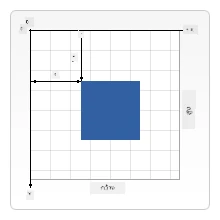
ภาพจาก MDN
ในการวาดบนองค์ประกอบแคนวาส คุณจะทำตามกระบวนการสามขั้นตอนพื้นฐานนี้ซึ่งเป็นรากฐานของกราฟิกบนแคนวาส เมื่อคุณทำได้สักพักจะกลายเป็นเรื่องง่าย:
flowchart LR
    A[องค์ประกอบ HTML Canvas] --> B[รับการอ้างอิง Canvas]
    B --> C[รับบริบท 2D]
    C --> D[การดำเนินการวาดภาพ]

    D --> E[วาดรูปร่าง]
    D --> F[วาดข้อความ]
    D --> G[วาดภาพ]
    D --> H[ปรับใช้สไตล์]

    E --> I[เรนเดอร์ไปยังหน้าจอ]
    F --> I
    G --> I
    H --> I

    style A fill:#e1f5fe
    style C fill:#e8f5e8
    style I fill:#fff3e0
- อ้างอิง องค์ประกอบ Canvas จาก DOM (เหมือนกับองค์ประกอบ HTML อื่น ๆ)
- รับบริบทการแสดงผล 2D – ซึ่งครอบคลุมฟังก์ชันวาดทั้งหมด
- เริ่มวาด! ใช้วิธีที่มีในบริบทเพื่อสร้างกราฟิกของคุณ
นี่คือโค้ดตัวอย่าง:
// ขั้นตอนที่ 1: รับองค์ประกอบแคนวาส
const canvas = document.getElementById("myCanvas");

// ขั้นตอนที่ 2: รับบริบทการเรนเดอร์ 2D
const ctx = canvas.getContext("2d");

// ขั้นตอนที่ 3: ตั้งค่าสีเติมและวาดสี่เหลี่ยม
ctx.fillStyle = 'red';
ctx.fillRect(0, 0, 200, 200); // x, y, ความกว้าง, ความสูง
เรามาแจกแจงทีละขั้นตอน:
- เรา ดึง องค์ประกอบแคนวาสโดยใช้ ID และเก็บไว้ในตัวแปร
- เรา รับ บริบทการแสดงผลแบบ 2D ซึ่งเป็นกล่องเครื่องมือเต็มไปด้วยฟังก์ชันวาด
- เรา บอก แคนวาสว่าเราจะเติมสีแดงด้วย
fillStyle - เรา วาด สี่เหลี่ยมที่เริ่มจากมุมซ้ายบน (0,0) ขนาด 200x200 พิกเซล
✅ Canvas API เน้นที่รูปทรง 2D เป็นหลัก แต่คุณสามารถวาดองค์ประกอบ 3D บนเว็บไซต์ได้เช่นกัน โดยใช้ WebGL API
คุณสามารถวาดสิ่งต่าง ๆ บน Canvas API เช่น:
- รูปทรงเรขาคณิต เราได้แสดงวิธีวาดสี่เหลี่ยม แต่ยังมีรูปทรงอื่น ๆ อีกมากมายให้วาด
- ข้อความ คุณสามารถวาดข้อความด้วยฟอนต์และสีใดก็ได้ตามต้องการ
- ภาพ คุณสามารถวาดภาพโดยใช้ไฟล์ภาพ เช่น .jpg หรือ .png
✅ ลองดูสิ! คุณรู้วิธีวาดสี่เหลี่ยมแล้ว ลองวาดวงกลมบนหน้าเว็บดูสิ ลองดูตัวอย่างการวาด Canvas ที่น่าสนใจบน CodePen นี่คือตัวอย่างที่ น่าประทับใจเป็นพิเศษ
🔄 ตรวจสอบความเข้าใจเชิงการสอน
พื้นฐาน Canvas: ก่อนจะไปโหลดภาพ ให้แน่ใจว่าคุณสามารถ:
- ✅ อธิบายว่า ระบบพิกัดของแคนวาสต่างจากระบบพิกัดทางคณิตศาสตร์อย่างไร
- ✅ เข้าใจกระบวนการสามขั้นตอนของการวาดบนแคนวาส
- ✅ บอกได้ว่าบริบทการแสดงผล 2D มีฟังก์ชันอะไรบ้าง
- ✅ อธิบายการทำงานร่วมกันของ fillStyle และ fillRect
ทดสอบตัวเองเบื้องต้น: คุณจะวาดวงกลมสีน้ำเงินที่ตำแหน่ง (100, 50) รัศมี 25 ได้อย่างไร?
ctx.fillStyle = 'blue';
ctx.beginPath();
ctx.arc(100, 50, 25, 0, 2 * Math.PI);
ctx.fill();
วิธีวาดด้วย Canvas ที่คุณรู้จักแล้ว:
- fillRect(): วาดสี่เหลี่ยมที่เติมสีเต็ม
- fillStyle: ตั้งค่าสีและลวดลาย
- beginPath(): เริ่มเส้นทางการวาดใหม่
- arc(): สร้างวงกลมและโค้ง
โหลดและวาดภาพ
การวาดรูปร่างพื้นฐานเป็นประโยชน์สำหรับการเริ่มต้น แต่เกมส่วนใหญ่ต้องการภาพจริง! สไปรต์, ภาพพื้นหลัง และเท็กซ์เจอร์คือสิ่งที่ทำให้เกมดูดี การโหลดและแสดงภาพบนแคนวาสต่างจากการวาดรูปเรขาคณิต แต่ทำได้ไม่ยากเมือเข้าใจขั้นตอน
เราต้องสร้างอ็อบเจกต์ Image โหลดไฟล์ภาพของเรา (ทำงานแบบอะซิงโครนัส หรือ "ในเบื้องหลัง") แล้ววาดมันลงบนแคนวาสเมื่อภาพพร้อม วิธีนี้ทำให้ภาพของคุณแสดงอย่างถูกต้องโดยไม่บล็อกแอปพลิเคชันระหว่างโหลด
sequenceDiagram
    participant JS as JavaScript
    participant Img as Image Object
    participant Server as File Server
    participant Canvas as Canvas Context

    JS->>Img: new Image()
    JS->>Img: ตั้งค่าคุณสมบัติ src
    Img->>Server: ขอไฟล์รูปภาพ
    Server->>Img: ส่งคืนข้อมูลรูปภาพ
    Img->>JS: เรียกเหตุการณ์ onload
    JS->>Canvas: วาดรูปภาพ(img, x, y)
    Canvas->>Canvas: แสดงผลบนหน้าจอ

    Note over JS,Canvas: การโหลดแบบอะซิงค์ป้องกันการบล็อก UI
การโหลดภาพพื้นฐาน
const img = new Image();
img.src = 'path/to/my/image.png';
img.onload = () => {
  // รูปภาพถูกโหลดและพร้อมใช้งานแล้ว
  console.log('Image loaded successfully!');
};
นี่คือสิ่งที่เกิดขึ้นในโค้ดนี้:
- เรา สร้าง อ็อบเจกต์ Image ใหม่เพื่อเก็บสไปรต์หรือเท็กซ์เจอร์
- เรา บอก ว่าจะโหลดไฟล์ภาพไหนโดยตั้งค่าแหล่งที่มา
- เรา ฟัง เหตุการณ์โหลดเพื่อรู้ว่าเมื่อไหร่ภาพพร้อมใช้งาน
วิธีโหลดภาพที่ดีกว่า
นี่คือวิธีที่มืออาชีพใช้จัดการการโหลดภาพอย่างมีประสิทธิภาพ โดยใช้ฟังก์ชันที่ห่อการโหลดภาพด้วย Promise — วิธีนี้เป็นที่นิยมเมื่อ JavaScript Promises เป็นมาตรฐานใน ES6 ช่วยให้โค้ดของคุณดูเรียบร้อยและจัดการข้อผิดพลาดอย่างเหมาะสม:
function loadAsset(path) {
  return new Promise((resolve, reject) => {
    const img = new Image();
    img.src = path;
    img.onload = () => {
      resolve(img);
    };
    img.onerror = () => {
      reject(new Error(`Failed to load image: ${path}`));
    };
  });
}

// การใช้งานสมัยใหม่ด้วย async/await
async function initializeGame() {
  try {
    const heroImg = await loadAsset('hero.png');
    const monsterImg = await loadAsset('monster.png');
    // รูปภาพพร้อมใช้งานแล้ว
  } catch (error) {
    console.error('Failed to load game assets:', error);
  }
}
สิ่งที่เราทำที่นี่:
- ห่อ โลจิกการโหลดภาพทั้งหมดใน Promise เพื่อจัดการง่ายขึ้น
- เพิ่ม การจัดการข้อผิดพลาดที่บอกเมื่อเกิดปัญหา
- ใช้ ไวยากรณ์ async/await สมัยใหม่ซึ่งอ่านง่ายกว่า
- มี บล็อก try/catch เพื่อจัดการข้อผิดพลาดอย่างนุ่มนวล
เมื่อต้นโหลดภาพเสร็จแล้ว การวาดภาพลงบนแคนวาสทำได้ง่าย:
async function renderGameScreen() {
  try {
    // โหลดทรัพยากรเกม
    const heroImg = await loadAsset('hero.png');
    const monsterImg = await loadAsset('monster.png');

    // ดึงแคนวาสและบริบท
    const canvas = document.getElementById("myCanvas");
    const ctx = canvas.getContext("2d");

    // วาดภาพไปยังตำแหน่งที่กำหนดไว้
    ctx.drawImage(heroImg, canvas.width / 2, canvas.height / 2);
    ctx.drawImage(monsterImg, 0, 0);
  } catch (error) {
    console.error('Failed to render game screen:', error);
  }
}
เดินผ่านทีละขั้นตอน:
- เรา โหลด ภาพฮีโร่และมอนสเตอร์พร้อมกันโดยใช้ await
- เรา ดึง องค์ประกอบแคนวาสและรับบริบท 2D มาที่ใช้
- เรา วางตำแหน่ง ภาพฮีโร่อยู่ตรงกลางโดยใช้การคำนวณพิกัด
- เรา วาง ภาพมอนสเตอร์ที่มุมซ้ายบนเพื่อเริ่มกองกำลังศัตรู
- เรา จับ ข้อผิดพลาดที่อาจเกิดขึ้นตอนโหลดหรือตอนวาด
flowchart TD
    A[โหลดทรัพยากร] --> B{โหลดรูปภาพทั้งหมดหรือไม่?}
    B -->|ไม่| C[แสดงการโหลด]
    B -->|ใช่| D[รับบริบท Canvas]
    C --> B
    D --> E[ล้างหน้าจอ]
    E --> F[วาดพื้นหลัง]
    F --> G[วาดการจัดรูปแบบศัตรู]
    G --> H[วาดเรือฮีโร่]
    H --> I[ใช้เอฟเฟกต์ภาพ]
    I --> J[แสดงผลเฟรม]

    subgraph "Rendering Pipeline"
        K[การจัดการทรัพยากร]
        L[องค์ประกอบฉาก]
        M[การวาดภาพ]
        N[การแสดงผลเฟรม]
    end

    style A fill:#e1f5fe
    style J fill:#e8f5e8
    style I fill:#fff3e0
ถึงเวลาที่จะเริ่มสร้างเกมของคุณแล้ว
ตอนนี้เราจะนำทุกสิ่งมารวมกันเพื่อสร้างรากฐานภาพของเกมอวกาศของคุณ คุณมีความเข้าใจที่มั่นคงในพื้นฐานของแคนวาสและเทคนิคการโหลดภาพ ดังนั้นส่วนนี้จะเป็นการสอนลงมือทำเพื่อสร้างหน้าจอเกมที่สมบูรณ์โดยมีสไปรต์อยู่ในตำแหน่งที่เหมาะสม
สิ่งที่จะสร้าง
คุณจะสร้างหน้าเว็บที่มีองค์ประกอบ Canvas ควรแสดงหน้าจอสีดำขนาด 1024*768 เราได้จัดเตรียมภาพให้คุณสองภาพ:
-
เรือฮีโร่

-
มอนสเตอร์ขนาด 5*5

ขั้นตอนแนะนำสำหรับเริ่มพัฒนา
ค้นหาแฟ้มเริ่มต้นที่สร้างไว้ให้ในโฟลเดอร์ย่อย your-work โครงสร้างโปรเจกต์ของคุณควรประกอบด้วย:
your-work/
├── assets/
│   ├── enemyShip.png
│   └── player.png
├── index.html
├── app.js
└── package.json
นี่คือสิ่งที่คุณกำลังทำงานกับมัน:
- สไปรต์เกม อยู่ในโฟลเดอร์
assets/เพื่อให้ง่ายต่อการจัดการ - ไฟล์ HTML หลักของคุณ ตั้งค่าองค์ประกอบแคนวาสและเตรียมทุกอย่าง
- ไฟล์ JavaScript ที่คุณจะเขียนโค้ดวาดเกมทั้งหมด
- ไฟล์ package.json ตั้งค่าเซิร์ฟเวอร์การพัฒนาเพื่อให้คุณทดสอบในเครื่อง
เปิดโฟลเดอร์นี้ใน Visual Studio Code เพื่อเริ่มพัฒนา คุณต้องมีสภาพแวดล้อมพัฒนาในเครื่องซึ่งติดตั้ง Visual Studio Code, NPM และ Node.js แล้ว หากคุณยังไม่มี npm บนเครื่อง นี่คือวิธีการติดตั้ง
เริ่มเซิร์ฟเวอร์พัฒนาด้วยการไปที่โฟลเดอร์ your-work:
cd your-work
npm start
คำสั่งนี้ทำสิ่งเจ๋ง ๆ หลายอย่าง:
- เริ่ม เซิร์ฟเวอร์ในเครื่องที่
http://localhost:5000เพื่อให้คุณทดสอบเกม - ให้บริการ ไฟล์ทั้งหมดอย่างถูกต้องเพื่อให้เบราว์เซอร์โหลดได้ถูกต้อง
- ดูแล ไฟล์คุณสำหรับการเปลี่ยนแปลงเพื่อพัฒนาได้สะดวก
- มอบ สภาพแวดล้อมพัฒนาระดับมืออาชีพใหักับคุณ
💡 หมายเหตุ: เบราว์เซอร์ของคุณจะโชว์หน้าเปล่าตอนแรก – นี่เป็นเรื่องปกติ! เมื่อคุณเพิ่มโค้ด ใช้การรีเฟรชเพื่อดูการเปลี่ยนแปลง วิธีการพัฒนาแบบวนซ้ำนี้เหมือนกับที่ NASA สร้างคอมพิวเตอร์นำทาง Apollo — ทดสอบแต่ละส่วนก่อนนำไปรวมในระบบใหญ่
เพิ่มโค้ด
เพิ่มโค้ดที่จำเป็นในไฟล์ your-work/app.js เพื่อทำงานตามนี้ให้ครบ:
-
วาดแคนวาสด้วยพื้นหลังสีดำ
💡 วิธีทำ: หา TODO ใน
/app.jsแล้วเพิ่มแค่สองบรรทัด ตั้งค่าctx.fillStyleเป็นสีดำ แล้วใช้ctx.fillRect()เริ่มที่ (0,0) กับขนาดแคนวาสของคุณ ง่ายมาก! -
โหลดเท็กซ์เจอร์เกม
💡 วิธีทำ: ใช้
await loadAsset()เพื่อโหลดภาพผู้เล่นและศัตรู เก็บไว้ในตัวแปรเพื่อใช้งานต่อไป จำไว้ว่า – ภาพจะไม่แสดงจนกว่าคุณจะวาดมัน! -
วาดเรือฮีโร่ที่ตำแหน่งกลางล่าง
💡 วิธีทำ: ใช้
ctx.drawImage()วางตำแหน่งเรือฮีโร่ สำหรับค่า x ให้ใช้canvas.width / 2 - 45เพื่อจัดกึ่งกลาง และสำหรับค่า y ใช้canvas.height - canvas.height / 4เพื่อวางในส่วนด้านล่าง -
วาดแถวกองทัพศัตรูแบบ 5×5
💡 วิธีทำ: หา function
createEnemiesแล้วตั้งลูปซ้อนกัน คุณต้องคำนวณระยะห่างและตำแหน่ง แต่ไม่ต้องกังวล – ฉันจะแสดงวิธีทำอย่างละเอียด!
ก่อนอื่น กำหนดค่าคงที่สำหรับจัดวางกองทัพศัตรูอย่างเหมาะสม:
const ENEMY_TOTAL = 5;
const ENEMY_SPACING = 98;
const FORMATION_WIDTH = ENEMY_TOTAL * ENEMY_SPACING;
const START_X = (canvas.width - FORMATION_WIDTH) / 2;
const STOP_X = START_X + FORMATION_WIDTH;
อธิบายค่าคงที่เหล่านี้:
- เรา กำหนด ให้มีศัตรู 5 ตัวต่อแถวและคอลัมน์ (ตาราง 5×5 สวยงาม)
- เรา ตั้งค่า ระยะห่างระหว่างศัตรูเพื่อไม่ให้ดูแออัด
- เรา คำนวณ ความกว้างทั้งหมดของกองทัพ
- เรา หาจุดเริ่มต้นและสิ้นสุด เพื่อให้กองทัพดูสมดุลและอยู่ตรงกลาง
flowchart LR
    A["ความกว้างของแคนวาส: 1024px"] --> B["ความกว้างของกองกำลัง: 490px"]
    B --> C["เริ่ม X: 267px"]
    C --> D["ระยะห่างศัตรู: 98px"]

    subgraph "กองกำลังศัตรู 5x5"
        E["แถว 1: Y=0"]
        F["แถว 2: Y=50"]
        G["แถว 3: Y=100"]
        H["แถว 4: Y=150"]
        I["แถว 5: Y=200"]
    end

    subgraph "ระยะห่างระหว่างคอลัมน์"
        J["คอลัมน์ 1: X=267"]
        K["คอลัมน์ 2: X=365"]
        L["คอลัมน์ 3: X=463"]
        M["คอลัมน์ 4: X=561"]
        N["คอลัมน์ 5: X=659"]
    end

    style A fill:#e1f5fe
    style B fill:#e8f5e8
    style C fill:#fff3e0
จากนั้นสร้างลูปซ้อนเพื่อวาดกองทัพศัตรู:
for (let x = START_X; x < STOP_X; x += ENEMY_SPACING) {
  for (let y = 0; y < 50 * 5; y += 50) {
    ctx.drawImage(enemyImg, x, y);
  }
}
ลูปซ้อนนี้ทำหน้าที่:
- ลูปภายนอก เคลื่อนที่ จากซ้ายไปขวาผ่านกองทัพ
- ลูปภายใน เคลื่อนที่ จากบนลงล่างเพื่อสร้างแถวเรียงสวยงาม
- เรา วาด สไปรต์ศัตรูแต่ละตัวที่ค่าพิกัด x,y ที่คำนวณไว้
- ทุกอย่าง เว้นระยะห่างอย่างเท่าเทียม ดูเป็นมืออาชีพและเป็นระเบียบ
🔄 ตรวจสอบความเข้าใจเชิงการสอน
ความชำนาญในการแสดงผลเกม: ตรวจสอบความเข้าใจระบบแสดงผลโดยสมบูรณ์:
- ✅ การโหลดภาพแบบอะซิงโครนัสช่วยป้องกัน UI ติดขัดในช่วงเริ่มเกมอย่างไร?
- ✅ ทำไมเราคำนวณตำแหน่งกองทัพศัตรูโดยใช้ค่าคงที่แทนระบุค่าลงโค้ดตรง ๆ?
- ✅ บริบทการแสดงผล 2D มีบทบาทอะไรในการวาดภาพ?
- ✅ ลูปซ้อนช่วยสร้างกองทัพสไปรต์อย่างเป็นระเบียบได้อย่างไร?
ข้อควรพิจารณาด้านประสิทธิภาพ: เกมของคุณตอนนี้แสดงถึง:
- การโหลดแอสเซ็ตอย่างมีประสิทธิภาพ: การจัดการภาพด้วย Promise
- การแสดงผลอย่างเป็นระบบ: การจัดระเบียบการวาดภาพ
- การวางตำแหน่งด้วยคณิตศาสตร์: การคำนวณและวางสไปรต์
- การจัดการข้อผิดพลาด: การ handle ข้อผิดพลาดได้อย่างนุ่มนวล
แนวคิดการเขียนโปรแกรมเชิงภาพ: คุณได้เรียนรู้ว่า:
- ระบบพิกัด: แปลงคณิตศาสตร์เป็นตำแหน่งบนหน้าจอ
- การจัดการสไปรต์: โหลดและแสดงกราฟิกเกม
- อัลกอริทึมการจัดรูปแบบ: รูปแบบทางคณิตศาสตร์สำหรับการจัดเลย์เอาต์อย่างมีระเบียบ
- การทำงานแบบอะซิงค์: JavaScript สมัยใหม่เพื่อประสบการณ์ผู้ใช้ที่ราบรื่น
ผลลัพธ์
ผลลัพธ์ที่เสร็จสมบูรณ์ควรมีลักษณะดังนี้:
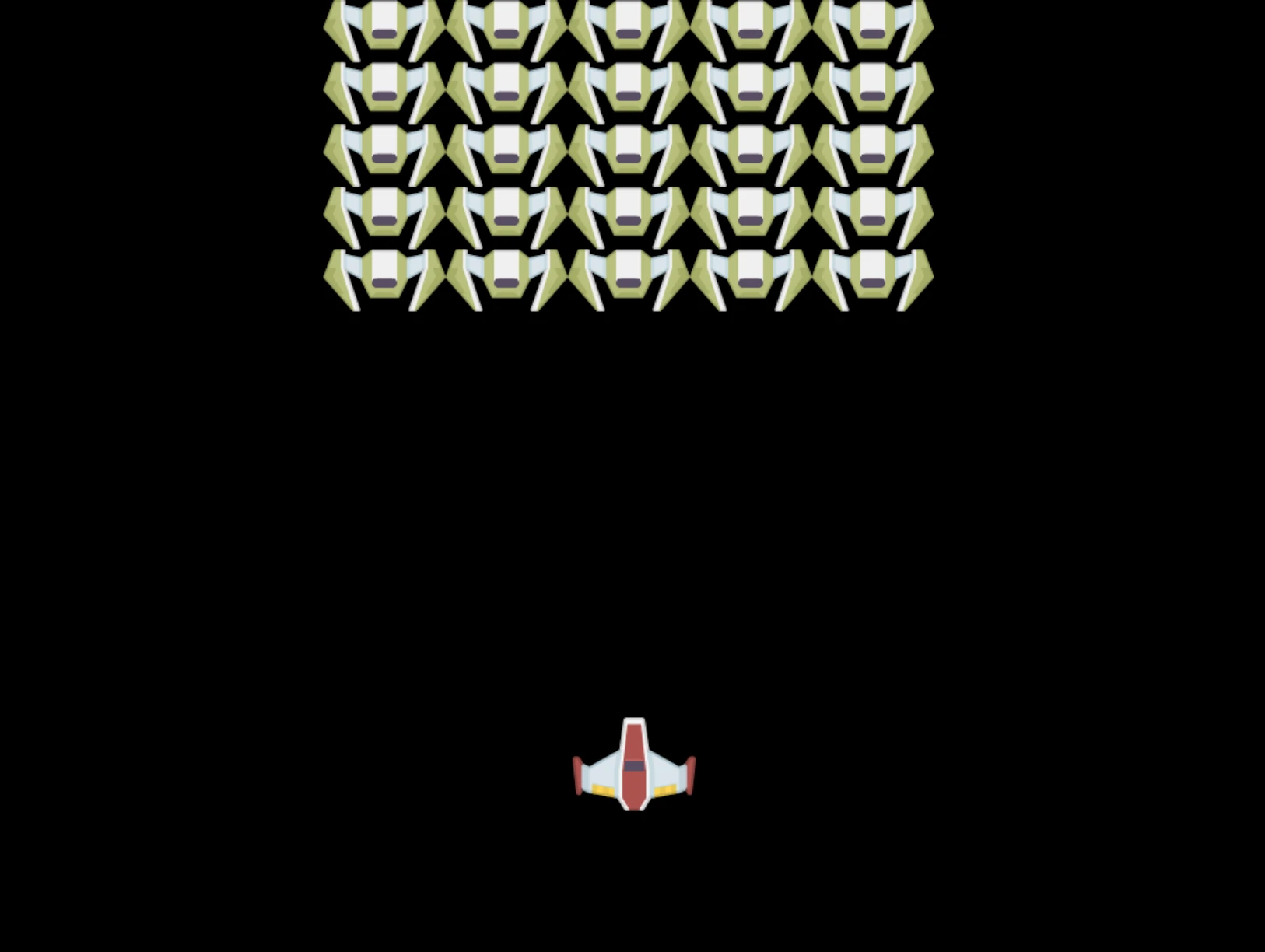
วิธีแก้ปัญหา
กรุณาลองแก้ปัญหาด้วยตัวเองก่อน แต่ถ้าติดขัด สามารถดู วิธีแก้ปัญหา
ความท้าทาย GitHub Copilot Agent 🚀
ใช้โหมด Agent เพื่อทำภารกิจต่อไปนี้ให้สำเร็จ:
คำอธิบาย: ปรับปรุงผืนผ้าใบเกมอวกาศของคุณโดยเพิ่มเอฟเฟกต์ภาพและองค์ประกอบเชิงโต้ตอบโดยใช้เทคนิค Canvas API ที่คุณเรียนรู้
คำแนะนำ: สร้างไฟล์ใหม่ชื่อ enhanced-canvas.html โดยมีผืนผ้าใบที่แสดงดาวเคลื่อนไหวในพื้นหลัง แถบสุขภาพที่เต้นรัวของยานฮีโร่ และยานศัตรูที่เคลื่อนลงช้าๆ รวมโค้ด JavaScript ที่วาดดาวกระพริบโดยใช้ตำแหน่งสุ่มและความทึบแสง ดำเนินการแถบสุขภาพที่เปลี่ยนสีตามระดับสุขภาพ (เขียว > เหลือง > แดง) และทำให้องค์ประกอบยานศัตรูเคลื่อนลงจอด้วยความเร็วต่างกัน
เรียนรู้เพิ่มเติมเกี่ยวกับ โหมด agent ที่นี่
🚀 ความท้าทาย
คุณได้เรียนรู้การวาดด้วย Canvas API ที่เน้น 2D แล้ว; ลองดู WebGL API และลองวาดวัตถุ 3D ดู
แบบทดสอบหลังบรรยาย
ทบทวน & การศึกษาด้วยตนเอง
เรียนรู้เพิ่มเติมเกี่ยวกับ Canvas API โดย อ่านรายละเอียด
⚡ สิ่งที่คุณทำได้ใน 5 นาทีถัดไป
- เปิดคอนโซลเบราว์เซอร์และสร้างองค์ประกอบ canvas ด้วย
document.createElement('canvas') - ลองวาดสี่เหลี่ยมโดยใช้
fillRect()บน context ของ canvas - ทดลองสีต่างๆ ด้วยคุณสมบัติ
fillStyle - วาดวงกลมอย่างง่ายโดยใช้เมธอด
arc()
🎯 สิ่งที่คุณทำได้ใน 1 ชั่วโมงนี้
- ทำแบบทดสอบหลังบทเรียนให้เสร็จและเข้าใจพื้นฐานของ canvas
- สร้างแอปพลิเคชันวาดภาพบน canvas ด้วยหลายรูปทรงและสีสัน
- นำเข้าภาพและเรนเดอร์สไปรต์สำหรับเกมของคุณ
- สร้างแอนิเมชันง่ายๆ ที่เคลื่อนวัตถุไปบนผืนผ้าใบ
- ฝึกการแปลง canvas เช่น การย่อขยาย การหมุน และการเลื่อนตำแหน่ง
📅 เส้นทางการเรียนรู้ Canvas ของคุณในหนึ่งสัปดาห์
- สร้างเกมอวกาศให้สมบูรณ์พร้อมกราฟิกและแอนิเมชันสไปรต์ที่สมบูรณ์แบบ
- เชี่ยวชาญเทคนิค canvas ขั้นสูง เช่น การไล่ระดับสี, รูปแบบ และการผสมภาพ
- สร้างภาพเชิงโต้ตอบโดยใช้ canvas สำหรับแสดงข้อมูล
- เรียนรู้เทคนิคการเพิ่มประสิทธิภาพ canvas เพื่อการทำงานที่ลื่นไหล
- สร้างแอปวาดภาพหรือระบายสีด้วยเครื่องมือต่างๆ
- สำรวจรูปแบบการเขียนโค้ดเชิงสร้างสรรค์และศิลปะเชิงกำเนิดด้วย canvas
🌟 ความเชี่ยวชาญด้านกราฟิกในหนึ่งเดือนของคุณ
- สร้างแอปพลิเคชันภาพเคลื่อนไหวซับซ้อนโดยใช้ Canvas 2D และ WebGL
- เรียนรู้แนวคิดการเขียนโปรแกรมกราฟิกและพื้นฐาน shader
- มีส่วนร่วมในไลบรารีกราฟิกโอเพนซอร์สและเครื่องมือสร้างภาพ
- เชี่ยวชาญการเพิ่มประสิทธิภาพสำหรับแอปที่ใช้กราฟิกความซับซ้อนสูง
- สร้างเนื้อหาการเรียนรู้เกี่ยวกับการเขียนโปรแกรม canvas และกราฟิกคอมพิวเตอร์
- เป็นผู้เชี่ยวชาญด้านการเขียนโปรแกรมกราฟิกที่ช่วยผู้อื่นสร้างประสบการณ์เชิงภาพ
🎯 เส้นเวลาความเชี่ยวชาญการสร้างกราฟิกบน Canvas ของคุณ
timeline
    title ความก้าวหน้าในการเรียนรู้ Canvas API

    section พื้นฐาน Canvas (15 นาที)
        การดำเนินการพื้นฐาน: การอ้างอิงวัตถุ
                        : การเข้าถึงบริบท 2D
                        : ระบบพิกัด
                        : การวาดรูปร่างง่ายๆ

    section เทคนิคการวาดภาพ (20 นาที)
        กราฟิกพื้นฐาน: สี่เหลี่ยมและวงกลม
                           : สีและสไตล์
                           : การแสดงผลข้อความ
                           : การดำเนินการเส้นทาง

    section การจัดการภาพ (25 นาที)
        การจัดการทรัพยากร: การสร้างวัตถุภาพ
                        : รูปแบบการโหลดแบบอะซิงโครนัส
                        : การจัดการข้อผิดพลาด
                        : การเพิ่มประสิทธิภาพ

    section กราฟิกเกม (30 นาที)
        การแสดง Sprite: อัลกอริทึมการวางตำแหน่ง
                        : การคำนวณรูปแบบ
                        : การรวมฉาก
                        : การแสดงผลเฟรม

    section เทคนิคขั้นสูง (40 นาที)
        เอฟเฟกต์ภาพ: การแปลง
                      : การเคลื่อนไหว
                      : การจัดชั้นเลเยอร์
                      : การจัดการสถานะ

    section ประสิทธิภาพ (35 นาที)
        การเพิ่มประสิทธิภาพ: การวาดภาพอย่างมีประสิทธิภาพ
                    : การจัดการหน่วยความจำ
                    : การควบคุมอัตราเฟรม
                    : การแคชทรัพยากร

    section ทักษะมืออาชีพ (1 สัปดาห์)
        กราฟิกการผลิต: การบูรณาการ WebGL
                           : ไลบรารี Canvas
                           : เอนจินเกม
                           : การพิจารณาข้ามแพลตฟอร์ม

    section กราฟิกขั้นสูง (1 เดือน)
        แอปพลิเคชันเฉพาะทาง: การแสดงข้อมูล
                                : ศิลปะเชิงโต้ตอบ
                                : เอฟเฟกต์แบบเรียลไทม์
                                : กราฟิก 3D
🛠️ สรุปเครื่องมือการสร้างกราฟิกบน Canvas ของคุณ
หลังจากจบบทเรียนนี้ คุณมี:
- ความเชี่ยวชาญ Canvas API: ความเข้าใจครบถ้วนเกี่ยวกับการเขียนโปรแกรมกราฟิก 2D
- คณิตศาสตร์พิกัด: การวางตำแหน่งและอัลกอริทึมเลย์เอาต์ที่แม่นยำ
- การจัดการทรัพยากร: การโหลดภาพและจัดการข้อผิดพลาดอย่างมืออาชีพ
- กระบวนการเรนเดอร์: วิธีการจัดองค์ประกอบซีนอย่างเป็นระบบ
- กราฟิกเกม: การจัดวางสไปรต์และคำนวณรูปแบบการจัดเรียง
- โปรแกรมแบบอะซิงค์: รูปแบบ JavaScript สมัยใหม่เพื่อประสิทธิภาพที่ราบรื่น
- โปรแกรมเชิงภาพ: แปลงแนวคิดทางคณิตศาสตร์เป็นกราฟิกบนหน้าจอ
การประยุกต์ใช้ในโลกจริง: ทักษะ Canvas ของคุณสามารถนำไปใช้กับ:
- การแสดงข้อมูล: แผนภูมิ กราฟ และแดชบอร์ดเชิงโต้ตอบ
- การพัฒนาเกม: เกม 2D, ซิมูเลชัน และประสบการณ์เชิงโต้ตอบ
- ศิลปะดิจิทัล: การเขียนโค้ดเชิงสร้างสรรค์และโปรเจกต์ศิลปะกำเนิด
- ออกแบบ UI/UX: กราฟิกแบบกำหนดเองและองค์ประกอบเชิงโต้ตอบ
- ซอฟต์แวร์เพื่อการศึกษา: เครื่องมือและซิมูเลชันเพื่อการเรียนรู้ในเชิงภาพ
- เว็บแอปพลิเคชัน: กราฟิกแบบไดนามิกและการแสดงผลเรียลไทม์
ทักษะมืออาชีพที่ได้รับ: คุณสามารถ:
- สร้าง โซลูชันกราฟิกกำหนดเองโดยไม่ต้องใช้ไลบรารีภายนอก
- เพิ่มประสิทธิภาพ ประสิทธิภาพการเรนเดอร์เพื่อประสบการณ์ผู้ใช้ที่ราบรื่น
- ดีบัก ปัญหาเชิงภาพที่ซับซ้อนโดยใช้เครื่องมือสำหรับนักพัฒนาเบราว์เซอร์
- ออกแบบ ระบบกราฟิกที่ปรับขนาดได้โดยใช้หลักคณิตศาสตร์
- ผสานรวม กราฟิก Canvas กับเฟรมเวิร์กเว็บแอปพลิเคชันสมัยใหม่
เมธอด Canvas API ที่คุณเชี่ยวชาญ:
- การจัดการองค์ประกอบ: getElementById, getContext
- การดำเนินการวาด: fillRect, drawImage, fillStyle
- การโหลดทรัพยากร: อ็อบเจ็กต์ Image, รูปแบบ Promise
- การวางตำแหน่งทางคณิตศาสตร์: การคำนวณพิกัด, อัลกอริทึมจัดรูปแบบ
ระดับถัดไป: คุณพร้อมที่จะเพิ่มแอนิเมชัน การโต้ตอบผู้ใช้ การตรวจจับการชน หรือสำรวจ WebGL สำหรับกราฟิก 3 มิติแล้ว!
🌟 ความสำเร็จที่ปลดล็อก: คุณได้สร้างระบบเรนเดอร์เกมครบวงจรโดยใช้เทคนิคพื้นฐานของ Canvas API!
การบ้าน
ข้อจำกัดความรับผิดชอบ: เอกสารนี้ได้รับการแปลโดยใช้บริการแปลภาษาอัตโนมัติ Co-op Translator แม้ว่าเราจะพยายามให้ความถูกต้อง โปรดทราบว่าการแปลโดยอัตโนมัติอาจมีข้อผิดพลาดหรือความคลาดเคลื่อนได้ เอกสารต้นฉบับในภาษาต้นทางถือเป็นแหล่งข้อมูลที่เชื่อถือได้ สำหรับข้อมูลที่สำคัญ ขอแนะนำให้ใช้บริการแปลโดยผู้เชี่ยวชาญมืออาชีพ เราไม่รับผิดชอบต่อความเข้าใจผิดหรือการตีความที่ผิดพลาดที่เกิดจากการใช้การแปลนี้