
 localizeflow[bot]
4dc412aa0e
localizeflow[bot]
4dc412aa0e
|
8 months ago | |
|---|---|---|
| .. | ||
| README.md | 8 months ago | |
| assignment.md | 8 months ago | |
README.md
โครงการ Terrarium ตอนที่ 3: การจัดการ DOM และ JavaScript Closures
journey
    title การเดินทางของคุณกับ JavaScript DOM
    section รากฐาน
      เข้าใจ DOM: 3: Student
      เรียนรู้ closures: 4: Student
      เชื่อมโยงองค์ประกอบ: 4: Student
    section ปฏิสัมพันธ์
      ตั้งค่าเหตุการณ์ลาก: 4: Student
      ติดตามพิกัด: 5: Student
      จัดการการเคลื่อนไหว: 5: Student
    section ขัดเกลา
      เพิ่มการทำความสะอาด: 4: Student
      ทดสอบฟังก์ชั่น: 5: Student
      เสร็จสิ้น terrarium: 5: Student
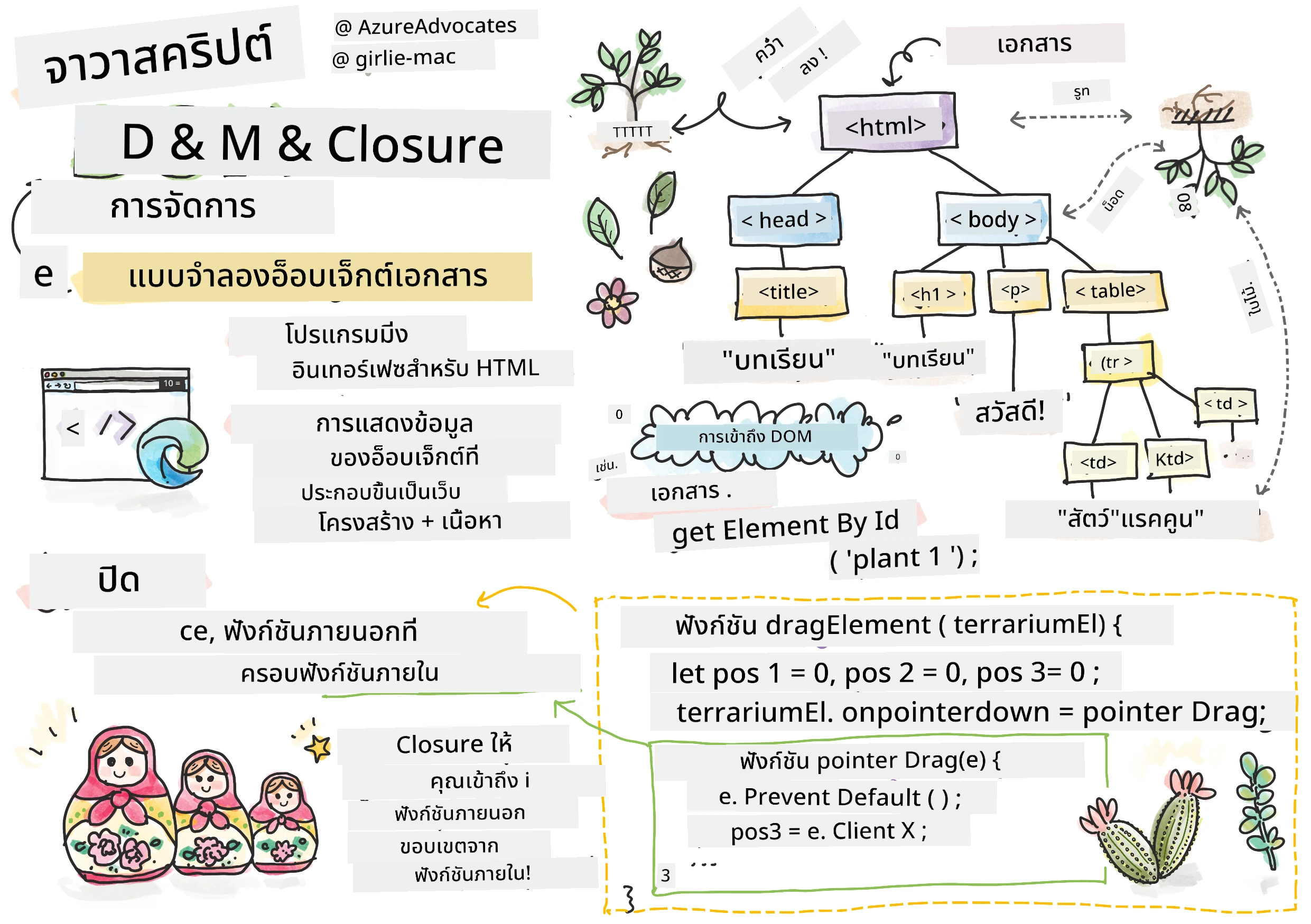
สเกตช์โน้ตโดย Tomomi Imura
ยินดีต้อนรับสู่หนึ่งในแง่มุมที่น่าตื่นเต้นที่สุดของการพัฒนาเว็บ - การทำให้สิ่งต่าง ๆ มีปฏิสัมพันธ์! Document Object Model (DOM) เหมือนสะพานเชื่อมระหว่าง HTML และ JavaScript ของคุณ และวันนี้เราจะใช้มันเพื่อทำให้ Terrarium ของคุณมีชีวิต เมื่อ Tim Berners-Lee สร้างเว็บเบราว์เซอร์ตัวแรก เขาได้จินตนาการถึงเว็บที่เอกสารสามารถมีความไดนามิกและโต้ตอบได้ - DOM ทำให้วิสัยทัศน์นั้นเป็นไปได้
เรายังจะสำรวจ JavaScript closures ซึ่งฟังดูอาจน่ากลัวในตอนแรก คิดว่า closures เหมือนกับการสร้าง "กระเป๋าความจำ" ที่ฟังก์ชันของคุณสามารถจดจำข้อมูลสำคัญ มันเหมือนกับต้นไม้แต่ละต้นใน Terrarium ของคุณมีบันทึกข้อมูลของตัวเองเพื่อติดตามตำแหน่ง เมื่อจบบทเรียนนี้ คุณจะเข้าใจว่ามันเป็นสิ่งที่ธรรมชาติและมีประโยชน์อย่างไร
นี่คือสิ่งที่เรากำลังสร้าง: Terrarium ที่ผู้ใช้สามารถลากและวางต้นไม้ได้ทุกที่ที่ต้องการ คุณจะได้เรียนรู้เทคนิคการจัดการ DOM ที่ขับเคลื่อนทุกอย่างตั้งแต่การอัปโหลดไฟล์แบบลากแล้ววางไปจนถึงเกมที่มีปฏิสัมพันธ์ มาทำให้ Terrarium ของคุณมีชีวิตกันเถอะ
mindmap
  root((DOM & JavaScript))
    DOM Tree
      การเลือกองค์ประกอบ
      การเข้าถึงคุณสมบัติ
      การจัดการเหตุการณ์
      การอัปเดนแบบไดนามิก
    Events
      เหตุการณ์ตัวชี้
      เหตุการณ์เมาส์
      เหตุการณ์สัมผัส
      ตัวฟังเหตุการณ์
    Closures
      ตัวแปรส่วนตัว
      ขอบเขตฟังก์ชัน
      การเก็บความจำ
      การจัดการสถานะ
    Drag & Drop
      การติดตามตำแหน่ง
      คณิตศาสตร์พิกัด
      วงจรชีวิตเหตุการณ์
      การโต้ตอบผู้ใช้
    Modern Patterns
      การมอบหมายเหตุการณ์
      ประสิทธิภาพ
      ข้ามอุปกรณ์
      การเข้าถึง
แบบทดสอบก่อนบรรยาย
ทำความเข้าใจกับ DOM: ประตูสู่เว็บเพจที่มีปฏิสัมพันธ์ของคุณ
Document Object Model (DOM) คือวิธีที่ JavaScript สื่อสารกับองค์ประกอบ HTML ของคุณ เมื่อเบราว์เซอร์ของคุณโหลดหน้า HTML มันจะสร้างโครงสร้างที่มีรูปแบบของหน้านั้นในหน่วยความจำ - นั่นคือ DOM คิดว่ามันเหมือนกับต้นไม้ครอบครัวที่สมาชิกในครอบครัวแต่ละคนคือตัว HTML ที่ JavaScript สามารถเข้าถึง แก้ไข หรือจัดเรียงใหม่ได้
การจัดการ DOM เปลี่ยนหน้าที่นิ่งให้กลายเป็นเว็บไซต์ที่มีปฏิสัมพันธ์ ทุกครั้งที่คุณเห็นปุ่มเปลี่ยนสีเมื่อเอาเมาส์วาง เห็นเนื้อหาอัปเดตโดยไม่ต้องรีเฟรชหน้า หรือองค์ประกอบที่คุณลากไปมาได้ นั่นคือการทำงานของการจัดการ DOM
flowchart TD
    A["เอกสาร"] --> B["HTML"]
    B --> C["หัวเรื่อง"]
    B --> D["เนื้อหา"]
    C --> E["ชื่อเรื่อง"]
    C --> F["แท็กเมตา"]
    D --> G["H1: เทอราเรียมของฉัน"]
    D --> H["Div: ตัวบรรจุหน้า"]
    H --> I["Div: ตัวบรรจุซ้าย"]
    H --> J["Div: ตัวบรรจุขวา"]
    H --> K["Div: เทอราเรียม"]
    I --> L["องค์ประกอบพืช 1-7"]
    J --> M["องค์ประกอบพืช 8-14"]

    L --> N["img#plant1"]
    L --> O["img#plant2"]
    M --> P["img#plant8"]
    M --> Q["img#plant9"]

    style A fill:#e1f5fe
    style B fill:#f3e5f5
    style D fill:#e8f5e8
    style H fill:#fff3e0
    style N fill:#ffebee
    style O fill:#ffebee
    style P fill:#ffebee
    style Q fill:#ffebee
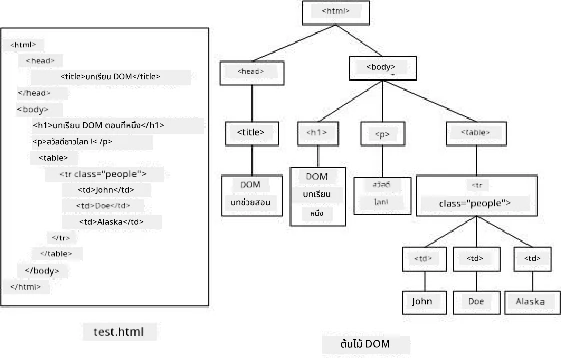
การแสดงภาพของ DOM และเครื่องหมาย HTML ที่อ้างอิงถึงมัน จาก Olfa Nasraoui
สิ่งที่ทำให้ DOM มีพลัง:
- จัดหา วิธีที่มีโครงสร้างเพื่อเข้าถึงองค์ประกอบใด ๆ บนหน้าเว็บของคุณ
- เปิดใช้งาน การอัปเดตเนื้อหาไดนามิกโดยไม่ต้องรีเฟรชหน้า
- อนุญาต ให้ตอบสนองแบบเรียลไทม์ต่อปฏิสัมพันธ์ผู้ใช้ เช่น คลิกและลาก
- สร้าง รากฐานสำหรับแอปพลิเคชันเว็บที่มีปฏิสัมพันธ์สมัยใหม่
JavaScript Closures: การสร้างโค้ดที่เป็นระเบียบและทรงพลัง
JavaScript closure เหมือนกับการให้ฟังก์ชันมีพื้นที่ทำงานส่วนตัวของตัวเองพร้อมหน่วยความจำที่คงอยู่ ลองนึกถึงนกฟินช์ของดาร์วินในหมู่เกาะกาลาปากอสที่แต่ละตัวพัฒนาจงอยปากเฉพาะขึ้นตามสภาพแวดล้อมเฉพาะ - closures ทำงานในลักษณะเดียวกัน คือสร้างฟังก์ชันเฉพาะที่ "จดจำ" บริบทเฉพาะของมันถึงแม้ว่าฟังก์ชันแม่จะทำงานเสร็จแล้ว
ใน Terrarium ของเรา closures ช่วยให้ต้นไม้แต่ละต้นจดจำตำแหน่งของตัวเองอย่างอิสระ รูปแบบนี้พบได้ทั่วไปในการพัฒนาจริงของ JavaScript ทำให้เป็นแนวคิดที่มีคุณค่าในการเข้าใจ
flowchart LR
    A["dragElement(plant1)"] --> B["สร้างคลอสเจอร์"]
    A2["dragElement(plant2)"] --> B2["สร้างคลอสเจอร์"]

    B --> C["ตัวแปรส่วนตัว"]
    B2 --> C2["ตัวแปรส่วนตัว"]

    C --> D["pos1, pos2, pos3, pos4"]
    C --> E["ฟังก์ชัน pointerDrag"]
    C --> F["ฟังก์ชัน elementDrag"]
    C --> G["ฟังก์ชัน stopElementDrag"]

    C2 --> D2["pos1, pos2, pos3, pos4"]
    C2 --> E2["ฟังก์ชัน pointerDrag"]
    C2 --> F2["ฟังก์ชัน elementDrag"]
    C2 --> G2["ฟังก์ชัน stopElementDrag"]

    H["ต้นไม้ 1 จำตำแหน่งของมันได้"] --> B
    H2["ต้นไม้ 2 จำตำแหน่งของมันได้"] --> B2

    style B fill:#e8f5e8
    style B2 fill:#e8f5e8
    style C fill:#fff3e0
    style C2 fill:#fff3e0
💡 ทำความเข้าใจ Closures: Closures เป็นหัวข้อสำคัญใน JavaScript และนักพัฒนาหลายคนใช้มันมาหลายปีก่อนที่จะเข้าใจทุกแง่มุมทางทฤษฎี วันนี้เราจะเน้นไปที่การประยุกต์ใช้ในทางปฏิบัติ - คุณจะเห็น closures ปรากฏขึ้นเองตามธรรมชาติเมื่อเราสร้างฟีเจอร์ที่มีปฏิสัมพันธ์ ความเข้าใจจะพัฒนาขึ้นเมื่อคุณเห็นว่ามันแก้ปัญหาจริงอย่างไร
การแสดงภาพของ DOM และเครื่องหมาย HTML ที่อ้างอิงถึงมัน จาก Olfa Nasraoui
ในบทเรียนนี้ เราจะทำโปรเจกต์ Terrarium ที่มีปฏิสัมพันธ์เสร็จสมบูรณ์โดยการสร้าง JavaScript ที่จะช่วยให้ผู้ใช้จัดการต้นไม้บนหน้าเว็บได้
ก่อนที่เราจะเริ่ม: การเตรียมตัวสู่ความสำเร็จ
คุณจะต้องใช้ไฟล์ HTML และ CSS จากบทเรียน Terrarium ก่อนหน้านี้ - เรากำลังจะทำให้ดีไซน์ที่นิ่งนั้นมีปฏิสัมพันธ์ หากคุณเข้าร่วมเป็นครั้งแรก การทำบทเรียนก่อนหน้านี้ให้เสร็จก่อนจะช่วยให้เข้าใจบริบทที่สำคัญ
นี่คือสิ่งที่เราจะสร้าง:
- ลากแล้ววางอย่างราบรื่น สำหรับต้นไม้ทั้งหมดใน Terrarium
- ติดตามพิกัดตำแหน่ง เพื่อให้ต้นไม้จำตำแหน่งของตัวเองได้
- อินเทอร์เฟซแบบโต้ตอบครบถ้วน โดยใช้ vanilla JavaScript
- โค้ดที่สะอาดและเป็นระเบียบ โดยใช้รูปแบบ closure
การตั้งค่าไฟล์ JavaScript ของคุณ
มาสร้างไฟล์ JavaScript ที่จะทำให้ Terrarium ของคุณมีปฏิสัมพันธ์กันเถอะ
ขั้นตอนที่ 1: สร้างไฟล์สคริปต์
ในโฟลเดอร์ Terrarium ของคุณ สร้างไฟล์ชื่อว่า script.js
ขั้นตอนที่ 2: เชื่อมโยง JavaScript กับ HTML ของคุณ
เพิ่มแท็กสคริปต์นี้ในส่วน <head> ของไฟล์ index.html ของคุณ:
<script src="./script.js" defer></script>
ทำไมแอตทริบิวต์ defer ถึงสำคัญ:
- รับประกัน ว่า JavaScript ของคุณจะรอจนกว่า HTML ทั้งหมดจะโหลดเสร็จ
- ป้องกัน ความผิดพลาดที่เกิดขึ้นเมื่อ JavaScript มองหาองค์ประกอบที่ยังไม่พร้อม
- รับรอง ว่าองค์ประกอบต้นไม้ทั้งหมดพร้อมสำหรับการโต้ตอบ
- ให้ประสิทธิภาพดีกว่าการวางสคริปต์ไว้ที่ส่วนล่างของหน้า
⚠️ หมายเหตุสำคัญ: แอตทริบิวต์
deferป้องกันปัญหาเกี่ยวกับลำดับเวลาโดยทั่วไป หากไม่มีมัน JavaScript อาจพยายามเข้าถึงองค์ประกอบ HTML ก่อนที่มันจะโหลด ทำให้เกิดความผิดพลาด
การเชื่อม JavaScript กับองค์ประกอบ HTML ของคุณ
ก่อนที่เราจะทำให้องค์ประกอบสามารถลากได้ JavaScript จำเป็นต้องหาองค์ประกอบเหล่านั้นใน DOM คิดว่านี่เหมือนระบบจัดหมวดหมู่ห้องสมุด - เมื่อคุณมีหมายเลขในบล็อก คุณจะสามารถหารายการหนังสือที่ต้องการและเข้าถึงเนื้อหาทั้งหมด
เราจะใช้วิธี document.getElementById() เพื่อสร้างการเชื่อมต่อเหล่านี้ มันเหมือนกับระบบแฟ้มที่แม่นยำ - คุณให้ ID และมันค้นหาองค์ประกอบที่ต้องการใน HTML ของคุณอย่างแม่นยำ
เปิดใช้งานฟังก์ชันลากสำหรับต้นไม้ทั้งหมด
เพิ่มโค้ดนี้ในไฟล์ script.js ของคุณ:
// เปิดใช้งานฟังก์ชันการลากสำหรับพืชทั้ง 14 ชนิด
dragElement(document.getElementById('plant1'));
dragElement(document.getElementById('plant2'));
dragElement(document.getElementById('plant3'));
dragElement(document.getElementById('plant4'));
dragElement(document.getElementById('plant5'));
dragElement(document.getElementById('plant6'));
dragElement(document.getElementById('plant7'));
dragElement(document.getElementById('plant8'));
dragElement(document.getElementById('plant9'));
dragElement(document.getElementById('plant10'));
dragElement(document.getElementById('plant11'));
dragElement(document.getElementById('plant12'));
dragElement(document.getElementById('plant13'));
dragElement(document.getElementById('plant14'));
สิ่งที่โค้ดนี้ทำได้:
- ค้นหา องค์ประกอบต้นไม้แต่ละต้นใน DOM โดยใช้ ID ที่ไม่ซ้ำกัน
- ดึงข้อมูลอ้างอิงของ JavaScript ไปยังองค์ประกอบ HTML แต่ละอัน
- ส่งผ่าน องค์ประกอบแต่ละอันไปยังฟังก์ชัน
dragElement(ซึ่งเราจะสร้างขึ้นในขั้นตอนถัดไป) - เตรียม ทุกต้นไม้สำหรับการลากแล้ววาง
- เชื่อมโครงสร้าง HTML ของคุณกับฟังก์ชันการทำงานของ JavaScript
🎯 ทำไมต้องใช้ ID แทนคลาส? ID ให้ตัวบ่งชี้ที่ไม่ซ้ำสำหรับองค์ประกอบเฉพาะ ในขณะที่คลาส CSS ถูกออกแบบมาเพื่อจัดสไตล์กลุ่มขององค์ประกอบ เมื่อ JavaScript ต้องจัดการกับองค์ประกอบที่เป็นรายบุคคล ID ให้ความแม่นยำและประสิทธิภาพที่เราต้องการ
💡 เคล็ดลับมือโปร: สังเกตว่าพวกเรากำลังเรียก
dragElement()สำหรับต้นไม้แต่ละต้นแยกกัน วิธีนี้รับประกันว่าต้นไม้แต่ละต้นจะได้พฤติกรรมการลากอิสระของตัวเอง ซึ่งจำเป็นสำหรับประสบการณ์ผู้ใช้ที่ราบรื่น
🔄 ตรวจเช็คการเรียนรู้
ความเข้าใจการเชื่อมต่อ DOM: ก่อนที่จะไปขั้นตอนการลาก ให้ตรวจสอบว่าคุณสามารถ:
- ✅ อธิบายว่า
document.getElementById()ค้นหาองค์ประกอบ HTML อย่างไร - ✅ เข้าใจว่าทำไมเราต้องใช้ ID ที่ไม่ซ้ำสำหรับต้นไม้แต่ละต้น
- ✅ อธิบายวัตถุประสงค์ของแอตทริบิวต์
deferในแท็กสคริปต์ - ✅ รับรู้ว่าการเชื่อม JavaScript กับ HTML ผ่าน DOM เป็นอย่างไร
แบบทดสอบตนเองอย่างรวดเร็ว: จะเกิดอะไรขึ้นถ้าองค์ประกอบสองตัวมี ID เหมือนกัน? ทำไม getElementById() ถึงคืนค่าแค่หนึ่งองค์ประกอบ?
คำตอบ: ID ควรไม่ซ้ำกัน ถ้าซ้ำก็จะคืนแค่รายการแรก
การสร้าง Closure สำหรับการลากองค์ประกอบ
ตอนนี้เราจะสร้างหัวใจของฟังก์ชันการลากของเรา: closure ที่จัดการพฤติกรรมการลากสำหรับแต่ละต้นไม้ closure นี้จะมีฟังก์ชันย่อยหลายตัวทำงานร่วมกันเพื่อติดตามการเคลื่อนที่ของเมาส์และอัปเดตตำแหน่งองค์ประกอบ
Closures เหมาะสำหรับงานนี้เพราะอนุญาตให้เราสร้างตัวแปร "ส่วนตัว" ที่คงอยู่ระหว่างการเรียกใช้ฟังก์ชัน ทำให้ต้นไม้แต่ละต้นมีระบบติดตามพิกัดของตัวเองอย่างอิสระ
ทำความเข้าใจ Closures ผ่านตัวอย่างง่าย ๆ
ให้ฉันสาธิต closures ด้วยตัวอย่างง่ายที่แสดงแนวคิดนี้:
function createCounter() {
    let count = 0; // นี่เหมือนกับตัวแปรส่วนตัว

    function increment() {
        count++; // ฟังก์ชันภายในจดจำตัวแปรภายนอก
        return count;
    }

    return increment; // เรากำลังส่งคืนฟังก์ชันภายใน
}

const myCounter = createCounter();
console.log(myCounter()); // 1
console.log(myCounter()); // 2
สิ่งที่เกิดขึ้นในรูปแบบ closure นี้:
- สร้าง ตัวแปรส่วนตัว
countที่มีอยู่แค่ใน closure นี้ - ฟังก์ชันภายใน สามารถเข้าถึงและแก้ไขตัวแปรภายนอกนี้ได้ (กลไกของ closure)
- เมื่อเราคืนค่า ฟังก์ชันภายใน มันจะยังคงเชื่อมโยงกับข้อมูลส่วนตัวนั้น
- แม้หลังจาก
createCounter()ทำงานเสร็จแล้วcountก็ยังคงอยู่และจดจำค่าของมัน
ทำไม Closures จึงเหมาะกับฟังก์ชันการลาก
สำหรับ Terrarium ของเรา ต้นไม้แต่ละต้นต้องจดจำพิกัดตำแหน่งปัจจุบันของมัน Closures ให้ทางออกที่สมบูรณ์แบบ:
ประโยชน์หลักสำหรับโปรเจกต์ของเรา:
- รักษา ตัวแปรตำแหน่งส่วนตัวสำหรับต้นไม้แต่ละต้นอย่างอิสระ
- เก็บรักษา ข้อมูลพิกัดระหว่างเหตุการณ์ลาก
- ป้องกัน ความขัดแย้งของตัวแปรระหว่างองค์ประกอบที่ลากได้ต่างกัน
- สร้าง โครงสร้างโค้ดที่สะอาดและเป็นระเบียบ
🎯 เป้าหมายการเรียนรู้: คุณไม่จำเป็นต้องเชี่ยวชาญทุกแง่มุมของ closures ตอนนี้ ให้เน้นดูว่ามันช่วยเราในการจัดระเบียบโค้ดและรักษาสถานะสำหรับฟังก์ชันการลากอย่างไร
stateDiagram-v2
    [*] --> Ready: โหลดหน้า
    Ready --> DragStart: ผู้ใช้กดลง (pointerdown)
    DragStart --> Dragging: เมาส์/นิ้วเคลื่อนที่ (pointermove)
    Dragging --> Dragging: เคลื่อนที่ต่อเนื่อง
    Dragging --> DragEnd: ผู้ใช้ปล่อย (pointerup)
    DragEnd --> Ready: รีเซ็ตสำหรับการลากถัดไป

    state DragStart {
        [*] --> CapturePosition
        CapturePosition --> SetupListeners
        SetupListeners --> [*]
    }

    state Dragging {
        [*] --> CalculateMovement
        CalculateMovement --> UpdatePosition
        UpdatePosition --> [*]
    }

    state DragEnd {
        [*] --> RemoveListeners
        RemoveListeners --> CleanupState
        CleanupState --> [*]
    }
การสร้างฟังก์ชัน dragElement
ตอนนี้เรามาสร้างฟังก์ชันหลักที่จะจัดการตรรกะการลากทั้งหมด เพิ่มฟังก์ชันนี้ใต้การประกาศองค์ประกอบต้นไม้ของคุณ:
function dragElement(terrariumElement) {
    // เริ่มต้นตัวแปรติดตามตำแหน่ง
    let pos1 = 0,  // ตำแหน่งเมาส์ X ก่อนหน้า
        pos2 = 0,  // ตำแหน่งเมาส์ Y ก่อนหน้า
        pos3 = 0,  // ตำแหน่งเมาส์ X ปัจจุบัน
        pos4 = 0;  // ตำแหน่งเมาส์ Y ปัจจุบัน

    // ตั้งค่าตัวฟังเหตุการณ์ลากเริ่มต้น
    terrariumElement.onpointerdown = pointerDrag;
}
ทำความเข้าใจระบบติดตามตำแหน่ง:
pos1และpos2: เก็บความแตกต่างระหว่างตำแหน่งเมาส์เก่าและใหม่pos3และpos4: ติดตามพิกัดเมาส์ปัจจุบันterrariumElement: องค์ประกอบต้นไม้เฉพาะที่เราจะทำให้ลากได้onpointerdown: เหตุการณ์ที่ทำงานเมื่อผู้ใช้เริ่มลาก
นี่คือวิธีที่รูปแบบ closure ทำงาน:
- สร้าง ตัวแปรตำแหน่งส่วนตัวสำหรับต้นไม้แต่ละต้น
- รักษา ตัวแปรเหล่านี้ตลอดวงจรชีวิตการลาก
- รับประกัน ว่าทุกต้นไม้จะติดตามพิกัดของตัวเองอย่างอิสระ
- ให้ อินเทอร์เฟซที่สะอาดผ่านฟังก์ชัน
dragElement
ทำไมต้องใช้เหตุการณ์ Pointer?
คุณอาจสงสัยว่าทำไมเราใช้ onpointerdown แทน onclick ที่คุ้นเคย ต่อไปนี้คือเหตุผล:
| ประเภทเหตุการณ์ | เหมาะกับ | ข้อจำกัด |
|---|---|---|
onclick |
คลิกปุ่มง่าย ๆ | ไม่รองรับการลาก (แค่คลิกและปล่อย) |
onpointerdown |
ทั้งเมาส์และสัมผัส | ใหม่กว่า แต่ได้รับการสนับสนุนดีในปัจจุบัน |
onmousedown |
เมาส์บนเดสก์ท็อปเท่านั้น | ไม่รองรับผู้ใช้บนมือถือ |
ทำไม pointer events ถึงเหมาะสำหรับสิ่งที่เรากำลังสร้าง:
- ทำงานได้ดี ไม่ว่าจะใช้เมาส์ นิ้ว หรือปากกาดิจิทัล
- รู้สึกเหมือนกัน บนอุปกรณ์แล็ปท็อป แท็บเล็ต หรือโทรศัพท์
- จัดการ การเคลื่อนไหวลากจริง ๆ (ไม่ใช่แค่คลิกเสร็จ)
- สร้าง ประสบการณ์ที่ราบรื่นตามที่ผู้ใช้คาดหวังจากเว็บแอปสมัยใหม่
💡 วางแผนสู่อนาคต: Pointer events คือวิธีสมัยใหม่ในการจัดการปฏิสัมพันธ์ผู้ใช้ แทนที่จะเขียนโค้ดแยกสำหรับเมาส์และสัมผัส คุณจะได้ทั้งสองอย่างฟรี ๆ เจ๋งใช่ไหมล่ะ?
🔄 ตรวจเช็คการเรียนรู้
ความเข้าใจการจัดการเหตุการณ์: หยุดตรวจสอบว่าคุณเข้าใจเหตุการณ์เหล่านี้หรือไม่:
- ✅ ทำไมเราถึงใช้ pointer events แทน mouse events?
- ✅ ตัวแปร closure คงอยู่ระหว่างการเรียกใช้ฟังก์ชันอย่างไร?
- ✅ บทบาทของ
preventDefault()ในการลากที่ราบรื่นคืออะไร? - ✅ ทำไมเราถึงผูกผู้ฟังเหตุการณ์กับ document แทนองค์ประกอบแต่ละตัว?
เชื่อมโยงกับโลกจริง: ลองคิดเกี่ยวกับอินเทอร์เฟซลากแล้ววางที่คุณใช้ทุกวัน:
- การอัปโหลดไฟล์: ลากไฟล์เข้าไปในหน้าต่างเบราว์เซอร์
- บอร์ด Kanban: ย้ายงานระหว่างคอลัมน์
- แกลเลอรีรูปภาพ: จัดเรียงลำดับภาพใหม่
- อินเทอร์เฟซมือถือ: ปัดและลากบนจอสัมผัส
ฟังก์ชัน pointerDrag: การจับการเริ่มต้นลาก
เมื่อผู้ใช้กดลงบนต้นไม้ (ไม่ว่าจะด้วยคลิกเมาส์หรือสัมผัสนิ้ว) ฟังก์ชัน pointerDrag จะทำงาน ฟังก์ชันนี้จับพิกัดเริ่มต้นและตั้งค่าระบบการลาก
เพิ่มฟังก์ชันนี้ภายใน closure dragElement ของคุณ ทันทีหลังบรรทัด terrariumElement.onpointerdown = pointerDrag;:
function pointerDrag(e) {
    // ป้องกันพฤติกรรมเริ่มต้นของเบราว์เซอร์ (เช่น การเลือกข้อความ)
    e.preventDefault();

    // จับตำแหน่งเมาส์/สัมผัสเริ่มต้น
    pos3 = e.clientX;  // พิกัด X ที่การลากเริ่มต้น
    pos4 = e.clientY;  // พิกัด Y ที่การลากเริ่มต้น

    // ตั้งค่าตัวฟังเหตุการณ์สำหรับกระบวนการลาก
    document.onpointermove = elementDrag;
    document.onpointerup = stopElementDrag;
}
ทีละขั้นตอน นี่คือสิ่งที่เกิดขึ้น:
- ป้องกัน พฤติกรรมเบราว์เซอร์เริ่มต้นที่อาจรบกวนการลาก
- บันทึก พิกัดที่ผู้ใช้เริ่มลากอย่างแม่นยำ
- ตั้งค่า ตัวฟังเหตุการณ์สำหรับการเคลื่อนที่ของการลากต่อเนื่อง
- เตรียม ระบบเพื่อติดตามการเคลื่อนที่เมาส์/นิ้วทั่วทั้งเอกสาร
ทำความเข้าใจการป้องกันเหตุการณ์
บรรทัด e.preventDefault() มีความสำคัญสำหรับการลากที่ราบรื่น:
ถ้าไม่ป้องกัน เบราว์เซอร์อาจจะ:
- เลือก ตัวอักษรเมื่อลากผ่านหน้า
- เรียกใช้ เมนูบริบทเมื่อคลิกขวาลาก
- รบกวน พฤติกรรมลากแบบกำหนดเองของเรา
- สร้าง ความผิดปกติทางสายตาระหว่างการลาก
🔍 ทดลอง: หลังจากเรียนบทนี้ ลองลบ
e.preventDefault()ดูและสังเกตว่ามันส่งผลต่อประสบการณ์การลากอย่างไร คุณจะเข้าใจทันทีว่าทำไมบรรทัดนี้ถึงสำคัญ!
ระบบติดตามพิกัด
คุณสมบัติ e.clientX และ e.clientY ให้พิกัดเมาส์/สัมผัสที่แม่นยำ:
| คุณสมบัติ | วัดอะไร | กรณีใช้งาน |
|---|---|---|
clientX |
ตำแหน่งแนวนอนสัมพันธ์กับมุมมอง | ติดตามการเคลื่อนไหวซ้าย-ขวา |
clientY |
ตำแหน่งแนวตั้งสัมพันธ์กับมุมมอง | ติดตามการเคลื่อนไหวขึ้น-ลง |
| ทำความเข้าใจกับพิกัดเหล่านี้: |
- ให้ข้อมูล ตำแหน่งที่แม่นยำระดับพิกเซล
- อัปเดต แบบเรียลไทม์ขณะที่ผู้ใช้เคลื่อนที่เมาส์ของพวกเขา
- คงที่ อย่างสม่ำเสมอในหน้าจอขนาดต่าง ๆ และระดับการซูมที่ต่างกัน
- ช่วยให้ การลากมีความลื่นไหลและตอบสนองได้ดี
การตั้งค่าตัวฟังเหตุการณ์ระดับเอกสาร
สังเกตว่าทำไมเราถึงผูกเหตุการณ์ move และ stop กับทั้ง document ไม่ใช่แค่กับองค์ประกอบต้นไม้:
document.onpointermove = elementDrag;
document.onpointerup = stopElementDrag;
ทำไมต้องผูกกับเอกสาร:
- ติดตามต่อเนื่อง แม้เมื่อเมาส์ออกจากองค์ประกอบต้นไม้
- ป้องกัน การหยุดชะงักของการลากถ้าผู้ใช้เคลื่อนเมาส์อย่างรวดเร็ว
- มอบ การลากที่ลื่นไหลทั่วทั้งหน้าจอ
- จัดการ กรณีพิเศษเมื่อเคอร์เซอร์เคลื่อนออกนอกหน้าต่างเบราว์เซอร์
⚡ หมายเหตุด้านประสิทธิภาพ: เราจะทำความสะอาดตัวฟังเหตุการณ์ระดับเอกสารเหล่านี้เมื่อหยุดลากเพื่อลดการรั่วไหลของหน่วยความจำและปัญหาประสิทธิภาพ
การทำให้ระบบลากสมบูรณ์: การเคลื่อนที่และการทำความสะอาด
ตอนนี้เราจะเพิ่มฟังก์ชันที่เหลือสองตัวที่จัดการกับการเคลื่อนที่ลากจริงและการทำความสะอาดเมื่อหยุดลาก ฟังก์ชันเหล่านี้ทำงานร่วมกันเพื่อสร้างการเคลื่อนไหวของต้นไม้ที่ลื่นไหลและตอบสนองได้ดีทั่วทั้งเทอร์เรียมของคุณ
ฟังก์ชัน elementDrag: การติดตามการเคลื่อนที่
เพิ่มฟังก์ชัน elementDrag ทันทีหลังปีกกา ปิดของ pointerDrag:
function elementDrag(e) {
    // คำนวณระยะทางที่เคลื่อนที่ตั้งแต่เหตุการณ์ครั้งล่าสุด
    pos1 = pos3 - e.clientX;  // ระยะทางที่เคลื่อนที่ในแนวนอน
    pos2 = pos4 - e.clientY;  // ระยะทางที่เคลื่อนที่ในแนวตั้ง

    // อัปเดตตำแหน่งปัจจุบันที่ติดตามอยู่
    pos3 = e.clientX;  // ตำแหน่ง X ปัจจุบันใหม่
    pos4 = e.clientY;  // ตำแหน่ง Y ปัจจุบันใหม่

    // นำการเคลื่อนที่ไปใช้กับตำแหน่งขององค์ประกอบ
    terrariumElement.style.top = (terrariumElement.offsetTop - pos2) + 'px';
    terrariumElement.style.left = (terrariumElement.offsetLeft - pos1) + 'px';
}
ทำความเข้าใจกับคณิตศาสตร์พิกัด:
pos1และpos2: คำนวณระยะทางที่เมาส์เคลื่อนที่ตั้งแต่การอัปเดตก่อนหน้าpos3และpos4: เก็บตำแหน่งเมาส์ปัจจุบันสำหรับการคำนวณครั้งถัดไปoffsetTopและoffsetLeft: รับตำแหน่งปัจจุบันขององค์ประกอบบนหน้าเพจ- ตรรกะการลบออก: เคลื่อนองค์ประกอบโดยจำนวนเท่าที่เมาส์เคลื่อนที่
sequenceDiagram
    participant User
    participant Mouse
    participant JavaScript
    participant Plant

    User->>Mouse: เริ่มลากที่ (100, 50)
    Mouse->>JavaScript: เหตุการณ์ pointerdown
    JavaScript->>JavaScript: บันทึกตำแหน่งเริ่มต้น (pos3=100, pos4=50)
    JavaScript->>JavaScript: ตั้งค่าผู้ฟัง move/up

    User->>Mouse: เลื่อนไปที่ (110, 60)
    Mouse->>JavaScript: เหตุการณ์ pointermove
    JavaScript->>JavaScript: คำนวณ: pos1=10, pos2=10
    JavaScript->>Plant: อัปเดต: left += 10px, top += 10px
    Plant->>Plant: แสดงผลที่ตำแหน่งใหม่

    User->>Mouse: ปล่อยที่ (120, 65)
    Mouse->>JavaScript: เหตุการณ์ pointerup
    JavaScript->>JavaScript: ลบผู้ฟัง
    JavaScript->>JavaScript: รีเซ็ตสำหรับการลากครั้งต่อไป
นี่คือตัวอย่างการคำนวณการเคลื่อนที่:
- วัด ความแตกต่างระหว่างตำแหน่งเมาส์เก่าและใหม่
- คำนวณ ระยะที่ต้องเลื่อนองค์ประกอบตามการเคลื่อนที่ของเมาส์
- อัปเดต คุณสมบัติตำแหน่ง CSS ขององค์ประกอบแบบเรียลไทม์
- เก็บ ตำแหน่งใหม่เป็นฐานสำหรับการคำนวณครั้งต่อไป
แสดงภาพของคณิตศาสตร์
sequenceDiagram
    participant Mouse
    participant JavaScript
    participant Plant

    Mouse->>JavaScript: เคลื่อนที่จาก (100,50) ไป (110,60)
    JavaScript->>JavaScript: คำนวณ: เคลื่อนที่ไปทางขวา 10px, ลง 10px
    JavaScript->>Plant: ปรับตำแหน่งโดย +10px ทางขวา, +10px ลง
    Plant->>Plant: แสดงผลที่ตำแหน่งใหม่
ฟังก์ชัน stopElementDrag: การทำความสะอาด
เพิ่มฟังก์ชันทำความสะอาดนี้หลังปีกกาปิดของ elementDrag:
function stopElementDrag() {
    // ลบตัวฟังเหตุการณ์ในระดับเอกสาร
    document.onpointerup = null;
    document.onpointermove = null;
}
ทำไมการทำความสะอาดจึงสำคัญ:
- ป้องกัน การรั่วไหลของหน่วยความจำจากตัวฟังเหตุการณ์ที่ค้างอยู่
- หยุด พฤติกรรมการลากเมื่อผู้ใช้ปล่อยต้นไม้
- อนุญาต ให้สามารถลากองค์ประกอบอื่นได้อย่างอิสระ
- รีเซ็ต ระบบสำหรับการลากครั้งถัดไป
สิ่งที่จะเกิดขึ้นถ้าไม่ทำความสะอาด:
- ตัวฟังเหตุการณ์ยังทำงานต่อแม้หยุดลากแล้ว
- ประสิทธิภาพลดลงเนื่องจากตัวฟังที่ไม่ใช้งานสะสมมากขึ้น
- พฤติกรรมไม่คาดคิดเมื่อโต้ตอบกับองค์ประกอบอื่น
- ทรัพยากรเบราว์เซอร์ถูกใช้งานโดยไม่จำเป็นกับการจัดการเหตุการณ์
ทำความเข้าใจคุณสมบัติตำแหน่ง CSS
ระบบลากของเราควบคุมคุณสมบัติ CSS สำคัญสองอย่าง:
| คุณสมบัติ | ควบคุมอะไร | เราใช้ยังไง |
|---|---|---|
top |
ระยะห่างจากขอบบน | การจัดตำแหน่งแนวตั้งระหว่างลาก |
left |
ระยะห่างจากขอบซ้าย | การจัดตำแหน่งแนวนอนระหว่างลาก |
ข้อมูลสำคัญเกี่ยวกับคุณสมบัติ offset:
offsetTop: ระยะห่างปัจจุบันจากขอบบนขององค์ประกอบตำแหน่งที่อยู่เหนือoffsetLeft: ระยะห่างปัจจุบันจากขอบซ้ายขององค์ประกอบตำแหน่งที่อยู่เหนือ- บริบทการจัดตำแหน่ง: ค่าพวกนี้สัมพันธ์กับบรรพบุรุษที่ถูกจัดตำแหน่งใกล้ที่สุด
- อัปเดตแบบเรียลไทม์: เปลี่ยนแปลงทันทีเมื่อแก้ไขคุณสมบัติ CSS
🎯 ปรัชญาการออกแบบ: ระบบลากนี้มีความยืดหยุ่นโดยเจตนา – ไม่มี "โซนปล่อย" หรือข้อจำกัด ผู้ใช้สามารถวางต้นไม้ได้ทุกที่ ทำให้พวกเขาควบคุมการออกแบบเทอร์เรียมได้อย่างสมบูรณ์
การรวมทุกอย่างเข้าด้วยกัน: ระบบลากสมบูรณ์ของคุณ
ขอแสดงความยินดี! คุณเพิ่งสร้างระบบลากและวางที่ซับซ้อนโดยใช้ JavaScript มาตรฐาน ฟังก์ชัน dragElement ของคุณตอนนี้มีปิดล้อมที่ทรงพลังจัดการ:
สิ่งที่ปิดล้อมของคุณทำได้:
- เก็บรักษา ตัวแปรตำแหน่งส่วนตัวสำหรับต้นไม้แต่ละต้นอย่างอิสระ
- จัดการ วงจรชีวิตการลากเต็มรูปแบบตั้งแต่เริ่มต้นถึงสิ้นสุด
- มอบ การเคลื่อนไหวที่ลื่นไหลและตอบสนองดีทั่วทั้งหน้าจอ
- ทำความสะอาด ทรัพยากรอย่างถูกต้องเพื่อป้องกันการรั่วไหลของหน่วยความจำ
- สร้าง อินเทอร์เฟซที่เข้าใจง่ายและสร้างสรรค์สำหรับการออกแบบเทอร์เรียม
ทดสอบเทอร์เรียมที่โต้ตอบได้ของคุณ
ตอนนี้ทดสอบเทอร์เรียมที่โต้ตอบได้ของคุณ! เปิดไฟล์ index.html ในเว็บเบราว์เซอร์แล้วลองใช้งาน:
- คลิกและกดค้าง ที่ต้นไม้ใดก็ได้เพื่อเริ่มลาก
- เคลื่อนเมาส์หรือสัมผัส แล้วดูต้นไม้ตามเคลื่อนอย่างลื่นไหล
- ปล่อย เพื่อวางต้นไม้ในตำแหน่งใหม่
- ทดลองจัดวาง ในรูปแบบต่าง ๆ เพื่อสำรวจอินเทอร์เฟซ
🥇 ความสำเร็จ: คุณได้สร้างแอปพลิเคชันเว็บที่โต้ตอบได้เต็มรูปแบบโดยใช้แนวคิดหลักที่นักพัฒนามืออาชีพใช้ทุกวัน ฟังก์ชันลากและวางนี้ใช้หลักการเดียวกับการอัปโหลดไฟล์ บอร์ดคานบัง และอินเทอร์เฟซโต้ตอบอื่น ๆ มากมาย
🔄 ตรวจสอบเชิงการเรียนการสอน
ความเข้าใจระบบครบถ้วน: ยืนยันความชำนาญของคุณในระบบลากทั้งหมด:
- ✅ ปิดล้อมช่วยเก็บสถานะอิสระสำหรับต้นไม้แต่ละต้นอย่างไร?
- ✅ ทำไมคณิตศาสตร์การคำนวณพิกัดถึงจำเป็นสำหรับการเคลื่อนที่ลื่นไหล?
- ✅ จะเกิดอะไรขึ้นถ้าเราลืมทำความสะอาดตัวฟังเหตุการณ์?
- ✅ รูปแบบนี้ขยายตัวเพื่อโต้ตอบที่ซับซ้อนกว่านี้ได้อย่างไร?
สะท้อนคุณภาพโค้ด: ทบทวนโซลูชันทั้งหมดของคุณ:
- ออกแบบแยกส่วน: แต่ละต้นไม้มีปิดล้อมตัวเอง
- ประสิทธิภาพเหตุการณ์: ตั้งค่าและทำความสะอาดตัวฟังเหตุการณ์อย่างถูกต้อง
- รองรับอุปกรณ์หลากหลาย: ทำงานได้ทั้งบนเดสก์ท็อปและมือถือ
- รอบคอบด้านประสิทธิภาพ: ไม่มีการรั่วไหลของหน่วยความจำหรือการคำนวณซ้ำซ้อน

ความท้าทาย GitHub Copilot Agent 🚀
ใช้โหมด Agent เพื่อทำความท้าทายต่อไปนี้ให้สำเร็จ:
คำอธิบาย: ปรับปรุงโครงการเทอร์เรียมโดยเพิ่มฟังก์ชันรีเซ็ตที่ส่งต้นไม้ทั้งหมดกลับตำแหน่งเดิมบนแถบด้านข้างด้วยแอนิเมชันที่ลื่นไหล
คำสั่ง: สร้างปุ่มรีเซ็ตที่เมื่อนำเมาส์คลิกแล้วจะทำให้ต้นไม้ทั้งหมดเคลื่อนกลับไปยังตำแหน่งเดิมบนแถบด้านข้างโดยใช้การเปลี่ยนแปลง CSS (CSS transitions) ฟังก์ชันนี้ควรเก็บตำแหน่งดั้งเดิมเมื่อโหลดหน้า และเปลี่ยนตำแหน่งต้นไม้กลับไปอย่างนุ่มนวลภายใน 1 วินาทีเมื่อกดปุ่มรีเซ็ต
เรียนรู้เพิ่มเติมเกี่ยวกับ agent mode ที่นี่
🚀 ความท้าทายเพิ่มเติม: ขยายทักษะของคุณ
พร้อมจะยกระดับเทอร์เรียมของคุณหรือยัง? ลองทำการปรับปรุงเหล่านี้:
ส่วนขยายเชิงสร้างสรรค์:
- ดับเบิ้ลคลิก ที่ต้นไม้เพื่อให้แสดงด้านหน้า (การจัดการ z-index)
- เพิ่มฟีดแบ็คภาพ เช่น แสงเรืองอ่อนเล็กน้อยเมื่อโฮเวอร์ต้นไม้
- กำหนดขอบเขต เพื่อป้องกันต้นไม้ออกจากเทอร์เรียม
- สร้างฟังก์ชันบันทึก ที่จำตำแหน่งต้นไม้โดยใช้ localStorage
- เพิ่มเสียง สำหรับการหยิบและวางต้นไม้
💡 โอกาสเรียนรู้: ความท้าทายเหล่านี้จะช่วยสอนคุณเรื่องการจัดการ DOM การจัดการเหตุการณ์ และการออกแบบประสบการณ์ผู้ใช้
แบบทดสอบหลังบรรยาย
ทบทวน & ศึกษาด้วยตนเอง: เพิ่มพูนความเข้าใจของคุณ
คุณเชี่ยวชาญพื้นฐานของการจัดการ DOM และปิดล้อมแล้ว แต่ยังมีอีกมากให้สำรวจ! นี่คือเส้นทางในการขยายความรู้และทักษะของคุณ
แนวทางลากและวางทางเลือก
เราใช้ pointer events เพื่อความยืดหยุ่นสูงสุด แต่การพัฒนาเว็บมีวิธีอื่น ๆ อีกหลายวิธี:
| วิธี | เหมาะกับ | คุณค่าการเรียนรู้ |
|---|---|---|
| HTML Drag and Drop API | การอัปโหลดไฟล์, โซนลากแบบเป็นทางการ | เข้าใจความสามารถของเบราว์เซอร์โดยตรง |
| Touch Events | การโต้ตอบเฉพาะมือถือ | รูปแบบการพัฒนาแบบ mobile-first |
คุณสมบัติ CSS transform |
แอนิเมชันลื่นไหล | เทคนิคการเพิ่มประสิทธิภาพ |
หัวข้อการจัดการ DOM ขั้นสูง
ขั้นตอนถัดไปในการเรียนรู้ของคุณ:
- การมอบหมายเหตุการณ์ (Event delegation): จัดการเหตุการณ์อย่างมีประสิทธิภาพสำหรับองค์ประกอบหลายตัว
- Intersection Observer: ตรวจจับเมื่อองค์ประกอบเข้าหรือออกจาก viewport
- Mutation Observer: เฝ้าดูการเปลี่ยนแปลงโครงสร้าง DOM
- Web Components: สร้างองค์ประกอบ UI ที่นำกลับมาใช้ใหม่ได้และแยกส่วน
- แนวคิด Virtual DOM: เข้าใจว่ากรอบงานต่าง ๆ เพิ่มประสิทธิภาพการอัปเดต DOM อย่างไร
แหล่งข้อมูลสำคัญสำหรับการเรียนรู้ต่อเนื่อง
เอกสารทางเทคนิค:
- MDN Pointer Events Guide - คู่มือเหตุการณ์ pointer ครบถ้วน
- ข้อกำหนด Pointer Events ของ W3C - เอกสารมาตรฐานอย่างเป็นทางการ
- เจาะลึก JavaScript Closures - รูปแบบปิดล้อมขั้นสูง
ความเข้ากันได้ของเบราว์เซอร์:
- CanIUse.com - ตรวจสอบการสนับสนุนฟีเจอร์ต่าง ๆ ในเบราว์เซอร์
- ข้อมูลความเข้ากันได้ของ MDN - ข้อมูลความเข้ากันได้อย่างละเอียด
โอกาสฝึกฝน:
- สร้าง เกมปริศนาโดยใช้กลไกลากคล้ายกัน
- สร้าง บอร์ดคานบังพร้อมจัดการงานด้วยลากและวาง
- ออกแบบ แกลเลอรีภาพที่สามารถจัดเรียงภาพได้โดยลาก
- ทดลอง ใช้ท่าทางสัมผัสสำหรับอินเทอร์เฟซมือถือ
🎯 กลยุทธ์การเรียนรู้: วิธีที่ดีที่สุดในการทำความเข้าใจแนวคิดเหล่านี้ให้ลึกซึ้งคือฝึกปฏิบัติ ลองสร้างอินเทอร์เฟซที่ลากได้หลายแบบ – แต่ละโปรเจกต์จะสอนคุณเกี่ยวกับการโต้ตอบผู้ใช้และการจัดการ DOM
⚡ สิ่งที่คุณทำได้ใน 5 นาทีถัดไป
- เปิด DevTools ของเบราว์เซอร์และพิมพ์
document.querySelector('body')ในคอนโซล - ลองเปลี่ยนข้อความบนเว็บเพจโดยใช้
innerHTMLหรือtextContent - เพิ่มตัวฟังเหตุการณ์คลิกกับปุ่มหรือลิงก์ใดก็ได้บนหน้าเว็บ
- ตรวจสอบโครงสร้าง DOM ด้วยแผง Elements
🎯 เป้าหมายที่ทำได้ภายในชั่วโมงนี้
- ทำแบบทดสอบหลังบทเรียนและทบทวนแนวคิดการจัดการ DOM
- สร้างเว็บเพจโต้ตอบที่ตอบสนองต่อคลิกผู้ใช้
- ฝึกจัดการเหตุการณ์กับเหตุการณ์ต่าง ๆ (คลิก, เมาส์โอเวอร์, กดปุ่ม)
- สร้างรายการสิ่งที่ต้องทำหรือเคาน์เตอร์โดยใช้การจัดการ DOM
- สำรวจความสัมพันธ์ระหว่างองค์ประกอบ HTML กับวัตถุ JavaScript
📅 เส้นทาง JavaScript ประจำสัปดาห์ของคุณ
- ทำโปรเจกต์เทอร์เรียมแบบลากและวางเสร็จสมบูรณ์
- เชี่ยวชาญการมอบหมายเหตุการณ์เพื่อจัดการเหตุการณ์อย่างมีประสิทธิภาพ
- เรียนรู้เกี่ยวกับ event loop และ JavaScript แบบอะซิงโครนัส
- ฝึกสร้างโมดูลด้วยปิดล้อมเพื่อเก็บสถานะส่วนตัว
- สำรวจ API DOM สมัยใหม่ เช่น Intersection Observer
- สร้างองค์ประกอบที่โต้ตอบได้โดยไม่ใช้เฟรมเวิร์ก
🌟 เส้นทางความชำนาญ JavaScript ประจำเดือนของคุณ
- สร้างแอปพลิเคชันหน้าเดียวที่ซับซ้อนโดยใช้ vanilla JavaScript
- เรียนเฟรมเวิร์กสมัยใหม่ (React, Vue หรือ Angular) และเปรียบเทียบกับ DOM มาตรฐาน
- ร่วมพัฒนาโปรเจกต์โอเพ่นซอร์ส JavaScript
- เชี่ยวชาญแนวคิดขั้นสูง เช่น web components และองค์ประกอบที่กำหนดเอง
- สร้างเว็บแอปที่มีประสิทธิภาพโดยใช้รูปแบบ DOM ที่เหมาะสม
- สอนผู้อื่นเกี่ยวกับการจัดการ DOM และพื้นฐาน JavaScript
🎯 ไทม์ไลน์ความชำนาญ JavaScript DOM ของคุณ
timeline
    title ความก้าวหน้าในการเรียนรู้ DOM & JavaScript

    section พื้นฐาน (15 นาที)
        DOM ความเข้าใจ: วิธีการเลือกองค์ประกอบ
                     : การนำทางโครงสร้างต้นไม้
                     : รูปแบบการเข้าถึงสมบัติ

    section การจัดการเหตุการณ์ (20 นาที)
        ปฏิสัมพันธ์ของผู้ใช้: พื้นฐานเหตุการณ์ชี้ตำแหน่ง
                            : การตั้งค่าการฟังเหตุการณ์
                            : ความเข้ากันได้ข้ามอุปกรณ์
                            : เทคนิคการป้องกันเหตุการณ์

    section คลอสเจอร์ (25 นาที)
        การจัดการขอบเขต: การสร้างตัวแปรส่วนตัว
                        : การคงอยู่ของฟังก์ชัน
                        : รูปแบบการจัดการสถานะ
                        : ประสิทธิภาพหน่วยความจำ

    section ระบบลาก (30 นาที)
        คุณสมบัติแบบอินเทอร์แอคทีฟ: การติดตามพิกัด
                                : การคำนวณตำแหน่ง
                                : คณิตศาสตร์ของการเคลื่อนที่
                                : ขั้นตอนการทำความสะอาด

    section รูปแบบขั้นสูง (45 นาที)
        ทักษะระดับมืออาชีพ: การมอบหมายเหตุการณ์
                          : การเพิ่มประสิทธิภาพการทำงาน
                          : การจัดการข้อผิดพลาด
                          : การพิจารณาเรื่องการเข้าถึง

    section ความเข้าใจเฟรมเวิร์ก (1 สัปดาห์)
        การพัฒนาสมัยใหม่: แนวคิด Virtual DOM
                        : ไลบรารีการจัดการสถานะ
                        : สถาปัตยกรรมคอมโพเนนต์
                        : การบูรณาการเครื่องมือสร้าง

    section ระดับผู้เชี่ยวชาญ (1 เดือน)
        API DOM ขั้นสูง: Intersection Observer
                       : Mutation Observer
                       : องค์ประกอบที่กำหนดเอง
                       : เว็บคอมโพเนนต์
🛠️ สรุปชุดเครื่องมือ JavaScript ของคุณ
หลังจากจบบทเรียนนี้ คุณมี:
- ความเชี่ยวชาญ DOM: การเลือกองค์ประกอบ, การจัดการคุณสมบัติ, และการนำทางต้นไม้
- ความเชี่ยวชาญเหตุการณ์: การจัดการโต้ตอบข้ามอุปกรณ์ด้วย pointer events
- ความเข้าใจปิดล้อม: การจัดการสถานะส่วนตัวและความคงอยู่ของฟังก์ชัน
- ระบบโต้ตอบ: การทำลากและวางครบถ้วนตั้งแต่ต้นจนจบ
- ความตระหนักเรื่องประสิทธิภาพ: การทำความสะอาดเหตุการณ์และจัดการหน่วยความจำอย่างถูกต้อง
- รูปแบบสมัยใหม่: เทคนิคการจัดระเบียบโค้ดที่ใช้ในการพัฒนามืออาชีพ
- ประสบการณ์ผู้ใช้: การสร้างอินเทอร์เฟซที่เข้าใจง่ายและตอบสนองดี
ทักษะมืออาชีพที่ได้รับ: คุณสร้างฟีเจอร์โดยใช้เทคนิคเดียวกับ:
- บอร์ด Trello/Kanban: การลากการ์ดระหว่างคอลัมน์
- ระบบอัปโหลดไฟล์: การจัดการลากและวางไฟล์
- แกลเลอรีภาพ: อินเทอร์เฟซจัดเรียงภาพถ่าย
- แอปมือถือ: รูปแบบการโต้ตอบด้วยสัมผัส
ระดับถัดไป: คุณพร้อมสำรวจเฟรมเวิร์กสมัยใหม่ เช่น React, Vue หรือ Angular ที่สร้างอยู่บนแนวคิดพื้นฐานการจัดการ DOM เหล่านี้!
Assignment
ข้อจำกัดความรับผิดชอบ:
เอกสารนี้ได้รับการแปลโดยใช้บริการแปลภาษาด้วย AI Co-op Translator แม้ว่าเราจะพยายามให้ความถูกต้องสูงสุด แต่โปรดทราบว่าการแปลอัตโนมัติอาจมีข้อผิดพลาดหรือความไม่แม่นยำ เอกสารต้นฉบับในภาษาต้นทางถือเป็นแหล่งข้อมูลที่ถูกต้องและเชื่อถือได้ สำหรับข้อมูลสำคัญ แนะนำให้ใช้บริการแปลโดยผู้เชี่ยวชาญทางภาษามนุษย์ เราไม่รับผิดชอบต่อความเข้าใจผิดหรือการตีความที่ผิดพลาดใด ๆ ที่เกิดจากการใช้การแปลนี้