
 localizeflow[bot]
6602ddcc6a
localizeflow[bot]
6602ddcc6a
|
6 months ago | |
|---|---|---|
| .. | ||
| README.md | 6 months ago | |
| assignment.md | 6 months ago | |
README.md
Folosirea unui Editor de Cod: Stăpânirea VSCode.dev
Țineți minte în The Matrix când Neo trebuia să se conecteze la un terminal uriaș pentru a accesa lumea digitală? Instrumentele de dezvoltare web de azi spun povestea opusă – capabilități incredibil de puternice accesibile de oriunde. VSCode.dev este un editor de cod bazat pe browser care aduce unelte profesionale de dezvoltare pe orice dispozitiv cu conexiune la internet.
Exact așa cum tiparnița a făcut cărțile accesibile tuturor, nu doar călugărilor din mănăstiri, VSCode.dev democratizează programarea. Poți lucra la proiecte de pe un calculator din bibliotecă, dintr-un laborator școlar sau de oriunde ai acces la browser. Fără instalări, fără limitări de genul „am nevoie de configurarea mea specifică”.
La finalul acestei lecții vei înțelege cum să navighezi în VSCode.dev, să deschizi direct în browser depozite GitHub și să folosești Git pentru controlul versiunilor – toate abilități de care dezvoltatorii profesioniști depind zilnic.
⚡ Ce Poți Face în Următoarele 5 Minute
Cale Rapidă pentru Dezvoltatori Ocupați
flowchart LR
    A[⚡ 5 minute] --> B[Vizitează vscode.dev]
    B --> C[Conectează contul GitHub]
    C --> D[Deschide orice depozit]
    D --> E[Începe editarea imediat]
- Minutul 1: Accesează vscode.dev - fără nevoie de instalare
- Minutul 2: Autentifică-te cu GitHub pentru a conecta depozitele tale
- Minutul 3: Încearcă trucul cu URL-ul: schimbă
github.comînvscode.dev/githubîn orice URL de repo - Minutul 4: Creează un fișier nou și urmărește cum funcționează evidențierea sintaxei automat
- Minutul 5: Fă o modificare și comite-o prin panoul de Source Control
URL de Test Rapid:
# Transform this:
github.com/microsoft/Web-Dev-For-Beginners

# Into this:
vscode.dev/github/microsoft/Web-Dev-For-Beginners
De ce contează asta: În 5 minute vei experimenta libertatea de a programa oriunde cu unelte profesionale. Acesta reprezintă viitorul dezvoltării - accesibil, puternic și imediat.
🗺️ Călătoria Ta de Învățare prin Dezvoltare în Cloud
journey
    title De la configurare locală la măiestria dezvoltării în cloud
    section Înțelegerea platformei
      Descoperă editarea web: 4: You
      Conectare la ecosistemul GitHub: 6: You
      Stăpânește navigarea interfeței: 7: You
    section Abilități de gestionare a fișierelor
      Creează și organizează fișiere: 5: You
      Editează cu evidențierea sintaxei: 7: You
      Navighează structurile proiectului: 8: You
    section Măiestria controlului versiunilor
      Înțelege integrarea Git: 6: You
      Exersează fluxurile de commit: 8: You
      Stăpânește modelele de colaborare: 9: You
    section Personalizare profesională
      Instalează extensii puternice: 7: You
      Configurează mediul de dezvoltare: 8: You
      Construiește fluxuri de lucru personale: 9: You
Destinația Călătoriei Tale: La finalul acestei lecții, vei stăpâni un mediu profesional de dezvoltare în cloud care funcționează de pe orice dispozitiv, permițându-ți să codezi cu aceleași unelte folosite de dezvoltatorii marilor companii tech.
Ce Vei Învăța
După ce vom parcurge împreună acest proces, vei fi capabil să:
- Navighezi în VSCode.dev ca și cum ar fi a doua ta casă – găsind tot ce ai nevoie fără să te rătăcești
- Deschizi orice depozit GitHub în browser și să începi editarea imediat (asta e chiar magie!)
- Folosești Git pentru a urmări modificările și a-ți salva progresul ca un profesionist
- Îți îmbunătățești editorul cu extensii care fac programarea mai rapidă și mai distractivă
- Creezi și organizezi fișierele proiectelor cu încredere
Ce Vei Avea Nevoie
Cerințele sunt simple:
- Un cont gratuit GitHub (te vom ghida cum să-l creezi dacă nu ai)
- Familiaritate de bază cu browserele web
- Lecția GitHub Basics oferă o pregătire utilă, deși nu este esențială
💡 Ești nou pe GitHub? Crearea unui cont este gratuită și durează câteva minute. La fel cum un abonament la bibliotecă îți oferă acces la cărți din întreaga lume, un cont GitHub deschide uși la depozite de cod de pe internet.
🧠 Prezentare Generală a Ecosistemului de Dezvoltare Cloud
mindmap
  root((Stăpânirea VSCode.dev))
    Beneficii Platformă
      Accesibilitate
        Independența Dispozitivului
        Fără Instalare Necesara
        Actualizări Instantanee
        Acces Universal
      Integrare
        Conexiune GitHub
        Sincronizare Repozitoriu
        Persistența Setărilor
        Gata pentru Colaborare
    Flux de Dezvoltare
      Gestionare Fișiere
        Structura Proiectului
        Evidențiere Sintaxă
        Editare Multi-tab
        Funcții de Salvare Automată
      Control Versiuni
        Integrare Git
        Fluxuri de Lucru Commit
        Gestionare Ramuri
        Monitorizare Schimbări
    Puterea Personalizării
      Ecosistem Extensii
        Unelte de Productivitate
        Suport pentru Limbi
        Opțiuni Temă
        Comenzi Rapide Personalizate
      Configurare Mediu
        Preferințe Personale
        Configurare Spațiu de Lucru
        Integrare Unelte
        Optimizare Flux de Lucru
    Abilități Profesionale
      Standardele Industriei
        Control Versiuni
        Calitatea Codului
        Colaborare
        Documentație
      Pregătire pentru Cariere
        Muncă Remote
        Dezvoltare în Cloud
        Proiecte de Echipa
        Open Source
Principiul de Bază: Mediile de dezvoltare bazate pe cloud reprezintă viitorul programării - oferind unelte profesionale accesibile, colaborative și independente de platformă.
De Ce Contează Editorii de Cod Bazati pe Web
Înainte de internet, oamenii de știință de la diverse universități nu puteau să-și împărtășească ușor cercetările. Apoi a apărut ARPANET în anii 1960, conectând computere la distanță. Editorii de cod bazati pe web urmează același principiu – fac unelte puternice accesibile indiferent de locația fizică sau dispozitiv.
Un editor de cod servește ca spațiu de lucru pentru dezvoltare, unde scrii, editezi și organizezi fișierele de cod. Spre deosebire de editoarele simple de text, edițiile profesionale oferă evidențierea sintaxei, detectarea erorilor și facilități de management al proiectului.
VSCode.dev aduce aceste capacități în browserul tău:
Avantaje ale editării bazate pe web:
| Funcționalitate | Descriere | Beneficiu Practic |
|---|---|---|
| Independență de platformă | Rulează pe orice dispozitiv cu browser | Lucrezi de pe diferite computere fără probleme |
| Fără nevoie de instalare | Acces printr-un URL web | Ocolești restricțiile de instalare software |
| Actualizări automate | Rulează întotdeauna cea mai nouă versiune | Ai acces la funcții noi fără actualizări manuale |
| Integrare cu depozite | Conexiune directă cu GitHub | Editezi codul fără să gestionezi fișiere local |
Implicații practice:
- Continuitate în muncă pe diferite medii
- Interfață consistentă indiferent de sistemul de operare
- Capacități imediate de colaborare
- Cerințe reduse de stocare locală
Explorând VSCode.dev
Așa cum laboratorul lui Marie Curie conținea echipamente sofisticate într-un spațiu relativ simplu, VSCode.dev încorporează unelte profesionale de dezvoltare într-o interfață de browser. Această aplicație web oferă aceeași funcționalitate de bază ca editoarele desktop.
Începe prin a accesa vscode.dev în browserul tău. Interfața se încarcă fără niciun download sau instalare – o aplicare directă a principiilor cloud computing.
Conectarea Contului Tău GitHub
Așa cum telefonul lui Alexander Graham Bell conecta locații îndepărtate, conectarea contului tău GitHub leagă VSCode.dev de depozitele tale de cod. Când ți se cere să te autentifici cu GitHub, este recomandat să accepți această conexiune.
Integrarea GitHub oferă:
- Acces direct la depozitele tale în editor
- Setări și extensii sincronizate pe dispozitive
- Flux de lucru simplificat pentru salvare pe GitHub
- Mediu de dezvoltare personalizat
Familiarizează-te cu Noul Tău Spațiu de Lucru
Odată ce totul s-a încărcat, vei vedea un spațiu de lucru frumos curat, conceput să te mențină concentrat pe ceea ce contează – codul tău!
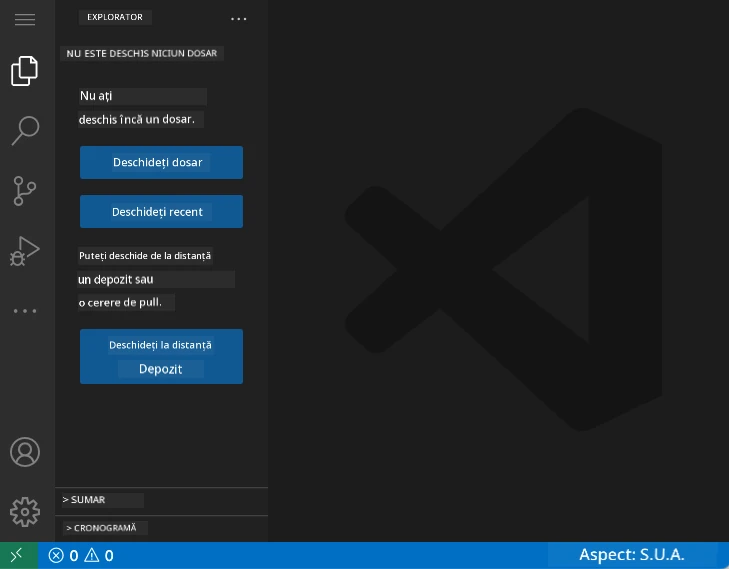
Iată un tur al cartierului:
- Bară de Activitate (această bandă din stânga): Navigarea ta principală cu Explorer 📁, Search 🔍, Source Control 🌿, Extensions 🧩 și Settings ⚙️
- Sidebar (panoul alăturat): Se schimbă pentru a-ți arăta informații relevante în funcție de ce ai selectat
- Zona Editorului (spațiul mare din mijloc): Aici se întâmplă magia – zona ta principală de codare
Ia un moment să explorezi:
- Apasă pe pictogramele din Bara de Activitate și vezi ce face fiecare
- Observă cum sidebar-ul se actualizează pentru a afișa informații diferite – drăguț, nu?
- Vizualizarea Explorer (📁) probabil că e locul unde vei petrece cea mai mare parte a timpului, așa că obișnuiește-te cu ea
flowchart TB
    subgraph "Arhitectura Interfeței VSCode.dev"
        A[Bară Activități] --> B[Explorer 📁]
        A --> C[Căutare 🔍]
        A --> D[Sursă Control 🌿]
        A --> E[Extensii 🧩]
        A --> F[Setări ⚙️]

        B --> G[Structura Fișierelor]
        C --> H[Găsește & Înlocuiește]
        D --> I[Stare Git]
        E --> J[Marketplace Extensii]
        F --> K[Configurare]

        L[Bara Laterală] --> M[Panou Context]
        N[Zona Editorului] --> O[Fișiere Cod]
        P[Terminal/Output] --> Q[Linii Comandă]
    end
Deschiderea Depozitelor GitHub
Înainte de internet, cercetătorii trebuiau să călătorească fizic la biblioteci pentru a accesa documente. Depozitele GitHub funcționează similar – sunt colecții de cod stocate la distanță. VSCode.dev elimină pasul tradițional de a descărca depozitele pe mașina locală înainte de editare.
Această capabilitate oferă acces imediat la orice depozit public pentru vizualizare, editare sau contribuție. Iată două metode de deschidere a depozitelor:
Metoda 1: Varianta Point-and-Click
Perfectă când începi în VSCode.dev și vrei să deschizi un depozit specific. Simplu și prietenos pentru începători:
Cum se face:
-
Mergi la vscode.dev dacă nu ești deja acolo
-
Caută butonul "Open Remote Repository" pe ecranul de bun venit și dă click pe el

-
Lipsește orice URL GitHub de depozit (încearcă asta:
https://github.com/microsoft/Web-Dev-For-Beginners) -
Apasă Enter și privește magia!
Sfat de profesionist – Comanda rapidă Command Palette:
Vrei să te simți ca un vrăjitor al codului? Încearcă comanda rapidă Ctrl+Shift+P (sau Cmd+Shift+P pe Mac) pentru a deschide Command Palette:

Command Palette este ca un motor de căutare pentru tot ce poți face:
- Tastează „open remote” și va găsi deschizătorul de depozite pentru tine
- Își amintește depozitele deschise recent (foarte util!)
- Când te obișnuiești, vei simți că programezi cu viteza luminii
- E practic versiunea VSCode.dev a „Hei Siri, dar pentru programare”
Metoda 2: Tehnica Modificării URL-ului
Așa cum HTTP și HTTPS folosesc protocoale diferite păstrând structura domeniului aceeași, VSCode.dev folosește un tipar de URL care oglindește sistemul de adresare GitHub. Orice URL de depozit GitHub poate fi modificat pentru a se deschide direct în VSCode.dev.
Model de transformare URL:
| Tip Depozit | URL GitHub | URL VSCode.dev |
|---|---|---|
| Depozit Public | github.com/microsoft/Web-Dev-For-Beginners |
vscode.dev/github/microsoft/Web-Dev-For-Beginners |
| Proiect Personal | github.com/numele-tau/my-project |
vscode.dev/github/numele-tau/my-project |
| Orice Repo Accesibil | github.com/numele-lor/awesome-repo |
vscode.dev/github/numele-lor/awesome-repo |
Implementare:
- Înlocuiește
github.comcuvscode.dev/github - Păstrează toate celelalte componente ale URL-ului neschimbate
- Funcționează cu orice depozit public accesibil
- Oferă acces imediat pentru editare
💡 Sfat care îți schimbă viața: Marchează versiunea VSCode.dev a depozitelor tale preferate. Eu am bookmark-uri ca „Editează Portofoliul” sau „Corectează Documentația” care mă duc direct în modul de editare!
Pe care metodă să o folosești?
- Varianta interfață: Excelentă când explorezi sau nu-ți amintești exact numele depozitelor
- Trucul URL: Perfect pentru acces ultra-rapid când știi exact unde vrei să ajungi
🎯 Verificare Pedagogică: Accesul la Dezvoltarea în Cloud
Opresc și Reflect: Tocmai ai învățat două metode de accesare a depozitelor de cod prin browser. Aceasta reprezintă o schimbare fundamentală în modul în care funcționează dezvoltarea.
Autoevaluare rapidă:
- Poți explica de ce editarea bazată pe web elimină pasul tradițional „configurarea mediului de dezvoltare”?
- Ce avantaje oferă tehnica modificării URL-ului față de clonarea locală cu git?
- Cum schimbă această abordare modul în care ai putea contribui la proiecte open source?
Conexiune cu lumea reală: Companii majore precum GitHub, GitLab și Replit și-au construit platformele de dezvoltare pe aceste principii cloud-first. Înveți aceleași fluxuri de lucru folosite de echipe profesionale din întreaga lume.
Întrebare provocatoare: Cum ar putea dezvolatarea bazată pe cloud să schimbe modul în care se predă programarea în școli? Ia în considerare cerințele legate de dispozitive, managementul software-ului și posibilitățile colaborative.
Lucrul cu Fișiere și Proiecte
Acum că ai un depozit deschis, hai să începem să construim! VSCode.dev îți oferă tot ce ai nevoie pentru a crea, edita și organiza fișierele de cod. Gândește-te la el ca la atelierul tău digital – fiecare unealtă este exact unde trebuie.
Hai să intrăm în sarcinile de zi cu zi care vor constitui majoritatea fluxului tău de lucru.
Crearea Fișierelor Noi
Ca atunci când organizezi planuri într-un birou de arhitect, crearea fișierelor în VSCode.dev urmează o abordare structurată. Sistemul acceptă toate tipurile standard de fișiere web.
Procesul de creare fișier:
- Navighează în folderul țintă din sidebar Explorer
- Trece cursorul peste numele folderului pentru a scoate la iveală iconița „New File” (📄+)
- Introdu numele fișierului cu extensia potrivită (
style.css,script.js,index.html) - Apasă Enter pentru a crea fișierul
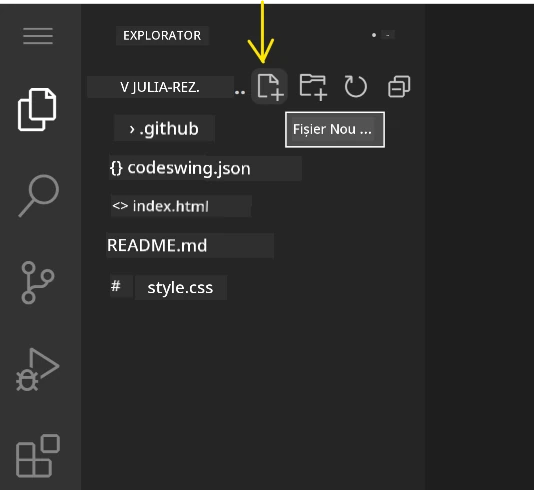
Convenții de denumire:
- Folosește nume descriptive care indică scopul fișierului
- Include extensiile pentru evidențiere corectă a sintaxei
- Urmează un model consecvent de denumire în toate proiectele
- Folosește litere mici și cratime în loc de spații
Editarea și Salvarea Fișierelor
Aici începe distracția adevărată! Editorul VSCode.dev este plin de caracteristici utile ce fac programarea lină și intuitivă. E ca și cum ai avea un asistent de scris foarte deștept, dar pentru cod.
Fluxul tău de editare:
- Dă click pe orice fișier în Explorer pentru al deschide în zona principală
- Începe să tastezi și privește cum VSCode.dev te ajută cu culori, sugestii și detectarea erorilor
- Salvează-ți munca cu Ctrl+S (Windows/Linux) sau Cmd+S (Mac) – deși editorul salvează automat!
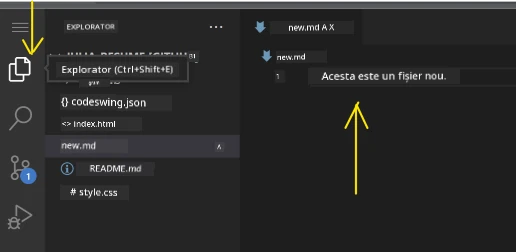
Ce se întâmplă în timp ce codezi:
- Codul tău este frumos colorat pentru o lectură ușoară
- VSCode.dev sugerează completări pe măsură ce tastezi (ca un autocorrect, dar mult mai inteligent)
- Depistează greșelile și erorile înainte să salvezi
- Poți avea mai multe fișiere deschise în tab-uri, ca într-un browser
- Totul se salvează automat în fundal
⚠️ Sfat rapid: Chiar dacă auto-save te ajută, a obișnui să apeși Ctrl+S sau Cmd+S rămâne o practică bună. Salvează imediat orice și declanșează funcții suplimentare utile precum verificarea erorilor.
Controlul Versiunilor cu Git
Așa cum arheologii creează înregistrări detaliate ale straturilor de săpătură, Git urmărește modificările codului tău în timp. Acest sistem păstrează istoricul proiectului și îți permite să revii la versiuni anterioare când e nevoie. VSCode.dev include funcționalitate Git integrată.
Interfața Source Control:
- Accesează panoul Source Control prin iconița 🌿 din Bara de Activitate
- Fișierele modificate apar în secțiunea „Changes”
- Codarea color indică tipurile de schimbări: verde pentru adaosuri, roșu pentru ștergeri
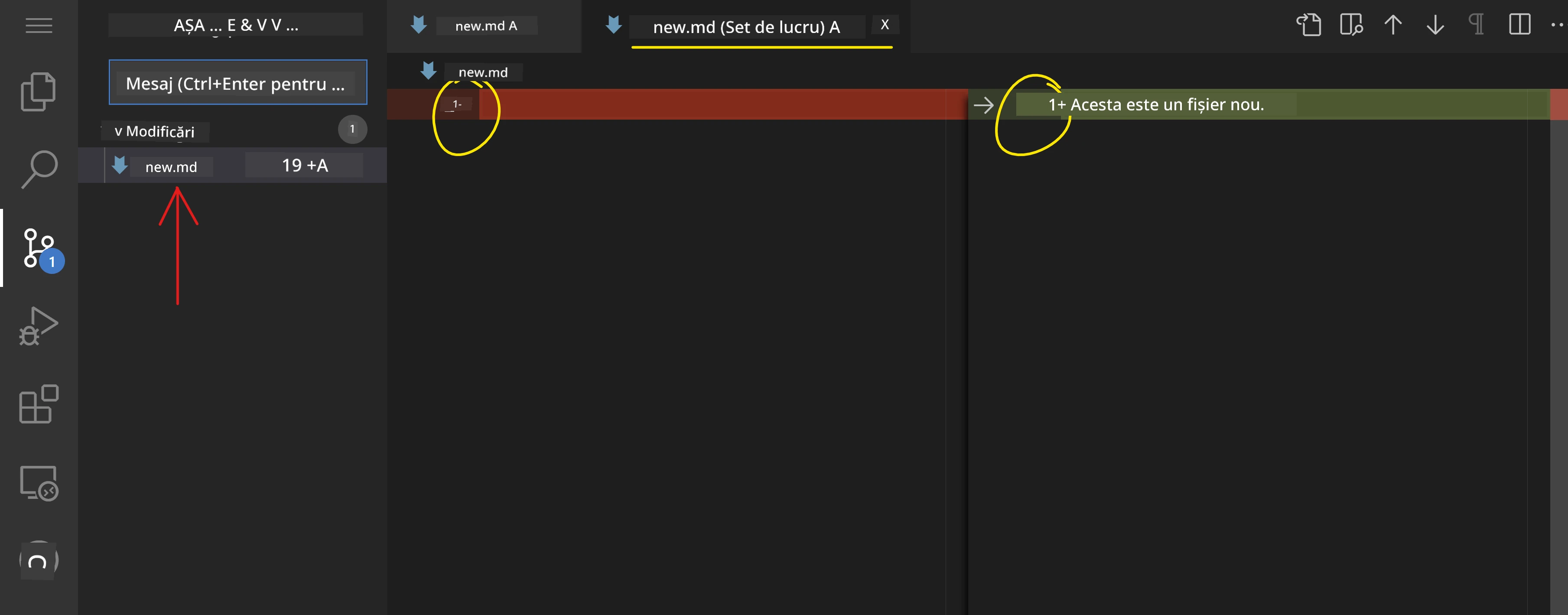
Salvarea muncii tale (fluxul de commit):
flowchart TD
    A[Faceți modificări în fișiere] --> B[Vizualizați modificările în Controlul Surselor]
    B --> C[Efectuați etape pentru modificări făcând clic pe +]
    C --> D[Scrieți un mesaj descriptiv de commit]
    D --> E[Faceți clic pe bifa pentru a face commit]
    E --> F[Modificările sunt împinse pe GitHub]
stateDiagram-v2
    [*] --> Modified: Editează fișierele
    Modified --> Staged: Click pe + pentru a adăuga la etapă
    Staged --> Modified: Click pe - pentru a elimina din etapă
    Staged --> Committed: Adaugă mesaj & confirmă
    Committed --> [*]: Sincronizează cu GitHub

    state Committed {
        [*] --> LocalCommit
        LocalCommit --> RemotePush: Sincronizare automată
    }
Iată pașii tăi:
- Apasă pe iconița "+" din dreptul fișierelor pe care vrei să le salvezi (astfel „stage”-ezi modificările)
- Verifică încă o dată dacă ești mulțumit de toate modificările pregătite
- Scrie o notă scurtă explicând ce ai făcut (asta este „mesajul tău de commit”)
- Apasă butonul cu bifa pentru a salva totul pe GitHub
- Dacă te răzgândești în legătură cu ceva, pictograma undo îți permite să renunți la modificări
Scrierea de mesaje bune de commit (este mai ușor decât crezi!):
- Doar descrie ce ai făcut, de exemplu „Adaugă formular de contact” sau „Remediază navigația stricată”
- Păstrează-l scurt și la obiect – gândește-te la lungimea unui tweet, nu la un eseu
- Începe cu verbe de acțiune ca „Adaugă”, „Remediază”, „Actualizează” sau „Elimină”
- Exemple bune: „Adaugă meniu de navigare responsive”, „Remediază problemele layout-ului pe mobil”, „Actualizează culorile pentru accesibilitate mai bună”
💡 Sfat rapid de navigare: Folosește meniul hamburger (☰) din stânga sus pentru a reveni la depozitul tău GitHub și a vedea schimbările făcute online. Este ca un portal între mediul tău de editare și „acasă” pe GitHub!
Îmbunătățirea Funcționalității cu Extensii
Așa cum atelierul unui meșteșugar conține unelte specializate pentru diverse sarcini, VSCode.dev poate fi personalizat cu extensii care adaugă capabilități specifice. Aceste pluginuri dezvoltate de comunitate răspund nevoilor comune de dezvoltare, cum ar fi formatarea codului, previzualizarea live și integrarea avansată cu Git.
Marketplace-ul de extensii găzduiește mii de unelte gratuite create de dezvoltatori din întreaga lume. Fiecare extensie rezolvă provocări particulare de flux de lucru, permițându-ți să construiești un mediu de dezvoltare personalizat, adaptat nevoilor și preferințelor tale.
mindmap
  root((Extension Ecosystem))
    Categorii Esențiale
      Productivitate
        Live Server
        Auto Rename Tag
        Bracket Pair Colorizer
        GitLens
      Calitatea Codului
        Prettier
        ESLint
        Spell Checker
        Error Lens
      Suport pentru Limbaje
        HTML CSS Support
        JavaScript ES6
        Python Extension
        Markdown Preview
      Tematici & UI
        Dark+ Modern
        Material Icon Theme
        Peacock
        Rainbow Brackets
    Metode de Descoperire
      Clasamente Populare
        Număr de Descărcări
        Evaluările Utilizatorilor
        Actualizări Recente
        Recenzii Comunitare
      Recomandări
        Sugestii pentru Spațiul de Lucru
        Bazate pe Limbaj
        Specifice Fluxului de Lucru
        Standarde ale Echipei
Găsirea Extensiilor Perfecte pentru Tine
Marketplace-ul extensiilor este foarte bine organizat, astfel încât să nu te pierzi încercând să găsești ce ai nevoie. Este conceput să te ajute să descoperi atât unelte specifice, cât și chestii cool de care nici nu știai!
Cum ajungi la marketplace:
- Apasă pe pictograma Extensii (🧩) din Bara de Activitate
- Răsfoiește sau caută ceva anume
- Apasă pe orice arată interesant ca să afli mai multe
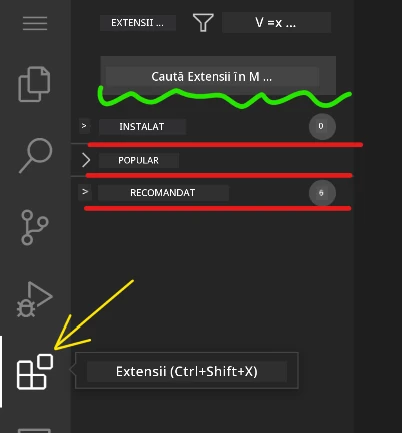
Ce vei vedea acolo:
| Secțiune | Ce conține | De ce este utilă |
|---|---|---|
| Instalate | Extensiile pe care le-ai adăugat deja | Kitul tău personal de unelte de codare |
| Populare | Favoritele mulțimii | Ce folosesc majoritatea dezvoltatorilor |
| Recomandate | Sugestii inteligente pentru proiectul tău | Recomandările utile ale VSCode.dev |
Ce face navigarea ușoară:
- Fiecare extensie afișează evaluări, numărul de descărcări și review-uri reale de la utilizatori
- Vezi capturi de ecran și descrieri clare despre ce face fiecare extensie
- Totul este clar marcat cu informații de compatibilitate
- Sunt sugerate extensii similare pentru a putea compara opțiunile
Instalarea Extensiilor (Este Foarte Simplu!)
Adăugarea de puteri noi editorului tău este la fel de simplă ca apăsarea unui buton. Extensiile se instalează în câteva secunde și încep să funcționeze imediat – fără reporniri, fără așteptări.
Iată ce trebuie să faci:
- Caută ce vrei (încearcă „live server” sau „prettier”)
- Apasă pe una care pare bună pentru mai multe detalii
- Citește ce face și verifică evaluările
- Apasă butonul albastru „Install” și gata!

Ce se întâmplă în fundal:
- Extensia se descarcă și se configurează automat
- Funcționalitățile noi apar imediat în interfața ta
- Totul începe să funcționeze instantaneu (serios, chiar așa de rapid!)
- Dacă ești autentificat, extensia se sincronizează cu toate dispozitivele tale
Câteva extensii pe care ți le recomand:
- Live Server: Vezi site-ul actualizându-se în timp real pe măsură ce scrii cod (asta e magic!)
- Prettier: Face codul să arate curat și profesional automat
- Auto Rename Tag: Schimbi o etichetă HTML și cealaltă pereche se actualizează
- Bracket Pair Colorizer: Codifică culoarea parantezelor ca să nu te mai pierzi niciodată
- GitLens: Îmbunătățește funcțiile Git cu o mulțime de informații utile
Personalizarea Extensiilor Tale
Majoritatea extensiilor vin cu setări pe care le poți ajusta ca să funcționeze exact cum îți place. Gândește-te ca și cum ți-ai ajusta scaunul și oglinzile într-o mașină – fiecare are preferințele sale!
Cum să modifici setările extensiei:
- Găsește extensia instalată în panoul Extensii
- Caută pictograma mică cu rotiță (⚙️) lângă numele ei și apasă pe ea
- Alege „Extension Settings” din meniul derulant
- Ajustează ce trebuie până când se potrivește perfect fluxului tău de lucru
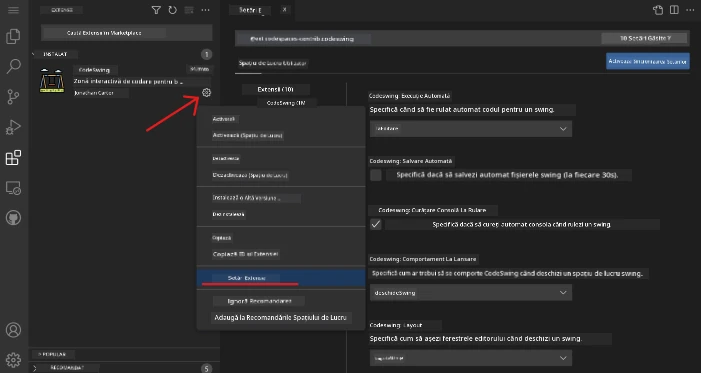
Setări comune pe care s-ar putea să vrei să le modifici:
- Cum este formatat codul tău (taburi vs spații, lungimea liniei etc.)
- Ce comenzi rapide de tastatură declanșează acțiuni diferite
- Cu ce tipuri de fișiere ar trebui să funcționeze extensia
- Activarea sau dezactivarea anumitor funcții pentru a păstra ordinea
Menținerea Extensiilor Organizate
Pe măsură ce descoperi mai multe extensii interesante, vei vrea să-ți păstrezi colecția ordonată și să funcționeze fără probleme. VSCode.dev face acest lucru foarte ușor de gestionat.
Opțiunile tale de gestionare a extensiilor:
| Ce poți face | Când este util | Sfat util |
|---|---|---|
| Dezactivează | Când testezi dacă o extensie cauzează probleme | Mai bine decât să o dezinstalezi dacă vrei să o păstrezi |
| Dezinstalează | Pentru a elimina complet extensiile nefolositoare | Păstrează-ți mediul curat și rapid |
| Actualizează | Pentru a obține cele mai noi funcții și corecții | De obicei se întâmplă automat, dar merită verificat |
Cum îmi place să gestionez extensiile:
- La câteva luni, revizuiesc ce am instalat și elimin ce nu mai folosesc
- Păstrez extensiile actualizate pentru a avea cele mai noi îmbunătățiri și patch-uri de securitate
- Dacă ceva pare lent, dezactivez temporar extensiile pentru a vedea dacă una e de vină
- Citesc notele de actualizare când extensiile primesc update-uri majore – uneori apar funcții noi faine!
⚠️ Sfat de performanță: Extensiile sunt grozave, dar prea multe pot încetini mediul. Concentrează-te pe cele care îți fac viața mai ușoară și nu te teme să dezinstalezi pe cele pe care nu le folosești niciodată.
🎯 Verificare Pedagogică: Personalizarea Mediului de Dezvoltare
Înțelegerea Arhitecturii: Ai învățat să personalizezi un mediu profesional de dezvoltare folosind extensii create de comunitate. Aceasta reflectă modul în care echipele enterprise construiesc toolchain-uri standardizate.
Concepte cheie asimilate:
- Descoperirea extensiilor: Găsirea uneltelor care rezolvă provocări specifice de dezvoltare
- Configurarea mediului: Personalizarea uneltelor pentru a se potrivi preferințelor personale sau de echipă
- Optimizarea performanței: Echilibrarea funcționalității cu performanța sistemului
- Colaborarea comunitară: Folosirea uneltelor create de comunitatea globală de dezvoltatori
Legătura cu industrie: Ecosistemele de extensii alimentează platforme majore de dezvoltare precum VS Code, Chrome DevTools și IDE-uri moderne. Înțelegerea modului de evaluare, instalare și configurare a extensiilor este esențială pentru fluxurile profesionale de dezvoltare.
Întrebare de reflecție: Cum ai aborda configurarea unui mediu de dezvoltare standardizat pentru o echipă de 10 dezvoltatori? Ține cont de consistență, performanță și preferințele individuale.
📈 Cronologia Stăpânirii Dezvoltării în Cloud
timeline
    title Parcurs Profesional de Dezvoltare Cloud

    section Baze ale Platformei
        Înțelegerea Dezvoltării Cloud
            : Stăpânește conceptele de editare web-based
            : Conectează modelele de integrare GitHub
            : Navigatează interfețe profesionale

    section Stăpânirea Fluxului de Lucru
        Gestionarea Fișierelor și Proiectelor
            : Creează structuri de proiect organizate
            : Stăpânește avantajele evidențierii sintaxei
            : Gestionează fluxurile de lucru cu mai multe fișiere

        Integrarea Controlului Versiunilor
            : Înțelege vizualizarea Git
            : Exersează standardele mesajelor de commit
            : Stăpânește fluxurile de urmărire a modificărilor

    section Personalizarea Mediului
        Ecosistemul de Extensii
            : Descoperă extensii pentru productivitate
            : Configurează preferințele de dezvoltare
            : Optimizează performanța vs funcționalitatea

        Configurare Profesională
            : Construiește fluxuri de lucru coerente
            : Creează configurații reutilizabile
            : Stabilește standarde de echipă

    section Pregătirea pentru Industrie
        Dezvoltare Cloud-First
            : Stăpânește practicile de dezvoltare remote
            : Înțelege fluxurile de lucru colaborative
            : Construiește abilități independente de platformă

        Practici Profesionale
            : Urmează standardele industriei
            : Creează fluxuri de lucru ușor de întreținut
            : Pregătește-te pentru medii de echipă
🎓 Punct de absolvire: Ai stăpânit cu succes dezvoltarea în cloud folosind aceleași unelte și fluxuri folosite de dezvoltatorii profesioniști ai marilor companii tech. Aceste competențe reprezintă viitorul dezvoltării software.
🔄 Abilități la nivel următor:
- Pregătit să explorezi platforme avansate de dezvoltare cloud (Codespaces, GitPod)
- Echipat pentru a lucra în echipe distribuite de dezvoltare
- Capabil să contribui la proiecte open source la nivel global
- Fundament pus pentru DevOps moderne și practici de integrare continuă
Provocarea Agentului GitHub Copilot 🚀
Ca abordarea structurată folosită de NASA pentru misiuni spațiale, această provocare implică aplicarea sistematică a abilităților VSCode.dev într-un scenariu complet de flux de lucru.
Obiectiv: Demonstrează competența cu VSCode.dev stabilind un flux complet de dezvoltare web.
Cerințe proiect: Folosind modul Agent, finalizează aceste sarcini:
- Fă fork la un depozit existent sau creează unul nou
- Configurează o structură funcțională de proiect cu fișiere HTML, CSS și JavaScript
- Instalează și configurează trei extensii care îmbunătățesc dezvoltarea
- Practică controlul versiunilor cu mesaje de commit descriptive
- Experimentează crearea și modificarea de branch-uri pentru funcționalități
- Documentează procesul și ce ai învățat într-un fișier README.md
Acest exercițiu consolidează toate conceptele VSCode.dev într-un flux de lucru practic aplicabil la proiecte viitoare.
Află mai multe despre modul agent aici.
Temă
Este timpul să testezi aceste abilități în practică! Am un proiect hands-on care te va lăsa să exersezi tot ce am acoperit: Creează un site de CV folosind VSCode.dev
Această temă te ghidează pas cu pas pentru a construi un site profesional de CV complet în browser. Vei folosi toate funcțiile VSCode.dev pe care le-am explorat, iar la final vei avea un site bine realizat și o mare încredere în noul tău flux de lucru.
Continuă să Explorezi și să-ți Dezvolți Abilitățile
Ai o bază solidă acum, dar mai sunt o mulțime de chestii faine de descoperit! Iată câteva resurse și idei pentru a-ți duce abilitățile VSCode.dev la nivelul următor:
Documentație oficială ce merită salvată:
- Documentația VSCode Web – Ghidul complet pentru editare în browser
- GitHub Codespaces – Pentru când vrei mai multă putere în cloud
Funcții faine de încercat:
- Comenzi rapide de tastatură: Învață combinațiile care te vor face să te simți ca un ninja al codării
- Setări workspace: Configurează medii diferite pentru tipuri diferite de proiecte
- Multi-root Workspaces: Lucrează la mai multe depozite simultan (super util!)
- Integrare terminal: Accesează unelte de linie de comandă direct în browser
Idei pentru practică:
- Implică-te în proiecte open source și contribuie folosind VSCode.dev – e o modalitate grozavă de a da înapoi comunității!
- Încearcă diferite extensii pentru a-ți găsi configurarea perfectă
- Creează template-uri de proiecte pentru tipurile de site-uri pe care le faci cel mai des
- Exersează fluxuri Git precum branching și merging – aceste aptitudini sunt aur pentru proiecte în echipă
Ai stăpânit dezvoltarea în browser! 🎉 Așa cum invenția instrumentelor portabile a permis oamenilor de știință să cerceteze în locuri îndepărtate, VSCode.dev îți permite să codezi profesionist de pe orice dispozitiv conectat la internet.
Aceste competențe reflectă practicile curente din industrie – mulți dezvoltatori profesioniști folosesc medii de dezvoltare în cloud pentru flexibilitate și accesibilitate. Ai învățat un flux de lucru scalabil de la proiecte individuale până la colaborări mari în echipă.
Aplică aceste tehnici în următorul tău proiect de dezvoltare! 🚀
Declinare de responsabilitate:
Acest document a fost tradus folosind serviciul de traducere automatizată AI Co-op Translator. Deși ne străduim pentru acuratețe, vă rugăm să rețineți că traducerile automate pot conține erori sau inexactități. Documentul original în limba sa nativă ar trebui considerat sursa autoritară. Pentru informații critice, se recomandă utilizarea unei traduceri profesionale realizate de un traducător uman. Nu ne asumăm responsabilitatea pentru eventualele neînțelegeri sau interpretări greșite rezultate din utilizarea acestei traduceri.