
 localizeflow[bot]
6602ddcc6a
localizeflow[bot]
6602ddcc6a
|
8 months ago | |
|---|---|---|
| .. | ||
| README.md | 8 months ago | |
| assignment.md | 8 months ago | |
README.md
Proiect Extensie Browser Partea 3: Aflați despre Sarcini de Fundal și Performanță
journey
    title Călătoria ta de optimizare a performanței
    section Fundament
      Învață uneltele browserului: 3: Student
      Înțelege profilarea: 4: Student
      Identifică blocajele: 4: Student
    section Caracteristici suplimentare
      Construiește sistemul de culori: 4: Student
      Creează sarcini de fundal: 5: Student
      Actualizează iconițele dinamic: 5: Student
    section Optimizare
      Monitorizează performanța: 5: Student
      Depanează probleme: 4: Student
      Rafinează experiența: 5: Student
V-ați întrebat vreodată ce face ca unele extensii de browser să se simtă rapide și receptivă în timp ce altele par lente? Secretul stă în ceea ce se întâmplă în spatele scenei. În timp ce utilizatorii navighează prin interfața extensiei tale, există o lume întreagă de procese de fundal care gestionează discret preluarea datelor, actualizările icoanei și resursele sistemului.
Aceasta este ultima noastră lecție din seria extensiilor de browser și vom face ca trackerul tău de amprentă de carbon să funcționeze fluid. Vei adăuga actualizări dinamice ale icoanei și vei învăța cum să identifici problemele de performanță înainte să devină probleme reale. Este ca reglarea fină a unei mașini de curse – mici optimizări pot face o diferență imensă în modul în care totul funcționează.
Până la final, vei avea o extensie finisată și vei înțelege principiile performanței care diferențiază aplicațiile web bune de cele grozave. Haideți să ne scufundăm în lumea optimizării browserului.
Chestionar Pre-Lecție
Introducere
În lecțiile anterioare, ai construit un formular, l-ai conectat la un API și ai abordat preluarea asincronă a datelor. Extensia ta prinde bine contur.
Acum trebuie să adăugăm ultimele detalii – cum ar fi schimbarea culorii icoanei extensiei în funcție de datele despre carbon. Acest lucru îmi amintește cum NASA a trebuit să optimizeze fiecare sistem de pe nava spațială Apollo. Nu-și puteau permite nicio pierdere de cicluri sau memorie pentru că viețile depindeau de performanță. Deși extensia noastră de browser nu este chiar atât de critică, aceleași principii se aplică – cod eficient creează experiențe mai bune pentru utilizatori.
mindmap
  root((Performanță & Sarcini de Fundal))
    Browser Performance
      Pipeline de Randare
      Optimizarea Resurselor
      Manipularea DOM
      Executarea JavaScript
    Profiling Tools
      Unelte pentru Dezvoltatori
      Filă Performanță
      Analiza Cronologiei
      Detectarea Blocajelor
    Extension Architecture
      Scripturi de Fundal
      Scripturi de Conținut
      Transmiterea Mesajelor
      Gestionarea Iconițelor
    Optimization Strategies
      Împărțirea Codului
      Încărcare Întârziată
      Stocarea în Cache
      Compresia Resurselor
    Visual Feedback
      Iconițe Dinamice
      Codificare pe Culori
      Actualizări în Timp Real
      Experiența Utilizatorului
Noțiuni de Bază despre Performanța Web
Când codul tău rulează eficient, oamenii pot chiar simți diferența. Cunoști acel moment când o pagină se încarcă instantaneu sau o animație curge lin? Aceasta este performanța bună în acțiune.
Performanța nu este doar despre viteză – este despre crearea de experiențe web care se simt naturale, nu greoaie și frustrante. În vremurile timpurii ale calculatoarelor, Grace Hopper ținea faimos un nanosecund (o bucată de sârmă de aproximativ un picior lungime) pe biroul ei pentru a arăta cât de departe călătorește lumina într-o miliardime de secundă. Era felul ei de a explica de ce fiecare microsecundă contează în calculatoare. Să explorăm uneltele de detectiv care te ajută să descoperi ce încetinește lucrurile.
„Performanța website-ului este despre două lucruri: cât de repede se încarcă pagina și cât de rapid rulează codul de pe ea.” -- Zack Grossbart
Subiectul despre cum să-ți faci site-urile web extrem de rapide pe toate tipurile de dispozitive, pentru tot felul de utilizatori, în toate situațiile, este, firește, vast. Iată câteva puncte de reținut pe măsură ce construiești un proiect web standard sau o extensie de browser.
Primul pas în optimizarea site-ului tău este să înțelegi ce se întâmplă cu adevărat sub capotă. Din fericire, browserul tău vine cu unelte puternice de detectiv încorporate.
flowchart LR
    A[HTML] --> B[Parsing]
    B --> C[Arbore DOM]
    D[CSS] --> E[Parsing]
    E --> F[CSSOM]
    G[JavaScript] --> H[Executare]

    C --> I[Arbore de redare]
    F --> I
    H --> I

    I --> J[Layout]
    J --> K[Pictare]
    K --> L[Compozitare]
    L --> M[Afișare]

    subgraph "Calea Critică de Redare"
        N["1. Parsează HTML"]
        O["2. Parsează CSS"]
        P["3. Execută JS"]
        Q["4. Construiește Arborele de Redare"]
        R["5. Aranjează Elemente"]
        S["6. Pictură Pixelilor"]
        T["7. Compozitează Straturi"]
    end

    style M fill:#e8f5e8
    style I fill:#fff3e0
    style H fill:#ffebee
Pentru a deschide Developer Tools în Edge, fă clic pe cele trei puncte din colțul din dreapta sus, apoi mergi la Mai multe unelte > Developer Tools. Sau folosește scurtătura de tastatură: Ctrl + Shift + I pe Windows sau Option + Command + I pe Mac. Odată ajuns acolo, fă clic pe fila Performanță - aici vei face investigația ta.
Iată trusa ta de detectiv pentru performanță:
- Deschide Developer Tools (le vei folosi constant ca dezvoltator!)
- Mergi la fila Performanță – gândește-te la ea ca la un tracker de fitness pentru aplicația ta web
- Apasă butonul Record și urmărește-l pe pagina ta în acțiune
- Studiază rezultatele pentru a identifica ce încetinește lucrurile
Hai să încercăm asta. Deschide un site (Microsoft.com este potrivit pentru asta) și apasă butonul 'Record'. Acum reîncarcă pagina și urmărește cum profilatorul surprinde tot ce se întâmplă. Când oprești înregistrarea, vei vedea o defalcare detaliată a modului în care browserul 'scriptuiește', 'randează' și 'pictează' site-ul. Îmi amintește cum centrul de comandă monitorizează fiecare sistem în timpul lansării unei rachete – primești date în timp real despre exact ce se întâmplă și când.
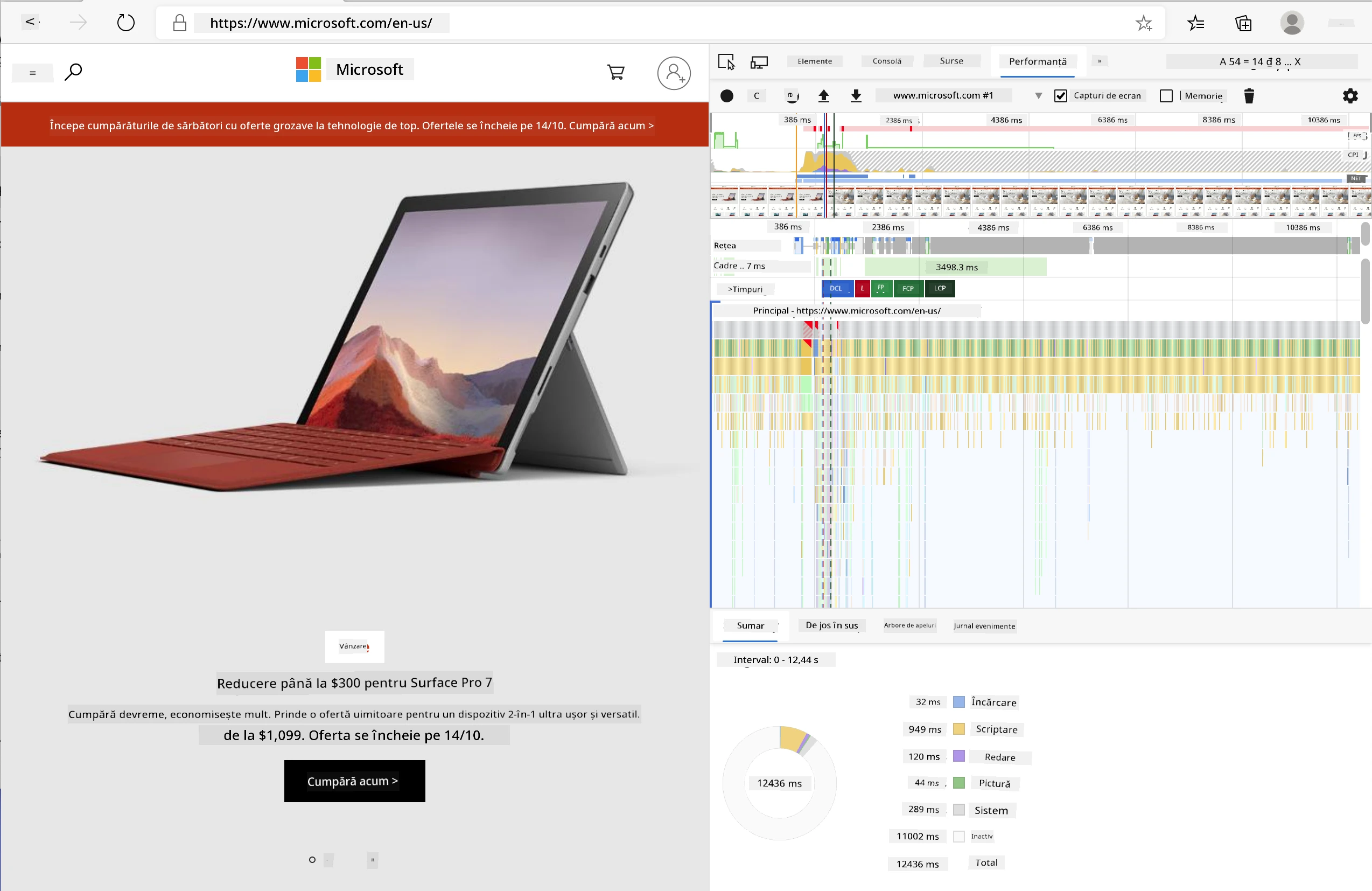
✅ Documentația Microsoft Documentation are o mulțime de detalii dacă vrei să explorezi mai mult.
Sfaturi pro: Șterge memoria cache a browserului înainte de testare pentru a vedea cum performează site-ul tău pentru vizitatorii pentru prima dată – de obicei este destul de diferit față de vizitele repetate!
Selectează elemente din cronologia profilului pentru a mări evenimentele care se petrec în timp ce pagina ta se încarcă.
Obține o imagine de ansamblu a performanței paginii tale selectând o parte din cronologia profilului și uitându-te în panoul de sumar:
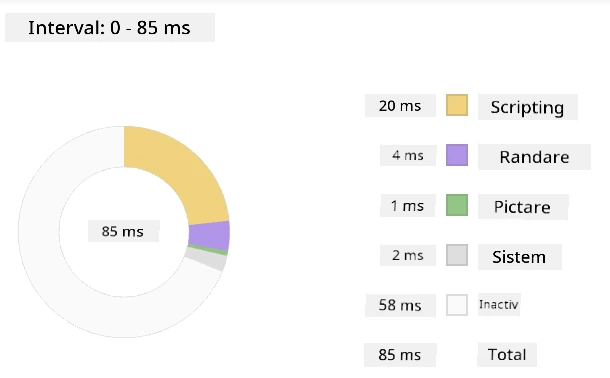
Verifică panoul Event Log pentru a vedea dacă vreun eveniment a durat mai mult de 15 ms:

✅ Familiarizează-te cu profilatorul tău! Deschide uneltele pentru dezvoltatori pe acest site și vezi dacă există blocaje. Care este elementul cel mai lent la încărcare? Cel mai rapid?
flowchart TD
    A[Deschide DevTools] --> B[Navighează la fila Performanță]
    B --> C[Apasă butonul de Înregistrare]
    C --> D[Efectuează acțiuni]
    D --> E[Oprește înregistrarea]
    E --> F{Analizează rezultatele}

    F --> G[Verifică Cronologia]
    F --> H[Revizuiește Rețeaua]
    F --> I[Examinează Scripturile]
    F --> J[Identifică Evenimentele de Vopsire]

    G --> K{Sarcini Lungie?}
    H --> L{Resurse Mari?}
    I --> M{Blocare Render?}
    J --> N{Vopsiri Costisitoare?}

    K -->|Da| O[Optimizează JavaScript]
    L -->|Da| P[Comprimă Resursele]
    M -->|Da| Q[Adaugă Async/Defer]
    N -->|Da| R[Simplifică Stilurile]

    O --> S[Testează din nou]
    P --> S
    Q --> S
    R --> S

    style A fill:#e1f5fe
    style F fill:#fff3e0
    style S fill:#e8f5e8
La ce să fii atent când faci profilare
Rularea profilatorului este doar începutul – adevărata abilitate este să știi ce îți spun efectiv acele grafice pline de culoare. Nu-ți face griji, te vei obișnui să le citești. Dezvoltatorii cu experiență au învățat să identifice semnele de avertizare înainte să se transforme în probleme serioase.
Să vorbim despre suspecții obișnuiți – cauzatorii de probleme de performanță care tind să pătrundă în proiectele web. Asemenea modului în care Marie Curie a trebuit să monitorizeze cu grijă nivelurile de radiații din laboratorul ei, trebuie să urmărim anumite tipare care indică probleme în devenire. Prinderea lor devreme îți va salva ție (și utilizatorilor tăi) multe frustrări.
Dimensiunea resurselor: Site-urile web au devenit „mai grele” de-a lungul anilor și o mare parte din această greutate suplimentară vine de la imagini. Este ca și cum am îmbulzit tot mai multe în valizele noastre digitale.
✅ Vezi arhiva Internet Archive pentru a observa cum au crescut dimensiunile paginilor în timp – este foarte revelator.
Iată cum să-ți menții resursele optimizate:
- Comprimă imaginile! Formate moderne ca WebP pot reduce dramatic dimensiunea fișierelor
- Servește dimensiunea corectă a imaginii pentru fiecare dispozitiv – nu trebuie să trimiți imagini mari de desktop pe telefoane
- Minifică CSS-ul și JavaScript-ul – fiecare octet contează
- Folosește încărcare leneșă (lazy loading) pentru ca imaginile să se descarce doar când utilizatorii derulează efectiv la ele
Traversări DOM: Browserul trebuie să construiască Document Object Model pe baza codului pe care îl scrii, așa că este în interesul performanței bune să păstrezi un număr minim de etichete, folosindu-le și stilizându-le doar pe cele necesare paginii. În acest sens, CSS-ul în exces asociat unei pagini ar putea fi optimizat; stilurile folosite numai pe o anumită pagină nu trebuie incluse în foaia de stil principală, de exemplu.
Strategii cheie pentru optimizarea DOM:
- Minimizează numărul elementelor HTML și nivelurile de cuibărire
- Elimină regulile CSS nefolosite și consolidează foile de stil eficient
- Organizează CSS-ul pentru a încărca doar ce este necesar pentru fiecare pagină
- Structură HTML semantic pentru o parsare mai bună de către browser
JavaScript: Fiecare dezvoltator JavaScript ar trebui să fie atent la scripturile „blocante de redare” care trebuie încărcate înainte ca restul DOM să poată fi traversat și redat în browser. Ia în considerare folosirea atributului defer cu scripturile inline (așa cum se face în modulul Terrarium).
Tehnici moderne de optimizare JavaScript:
- Folosește atributul
deferpentru a încărca scripturile după parsarea DOM-ului - Implementarea codului împărțit (code splitting) pentru a încărca doar JavaScript-ul necesar
- Aplică încărcare leneșă pentru funcționalități non-critice
- Minimizează folosirea bibliotecilor și framework-urilor grele când este posibil
✅ Încearcă câteva site-uri pe un Site Speed Test website pentru a afla mai multe despre verificările comune făcute pentru a determina performanța site-ului.
🔄 Verificare Pedagogică
Înțelegerea Performanței: Înainte de a construi funcții pentru extensie, asigură-te că poți:
- ✅ Explica calea critică de redare de la HTML la pixeli
- ✅ Identifica blocajele comune de performanță în aplicațiile web
- ✅ Folosi uneltele pentru dezvoltatori ale browserului pentru a profila performanța paginii
- ✅ Înțelege cum dimensiunea resurselor și complexitatea DOM afectează viteza
Auto-Test Rapid: Ce se întâmplă când ai un JavaScript blocant de redare? Răspuns: Browserul trebuie să descarce și să execute scriptul înainte să poată continua să parseze HTML-ul și să redea pagina
Impact real asupra performanței:
- Întârziere de 100ms: Utilizatorii observă încetinirea
- Întârziere de 1 secundă: Utilizatorii încep să-și piardă concentrarea
- 3+ secunde: 40% dintre utilizatori abandonează pagina
- Rețele mobile: Performanța contează și mai mult
Acum că ai o idee despre cum browserul redă resursele pe care le trimiți, să vedem ultimele lucruri pe care trebuie să le faci pentru a finaliza extensia ta:
Creează o funcție pentru calcularea culorii
Acum vom crea o funcție care transformă datele numerice în culori semnificative. Gândește-te la ea ca un sistem de semafor – verde pentru energie curată, roșu pentru intensitate mare de carbon.
Această funcție va lua datele CO2 din API-ul nostru și va determina ce culoare reprezintă cel mai bine impactul asupra mediului. Este similar cu modul în care oamenii de știință folosesc codificarea în culori în hărțile termice pentru a vizualiza modele complexe de date – de la temperaturile oceanelor până la formarea stelelor. Să adăugăm asta în /src/index.js, imediat după acele variabile const pe care le-am definit mai devreme:
flowchart LR
    A[Valoare CO2] --> B[Găsește cel mai apropiat punct de scară]
    B --> C[Obține indexul scalei]
    C --> D[Mapează la culoare]
    D --> E[Trimite către fundal]

    subgraph "Scara de culoare"
        F["0-150: Verde (Curat)"]
        G["150-600: Galben (Moderată)"]
        H["600-750: Portocaliu (Ridicat)"]
        I["750+: Maro (Foarte ridicat)"]
    end

    subgraph "Trecerea mesajelor"
        J[Script de conținut]
        K[chrome.runtime.sendMessage]
        L[Script de fundal]
        M[Actualizare pictogramă]
    end

    style A fill:#e1f5fe
    style D fill:#e8f5e8
    style E fill:#fff3e0
function calculateColor(value) {
	// Defineți scara intensității CO2 (grame pe kWh)
	const co2Scale = [0, 150, 600, 750, 800];
	// Culorile corespunzătoare de la verde (curat) la maro închis (ridicat în carbon)
	const colors = ['#2AA364', '#F5EB4D', '#9E4229', '#381D02', '#381D02'];

	// Găsiți valoarea scalei cea mai apropiată de intrarea noastră
	const closestNum = co2Scale.sort((a, b) => {
		return Math.abs(a - value) - Math.abs(b - value);
	})[0];

	console.log(`${value} is closest to ${closestNum}`);

	// Găsiți indexul pentru maparea culorilor
	const num = (element) => element > closestNum;
	const scaleIndex = co2Scale.findIndex(num);

	const closestColor = colors[scaleIndex];
	console.log(scaleIndex, closestColor);

	// Trimiteți mesaj de actualizare a culorii către scriptul de fundal
	chrome.runtime.sendMessage({ action: 'updateIcon', value: { color: closestColor } });
}
Să analizăm această funcție isteață:
- Setează două matrice – una pentru nivelurile de CO2, cealaltă pentru culori (verde = curat, maro = murdar!)
- Găsește cea mai apropiată valoare de valoarea noastră reală a CO2 folosind o sortare inteligentă de matrice
- Ia culoarea corespunzătoare folosind metoda findIndex()
- Trimite un mesaj către scriptul de fundal al Chrome cu culoarea aleasă
- Folosește template literals (acele backticks) pentru o formatare a șirului mai curată
- Păstrează totul organizat cu declarații const
API-ul chrome.runtime API este ca sistemul nervos al extensiei tale – gestionează toată comunicarea și sarcinile din spatele scenei:
„Folosește API-ul chrome.runtime pentru a recupera pagina de fundal, a returna detalii despre manifest și pentru a asculta și răspunde la evenimente în ciclul de viață al aplicației sau extensiei. Poți folosi, de asemenea, acest API pentru a converti calea relativă a URL-urilor în URL-uri complet calificate.”
De ce este API-ul Chrome Runtime atât de util:
- Permite comunicarea între diferitele părți ale extensiei tale
- Gestionează lucrările de fundal fără să blocheze interfața utilizatorului
- Administrează evenimentele ciclului de viață al extensiei
- Facilitează schimbul de mesaje între scripturi extrem de ușor
✅ Dacă dezvolți această extensie de browser pentru Edge, s-ar putea să te surprindă că folosești un API chrome. Versiunile mai noi ale browserului Edge rulează pe motorul Chromium, așa că poți valorifica aceste unelte.
architecture-beta
    group browser(logos:chrome)[Browser]

    service popup(logos:html5)[Interfață Popup] in browser
    service content(logos:javascript)[Script de Conținut] in browser
    service background(database)[Script de Fundal] in browser
    service api(logos:api)[API Extern] in browser

    popup:R -- L:content
    content:R -- L:background
    background:T -- B:api
    content:T -- B:api

    junction junctionCenter in browser
    popup:R -- L:junctionCenter
    junctionCenter:R -- L:background
Sfaturi Pro: Dacă vrei să profilezi o extensie de browser, pornește uneltele pentru dezvoltatori din interiorul extensiei, deoarece este o instanță separată de browser. Astfel ai acces la metrici specifice performanței extensiei.
Setează o culoare implicită pentru icoană
Înainte să începem preluarea datelor reale, să-i oferim extensiei noastre un punct de plecare. Nimănui nu-i place să se uite la o icoană goală sau defectă. Vom începe cu o culoare verde ca utilizatorii să știe că extensia funcționează din momentul instalării.
În funcția ta init(), să setăm acea icoană verde implicită:
chrome.runtime.sendMessage({
	action: 'updateIcon',
	value: {
		color: 'green',
	},
});
Ce realizează această inițializare:
- Setează o culoare verde neutră ca stare implicită
- Oferă feedback vizual imediat când extensia se încarcă
- Stabilește tiparul de comunicare cu scriptul de fundal
- Se asigură că utilizatorii văd o extensie funcțională înainte să se încarce datele
Apelează funcția, execută apelul
Acum să conectăm totul astfel încât, atunci când vin date proaspete despre CO2, icoana ta să se actualizeze automat cu culoarea potrivită. Este ca și cum ai conecta circuitul final într-un dispozitiv electronic – brusc toate componentele individuale funcționează ca un singur sistem.
Adaugă această linie imediat după ce obții datele CO2 din API:
// După preluarea datelor CO2 de la API
// lasă CO2 = data.data[0].intensity.actual;
calculateColor(CO2);
Această integrare realizează:
- Leagă fluxul de date API cu sistemul indicator vizual
- Declanșează automat actualizările icoanei când sosesc date noi
- Asigură feedback vizual în timp real bazat pe intensitatea actuală a carbonului
- Menține separarea preocupărilor dintre preluarea datelor și logica afișării
Și în final, în /dist/background.js, adaugă ascultătorul pentru aceste apeluri de acțiuni de fundal:
// Ascultă mesajele de la scriptul de conținut
chrome.runtime.onMessage.addListener(function (msg, sender, sendResponse) {
	if (msg.action === 'updateIcon') {
		chrome.action.setIcon({ imageData: drawIcon(msg.value) });
	}
});

// Desenează o pictogramă dinamică folosind API-ul Canvas
// Împrumutat de la extensia energy lollipop - caracteristică frumoasă!
function drawIcon(value) {
	// Creează o pânză offscreen pentru performanță mai bună
	const canvas = new OffscreenCanvas(200, 200);
	const context = canvas.getContext('2d');

	// Desenează un cerc colorat ce reprezintă intensitatea carbonului
	context.beginPath();
	context.fillStyle = value.color;
	context.arc(100, 100, 50, 0, 2 * Math.PI);
	context.fill();

	// Returnează datele imaginii pentru pictograma browserului
	return context.getImageData(50, 50, 100, 100);
}
Ce face acest script de fundal:
- Ascultă mesajele de la scriptul principal (ca un recepționer care ia apeluri)
- Procesează cererile 'updateIcon' pentru a schimba icoana din bara de instrumente
- Creează icoane noi din mers folosind Canvas API
- Desenează un cerc colorat simplu care arată intensitatea actuală a carbonului
- Actualizează bara de instrumente a browserului cu icoana proaspătă
- Folosește OffscreenCanvas pentru performanță fluidă (fără blocarea UI-ului)
✅ Vei învăța mai multe despre Canvas API în lecțiile Space Game.
sequenceDiagram
    participant CS as Script de Conținut
    participant BG as Script de Fundal
    participant Canvas as OffscreenCanvas
    participant Browser as Pictogramă Browser

    CS->>BG: sendMessage({action: 'updateIcon', color})
    BG->>Canvas: new OffscreenCanvas(200, 200)
    Canvas->>Canvas: getContext('2d')
    Canvas->>Canvas: beginPath() + fillStyle + arc()
    Canvas->>Canvas: fill() + getImageData()
    Canvas->>BG: Returnează datele imaginii
    BG->>Browser: chrome.action.setIcon(imageData)
    Browser->>Browser: Actualizează pictograma din bara de instrumente
🔄 Verificare Pedagogică
Înțelegerea completă a extensiei: Verifică-ți stăpânirea întregului sistem:
- ✅ Cum funcționează schimbul de mesaje între diferitele scripturi ale extensiei?
- ✅ De ce folosim OffscreenCanvas în loc de Canvas normal pentru performanță?
- ✅ Ce rol are API-ul Chrome Runtime în arhitectura extensiilor?
- ✅ Cum mapează algoritmul de calcul al culorii datele la feedback vizual?
Considerații privind performanța: Extensia ta demonstrează acum:
- Mesagerie eficientă: Comunicare curată între contexte de script
- Redare optimizată: OffscreenCanvas previne blocarea UI-ului
- Actualizări în timp real: Schimbări dinamice ale iconiței bazate pe date live
- Gestionarea memoriei: Curățare și manejare corespunzătoare a resurselor
Este timpul să testezi extensia ta:
- Construiește totul cu
npm run build - Reîncarcă extensia în browser (nu uita acest pas)
- Deschide extensia și urmărește cum iconița își schimbă culorile
- Verifică cum răspunde la date reale despre carbon din întreaga lume
Acum vei ști dintr-o privire dacă este un moment bun pentru acea încărcare de rufe sau dacă ar trebui să aștepți energie mai curată. Tocmai ai construit ceva cu adevărat util și ai învățat despre performanța browserului pe parcurs.
Provocarea Agentului GitHub Copilot 🚀
Folosește modul Agent pentru a finaliza următoarea provocare:
Descriere: Extinde capacitățile de monitorizare a performanței ale extensiei browser-ului adăugând o funcționalitate care urmărește și afișează timpii de încărcare pentru diferitele componente ale extensiei.
Prompt: Creează un sistem de monitorizare a performanței pentru extensia browser-ului care măsoară și înregistrează timpul necesar pentru a prelua datele CO2 de la API, a calcula culorile și a actualiza iconița. Adaugă o funcție numită performanceTracker care utilizează API-ul Performance pentru a măsura aceste operațiuni și afișează rezultatele în consola browser-ului cu timpi de marcare și metrici privind durata.
Află mai multe despre modul agent aici.
🚀 Provocare
Iată o misiune de detectiv interesantă: alege câteva site-uri open source care există de mulți ani (gândește-te la Wikipedia, GitHub sau Stack Overflow) și cercetează în istoria lor de commit-uri. Poți observa unde au făcut îmbunătățiri de performanță? Ce probleme apăreau frecvent?
Abordarea ta de investigare:
- Caută în mesajele commit-urilor cuvinte precum „optimizează,” „performanță” sau „mai rapid”
- Caută tipare – reparau aceleași tipuri de probleme de mai multe ori?
- Identifică vinovații comuni care încetineau site-urile
- Împărtășește ce ai descoperit – alți dezvoltatori pot învăța din exemple reale
Quiz post-lectură
Recapitulare și Studiu Individual
Ia în considerare abonarea la un newsletter de performanță
Cercetează unele modalități prin care browserele măsoară performanța web uitându-te prin filele de performanță din uneltele lor. Găsești diferențe majore?
⚡ Ce poți face în următoarele 5 minute
- Deschide Managerul de sarcini al browser-ului (Shift+Esc în Chrome) pentru a vedea utilizarea resurselor de către extensii
- Folosește fila Performance din DevTools pentru a înregistra și analiza performanța paginii web
- Verifică pagina de Extensii din browser pentru a vedea care extensii afectează timpul de pornire
- Încearcă să dezactivezi temporar extensiile pentru a observa diferențe în performanță
🎯 Ce poți realiza în această oră
- Completează quiz-ul post-lectură și înțelege conceptele de performanță
- Implementează un script de fundal pentru extensia ta de browser
- Învață să folosești browser.alarms pentru sarcini de fundal eficiente
- Exersează trimiterea mesajelor între scripturile de conținut și cele de fundal
- Măsoară și optimizează utilizarea resurselor extensiei tale
📅 Călătoria ta de performanță pe durata unei săptămâni
- Finalizează o extensie de browser de înaltă performanță cu funcționalitate de fundal
- Stăpânește service workers și arhitectura modernă a extensiilor
- Implementează sincronizare eficientă a datelor și strategii de cache
- Învață tehnici avansate de depanare pentru performanța extensiilor
- Optimizează extensia atât pentru funcționalitate, cât și pentru eficiența resurselor
- Creează teste cuprinzătoare pentru scenarii de performanță ale extensiei
🌟 Măiestria ta în optimizare pe durata unei luni
- Construiește extensii de browser de nivel enterprise cu performanță optimă
- Învață despre Web Workers, Service Workers și performanța web modernă
- Contribuie la proiecte open source axate pe optimizarea performanței
- Stăpânește internals ale browserului și tehnici avansate de depanare
- Creează instrumente de monitorizare a performanței și ghiduri cu bune practici
- Devino expert în performanță care ajută la optimizarea aplicațiilor web
🎯 Cronologia ta de măiestrie în extensii de browser
timeline
    title Evoluția completă a dezvoltării extensiilor

    section Fundamentele performanței (20 minute)
        Profilarea browserului: Stăpânirea DevTools
                         : Analiza cronologiei
                         : Identificarea blocajelor
                         : Calea critică de randare

    section Sarcini de fundal (25 minute)
        Arhitectura extensiei: Transmiterea mesajelor
                              : Scripturi de fundal
                              : Utilizarea API-ului runtime
                              : Comunicare între contexte

    section Feedback vizual (30 minute)
        UI dinamic: Algoritmi de calcul al culorilor
                  : Integrare API Canvas
                  : Generare de pictograme
                  : Actualizări în timp real

    section Optimizarea performanței (35 minute)
        Cod eficient: Operații asincrone
                      : Managementul memoriei
                      : Curățarea resurselor
                      : Monitorizarea performanței

    section Gata pentru producție (45 minute)
        Finisare și testare: Compatibilitate între browsere
                        : Gestionarea erorilor
                        : Experiența utilizatorului
                        : Validarea performanței

    section Funcționalități avansate (1 săptămână)
        Ecosistem extensii: Chrome Web Store
                           : Feedback utilizatori
                           : Integrare analitică
                           : Management actualizări

    section Dezvoltare profesională (2 săptămâni)
        Extensii pentru întreprinderi: Colaborare în echipă
                             : Revizuiri de cod
                             : Pipeline-uri CI/CD
                             : Audituri de securitate

    section Măiestrie expertă (1 lună)
        Expertiză platformă: API-uri avansate Chrome
                          : Optimizarea performanței
                          : Modele de arhitectură
                          : Contribuție open source
🛠️ Kit complet pentru dezvoltarea extensiei tale
După ce ai terminat această trilogie, ai stăpânit:
- Arhitectura browser-ului: Înțelegere profundă despre integrarea extensiilor în sistemele browser-ului
- Profilare de performanță: Capacitatea de a identifica și remedia punctele slabe folosind unelte de dezvoltator
- Programare asincronă: Modele moderne JavaScript pentru operațiuni responsiv și non-blocante
- Integrarea API-urilor: Preluare externă de date cu autentificare și gestionare a erorilor
- Design vizual: Actualizări dinamice UI și generare grafică bazată pe Canvas
- Transmitere mesaje: Comunicare între scripturi în arhitectura extensiilor
- Experiența utilizatorului: Stări de încărcare, gestionarea erorilor și interacțiuni intuitive
- Abilități de producție: Testare, depanare și optimizare pentru lansare în medii reale
Aplicații în lumea reală: Abilitățile tale de dezvoltare extensii se aplică direct în:
- Aplicatii web progresive: Arhitectură și modele de performanță similare
- Aplicații desktop Electron: Aplicații cross-platform folosind tehnologii web
- Aplicații hibride mobile: Dezvoltare Cordova/PhoneGap cu API-uri web
- Aplicații web enterprise: Dashboards complexe și unelte de productivitate
- Extensii Chrome DevTools: Unelte avansate pentru dezvoltatori și depanare
- Integrarea API web: Orice aplicație care comunică cu servicii externe
Impact profesional: Acum poți:
- Construi extensii de browser gata de producție, de la concept la lansare
- Optimiza performanța aplicațiilor web folosind unelte standard din industrie
- Arhitectura sisteme scalabile cu separare corespunzătoare a responsabilităților
- Depana operațiuni asincrone complexe și comunicare cross-context
- Contribui la proiecte open source de extensii și standarde web
Oportunități de următorul nivel:
- Dezvoltator Chrome Web Store: Publică extensii pentru milioane de utilizatori
- Inginer performanță web: Specializează-te în optimizare și experiență utilizator
- Dezvoltator platformă browser: Contribuie la dezvoltarea motoarelor browser
- Creator framework extensii: Construiește unelte care ajută alți dezvoltatori
- Relații dezvoltatori: Împărtășește cunoștințe prin învățare și creare de conținut
🌟 Realizare deblocată: Ai construit o extensie completă, funcțională, care demonstrează practici profesionale de dezvoltare și standarde web moderne!
Tema
Analizează un site pentru performanță
Declinare de responsabilitate: Acest document a fost tradus utilizând serviciul de traducere AI Co-op Translator. Deși ne străduim pentru acuratețe, vă rugăm să rețineți că traducerile automate pot conține erori sau inexactități. Documentul original, în limba sa nativă, trebuie considerat sursa autoritară. Pentru informații critice, se recomandă traducerea profesională realizată de un traducător uman. Nu ne asumăm răspunderea pentru eventuale neînțelegeri sau interpretări greșite rezultate din utilizarea acestei traduceri.