
 localizeflow[bot]
f3b5b6aef7
localizeflow[bot]
f3b5b6aef7
|
8 months ago | |
|---|---|---|
| .. | ||
| README.md | 8 months ago | |
| assignment.md | 8 months ago | |
README.md
Zbuduj grę kosmiczną część 2: Rysuj bohatera i potwory na płótnie
journey
    title Twoja podróż z grafiką Canvas
    section Podstawa
      Zrozumienie API Canvas: 3: Student
      Nauka układu współrzędnych: 4: Student
      Rysowanie podstawowych kształtów: 4: Student
    section Obsługa obrazów
      Ładowanie zasobów gry: 4: Student
      Obsługa asynchronicznego ładowania: 5: Student
      Pozycjonowanie sprite’ów: 5: Student
    section Renderowanie gry
      Tworzenie ekranu gry: 5: Student
      Budowanie formacji: 5: Student
      Optymalizacja wydajności: 4: Student
API Canvas to jedna z najpotężniejszych funkcji w tworzeniu stron internetowych, umożliwiająca tworzenie dynamicznej, interaktywnej grafiki bezpośrednio w przeglądarce. W tej lekcji przekształcimy pusty element HTML <canvas> w świat gry pełen bohaterów i potworów. Możesz myśleć o płótnie jako o cyfrowej tablicy, na której kod zamienia się w obraz.
Budujemy na tym, czego nauczyłeś się w poprzedniej lekcji, a teraz zagłębimy się w aspekty wizualne. Nauczysz się, jak ładować i wyświetlać sprite'y gry, precyzyjnie pozycjonować elementy oraz tworzyć wizualną podstawę swojej gry kosmicznej. To most łączący statyczne strony internetowe z dynamicznymi, interaktywnymi doświadczeniami.
Pod koniec tej lekcji będziesz mieć kompletną scenę gry z prawidłowo umieszczonym statkiem bohatera i formacjami wrogów gotowymi do walki. Zrozumiesz, jak nowoczesne gry renderują grafikę w przeglądarkach i zdobędziesz umiejętności tworzenia własnych interaktywnych wizualnych doświadczeń. Odkryjmy grafikę na płótnie i ożywmy Twoją grę kosmiczną!
mindmap
  root((Grafika na Kanwie))
    Element Kanwy
      Funkcja HTML5
      Kontekst 2D
      Układ Współrzędnych
      Kontrola Pikseli
    Operacje Rysunkowe
      Podstawowe Kształty
      Renderowanie Tekstu
      Wyświetlanie Obrazów
      Rysowanie Ścieżek
    Zarządzanie Zasobami
      Ładowanie Obrazów
      Operacje Asynchroniczne
      Obsługa Błędów
      Wydajność
    Renderowanie Gier
      Pozycjonowanie Sprite'ów
      Układ Formacji
      Kompozycja Sceny
      Aktualizacje Klatek
    Efekty Wizualne
      Kolory i Style
      Transformacje
      Animacje
      Nakładanie Warstw
Quiz przed wykładem
Płótno (Canvas)
Czym właściwie jest ten element <canvas>? To rozwiązanie HTML5 do tworzenia dynamicznej grafiki i animacji w przeglądarkach internetowych. W przeciwieństwie do zwykłych obrazów czy filmów, które są statyczne, płótno daje kontrolę na poziomie pikseli nad wszystkim, co pojawia się na ekranie. To czyni go idealnym do gier, wizualizacji danych i interaktywnej sztuki. Możesz myśleć o nim jak o programowalnej powierzchni do rysowania, gdzie JavaScript staje się Twoim pędzlem.
Domyślnie element canvas wygląda jak puste, przezroczyste prostokąt na stronie. Ale właśnie w tym tkwi potencjał! Jego prawdziwa moc objawia się, gdy używasz JavaScriptu do rysowania kształtów, ładowania obrazów, tworzenia animacji i reagowania na interakcje użytkownika. To podobne do tego, jak pionierzy grafiki komputerowej z Bell Labs w latach 60. musieli programować każdy piksel, aby stworzyć pierwsze cyfrowe animacje.
✅ Przeczytaj więcej o Canvas API na MDN.
Tak zazwyczaj deklaruje się go jako część ciała strony:
<canvas id="myCanvas" width="200" height="100"></canvas>
Co robi ten kod:
- Ustawia atrybut
id, abyś mógł odwołać się do tego konkretnego elementu canvas w JavaScript - Definiuje
widthw pikselach, aby kontrolować szerokość canvas - Ustala
heightw pikselach, aby określić pionowe wymiary canvas
Rysowanie prostej geometrii
Teraz, gdy wiesz, czym jest element canvas, spójrzmy, jak na nim rysować! Canvas korzysta z układu współrzędnych, który może wydawać się znajomy z matematyki, ale jest jedna ważna różnica charakterystyczna dla grafiki komputerowej.
Canvas używa współrzędnych kartezjańskich z osią x (poziomą) i osią y (pionową) do pozycjonowania wszystkiego, co rysujesz. Ale oto kluczowa różnica: w odróżnieniu od matematycznego układu, punkt początkowy (0,0) zaczyna się w lewym górnym rogu, a wartości x rosną w prawo, natomiast wartości y rosną w dół. To podejście pochodzi z wczesnych wyświetlaczy komputerowych, gdzie wiązki elektronów skanowały od góry do dołu, czyniąc lewy górny róg naturalnym punktem startowym.
quadrantChart
    title Układ współrzędnych płótna
    x-axis Lewo --> Prawo
    y-axis Góra --> Dół
    quadrant-1 Kwadrant 1
    quadrant-2 Kwadrant 2
    quadrant-3 Kwadrant 3
    quadrant-4 Kwadrant 4

    Origin Point: [0.1, 0.1]
    Hero Center: [0.5, 0.8]
    Enemy Formation: [0.3, 0.2]
    Power-up: [0.7, 0.6]
    UI Elements: [0.9, 0.1]
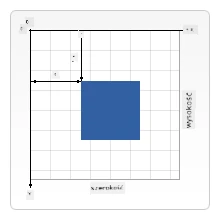
Obraz z MDN
Aby rysować na elemencie canvas, wykonasz ten sam trzyetapowy proces, który jest podstawą całej grafiki na canvasie. Po kilku próbach stanie się to drugą naturą:
flowchart LR
    A[Element HTML Canvas] --> B[Pobierz referencję do Canvas]
    B --> C[Pobierz kontekst 2D]
    C --> D[Operacje rysowania]

    D --> E[Rysuj kształty]
    D --> F[Rysuj tekst]
    D --> G[Rysuj obrazy]
    D --> H[Zastosuj style]

    E --> I[Renderuj na ekran]
    F --> I
    G --> I
    H --> I

    style A fill:#e1f5fe
    style C fill:#e8f5e8
    style I fill:#fff3e0
- Uzyskaj odniesienie do elementu Canvas w DOM (tak jak do dowolnego innego elementu HTML)
- Pobierz kontekst renderowania 2D – to daje dostęp do wszystkich metod rysowania
- Zacznij rysować! Używaj wbudowanych metod kontekstu, by tworzyć grafikę
Tak wygląda to w kodzie:
// Krok 1: Pobierz element canvas
const canvas = document.getElementById("myCanvas");

// Krok 2: Pobierz kontekst renderowania 2D
const ctx = canvas.getContext("2d");

// Krok 3: Ustaw kolor wypełnienia i narysuj prostokąt
ctx.fillStyle = 'red';
ctx.fillRect(0, 0, 200, 200); // x, y, szerokość, wysokość
Rozbijmy to krok po kroku:
- Pobieramy element canvas po jego ID i zapisujemy w zmiennej
- Pobieramy kontekst renderowania 2D – to nasz zestaw narzędzi pełen metod do rysowania
- Mówimy canvasowi, że chcemy wypełniać kolorem czerwonym, ustawiając
fillStyle - Rysujemy prostokąt zaczynając od lewego górnego rogu (0,0) o szerokości i wysokości 200 pikseli
✅ API Canvas koncentruje się głównie na kształtach 2D, ale możesz także rysować elementy 3D na stronie internetowej; do tego możesz używać WebGL API.
Możesz rysować różne rzeczy za pomocą Canvas API, takie jak:
- Kształty geometryczne, pokazaliśmy już jak narysować prostokąt, ale można narysować znacznie więcej.
- Tekst, możesz rysować tekst dowolną czcionką i kolorem.
- Obrazy, możesz wyświetlać obraz na podstawie pliku graficznego, np. .jpg lub .png.
✅ Spróbuj! Potrafisz narysować prostokąt - czy potrafisz narysować koło na stronie? Sprawdź niektóre ciekawe rysunki na Canvas w CodePen. Oto szczególnie imponujący przykład.
🔄 Kontrola pedagogiczna
Zrozumienie podstaw Canvas: Zanim przejdziesz do ładowania obrazów, upewnij się, że potrafisz:
- ✅ Wyjaśnić, jak układ współrzędnych canvas różni się od matematycznego
- ✅ Zrozumieć trzyetapowy proces rysowania na canvas
- ✅ Rozpoznać, co dostarcza kontekst renderowania 2D
- ✅ Opisać, jak działają właściwości fillStyle i fillRect
Szybki test: Jak narysujesz niebieskie koło na pozycji (100, 50) o promieniu 25?
ctx.fillStyle = 'blue';
ctx.beginPath();
ctx.arc(100, 50, 25, 0, 2 * Math.PI);
ctx.fill();
Metody rysowania na Canvas, które znasz:
- fillRect(): Rysuje wypełnione prostokąty
- fillStyle: Ustawia kolory i wzory
- beginPath(): Rozpoczyna nową ścieżkę rysowania
- arc(): Tworzy koła i krzywe
Ładowanie i rysowanie obrazu
Rysowanie podstawowych kształtów jest przydatne na start, ale większość gier potrzebuje prawdziwych obrazów! Sprite'y, tła i tekstury nadają grom wizualny urok. Ładowanie i wyświetlanie obrazów na canvasie działa inaczej niż rysowanie kształtów geometrycznych, ale to proste, gdy zrozumiesz proces.
Potrzebujemy utworzyć obiekt Image, załadować plik obrazu (dzieje się to asynchronicznie, czyli w tle) i narysować go na canvasie, gdy będzie gotowy. To zapewnia poprawne wyświetlanie obrazów, bez blokowania działania aplikacji podczas ładowania.
sequenceDiagram
    participant JS as JavaScript
    participant Img as Obiekt obrazu
    participant Server as Serwer plików
    participant Canvas as Kontekst Canvas

    JS->>Img: new Image()
    JS->>Img: Ustaw właściwość src
    Img->>Server: Żądanie pliku obrazu
    Server->>Img: Zwróć dane obrazu
    Img->>JS: Wywołaj zdarzenie onload
    JS->>Canvas: drawImage(img, x, y)
    Canvas->>Canvas: Renderuj na ekranie

    Note over JS,Canvas: Ładowanie asynchroniczne zapobiega blokowaniu UI
Podstawowe ładowanie obrazu
const img = new Image();
img.src = 'path/to/my/image.png';
img.onload = () => {
  // Obraz załadowany i gotowy do użycia
  console.log('Image loaded successfully!');
};
Co się dzieje w tym kodzie:
- Tworzymy nowy obiekt Image, by przechować nasz sprite lub teksturę
- Mówimy mu, jaki plik obrazu ma załadować, ustawiając źródło
- Słuchamy zdarzenia load, aby wiedzieć, kiedy obraz jest gotowy do użycia
Lepszy sposób na ładowanie obrazów
Oto bardziej solidny sposób na obsługę ładowania obrazów, który stosują profesjonaliści. Opakujemy ładowanie obrazu w funkcję opartą na obietnicach (Promise) – podejście to, upowszechnione od ES6, sprawia, że kod jest bardziej uporządkowany i łatwo obsługuje błędy:
function loadAsset(path) {
  return new Promise((resolve, reject) => {
    const img = new Image();
    img.src = path;
    img.onload = () => {
      resolve(img);
    };
    img.onerror = () => {
      reject(new Error(`Failed to load image: ${path}`));
    };
  });
}

// Nowoczesne użycie z async/await
async function initializeGame() {
  try {
    const heroImg = await loadAsset('hero.png');
    const monsterImg = await loadAsset('monster.png');
    // Obrazy są teraz gotowe do użycia
  } catch (error) {
    console.error('Failed to load game assets:', error);
  }
}
Co tutaj zrobiliśmy:
- Opakowaliśmy całą logikę ładowania w Promise, aby lepiej nią zarządzać
- Dodaliśmy obsługę błędów, która informuje nas, gdy coś pójdzie nie tak
- Użyliśmy nowoczesnej składni async/await, bo jest czytelniejsza
- Dołączyliśmy bloki try/catch, aby łagodnie obsłużyć ewentualne problemy
Gdy obrazy są załadowane, ich rysowanie na canvasie jest całkiem proste:
async function renderGameScreen() {
  try {
    // Załaduj zasoby gry
    const heroImg = await loadAsset('hero.png');
    const monsterImg = await loadAsset('monster.png');

    // Pobierz płótno i kontekst
    const canvas = document.getElementById("myCanvas");
    const ctx = canvas.getContext("2d");

    // Narysuj obrazy w określonych pozycjach
    ctx.drawImage(heroImg, canvas.width / 2, canvas.height / 2);
    ctx.drawImage(monsterImg, 0, 0);
  } catch (error) {
    console.error('Failed to render game screen:', error);
  }
}
Przejdźmy to krok po kroku:
- Ładujemy obrazy bohatera i potworów w tle, używając await
- Pobieramy element canvas i kontekst renderowania 2D, który jest nam potrzebny
- Pozycjonujemy obraz bohatera dokładnie na środku, stosując szybkie obliczenia współrzędnych
- Umieszczamy obraz potwora w lewym górnym rogu, by zacząć formację wrogów
- Przechwytujemy ewentualne błędy podczas ładowania lub rysowania
flowchart TD
    A[Załaduj Zasoby] --> B{Czy Wszystkie Obrazy Załadowane?}
    B -->|Nie| C[Pokaż Ładowanie]
    B -->|Tak| D[Pobierz Kontekst Płótna]
    C --> B
    D --> E[Wyczyść Ekran]
    E --> F[Narysuj Tło]
    F --> G[Narysuj Formację Wroga]
    G --> H[Narysuj Statek Bohatera]
    H --> I[Zastosuj Efekty Wizualne]
    I --> J[Renderuj Klatkę]

    subgraph "Proces Renderowania"
        K[Zarządzanie Zasobami]
        L[Kompozycja Sceny]
        M[Operacje Rysowania]
        N[Wyjście Klatki]
    end

    style A fill:#e1f5fe
    style J fill:#e8f5e8
    style I fill:#fff3e0
Czas zacząć budować Twoją grę
Teraz połączymy wszystko, by stworzyć wizualną podstawę twojej gry kosmicznej. Masz solidne podstawy Canvas i techniki ładowania obrazów, więc ta praktyczna część poprowadzi Cię do stworzenia kompletnego ekranu gry z prawidłowo umieszczonymi sprite'ami.
Co zbudować
Zbudujesz stronę internetową z elementem Canvas. Powinna wyświetlać czarny ekran o rozmiarze 1024*768. Udostępniliśmy Ci dwa obrazy:
-
Statek bohatera

-
5×5 potworów

Zalecane kroki rozpoczęcia pracy
Znajdź pliki startowe, które zostały dla Ciebie przygotowane w podfolderze your-work. Struktura Twojego projektu powinna zawierać:
your-work/
├── assets/
│   ├── enemyShip.png
│   └── player.png
├── index.html
├── app.js
└── package.json
Oto z czym pracujesz:
- Sprite'y gry znajdują się w folderze
assets/, by zachować porządek - Twój główny plik HTML ustawia element canvas i przygotowuje wszystko
- Plik JavaScript gdzie napiszesz całą magię renderowania gry
- Plik package.json który konfiguruje serwer deweloperski do testów lokalnych
Otwórz ten folder w Visual Studio Code, aby zacząć pracę. Potrzebujesz lokalnego środowiska deweloperskiego z Visual Studio Code, NPM i Node.js. Jeśli nie masz zainstalowanego npm, oto jak to zrobić.
Uruchom serwer deweloperski, przechodząc do folderu your-work:
cd your-work
npm start
Ten polecenie robi kilka fajnych rzeczy:
- Uruchamia lokalny serwer pod adresem
http://localhost:5000, żebyś mógł testować grę - Serwuje wszystkie pliki poprawnie, żeby przeglądarka mogła je wczytać
- Monitoruje zmiany w plikach, byś mógł wygodnie rozwijać aplikację
- Daje profesjonalne środowisko do testowania wszystkiego
💡 Uwaga: Przeglądarka na początku pokaże pustą stronę – to normalne! Dodając kod, odświeżaj stronę, aby zobaczyć zmiany. Ten iteracyjny proces rozwoju jest podobny do tego, jak NASA budowała komputer pokładowy Apollo – testując każdy komponent przed integracją.
Dodaj kod
Dodaj wymagany kod do your-work/app.js, by wykonać następujące zadania:
-
Narysuj płótno z czarnym tłem
💡 Jak to zrobić: Znajdź TODO w
/app.jsi dodaj tylko dwie linie. Ustawctx.fillStylena czarny, następnie użyjctx.fillRect()zaczynając od (0,0) o rozmiarach twojego canvasu. Proste! -
Załaduj tekstury gry
💡 Jak to zrobić: Użyj
await loadAsset()aby załadować obrazy gracza i wroga. Przechowuj je w zmiennych, by móc potem użyć. Pamiętaj – nie pojawią się, dopóki ich faktycznie nie narysujesz! -
Narysuj statek bohatera na środku u dołu
💡 Jak to zrobić: Użyj
ctx.drawImage()aby pozycjonować bohatera. Dla współrzędnej x użyjcanvas.width / 2 - 45, aby go wyśrodkować, a dla ycanvas.height - canvas.height / 4, aby umieścić go w dolnej części. -
Narysuj formację 5×5 statków wroga
💡 Jak to zrobić: Znajdź funkcję
createEnemiesi ustaw pętlę zagnieżdżoną. Będziesz musiał wykonać obliczenia pozycji i odstępów między statkami, ale nie martw się – pokażę Ci dokładnie jak!
Najpierw ustal stałe, które pozwolą właściwie rozmieścić formację przeciwników:
const ENEMY_TOTAL = 5;
const ENEMY_SPACING = 98;
const FORMATION_WIDTH = ENEMY_TOTAL * ENEMY_SPACING;
const START_X = (canvas.width - FORMATION_WIDTH) / 2;
const STOP_X = START_X + FORMATION_WIDTH;
Co robią te stałe:
- Ustawiamy 5 wrogów na wiersz i kolumnę (ładna siatka 5×5)
- Definiujemy odstępy między wrogami, aby nie była ściśnięta
- Obliczamy, jak szeroka będzie cała formacja
- Ustalamy, gdzie zacząć i skończyć, by formacja wyglądała na wyśrodkowaną
flowchart LR
    A["Szerokość płótna: 1024px"] --> B["Szerokość formacji: 490px"]
    B --> C["Start X: 267px"]
    C --> D["Odstęp przeciwnika: 98px"]

    subgraph "Formacja przeciwników 5x5"
        E["Wiersz 1: Y=0"]
        F["Wiersz 2: Y=50"]
        G["Wiersz 3: Y=100"]
        H["Wiersz 4: Y=150"]
        I["Wiersz 5: Y=200"]
    end

    subgraph "Odstęp kolumn"
        J["Kol 1: X=267"]
        K["Kol 2: X=365"]
        L["Kol 3: X=463"]
        M["Kol 4: X=561"]
        N["Kol 5: X=659"]
    end

    style A fill:#e1f5fe
    style B fill:#e8f5e8
    style C fill:#fff3e0
Następnie utwórz pętle zagnieżdżone do rysowania formacji wrogów:
for (let x = START_X; x < STOP_X; x += ENEMY_SPACING) {
  for (let y = 0; y < 50 * 5; y += 50) {
    ctx.drawImage(enemyImg, x, y);
  }
}
Co robi ta zagnieżdżona pętla:
- Pętla zewnętrzna przechodzi z lewej do prawej po formacji
- Pętla wewnętrzna przechodzi z góry na dół, tworząc równe rzędy
- Rysujemy każdy sprite wroga w dokładnie obliczonych współrzędnych x,y
- Wszystko jest równomiernie rozłożone tak, by wyglądało profesjonalnie i schludnie
🔄 Kontrola pedagogiczna
Mistrzostwo w renderowaniu gry: Sprawdź swoją wiedzę o systemie renderowania:
- ✅ Jak asynchroniczne ładowanie obrazów zapobiega blokowaniu interfejsu podczas uruchamiania gry?
- ✅ Dlaczego pozycje formacji wrogów obliczamy za pomocą stałych, a nie hardcodujemy?
- ✅ Jaką rolę pełni kontekst renderujący 2D przy rysowaniu?
- ✅ Jak pętle zagnieżdżone tworzą zorganizowane formacje sprite'ów?
Ważne kwestie wydajnościowe: Twoja gra teraz demonstruje:
- Wydajne ładowanie zasobów: zarządzanie obrazami oparte na Promise
- Zorganizowane renderowanie: uporządkowane operacje rysowania
- Matematyczne pozycjonowanie: obliczona lokalizacja sprite'ów
- Obsługę błędów: łagodne reagowanie na problemy
Pojęcia programowania wizualnego: Nauczyłeś się:
- Układy współrzędnych: Tłumaczenie matematyki na pozycje na ekranie
- Zarządzanie sprite’ami: Ładowanie i wyświetlanie grafiki gry
- Algorytmy formacji: Matematyczne wzory dla uporządkowanych układów
- Operacje asynchroniczne: Nowoczesny JavaScript dla płynnego doświadczenia użytkownika
Wynik
Gotowy efekt powinien wyglądać tak:
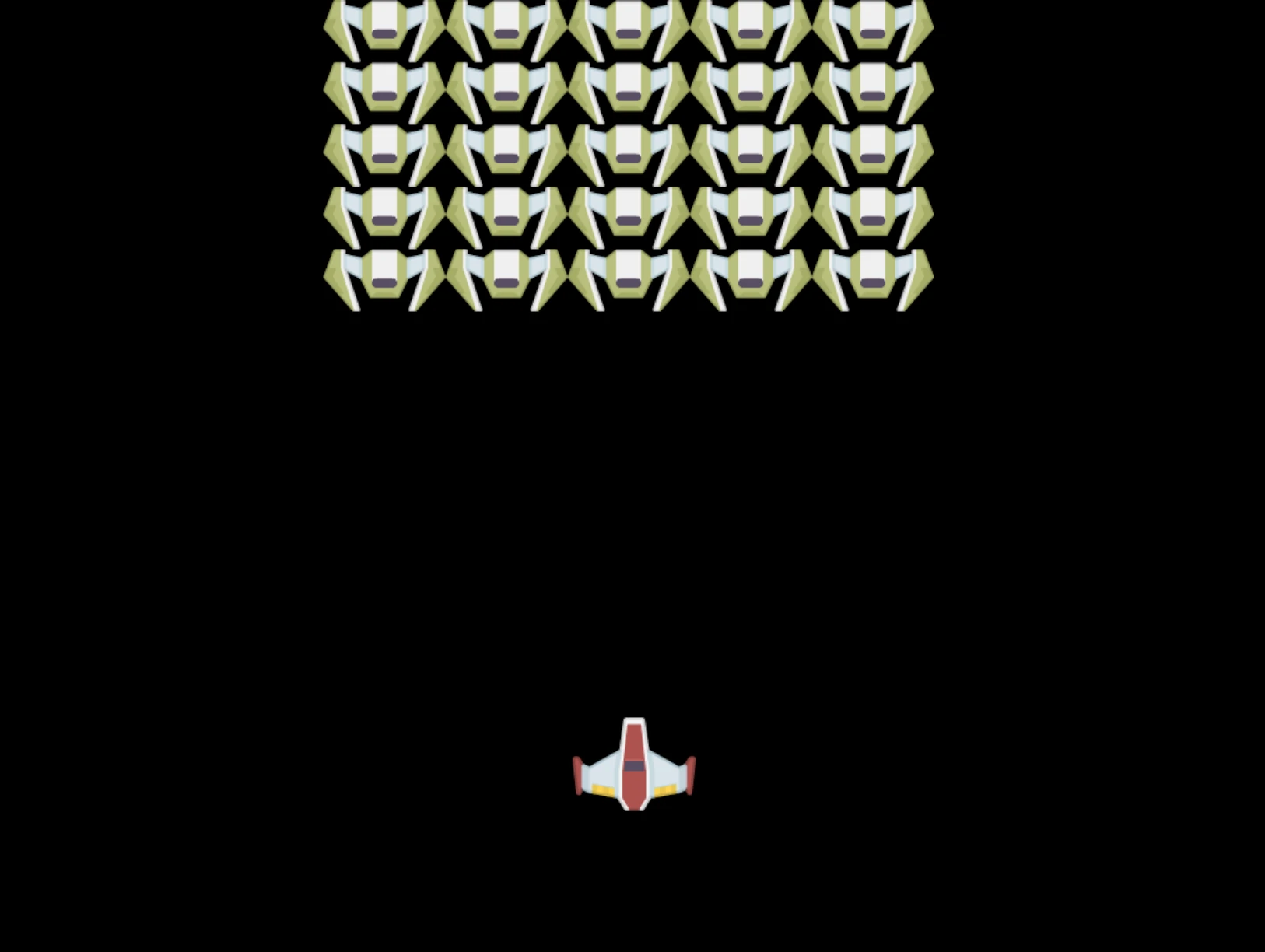
Rozwiązanie
Spróbuj najpierw rozwiązać to samodzielnie, ale jeśli utkniesz, spójrz na rozwiązanie
Wyzwanie GitHub Copilot Agent 🚀
Użyj trybu Agenta, aby ukończyć następujące wyzwanie:
Opis: Ulepsz swoją planszę gry kosmicznej, dodając efekty wizualne i elementy interaktywne wykorzystujące poznane techniki API Canvas.
Polecenie: Stwórz nowy plik o nazwie enhanced-canvas.html z planszą (canvas), która wyświetla animowane gwiazdy w tle, pulsujący pasek zdrowia dla statku bohatera oraz statki wrogów powoli przesuwające się w dół. Dołącz kod JavaScript, który rysuje migoczące gwiazdy używając losowych pozycji i przezroczystości, implementuje pasek zdrowia zmieniający kolor zależnie od poziomu zdrowia (zielony > żółty > czerwony) oraz animuje statki wrogów przesuwające się po ekranie z różnymi prędkościami.
Dowiedz się więcej o trybie agenta.
🚀 Wyzwanie
Poznałeś rysowanie z użyciem 2D API Canvas; zerknij na WebGL API i spróbuj narysować obiekt 3D.
Quiz po wykładzie
Powtórka i samodzielna nauka
Dowiedz się więcej o API Canvas, czytając o nim.
⚡ Co możesz zrobić w najbliższe 5 minut
- Otwórz konsolę przeglądarki i stwórz element canvas przez
document.createElement('canvas') - Spróbuj narysować prostokąt metodą
fillRect()na kontekście canvas - Eksperymentuj z różnymi kolorami przez właściwość
fillStyle - Narysuj prosty okrąg używając metody
arc()
🎯 Co możesz osiągnąć w ciągu godziny
- Ukończ quiz po lekcji i zrozum podstawy canvas
- Stwórz aplikację do rysowania na canvas z wieloma kształtami i kolorami
- Zaimplementuj ładowanie obrazów i renderowanie sprite’ów w swojej grze
- Zbuduj prostą animację przesuwającą obiekty po canvas
- Ćwicz transformacje canvas takie jak skalowanie, obrót i translacje
📅 Twój tygodniowy plan nauki Canvas
- Ukończ grę kosmiczną z dopracowaną grafiką i animacjami sprite’ów
- Opanuj zaawansowane techniki canvas takie jak gradienty, wzory i kompozycje
- Twórz interaktywne wizualizacje danych za pomocą canvas
- Naucz się optymalizacji canvas dla płynnej wydajności
- Zbuduj aplikację do rysowania lub malowania z różnymi narzędziami
- Eksploruj wzory kreatywnego kodowania i generatywnej sztuki za pomocą canvas
🌟 Twój miesięczny plan mistrzostwa grafiki
- Twórz złożone aplikacje wizualne używając Canvas 2D i WebGL
- Poznaj koncepcje programowania grafiki i podstawy shaderów
- Współtwórz otwartoźródłowe biblioteki do grafiki i narzędzia wizualizacyjne
- Opanuj optymalizację wydajności dla aplikacji wymagających grafiki
- Twórz treści edukacyjne o programowaniu canvas i grafice komputerowej
- Zostań ekspertem programowania grafiki, który pomaga innym tworzyć doświadczenia wizualne
🎯 Twój harmonogram opanowania grafiki Canvas
timeline
    title Postępy w nauce Canvas API

    section Podstawy Canvas (15 minut)
        Podstawowe operacje: Odwołanie do elementu
                           : Dostęp do kontekstu 2D
                           : Układ współrzędnych
                           : Rysowanie prostych kształtów

    section Techniki rysowania (20 minut)
        Prymitywy graficzne: Prostokąty i koła
                           : Kolory i style
                           : Renderowanie tekstu
                           : Operacje na ścieżkach

    section Obsługa obrazów (25 minut)
        Zarządzanie zasobami: Tworzenie obiektów obrazów
                            : Wzorce ładowania asynchronicznego
                            : Obsługa błędów
                            : Optymalizacja wydajności

    section Grafika w grach (30 minut)
        Renderowanie sprite'ów: Algorytmy pozycjonowania
                              : Obliczenia formacji
                              : Kompozycja sceny
                              : Renderowanie klatek

    section Zaawansowane techniki (40 minut)
        Efekty wizualne: Transformacje
                        : Animacje
                        : Nakładanie warstw
                        : Zarządzanie stanem

    section Wydajność (35 minut)
        Optymalizacja: Efektywne rysowanie
                      : Zarządzanie pamięcią
                      : Kontrola szybkości klatek
                      : Buforowanie zasobów

    section Umiejętności profesjonalne (1 tydzień)
        Grafika produkcyjna: Integracja WebGL
                            : Biblioteki Canvas
                            : Silniki gier
                            : Rozważania wieloplatformowe

    section Zaawansowana grafika (1 miesiąc)
        Specjalistyczne zastosowania: Wizualizacja danych
                                    : Sztuka interaktywna
                                    : Efekty w czasie rzeczywistym
                                    : Grafika 3D
🛠️ Podsumowanie Twojego zestawu narzędzi Canvas Graphics
Po ukończeniu tej lekcji masz:
- Opanowanie API Canvas: Pełne zrozumienie programowania grafiki 2D
- Matematyka współrzędnych: Precyzyjne pozycjonowanie i algorytmy układu
- Zarządzanie zasobami: Profesjonalne ładowanie obrazów i obsługa błędów
- Pipeline renderowania: Strukturalne podejście do kompozycji sceny
- Grafika gry: Pozycjonowanie sprite’ów i obliczenia formacji
- Programowanie asynchroniczne: Nowoczesne wzorce JavaScript dla płynnej wydajności
- Programowanie wizualne: Tłumaczenie matematycznych koncepcji na grafikę ekranową
Zastosowania w praktyce: Twoje umiejętności Canvas stosują się bezpośrednio do:
- Wizualizacji danych: Wykresy, tabelki i interaktywne pulpity
- Tworzenia gier: Gry 2D, symulacje i interaktywne doświadczenia
- Sztuki cyfrowej: Kreatywne kodowanie i projekty generatywne
- Projektowania UI/UX: Niestandardowa grafika i elementy interaktywne
- Oprogramowania edukacyjnego: Narzędzia wizualnego uczenia i symulacje
- Aplikacji webowych: Dynamiczna grafika i wizualizacje w czasie rzeczywistym
Zdobyte umiejętności zawodowe: Teraz potrafisz:
- Budować niestandardowe rozwiązania graficzne bez zewnętrznych bibliotek
- Optymalizować wydajność renderowania dla płynnych doświadczeń użytkownika
- Debugować złożone problemy wizualne za pomocą narzędzi developerskich przeglądarki
- Projektować skalowalne systemy graficzne na bazie zasad matematycznych
- Integracja grafiki Canvas z nowoczesnymi frameworkami webowymi
Metody Canvas API, które opanowałeś:
- Zarządzanie elementami: getElementById, getContext
- Operacje rysowania: fillRect, drawImage, fillStyle
- Ładowanie zasobów: Obiekty Image, wzorce Promise
- Pozycjonowanie matematyczne: Obliczenia współrzędnych, algorytmy formacji
Następny poziom: Jesteś gotowy, by dodać animacje, interakcję użytkownika, wykrywanie kolizji lub zgłębić WebGL dla grafiki 3D!
🌟 Osiągnięcie odblokowane: Zbudowałeś kompletny system renderowania gry używając podstawowych technik Canvas API!
Zadanie
Zastrzeżenie: Niniejszy dokument został przetłumaczony za pomocą usługi tłumaczenia AI Co-op Translator. Chociaż dążymy do dokładności, prosimy pamiętać, że tłumaczenia automatyczne mogą zawierać błędy lub niedokładności. Oryginalny dokument w języku źródłowym powinien być uznawany za źródło autorytatywne. W przypadku informacji krytycznych zalecane jest skorzystanie z profesjonalnego tłumaczenia wykonanego przez człowieka. Nie ponosimy odpowiedzialności za jakiekolwiek nieporozumienia lub błędne interpretacje wynikające z korzystania z tego tłumaczenia.