
 localizeflow[bot]
791d3b81b4
localizeflow[bot]
791d3b81b4
|
8 months ago | |
|---|---|---|
| .. | ||
| README.md | 8 months ago | |
| assignment.md | 8 months ago | |
README.md
Terrarium-prosjekt del 1: Introduksjon til HTML
journey
    title Din HTML-læringsreise
    section Grunnlag
      Lag HTML-fil: 3: Student
      Legg til DOCTYPE: 4: Student
      Strukturér dokument: 5: Student
    section Innhold
      Legg til metadata: 4: Student
      Inkluder bilder: 5: Student
      Organiser oppsett: 5: Student
    section Semantikk
      Bruk riktige tagger: 4: Student
      Forbedre tilgjengelighet: 5: Student
      Bygg terrarium: 5: Student
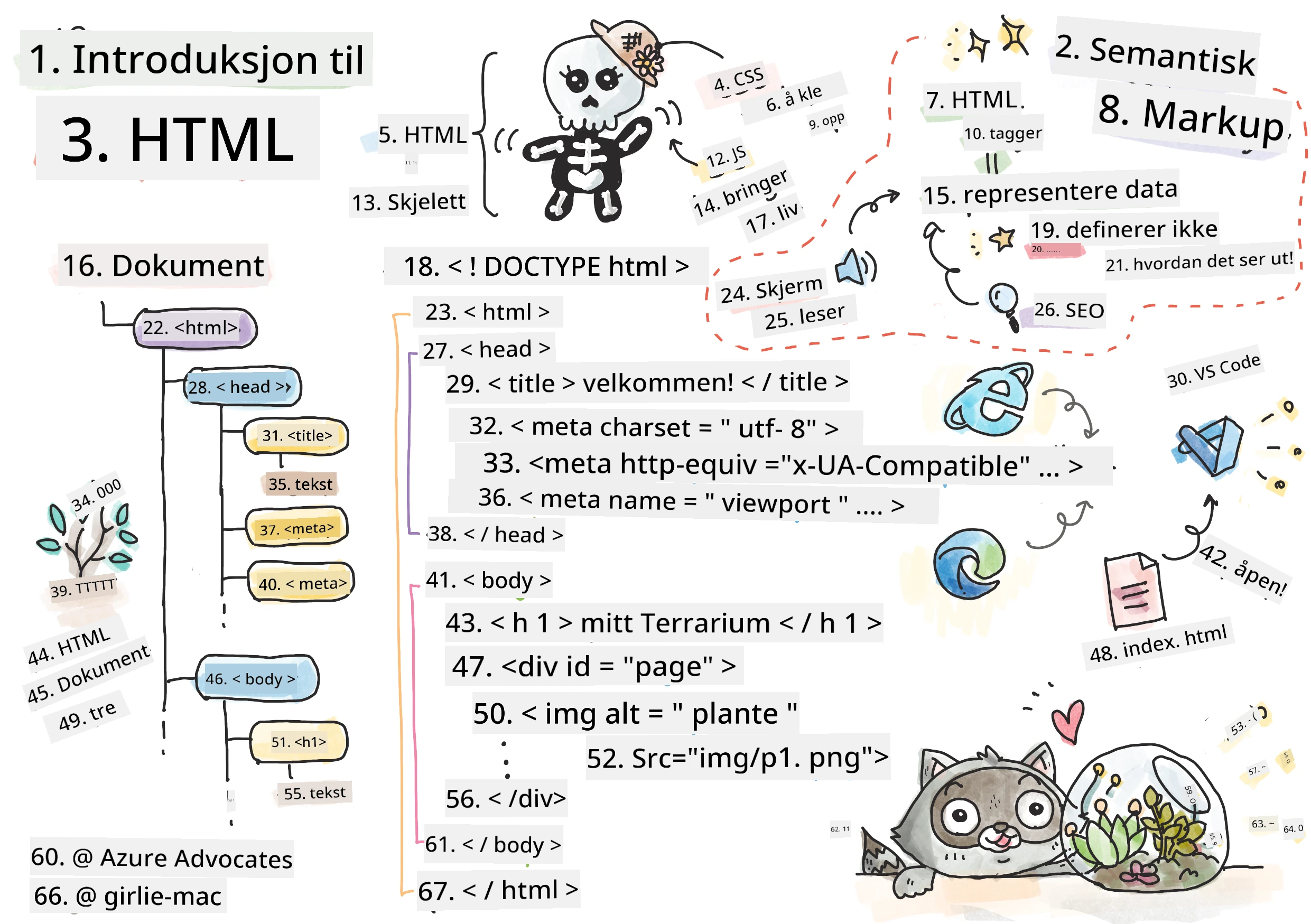
Sketchnote av Tomomi Imura
HTML, eller HyperText Markup Language, er grunnlaget for alle nettsider du noen gang har besøkt. Tenk på HTML som skjelettet som gir struktur til nettsider – det definerer hvor innhold går, hvordan det organiseres, og hva hver del representerer. Mens CSS senere "kler opp" ditt HTML med farger og oppsett, og JavaScript bringer det til liv med interaktivitet, gir HTML den nødvendige strukturen som gjør alt annet mulig.
I denne leksjonen skal du lage HTML-strukturen for et virtuelt terrarium-grensesnitt. Dette praktiske prosjektet vil lære deg grunnleggende HTML-konsepter mens du bygger noe visuelt engasjerende. Du vil lære hvordan du organiserer innhold med semantiske elementer, jobber med bilder, og lager grunnlaget for en interaktiv webapplikasjon.
Ved slutten av denne leksjonen vil du ha en fungerende HTML-side som viser plantebilder i organiserte kolonner, klar for styling i neste leksjon. Ikke bekymre deg om det ser enkelt ut i starten – det er akkurat slik HTML skal være før CSS legger til den visuelle poleringen.
mindmap
  root((HTML Grunnleggende))
    Structure
      DOCTYPE-erklæring
      HTML-element
      Hode seksjon
      Kropp innhold
    Elements
      Tagger & Attributter
      Selv-lukkende tagger
      Innlagte elementer
      Blokk vs Inline
    Content
      Tekstelementer
      Bilder
      Beholdere (div)
      Lister
    Semantics
      Meningsfulle tagger
      Tilgjengelighet
      Skjermlesere
      SEO Fordeler
    Best Practices
      Korrekt innrykk
      Gyldig markup
      Beskrivende alt-tekst
      Organisert struktur
Quiz før forelesning
📺 Se og lær: Se denne nyttige videooversikten

Sette opp prosjektet ditt
Før vi dykker inn i HTML-koden, la oss sette opp et ordentlig arbeidsområde for terrarium-prosjektet ditt. Å lage en organisert mappestruktur fra begynnelsen er en viktig vane som vil tjene deg godt gjennom hele webutviklingsreisen.
Oppgave: Lag prosjektstrukturen din
Du skal lage en dedikert mappe for terrarium-prosjektet ditt og legge til din første HTML-fil. Her er to ulike metoder du kan bruke:
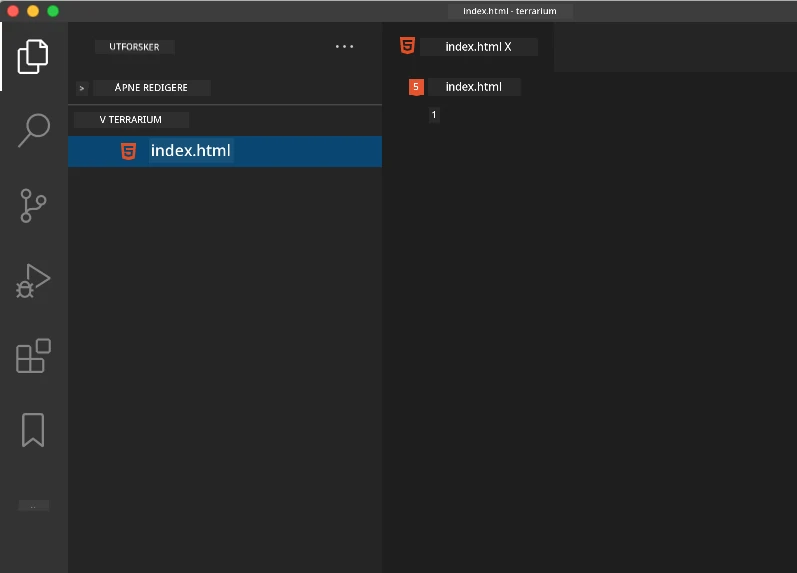
Alternativ 1: Bruke Visual Studio Code
- Åpne Visual Studio Code
- Klikk "File" → "Open Folder" eller bruk
Ctrl+K, Ctrl+O(Windows/Linux) ellerCmd+K, Cmd+O(Mac) - Opprett en ny mappe kalt
terrariumog velg den - I Explorer-panelet, klikk på ikonet for "New File"
- Gi filen navnet
index.html
Alternativ 2: Bruke terminalkommandoer
mkdir terrarium
cd terrarium
touch index.html
code index.html
Dette oppnår disse kommandoene:
- Oppretter en ny katalog kalt
terrariumfor prosjektet ditt - Går inn i terrarium-mappen
- Oppretter en tom
index.htmlfil - Åpner filen i Visual Studio Code for redigering
💡 Proftips: Filnavnet
index.htmler spesielt i webutvikling. Når noen besøker en nettside, leter nettlesere automatisk etterindex.htmlsom standardside å vise. Det betyr at en URL somhttps://mysite.com/projects/automatisk vil viseindex.html-filen iprojects-mappen uten at du trenger å spesifisere filnavnet i URL-en.
Forstå HTML-dokumentstruktur
Hvert HTML-dokument følger en spesifikk struktur som nettlesere må forstå og vise riktig. Tenk på denne strukturen som et formelt brev – den har påkrevde elementer i en bestemt rekkefølge som hjelper mottakeren (nettleseren) med å prosessere innholdet på riktig måte.
flowchart TD
    A["<!DOCTYPE html>"] --> B["<html>"]
    B --> C["<head>"]
    C --> D["<title>"]
    C --> E["<meta charset>"]
    C --> F["<meta viewport>"]
    B --> G["<body>"]
    G --> H["<h1> Overskrift"]
    G --> I["<div> Beholdere"]
    G --> J["<img> Bilder"]

    style A fill:#e1f5fe
    style B fill:#f3e5f5
    style C fill:#fff3e0
    style G fill:#e8f5e8
La oss starte med å legge til det essensielle grunnlaget som hvert HTML-dokument trenger.
DOCTYPE-deklarasjonen og rootelementet
De to første linjene i en hvilken som helst HTML-fil fungerer som dokumentets "introduksjon" til nettleseren:
<!DOCTYPE html>
<html></html>
Forstå hva denne koden gjør:
- Deklarerer dokumenttypen som HTML5 med
<!DOCTYPE html> - Oppretter rootelementet
<html>som vil inneholde alt innhold på siden - Etablerer moderne webstandarder for korrekt nettleserrendering
- Sikrer jevn visning på tvers av ulike nettlesere og enheter
💡 VS Code tips: Hold musepekeren over en hvilken som helst HTML-tag i VS Code for å se nyttig informasjon fra MDN Web Docs, inkludert bruker-eksempler og nettleserkompatibilitet.
📚 Lær mer: DOCTYPE-deklarasjonen hindrer nettlesere i å gå i "quirks mode," som ble brukt for å støtte svært gamle nettsider. Moderne webutvikling bruker den enkle
<!DOCTYPE html>deklarasjonen for å sikre standard-kompatibel rendering.
🔄 Pedagogisk sjekk
Pause og reflekter: Før du fortsetter, sørg for at du forstår:
- ✅ Hvorfor hvert HTML-dokument trenger en DOCTYPE-deklarasjon
- ✅ Hva rootelementet
<html>inneholder - ✅ Hvordan denne strukturen hjelper nettlesere med å gjengi sidene riktig
Rask selvtest: Kan du forklare med dine egne ord hva "standard-kompatibel rendering" betyr?
Legge til essensiell dokumentmetadata
<head>-delen i et HTML-dokument inneholder viktig informasjon som nettlesere og søkemotorer trenger, men som besøkende ikke ser direkte på siden. Tenk på det som "bak kulissene"-informasjonen som hjelper nettsiden din å fungere riktig og vises korrekt på ulike enheter og plattformer.
Denne metadataen forteller nettlesere hvordan de skal vise siden, hvilken tegnkoding de skal bruke, og hvordan de skal håndtere ulike skjermstørrelser – alt essensielt for å lage profesjonelle, tilgjengelige nettsider.
Oppgave: Legg til dokumenthode
Sett inn denne <head>-seksjonen mellom dine åpne og lukkede <html>-tagger:
<head>
	<title>Welcome to my Virtual Terrarium</title>
	<meta charset="utf-8" />
	<meta http-equiv="X-UA-Compatible" content="IE=edge" />
	<meta name="viewport" content="width=device-width, initial-scale=1" />
</head>
Hva hvert element gjør:
- Setter sidetittel som vises i nettleserfaner og søkeresultater
- Spesifiserer UTF-8 tegnkoding for riktig visning av tekst over hele verden
- Sikrer kompatibilitet med moderne versjoner av Internet Explorer
- Konfigurerer responsivt design ved å sette viewporten til enhetsbredde
- Kontrollerer startzoomen for å vise innhold i naturlig størrelse
🤔 Tenk over dette: Hva ville skjedd hvis du satt en viewport-meta tag som dette:
<meta name="viewport" content="width=600">? Dette ville tvinge siden til alltid å være 600 piksler bred, og bryte responsivt design! Lær mer om korrekt viewport-konfigurasjon.
Bygge dokumentets kropp
<body>-elementet inneholder alt synlig innhold på nettsiden – alt brukeren ser og kan interagere med. Mens <head>-delen ga instruksjoner til nettleseren, inneholder <body> den faktiske innholdet: tekst, bilder, knapper og andre elementer som lager brukergrensesnittet.
La oss legge til kroppens struktur og forstå hvordan HTML-tagger samhandler for å lage meningsfylt innhold.
Forstå HTML-taggstruktur
HTML bruker parvise tagger for å definere elementer. De fleste tagger har en åpningstagg som <p> og en avslutningstagg som </p>, med innhold mellom: <p>Hei, verden!</p>. Dette lager et paragraf-element som inneholder teksten "Hei, verden!".
Oppgave: Legg til body-elementet
Oppdater HTML-filen din til å inkludere <body>-elementet:
<!DOCTYPE html>
<html>
	<head>
		<title>Welcome to my Virtual Terrarium</title>
		<meta charset="utf-8" />
		<meta http-equiv="X-UA-Compatible" content="IE=edge" />
		<meta name="viewport" content="width=device-width, initial-scale=1" />
	</head>
	<body></body>
</html>
Dette gir den komplette strukturen:
- Etablerer det grunnleggende HTML5 dokumentrammeverket
- Inkluderer essensiell metadata for korrekt nettleserrendering
- Lager en tom kropp klar for synlig innhold
- Følger moderne webutviklings beste praksis
Nå er du klar til å legge til synlige elementer i terrariet ditt. Vi bruker <div>-elementer som beholdere for å organisere forskjellige innholdsseksjoner, og <img>-elementer for å vise plantebildene.
Jobbe med bilder og layout-beholdere
Bilder er spesielle i HTML fordi de bruker "selvlukkende" tagger. I motsetning til elementer som <p></p> som omslutter innhold, inneholder <img>-taggen all nødvendig informasjon innenfor seg selv ved hjelp av attributter som src for bildefil-lokasjon og alt for tilgjengelighet.
Før du legger til bilder i HTML-en din, må du organisere prosjektfilene dine riktig ved å lage en mappe for bilder og legge til plantegrafikkene.
Først, sett opp bildene dine:
- Lag en mappe kalt
imagesinne i terrarium-prosjektmappen din - Last ned plantebildene fra løsningsmappen (14 plantebilder totalt)
- Kopier alle plantebildene over i den nye
images-mappen
Oppgave: Lag layout for plantevisning
Legg nå til plantebildene organisert i to kolonner mellom dine <body></body>-tagger:
<div id="page">
	<div id="left-container" class="container">
		<div class="plant-holder">
			<img class="plant" alt="plant" id="plant1" src="../../../../translated_images/no/plant1.d87946a2ca70cc43.png" />
		</div>
		<div class="plant-holder">
			<img class="plant" alt="plant" id="plant2" src="../../../../translated_images/no/plant2.8daa1606c9c1ad89.png" />
		</div>
		<div class="plant-holder">
			<img class="plant" alt="plant" id="plant3" src="../../../../translated_images/no/plant3.8b0d484381a2a2a7.png" />
		</div>
		<div class="plant-holder">
			<img class="plant" alt="plant" id="plant4" src="../../../../translated_images/no/plant4.656e16ae1df37be2.png" />
		</div>
		<div class="plant-holder">
			<img class="plant" alt="plant" id="plant5" src="../../../../translated_images/no/plant5.2b41b9355f11ebcc.png" />
		</div>
		<div class="plant-holder">
			<img class="plant" alt="plant" id="plant6" src="../../../../translated_images/no/plant6.3d1827d03b656994.png" />
		</div>
		<div class="plant-holder">
			<img class="plant" alt="plant" id="plant7" src="../../../../translated_images/no/plant7.8152c302ac97f621.png" />
		</div>
	</div>
	<div id="right-container" class="container">
		<div class="plant-holder">
			<img class="plant" alt="plant" id="plant8" src="../../../../translated_images/no/plant8.38d6428174ffa850.png" />
		</div>
		<div class="plant-holder">
			<img class="plant" alt="plant" id="plant9" src="../../../../translated_images/no/plant9.f0e38d3327c37fc2.png" />
		</div>
		<div class="plant-holder">
			<img class="plant" alt="plant" id="plant10" src="../../../../translated_images/no/plant10.b159d6d6e985595f.png" />
		</div>
		<div class="plant-holder">
			<img class="plant" alt="plant" id="plant11" src="../../../../translated_images/no/plant11.2a03a1c2ec8ea84e.png" />
		</div>
		<div class="plant-holder">
			<img class="plant" alt="plant" id="plant12" src="../../../../translated_images/no/plant12.60e9b53e538fbaf3.png" />
		</div>
		<div class="plant-holder">
			<img class="plant" alt="plant" id="plant13" src="../../../../translated_images/no/plant13.07a51543c820bcf5.png" />
		</div>
		<div class="plant-holder">
			<img class="plant" alt="plant" id="plant14" src="../../../../translated_images/no/plant14.6e486371ba7d36ba.png" />
		</div>
	</div>
</div>
Steg for steg, dette skjer i koden:
- Oppretter en hovedsidebeholder med
id="page"for å holde alt innhold - Etablerer to kolonnebeholdere:
left-containerogright-container - Organiserer 7 planter i venstre kolonne og 7 planter i høyre kolonne
- Pakker hvert plantebilde i en
plant-holderdiv for individuell posisjonering - Bruker konsekvente klassenavn for CSS-styling i neste leksjon
- Tildeler unike ID-er til hvert plantebilde for JavaScript-interaksjon senere
- Inkluderer riktige filbaner som peker til bilder-mappen
🤔 Tenk over dette: Legg merke til at alle bildene har samme alternative tekst "plant" akkurat nå. Dette er ikke ideelt for tilgjengelighet. Skjermlesere vil høre "plant" 14 ganger uten å vite hvilke spesifikke planter hvert bilde viser. Kan du tenke deg bedre, mer beskrivende alt-tekster for hvert bilde?
📝 HTML-elementtyper:
<div>-elementer er "blokknivå" og tar opp full bredde, mens<span>-elementer er "inline" og tar kun opp nødvendig bredde. Hva tror du ville skjedd hvis du endret alle disse<div>-taggene til<span>-tagger?
🔄 Pedagogisk sjekk
Forståelse av struktur: Ta et øyeblikk til å gjennomgå HTML-strukturen din:
- ✅ Kan du identifisere hovedbeholderne i layouten din?
- ✅ Forstår du hvorfor hvert bilde har en unik ID?
- ✅ Hvordan vil du beskrive formålet til
plant-holder-divene?
Visuell inspeksjon: Åpne HTML-filen i en nettleser. Du skal se:
- En enkel liste med plantebilder
- Bilder organisert i to kolonner
- Enkel, ustylet layout
Husk: Dette enkle utseendet er akkurat hvordan HTML skal se ut før CSS-styling!
Med denne markupen lagt til vil plantene vises på skjermen, selv om det ikke ser polert ut ennå – det er CSS sin jobb i neste leksjon! For nå har du et solid HTML-grunnlag som ordentlig organiserer innholdet ditt og følger beste praksis for tilgjengelighet.
Bruke semantisk HTML for tilgjengelighet
Semantisk HTML betyr å velge HTML-elementer basert på deres mening og hensikt, ikke bare utseende. Når du bruker semantisk markup, kommuniserer du struktur og mening av innholdet ditt til nettlesere, søkemotorer og hjelpemidler som skjermlesere.
flowchart TD
    A[Trenger å legge til innhold?] --> B{Hvilken type?}
    B -->|Hovedoverskrift| C["<h1>"]
    B -->|Underoverskrift| D["<h2>, <h3>, osv."]
    B -->|Avsnitt| E["<p>"]
    B -->|Liste| F["<ul>, <ol>"]
    B -->|Navigasjon| G["<nav>"]
    B -->|Artikkel| H["<article>"]
    B -->|Seksjon| I["<section>"]
    B -->|Generisk beholder| J["<div>"]

    C --> K[Skjermlesere annonserer som hovedtittel]
    D --> L[Oppretter riktig overskriftsrekkefølge]
    E --> M[Gir riktig tekstavstand]
    F --> N[Muliggjør snarveier for liste-navigasjon]
    G --> O[Identifiserer navigasjonslandemerker]
    H --> P[Markerer frittstående innhold]
    I --> Q[Grupperer relatert innhold]
    J --> R[Bruk kun når ingen semantisk tag passer]

    style C fill:#4caf50
    style D fill:#4caf50
    style E fill:#4caf50
    style F fill:#4caf50
    style G fill:#2196f3
    style H fill:#2196f3
    style I fill:#2196f3
    style J fill:#ff9800
Denne tilnærmingen gjør nettstedene dine mer tilgjengelige for brukere med funksjonsnedsettelser og hjelper søkemotorer å bedre forstå innholdet ditt. Det er et grunnleggende prinsipp i moderne webutvikling som skaper bedre opplevelser for alle.
Legge til en semantisk sidetittel
La oss legge til en passende overskrift på terrarium-siden din. Sett inn denne linjen rett etter åpningstaggen <body>:
<h1>My Terrarium</h1>
Hvorfor semantisk markup er viktig:
- Hjelper skjermlesere med å navigere og forstå sidestrukturen
- Forbedrer søkemotoroptimalisering (SEO) ved å klargjøre innholdshierarki
- Øker tilgjengeligheten for brukere med synshemninger eller kognitive forskjeller
- Skaper bedre brukeropplevelser på alle enheter og plattformer
- Følger webstandarder og beste praksis for profesjonell utvikling
Eksempler på semantiske vs. ikke-semantiske valg:
| Formål | ✅ Semantisk valg | ❌ Ikke-semantisk valg |
|---|---|---|
| Hovedoverskrift | <h1>Title</h1> |
<div class="big-text">Title</div> |
| Navigasjon | <nav><ul><li></li></ul></nav> |
<div class="menu"><div></div></div> |
| Knapp | <button>Click me</button> |
<span onclick="...">Click me</span> |
| Artikkelinnhold | <article><p></p></article> |
<div class="content"><div></div></div> |
🎥 Se det i praksis: Se hvordan skjermlesere interagerer med nettsider for å forstå hvorfor semantisk markup er avgjørende for tilgjengelighet. Legg merke til hvordan riktig HTML-struktur hjelper brukere å navigere effektivt.
Lage terrarium-beholderen
Nå skal vi legge til HTML-strukturen for selve terrariet – glassbeholderen hvor plantene til slutt vil plasseres. Denne seksjonen demonstrerer et viktig konsept: HTML gir struktur, men uten CSS-styling vil ikke disse elementene være synlige ennå.
Terrarium-markupen bruker beskrivende klassenavn som vil gjøre CSS-stylingen intuitiv og vedlikeholdbar i neste leksjon.
Oppgave: Legg til terrarium-strukturen
Sett inn denne markupen over den siste </div>-taggen (før avslutningstaggen til sidebeholderen):
<div id="terrarium">
	<div class="jar-top"></div>
	<div class="jar-walls">
		<div class="jar-glossy-long"></div>
		<div class="jar-glossy-short"></div>
	</div>
	<div class="dirt"></div>
	<div class="jar-bottom"></div>
</div>
Forstå denne terrarium-strukturen:
-
Oppretter en hovedterrarium-beholder med en unik ID for styling
-
Definerer separate elementer for hver visuell komponent (topp, vegger, jord, bunn)
-
Inkluderer nestede elementer for glassrefleksjonseffekter (glinsende elementer)
-
Bruker beskrivende klassenavn som klart indikerer hvert elements formål
-
Forbereder strukturen for CSS-styling som vil skape terrariets glassutseende
🤔 Merker du noe?: Selv om du la til denne markupen, ser du ingenting nytt på siden! Dette illustrerer perfekt hvordan HTML gir struktur mens CSS gir utseende. Disse
<div>-elementene eksisterer, men har ingen visuell styling ennå – det kommer i neste leksjon!
flowchart TD
    A[HTML-dokument] --> B[Dokumenthode]
    A --> C[Dokumentkropp]
    B --> D[Titelelement]
    B --> E[Meta-tegnsett]
    B --> F[Meta-visningsvindu]
    C --> G[Hovedoverskrift]
    C --> H[Sidebeholder]
    H --> I[Vennebeholder med 7 planter]
    H --> J[Høyre beholder med 7 planter]
    H --> K[Terrariumstruktur]

    style A fill:#e1f5fe
    style B fill:#fff3e0
    style C fill:#e8f5e8
    style H fill:#f3e5f5
🔄 Pedagogisk innsjekking
Beherskelse av HTML-struktur: Før du går videre, sørg for at du kan:
- ✅ Forklare forskjellen mellom HTML-struktur og visuelt utseende
- ✅ Identifisere semantiske vs. ikke-semantiske HTML-elementer
- ✅ Beskrive hvordan riktig markup gagner tilgjengelighet
- ✅ Gjenkjenne dokumenttreets fullstendige struktur
Test din forståelse: Prøv å åpne HTML-filen i en nettleser med JavaScript deaktivert og CSS fjernet. Dette viser den rene semantiske strukturen du har laget!
GitHub Copilot Agent-utfordring
Bruk Agent-modus for å fullføre følgende utfordring:
Beskrivelse: Lag en semantisk HTML-struktur for en seksjon om plantepleie som kan legges til terrarium-prosjektet.
Oppgave: Lag en semantisk HTML-seksjon som inkluderer en hovedoverskrift "Plant Care Guide", tre underseksjoner med overskrifter "Watering", "Light Requirements" og "Soil Care", hver med et avsnitt med informasjon om plantepleie. Bruk riktige semantiske HTML-tagger som <section>, <h2>, <h3>, og <p> for å strukturere innholdet passende.
Lær mer om agent mode her.
Utforsk HTML-historie-utfordring
Lær om webutviklingen
HTML har utviklet seg betydelig siden Tim Berners-Lee laget den første nettleseren på CERN i 1990. Noen eldre tagger som <marquee> er nå foreldet fordi de ikke fungerer godt med moderne tilgjengelighetsstandarder og prinsipper for responsivt design.
Prøv dette eksperimentet:
- Pakk midlertidig inn
<h1>-tittelen din i en<marquee>-tagg:<marquee><h1>My Terrarium</h1></marquee> - Åpne siden i en nettleser og observer rulleffekten
- Tenk over hvorfor denne taggen ble avviklet (tips: tenk på brukeropplevelse og tilgjengelighet)
- Fjern
<marquee>-taggen og gå tilbake til semantisk markup
Refleksjonsspørsmål:
- Hvordan kan en rullende tittel påvirke brukere med synshemming eller bevegelsesfølsomhet?
- Hvilke moderne CSS-teknikker kan oppnå lignende visuelle effekter på en mer tilgjengelig måte?
- Hvorfor er det viktig å bruke dagens webstandarder i stedet for foreldede elementer?
Utforsk mer om utdaterte og foreldede HTML-elementer for å forstå hvordan webstandarder utvikler seg for å forbedre brukeropplevelsen.
Quiz etter forelesning
Gjennomgang og Selvstudium
Fordyp deg i HTML-kunnskap
HTML har vært grunnlaget for nettet i over 30 år, og har utviklet seg fra et enkelt dokumentmarkeringsspråk til en sofistikert plattform for å bygge interaktive applikasjoner. Å forstå denne utviklingen hjelper deg å sette pris på moderne webstandarder og ta bedre utviklingsvalg.
Anbefalte læringsveier:
-
HTML-historie og utvikling
- Undersøk tidslinjen fra HTML 1.0 til HTML5
- Utforsk hvorfor enkelte tagger ble avviklet (tilgjengelighet, mobilvennlighet, vedlikeholdbarhet)
- Undersøk nye HTML-funksjoner og forslag
-
Dypdykk i semantisk HTML
- Studer den fullstendige listen over HTML5 semantiske elementer
- Øv på å identifisere når du skal bruke
<article>,<section>,<aside>, og<main> - Lær om ARIA-attributter for forbedret tilgjengelighet
-
Moderne webutvikling
- Utforsk å bygge responsive nettsteder på Microsoft Learn
- Forstå hvordan HTML integreres med CSS og JavaScript
- Lær om webytelse og SEO beste praksis
Refleksjonsspørsmål:
- Hvilke foreldede HTML-tagger oppdaget du, og hvorfor ble de fjernet?
- Hvilke nye HTML-funksjoner foreslås for fremtidige versjoner?
- Hvordan bidrar semantisk HTML til webtilgjengelighet og SEO?
⚡ Hva du kan gjøre de neste 5 minuttene
- Åpne DevTools (F12) og inspiser HTML-strukturen til ditt favorittnettsted
- Lag en enkel HTML-fil med grunnleggende tagger:
<h1>,<p>, og<img> - Valider HTML-en din med W3C HTML Validator online
- Prøv å legge til en kommentar i HTML-en din med
<!-- comment -->
🎯 Hva du kan oppnå denne timen
- Fullfør quizen etter leksjonen og gå gjennom semantiske HTML-konsepter
- Lag en enkel nettside om deg selv med korrekt HTML-struktur
- Eksperimenter med forskjellige overskriftsnivåer og tekstformateringstags
- Legg til bilder og lenker for å øve på multimedia-integrering
- Undersøk HTML5-funksjoner du ikke har prøvd ennå
📅 Din ukelange HTML-reise
- Fullfør terrarium-prosjektoppgaven med semantisk markup
- Lag en tilgjengelig nettside med ARIA-labels og roller
- Øv på å lage skjemaer med ulike input-typer
- Utforsk HTML5 API-er som localStorage eller geolokasjon
- Studer responsive HTML-mønstre og mobil-først design
- Gå gjennom andres HTML-kode for god praksis
🌟 Din månedslange webplattform
- Lag en porteføljenettside som viser din HTML-ekspertise
- Lær HTML-templating med et rammeverk som Handlebars
- Bidra til open source-prosjekter ved å forbedre HTML-dokumentasjon
- Mestre avanserte HTML-konsepter som egendefinerte elementer
- Integrer HTML med CSS-rammeverk og JavaScript-biblioteker
- Veilede andre som lærer HTML-grunnleggende
🎯 Din HTML-mester-tidslinje
timeline
    title HTML Læringsprogresjon

    section Grunnlag (5 minutter)
        Dokumentstruktur: DOCTYPE-deklarasjon
                         : HTML-rot element
                         : Forståelse av Head vs Body

    section Metadata (10 minutter)
        Essensielle Meta-tagger: Tegnkoding
                           : Viewport-konfigurasjon
                           : Nettleserkompatibilitet

    section Innholdsproduksjon (15 minutter)
        Bildeintegrasjon: Korrekte filstier
                         : Viktigheten av alt-tekst
                         : Selv-lukkende tagger

    section Layoutorganisering (20 minutter)
        Container-strategi: Div-elementer for struktur
                          : Klasse- og ID-navngivning
                          : Nestede elementhierarki

    section Semantisk Mestring (30 minutter)
        Meningsfull markup: Overskriftshierarki
                         : Navigasjon for skjermlesere
                         : Beste praksis for tilgjengelighet

    section Avanserte Konsepter (1 time)
        HTML5-funksjoner: Moderne semantiske elementer
                      : ARIA-attributter
                      : Ytelsesvurderinger

    section Profesjonelle Ferdigheter (1 uke)
        Kodeorganisering: Filstrukturmønstre
                         : Vedlikeholdbar markup
                         : Team-samarbeid

    section Ekspertnivå (1 måned)
        Moderne Nettstandarder: Progressiv forbedring
                            : Kryss-nettleser kompatibilitet
                            : Oppdateringer i HTML-spesifikasjonen
🛠️ Ditt HTML-verktøysettoppsummering
Etter å ha fullført denne leksjonen har du nå:
- Dokumentstruktur: Fullstendig HTML5-grunnlag med korrekt DOCTYPE
- Semantisk markup: Meningsfulle tagger som forbedrer tilgjengelighet og SEO
- Bildeintegrasjon: Riktig filorganisering og alt-tekst praksis
- Layout-containere: Strategisk bruk av div-er med beskrivende klassenavn
- Tilgjengelighetsbevissthet: Forståelse for skjermlesernavigasjon
- Moderne standarder: Nåværende HTML5-praksis og kunnskap om foreldede tagger
- Prosjektgrunnlag: Solid basis for CSS-styling og JavaScript-interaktivitet
Neste steg: Din HTML-struktur er klar for CSS-styling! Det semantiske fundamentet du har bygget vil gjøre neste leksjon mye enklere å forstå.
Oppgave
Øv deg på HTML: Lag en blogg-mockup
Ansvarsfraskrivelse: Dette dokumentet er oversatt ved hjelp av AI-oversettingstjenesten Co-op Translator. Selv om vi streber etter nøyaktighet, vennligst vær oppmerksom på at automatiserte oversettelser kan inneholde feil eller unøyaktigheter. Det originale dokumentet på originalspråket skal betraktes som den autoritative kilden. For kritisk informasjon anbefales profesjonell menneskelig oversettelse. Vi er ikke ansvarlige for eventuelle misforståelser eller feiltolkninger som oppstår ved bruk av denne oversettelsen.