
 localizeflow[bot]
388926566b
localizeflow[bot]
388926566b
|
6 months ago | |
|---|---|---|
| .. | ||
| README.md | 6 months ago | |
| assignment.md | 6 months ago | |
README.md
គម្រោង Terrarium ផ្នែក ១៖ ការណែនាំអំពី HTML
journey
    title ធ្វើដំណើរការសិក្សា HTML របស់អ្នក
    section មូលដ្ឋាន
      បង្កើតឯកសារ HTML: 3: Student
      បន្ថែម DOCTYPE: 4: Student
      រៀបចំរចនាសម្ព័ន្ធឯកសារ: 5: Student
    section មាតិកា
      បន្ថែមទិន្នន័យ metadata: 4: Student
      បញ្ចូលរូបភាព: 5: Student
      រៀបចំការរៀបចំទំបន់: 5: Student
    section អត្ថន័យ
      ប្រើស្លាកសញ្ញាត្រឹមត្រូវ: 4: Student
      បង្កើនការចូលដំណើរការ: 5: Student
      បង្កើតទើរីរីវ៉ូម: 5: Student
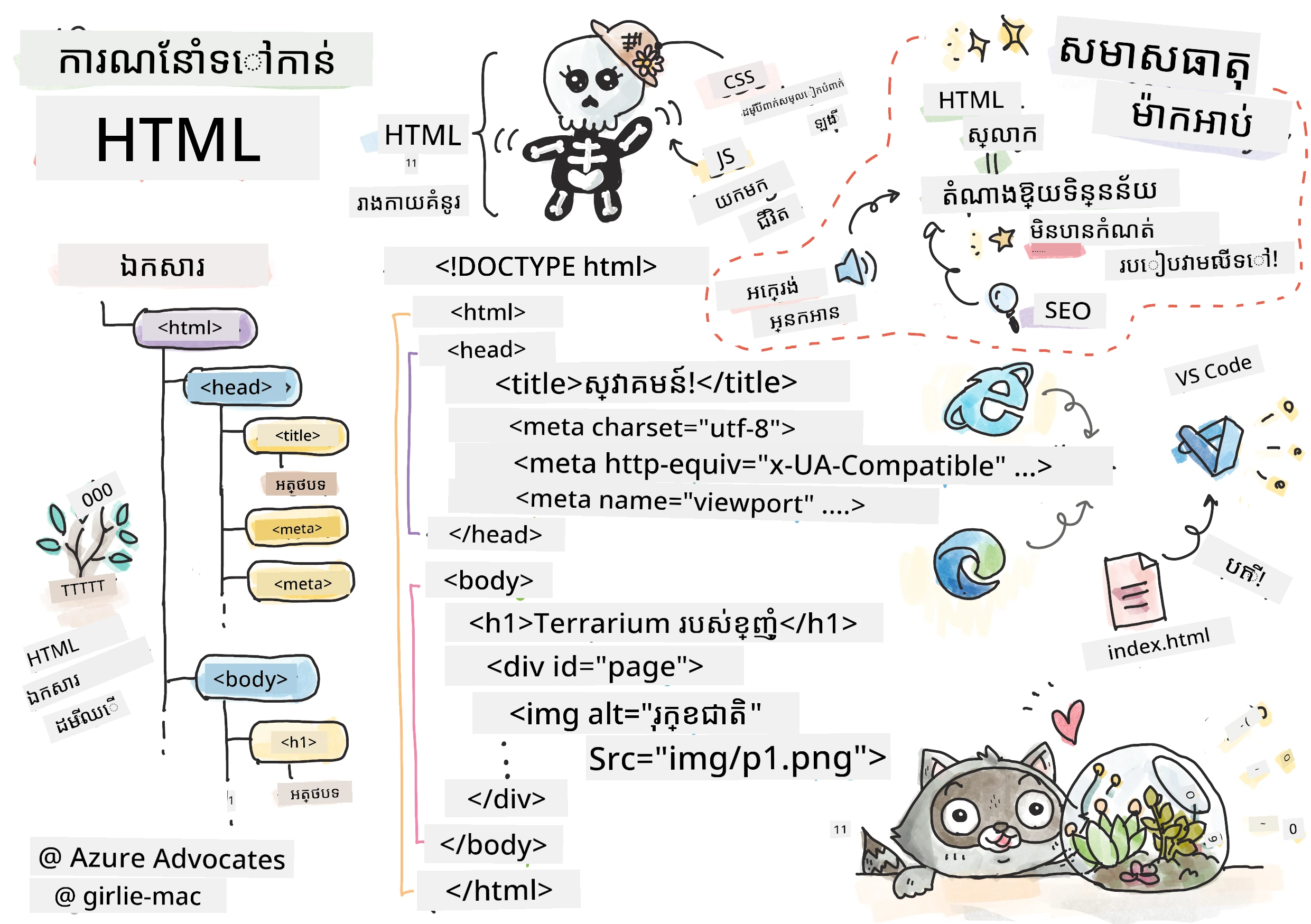
កំណត់ត្រាដោយ Tomomi Imura
HTML ឬ HyperText Markup Language គឺជាគ្រឹះសម្រាប់គេហទំព័រទាំងអស់ដែលអ្នកធ្លាប់បានចូលស្វែងរក។ គិតពួកវា HTML ដូចជាខ្នងឆ្អឹងដែលផ្តល់រចនាសម្ព័ន្ធដល់ទំព័របណ្ដាញ – វាកំណត់កន្លែងដែលមាតិកាដាក់, របៀបដែលវាត្រូវបានរៀបចំ និងអ្វីដែលមួយៗតំណាងឲ្យ។ ខណៈដែល CSS នឹង "ពាក់លើ" HTML របស់អ្នកជាមួយពណ៌និងរៀបចំទាំងអស់ ហើយ JavaScript នឹងធ្វើឲ្យវាមានជីវិតជាមួយអន្តរកម្ម HTML ផ្តល់រចនាសម្ព័ន្ធមូលដ្ឋានដែលធ្វើឲ្យអ្វីគ្រប់យ៉ាងអាចធ្វើទៅបានបាន។
ក្នុងមេរៀននេះ អ្នកនឹងបង្កើតរចនាសម្ព័ន្ធ HTML សម្រាប់ផ្ទាំង terrarium ពិតប្រាកដមួយ។ គម្រោងអប់រំបន្តនេះ នឹងបង្វឹកអ្នកអំពីគំនិត HTML មូលដ្ឋាន ហើយក៏បង្កើតអ្វីមួយមានទិដ្ឋភាពទាក់ទាញផងដែរ។ អ្នកនឹងរៀនរបៀបរៀបចំមាតិកាក្នុងការប្រើធាតុភាសាសញ្ញា ធ្វើការជាមួយរូបថត និងបង្កើតគ្រឹះសម្រាប់កម្មវិធីបណ្ដាញអន្តរកម្ម។
ចុងបញ្ចប់មេរៀននេះ អ្នកនឹងមានទំព័រ HTML ដំណើរការដែលបង្ហាញរូបភាពរុក្ខជាតិក្នុងជួរឈររៀបចំរួចរាល់ សម្រាប់ការតុបតែងក្នុងមេរៀនបន្ទាប់។ សុំកុំបារម្ភបើវាលួចមើលគ្រាន់តែធម្មតា នេះគឺជារបស់ HTML គួរធ្វើមុន CSS បន្ថែមរចនាប័ទ្មរូបភាព។
mindmap
  root((មូលដ្ឋាន HTML))
    Structure
      ប្រកាស DOCTYPE
      ធាតុ HTML
      ផ្នែកក្បាល
      ខ្លឹមសាររូបរាង
    Elements
      ស្លាក & លក្ខណៈ
      ស្លាកបិទដោយខ្លួនឯង
      ធាតុបន្ទាប់បន្សំ
      ប្លុក ប្រៀបធៀបជាមួយ បន្ទាត់
    Content
      ធាតុអត្ថបទ
      រូបភាព
      ដោងរក (div)
      បញ្ជី
    Semantics
      ស្លាកមានន័យ
      សមត្ថភាពចូលដំណើរការ
      អ្នកអានអេក្រង់
      អត្ថប្រយោជន៍ SEO
    Best Practices
      រៀបចំប្លុកត្រឹមត្រូវ
      សញ្ញាប័ត្រត្រឹមត្រូវ
      អត្ថបទ Alt ពណ៌នា
      រចនាសម្ព័ន្ធរៀបចំ
សំនួរពីមុនមេរៀន
📺 មើលហើយរៀន: សូមពិនិត្យមើលវីដេអូសង្ខេបមានប្រយោជន៍នេះ

ការតំឡើងគម្រោងរបស់អ្នក
មុនពេលចូលទៅរកកូដ HTML តោះរៀបចំកន្លែងការងារយ៉ាងត្រឹមត្រូវសម្រាប់គម្រោង terrarium របស់អ្នក។ ការបង្កើតរចនាសម្ព័ន្ធឯកសារយ៉ាងមានរបៀបពីដើម គឺជាព្រឹត្តិការណ៍សំខាន់ដែលនឹងជួយអ្នកយ៉ាងល្អពេលបន្តការអភិវឌ្ឍគេហទំព័ររបស់អ្នក។
ភារកិច្ច៖ បង្កើតរចនាសម្ព័ន្ធគម្រោងរបស់អ្នក
អ្នកនឹងបង្កើតថតឯកសារពិសេសសម្រាប់គម្រោង terrarium របស់អ្នក និងបន្ថែមឯកសារ HTML ដំបូងរបស់អ្នក។ នេះជាវិធីពីរដែលអ្នកអាចប្រើបាន៖
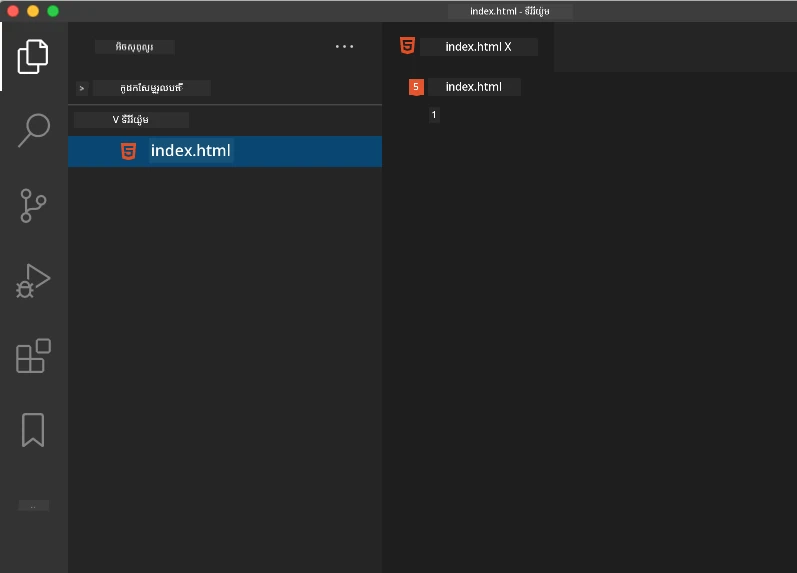
ជម្រើស ១៖ ប្រើ Visual Studio Code
- បើក Visual Studio Code
- ចុច "File" → "Open Folder" ឬប្រើ
Ctrl+K, Ctrl+O(Windows/Linux) ឬCmd+K, Cmd+O(Mac) - បង្កើតថតឈ្មោះ
terrariumហើយជ្រើសវា - នៅផ្នែក Explorer ចុចរូបតំណាង "New File"
- ឈ្មោះឯកសាររបស់អ្នក
index.html
ជម្រើស ២៖ ប្រើពាក្យបញ្ជា Terminal
mkdir terrarium
cd terrarium
touch index.html
code index.html
នេះជារឿងដែលពាក្យបញ្ជាខាងលើធ្វើបាន៖
- បង្កើតថតថ្មីឈ្មោះ
terrariumសម្រាប់គម្រោងរបស់អ្នក - ចូលទៅក្នុងថត terrarium
- បង្កើតឯកសារ
index.htmlទទេ - បើកឯកសារនេះក្នុង Visual Studio Code សម្រាប់កែសម្រួល
💡 គន្លឹះPro: ឈ្មោះឯកសារ
index.htmlមានសារៈសំខាន់ក្នុងការអភិវឌ្ឍគេហទំព័រ។ នៅពេលនរណាម្នាក់ចូលទៅគេហទំព័រ អ្នករកមើលក្រៅស្វ័យប្រវត្តិប្រារព្ធស្វែងរកឯកសារindex.htmlជាតំបន់លំនាំដើមសម្រាប់បង្ហាញ។ នេះមានន័យថា URL ដូចជាhttps://mysite.com/projects/នឹងបង្ហាញindex.htmlពីថតprojectsដោយស្វ័យប្រវត្តិ ដោយមិនចាំបាច់បញ្ជាក់ឈ្មោះឯកសារនៅក្នុង URL។
ការយល់ដឹងស្តីពីរចនាសម្ព័ន្ធឯកសារ HTML
ឯកសារ HTML រាល់មួយត្រូវបន្តដោយរចនាសម្ព័ន្ធជាក់លាក់ដែលកម្មវិធីច្រករុករកត្រូវការយល់ដឹង និងបង្ហាញបានត្រឹមត្រូវ។ គិតរចនាសម្ព័ន្ធនេះដូចជាការសរសេរលិខិតផ្លូវការ – វាត្រូវធាតុទាំងបង់ក្នុងលំដាប់ជាក់លាក់ដែលជួយអ្នកទទួល (គឺកម្មវិធីច្រករុករក) ដំណើរការមាតិកាឲ្យបានត្រឹមត្រូវ។
flowchart TD
    A["<!DOCTYPE html>"] --> B["<html>"]
    B --> C["<head>"]
    C --> D["<title>"]
    C --> E["<meta charset>"]
    C --> F["<meta viewport>"]
    B --> G["<body>"]
    G --> H["<h1> ខ្សែចំណង"]
    G --> I["<div> កុងតាំង"]
    G --> J["<img> រូបភាព"]

    style A fill:#e1f5fe
    style B fill:#f3e5f5
    style C fill:#fff3e0
    style G fill:#e8f5e8
ចាប់ផ្តើមដោយបន្ថែមគ្រឹះមូលដ្ឋានសំខាន់ដែលឯកសារ HTML ទាំងអស់ត្រូវការ។
ការស្នើសុំណែនាំ DOCTYPE និងធាតុដើម
បន្ទាត់ដំបូងសម្រាប់ឯកសារ HTML ដែលណាមួយ មានតួនាទីជា "ការណែនាំ" ឯកសារនៅកាន់កម្មវិធីច្រករុករក៖
<!DOCTYPE html>
<html></html>
យល់ដឹងអំពីអ្វីដែលកូដនេះធ្វើ:
- ស្នើសុំណែនាំប្រភេទឯកសារជា HTML5 ជាមួយនឹង
<!DOCTYPE html> - បង្កើតធាតុដើម
<html>ដែលនឹងរួមបញ្ចូលមាតិកាទំព័រទាំងអស់ - ស្ថាបនានីតិវិធីវេបសាយទំនើបសម្រាប់ការបង្ហាញត្រឹមត្រូវក្នុងកម្មវិធីច្រករុករក
- ធានាការបង្ហាញជាស្ថាពរជាច្រើនកម្មវិធីច្រករុករក និងឧបករណ៏ផ្សេងៗ
💡 គន្លឹះ VS Code: បង្វិលលើស្លាក HTML មួយណាមួយក្នុង VS Code ដើម្បីឃើញព័ត៌មានជួយផ្សេងៗពី MDN Web Docs រួមទាំងឧទាហរណ៍ប្រើប្រាស់ និងលំដាប់ការចូលប្រើកម្មវិធីច្រករុករក។
📚 រៀនបន្ថែម: ការស្នើសុំណែនាំ DOCTYPE ទប់ស្កាត់កម្មវិធីច្រករុករកចូលទៅក្នុង "របៀប quirks," ដែលធ្លាប់ត្រូវបានប្រើសម្រាប់គេហទំព័រចាស់មួយចំនួន។ ការអភិវឌ្ឍវេបសាយទំនើបប្រើការស្នើសុំណែនាំ
<!DOCTYPE html>របស់ប្រព័ន្ធ ស្តង់ដារគោរពតាម។
🔄 ពិនិត្យឥឡូវ
ផ្អែកនិងចុះរំលឹក: មុនបន្ត សូមផ្ទៀងផ្ទាត់ថាអ្នកយល់ថា៖
- ✅ ហេតុអាពីព្រោះឯកសារ HTML រាល់មួយត្រូវការស្នើសុំណែនាំ DOCTYPE
- ✅ អ្វីដែលធាតុដើម
<html>រួមមាន - ✅ រចនាសម្ព័ន្ធនេះជួយកម្មវិធីច្រករុករកបង្ហាញទំព័រយ៉ាងត្រឹមត្រូវដូចម្តេច
សាកល្បងរហ័ស៖ តើអ្នកអាចផ្ដល់ការពន្យល់ដោយពាក្យរបស់អ្នកដោយផ្សព្វផ្សាយន័យ "ការបង្ហាញតាមស្តង់ដារ" បានទេ?
ការបន្ថែមផ្នែក Metadata សំខាន់ឯកសារ
ផ្នែក <head> នៃឯកសារ HTML មានព័ត៌មានសំខាន់ៗដែលកម្មវិធីច្រករុករក និងម៉ាស៊ីនស្វែងរកត្រូវការ ប៉ុន្តែអ្នកចូលមើលមិនមើលឃើញផ្នែកនេះដោយផ្ទាល់នៅលើទំព័រ។ គិតថាវាជាព័ត៌មាន "ក្រោយស្វែង" ដែលជួយឲ្យគេហទំព័ររបស់អ្នកដំណើរការត្រឹមត្រូវ និងបង្ហាញបានត្រឹមត្រូវលើឧបករណ៍ និងវេទិកាផ្សេងៗ។
Metadata នេះប្រាប់កម្មវិធីច្រករុករកពីរបៀបបង្ហាញទំព័ររបស់អ្នក តួអក្សរដែលត្រូវកំណត់ និងរបៀបគ្រប់គ្រងទំហំអេក្រង់ផ្សេងៗ – របស់ទាំងនេះមានសារៈសំខាន់សម្រាប់បង្កើតទំព័របណ្ដាញដែលមានគុណភាព និងអាចចូលដំណើរការបាន។
ភារកិច្ច៖ បន្ថែមផ្នែក Head នៅក្នុងឯកសារ
បញ្ចូលផ្នែក <head> នេះបណ្ដែកជាមួយស្លាកបើក និងបិទ <html> របស់អ្នក:
<head>
	<title>Welcome to my Virtual Terrarium</title>
	<meta charset="utf-8" />
	<meta http-equiv="X-UA-Compatible" content="IE=edge" />
	<meta name="viewport" content="width=device-width, initial-scale=1" />
</head>
បែងចែកអ្វីដែលធាតុនីមួយៗធ្វើបាន៖
- កំណត់ ចំណងជើងទំព័រដែលបង្ហាញនៅលើបដាខ្មៅកម្មវិធីច្រករុករកនិងលទ្ធផលស្វែងរក
- កំណត់ អ្នកអញ្ចេត UTF-8 សម្រាប់បង្ហាញអក្សរត្រឹមត្រូវលើពិភពលោក
- ធានា ការចុះឈ្មោះជាមួយប្រភេទកម្មវិធីច្រករុករក Internet Explorer ទំនើប
- កំណត់ រចនាប័ទ្មប្រតិបត្តិការឆ្លើយតបដោយកំណត់បង្អួចវីវហ្វតឲ្យសមនឹងទទឹងឧបករណ៍
- គ្រប់គ្រង កម្រិតហ៊ុមដំបូងសម្រាប់បង្ហាញមាតិកាជាប្រវែងធម្មជាតិ
🤔 គិតតាមរឿងនេះ: តើអ្វីនឹងកើតឡើងបើអ្នកកំណត់ម្ដុំ meta viewport ដូចនេះ
<meta name="viewport" content="width=600">? វានឹងកំណត់ទំព័រឲ្យមានទទឹង ៦០០ ពិចសែលជានិស្ស័យ បំបែករចនាប័ទ្មចម្លើយ! សូមរៀនបន្ថែមអំពី ការកំណត់ viewport ត្រឹមត្រូវ។
ការបង្កើតផ្នែក Body នៃឯកសារ
ធាតុ <body> រួមបញ្ចូលអត្ថបទដែលអាចមើលឃើញបានទាំងអស់របស់ទំព័រគេហទំព័រ – អ្វីគ្រប់យ៉ាងដែលអ្នកប្រើនឹងមើលឃើញ និងអន្តរកម្មជាមួយវា។ ខណៈដែលផ្នែក <head> ផ្តល់សេចក្តីណែនាំដល់កម្មវិធីច្រករុករក ផ្នែក <body> មានមាតិកាពិតប្រាកដ៖ អត្ថបទ រូបភាព ប៊ូតុង និងធាតុផ្សេងៗដែលបង្កើតផ្ទាំងអ្នកប្រើរបស់អ្នក។
ចូរបន្ថែមរចនាសម្ព័ន្ធ body ហើយយល់ដឹងពីរបៀបដែលស្លាក HTML ប្រើសហការជាមួយគ្នាសម្រាប់បង្កើតមាតិការសំខាន់។
យល់ដឹងពីរចនាសម្ព័ន្ធស្លាក HTML
HTML ប្រើស្លាកលូតលាស់ដើម្បីកំណត់ធាតុ។ ស្លាកភាគច្រើន មានស្លាកបើកដូចជា <p> ហើយស្លាកបិទដូចជា </p>, ជាមួយមាតិកាក្នងទី: <p>Hello, world!</p>។ នេះបង្កើតធាតុអត្ថបទដែលមានអត្ថបទ "Hello, world!"។
ភារកិច្ច៖ បន្ថែមធាតុ Body
ធ្វើបច្ចុប្បន្នភាពឯកសារ HTML របស់អ្នក ដើម្បីបញ្ចូលធាតុ <body>៖
<!DOCTYPE html>
<html>
	<head>
		<title>Welcome to my Virtual Terrarium</title>
		<meta charset="utf-8" />
		<meta http-equiv="X-UA-Compatible" content="IE=edge" />
		<meta name="viewport" content="width=device-width, initial-scale=1" />
	</head>
	<body></body>
</html>
នេះជារឿងដែលរចនាសម្ព័ន្ធពេញលេញនេះផ្ដល់សុពលភាព៖
- បង្កើត ស៊ុមឯកសារ HTML5 មូលដ្ឋាន
- រួមបញ្ចូល Metadata សំខាន់សម្រាប់ការបង្ហាញត្រឹមត្រូវ
- បង្កើត ផ្នែក
<body>ទទេ សម្រាប់មាតិកាអ្នកអាចមើលឃើញ - អនុវត្ត វិធីល្អបំផុតនៃការអភិវឌ្ឍវេបសាយទំនើប
ឥឡូវនេះអ្នកបានរួចរាល់ក្នុងការបញ្ជូលធាតុអាចមើលឃើញនៃ terrarium ។ យើងនឹងប្រើធាតុ <div> ជាកន្ត្រក ដើម្បីរៀបចំផ្នែកផ្សេងៗនៃមាតិកា និងធាតុ <img> ដើម្បីបង្ហាញរូបភាពរុក្ខជាតិ។
ធ្វើការជាមួយរូបភាព និងធាតុផ្ទុករៀបចំរចនាសម្ព័ន្ធ
រូបភាពជាផ្នែកពិសេសក្នុង HTML ពីព្រោះវាប្រើស្លាក "បិទខ្លួនឯង"។ មិនដូចធាតុ <p></p> ដែលបង្រួមមាតិកាទេ ស្លាក <img> មានព័ត៌មានទាំងអស់នៅក្នុងស្លាកដោយប្រើលក្ខណៈពិសេសដូចជា src សម្រាប់បញ្ជាក់ទីតាំងឯកសាររូបភាព និង alt សម្រាប់អាចចូលប្រើបាន។
មុនសិនបន្ថែមរូបភាពទៅ HTML របស់អ្នក អ្នកត្រូវរៀបចំឯកសារគម្រោងបានត្រឹមត្រូវ ដោយបង្កើតថត images ហើយបញ្ចូលរូបភាពរុក្ខជាតិ។
ជំហានដំបូង សូមរៀបចំរូបភាពអ្នក៖
- បង្កើតថតឈ្មោះ
imagesនៅក្នុងថតគម្រោង terrarium របស់អ្នក - ទាញយករូបភាពរុក្ខជាតិពី solution folder (រូបភាពរុក្ខជាតិ ១៤ រូប)
- ចម្លងរូបភាពរុក្ខជាតិទាំងអស់ទៅក្នុងថត
imagesថ្មីរបស់អ្នក
ភារកិច្ច៖ បង្កើតរចនាសម្ព័ន្ធបង្ហាញរុក្ខជាតិ
ឥឡូវនេះបន្ថែមរូបភាពរុក្ខជាតិត្រូវបានរៀបចំជា ២ ជួរមេធ្វើនៅចន្លោះស្លាក <body></body> របស់អ្នក៖
<div id="page">
	<div id="left-container" class="container">
		<div class="plant-holder">
			<img class="plant" alt="plant" id="plant1" src="../../../../translated_images/km/plant1.d87946a2ca70cc43.webp" />
		</div>
		<div class="plant-holder">
			<img class="plant" alt="plant" id="plant2" src="../../../../translated_images/km/plant2.8daa1606c9c1ad89.webp" />
		</div>
		<div class="plant-holder">
			<img class="plant" alt="plant" id="plant3" src="../../../../translated_images/km/plant3.8b0d484381a2a2a7.webp" />
		</div>
		<div class="plant-holder">
			<img class="plant" alt="plant" id="plant4" src="../../../../translated_images/km/plant4.656e16ae1df37be2.webp" />
		</div>
		<div class="plant-holder">
			<img class="plant" alt="plant" id="plant5" src="../../../../translated_images/km/plant5.2b41b9355f11ebcc.webp" />
		</div>
		<div class="plant-holder">
			<img class="plant" alt="plant" id="plant6" src="../../../../translated_images/km/plant6.3d1827d03b656994.webp" />
		</div>
		<div class="plant-holder">
			<img class="plant" alt="plant" id="plant7" src="../../../../translated_images/km/plant7.8152c302ac97f621.webp" />
		</div>
	</div>
	<div id="right-container" class="container">
		<div class="plant-holder">
			<img class="plant" alt="plant" id="plant8" src="../../../../translated_images/km/plant8.38d6428174ffa850.webp" />
		</div>
		<div class="plant-holder">
			<img class="plant" alt="plant" id="plant9" src="../../../../translated_images/km/plant9.f0e38d3327c37fc2.webp" />
		</div>
		<div class="plant-holder">
			<img class="plant" alt="plant" id="plant10" src="../../../../translated_images/km/plant10.b159d6d6e985595f.webp" />
		</div>
		<div class="plant-holder">
			<img class="plant" alt="plant" id="plant11" src="../../../../translated_images/km/plant11.2a03a1c2ec8ea84e.webp" />
		</div>
		<div class="plant-holder">
			<img class="plant" alt="plant" id="plant12" src="../../../../translated_images/km/plant12.60e9b53e538fbaf3.webp" />
		</div>
		<div class="plant-holder">
			<img class="plant" alt="plant" id="plant13" src="../../../../translated_images/km/plant13.07a51543c820bcf5.webp" />
		</div>
		<div class="plant-holder">
			<img class="plant" alt="plant" id="plant14" src="../../../../translated_images/km/plant14.6e486371ba7d36ba.webp" />
		</div>
	</div>
</div>
ជំហានក្នុងកូដនេះមានអ្វីកើតឡើង៖
- បង្កើត រក្នុងទំព័រមេ container ជាមួយ
id="page"ដើម្បីផ្ទុកមាតិកាទាំងអស់ - បង្កើត កន្ត្រកជួរស្ដាំ និងឆ្វេង៖
left-containerនិងright-container - រៀបចំ រុក្ខជាតិ ៧ មុខនៅជួរឆ្វេង និង ៧ មុខនៅជួរស្ដាំ
- បង្រួម រូបភាពរុក្ខជាតិមួយៗនៅក្នុង
div plant-holderសម្រាប់តំណត់ទីតាំងផ្ទាល់ខ្លួន - អនុវត្ត ឈ្មោះថ្នាក់សំរាប់ CSS តាមមេរៀនបន្ទាប់
- ផ្ដល់ ID យូរអង្វែងសំរាប់រូបភាពរុក្ខជាតិ សំរាប់អន្តរកម្ម JavaScript បន្តក្រោយ
- បញ្ចូល ផ្លូវឯកសារមានភាពត្រឹមត្រូវទៅថត images
🤔 ពិចារណាគឺចឹង: សូមចត់សំពាធថារូបភាពទាំងអស់មានអត្ថបទ alt ដូចគ្នា "plant"។ វាមិនល្អសម្រាប់ការអាចចូលប្រើបានទេ។ អ្នកប្រើ screen reader នឹងស្តាប់ "plant" ជាថ្មី ១៤ ដង ដោយគ្មានការយល់ដឹងពីរុក្ខជាតិណាដែលត្រូវបានបង្ហាញ។ តើអ្នកអាចគិតពីអត្ថបទ alt ដ៍ល្អ និងពិពណ៌នាបានច្រើនជាងនេះសម្រាប់រូបភាពនីមួយៗទេ?
📝 ប្រភេទធាតុ HTML: ធាតុ
<div>ជា "block-level" ដែលទទួលទទឹងពេញលំហូរ ខណៈដែល<span>ជា "inline" ដែលទទួលទទឹងតាមតម្រូវការ។ តើតើអ្នកគិតថាអ្វីនឹងកើតឡើង ប្រសិនបើអ្នកបម្លែងស្លាក<div>ទាំងអស់ទៅជា<span>?
🔄 ពិនិត្យឥឡូវ
យល់ដឹងពីរចនាសម្ព័ន្ធ៖ ចំណាយពេលមួយពិនិត្យរចនាសម្ព័ន្ធ HTML របស់អ្នក៖
- ✅ តើអ្នកអាចកំណត់ container សំខាន់ៗក្នុងរចនាសម្ព័ន្ធទិន្ន័យរបស់អ្នកទេ?
- ✅ តើអ្នកយល់ដឹងហេតុអ្វីរូបភាពនីមួយៗមាន ID វិសេស?
- ✅ តើអ្នកនិយាយពីគោលបំណងនៃ
plant-holderdiv បានដូចម្តេច?
ពិនិត្យមើលទិដ្ឋភាព៖ បើកឯកសារ HTML របស់អ្នកក្នុងកម្មវិធីច្រករុករក។ អ្នកគួរតែឃើញ៖
- បញ្ជីរូបភាពរុក្ខជាតាមូលដ្ឋាន
- រូបភាពរៀបចំជា ២ ជួរ
- រចនាសម្ព័ន្ធសាមញ្ញ មិនទាន់តុបតែង
ចងចាំ៖ ទិដ្ឋភាពសាមញ្ញនេះគឺជារូបរាងដែល HTML គួរតែបង្ហាញ មុនពេល CSS នឹងបន្ថែមការតុបតែង!
ដោយមាន markup នេះ, រុក្ខជាតិទាំងអស់នឹងបង្ហាញលើអេក្រង់ ប៉ុន្តែវានឹងមិនស្អាតនៅឡើយ — នេះជាការតុបតែង CSS សម្រាប់មេរៀនបន្ទាប់។ បច្ចុប្បន្ននេះអ្នកមានគ្រឹះ HTML ការពារយ៉ាងច្បាស់ ដើម្បីរៀបចំមាតិកា និងអនុវត្តន៍គន្លឹះ accessibility ល្អបំផុត។
ប្រើប្រាស់ Semantic HTML សម្រាប់ការចូលប្រើបាន
Semantic HTML មានន័យថាប្រើធាតុ HTML ដោយផ្អែកលើអត្ថន័យ និងគោលបំណងរបស់វា មិនមែនតែមើលលក្ខណៈរូបរាងទេ។ នៅពេលដែលអ្នកប្រើ markup តាមពាក្យសម្រួលនេះ អ្នកកំពុងប្រាប់រចនាសម្ព័ន្ធ និងមាតិការបស់អ្នកទៅកម្មវិធីច្រករុករក ម៉ាស៊ីនស្វែងរក និងបច្ចេកវិទ្យាជំនួយដូចជា screen readers ។
flowchart TD
    A[ត្រូវការបន្ថែមខ្លឹមសារ?] --> B{ប្រភេទអ្វី?}
    B -->|ចំណងជើងធំ| C["<h1>"]
    B -->|ចំណងជើងរង| D["<h2>, <h3>, ល។"]
    B -->|អត្ថបទ| E["<p>"]
    B -->|បញ្ជី| F["<ul>, <ol>"]
    B -->|ការរុករក| G["<nav>"]
    B -->|អត្ថបទ| H["<article>"]
    B -->|ផ្នែក| I["<section>"]
    B -->|ធុងទូទៅ| J["<div>"]

    C --> K[អ្នកអានអេក្រង់ផ្សាយជាចំណងជើងធំ]
    D --> L[បង្កើតលំដាប់ចំណងជើងត្រឹមត្រូវ]
    E --> M[ផ្តល់ចន្លោះអត្ថបទត្រឹមត្រូវ]
    F --> N[អនុញ្ញាតឲ្យរុករកបញ្ជីបានងាយស្រួល]
    G --> O[កំណត់ទីតាំងរុករក]
    H --> P[សម្គាល់ខ្លឹមសារផ្ទាល់ខ្លួន]
    I --> Q[ប្រមូលខ្លឹមសារដែលពាក់ព័ន្ធ]
    J --> R[ប្រើតែលើពេលគ្មានស្លាកទាក់ទងសមរម្យ]

    style C fill:#4caf50
    style D fill:#4caf50
    style E fill:#4caf50
    style F fill:#4caf50
    style G fill:#2196f3
    style H fill:#2196f3
    style I fill:#2196f3
    style J fill:#ff9800
វិធីនេះធ្វើឲ្យគេហទំព័ររបស់អ្នកចូលប្រើបានងាយស្រួលសម្រាប់អ្នកប្រើប្រាស់មានជំនួញ និងជួយម៉ាស៊ីនស្វែងរកយល់ពីមាតិការបស់អ្នកល្អប្រសើរជាងមុន។ វាជាគោលការណ៍មូលដ្ឋាននៃការអភិវឌ្ឍវេបសាយទំនើប ដែលបង្កើតបទពិសោធន៍ល្អបំផុតសម្រាប់គ្រប់គ្នា។
បន្ថែមចំណងជើង Semantic ទំព័រ
ចូរបន្ថែមចំណងជើងត្រឹមត្រូវសម្រាប់ទំព័រ terrarium របស់អ្នក។ បញ្ចូលបន្ទាត់នេះក្រោមស្លាកបើក <body> របស់អ្នក ៖
<h1>My Terrarium</h1>
ហេតុអ្វី markup semantic សំខាន់ ៖
- ជួយ អ្នកប្រើ screen reader អាចរកមើល និងយល់រចនាសម្ព័ន្ធទំព័រ
- ធ្វើឲ្យប្រសើរ SEO ដោយបន្ថែមចំណាត់ថ្នាក់មាតិការ
- បង្កើត Accessibility សម្រាប់អ្នកប្រើមានបញ្ហាតាមភ្នែក ឬ ភាពខុសគ្នាក្នុងការស្គាល់
- ផ្ដល់បទពិសោធន៍ប្រើប្រាស់ល្អលើទូរស័ព្ទនិងវេទិកាទាំងអស់
- គោរព តាមស្តង់ដារវេប និងវិធីអភិវឌ្ឍល្អបំផុត
ឧទាហរណ៍ជម្រើស semantic vs non-semantic៖
| គោលបំណង | ✅ ជម្រើស semantic | ❌ ជម្រើស non-semantic |
|---|---|---|
| ចំណងជើងចម្បង | <h1>ចំណងជើង</h1> |
<div class="big-text">ចំណងជើង</div> |
| ទ្រង់ទ្រាយមើលទំព័រ | <nav><ul><li></li></ul></nav> |
<div class="menu"><div></div></div> |
| ប៊ូតុង | <button>ចុចខ្ញុំ</button> |
<span onclick="...">ចុចខ្ញុំ</span> |
| មាតិកាអត្ថបទ | <article><p></p></article> |
<div class="content"><div></div></div> |
🎥 មើលវាដំណើរការ៖ ពិនិត្យមើល របៀបដែល screen reader អន្តរកម្មជាមួយគេហទំព័រ ដើម្បីយល់ថាតើហេតុអ្វី markup semantic គឺសំខាន់សម្រាប់ accessibility។ ស្គាល់ថារចនាសម្ព័ន្ធ HTML ត្រឹមត្រូវជួយអ្នកប្រើប្រាស់រុះរើបានយ៉ាងមានប្រសិទ្ធភាព។
បង្កើតកន្ត្រក Terrarium
ឥឡូវនេះ តោះបន្ថែមរចនាសម្ព័ន្ធ HTML សម្រាប់ terrarium ផ្ទាល់ – គឺជាកន្ត្រកកញ្ចក់ដែលរុក្ខជាតិនឹងត្រូវបានដាក់នៅពេលក្រោយ។ ផ្នែកនេះបង្ហាញមូលដ្ឋានផ្នែកមួយ ៖ HTML ផ្ដល់រចនាសម្ព័ន្ធ ប៉ុន្តែគ្មានការតុបតែង CSS ធាតុទាំងនេះមិនត្រូវមើលឃើញនៅឡើយទេ។
markup terrarium ប្រើឈ្មោះថ្នាក់ដែលពិពណ៌នាមួយៗ ដែលនឹងធ្វើឲ្យ CSS តុបតែងយកបានយ៉ាងងាយស្រួល និងងាយទៅរកនៅមេរៀនបន្ទាប់។
ភារកិច្ច៖ បន្ថែមរចនាសម្ព័ន្ធ Terrarium
បញ្ចូលmarkupនេះ ក្រោយស្លាក </div> ចុងក្រោយ (មុនស្លាកបិទ container ទំព័រ)៖
<div id="terrarium">
	<div class="jar-top"></div>
	<div class="jar-walls">
		<div class="jar-glossy-long"></div>
		<div class="jar-glossy-short"></div>
	</div>
	<div class="dirt"></div>
	<div class="jar-bottom"></div>
</div>
យល់ដឹងអំពីរចនាសម្ព័ន្ធ terrarium នេះ៖
- បង្កើត ធុងធ្យូងទឹកចម្បងជាមួយអត្តសញ្ញាណផ្ទាល់ខ្លួនសម្រាប់ការតុបតែងរចនាទិដ្ឋភាព
- កំណត់ ធាតុបំបែកសម្រាប់មុខងារសំខាន់នីមួយៗ (ខាងលើ, ជញ្ជាំង, ដី, ខាងក្រោម)
- រួមបញ្ចូល ធាតុរងសម្រាប់ប្រសិទ្ធភាពភាពចំរូងធញ្ញជញ្ជាំង (ធាតុភ្លឺ)
- ប្រើប្រាស់ ឈ្មោះថ្នាក់ដែលមានការពិពណ៌នាច្បាស់លាស់ បញ្ជាក់មុខងាររបស់ធាតុគ្រប់យ៉ាង
- រៀបចំ រចនាសម្ព័ន្ធសម្រាប់ CSS ដើម្បីបង្កើតរូបរាងធ្យូងធញ្ញជញ្ជាំង
🤔 មើលឃើញអ្វីមែនទេ?៖ ទោះបីជាអ្នកបានបញ្ចូល markup នេះ ក៏អ្នកមិនឃើញអ្វីថ្មីនៅលើទំព័រទេ! នេះបង្ហាញយ៉ាងពេញលេញពីរបៀបដែល HTML ផ្ដល់សម្ភារៈគ្រប់គ្រង ខណៈដែល CSS ផ្ដល់រូបរាង។ ធាតុ
<div>ទាំងនេះមាន ប៉ុន្តែមិនទាន់មានការតុបតែងណាឡើយ – វានឹងមកក្នុងមេរៀនបន្ទាប់!
flowchart TD
    A[ឯកសារ HTML] --> B[ក្បាលឯកសារ]
    A --> C[ខ្លឹមសារឯកសារ]
    B --> D[ធាតុចំណងជើង]
    B --> E[មេតា Charset]
    B --> F[មេតា Viewport]
    C --> G[ចំណងជើងសំខាន់]
    C --> H[ធុងទំព័រ]
    H --> I[ធុងខាងឆ្វេងមានរុក្ខជាតិ 7 ដើម]
    H --> J[ធុងខាងស្តាំមានរុក្ខជាតិ 7 ដើម]
    H --> K[រចនាសម្ព័ន្ធ Terrarium]

    style A fill:#e1f5fe
    style B fill:#fff3e0
    style C fill:#e8f5e8
    style H fill:#f3e5f5
🔄 ការត្រួតពិនិត្យផ្នែកផ្នត់គំនិត
ជំនាញរចនាសម្ព័ន្ធ HTML៖ មុនពេលបន្តទៅមុខ សូមប្រាកដថាអ្នកអាច៖
- ✅ ពន្យល់ពីភាពខុសគ្នារវាងរចនាសម្ព័ន្ធ HTML និងរូបរាង
- ✅ កំណត់ធាតុ HTML ផ្នែកមនោសញ្ចេតនា និងមិនមនោសញ្ចេតនា
- ✅ ពណ៌នាថាតើ markup ត្រឹមត្រូវយ៉ាងដូចម្តេចបានអត្ថប្រយោជន៍សម្រាប់ភាពអាចចូលដល់
- ✅ ស្គាល់រចនាសម្ព័ន្ធដើមឯកសារបញ្ចប់
សាកល្បងដឹងចំណេះដឹងរបស់អ្នក៖ សូមព្យាយាមបើកឯកសារ HTML របស់អ្នកក្នុងកម្មវិធីរុករកដែលបានបិទ JavaScript និងលុប CSS ត្រូវ។ នេះបង្ហាញអ្នកឲ្យឃើញរចនាសម្ព័ន្ធមនោសញ្ចេតនាដែលអ្នកបានបង្កើត!
ប្រយុទ្ធជាមួយ GitHub Copilot Agent
ប្រើរបៀប Agent ដើម្បីបញ្ចប់បញ្ហាដូចតទៅ៖
ការពិពណ៌នា៖ បង្កើតរចនាសម្ព័ន្ធ HTML ផ្នែកមនោសញ្ចេតនាសម្រាប់ផ្នែកណែនាំថែទាំរុក្ខជាតិដែលអាចបញ្ចូលទៅក្នុងគម្រោងធ្យូងធញ្ញបាន។
ស្នើឲ្យ៖ បង្កើតផ្នែក HTML មនោសញ្ចេតនាដែលមានចំណងជើងចម្បង "Plant Care Guide", មានបីផ្នែករងដែលមានចំណងជើង "Watering", "Light Requirements", និង "Soil Care", ក្នុងមួយផ្នែករងមានប្រយោគពិពណ៌នាអំពីការថែររុក្ខជាតិ។ ប្រើស្លាក HTML មនោសញ្ចេតនាដូចជា <section>, <h2>, <h3>, និង <p> ដើម្បីរៀបចំមាតិកាជារបៀបត្រឹមត្រូវ។
សូមសិក្សាពីរបៀបបើកកម្មវិធី agent នេះ។
ប្រយុទ្ធសិក្សាប្រវត្តិ HTML
ការសិក្សាអំពីការវិវត្តន៍បណ្ដាញ
HTML បានវិវត្តយ៉ាងខ្លាំងចាប់តាំងពី Tim Berners-Lee បង្កើតកម្មវិធីរុករកបណ្ដាញដំបូងនៅ CERN ក្នុងឆ្នាំ ១៩៩០។ ធាតុចាស់ៗមួយចំនួនដូចជា <marquee> ខណៈនេះត្រូវបានលុបចេញពីការប្រើប្រាស់ ហេតុអ្វីបានជាវាមិនសមនឹងលទ្ធផលប្រើប្រាស់ដើម្បីភាពអាចចូលដល់ និងគោលការណ៍រចនារូបរាងឆ្លើយតបមួយទេ។
សាកល្បងតាមការប្រលងនេះ៖
- ស្រោចបិទចំណងជើង
<h1>របស់អ្នកក្នុងស្លាក<marquee>៖<marquee><h1>My Terrarium</h1></marquee> - បើកទំព័ររបស់អ្នកក្នុងកម្មវិធីរុករក ហើយមើលអត្ថិភាពរុករាល
- គិតពីហេតុផលនៃការលុបចោលស្លាកនេះ (ដំណឹង៖ ការប្រើប្រាស់អ្នកប្រើ និងភាពអាចចូលដល់)
- យកស្លាក
<marquee>ចេញ ហើយត្រលប់ទៅប្រើ markup មនោសញ្ចេតនា
សំណួរពិចារណា៖
- តើចំណងជើងរុករាលអាចប៉ះពាល់ដល់អ្នកប្រើដែលមានបញ្ហាស្រមោលភ្នែកឬការពិបាកចលនាដូចម្ដេច?
- តើបច្ចេកទេស CSS សំរាប់ដំណើរការនេះអាចធ្វើឱ្យមានរូបរាងដូចគ្នាបានយ៉ាងដូចម្តេច?
- ហេតុអ្វីដែលសំខាន់ក្នុងការប្រើប្រាស់ស្តង់ដារបណ្ដាញបច្ចុប្បន្នជំនួសធាតុដែលបាត់បង់?
សូមស្វែងយល់បន្ថែមអំពី ធាតុ HTML ដែលបានបាត់បង់ និងលុបចោល ដើម្បីយល់ពីរបៀបដែលស្តង់ដារបណ្ដាញកែលម្អសម្រាប់បទពិសោធន៍អ្នកប្រើ។
ប្រឡងបន្ទាប់មកពីមេរៀន
សិក្សាទៅមុខ និង បង្រៀនខ្លួនឯង
ពង្រឹងចំណេះដឹង HTML របស់អ្នក
HTML ត្រូវបានប្រើជាផ្នែកមូលដ្ឋាននៃបណ្ដាញចាប់តាំងពីជាង ៣០ ឆ្នាំមកហើយ, វាគឺបានវិវត្តពីភាសាឯកសារទ្រង់ទ្រាយសាមញ្ញទៅជាវេទិការកម្រិតខ្ពស់សម្រាប់ការបង្កើតកម្មវិធីប្រតិបត្ដិការដែលអាចធ្វើប្រតិបត្តិការបាន។ ការយល់ដឹងពីការវិវត្តន៍នេះជួយអ្នកទទួលយកមូលដ្ឋានស្តង់ដារបណ្ដាញទំនើប និងធ្វើឲ្យមានការសម្រេចចិត្តអភិវឌ្ឍល្អ។
ផ្លូវការសិក្សាដែលបានណែនាំ៖
-
ប្រវត្តិ និង បរិវេណ HTML
- ស្រាវជ្រាវពេលវេលាចាប់ពី HTML 1.0 ដល់ HTML5
- ស្វែងយល់ហេតុផលដែលធាតុខ្លះត្រូវបានលុបចេញ (ភាពអាចចូលដល់, ភាពងាយស្រួលលើទូរស័ព្ទ, អាចថែរក្សាបាន)
- ស្រាវជ្រាវពីលក្ខណៈពិសេស HTML ថ្មី និងការផ្តល់អនុសាសន៍
-
រំលឹកជាមួយ HTML មនោសញ្ចេតនា
- សិក្សារបំលាស់បំរើបញ្ជីពិភពពេញលេញនៃ ធាតុ HTML5 មនោសញ្ចេតនា
- អនុវត្តការកំណត់ពេលដែលត្រូវប្រើ
<article>,<section>,<aside>, និង<main> - រៀនអំពី ARIA សម្រាប់ការកែលម្អភាពអាចចូលដល់
-
អភិវឌ្ឍបណ្ដាញទំនើប
- ស្វែងយល់អំពី ការបង្កើតវេបសាយឆ្លាតវៃ នៅ Microsoft Learn
- យល់ពីរបៀបដែល HTML បញ្ចូលជាមួយ CSS និង JavaScript
- រៀនអំពីការល្បឿនបណ្ដាញ និងអនុវត្ត SEO ល្អបំផុត
សំណួរពិចារណា៖
- តើធាតុ HTML ដែលបានលុបចោលណាអ្នកបានរកឃើញ ហើយហេតុអ្វីបានលុបចេញ?
- តើលក្ខណៈពិសេស HTML ថ្មីណាដែលកំពុងត្រូវបាននាំមុខសម្រាប់ជំនាន់ក្រោយ?
- តើ HTML មនោសញ្ចេតនាជួយដល់ភាពអាចចូលដល់ និង SEO ដូចម្តេច?
⚡ អ្វីដែលអ្នកអាចធ្វើបានក្នុង ៥ នាទីក្រោយនេះ
- បើក DevTools (F12) ហើយពិនិត្យរចនាសម្ព័ន្ធ HTML នៃគេហទំព័រសំណព្វចិត្ត
- បង្កើតឯកសារ HTML សាមញ្ញមានស្លាកមូលដ្ឋាន:
<h1>,<p>, និង<img> - ត្រួតពិនិត្យភាពត្រឹមត្រូវ HTML របស់អ្នកដោយប្រើការផ្ទៀងផ្ទាត់ HTML W3C នៅអីនធឺរណិត
- សាកល្បងបន្ថែមមតិទៅក្នុង HTML របស់អ្នកដោយប្រើ
<!-- comment -->
🎯 អ្វីដែលអ្នកអាចទទួលបានក្នុងម៉ោងនេះ
- បញ្ចប់ប្រឡងបន្ទាប់មកពីមគ្រឹះ និងពិនិត្យមើលមូលដ្ឋាន HTML មនោសញ្ចេតនា
- បង្កើតគេហទំព័រសាមញ្ញអំពីខ្លួនឯងជាមួយរចនាសម្ព័ន្ធ HTML ត្រឹមត្រូវ
- សាកល្បងកម្រិតចំណងជើង និងស្លាកធ្វើអក្សរផ្សេងៗ
- បន្ថែមរូបភាព និងតំណភាគសម្រាប់អនុវត្តមេឌៀចម្រុះ
- ស្រាវជ្រាវលក្ខណៈពិសេស HTML5 ដែលអ្នកមិនទាន់បានសាកល្បងទេ
📅 ដំណើរការសិក្សា HTML រយៈពេលមួយសប្តាហ៍
- បំពេញបេសកកម្មគម្រោងធ្យូងធញ្ញជាមួយ markup មនោសញ្ចេតនា
- បង្កើតគេហទំព័រអាចចូលដល់ដោយប្រើស្លាក និងតួនាទី ARIA
- អនុវត្តបែបបទជាមួយប្រភេទបញ្ចូលផ្សេងៗ
- សិក្សា HTML5 API ដូចជា localStorage ឬ geolocation
- រៀនគំរូ HTML ឆ្លើយតប និងរចនាបញ្ជាក់ជាមូលដ្ឋានសម្រាប់ទូរស័ព្ទ
- ពិនិត្យកូដ HTML របស់អ្នកអភិវឌ្ឍរូបមនុស្សផ្សេងទៀតសម្រាប់ការអនុវត្តល្អៗ
🌟 មូលដ្ឋានបណ្ដាញរបស់អ្នករយៈពេលមួយខែ
- បង្កើតគេហទំព័របង្ហាញជំនាញ HTML របស់អ្នក
- រៀនការបង្កើតស្លាក HTML ជាមួយគម្រោងដូចជា Handlebars
- ធ្វើការរួមចំណែកក្នុងគម្រោងឯកសារពាណិជ្ជកម្មដោយកែលម្អឯកសារ HTML
- ជំនាញខ្ពស់ HTML ដូចជា ធាតុផ្ទាល់ខ្លួន
- បញ្ចូល HTML ជាមួយ CSS Framework និងបណ្ណាល័យ JavaScript
- ជំនួយអ្នកផ្សេងដែលកំពុងរៀនមូលដ្ឋាន HTML
🎯 រយៈពេលជំនាញ HTML របស់អ្នក
timeline
    title ដំណើរការសិក្សា HTML

    section គ្រឹះ(5 នាទី)
        រចនាសម្ព័ន្ធឯកសារ: ការប្រកាស DOCTYPE
                         : ធាតុដើម HTML
                         : ការយល់ដឹងពី ក្បាល និង រាងកាយ

    section មេតាដាតា (10 នាទី)
        ស្លាកមេតាដាច់ខាត់: ការអ៊ិនគូដតួអក្សរ
                           : ការកំណត់ viewport
                           : សម្របសម្រួលកម្មវិធីអ៊ិនធើណេត

    section ការបង្កើតមាតិកា (15 នាទី)
        ការបញ្ចូលរូបភាព: ផ្លូវឯកសារត្រឹមត្រូវ
                         : សារ Alt មានសារៈសំខាន់
                         : ស្លាកបិទខ្លួនឯង

    section រៀបចំផ្ទាំង (20 នាទី)
        យុទ្ធសាស្រ្ត Container: ធាតុ Div សម្រាប់រចនាសម្ព័ន្ធ
                          : ពាក្យបញ្ចូល Class និង ID
                          : មួកដាក់ធាតុនៅក្នុង

    section ជំនាញអត្ថន័យ (30 នាទី)
        ស្លាកមានអត្ថន័យ: អត្រាថ្នាក់ក្បាល
                         : ស្វែងរកអានកម្រងអេក្រង់
                         : វិធីសាស្រ្តភាពមិនឃើញ

    section គំនិតខ្ពស់ (1 ម៉ោង)
        លក្ខណៈ HTML5: ធាតុអត្ថន័យទំនើប
                      : លក្ខណៈ ARIA
                      : ការពិចារណាអំពីប្រសិទ្ធភាព

    section ជំនាញវិជ្ជាជីវៈ (1 សប្តាហ៍)
        រៀបចំកូដ:លំនាំរចនាសម្ព័ន្ធឯកសារ
                         : ស្លាករៀបចំបានងាយស្រួលថែទាំ
                         : ការសហការជាមួយក្រុម

    section ជំនាញជំនាញខ្ពស់ (1 ខែ)
        គោលការណ៍គេហទំព័រទំនើប: ការកែលម្អប្រព័ន្ធដំណើរការ
                            : សមរភាពក្រាស់កម្មវិធីអ៊ិនធើណេត
                            : បច្ចុប្បន្នភាពលក្ខណៈ HTML
🛠️ សង្ខេបឧបករណ៍ HTML របស់អ្នក
បន្ទាប់ពីបញ្ចប់មេរៀននេះ អ្នកមាន៖
- រចនាសម្ព័ន្ធឯកសារ៖ មូលដ្ឋាន HTML5 ពេញលេញជាមួយ DOCTYPE ត្រឹមត្រូវ
- Markup មនោសញ្ចេតនា៖ ស្លាកមានអត្ថន័យដែលកែលម្អភាពអាចចូលដល់ និង SEO
- បញ្ចូលរូបភាព៖ ការរៀបចំឯកសារដោយត្រឹមត្រូវ និងការអនុវត្តអត្ថបទ alt
- ធុងដាក់រចនាសម្ព័ន្ធ៖ ប្រើ div ជាមុនស្រាលជាមួយឈ្មោះថ្នាក់ពិពណ៌នា
- ដឹងពីភាពអាចចូលដល់៖ យល់ដឹងពីការបំលែងទៅអ្នកអានអេក្រង់
- ស្តង់ដារបច្ចុប្បន្ន៖ ការអនុវត្ត HTML5 ថ្មី និងការយល់ដឹងអំពីធាតុលុបចោល
- មូលដ្ឋានគម្រោង៖ មូលដ្ឋានរឹងមាំសម្រាប់ CSS និង JavaScript អន្តរាគមន៍
ជំហានបន្ទាប់៖ រចនាសម្ព័ន្ធ HTML របស់អ្នកភ្រំប្រាប់សម្រាប់ CSS! មូលដ្ឋានមនោសញ្ចេតនាដែលអ្នកបានបង្កើត នឹងធ្វើឱ្យមេរៀនបន្ទាប់យល់បានស្រួលជាងមុន។
បេសកកម្ម
អនុវត្ត HTML របស់អ្នក៖ បង្កើតម៉ូឃាប់ប្លុក
ការមិនទទួលខុសត្រូវ:
ឯកសារនេះត្រូវបានបញ្ចូនបម្លែងដោយប្រើសេវាកម្មបកប្រែ AI Co-op Translator។ ទោះបីយើងខិតខំធ្វើឲ្យមានភាពត្រឹមត្រូវក៏ដោយ សូមយល់ដឹងថាការបកប្រែដោយស្វ័យប្រវត្តិអាចមានកំហុសឬការមិនត្រឹមត្រូវ។ ឯកសារដើមជាភាសារបស់ខ្លួនគឺត្រូវបានចាត់ទុកជាប្រភពដែលមានអំណាចបំផុត។ សម្រាប់ព័ត៌មានសំខាន់ៗ សូមណែនាំឲ្យប្រើការបកប្រែដោយមនុស្សដែលមានជំនាញ។ យើងមិនទទួលខុសត្រូវចំពោះការយល់ច្រឡំ ឬការបកស្រាយខុសដែលកើតឡើងពីការប្រើប្រាស់ការបកប្រែនេះឡើយ។