
 localizeflow[bot]
388926566b
localizeflow[bot]
388926566b
|
4 months ago | |
|---|---|---|
| .. | ||
| README.md | 4 months ago | |
README.md
ការណែនាំអំពី GitHub
សួស្ដី អ្នកអភិវឌ្ឍន៍នាពេលអនាគត! 👋 តើអ្នករៀបចំខ្លួនរួចហើយដើម្បីចូលរួមជាមួយអ្នកសរសេរកូដលើលោករាប់លាននាក់ទេ? ខ្ញុំរីករាយចិត្តណាស់ក្នុងការណែនាំអ្នកទៅកាន់ GitHub – គិតថាវាគឺជាវេទិកាសង្គមសម្រាប់អ្នកកម្មវិធី ដែលជំនួសការចែករំលែករូបថតអាហារពេលត្រង់នេះយើងចែករំលែកកូដ និងសាងសង់របស់អស្ចារ្យៗរួមគ្នា!
អ្វីដែលធ្វើឲ្យខ្ញុំភ្ញាក់ផ្អើលខ្លាំងគឺ៖ ពាក្យសម្រាប់កម្មវិធីទូរស័ព្ទក្នុងហត្ថរបស់អ្នក គេហទំព័រទាំងអស់ដែលអ្នកទស្សនា និងសម្ភារៈភាគច្រើនដែលអ្នកនឹងរៀនប្រើសាងសង់ឡើងដោយក្រុមអ្នកអភិវឌ្ឍន៍ប្រើប្រាស់វេទិកាដូច GitHub។ កម្មវិធីតន្ត្រីដែលអ្នកចូលចិត្ត? មានមនុស្សដូចអ្នកបានចូលរួមក្នុងវា។ ហ្គេមដែលអ្នកមិនអាចដាក់ចេញបាន? ច្បាស់ណាស់ គឺប្រហែលជាបានសាងសង់ជាមួយការសហការរបស់ GitHub។ ហើយឥឡូវនេះ អ្នកនឹងរៀនពីរបៀបចូលរួមជាសមាជិកសហគមន៍ដ៏អស្ចារ្យនោះ!
ខ្ញុំដឹងថាវាអាចមើលទៅស្មុគស្ស្មាញពីដំបូង – ពីព្រោះខ្ញុំចាប់ផ្តើមបានមើលទំព័រ GitHub ដំបូងរបស់ខ្ញុំហើយគិតថា "អ្វីទៅនេះ?" ប៉ុន្តែអ្វីដែលចង់ប្រាប់គឺ អ្នកអភិវឌ្ឍន៍រាល់នាក់បានចាប់ផ្តើមនៅចំណុចដែលអ្នកស្ថិតនៅឥឡូវនេះ។ នៅចុងบทเรียนនេះ អ្នកនឹងមានឃ្លាំង GitHub ផ្ទាល់ឯងមួយ (គិតថាវាជាកន្លែងបង្ហាញគម្រោងផ្ទាល់ខ្លួនលើបណ្ដាញ) ហើយអ្នកនឹងចេះរក្សាទុក កែកូដរបស់អ្នក ចែករំលែកវាជាមួយអ្នកដទៃ និងចូលរួមក្នុងគម្រោងដែលមនុស្សរាប់លានគេប្រើ។
យើងនឹងធ្វើដំណើរនេះរួមគ្នា មួយជំហានក្នុងមួយ។ មិនប្រញាប់មិនខកចិត្តទេ – រស់នៅជាមួយខ្ញុំ និងឧបករណ៍ដ៏អស្ចារ្យដែលនឹងក្លាយជាមិត្តល្អថ្មីរបស់អ្នក!
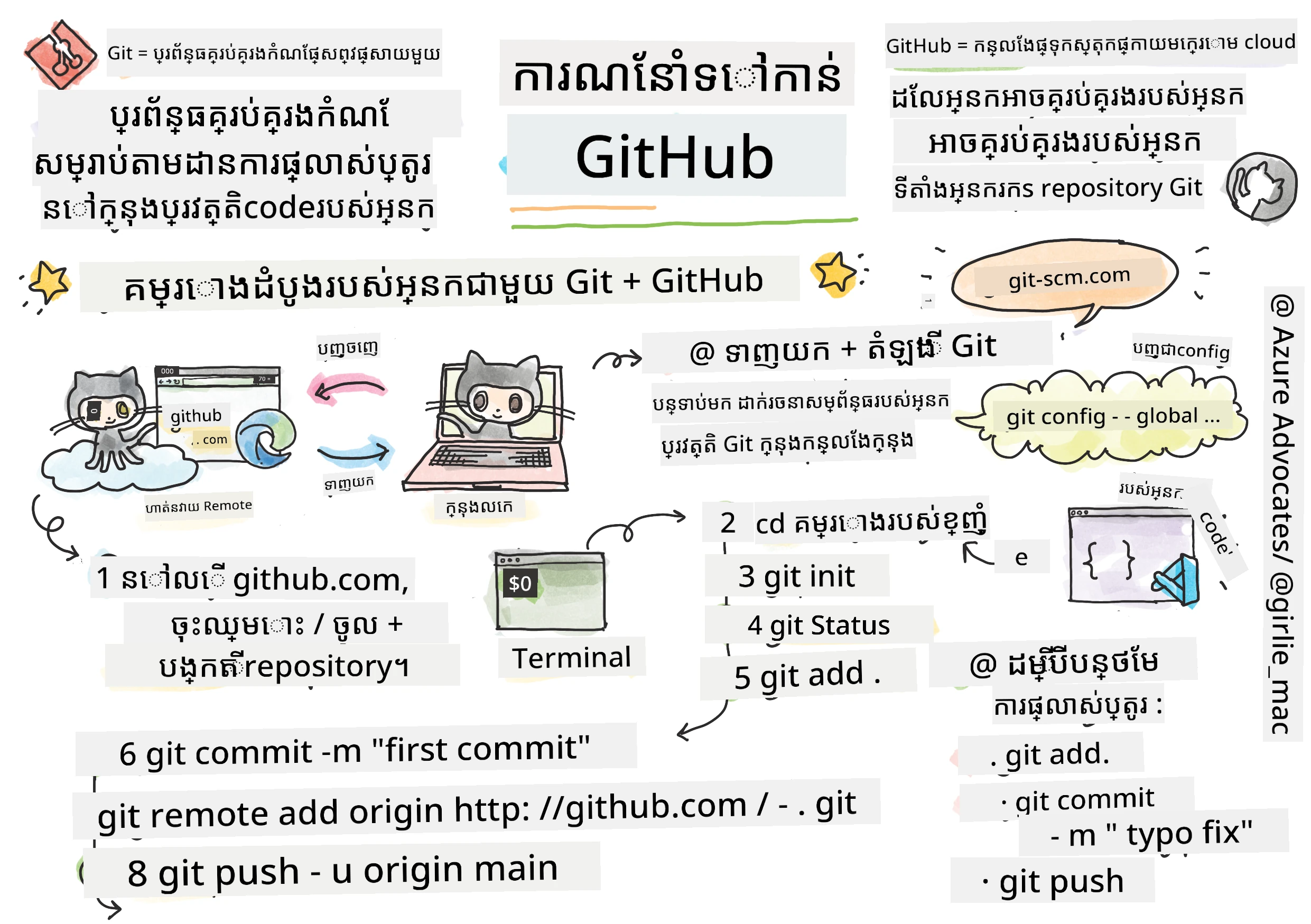
Sketchnote ពី Tomomi Imura
journey
    title ការផ្សងព្រេង GitHub របស់អ្នកថ្ងៃនេះ
    section ការតំឡើង
      Install Git: 4: You
      Create Account: 5: You
      First Repository: 5: You
    section អ្នកជំនាញ Git
      Local Changes: 4: You
      Commits & Pushes: 5: You
      Branching: 4: You
    section ធ្វើការសហការ
      Fork Projects: 4: You
      Pull Requests: 5: You
      Open Source: 5: You
សំណួរពីមុនថ្នាក់រៀន
ការណែនាំ
មុនពេលយើងចូលទៅក្នុងអ្វីដែលគួរឲ្យរំភើប ពួកយើងត្រូវតែរៀបចំកុំព្យូទ័ររបស់អ្នកសម្រាប់មន្តស្នូល GitHub! នឹកឃើញវាដូចការរៀបចំឧបករណ៍គំនូរ មុនបង្កើតស្នាដៃមួយ – ការមានឧបករណ៍ត្រឹមត្រូវធ្វើឲ្យអ្វីៗរលូន និងសប្បាយចិត្តជាងមុន។
ខ្ញុំនឹងដឹកនាំអ្នកតាមជំហានរាល់ជំហាន ដោយខ្ញុំសន្យាថាវានៅក្រោមកម្រិតភ័យខ្លាចដូចមើលពីដំបូង។ ប្រសិនបើអ្វីមិនចាប់មានន័យភ្លាមៗ នោះគឺធម្មតាទេ! ខ្ញុំនឹកឃើញខ្លួនឯងពេលរៀបចំបរិវេណអភិវឌ្ឍន៍ដំបូងហើយមានអារម្មណ៍ដូចកំពុងអាន hieroglyphics ពីអតីតកាល។ អ្នកអភិវឌ្ឍន៍រាល់នាក់មានអារម្មណ៍ដូចអ្នកឥឡូវនេះ ដោយសង្ស័យថា ពួកគេខំប្រឹងត្រឹមត្រូវឫទេ។ ប្លង់ល្បង់៖ បើអ្នកនៅទីនេះកំពុងរៀន អ្នកមានភាពត្រឹមត្រូវហើយ! 🌟
ក្នុងមេរៀននេះ យើងនឹងគ្របដណ្តប់៖
- ការតាមដានការងារដែលអ្នកធ្វើលើម៉ាស៊ីនរបស់អ្នក
- ការធ្វើការជាមួយគម្រោងជាមួយអ្នកដទៃ
- របៀបចូលរួមនៅក្នុងកម្មវិធីម៉ាស៊ីនកូដឯករាជ្យ
អ្វីដែលត្រូវមានជាមុន
មកត្រៀមកុំព្យូទ័ររបស់អ្នកសម្រាប់មន្តស្នូល GitHub! កុំបារម្ភ – ការរៀបចំនេះគឺត្រូវធ្វើតែមួយលើកប៉ុណ្ណោះ ហើយបន្ទាប់មក អ្នកនឹងរួចរាល់សម្រាប់ដំណើរការសរសេរកូដរបស់អ្នកទាំងមូល។
ឥឡូវនេះ តោះចាប់ផ្តើមពីមូលដ្ឋាន! មុនដំបូង ត្រូវពិនិត្យមើលថា Git មាននៅលើកុំព្យូទ័ររបស់អ្នករួចហើយឬនៅ។ Git គឺដូចជាជំនួយការដ៏វៃឆ្លាតម្នាក់ដែលចងចាំគ្រប់ការផ្លាស់ប្តូររបស់អ្នកផ្នែកកូដ – ល្អជាងចុច Ctrl+S រាល់ពីរវិនាទី (យើងទាំងអស់បានធ្វើហើយ!).
មកមើលថា Git ត្រូវបានដំឡើងរួចដោយវាយពាក្យបញ្ជានេះក្នុង terminal របស់អ្នក៖
git --version
បើ Git មិនមាននៅទីនោះទេសូមកុំបារម្ភ! ចូលទៅកាន់ download Git ហើយទាញយកវា។ បន្ទាប់ពីដំឡើងរួច យើងត្រូវណែនាំ Git ដល់អ្នកឲ្យឆ្ងាយថាគឺអ្នកជា៖
💡 ការកំណត់ជាលើកដំបូង៖ ពាក្យបញ្ជានេះប្រាប់ Git ថាអ្នកជានរណា។ ព័ត៌មាននេះនឹងភ្ជាប់ជាមួយការបញ្ចូលផ្សេងៗ ដែលអ្នកធ្វើ ដូច្នេះជ្រើសរើសឈ្មោះ និងអ៊ីមែលដែលអ្នកធ្វើមិនអូនចិត្តធ្វើការចែករំលែកជាសាធារណៈ។
git config --global user.name "your-name"
git config --global user.email "your-email"
ដើម្បីពិនិត្យមើលថា Git ត្រូវបានកំណត់រួចហើយ អ្នកអាចវាយ៖
git config --list
អ្នកក៏ត្រូវមានគណនី GitHub កម្មវិធីកែសម្រួលកូដ (ដូចជា Visual Studio Code) ហើយត្រូវបើក terminal (ឬ command prompt) របស់អ្នកផងដែរ។
ចូលទៅកាន់ github.com ហើយបង្កើតគណនី ប្រសិនបើអ្នកមិនមានទេ បើមែនទេ សូមចូលគណនី ហើយបំពេញប្រវត្តិរូបរបស់អ្នក។
💡 គន្លឹះទំនើប៖ ពិចារណាការកំណត់ កូនសោ SSH ឬប្រើប្រាស់ GitHub CLI សម្រាប់ការផ្ទៀងផ្ទាត់ងាយស្រួលដោយគ្មានពាក្យសម្ងាត់។
✅ GitHub មិនមែនជាឃ្លាំងកូដតែមួយផ្ទាល់ឯងក្នុងលោកនេះទេ មានផ្សេងទៀត ប៉ុន្តែ GitHub គឺឈ្មោះល្បីជាងគេ។
ការរៀបចំ
អ្នកនឹងត្រូវការបណ្ណាល័យកូដនៅលើកុំព្យូទ័រផ្ទាល់ខ្លួនមួយ (laptop ឬ PC) និងឃ្លាំងសាធារណៈមួយលើ GitHub ដែលនឹងឲ្យតំរូវការជាឧទាហរណ៍ថាតើរបៀបចូលរួមក្នុងគម្រោងរបស់អ្នកដទៃ។
ការការពារកូដរបស់អ្នក
យើងនឹងនិយាយអំពីសុវត្ថិភាពខណៈប៉ុន្តែមិនធ្វើឲ្យអ្នកភ័យខ្លាចទេ! គិតថាផែនការណ៍សុវត្ថិភាពទាំងនេះដូចជាការចាក់សោរឡានឬផ្ទះរបស់អ្នក។ វាជាទម្លាប់សាមញ្ញដែលក្លាយជាស្ថាបត្យកម្មទីពីរហើយការពារការងារលំបាករបស់អ្នក។
យើងនឹងបង្ហាញអំពីរបៀបសុវត្ថិភាពទំនើបក្នុងការធ្វើការជាមួយ GitHub ពីដំបូង។ ដូច្នេះ អ្នកនឹងបង្កើតទម្លាប់ល្អដែលនឹងជួយអ្នកក្នុងអាជីពកូដរបស់អ្នក។
ពេលធ្វើការជាមួយ GitHub វាជាការសំខាន់ក្នុងការតាមដានផែនការសុវត្ថិភាពដូចខាងក្រោម៖
| តំបន់សុវត្ថិភាព | ប្រតិបត្តិការល្អបំផុត | មូលហេតុ |
|---|---|---|
| ការផ្ទៀងផ្ទាត់ | ប្រើកូនសោ SSH ឬ Personal Access Tokens | ពាក្យសម្ងាត់មានសុវត្ថិភាពតិចជាង ហើយត្រូវដកហូតចេញ |
| ការផ្ទៀងផ្ទាត់ពីរជា | បើក 2FA លើគណនី GitHub របស់អ្នក | បន្ថែមស្រទាប់ការការពារគណនី |
| សុវត្ថិភាពឃ្លាំងកូដ | កុំធ្វើ commit ព័ត៌មានសំងាត់ | កូនសោ API និងពាក្យសម្ងាត់មិនគួរមាននៅក្នុងឃ្លាំងសាធារណៈ |
| ការគ្រប់គ្រងការពឹងផ្អែក | បើក Dependabot សម្រាប់ការអាប់ដេត | ប្រើបច្ចេកវិទ្យានេះយកធានាសុវត្ថិភាពនិងជំនាញលើការពឹងផ្អែករបស់អ្នក |
⚠️ ការមិនភ្លេចទុកចិត្តសុវត្ថិភាពសំខាន់៖ មិនធ្វើ commit កូនសោ API ពាក្យសម្ងាត់ ឬព័ត៌មានសំងាត់ផ្សេងទៀត ទៅក្នុងឃ្លាំងណាមួយទេ។ ប្រើបរិស្ថានអថេរ និងកំណត់
.gitignoreដើម្បីការពារទិន្នន័យសំងាត់។
ការ កំណត់ផ្ទៀងផ្ទាត់សម័យទំនើប៖
# បង្កើតកូនសោ SSH (កាលគណិតវិទ្យា ed25519 យុទ្ធសាស្រ្តទំនើប)
ssh-keygen -t ed25519 -C "your_email@example.com"

# កំណត់ Git ដើម្បីប្រើ SSH
git remote set-url origin git@github.com:username/repository.git
💡 គន្លឹះវិជ្ជាជីវៈ៖ កូនសោ SSH លេញបញ្ចេញឲ្យមិនចាំបាច់បញ្ចូលពាក្យសម្ងាត់ជាបន្តបន្ទាប់ ហើយសុវត្ថិភាពជាងវិធីផ្ទៀងផ្ទាត់ធម្មតា។
ការគ្រប់គ្រងកូដរបស់អ្នកដូចជាអ្នកជំនាញ
ដូច្នេះ ទីនេះគឺជាកន្លែងដែលវារីករាយពិតណាស់! 🎉 យើងនឹងរៀនពីរបៀបតាមដាននិងគ្រប់គ្រងកូដរបស់អ្នក ដូចជាអ្នកជំនាញ ហើយវាអាចជារឿងដែលខ្ញុំចូលចិត្តបង្រៀនបំផុត ព្រោះវាត្រូវបានប្រែប្រួលយ៉ាងច្រើនលើវិធីធ្វើការនៅក្រោយ។
សូមគូរនឹកឃើញ៖ អ្នកកំពុងសរសេររឿងមួយអស្ចារ្យ ហើយអ្នកចង់រក្សាទុកគ្រប់ឆាក ទំព័រនិងការកែកែតាមចិត្តដល់ជាច្រើន។ នោះគឺជាអ្វីដែល Git ធ្វើសម្រាប់កូដរបស់អ្នក! វាដូចជាសៀវភៅកំណត់ថ្ងៃដ៏អស្ចារ្យ ដែលចងចាំគ្រប់អ្វីៗបានទាំងអស់ – គ្រប់ការចុចក្តារចុច ការផ្លាស់ប្តូរ គ្រប់ពេល "ops, វាខូចទាំងអស់" ដែលអ្នកអាចបញ្ចប់វិញភ្លាមៗ។
ខ្ញុំនឹងស្មោះថា វាអាចមានអារម្មណ៍ដូចស្ទាក់ស្ទើរពីដំបូង។ នៅពេលខ្ញុំចាប់ផ្តើម ខ្ញុំគិតថា "ហេតុអ្វីខ្ញុំមិនអាចរក្សាទុកឯកសារដូចធម្មតាបាន?" ប៉ុន្តែជឿជាក់លើខ្ញុំ៖ ពេល Git ចាប់អារម្មណ៍ អ្នកនឹងមានពេលដែលគិតថា "តើយ៉ាងដូចម្តេចដែលខ្ញុំបានសរសេរកូដដោយគ្មានវា?" វាដូចជាការរកឃើញអាចហោះបាន ភ្លាមៗបន្ទាប់ពីអ្នកដើរពីជើង!
ឧទាហរណ៍៖ អ្នកមានថតមួយនៅក្នុងកុំព្យូទ័រផ្ទាល់ខ្លួន ជាមួយគម្រោងកូដមួយ និងចង់ចាប់ផ្តើមតាមដានវាប្រើ git - ប្រព័ន្ធ version control មួយ។ មនុស្សខ្លះប្រៀបធៀបការប្រើ git ដូចជាការសរសេរពាក្យស្នេហ៍ទៅអ្នកមួយរយៈនៅអនាគត។ អ្នកអាចអានសារបញ្ចូល commit របស់អ្នកពីរបីថ្ងៃ ឬសប្តាហ៍ ឬខែក្រោយ ដើម្បីចងក្រងមូលហេតុដែលអ្នកបានធ្វើសេចក្ដីសម្រេច មួយឬ "rollback" អ្វីមួយ – នេះគឺនៅពេលដែលអ្នកសរសេរសារបញ្ចូលល្អ។
flowchart TD
    A[📁 ឯកសារគម្រោងរបស់អ្នក] --> B{តើនេះជាសន្និធិ Git ឬអត់?}
    B -->|ទេ| C[git init]
    B -->|បាទ/ចាស| D[ធ្វើការផ្លាស់ប្តូរ]
    C --> D
    D --> E[git add .]
    E --> F["git commit -m 'សារជូន'"]
    F --> G[git push]
    G --> H[🌟 កូដនៅលើ GitHub!]

    H --> I{ចង់សហការណ៍មែនទេ?}
    I -->|បាទ/ចាស| J[Fork & Clone]
    I -->|ទេ| D
    J --> K[បង្កើតសាខា]
    K --> L[ធ្វើការផ្លាស់ប្តូរ]
    L --> M[ការស្នើព្រមសំណើ]
    M --> N[🎉 ការរួមចំណែក!]

    style A fill:#fff59d
    style H fill:#c8e6c9
    style N fill:#ff4081,color:#fff
ការងារ៖ បង្កើតឃ្លាំងដំបូងរបស់អ្នក!
🎯 បេសកកម្មរបស់អ្នក (ហើយខ្ញុំរីករាយណាស់!)៖ យើងនឹងបង្កើតឃ្លាំង GitHub ដំបូងរបស់អ្នកដោយរួមគ្នា! នៅពេលដែលយើងបញ្ចប់ អ្នកនឹងមានកន្លែងតូចមួយលើអ៊ិនធឺណិត ជាមួយកូដរបស់អ្នក និងបានធ្វើ commit ដំបូងរបស់អ្នក (ដែលជាពាក្យកម្មវិធីសម្រាប់រក្សាទុកការងាររបស់អ្នកយ៉ាងមានវិជ្ជាជីវៈ)។
វាជារឿងពិសេសបន្ទាន់ – អ្នកស្ថិតក្នុងដំណើរការចូលរួមជាជសាជាតិនៃអ្នកអភិវឌ្ឍន៍លើពិភពលោក! ខ្ញុំនៅតែចាំអារម្មណ៍រីករាយពេលបង្កើតឃ្លាំងដំបូងរបស់ខ្ញុំ ហើយគិតថា "វានៅតែមិនជឿ!"
មកដើរតាមដំណើរការនេះទាំងអស់ដោយជំហាន។ ចំណាយពេលជាមួយផ្នែកនីមួយៗ – មិនមានរង្វាន់សម្រាប់ការប្រញាប់ប្រៀបទេ ហើយខ្ញុំសន្យាថាជំហាននីមួយៗនឹងមានអត្ថន័យ។ ចាំយ៉ាងហ្មត់ចត់ អ្នកល្បីៗទាំងអស់ដែលអ្នកគោរពបានធ្លាប់អង្គុយនៅចំណុចដែលអ្នកនៅឥឡូវនេះ កំពុងរៀបចំឃ្លាំងដំបូងរបស់ពួកគេ។ វាពិតជាល្អមែនទេ?
មើលវីដេអូ
មកធ្វើរួមគ្នា៖
-
បង្កើតឃ្លាំងរបស់អ្នកលើ GitHub។ ទៅកាន់ GitHub.com ហើយស្វែងរកប៊ូតុងបៃតងចាំង New (ឬនិមិត្តសញ្ញា + នៅជ្រុងខាងលើស្តាំ)។ ចុចវា ហើយជ្រើស New repository។
ការប្រតិបត្តិ ៖
- ផ្ដល់ឈ្មោះឃ្លាំងរបស់អ្នក – ជ្រើសតែឈ្មោះមានអត្ថន័យចំពោះអ្នក។
- បន្ថែមការពិពណ៌នាបើអ្នកចង់ (នេះជួយអ្នកដទៃយល់ពីគម្រោងរបស់អ្នក)
- សម្រេចចិត្តថាតើអ្នកចង់ឲ្យវាសាធារណៈ (គ្រប់គ្នាអាចឃើញ) ឬឯកជន (សម្រាប់អ្នកតែម្ដង)
- ខ្ញុំណែនាំឲ្យពិនិត្យប្រអប់បន្ថែមឯកសារ README – វាដូចជាទំព័រមុខគម្រោងរបស់អ្នក
- ចុច Create repository ហើយសាទរក្នុងការបង្កើត repo ដំបូងរបស់អ្នក! 🎉
-
រុករកទៅថតគម្រោងរបស់អ្នក។ ឥឡូវនេះបើក terminal របស់អ្នក (កុំបារម្ភ វាមិនគួរភ័យខ្លាចដូចមើលទេ!)។ យើងត្រូវប្រាប់កុំព្យូទ័រថាតើឯកសារគម្រោងរបស់អ្នកនៅឯណា។ វាយបញ្ជា៖
cd [name of your folder]អ្វីដែលយើងកំពុងធ្វើ៖
- យើងកំពុងនិយាយថា "សួរ កុំព្យូទ័រ នាំខ្ញុំទៅថតគម្រោង"
- វាដូចជាការបើកថតមួយលើផ្ទាំងដេស្ខដ៏របស់អ្នក តែយើងកំពុងធ្វើវាយកមួយជាមួយពាក្យបញ្ជា។
- ជំនួស
[name of your folder]ជាឈ្មោះពិតនៃថតគម្រោងរបស់អ្នក។
-
បម្លែងថតរបស់អ្នកទៅជាឃ្លាំង Git។ នេះជាគន្លងនៃមន្តស្នូល! វាយ៖
git initនេះហើយជាអ្វីដែលកើតឡើង (វាជារឿងល្អណាស់!):
- Git បានបង្កើតថត
.gitលាក់ក្នុងគម្រោងរបស់អ្នក – អ្នកមិនអាចមើលឃើញវាប៉ុន្តែវានៅទីនោះ! - ថតធម្មតារបស់អ្នកឥឡូវជា "repository" ដែលអាចតាមដានការផ្លាស់ប្តូរទាំងអស់បាន។
- គិតថាវាជាការផ្តល់ថាច់កំលាំងអភិវឌ្ឍទៅថតរបស់អ្នក ដើម្បីចងចាំគ្រប់វាណាមួយ។
- Git បានបង្កើតថត
-
ពិនិត្យមើលអ្វីកំពុងកើតឡើង។ មកមើលថា Git ថាបែបណាក្នុងគម្រោងរបស់អ្នកឥឡូវនេះ៖
git statusយល់អំពីអ្វីដែល Git ថ្លែង៖
អ្នកអាចឃើញអ្វីមួយដូចខាងក្រោម៖
Changes not staged for commit:
(use "git add <file>..." to update what will be committed)
(use "git restore <file>..." to discard changes in working directory)

     modified:   file.txt
     modified:   file2.txt
កុំភ័យ! នេះមានហេតុអ្វី៖
- ឯកសារត្រូវបានពណ៌ ក្រហម មានការផ្លាស់ប្តូរ ប៉ុន្តែមិនមានត្រាទុកទេ
- ឯកសារត្រូវបានពណ៌ បៃតង (បើអ្នកឃើញវា) មានត្រាទុករួចហើយ
- Git កំពុងជួយប្រាប់អ្នកថាអ្នកអាចធ្វើអ្វីខាងក្រោម។
💡 វាងាយស្រួលផងដែរ៖ ពាក្យបញ្ជា
git statusគឺជាមិត្តល្អរបស់អ្នក! ប្រើវាពេលណាដែលអ្នកចង់ដឹងអំពីស្ថានភាព។ វាដូចជាការសួរ Git ថា "ស្ថានភាពបច្ចុប្បន្នជាអ្វី?" -
រៀបចំឯកសាររបស់អ្នកសម្រាប់រក្សាទុក (ហៅថា "staging")៖
git add .អ្វីដែលយើងធ្វើទៅហើយ៖
- យើងបានប្រាប់ Git ថា "ខ្ញុំចង់បញ្ចូលឯកសារទាំងអស់ក្នុងការសន្សំខាងមុខ"
.មានន័យថា "គ្រប់អ្វីក្នុងថតនេះ"- ឥឡូវនេះឯកសាររបស់អ្នកត្រូវបាន "staged" ហើយរួចរាល់សម្រាប់ជំហានបន្ទាប់
ចង់ជ្រើសរើសវិញមែនទេ? អ្នកអាចបញ្ចូលឯកសារពិសេសបានផងដែរ៖
git add [file or folder name]ហេតុអ្វីអ្នកអាចចង់ធ្វើបែបនេះ៖
- ករណីមួយចំនួន អ្នកចង់រក្សាទុកការផ្លាស់ប្តូរដែលទាក់ទងគ្នា
- វាជួយអ្នករៀបចំការងារជាចំណែកត្រឹមត្រូវ
- ងាយស្រួលយល់ថាអ្វីបានផ្លាស់ប្តូរនិងពេលណា
ផ្លាស់ប្តូរមានការផ្លាស់ប្តូរឫ? កុំបារម្ភ! អ្នកអាចយកឯកសារចេញពី staging ដូចខាងក្រោម៖
# ដកធាតុទាំងអស់ចេញពីការតម្រង
git reset

# ដកធាតុគឺឯកសារតែមួយចេញពីការតម្រង
git reset [file name]
កុំបារម្ភ – វាមិនលុបការងាររបស់អ្នកទេ តែផ្តាច់ឯកសារពីចំណាត់ការអំបោះសម្រាប់រក្សាទុក។
-
រក្សាទុកការងាររបស់អ្នកជាអចិន្រ្តៃយ៍ (ធ្វើ commit ដំបូងរបស់អ្នក!)៖
git commit -m "first commit"🎉 អបអរសាទរ! អ្នកបានធ្វើ commit ដំបូងរបស់អ្នកហើយ!
អ្វីកើតឡើង៖
- Git បានយក "រូបភាពថត" នៃឯកសារដែលបាន staged នៅពេលនេះ
- សារបញ្ចូល commit "first commit" បញ្ជាក់ពីពេលកំណត់សន្សំនេះ
- Git បានផ្ដល់លេខសម្គាល់ពិសេសដល់រូបភាពថតនេះ ដូច្នេះអ្នកអាចស្វែងរកវាបានពេលដែលចង់
- អ្នកបានចាប់ផ្តើមតាមដានប្រវត្តិកម្មវិធីរបស់គម្រោងរបស់អ្នកឱ្យជាផ្លូវការហើយ!
💡 សារបញ្ចូល commit នៅពេលក្រោយ៖ សម្រាប់ commit បន្ទាប់ សូមប្រើពាក្យលម្អិតជាងមុន! ជំនួស "updated stuff" សូមសរសេរ "Add contact form to homepage" ឬ "Fix navigation menu bug"។ អ្នកលើកកម្ពស់របស់អ្នកនឹងអរគុណអ្នក!
-
ភ្ជាប់គម្រោងផ្ទាល់ខ្លួនរបស់អ្នកទៅ GitHub។ លុះត្រាតែពេលនេះ គម្រោងរបស់អ្នកមានតែលើកុំព្យូទ័រតែមួយ។ មកភ្ជាប់វាទៅឃ្លាំង GitHub ដើម្បីចែករំលែកវាជាមួយពិភពលោក!
ជាលើកដំបូង ចូលទំព័រឃ្លាំង GitHub របស់អ្នក ហើយចម្លង URL។ បន្ទាប់មកមកទីនេះ វាយ៖
git remote add origin https://github.com/username/repository_name.git(ជំនួស URL នោះជាមួយ URL thậtប្រាកដរបស់ឃ្លាំងរបស់អ្នក!)
អ្វីដែលយើងធ្វើទៅហើយ៖
- យើងបានបង្កើតការតភ្ជាប់រវាងគម្រោងក្នុងម៉ាស៊ីនរបស់អ្នក និងឃ្លាំង GitHub របស់អ្នក
- "Origin" គឺជាជារាងឈ្មោះរាយសំរាប់ឃ្លាំង GitHub របស់អ្នក – វាដូចជាការបន្ថែមអ្នកទាក់ទងទៅក្នុងទូរស័ព្ទរបស់អ្នក
- ឥឡូវនេះ Git នៅក្នុងម៉ាស៊ីនរបស់អ្នកដឹងថាត្រូវផ្ញើកូដរបស់អ្នកទៅណា នៅពេលដែលអ្នកបានរៀបចំចែកចាយវា
💡 វិធីងាយស្រួល: ប្រសិនបើអ្នកមាន GitHub CLI បានដំឡើង អ្នកអាចធ្វើនេះដោយពាក្យបញ្ជាមួយតែមួយ៖
gh repo create my-repo --public --push --source=. -
ផ្ញើកូដរបស់អ្នកទៅ GitHub (ពេលវេលាសំខាន់!):
git push -u origin main🚀 នេះហើយ! អ្នកកំពុងផ្ទុកកូដរបស់អ្នកទៅ GitHub!
អ្វីកំពុងកើតឡើង៖
- ការប្ដូររបស់អ្នកកំពុងធ្វើដំណើរពីកុំព្យូទ័ររបស់អ្នកទៅ GitHub
- បញ្ជាក់
-uកំណត់ការតភ្ជាប់ជាថ្មីមួយ ដើម្បីឲ្យការផ្ញើនៅពេលក្រោយកាន់តែងាយស្រួល - "main" គឺជាឈ្មោះសាខាចម្បងរបស់អ្នក (ដូចថតសំខាន់)
- បន្ទាប់ពីនេះ អ្នកអាចគ្រាន់តែវាយ
git pushសម្រាប់ការផ្ទុកបន្ទាប់!
💡 ចំណាំរហ័ស: ប្រសិនបើសាខារបស់អ្នកមានឈ្មោះផ្សេង (ដូចជា "master") សូមប្រើឈ្មោះនោះជំនួស។ អ្នកអាចពិនិត្យបានជាមួយ
git branch --show-current។ -
របបកូដថ្មីប្រចាំថ្ងៃរបស់អ្នក (នេះជាកន្លែងដែលវាក្លាយជាវិជ្ជាជីវៈ!):
ចាប់ពីពេលនេះទៅ តWheneverអ្នកធ្វើការប្រែប្រាស់លើគម្រោងរបស់អ្នក អ្នកមានការតំណើរការរង្វិលបីជំហាននេះងាយៗ៖
git add .
git commit -m "describe what you changed"
git push
នេះក្លាយជាឈាមដាន់កូដរបស់អ្នក៖
- បង្កើតការផ្លាស់ប្តូរល្អបំផុតទៅលើកូដរបស់អ្នក✨
- ដាក់វាទៅក្នុងស្តេចជាមួយ
git add("សួរសំណួរពី Git, សូមចាប់អារម្មណ៍សម្រាប់ការផ្លាស់ប្តូរទាំងនេះ!") - រក្សាវាជាមួយ
git commitហើយបញ្ចូលសារពិពណ៌នា (អ្នកនៅពេលអនាគតនឹងអរគុណអ្នក!) - ចែករំលែកវាទៅសកលលោកប្រើ
git push🚀 - ធ្វើឡើងវិញ និងធ្វើម្ដងទៀត – ពិតជាវាជាការសាមញ្ញដូចជាការដកដង្ហើម!
ខ្ញុំចូលចិត្តការដំណើរការនេះ ព្រោះវាដូចជាមានចំនុចរក្សាទុកច្រើនចំពោះហ្គេមវីដេអូមួយ។ ប្តូរអ្វីដែលអ្នកចូលចិត្តហើយ? Commit វា! ចង់សាកល្បងអ្វីមួយគ្រោះថ្នាក់មែនទេ? មិនបញ្ហា – អ្នកអាចត្រឡប់ទៅ commit ចុងក្រោយរបស់អ្នកពេលដែលមានបញ្ហា!
💡 ធ្វើតាមគន្លឹះ: អ្នកក៏អាចចង់ទទួលបានឯកសារ
.gitignoreដើម្បីបិទមិនអោយឯកសារដែលអ្នកមិនចង់តាមដានបង្ហាញនៅលើ GitHub – ដូចឯកសារសំំណេីសដែលអ្នករក្សាទុកនៅក្នុងថតដូចគ្នា តែគ្មានទីតាំងនៅលើឃ្លាំងសាធារណៈ។ អ្នកអាចរកមើលគំរូសម្រាប់ឯកសារ.gitignoreបាននៅ ។gitignore templates ឬបង្កើតមួយដោយប្រើ gitignore.io។
🧠 ការត្រួតពិនិត្យ仓ាRepositoryដំបូង៖ តើអ្នកមានអារម្មណ៍យ៉ាងដូចម្តេច?
ចំណាយពេលមួយរយៈ ដើម្បីអបអរសាទរ និងចម្រាញ់មតិយោបល់៖
- តើអ្នកមានអារម្មណ៍យ៉ាងដូចម្តេចពេលឃើញកូដរបស់អ្នកបង្ហាញនៅលើ GitHub ជាលើកដំបូង?
- ជំហានណាដែលអ្នកមានអារម្មណ៍រញាប់រង់, ហើយជំហានណាដែលមានអារម្មណ៍ងាយស្រួលមិនគួរឱ្យទំព័រជាងគេ?
- តើអ្នកអាចពន្យល់ភាពខុសគ្នារវាង
git add,git commit, និងgit pushដោយប្រើពាក្យរបស់អ្នកឯងបានទេ?
stateDiagram-v2
    [*] --> LocalFiles: បង្កើតគម្រោង
    LocalFiles --> Staged: git add .
    Staged --> Committed: git commit
    Committed --> GitHub: git push
    GitHub --> [*]: ជោគជ័យ! 🎉

    note right of Staged
        ឯកសារត្រៀមសម្រាប់រក្សាទុក
    end note

    note right of Committed
        បានបង្កើត Snapshot
    end note
ចងចាំ: អ្នកអwickយ័នដែលមានបទពិសោធន៍ខ្លះៗ ក៏អាចភ្លេចបញ្ជាការយ៉ាងម៉ត់ចត់។ ការធ្វើឲ្យដំណើរការនេះក្លាយជា நினាប់ដល់ចិត្តបេះដូង ត្រូវការប្រយ័ត្នធ្វើអនុវត្ត – អ្នកកំពុងធ្វើបានល្អហើយ!
របៀបប្រើ Git ទំនើប
ពិចារណាទទួលយកការអនុវត្តទំនើបទាំងនេះ៖
- Conventional Commits: ប្រើទ្រង់ទ្រាយសារប្ដូរដែលមានស្តង់ដារដូចជា
feat:,fix:,docs:, ល។ ស្វែងយល់បន្ថែមនៅ conventionalcommits.org - Atomic commits: បង្កើត commit ទីមួយមួយដែលតំណាងអោយការផ្លាស់ប្តូរតែមួយគត់
- Frequent commits: commit ជាញឹកញាប់ជាមួយសារពិពណ៌នាជិតស្និទ្ធ មិនមែន commit ធំ និងគ្រាអស់កំឡុងពេលវែង
សារសម្រាប់ commit
ខ្សែសង្វាក់ចំណងជើង commit Git ល្អ គួរឱ្យបញ្ចប់វាគ្មិនដូចតទៅ៖ បើយោងទៅលើ វា commit នឹង <ប្រធានបទរបស់អ្នកនៅទីនេះ>
សម្រាប់ប្រធានបទ សូមប្រើប្រយោគបញ្ជាដែលមានទិសបច្ចុប្បន្ន៖ "change" មិនមែន "changed" ឬ "changes"។
ដូចដែលនៅក្នុងប្រធានបទ នៅក្នុងខ្លឹមសារពេញ (ជាជម្រើស) ក៏ប្រើប្រយោគបញ្ជា ទិសបច្ចុប្បន្នផងដែរ។ ខ្លឹមសារគួរឱ្យមានមូលហេតុសម្រាប់ការផ្លាស់ប្តូរនិងផ្ទៀងផ្ទាត់មើលពីទំលាប់ពីមុន។ អ្នកកំពុងពន្យល់ពី «ហេតុអ្វី» មិនមែន «របៀប»។
✅ ចំណាយពេលប៉ុន្មាននាទី ស្វែងរកនៅលើយើង GitHub។ តើអ្នកអាចរកឃើញសារប្ដូរល្អមួយ? តើអ្នកអាចរកឃើញសារប្ដូរបំផុតតិចមួយ? តើព័ត៌មានណាអ្នកគិតថា មានសារៈសំខាន់ និងមានប្រយោជន៍បំផុតក្នុងការបញ្ជូនទៅក្នុងសារប្ដូរមួយ?
ធ្វើការជាមួយអ្នកដទៃ (ផ្នែករីករាយ!)
សូមចូលចិត្តកីឡាក្រវាត់របស់អ្នក ព្រោះនេះជាកន្លែងដែល GitHub ក្លាយជាមហិច្ឆតា ពិតប្រាកដ! 🪄 អ្នកបានទទួលជំនាញគ្រប់គ្រងកូដផ្ទាល់ខ្លួនរួចមកហើយ ប៉ុន្តែឥឡូវនេះយើងកំពុងចូលទៅកាន់ផ្នែកដែលខ្ញុំចូលចិត្តបំផុត – ការសហការជាមួយមនុស្សដ៏អស្ចារ្យពីគ្រប់ជ្រុងជ្រោយពិភពលោក។
ស្រមៃឃើញ៖ អ្នកភ្ញាក់ឡើងនៅស្អែក ហើយឃើញថាមនុស្សម្នាក់នៅទូក្យូ បានធ្វើឲ្យកូដរបស់អ្នកកាន់តែប្រសើរទៅរឿងចុងក្រោយពេលអ្នកគេង។ បន្ទាប់មកមនុស្សម្នាក់នៅប៊ែរឡាញ់ បានជួសជុលបញ្ហាដែលអ្នកពិបាក។ វេលាសៀកថ្ងៃត្រង់ អ្នកអភិវឌ្ឍនៅ São Paulo បានបន្ថែមមុខងារមួយដែលអ្នកមិនដែលគិតដល់ទេ។ វានៅមិនមែនគឺវិទ្យាសាស្ត្រសិចទេ – វាគ្រាន់តែជាថ្ងៃអង្គារនៅលើពិភព GitHub!
អ្វីដែលធ្វើឲ្យខ្ញុំរីករាយជាងគេគឺជំនាញសហការដែលអ្នកកំពុងនឹងរៀន? វាគឺជារបៀបដំណើរការពេញលេញដូចគ្នានៅក្នុងក្រុម Google, Microsoft និង Startup ដែលអ្នកចូលចិត្តប្រើរាល់ថ្ងៃ។ អ្នកមិនគ្រាន់តែជ្រាបឧបករណ៍ស្ងប់ស្ងាត់មួយទេ – អ្នកកំពុងរៀនភាសាផលិតកម្មដែលធ្វើឲ្យពិភពកម្មវិធីទាំងមូលសហប្រតិបត្តិការជាមួយគ្នា។
ពិតជាអីចឹង ពេលអ្នកបានស្គាល់អារម្មណ៍ខណៈដែលមានមនុស្សរួមបញ្ចូល pull request ដំបូងរបស់អ្នក អ្នកនឹងយល់ថាហេតុអីអ្នកអភិវឌ្ឍឯកទេសមានចិត្តខ្លាំងចំពោះ open source។ វាដូចជាជាផ្នែកមួយនៃគំរោងក្រុមធំជាងគេបំផុតនិងមានភាពច្នៃប្រឌិតបំផុតនៃពិភពលោក!
ទស្សនាវីដេអូ
ហេតុផលសំខាន់ក្នុងការដាក់អ្វីៗនៅលើ GitHub គឺដើម្បីអនុញ្ញាតឲ្យមានការសហការជាមួយអ្នកអភិវឌ្ឍផ្សេងទៀត។
flowchart LR
    A[🔍 ស្វែងរកគម្រោង] --> B[🍴 បង្កើតការបម្លែង Repository]
    B --> C[📥 ពុម្ពចម្លងទៅកាន់ក្នុងតំបន់]
    C --> D[🌿 បង្កើតសាខា]
    D --> E[✏️ បម្លែង]
    E --> F[💾 ភ្ជាប់ការបម្លែង]
    F --> G[📤 ជូនសាខា]
    G --> H[🔄 បង្កើតសំណើ Pull]
    H --> I{ការត្រួតពិនិត្យអ្នកថែទាំ}
    I -->|✅ អនុម័ត| J[🎉 បញ្ចូល!]
    I -->|❓ សំណើការបម្លែង| K[📝 កែប្រែបន្ថែម]
    K --> F
    J --> L[🧹 សម្អាតសាខា]

    style A fill:#e3f2fd
    style J fill:#e8f5e8
    style L fill:#fff3e0
នៅក្នុងឃ្លាំងរបស់អ្នក ធ្វើការបើកទៅ Insights > Community ដើម្បីមើលថាគម្រោងរបស់អ្នកប្រៀបធៀបបានយ៉ាងដូចម្តេចទៅនឹងស្តង់ដារសហគមន៍ដែលបានផ្តល់អនុសាសន៍។
ចង់ធ្វើឲ្យឃ្លាំងរបស់អ្នកមើលទៅជាម្ចាស់ជំនាញនិងអំណេីបអំអំ? ចូលទៅឃ្លាំងរបស់អ្នក ហើយចុច Insights > Community។ មុខងារនេះបង្ហាញអ្នកឃើញថាគម្រោងរបស់អ្នកអាចប្រៀបធៀបយ៉ាងណាទៅនឹងអ្វីដែលសហគមន៍ GitHub គិតថា "អនុវត្តន៍ឃ្លាំងល្អ"។
🎯 ធ្វើឲ្យគម្រោងរបស់អ្នកភ្លឺថ្លា: ឃ្លាំងដែលបានរៀបចំល្អជាមួយឯកសារពិពណ៌នាល្អដូចជាការមានមុខហាងស្អាត និងមានការស្វាគមន៍។ វាប្រាប់អ្នកផ្សេងទៀតថាអ្នកយកចិត្តទុកដាក់នឹងការងាររបស់អ្នក ហើយធ្វើឲ្យគេចង់ចូលរួមដែរ!
នេះហើយជាអ្វីដែលធ្វើឲ្យឃ្លាំងមួយល្អឥតខ្ចោះ៖
| តើត្រូវបន្ថែមអ្វី | ហេតុអ្វីវាស័ក្ដិសម | វាធ្វើអ្វីសម្រាប់អ្នក |
|---|---|---|
| ការពិពណ៌នា | ការចាប់ផ្តើមវ័យ១ មានសារៈសំខាន់! | មនុស្សឃើញភ្លាមថាគម្រោងរបស់អ្នកធ្វើអ្វី |
| README | ទំព័រមុខគម្រោងរបស់អ្នក | ដូចជាមគ្គុទេសក៍ស្វាគមន៍សម្រាប់ភ្ញៀវថ្មី |
| សេចក្ដីណែនាំការចូលរួម | បង្ហាញថាអ្នកស្វាគមន៍ជំនួយ | មនុស្សដឹងច្បាស់ថាពួកគេចូលរួមដោយរបៀបណា |
| កូដអាកប្បកិរិយា | បង្កើតកន្លែងមេត្រីភាព | អ្នកទាំងអស់គ្នារីករាយចូលរួម |
| ប័ណ្ណអាជ្ញាប័ណ្ណ | ភស្តុតាងផ្នែកច្បាប់ | អ្នកផ្សេងទៀតដឹងថាពួកគេអាចប្រើកូដរបស់អ្នកយ៉ាងដូចម្តេច |
| គោលនយោបាយសុវត្ថិភាព | បង្ហាញថាអ្នកមានក្តីទុកចិត្ត | បង្ហាញការអនុវត្តវិជ្ជាជីវៈ |
💡 គន្លឹះវិជ្ជាជីវៈ: GitHub ផ្តល់គំរូសម្រាប់ឯកសារទាំងនេះទាំងអស់។ ពេលបង្កើតឃ្លាំងថ្មី សូមពិនិត្យប្រអប់ទាំងនេះ ដើម្បីបង្កើតឯកសារទាំងនេះដោយស្វ័យប្រវត្តិ។
មុខងារថ្មីៗនៃ GitHub ដែលត្រូវពិនិត្យសិក្សា៖
🤖 ស្វ័យប្រវត្តិ និង CI/CD:
- GitHub Actions សម្រាប់ការតេស្ត និងចាក់បញ្ចូលដោយស្វ័យប្រវត្តិ
- Dependabot សម្រាប់ធ្វើបច្ចុប្បន្នភាពឧបករណ៍ជាលក្ខណៈស្វ័យប្រវត្តិ
💬 សហគមន៍ និងគ្រប់គ្រងគម្រោង:
- GitHub Discussions សម្រាប់ការពិភាក្សាសហគមន៍លើសពីបញ្ហា
- GitHub Projects សម្រាប់ការគ្រប់គ្រងគម្រោងរាល់ថ្ងៃជាប្រភេទកំណត់ត្រា
- Branch protection rules ដើម្បីរឹតបន្តឹងស្តង់ដារកូដគុណភាព
ធនធានទាំងនេះនឹងមានប្រយោជន៍ក្នុងការបង្ហាញអ្នកជាមួយក្រុមថ្មីៗ។ លម្អិតเหล่านี้ជារឿយៗជារឿងដែលអ្នកចូលរួមថ្មីៗពិនិត្យមើលមុននឹងមើលកូដរបស់អ្នក ដើម្បីរកមើលថាគម្រោងរបស់អ្នកសមរម្យសម្រាប់ពួកគេចំណាយពេលឬអត់។
✅ ឯកសារ README ទោះបីមានពេលវេលាច្រើនក្នុងការរៀបចំ ក៏ពួកវាមិនត្រូវបានថែរក្សាពីអ្នកត្រូវបម្រើការងារច្រើនជារឿយៗទេ។ តើអ្នកអាចរកឃើញឯកសារមួយដែលមានការពិពណ៌នាអែម៉គ្រប់គ្រាន់ទេ? ចំណាំ៖ មានឧបករណ៍ខ្លះៗដែលជួយបង្កើត README ល្អៗ tools to help create good READMEs ដែលអ្នកអាចចង់សាកល្បង។
ភារកិច្ច: បញ្ចូលកូដមួយចំនួន
ឯកសាររួមចូលជួយឲ្យមនុស្សចូលរួមក្នុងគម្រោង។ វាពន្យល់ពីប្រភេទនៃការរួមចំណែកដែលអ្នកកំពុងស្វែងរក និងរបៀបដំណើរការនេះដំណើរការ។ អ្នករួមចំណែកត្រូវការធ្វើជាដំណាក់កាលជាបន្តបន្ទាប់ ដើម្បីអាចចូលរួមក្នុងឃ្លាំងរបស់អ្នកនៅលើ GitHub៖
- Forking your repo អ្នកប្រហែលជាចង់ឲ្យមនុស្សចូលចិត្ត fork គម្រោងរបស់អ្នក។ Forking មានន័យថាបង្កើតច្បាប់តំណាងនៃឃ្លាំងរបស់អ្នកនៅលើប្រវត្តិរូប GitHub របស់ពួកគេ។
- Clone។ ពីទីនោះពួកគេនឹង clone គម្រោងទៅម៉ាស៊ីនផ្ទាល់ខ្លួនរបស់ពួកគេ។
- បង្កើតសាខា។ អ្នកចង់ស្នើឲ្យពួកគេបង្កើត branch មួយសម្រាប់ការងាររបស់ពួកគេ។
- ផ្ដោតការផ្លាស់ប្តូរបស់ពួកគេលើតំបន់មួយ។ សូមស្នើឲ្យអ្នករួមចំណែកផ្ដោតការចូលរួមរបស់ពួកគេទៅលើរឿងតែមួយម្តងៗ – ដូច្នេះឱកាសក្នុងការអាច merge ការងាររបស់ពួកគេទៅកាន់គម្រោងរបស់អ្នកនឹងខ្ពស់ឡើង។ សូមស្រមៃថាពួកគេបានសរសេរជួសជុល bug មួយ បន្ថែមមុខងារថ្មីមួយ និងធ្វើបច្ចុប្បន្នភាពតេស្តជាច្រើន – ប្រសិនបើអ្នកចង់ ឬ អាចម៉ាសុំអនុវត្តតែកែប្រែពីរចំណែកក្នុងចំណោមបី ឬតែ១ ចំណែកក្នុងចំណោមបី?
✅ សូមស្រមៃពីสถานการณ์ដែលសាខាមានសារៈសំខាន់ជាងគេក្នុងការសរសេរ និងដឹកជញ្ជូនកូដល្អ។ តើអ្នកអាចគិតឃើញករណីប្រើប្រាស់អ្វីខ្លះ?
ចំណាំ សូមជាអ្នកប្តូរដែលអ្នកចង់ឃើញក្នុងពិភពលោក ហើយបង្កើតសាខាសម្រាប់ការងារផ្ទាល់ខ្លួនរបស់អ្នកផងដែរ។ commit មួយណាមួយដែលអ្នកធ្វើ នឹងជា commit នៅលើសាខាដែលអ្នកកំពុង "checked out" ។ ប្រើ
git statusដើម្បីមើលថាសាខាណា។
យើងនឹងរត់តាមរបៀបរួមចំណែកអ្នករួមគ្នា។ សន្និដ្ឋានថាអ្នករួមចំណែកបាន fork និង clone ឃ្លាំងរួចរួមចំណែកហើយ មាន Git repo រួចដើម្បីធ្វើការលើវាបាននៅក្នុងម៉ាស៊ីនផ្ទាល់ខ្លួនរបស់ពួកគេ៖
-
បង្កើតសាខា។ ប្រើពាក្យបញ្ជា
git branchដើម្បីបង្កើតសាខាមួយដែលនឹងមានការផ្លាស់ប្តូរដែលពួកគេចង់ចូលរួម៖git branch [branch-name]💡 វិធីទំនើប: អ្នកអាចបង្កើត និងប្តូរសាខាថ្មីក្នុងពាក្យបញ្ជាមួយតែមួយ៖
git switch -c [branch-name] -
ប្តូរសាខាការងារ។ ប្តូរទៅសាខារបានបញ្ជាក់ហើយធ្វើបច្ចុប្បន្នភាពថតការងារជាមួយ
git switch៖git switch [branch-name]💡 ចំណាំទំនើប:
git switchជំនួសថ្មីសម្រាប់git checkoutពេលប្តូរសាខា។ វាស្រួលយល់ និងមានសុវត្ថិភាពសម្រាប់អ្នកចាប់ផ្ដើម។ -
ធ្វើការងារ។ នៅពេលនេះ អ្នកចង់បន្ថែមការផ្លាស់ប្តូររបស់អ្នក។ កុំភ្លេចប្រាប់ Git ជាមួយពាក្យបញ្ជាខាងក្រោម៖
git add .
git commit -m "my changes"
⚠️ គុណភាពសារបំប្លែង: ធានាថាអ្នកផ្តល់ឈ្មោះ commit ល្អ មិនត្រឹមតែសម្រាប់ខ្លួនអ្នកទេ និងសម្រាប់អ្នកថែរក្សាឃ្លាំងដែលអ្នកជួយផងដែរ។ សូមច្បាស់លាស់អំពីអ្វីដែលអ្នកបានផ្លាស់ប្តូរ!
-
បញ្ចូលការងាររបស់អ្នកជាមួយសាខា
main។ នៅកម្រិតណាមួយ អ្នកបានបញ្ចប់ការងារហើយចង់បញ្ចូលការងាររបស់អ្នកជាមួយសាខាmain។ សាខាmainអាចបានផ្លាស់ប្តូរផងដែរ ដូច្នេះសូមប្រាកដអោយវាបច្ចុប្បន្នបំផុតជាមុនជាមួយពាក្យបញ្ជាខាងក្រោម៖git switch main git pullនៅពេលនេះ អ្នកចង់ប្រាកដថាមាន ជម្លោះ ទេ ដែលស្ថានការណ៍ដែល Git មិនអាច បញ្ចូល ការផ្លាស់ប្តូរបានយូរឡើងនៅក្នុងសាខាការងាររបស់អ្នក។ ដូច្នេះ រៀបចំពាក្យបញ្ជារខាងក្រោម៖
git switch [branch_name]
git merge main
ពាក្យបញ្ជា
git merge mainនឹងយកការផ្លាស់ប្តូរទាំងអស់ពីmainមកនៅក្នុងសាខារបស់អ្នក។ សង្ឃឹមថាអ្នកអាចបន្តធ្វើបាន។ ប្រសិនបើមិនដូច្នោះទេ VS Code នឹងប្រាប់អ្នកថា Git មានភាព ងងឹត នៅទីណា ហើយអ្នកគ្រាន់តែផ្លាស់ប្តូរឯកសារដែលទទួលរងផលប៉ះពាល់ ដើម្បីបញ្ជាក់ថាតើមាតិកាណាដែលត្រឹមត្រូវជាងគេ។💡 ជំរឿនទំនើប: ពិចារណាប្រើ
git rebaseដើម្បីបានប្រវត្តិសង្ខេប៖git rebase mainវាបញ្ចូល commit របស់អ្នកលើកំពូលសាខា main ចុងក្រោយ បង្កើតប្រវត្តិនៃរបៀបសំរាប់ជាត្រឡប់មួយ។
-
ផ្ញើការងាររបស់អ្នកទៅ GitHub។ ផ្ញើការងាររបស់អ្នកទៅ GitHub មានទីបំផុតពីរអ្វី។ ផ្ញើសាខារបស់អ្នកទៅឃ្លាំងរបស់អ្នក ហើយបើក PR (Pull Request) ។
git push --set-upstream origin [branch-name]ពាក្យបញ្ជាខាងលើបង្កើតសាខានៅលើឃ្លាំង fork របស់អ្នក។
🤝 ការត្រួតពិនិត្យជំនាញសហការណ៍: តើអ្នករួចរាល់ធ្វើការជាមួយអ្នកដទៃទេ?
មកមើលថាតើអ្នកមានអារម្មណ៍យ៉ាងដូចម្តេចចំពោះការសហការណ៍៖
- តើគំនិតរបស់ការរបូត និង pull requests ធ្វើអោយអ្នកយល់ដូចម្តេចឥឡូវនេះ?
- តើមានអ្វីមួយពីការធ្វើការជាមួយសាខាដែលអ្នកចង់បង្ហាញកាន់តែច្រើនទៀត?
- តើអ្នកមានអារម្មណ៍ធូរស្បើយប៉ុណ្ណា ចំពោះការចូលរួមក្នុងគម្រោងរបស់អ្នកផ្សេងទៀត?
mindmap
root((ការសហការជាមួយ Git))
Branching
សាខាខុសគំនិត
សាខាកែបញ្ហាកំហុស
ការងារសាកល្បង
Pull Requests
ការត្រួតពិនិត្យកូដ
ការពិភាក្សា
ការបញ្ចេញតេស្ត
Best Practices
សារបញ្ជាក់ commit ឆ្លាក់សុភាព
ការផ្លាស់ប្តូរតូច ដែលមានគោលបំណងច្បាស់
ឯកសារស្អាតល្អ
បង្កើនភាពទំនុកចិត្ត: អ្នកអភិវឌ្ឍជាច្រើនដែលអ្នកគោរពគួរឱ្យគោរព នៅមុននេះបានមានអារម្មណ៍ច្របូកច្របល់ចំពោះ pull request ដំបូងរបស់ពួកគេ។ សហគមន៍ GitHub ស្វាគមន៍យ៉ាងខ្លាំងចំពោះអ្នកថ្មី!
-
បើក PR។ បន្ទាប់មក អ្នកចង់បើក PR។ អ្នកធ្វើដូចនេះដោយចូលទៅឃ្លាំង fork នៅលើ GitHub។ អ្នកនឹងឃើញសញ្ញាដែលបង្ហាញនៅលើ GitHub ដែលសួរថា តើអ្នកចង់បង្កើត PR ថ្មីទេ។ អ្នកចុចហើយត្រូវបាននាំទៅអន្តរជាតិមួយ ដែលអាចផ្លាស់ប្តូរសំពាធសារប្ដូរ ចុះសារពិពណ៌នា ឲ្យវាសមរម្យ។ ឥឡូវនេះអ្នកថែរក្សាឃ្លាំងដែលអ្នកបាន fork នឹងឃើញ PR នេះ ហើយ ជួរដៃឆន្ទៈ ពួកគេនឹងគេចាត់ទុក និង merge PR របស់អ្នក។ អ្នកឥឡូវជាអ្នករួមចំណែក, ហោរា :)
💡 ចំណាំទំនើប: អ្នកក៏អាចបង្កើត PRs ដោយប្រើ GitHub CLI ៖
gh pr create --title "Your PR title" --body "Description of changes"🔧 ការអនុវត្តល្អបំផុតសម្រាប់ PRs:
- តំណភ្ជាប់ទៅកាន់បញ្ហាដែលពាក់ព័ន្ធដោយប្រើពាក្យគន្លឹះដូចជា "Fixes #123"
- បន្ថែមរូបថតអេក្រង់សម្រាប់ការផ្លាស់ប្តូរ UI
- ស្នើរសុំអ្នកពិនិត្យជាក់លាក់
- ប្រើ PR ឯកសារសរសេរសម្រាប់ការងារកំពុងបន្ត
- ធានាថាការត្រួតពិនិត្យ CI ទាំងអស់ជោគជ័យមុនពេលស្នើរសុំការពិនិត្យ
-
សម្អាត។ វាត្រូវបានចាត់ទុកថាជាការអនុវត្តល្អក្នុងការសម្អាតបន្ទាប់ពីអ្នករួមបញ្ចូល PR បានជោគជ័យ។ អ្នកចង់សម្អាតទាំងសាខាក្រៅតំបន់របស់អ្នក និងសាខាដែលអ្នកបានបញ្ចូលទៅ GitHub។ ជាដំបូង ដកសាខាក្រៅតំបន់ដោយប្រើពាក្យបញ្ជាដូចខាងក្រោម៖
git branch -d [branch-name]ធានាថាអ្នកទៅកាន់ទំព័រ GitHub សម្រាប់ repo ដែលបានសាខា fork ហើយដកសាខា remote ដែលអ្នកទើបបានបញ្ចូលទៅ។
Pull request មើលទៅដូចជាពាក្យសំដៅមិនទាន់ច្បាស់ព្រោះជាក់ស្តែង អ្នកចង់បញ្ចូលការផ្លាស់ប្តូររបស់អ្នកទៅក្នុងគម្រោង។ ប៉ុន្តែម្ចាស់គម្រោង (ម្ចាស់គម្រោង) ឬក្រុមមូលដ្ឋានត្រូវតែពិចារណាការផ្លាស់ប្តូររបស់អ្នកមុនពេលរួមបញ្ចូលវានឹងសាខា "main" របស់គម្រោង ដូច្នេះជាការស្នើរសុំសម្រេចចិត្តពីម្ចាស់គម្រោងម្នាក់។
Pull request គឺជាទីកន្លែងសម្រាប់ប្រៀបធៀប និងពិភាក្សាអំពីភាពខុសគ្នាដែលបានណែនាំនៅលើសាខាមួយជាមួយការពិនិត្យមើល ការយោបល់ ការធ្វើតេស្តរួម និងផ្សេងទៀត។ Pull request ល្អត្រូវតែអនុវត្តតាមច្បាប់ប្រហែលដូចជាសារ commit message។ អ្នកអាចបន្ថែមយោងទៅកាន់បញ្ហាមួយក្នុងអ្នកតាមដានបញ្ហា នៅពេលដែលការងាររបស់អ្នកដោះសោបញ្ហាមួយ។ នេះធ្វើឡើងដោយប្រើ # ផ្ទ followed បន្ទាប់លេខបញ្ហារបស់អ្នក។ ឧទាហរណ៍ #97។
🤞សង្ឃឹមថាការត្រួតពិនិត្យទាំងអស់ជោគជ័យ និងម្ចាស់គម្រោងមួយចំនួនរួមបញ្ចូលការផ្លាស់ប្តូររបស់អ្នកទៅក្នុងគម្រោង🤞
បច្ចុប្បន្នភាពសាខាការងារក្រៅតំបន់របស់អ្នកជាមួយការបញ្ចូលថ្មីទាំងអស់ពីសាខា remote អនាគតដែលសមស្រូបនៅលើ GitHub៖
git pull
ចូលរួមក្នុង Open Source (ឱកាសរបស់អ្នកក្នុងការធ្វើឥទ្ធិពល!)
តើអ្នកត្រៀមខ្លួនសម្រាប់អ្វីមួយដែលនឹងធ្វើឱ្យអ្នកភ្ញាក់ផ្អើលមែនទេ? 🤯 មកនិយាយអំពីការចូលរួមក្នុងគម្រោង open source - ហើយខ្ញុំកំពុងមាន goosebumps ព្រោះគិតអំពីការចែករំលែកនេះជាមួយអ្នក!
នេះគឺជាឱកាសរបស់អ្នកក្នុងការចូលរួមជាផ្នែកមួយនៃអ្វីដែលពិតជាអស្ចារ្យណាស់។ សូមស្រមៃថាអ្នកកំពុងធ្វើឱ្យឧបករណ៍ដែលអ្នកអភិវឌ្ឍន៍លើល្វែងប្រើរៀងរាល់ថ្ងៃកាន់តែប្រសើរឡើង ឬកែសម្រួលកំហុសក្នុងកម្មវិធីមួយដែលមិត្តរបស់អ្នកចូលចិត្ត។ នេះមិនមែនជាឈុតសុបិនទេ - នេះជារឿងដែលការចូលរួម open source មានន័យថា!
នេះជាអ្វីដែលធ្វើឲ្យខ្ញុំមានអារម្មណ៍ចង់ញញឹមរាល់ពេលដែលខ្ញុំគេទៅក្នុង៖ ឧបករណ៍ទាំងអស់ដែលអ្នកបានរៀនជាមួយ - កម្មវិធីកែសម្រួលកូដរបស់អ្នក ស៊ុមប្រភេទដែលយើងនឹងស្រាវជ្រាវ ទាំងម៉ាស៊ីនអានចល័តដែលអ្នកកំពុងអាននេះ - ទាំងអស់គេបានចាប់ផ្តើមពីលំនាំដើមដោយអ្នកស្គាល់ដូចអ្នក កំពុងធ្វើការចូលរួមដំបូងរបស់ពួកគេ។ អ្នកអភិវឌ្ឍន៍ល្អឥតខ្ចោះដែលបានបង្កើតកម្មវិធីបន្ថែម VS Code ដែលអ្នកចូលចិត្តទេ? ពួកគេធ្លាប់ជាអ្នកចាប់ផ្តើមដែលចុច "create pull request" ដោយដៃទន់ទោល ដូចដែលអ្នកកំពុងត្រៀមធ្វើឥឡូវនេះ។
ហើយនេះជាផ្នែកស្រស់ស្អាតបំផុត៖ គ្រួសារសហគមน์ open source គឺដូចជាការលៃតម្រូវធំនៅលើអ៊ីនធឺណិត។ គម្រោងភាគច្រើនកំពុងស្វែងរកអ្នកចូលរួមថ្មីៗហើយមានបញ្ហាដែលបានធ្វើស្លាក "good first issue" ជាពិសេសសម្រាប់មនុស្សដូចអ្នក! អ្នកថែរក្សាផ្ទាល់គិតថាអារម្មណ៍រីករាយនៅពេលដែលពួកគេចាប់ផ្តើមឃើញអ្នកចូលរួមថ្មី ដោយពួកគេចងចាំជំហានដំបូងរបស់ខ្លួនផងដែរ។
flowchart TD
    A[🔍 ស្វែងរក GitHub] --> B[🏷️ រក "បញ្ហាល្អដំបូង"]
    B --> C[📖 អានក្រមណីយកម្មចូលរួម]
    C --> D[🍴 ផFork ឃ្លាំងទិន្នន័យ]
    D --> E[💻 តំឡើងបរិច្ឆេទក្នុងតំបន់]
    E --> F[🌿 បង្កើតសាខាលក្ខណៈ]
    F --> G[✨ ធ្វើការរួមចំណែករបស់អ្នក]
    G --> H[🧪 សាកល្បងការផ្លាស់ប្តូររបស់អ្នក]
    H --> I[📝 សរសេរ Commit ឱ្យច្បាស់]
    I --> J[📤 បញ្ជូន & បង្កើត PR]
    J --> K[💬 ចូលរួមជាមួយមតិយោបល់]
    K --> L[🎉 បានផ្ដោត! អ្នកជាអ្នករួមចំណែក!]
    L --> M[🌟 រកបញ្ហាបន្ទាប់]

    style A fill:#e1f5fe
    style L fill:#c8e6c9
    style M fill:#fff59d
អ្នកមិនត្រឹមតែចេះកូដនៅទីនេះទេ - អ្នកកំពង់ត្រៀមចូលរួមជាមួយគ្រួសារអភិវឌ្ឍន៍ពិភពលោកដែលភ្ញាក់លើកមួយរាល់ថ្ងៃគិតថា "តើយើងអាចធ្វើឱ្យពិភពឌីជីថលប្រសើរឡើងតិចតួចបានយ៉ាងដូចម្តេច?" សូមស្វាគមន៍ចូលរួមក្លឹបទាំងនេះ! 🌟
ជាមុនសិន យើងស្វែងរកឃ្លាំងព័ត៌មាន (ឬ repo) នៅលើ GitHub ដែលអ្នកចាប់អារម្មណ៍ និងអ្នកចង់ចូលរួមផ្លាស់ប្តូរតួអង្គមួយ។ អ្នកនឹងចង់ចម្លងមាតិការបស់វាទៅឧបករណ៍របស់អ្នក។
✅ វិធីល្អសម្រាប់ស្វែងរក repo មិត្តអ្នកចាប់ផ្តើមគឺ ស្វែងរកដោយស្លាក 'good-first-issue'។
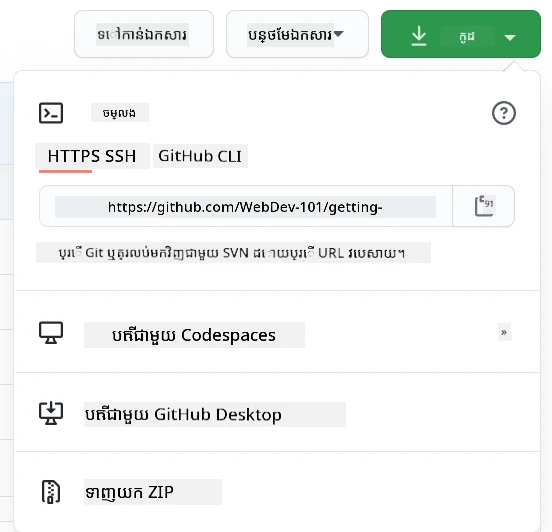
មានជម្រើសជាច្រើនក្នុងការចម្លងកូដ។ វិធីមួយគឺ "clone" មាតិកា repo ដោយប្រើ HTTPS, SSH, ឬ GitHub CLI (Command Line Interface)។
បើក terminal របស់អ្នក ហើយ clone repo ដូច្នេះ៖
# កំពុងប្រើ HTTPS
git clone https://github.com/ProjectURL

# កំពុងប្រើ SSH (ត្រូវការតំឡើងកូនសោ SSH)
git clone git@github.com:username/repository.git

# កំពុងប្រើ GitHub CLI
gh repo clone username/repository
ដើម្បីធ្វើការលើគម្រោងនេះ, ប្តូរទៅថតដែលត្រឹមត្រូវ៖
cd ProjectURL
អ្នកក៏អាចបើកគម្រោងទាំងមូលដោយប្រើ៖
- GitHub Codespaces - បរិយាកាសអភិវឌ្ឍន៍ cloud របស់ GitHub ជាមួយ VS Code ក្នុងកម្មវិធីរុករក
- GitHub Desktop - កម្មវិធី GUI សម្រាប់ប្រតិបត្តិការក្នុង Git
- GitHub.dev - ចុចក្តារចុច
.នៅលើ repo GitHub មួយណា ដើម្បីបើក VS Code ក្នុងកម្មវិធីរុករក - VS Code ជាមួយបទបន្ថែម GitHub Pull Requests
ចុងប៉ុន, អ្នកអាចទាញយកកូដនៅក្នុងថត zipped។
អ្វីដែលគួរចាប់អារម្មណ៍បន្ថែមអំពី GitHub
អ្នកអាចផ្ដល់ផ្កាយ, តាមដាន និង/ឬ "fork" repo ណាមួយសាធារណៈនៅលើ GitHub។ អ្នកអាចរកឃើញ repo ដែលអ្នកបានផ្ដល់ផ្កាយនៅក្នុងម៉ឺនុយ dropdown ផ្នែកខាងលើ-ស្តាំ។ វាក្លាយជាការតែងសំគាល់សម្រាប់កូដ។
គម្រោងមានអ្នកតាមដានបញ្ហា ភាគច្រើននៅលើ GitHub នៅផ្ទាំង "Issues" លុះតែក្នុងករណីបាតបណ្ដឹងផ្សេងៗ គេនិយាយពីបញ្ហាដែលពាក់ព័ន្ធនឹងគម្រោង។ ផ្ទាំង Pull Requests គឺកន្លែងដែលមនុស្សពិភាក្សា និងពិនិត្យមើលការផ្លាស់ប្តូរកំពុងត្រូវបានធ្វើ។
គម្រោងក៏អាចមានការពិភាក្សាក្នុងវេទិកា បញ្ជីអ៊ីមែល ឬបន្ទប់ជជែកដូចជា Slack, Discord ឬ IRC។
🔧 មុខងារថ្មីៗរបស់ GitHub:
- GitHub Discussions - វេទិការសម្រាប់ការពិភាក្សាសហគមน์
- GitHub Sponsors - គាំទ្រអ្នកថែរក្សាដោយហិរញ្ញវត្ថុ
- ផ្ទាំងសន្តិសុខ - របាយការណ៍ចាប់បានកំហុសសន្តិសុខ និងដំណឹងសន្តិសុខ
- ផ្ទាំង Actions - មើលរៀបចំការដំណើរការបែបស្វ័យប្រវត្តិ និង CI/CD
- ផ្ទាំង Insights - វិភាគអំពីអ្នកចូលរួម ការបញ្ចូល ការគ្រប់គ្រងគម្រោង
- ផ្ទាំង Projects - ឧបករណ៍គ្រប់គ្រងគម្រោងរបស់ GitHub
✅ សូមពិនិត្យ repo GitHub ថ្មីរបស់អ្នក ហើយសាកល្បងធ្វើអ្វីមួយចំនួន ដូចជា កែសម្រួលការកំណត់ បន្ថែមព័ត៌មានទៅ repo របស់អ្នក បង្កើតគម្រោង (ដូចជាកាតាឡុក Kanban) និងរៀបចំ GitHub Actions សម្រាប់ការស្វ័យប្រវត្តិ។ មានច្រើនសម្រាប់អ្នកអាចធ្វើបាន!
🚀 សម្ភាសន៍
មែនហើយ វេលានេះគឺពេលវេលាដើម្បីប្រើប្រាស់អំណាច GitHub ថ្មីរបស់អ្នកដើម្បីធ្វើតេស្ត! 🚀 នេះជាការសម្ភាសន៍ដែលនឹងធ្វើអោយគ្រប់យ៉ាងចុះទៅទៅតាមរបៀបសប្បាយចិត្តបំផុត៖
យកមិត្តភក្តិម្នាក់ (ឬអ្នកជំនុំជម្រះក្នុងគ្រួសារដែលតែងសួរថាអ្នកកំពុងធ្វើអ្វីជាមួយ "រឿងកុំព្យូទ័រ" ទាំងនេះ) ហើយចូលរួមក្នុងការសហការជាមួយគ្នានៅក្នុងសម័យអភិវឌ្ឍន៍កូដ! នេះជាកន្លែងដែលមន្ទិលពិតប្រាកដកើតឡើង - បង្កើតគម្រោង ឲ្យពួកគេ fork វា បង្កើតសាខា និងរួមបញ្ចូលការផ្លាស់ប្តូរដូចជាអ្នកជាមួយជំនាញ។
ខ្ញុំមិននិយាយមិនត្រឹមត្រូវ - អ្នកអាចខូចមុខខ្លះៗនៅពេលណាមួយ (ពិសេសពេលដែលអ្នកទាំងពីរព្យាយាមផ្លាស់ប្តូរបន្ទាត់ដូចគ្នា) ប្រហែលជាលំបាកស្កត់ក្បាល ប៉ុន្តែមិនខ្វល់ទេ អ្នកនិងមានពេលវេលាដ៏ចម្លែក "aha!" ដែលធ្វើអោយការសិក្សាពិតជាគួរជាទីកត់សម្គាល់។ លើសពីនេះ មានអ្វីមួយពិសេសនៅក្នុងការចែករំលែកការរួមបញ្ចូលជោគជ័យជាលើកដំបូងជាមួយនរណាម្នាក់ - វាដូចជាការប្រារព្ធខ្នាតតូចមួយនៃការរីកចម្រើនរបស់អ្នក!
មិនមានមិត្តអ្នកអភិវឌ្ឍន៍ទេ? កុំបារម្ភឡើយ! សហគមน์ GitHub មានមនុស្សប្រុងប្រែងល្អៗជាច្រើនដែលចងចាំពីការចាប់ផ្តើមរបស់ពួកគេ។ ស្វែងរកឃ្លាំងដែលមានស្លាក "good first issue" - ពួកគេចង់និយាយថា "ហេប៉ូនថ្មីៗ មករៀនជាមួយពួកយើង!" ម្តេចចេញល្អបែបនេះ?
សំនួរប្រលងក្រោយមេរៀន
ការត្រួតពិនិត្យ & អបអរសាទរ
ហេតុអ្វី? 🎉 មើលទៅអ្នក - អ្នកទើបតែយកឈ្នះផ្នែកមូលដ្ឋាន GitHub ដូចជាអ្នកជើងឯកពិតប្រាកដ! ប្រសិនបើខួរក្បាលរបស់អ្នកមានអារម្មណ៍ពេញលេញមួយ chút ឆេះហ្នឹងនេះ ហើយពិតជាសញ្ញាដ៏ល្អ។ អ្នកទើបតែបានរៀនអំពីឧបករណ៍ដែលខ្ញុំបានចំណាយពីរបីសប្តាហ៍ក្នុងការធ្វើអោយមានសុខដុមសុខដូននៅពេលចាប់ផ្តើម។
Git និង GitHub មានអំណាចខ្លាំងណាស់ (វាពិតជាមានអំណាចខ្លាំងណាស់), ហើយអ្នកអភិវឌ្ឍន៍គ្រប់គ្នាដែលខ្ញុំស្គាល់ - រួមទាំងអ្នកដែលមើលទៅដូចជាគ្រប់កាល់យន្តនៅលើសព្វថ្ងៃ - ត្រូវបានហាត់ប្រាណ និងមានការប្រឈមមុខមួយចំនួនមុនពេលបានចេះយ៉ាងពេញលេញ។ ការពិតដែលអ្នកអាចឆ្លងកាត់មេរៀននេះទៅបានរាប់ថាអ្នកបានចាប់ផ្តើមរួចហើយក្នុងការជៀសវាងឧបករណ៍សំខាន់ៗបំផុតក្នុងប្រអប់ឧបករណ៍របស់អ្នកអភិវឌ្ឍន៍។
នេះគឺជាធនធានដ៏អស្ចារ្យមួយចំនួនដើម្បីជួយអ្នកហាត់ប្រាណ និងក្លាយជាអ្នកល្អប្រសើរជាងមុន៖
- មាគ៌ាចូលរួមក្នុងកម្មវិធី open source – ផ្លូវដឹកនាំរបស់អ្នកក្នុងការធ្វើអោយមានភាពខុសគ្នា
- សន្លឹកគំនូស Git – រក្សាទុកនេះសម្រាប់យោងយ៉ាងងាយស្រួល!
ហើយចងចាំ៖ ហាត់ប្រាណបានលទ្ធផល មិនមែនសម្រាប់ភាពល្អឥតខ្ចោះទេ! ប្រើ Git និង GitHub ជាញឹកញាប់ ប៊ិចកាន់តែធម្មជាតិ។ GitHub បានបង្កើតវគ្គសិក្សាដ៏អស្ចារ្យមួយចំនួនដែលអនុញ្ញាតឱ្យអ្នកអនុវត្តក្នុងបរិយាកាសសុវត្ថិភាព៖
មានចិត្តចង់រំដួល? ពិនិត្យមើលឧបករណ៍ទាន់សម័យទាំងនេះ៖
- ឯកសារប្រើប្រាស់ GitHub CLI – សម្រាប់ពេលដែលអ្នកចង់មានអារម្មណ៍ដូចជារត់ command-line
- ឯកសារវិធីប្រើ GitHub Codespaces – កូដនៅលើពពក!
- ឯកសារវិធីប្រើ GitHub Actions – ចាក់សោល្វាឃហ្វ្លូទាំងអស់
- អនុវត្តិល្អបំផុត Git – លើកកម្ពស់ស្ទីលការងាររបស់អ្នក
សមួសជាមួយ GitHub Copilot Agent 🚀
ប្រើម៉ូដ Agent ដើម្បីបញ្ចប់សមួសខាងក្រោម៖
ការពិពណ៌នា: បង្កើតគម្រោងអភិវឌ្ឍន៍វែបសហការដែលបង្ហាញដំណើរការ GitHub ពេញលេញដែលអ្នកបានរៀនក្នុងមេរៀននេះ។ សមួសនេះនឹងជួយអ្នកហាត់ការបង្កើត repository, មុខងារនៃការសហការនិងដំណើរការថ្មីៗ Git នៅក្នុងស្ថានភាពពិត។
ការស្នើសុំ: បង្កើត repo GitHub សាធារណៈថ្មីសម្រាប់គម្រោង "ធនធានអភិវឌ្ឍន៍វែប" មួយ។ Repo នេះគួរមានឯកសារ README.md ដែលមានរចនាសម្ព័ន្ធល្អ រាយបញ្ជីឧបករណ៌ និងធនធានអភិវឌ្ឍន៍វែបមានប្រយោជន៍ តម្រៀបតាមប្រភេទ (HTML, CSS, JavaScript, ល។) រៀបចំ repo ជាមួយស្តង់ដារសហគមน์ត្រឹមត្រូវ រួមមានអាជ្ញាប័ណ្ណ, គោលការណ៍ចូលរួម និងក្បួនឯកសារអនុវត្តន៍។ បង្កើតសាខាឆ្នើមយ៉ាងហោចណាស់ពីរជា feature branch: មួយសម្រាប់បន្ថែមធនធាន CSS និងមួយសម្រាប់ធនធាន JavaScript។ ធ្វើការបញ្ជូលការផ្លាស់ប្តូរទៅលើមួយនីមួយសាខាជាមួយសារ commit បញ្ជាក់បរិយាយ ហើយបង្កើត pull requests ដើម្បីរួមបញ្ចូលការផ្លាស់ប្តូរមកវិញ main។ បើកមុខងារ GitHub ដូចជា Issues, Discussions និងរៀបចំល្វាឃហ្វ្លូ GitHub Actions ធ្វើតេស្តស្វ័យប្រវត្តិ។
ការងារ
បេសកកម្មរបស់អ្នក ប្រសិនបើអ្នកជ្រើសរើសទទួលយកវា៖ បញ្ចប់វគ្គសិក្សា Introduction to GitHub នៅលើ GitHub Skills។ វគ្គសិក្សាអន្តរកម្មនេះនឹងអនុញ្ញាតឱ្យអ្នកហាត់ត្រូវបានក្នុងបរិយាកាសដែលមានការណែនាំគ្រប់ជំហាន និងមានសុវត្ថិភាព។ បន្ថែមលើនេះ អ្នកនឹងទទួលបានបដាដ៏ត្រជាក់ក្លាដោយពេលសម្រេចប្រាក់សម្រាប់វគ្គនេះ! 🏅
មានផ្លូវចង់ទទួលការប្រឈមបន្តទៀត?
- រៀបចំការផ្ទៀងផ្ទាត់ SSH សម្រាប់គណនី GitHub របស់អ្នក (មិនចាំបាច់មានពាក្យសំងាត់ទៀតទេ!)
- សាកល្បងប្រើ GitHub CLI សម្រាប់ប្រតិបត្តិការ Git ប្រចាំថ្ងៃរបស់អ្នក
- បង្កើត repo រួមជាមួយ workflow GitHub Actions
- ស្វែងរក GitHub Codespaces ដោយបើក repo នេះនៅក្នុងកម្មវិធីគ្រប់គ្រងមេឌាននៅលើពពក
🚀 រតនភាពជំនាញ GitHub របស់អ្នក
⚡ អ្វីដែលអ្នកអាចធ្វើបានក្នុង 5 នាទីក្រោយ
- ផ្ដល់ផ្កាយ repo នេះ និងគម្រោងផ្សេងទៀត 3 ដែលអ្នកចាប់អារម្មណ៍
- នៅតែបើកការផ្ទៀងផ្ទាត់ពីរជាន់លើគណនី GitHub របស់អ្នក
- បង្កើត README សាមញ្ញសម្រាប់ repo ដំបូងរបស់អ្នក
- តាមដានអ្នកអភិវឌ្ឍន៍ 5 នាក់ដែលការងាររបស់ពួកគេគួរឲ្យចាប់អារម្មណ៍
🎯 អ្វីដែលអ្នកអាចសម្រេចបានក្នុងមួយម៉ោងនេះ
- បញ្ចប់សំណួរប្រលងក្រោយមេរៀន និងពិចារណាពីដំណើរការរបស់អ្នកនៅ GitHub
- រៀបចំកូនសោ SSH សម្រាប់ការផ្ទៀងផ្ទាត់គណនី GitHub ដោយគ្មានពាក្យសម្ងាត់
- បង្កើត commit មួយដ៏មានអត្ថន័យដំបូង ជាមួយសារ commit ល្អ
- ស្វែងយល់ផ្ទាំង "Explore" របស់ GitHub ដើម្បីស្វែងរកគម្រោងរំលេច
- ហាត់ប្រាណ fork repo និងធ្វើការផ្លាស់ប្តូរតូចមួយ
📅 ដំណើរអភិវឌ្ឍ GitHub រយៈពេលមួយសប្តាហ៍
- បញ្ចប់វគ្គ GitHub Skills (Introduction to GitHub, Markdown)
- ធ្វើលើ pull request ដំបូងទៅគម្រោង open source
- រៀបចំតំបន់ GitHub Pages សម្រាប់បង្ហាញការងារ
- ចូលរួមក្នុង GitHub Discussions លើគម្រោងដែលអ្នកចាប់អារម្មណ៍
- បង្កើត repo ជាមួយស្តង់ដារសហគមน์ត្រឹមត្រូវ (README, អាជ្ញាប័ណ្ណលើកនេះ)
- សាកល្បង GitHub Codespaces សម្រាប់ការអភិវឌ្ឍនៅលើពពក
🌟 បម្លែងរៀងរាល់ខែរបស់អ្នក
- ចូលរួមក្នុងគម្រោង open source 3 គម្រោងផ្សេងៗ
- ជួយណែនាំអ្នកថ្មីក្នុង GitHub (បង់ពន្ធទៅមុខ!)
- រៀបចំល្វាឃហ្វ្លូស្វ័យប្រវត្តជាមួយ GitHub Actions
- បង្កើតបណ្ណាល័យបង្ហាញពីការចូលរួម GitHub របស់អ្នក
- ចូលរួម Hacktoberfest ឬព្រឹត្តិការណ៍សហគមន៍ដូចគ្នា
- ក្លាយជាអ្នកថែរក្សាគម្រោងរបស់ខ្លួនដែលអ្នកដទៃចូលរួម
🎓 ការត្រួតពិនិត្យជំនាញ GitHub ចុងក្រោយ
អបអរសាទរពីជំហានដែលអ្នកបានឈានដល់៖
- អ្វីទៅជាអ្វីដែលអ្នកចូលចិត្តបំផុតអំពីការប្រើ GitHub?
- មុខងារសហការណ៍ណាមួយដែលធ្វើឲ្យអ្នករំភើបបំផុត?
- តើអ្នកមានទំនុកចិត្តប៉ុណ្ណានៅក្នុងការចូលរួម open source ឥឡូវនេះ?
- គម្រោងដំបូងដែលអ្នកចង់ចូលរួមជាមួយគឺអ្វី?
journey
    title គ្រឿងដំណើរជំនឿចំពោះ GitHub របស់អ្នក
    section ថ្ងៃនេះ
      Nervous: 3: You
      Curious: 4: You
      Excited: 5: You
    section សប្តាហ៍នេះ
      Practicing: 4: You
      Contributing: 5: You
      Connecting: 5: You
    section ខែក្រោយ
      Collaborating: 5: You
      Leading: 5: You
      Inspiring Others: 5: You
🌍 សូមស្វាគមន៍ចូលរឿងសហគមន៍អភិវឌ្ឍន៍ពិភពលោក! ពេលនេះអ្នកមានឧបករណ៍ក្នុងការសហការជាមួយអ្នកអភិវឌ្ឍន៍រាប់លាននាក់នៅជុំវិញពិភពលោក។ ការចូលរួមដំបូងរបស់អ្នកប្រហែលជាតូចតាចខ្លះ ប៉ុន្តែចងចាំថា - គម្រោងចាំបាច់ open source មួយៗបានចាប់ផ្តើមពីសារដំបូងរបស់នរណាម្នាក់។ សំនួរមិនមែនថាអ្នកនឹងធ្វើឥទ្ធិពលបាននោះទេ ប៉ុន្តែគម្រោងណាដែលបែបបង្អួតពីទស្សនៈរបស់អ្នកជាលើកដំបូងហើយ! 🚀
ចងចាំ៖ អ្នកជំនាញគ្រប់រូបធ្លាប់ជាអ្នកចាប់ផ្តើមម្នាក់។ អ្នកអាចធ្វើបាន! 💪
បរិច្ចាគ៖
ឯកសារនេះត្រូវបានបកប្រែដោយប្រើសេវាកម្មបកប្រែ AI Co-op Translator។ នៅពេលដែលយើងព្យាយាមឱ្យមានភាពត្រឹមត្រូវ សូមយកចិត្តទុកដាក់ថាការបកប្រែដោយស្វ័យប្រវត្តិនេះអាចមានកំហុស ឬភាពមិនត្រឹមត្រូវ។ ឯកសារដើមនៅក្នុងភាសាតំណើរដើមគួរត្រូវបានគិតថាជាឆ្នាំកំណត់ដែលមានអំណាច។ សម្រាប់ព័ត៌មានសំខាន់ យើងផ្តល់អនុសាសន៍ឱ្យប្រើការបកប្រែដោយមនុស្សវិជ្ជាជីវៈ។ យើងមិនទទួលខុសត្រូវចំពោះការយល់ច្រឡំ ឬការបកប្រែខុសដែលកើតមានពីការប្រើប្រាស់ការបកប្រែនេះឡើយ។