
 localizeflow[bot]
da161c96d3
localizeflow[bot]
da161c96d3
|
8 months ago | |
|---|---|---|
| .. | ||
| README.md | 8 months ago | |
| assignment.md | 8 months ago | |
README.md
Construire une application bancaire Partie 1 : Modèles HTML et Routes dans une application web
journey
    title Votre Parcours de Développement d'App Bancaire
    section Fondamentaux des SPA
      Comprendre les applications monopage : 3: Student
      Apprendre les concepts de templates : 4: Student
      Maîtriser la manipulation du DOM : 4: Student
    section Systèmes de Routage
      Implémenter le routage côté client : 4: Student
      Gérer l'historique du navigateur : 5: Student
      Créer des systèmes de navigation : 5: Student
    section Modèles Professionnels
      Construire une architecture modulaire : 5: Student
      Appliquer les bonnes pratiques : 5: Student
      Créer des expériences utilisateur : 5: Student
Lorsque l'ordinateur de guidage d'Apollo 11 a navigué vers la lune en 1969, il a dû basculer entre différents programmes sans redémarrer tout le système. Les applications web modernes fonctionnent de manière similaire – elles changent ce que vous voyez sans recharger tout depuis le début. Cela crée l'expérience fluide et réactive que les utilisateurs attendent aujourd'hui.
Contrairement aux sites Web traditionnels qui rechargent des pages entières à chaque interaction, les applications web modernes mettent à jour uniquement les parties nécessitant un changement. Cette approche, un peu comme le centre de contrôle qui bascule entre différents affichages tout en maintenant une communication constante, crée cette expérience fluide que nous avons appris à attendre.
Voici ce qui rend la différence si spectaculaire :
| Applications multi-pages traditionnelles | Applications modernes monopages |
|---|---|
| Navigation | Rechargement complet de la page à chaque écran |
| Performance | Plus lent à cause du téléchargement complet du HTML |
| Expérience utilisateur | Flashs de page perturbants |
| Partage des données | Difficile entre les pages |
| Développement | Plusieurs fichiers HTML à maintenir |
Comprendre l'évolution :
- Les applications traditionnelles nécessitent des requêtes serveur pour chaque action de navigation
- Les SPA modernes se chargent une fois et mettent à jour le contenu dynamiquement via JavaScript
- Les attentes des utilisateurs privilégient désormais des interactions instantanées et fluides
- Les bénéfices en performance incluent une bande passante réduite et des réponses plus rapides
Dans cette leçon, nous allons construire une application bancaire avec plusieurs écrans qui s'enchaînent parfaitement. Comme les scientifiques utilisent des instruments modulaires pouvant être reconfigurés pour différentes expériences, nous utiliserons des modèles HTML comme composants réutilisables qui peuvent être affichés selon les besoins.
Vous travaillerez avec des modèles HTML (plans réutilisables pour différents écrans), le routage JavaScript (le système qui bascule entre les écrans) et l’API historique du navigateur (qui maintient le bon fonctionnement du bouton retour). Ce sont les mêmes techniques fondamentales utilisées par des frameworks comme React, Vue et Angular.
À la fin, vous aurez une application bancaire fonctionnelle qui démontre les principes professionnels des applications monopages.
mindmap
  root((Applications à page unique))
    Architecture
      Système de modèles
      Routage côté client
      Gestion d'état
      Gestion des événements
    Templates
      Composants réutilisables
      Contenu dynamique
      Manipulation du DOM
      Changement de contenu
    Routing
      Gestion des URL
      API historique
      Logique de navigation
      Intégration navigateur
    User Experience
      Navigation rapide
      Transitions fluides
      État cohérent
      Interactions modernes
    Performance
      Réduction des requêtes serveur
      Transitions de page plus rapides
      Utilisation efficace des ressources
      Meilleure réactivité
Questionnaire préalable à la leçon
Questionnaire préalable à la leçon
Ce dont vous aurez besoin
Nous aurons besoin d’un serveur web local pour tester notre application bancaire – ne vous inquiétez pas, c’est plus simple que ça en a l’air ! Si vous n’en avez pas déjà un configuré, installez simplement Node.js et lancez npx lite-server depuis votre dossier de projet. Cette commande pratique démarre un serveur local et ouvre automatiquement votre application dans le navigateur.
Préparation
Sur votre ordinateur, créez un dossier nommé bank avec un fichier index.html à l’intérieur. Nous partirons de ce modèle HTML :
<!DOCTYPE html>
<html lang="en">
  <head>
    <meta charset="UTF-8">
    <meta name="viewport" content="width=device-width, initial-scale=1.0">
    <title>Bank App</title>
  </head>
  <body>
    <!-- This is where you'll work -->
  </body>
</html>
Voici ce que ce modèle fournit :
- Établit la structure du document HTML5 avec la déclaration DOCTYPE correcte
- Configure l’encodage des caractères en UTF-8 pour la prise en charge internationale
- Active le design responsive avec la balise meta viewport pour la compatibilité mobile
- Définit un titre descriptif qui apparaît dans l'onglet du navigateur
- Crée une section body propre où nous construirons notre application
📁 Aperçu de la structure du projet
À la fin de cette leçon, votre projet contiendra :
bank/
├── index.html      <!-- Main HTML with templates -->
├── app.js          <!-- Routing and navigation logic -->
└── style.css       <!-- (Optional for future lessons) -->
Responsabilités des fichiers :
- index.html : Contient tous les modèles et fournit la structure de l’application
- app.js : Gère le routage, la navigation et la gestion des modèles
- Modèles : Définissent l’interface utilisateur pour la connexion, le tableau de bord et autres écrans
Modèles HTML
Les modèles résolvent un problème fondamental dans le développement web. Lorsque Gutenberg a inventé l’imprimerie à caractères mobiles dans les années 1440, il s’est rendu compte qu’au lieu de sculpter des pages entières, il pouvait créer des blocs de lettres réutilisables et les disposer selon les besoins. Les modèles HTML fonctionnent selon le même principe – au lieu de créer des fichiers HTML séparés pour chaque écran, vous définissez des structures réutilisables qui peuvent être affichées selon les besoins.
flowchart TD
    A["📋 Définition du Modèle"] --> B["💬 Caché dans le DOM"]
    B --> C["🔍 JavaScript Trouve le Modèle"]
    C --> D["📋 Cloner le Contenu du Modèle"]
    D --> E["🔗 Attacher au DOM Visible"]
    E --> F["👁️ L'Utilisateur Voit le Contenu"]

    G["Modèle de Connexion"] --> A
    H["Modèle de Tableau de Bord"] --> A
    I["Modèles Futurs"] --> A

    style A fill:#e3f2fd
    style D fill:#e8f5e8
    style F fill:#fff3e0
    style B fill:#f3e5f5
Considérez les modèles comme des plans pour différentes parties de votre application. Tout comme un architecte crée un plan et le réutilise plusieurs fois au lieu de redessiner des pièces identiques, nous créons les modèles une fois puis les instancions selon le besoin. Le navigateur garde ces modèles cachés jusqu’à ce que JavaScript les active.
Si vous souhaitez créer plusieurs écrans pour une page web, une solution serait de créer un fichier HTML pour chaque écran que vous voulez afficher. Cependant, cette solution présente quelques inconvénients :
- Vous devez recharger tout le HTML à chaque changement d’écran, ce qui peut être lent.
- Il est difficile de partager des données entre les différents écrans.
Une autre approche consiste à n’avoir qu’un seul fichier HTML et définir plusieurs modèles HTML en utilisant l’élément <template>. Un modèle est un bloc HTML réutilisable qui n’est pas affiché par le navigateur et doit être instancié au moment de l’exécution en utilisant JavaScript.
Construisons-le
Nous allons créer une application bancaire avec deux écrans principaux : une page de connexion et un tableau de bord. Commençons par ajouter un élément de remplacement dans le corps de notre HTML – c’est ici que tous nos écrans différents apparaîtront :
<div id="app">Loading...</div>
Comprendre ce placeholder :
- Crée un conteneur avec l’ID "app" où tous les écrans seront affichés
- Affiche un message de chargement jusqu’à ce que JavaScript initialise le premier écran
- Fournit un point d’ancrage unique pour notre contenu dynamique
- Permet un ciblage facile depuis JavaScript avec
document.getElementById()
💡 Astuce Pro : Puisque le contenu de cet élément sera remplacé, vous pouvez y mettre un message ou un indicateur de chargement qui s’affichera pendant le chargement de l’application.
Ensuite, ajoutons sous ce placeholder le modèle HTML pour la page de connexion. Pour l’instant, nous y mettrons seulement un titre et une section contenant un lien que nous utiliserons pour naviguer.
<template id="login">
  <h1>Bank App</h1>
  <section>
    <a href="/dashboard">Login</a>
  </section>
</template>
Décomposition de ce modèle de connexion :
- Définit un modèle avec l’identifiant unique "login" pour le ciblage JavaScript
- Inclut un titre principal qui établit la marque de l’application
- Contient un élément
<section>sémantique pour grouper le contenu lié - Fournit un lien de navigation qui mènera les utilisateurs vers le tableau de bord
Puis, nous ajouterons un autre modèle HTML pour la page du tableau de bord. Cette page contiendra différentes sections :
- Un en-tête avec un titre et un lien de déconnexion
- Le solde actuel du compte bancaire
- Une liste de transactions, affichée dans un tableau
<template id="dashboard">
  <header>
    <h1>Bank App</h1>
    <a href="/login">Logout</a>
  </header>
  <section>
    Balance: 100$
  </section>
  <section>
    <h2>Transactions</h2>
    <table>
      <thead>
        <tr>
          <th>Date</th>
          <th>Object</th>
          <th>Amount</th>
        </tr>
      </thead>
      <tbody></tbody>
    </table>
  </section>
</template>
Comprenons chaque partie de ce tableau de bord :
- Structure la page avec un élément
<header>sémantique contenant la navigation - Affiche le titre de l’application de manière cohérente pour le branding
- Fournit un lien de déconnexion qui redirige vers l’écran de connexion
- Montre le solde actuel du compte dans une section dédiée
- Organise les données des transactions avec un tableau HTML bien structuré
- Définit les en-têtes de colonnes pour Date, Objet et Montant
- Laisse le corps du tableau vide pour une injection dynamique de contenu ultérieure
💡 Astuce Pro : Lors de la création de modèles HTML, si vous voulez voir à quoi cela ressemble, vous pouvez commenter les lignes
<template>et</template>en les entourant de<!-- -->.
🔄 Vérification pédagogique
Compréhension du système de modèles : Avant d’implémenter le JavaScript, assurez-vous de comprendre :
- ✅ En quoi les modèles diffèrent des éléments HTML classiques
- ✅ Pourquoi les modèles restent cachés jusqu’à activation par JavaScript
- ✅ L’importance de la structure HTML sémantique dans les modèles
- ✅ Comment les modèles permettent des composants UI réutilisables
Auto-test rapide : Que se passe-t-il si vous retirez les balises <template> autour de votre HTML ?
Réponse : Le contenu devient immédiatement visible et perd sa fonctionnalité de modèle
Avantages de l’architecture : Les modèles offrent :
- Réutilisabilité : Une définition, plusieurs instances
- Performance : Pas d’analyse HTML redondante
- Maintenabilité : Structure UI centralisée
- Flexibilité : Basculement dynamique du contenu
✅ Pourquoi selon vous utilisons-nous des attributs id sur les modèles ? Pourrait-on utiliser autre chose comme des classes ?
Donner vie aux modèles avec JavaScript
Maintenant, il faut rendre nos modèles fonctionnels. Comme une imprimante 3D prend un plan numérique et crée un objet physique, JavaScript prend nos modèles cachés et crée des éléments visibles et interactifs que les utilisateurs peuvent voir et utiliser.
Le processus suit trois étapes cohérentes qui forment la base du développement web moderne. Une fois que vous comprenez ce modèle, vous le reconnaîtrez dans de nombreux frameworks et bibliothèques.
Si vous ouvrez votre fichier HTML actuel dans un navigateur, vous verrez qu’il reste bloqué à afficher Loading.... C’est parce que nous devons ajouter du code JavaScript pour instancier et afficher les modèles HTML.
Instancier un modèle se fait généralement en 3 étapes :
- Récupérer l’élément modèle dans le DOM, par exemple avec
document.getElementById. - Cloner l’élément modèle, en utilisant
cloneNode. - L’attacher au DOM sous un élément visible, par exemple avec
appendChild.
flowchart TD
    A[🔍 Étape 1 : Trouver le Modèle] --> B[📋 Étape 2 : Cloner le Modèle]
    B --> C[🔗 Étape 3 : Attacher au DOM]

    A1["document.getElementById('login')"] --> A
    B1["template.content.cloneNode(true)"] --> B
    C1["app.appendChild(view)"] --> C

    C --> D[👁️ Modèle Visible par l'Utilisateur]

    style A fill:#e1f5fe
    style B fill:#f3e5f5
    style C fill:#e8f5e8
    style D fill:#fff3e0
Décomposition visuelle du processus :
- Étape 1 localise le modèle caché dans la structure DOM
- Étape 2 crée une copie fonctionnelle modifiable en sécurité
- Étape 3 insère la copie dans la zone visible de la page
- Résultat : un écran fonctionnel avec lequel l’utilisateur peut interagir
✅ Pourquoi devons-nous cloner le modèle avant de l’attacher au DOM ? Que pensez-vous qu’il se passerait si nous évitions cette étape ?
Tâche
Créez un nouveau fichier nommé app.js dans votre dossier de projet et importez ce fichier dans la section <head> de votre HTML :
<script src="app.js" defer></script>
Comprendre cet import de script :
- Relie le fichier JavaScript à notre document HTML
- Utilise l’attribut
deferpour s’assurer que le script s’exécute après l’analyse HTML - Permet l’accès à tous les éléments DOM puisqu’ils sont entièrement chargés avant l’exécution du script
- Suit les bonnes pratiques modernes de chargement et performance des scripts
Maintenant dans app.js, créons une nouvelle fonction updateRoute :
function updateRoute(templateId) {
  const template = document.getElementById(templateId);
  const view = template.content.cloneNode(true);
  const app = document.getElementById('app');
  app.innerHTML = '';
  app.appendChild(view);
}
Étape par étape, voici ce qui se passe :
- Localise l’élément modèle en utilisant son identifiant unique
- Crée une copie profonde du contenu du modèle avec
cloneNode(true) - Trouve le conteneur app où le contenu sera affiché
- Vide tout contenu existant dans le conteneur app
- Insère le contenu cloné du modèle dans le DOM visible
Appelez maintenant cette fonction avec l’un des modèles et regardez le résultat.
updateRoute('login');
Ce que cet appel de fonction accomplit :
- Active le modèle de connexion en passant son ID comme paramètre
- Démontre comment basculer programmatiquement entre différents écrans de l’application
- Affiche l’écran de connexion à la place du message "Loading..."
✅ Quel est l’objectif de ce code app.innerHTML = ''; ? Que se passe-t-il sans lui ?
Création des routes
Le routage consiste essentiellement à associer des URLs au contenu approprié. Imaginez comment les premiers opérateurs téléphoniques utilisaient des centraux pour connecter les appels – ils prenaient une requête entrante et la routaient vers la bonne destination. Le routage web fonctionne de façon similaire, prenant une requête URL et déterminant le contenu à afficher.
flowchart LR
    A["🌐 Chemin URL<br/>/dashboard"] --> B["🗺️ Objet Routes<br/>Recherche"]
    B --> C["🎯 ID Modèle<br/>'dashboard'"]
    C --> D["📌 Trouver Modèle<br/>getElementById"]
    D --> E["👁️ Afficher Écran<br/>Cloner & Ajouter"]

    F["📍 /login"] --> G["🎯 'login'"]
    H["📍 /inconnu"] --> I["❌ Non Trouvé"]
    I --> J["🔄 Rediriger vers /login"]

    style B fill:#e3f2fd
    style E fill:#e8f5e8
    style I fill:#ffebee
    style J fill:#fff3e0
Traditionnellement, les serveurs web géraient cela en servant différents fichiers HTML pour différentes URLs. Comme nous construisons une application monopage, nous devons gérer ce routage nous-mêmes avec JavaScript. Cette approche nous donne plus de contrôle sur l'expérience utilisateur et la performance.
flowchart LR
    A["🌐 Chemin URL<br/>/dashboard"] --> B["🗺️ Objet Routes<br/>Recherche"]
    B --> C["🎯 ID du Modèle<br/>'dashboard'"]
    C --> D["📄 Trouver Modèle<br/>getElementById"]
    D --> E["👁️ Afficher Écran<br/>Dupliquer & Ajouter"]

    F["📍 /login"] --> G["🎯 'login'"]
    H["📍 /unknown"] --> I["❌ Non Trouvé"]
    I --> J["🔄 Rediriger vers /login"]

    style B fill:#e3f2fd
    style E fill:#e8f5e8
    style I fill:#ffebee
    style J fill:#fff3e0
Comprendre le flux de routage :
- Les changements d’URL déclenchent une recherche dans notre configuration de routes
- Les routes valides correspondent à des IDs de modèles spécifiques pour rendu
- Les routes invalides déclenchent un comportement de secours pour empêcher les états cassés
- Le rendu des modèles suit le processus en trois étapes que nous avons appris plus tôt
Quand on parle d’une application web, on appelle routage l’intention de mapper URLs à des écrans spécifiques qui doivent être affichés. Sur un site web avec plusieurs fichiers HTML, cela se fait automatiquement car les chemins de fichiers sont reflétés dans l’URL. Par exemple, avec ces fichiers dans votre dossier de projet :
mywebsite/index.html
mywebsite/login.html
mywebsite/admin/index.html
Si vous créez un serveur web avec "mywebsite" comme racine, le mappage URL sera :
https://site.com            --> mywebsite/index.html
https://site.com/login.html --> mywebsite/login.html
https://site.com/admin/     --> mywebsite/admin/index.html
Cependant, pour notre application web, nous utilisons un seul fichier HTML contenant tous les écrans, donc ce comportement par défaut ne nous aidera pas. Nous devons créer cette carte manuellement et mettre à jour le modèle affiché avec JavaScript.
Tâche
Nous allons utiliser un objet simple pour implémenter une table de correspondance entre les chemins URL et nos modèles. Ajoutez cet objet en haut de votre fichier app.js.
const routes = {
  '/login': { templateId: 'login' },
  '/dashboard': { templateId: 'dashboard' },
};
Comprendre cette configuration de routes :
- Définit une correspondance entre les chemins URL et les identifiants de modèles
- Utilise la syntaxe objet où les clés sont des chemins URL et les valeurs contiennent les informations sur le modèle
- Permet de rechercher facilement quel modèle afficher pour une URL donnée
- Fournit une structure évolutive pour ajouter de nouvelles routes à l'avenir
Modifions maintenant un peu la fonction
updateRoute. Au lieu de passer directement letemplateIden argument, nous voulons le récupérer en regardant d'abord l'URL actuelle, puis utiliser notre map pour obtenir la valeur correspondante de l'ID du template. Nous pouvons utiliserwindow.location.pathnamepour obtenir uniquement la section du chemin de l'URL.
function updateRoute() {
  const path = window.location.pathname;
  const route = routes[path];

  const template = document.getElementById(route.templateId);
  const view = template.content.cloneNode(true);
  const app = document.getElementById('app');
  app.innerHTML = '';
  app.appendChild(view);
}
Décomposons ce qui se passe ici :
- Extrait le chemin actuel de l'URL du navigateur en utilisant
window.location.pathname - Cherche la configuration de route correspondante dans notre objet routes
- Récupère l'ID du template à partir de la configuration de la route
- Suit le même processus de rendu de template qu'auparavant
- Crée un système dynamique qui réagit aux changements d'URL
Ici, nous avons associé les routes que nous avons déclarées au template correspondant. Vous pouvez tester que cela fonctionne correctement en changeant l'URL manuellement dans votre navigateur.
✅ Que se passe-t-il si vous entrez un chemin inconnu dans l'URL ? Comment pourrions-nous résoudre cela ?
Ajout de la navigation
Avec le routage établi, les utilisateurs ont besoin d'un moyen de naviguer dans l'application. Les sites web traditionnels rechargent des pages entières lorsqu'on clique sur des liens, mais nous voulons mettre à jour à la fois l'URL et le contenu sans rafraîchir la page. Cela crée une expérience plus fluide similaire à la manière dont les applications de bureau changent de vues.
Nous devons coordonner deux choses : mettre à jour l'URL du navigateur pour que les utilisateurs puissent mettre des pages en favoris et partager des liens, et afficher le contenu approprié. Lorsqu'il est bien implémenté, cela crée la navigation fluide attendue des applications modernes.
sequenceDiagram
    participant User
    participant Browser
    participant App
    participant Template

    User->>Browser: Clique sur le lien "Connexion"
    Browser->>App: événement onclick déclenché
    App->>App: preventDefault() & navigate('/dashboard')
    App->>Browser: history.pushState('/dashboard')
    Browser->>Browser: URL mise à jour vers /dashboard
    App->>App: updateRoute() appelé
    App->>Template: Trouver & cloner le modèle du tableau de bord
    Template->>App: Retourner le contenu cloné
    App->>Browser: Remplacer le contenu de l'app par le modèle
    Browser->>User: Afficher l'écran du tableau de bord

    Note over User,Template: L'utilisateur clique sur le bouton retour du navigateur

    User->>Browser: Clique sur le bouton retour
    Browser->>Browser: L'historique recule vers /login
    Browser->>App: événement popstate déclenché
    App->>App: updateRoute() appelé automatiquement
    App->>Template: Trouver & cloner le modèle de connexion
    Template->>App: Retourner le contenu cloné
    App->>Browser: Remplacer le contenu de l'app par le modèle
    Browser->>User: Afficher l'écran de connexion
🔄 Vérification pédagogique
Architecture d'une application monopage (SPA) : Vérifiez votre compréhension du système complet :
- ✅ En quoi le routage côté client diffère-t-il du routage traditionnel côté serveur ?
- ✅ Pourquoi l'API History est-elle essentielle pour une navigation SPA correcte ?
- ✅ Comment les templates permettent-ils un contenu dynamique sans rechargement de page ?
- ✅ Quel rôle joue la gestion des événements dans l'interception de la navigation ?
Intégration système : Votre SPA démontre :
- Gestion des templates : Composants UI réutilisables avec contenu dynamique
- Routage côté client : Gestion de l'URL sans requêtes serveur
- Architecture pilotée par événements : Navigation réactive et interactions utilisateur
- Intégration navigateur : Support correct du bouton retour/avant et de l'historique
- Optimisation des performances : Transitions rapides et charge serveur réduite
Bonnes pratiques professionnelles : Vous avez implémenté :
- Séparation Modèle-Vue : Templates séparés de la logique applicative
- Gestion d'état : État URL synchronisé avec le contenu affiché
- Amélioration progressive : JavaScript qui améliore la fonctionnalité HTML basique
- Expérience utilisateur : Navigation fluide et sans rafraîchissement de page
<EFBFBD> Aperçu d'architecture : Composants du système de navigation
Ce que vous construisez :
- 🔄 Gestion de l'URL : Mise à jour de la barre d'adresse sans rechargement
- 📋 Système de templates : Changement dynamique du contenu selon la route
- 📚 Intégration de l'historique : Maintien du fonctionnement des boutons retour/avant
- 🛡️ Gestion des erreurs : Repli gracieux pour les routes invalides ou manquantes
Fonctionnement des composants ensemble :
- Écoute des événements de navigation (clics, changements d'historique)
- Mise à jour de l'URL via l'API History
- Rendu du template adapté à la nouvelle route
- Maintien d'une expérience utilisateur fluide
L'étape suivante pour notre application est d'ajouter la possibilité de naviguer entre les pages sans avoir à changer l'URL manuellement. Cela implique deux choses :
- Mettre à jour l'URL actuelle
- Mettre à jour le template affiché en fonction de la nouvelle URL
Nous avons déjà pris en charge la deuxième partie avec la fonction updateRoute, il nous reste donc à trouver comment mettre à jour l'URL actuelle.
Nous allons devoir utiliser JavaScript et plus particulièrement la fonction history.pushState qui permet de mettre à jour l'URL et créer une nouvelle entrée dans l'historique de navigation, sans recharger le HTML.
⚠️ Note importante : Alors que l'élément HTML ancre
<a href>peut être utilisé seul pour créer des liens vers différentes URLs, cela provoque par défaut le rechargement de la page HTML. Il est nécessaire d'empêcher ce comportement lors de la gestion du routage avec du JavaScript personnalisé, en utilisant la fonction preventDefault() sur l'événement de clic.
Tâche
Créons une nouvelle fonction que nous pouvons utiliser pour naviguer dans notre app :
function navigate(path) {
  window.history.pushState({}, path, path);
  updateRoute();
}
Compréhension de cette fonction de navigation :
- Met à jour l'URL du navigateur avec le nouveau chemin via
history.pushState - Ajoute une nouvelle entrée à la pile d'historique pour un support correct des boutons retour/avant
- Déclenche la fonction
updateRoute()pour afficher le template correspondant - Maintient l'expérience SPA sans rechargement de page
Cette méthode met d'abord à jour l'URL actuelle en fonction du chemin donné, puis met à jour le template. La propriété window.location.origin retourne la racine de l'URL, ce qui permet de reconstruire une URL complète à partir d'un chemin donné.
Maintenant que nous avons cette fonction, nous pouvons régler le problème si un chemin ne correspond à aucune route définie. Nous allons modifier la fonction updateRoute en ajoutant une solution de secours vers une route existante si aucune correspondance n'est trouvée.
function updateRoute() {
  const path = window.location.pathname;
  const route = routes[path];

  if (!route) {
    return navigate('/login');
  }

  const template = document.getElementById(route.templateId);
  const view = template.content.cloneNode(true);
  const app = document.getElementById('app');
  app.innerHTML = '';
  app.appendChild(view);
}
Points clés à retenir :
- Vérifie si une route existe pour le chemin actuel
- Redirige vers la page de connexion lorsqu'une route invalide est utilisée
- Fournit un mécanisme de secours pour éviter une navigation cassée
- Assure que les utilisateurs voient toujours un écran valide, même avec une URL incorrecte
Si une route ne peut pas être trouvée, nous redirigeons maintenant vers la page login.
Créons maintenant une fonction pour récupérer l'URL lorsqu'un lien est cliqué, et pour empêcher le comportement par défaut du navigateur pour les liens :
function onLinkClick(event) {
  event.preventDefault();
  navigate(event.target.href);
}
Décomposition de ce gestionnaire de clic :
- Empêche le comportement par défaut du navigateur grâce à
preventDefault() - Extrait l'URL de destination à partir de l'élément de lien cliqué
- Appelle notre fonction de navigation personnalisée au lieu de recharger la page
- Maintient une expérience fluide de type application monopage
<a href="/dashboard" onclick="onLinkClick(event)">Login</a>
...
<a href="/login" onclick="onLinkClick(event)">Logout</a>
Ce que réalise ce binding onclick :
- Connecte chaque lien à notre système de navigation personnalisé
- Transmet l'événement de clic à notre fonction
onLinkClickpour traitement - Permet une navigation fluide sans rechargement
- Maintient une structure URL correcte que les utilisateurs peuvent mettre en favoris ou partager
L'attribut onclick lie l'événement click au code JavaScript, ici l'appel à la fonction navigate().
Essayez de cliquer sur ces liens, vous devriez maintenant pouvoir naviguer entre les différentes pages de votre app.
✅ La méthode history.pushState fait partie de la norme HTML5 et est implémentée dans tous les navigateurs modernes. Si vous développez une app web pour des navigateurs plus anciens, il existe un petit truc à utiliser à la place de cette API : en utilisant un hash ("#") avant le chemin, vous pouvez implémenter un routage qui fonctionne avec la navigation ordinaire des ancres et sans rechargement de page, car son but était de créer des liens internes dans une page.
Faire fonctionner les boutons retour et avant
Les boutons retour et avant sont fondamentaux pour la navigation web, tout comme les contrôleurs de mission de la NASA peuvent revoir les états précédents d’un système lors des missions spatiales. Les utilisateurs attendent que ces boutons fonctionnent, et quand ce n’est pas le cas, l'expérience de navigation attendue est brisée.
Notre application SPA nécessite une configuration supplémentaire pour supporter cela. Le navigateur maintient une pile d’historique (à laquelle nous avons ajouté des entrées avec history.pushState), mais lorsque les utilisateurs naviguent dans cet historique, notre app doit répondre en mettant à jour le contenu affiché en conséquence.
sequenceDiagram
    participant User
    participant Browser
    participant App
    participant Template

    User->>Browser: Clique sur le lien "Connexion"
    Browser->>App: événement onclick déclenché
    App->>App: preventDefault() & naviguer('/dashboard')
    App->>Browser: history.pushState('/dashboard')
    Browser->>Browser: L'URL se met à jour vers /dashboard
    App->>App: updateRoute() appelé
    App->>Template: Trouver & cloner le modèle dashboard
    Template->>App: Retourner le contenu cloné
    App->>Browser: Remplacer le contenu de l'app par le modèle
    Browser->>User: Afficher l'écran du tableau de bord

    Note over User,Template: L'utilisateur clique sur le bouton retour du navigateur

    User->>Browser: Clique sur le bouton retour
    Browser->>Browser: L'historique revient à /login
    Browser->>App: événement popstate déclenché
    App->>App: updateRoute() appelé automatiquement
    App->>Template: Trouver & cloner le modèle login
    Template->>App: Retourner le contenu cloné
    App->>Browser: Remplacer le contenu de l'app par le modèle
    Browser->>User: Afficher l'écran de connexion
Points d’interaction clés :
- Actions utilisateur déclenchent la navigation via clics ou boutons du navigateur
- App intercepte les clics sur liens pour empêcher le rechargement de page
- API History gère les changements d’URL et la pile d’historique du navigateur
- Templates fournissent la structure du contenu pour chaque écran
- Écouteurs d'événements assurent que l’app réagit à tous les types de navigation
L’utilisation de history.pushState crée de nouvelles entrées dans l’historique de navigation du navigateur. Vous pouvez vérifier cela en maintenant appuyé le bouton retour de votre navigateur, cela devrait afficher quelque chose comme ceci :
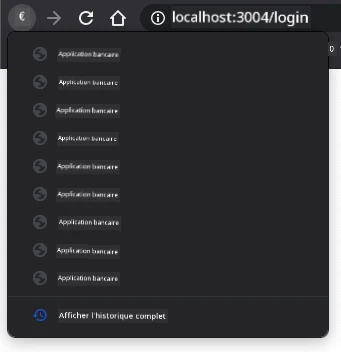
Si vous cliquez plusieurs fois sur le bouton retour, vous verrez que l’URL change et que l'historique est mis à jour, mais que le même template reste affiché.
C’est parce que l’application ne sait pas qu’elle doit appeler updateRoute() à chaque changement d’historique. Si vous regardez la documentation de history.pushState, vous pouvez voir que si l’état change – ce qui signifie que nous avons changé d’URL – l’événement popstate est déclenché. Nous allons utiliser cela pour corriger ce problème.
Tâche
Pour garantir que le template affiché est mis à jour lorsque l’historique du navigateur change, nous allons attacher une nouvelle fonction qui appelle updateRoute(). Nous ferons cela en bas de notre fichier app.js :
window.onpopstate = () => updateRoute();
updateRoute();
Compréhension de cette intégration de l’historique :
- Écoute les événements
popstatequi se produisent quand l’utilisateur navigue avec les boutons du navigateur - Utilise une fonction fléchée pour une syntaxe plus concise du gestionnaire d’événements
- Appelle automatiquement
updateRoute()à chaque changement d’état de l’historique - Initialise l’app en appelant
updateRoute()lorsque la page charge pour la première fois - Garantit que le bon template est affiché peu importe comment l’utilisateur navigue
💡 Astuce pro : Nous avons utilisé une fonction fléchée ici pour déclarer notre gestionnaire d'événement
popstatepar souci de concision, mais une fonction classique fonctionnerait de la même manière.
Voici une vidéo de rappel sur les fonctions fléchées :

🎥 Cliquez sur l'image ci-dessus pour voir une vidéo sur les fonctions fléchées.
Essayez maintenant d’utiliser les boutons retour et avant de votre navigateur, et vérifiez que la route affichée est bien mise à jour cette fois.
⚡ Ce que vous pouvez faire dans les 5 prochaines minutes
- Testez la navigation de votre application bancaire avec les boutons retour/avant du navigateur
- Essayez de taper différentes URLs manuellement dans la barre d’adresse pour tester le routage
- Ouvrez les outils de développement du navigateur et inspectez comment les templates sont clonés dans le DOM
- Expérimentez avec des console.log pour suivre le flux du routage
🎯 Ce que vous pouvez accomplir cette heure
- Terminez le quiz post-leçon et comprenez les concepts d’architecture SPA
- Ajoutez des styles CSS pour rendre les templates de votre app bancaire professionnels
- Implémentez la page d’erreur 404 avec gestion appropriée des erreurs
- Créez la page de crédits avec des fonctionnalités de routage supplémentaires
- Ajoutez des états de chargement et des transitions entre les changements de template
📅 Votre parcours de développement SPA sur une semaine
- Complétez l’application bancaire complète avec formulaires, gestion de données et persistance
- Ajoutez des fonctionnalités avancées de routage comme les paramètres de route et les routes imbriquées
- Implémentez des gardes de navigation et du routage basé sur l’authentification
- Créez des composants template réutilisables et une bibliothèque de composants
- Ajoutez des animations et transitions pour une expérience utilisateur plus fluide
- Déployez votre SPA sur une plateforme d’hébergement et configurez correctement le routage
🌟 Votre maîtrise de l’architecture frontend en un mois
- Construisez des SPA complexes avec des frameworks modernes comme React, Vue ou Angular
- Apprenez des patterns avancés de gestion d’état et des bibliothèques associées
- Maîtrisez les outils de build et les workflows de développement pour les SPA
- Implémentez des fonctionnalités de Progressive Web App et de fonctionnement hors ligne
- Étudiez des techniques d’optimisation des performances pour des SPA à grande échelle
- Contribuez à des projets SPA open source et partagez vos connaissances
🎯 Votre calendrier de maîtrise de l'application monopage
timeline
    title Progression d'apprentissage du développement SPA et de l'architecture web moderne

    section Fondation (20 minutes)
        Systèmes de modèles : Éléments de modèles HTML
                          : Manipulation du DOM
                          : Clonage de contenu
                          : Rendu dynamique

    section Notions de routage (30 minutes)
        Navigation côté client : Gestion des URL
                             : API Historique
                             : Cartographie des routes
                             : Gestion des événements

    section Expérience utilisateur (40 minutes)
        Finition de la navigation : Intégration au navigateur
                               : Support du bouton retour
                               : Gestion des erreurs
                               : Transitions fluides

    section Modèles d'architecture (50 minutes)
        SPAs professionnelles : Systèmes de composants
                             : Gestion d'état
                             : Optimisation des performances
                             : Limites d'erreurs

    section Techniques avancées (1 semaine)
        Intégration des frameworks : React Router
                                 : Vue Router
                                 : Angular Router
                                 : Bibliothèques d'état

    section Compétences en production (1 mois)
        Développement d'entreprise : Systèmes de construction
                                   : Stratégies de test
                                   : Pipelines de déploiement
                                   : Surveillance des performances
🛠️ Résumé de votre boîte à outils de développement SPA
Après avoir terminé cette leçon, vous avez maîtrisé :
- Architecture de template : Composants HTML réutilisables avec rendu dynamique
- Routage côté client : Gestion de l’URL et navigation sans rechargement
- Intégration navigateur : Usage de l’API History et support boutons retour/avant
- Systèmes pilotés par événements : Gestion de la navigation et interactions utilisateur
- Manipulation DOM : Clonage de templates, changement de contenu et gestion d’éléments
- Gestion des erreurs : Repli gracieux pour routes invalides et contenus manquants
- Patterns de performance : Chargement et rendu efficaces du contenu
Applications réelles : Vos compétences en développement SPA s’appliquent directement à :
- Applications web modernes : Développement avec React, Vue, Angular et autres frameworks
- Progressive Web Apps : Applications fonctionnant hors ligne avec expérience semblable à une app native
- Tableaux de bord d’entreprise : Applications métier complexes avec multiples vues
- Plateformes e-commerce : Catalogues produits, paniers d’achat et processus de paiement
- Gestion de contenu : Création et édition de contenu dynamique
- Développement mobile : Applications hybrides utilisant des technologies web
Compétences professionnelles acquises : Vous pouvez désormais :
- Architecturer des applications monopage avec une séparation appropriée des responsabilités
- Mettre en œuvre des systèmes de routage côté client qui évoluent avec la complexité de l'application
- Déboguer des flux de navigation complexes en utilisant les outils de développement du navigateur
- Optimiser les performances de l'application grâce à une gestion efficace des modèles
- Concevoir des expériences utilisateur qui semblent natives et réactives
Concepts de développement frontend maîtrisés :
- Architecture composant : Modèles UI réutilisables et systèmes de templates
- Synchronisation d'état : Gestion de l'état via l'URL et historique du navigateur
- Programmation événementielle : Gestion des interactions utilisateur et navigation
- Optimisation des performances : Manipulation efficace du DOM et chargement de contenu
- Conception de l'expérience utilisateur : Transitions fluides et navigation intuitive
Niveau suivant : Vous êtes prêt à explorer les frameworks frontend modernes, la gestion avancée d'état, ou construire des applications d'entreprise complexes !
🌟 Succès débloqué : Vous avez construit une base professionnelle pour une application monopage avec des patterns d'architecture web modernes !
Défi Agent GitHub Copilot 🚀
Utilisez le mode Agent pour relever le défi suivant :
Description : Améliorez l'application bancaire en implémentant la gestion des erreurs et un modèle de page 404 pour les routes invalides, améliorant ainsi l'expérience utilisateur lors de la navigation vers des pages inexistantes.
Prompt : Créez un nouveau modèle HTML avec l'id "not-found" affichant une page d'erreur 404 conviviale avec du style. Puis modifiez la logique de routage JavaScript pour afficher ce modèle lorsque les utilisateurs naviguent vers des URLs invalides, et ajoutez un bouton "Retour à l'accueil" qui revient à la page de connexion.
En savoir plus sur le mode agent ici.
🚀 Challenge
Ajoutez un nouveau template et une route pour une troisième page qui affiche les crédits de cette application.
Objectifs du défi :
- Créer un nouveau template HTML avec une structure de contenu appropriée
- Ajouter la nouvelle route à votre objet de configuration des routes
- Inclure des liens de navigation vers et depuis la page des crédits
- Tester que toute la navigation fonctionne correctement avec l'historique du navigateur
Quiz post-conférence
Revue & Auto-apprentissage
Le routage est l'un des aspects étonnamment complexes du développement web, surtout lorsque le web passe des comportements de rafraîchissement de page aux rafraîchissements de page d'application monopage. Lisez un peu sur comment le service Azure Static Web App gère le routage. Pouvez-vous expliquer pourquoi certaines décisions décrites dans ce document sont nécessaires ?
Ressources d'apprentissage supplémentaires :
- Explorez comment les frameworks populaires comme React Router et Vue Router implémentent le routage côté client
- Recherchez les différences entre le routage basé sur le hash et le routage avec l'API history
- Apprenez sur le rendu côté serveur (SSR) et comment il impacte les stratégies de routage
- Investiguez comment les Progressive Web Apps (PWAs) gèrent le routage et la navigation
Travail à faire
Avertissement :
Ce document a été traduit à l’aide du service de traduction automatique Co-op Translator. Bien que nous nous efforcions d’être précis, veuillez noter que les traductions automatiques peuvent contenir des erreurs ou des inexactitudes. Le document original dans sa langue native doit être considéré comme la source faisant foi. Pour les informations critiques, une traduction professionnelle effectuée par un humain est recommandée. Nous déclinons toute responsabilité en cas de malentendus ou de mauvaises interprétations résultant de l’utilisation de cette traduction.