
 localizeflow[bot]
da161c96d3
localizeflow[bot]
da161c96d3
|
8 months ago | |
|---|---|---|
| .. | ||
| README.md | 8 months ago | |
| assignment.md | 8 months ago | |
README.md
Construire un Jeu Spatial Partie 2 : Dessiner le Héros et les Monstres sur le Canvas
journey
    title Votre parcours graphique Canvas
    section Fondation
      Comprendre l’API Canvas: 3: Student
      Apprendre le système de coordonnées: 4: Student
      Dessiner des formes de base: 4: Student
    section Gestion des images
      Charger les ressources du jeu: 4: Student
      Gérer le chargement asynchrone: 5: Student
      Positionner les sprites: 5: Student
    section Rendu du jeu
      Créer l’écran de jeu: 5: Student
      Construire des formations: 5: Student
      Optimiser les performances: 4: Student
L'API Canvas est l'une des fonctionnalités les plus puissantes du développement web pour créer des graphiques dynamiques et interactifs directement dans votre navigateur. Dans cette leçon, nous allons transformer cet élément HTML <canvas> vide en un monde de jeu rempli de héros et de monstres. Pensez au canvas comme votre planche à dessin numérique où le code devient visuel.
Nous construisons sur ce que vous avez appris dans la leçon précédente, et maintenant nous allons plonger dans les aspects visuels. Vous apprendrez à charger et afficher des sprites de jeu, à positionner précisément les éléments, et à créer la fondation visuelle de votre jeu spatial. Cela fait le pont entre les pages web statiques et les expériences dynamiques et interactives.
À la fin de cette leçon, vous aurez une scène de jeu complète avec votre vaisseau héros positionné correctement et des formations ennemies prêtes pour le combat. Vous comprendrez comment les jeux modernes rendent les graphiques dans les navigateurs et acquerrez des compétences pour créer vos propres expériences visuelles interactives. Explorons les graphiques canvas et donnons vie à votre jeu spatial !
mindmap
  root((Graphiques Canvas))
    Canvas Element
      Fonctionnalité HTML5
      Contexte 2D
      Système de Coordonnées
      Contrôle des Pixels
    Drawing Operations
      Formes de Base
      Rendu de Texte
      Affichage d'Image
      Tracé de Chemin
    Asset Management
      Chargement d'Image
      Opérations Asynchrones
      Gestion des Erreurs
      Performance
    Game Rendering
      Positionnement de Sprite
      Disposition de Formation
      Composition de Scène
      Mises à Jour de Frame
    Visual Effects
      Couleurs & Styles
      Transformations
      Animations
      Superposition
Quiz Pré-Cours
Le Canvas
Alors, qu'est-ce que exactement cet élément <canvas> ? C'est la solution HTML5 pour créer des graphiques dynamiques et des animations dans les navigateurs web. Contrairement aux images ou vidéos classiques qui sont statiques, le canvas vous donne un contrôle au niveau du pixel sur tout ce qui apparaît à l'écran. Cela le rend parfait pour les jeux, les visualisations de données et l'art interactif. Pensez-y comme une surface de dessin programmable où JavaScript devient votre pinceau.
Par défaut, un élément canvas ressemble à un rectangle vide et transparent sur votre page. Mais c'est là que réside son potentiel ! Sa véritable puissance émerge lorsque vous utilisez JavaScript pour dessiner des formes, charger des images, créer des animations, et faire réagir les choses aux interactions utilisateur. C’est similaire à la manière dont les pionniers de l’infographie aux Bell Labs dans les années 1960 devaient programmer chaque pixel pour créer les premières animations numériques.
✅ Lisez plus sur l’API Canvas sur MDN.
Voici comment il est typiquement déclaré, comme partie du corps de la page :
<canvas id="myCanvas" width="200" height="100"></canvas>
Voici ce que fait ce code :
- Définit l'attribut
idpour que vous puissiez référencer cet élément canvas spécifique en JavaScript - Définit la
widthen pixels pour contrôler la largeur horizontale du canvas - Établit la
heighten pixels pour déterminer les dimensions verticales du canvas
Dessiner de la Géométrie Simple
Maintenant que vous savez ce qu’est le canvas, explorons comment réellement dessiner dessus ! Le canvas utilise un système de coordonnées qui peut vous sembler familier de votre cours de mathématiques, mais il y a une importante différence spécifique aux graphiques informatiques.
Le canvas utilise un système de coordonnées cartésiennes avec un axe x (horizontal) et un axe y (vertical) pour positionner tout ce que vous dessinez. Mais voici la différence clé : contrairement au système de coordonnées des mathématiques, le point d'origine (0,0) commence en haut à gauche, avec les valeurs x qui augmentent en allant vers la droite et les valeurs y qui augmentent en descendant. Cette approche remonte aux premiers écrans d’ordinateur où les faisceaux électroniques balayait du haut vers le bas, faisant du coin supérieur gauche le point de départ naturel.
quadrantChart
    title Système de coordonnées du canevas
    x-axis Gauche --> Droite
    y-axis Haut --> Bas
    quadrant-1 Quadrant 1
    quadrant-2 Quadrant 2
    quadrant-3 Quadrant 3
    quadrant-4 Quadrant 4

    Origin Point: [0.1, 0.1]
    Hero Center: [0.5, 0.8]
    Enemy Formation: [0.3, 0.2]
    Power-up: [0.7, 0.6]
    UI Elements: [0.9, 0.1]
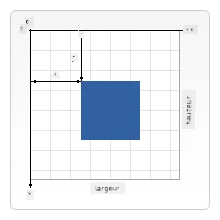
Image de MDN
Pour dessiner sur l’élément canvas, vous suivrez le même processus en trois étapes qui forme la base de tous les graphismes sur canvas. Une fois que vous faites cela quelques fois, cela devient naturel :
flowchart LR
    A[Élément Canvas HTML] --> B[Obtenir la Référence du Canvas]
    B --> C[Obtenir le Contexte 2D]
    C --> D[Opérations de Dessin]

    D --> E[Tracer des Formes]
    D --> F[Tracer du Texte]
    D --> G[Tracer des Images]
    D --> H[Appliquer des Styles]

    E --> I[Afficher à l'Écran]
    F --> I
    G --> I
    H --> I

    style A fill:#e1f5fe
    style C fill:#e8f5e8
    style I fill:#fff3e0
- Obtenir une référence à votre élément Canvas depuis le DOM (comme pour n’importe quel autre élément HTML)
- Obtenir le contexte de rendu 2D – qui fournit toutes les méthodes de dessin
- Commencer à dessiner ! Utilisez les méthodes intégrées du contexte pour créer vos graphismes
Voici à quoi cela ressemble en code :
// Étape 1 : Obtenir l'élément canvas
const canvas = document.getElementById("myCanvas");

// Étape 2 : Obtenir le contexte de rendu 2D
const ctx = canvas.getContext("2d");

// Étape 3 : Définir la couleur de remplissage et dessiner un rectangle
ctx.fillStyle = 'red';
ctx.fillRect(0, 0, 200, 200); // x, y, largeur, hauteur
Décomposons ceci étape par étape :
- Nous attrapons notre élément canvas en utilisant son ID et le stockons dans une variable
- Nous obtenons le contexte de rendu 2D – c’est notre boîte à outils pleine de méthodes de dessin
- Nous disons au canvas que nous voulons remplir avec du rouge en utilisant la propriété
fillStyle - Nous dessinons un rectangle en partant du coin supérieur gauche (0,0) qui fait 200 pixels de large et de haut
✅ L'API Canvas se concentre principalement sur les formes 2D, mais vous pouvez aussi dessiner des éléments 3D sur un site web ; pour cela, vous pourriez utiliser l’API WebGL.
Vous pouvez dessiner toutes sortes de choses avec l’API Canvas comme :
- Des formes géométriques, nous avons déjà montré comment dessiner un rectangle, mais il y a beaucoup plus à dessiner.
- Du texte, vous pouvez dessiner du texte avec n’importe quelle police et couleur que vous souhaitez.
- Des images, vous pouvez dessiner une image à partir d’un asset d’image comme un .jpg ou .png par exemple.
✅ Essayez ! Vous savez comment dessiner un rectangle, pouvez-vous dessiner un cercle sur une page ? Jetez un œil à des dessins Canvas intéressants sur CodePen. Voici un exemple particulièrement impressionnant.
🔄 Contrôle pédagogique
Compréhension des Fondamentaux du Canvas : Avant de passer au chargement d’images, assurez-vous que vous pouvez :
- ✅ Expliquer comment le système de coordonnées du canvas diffère des coordonnées mathématiques
- ✅ Comprendre le processus en trois étapes des opérations de dessin sur canvas
- ✅ Identifier ce que fournit le contexte de rendu 2D
- ✅ Décrire comment fillStyle et fillRect fonctionnent ensemble
Test rapide : Comment dessineriez-vous un cercle bleu à la position (100, 50) avec un rayon de 25 ?
ctx.fillStyle = 'blue';
ctx.beginPath();
ctx.arc(100, 50, 25, 0, 2 * Math.PI);
ctx.fill();
Méthodes de dessin Canvas que vous connaissez maintenant :
- fillRect() : Dessine des rectangles remplis
- fillStyle : Définit les couleurs et motifs
- beginPath() : Démarre de nouveaux tracés de dessin
- arc() : Crée des cercles et des courbes
Charger et Dessiner un Asset Image
Dessiner des formes basiques est utile pour commencer, mais la plupart des jeux ont besoin d’images réelles ! Les sprites, arrière-plans, et textures sont ce qui donne aux jeux leur attrait visuel. Charger et afficher des images sur le canvas fonctionne différemment du dessin de formes géométriques, mais c’est simple une fois qu’on comprend le processus.
Nous devons créer un objet Image, charger notre fichier image (cela se fait de façon asynchrone, ce qui signifie "en arrière-plan"), puis le dessiner sur le canvas une fois qu’il est prêt. Cette approche garantit que vos images s’affichent correctement sans bloquer votre application pendant leur chargement.
sequenceDiagram
    participant JS as JavaScript
    participant Img as Objet Image
    participant Server as Serveur de Fichiers
    participant Canvas as Contexte Canvas

    JS->>Img: new Image()
    JS->>Img: Définir la propriété src
    Img->>Server: Demander le fichier image
    Server->>Img: Retourner les données de l'image
    Img->>JS: Déclencher l'événement onload
    JS->>Canvas: drawImage(img, x, y)
    Canvas->>Canvas: Rendu à l'écran

    Note over JS,Canvas: Chargement asynchrone évite le blocage de l'interface
Chargement d’Image Basique
const img = new Image();
img.src = 'path/to/my/image.png';
img.onload = () => {
  // Image chargée et prête à être utilisée
  console.log('Image loaded successfully!');
};
Voici ce qui se passe dans ce code :
- Nous créons un tout nouvel objet Image pour contenir notre sprite ou texture
- Nous indiquons quel fichier image charger en définissant le chemin source
- Nous écoutons l’événement load pour savoir exactement quand l’image est prête à l’emploi
Une meilleure manière de charger les images
Voici une manière plus robuste de gérer le chargement des images que les développeurs professionnels utilisent couramment. Nous allons encapsuler le chargement de l’image dans une fonction basée sur Promise – cette approche, popularisée lorsque les Promises JavaScript sont devenues standard en ES6, rend votre code plus organisé et gère les erreurs proprement :
function loadAsset(path) {
  return new Promise((resolve, reject) => {
    const img = new Image();
    img.src = path;
    img.onload = () => {
      resolve(img);
    };
    img.onerror = () => {
      reject(new Error(`Failed to load image: ${path}`));
    };
  });
}

// Utilisation moderne avec async/await
async function initializeGame() {
  try {
    const heroImg = await loadAsset('hero.png');
    const monsterImg = await loadAsset('monster.png');
    // Les images sont maintenant prêtes à être utilisées
  } catch (error) {
    console.error('Failed to load game assets:', error);
  }
}
Ce que nous avons fait ici :
- Enveloppé toute cette logique de chargement d’image dans une Promise pour mieux la gérer
- Ajouté une gestion des erreurs qui nous indique réellement quand quelque chose ne va pas
- Utilisé la syntaxe moderne async/await parce qu’elle est beaucoup plus claire à lire
- Inclus des blocs try/catch pour gérer élégamment les pépins de chargement
Une fois vos images chargées, les dessiner sur le canvas est en fait assez simple :
async function renderGameScreen() {
  try {
    // Charger les ressources du jeu
    const heroImg = await loadAsset('hero.png');
    const monsterImg = await loadAsset('monster.png');

    // Obtenir le canevas et le contexte
    const canvas = document.getElementById("myCanvas");
    const ctx = canvas.getContext("2d");

    // Dessiner les images à des positions spécifiques
    ctx.drawImage(heroImg, canvas.width / 2, canvas.height / 2);
    ctx.drawImage(monsterImg, 0, 0);
  } catch (error) {
    console.error('Failed to render game screen:', error);
  }
}
Explorons cela étape par étape :
- Nous chargeons nos images héros et monstre en arrière-plan via await
- Nous attrapons notre élément canvas et obtenons ce contexte de rendu 2D dont nous avons besoin
- Nous positionnons l’image du héros exactement au centre en utilisant quelques calculs de coordonnées rapides
- Nous plaçons l’image du monstre en haut à gauche pour démarrer notre formation ennemie
- Nous attrapons toute erreur pouvant survenir lors du chargement ou du rendu
flowchart TD
    A[Charger les ressources] --> B{Toutes les images chargées ?}
    B -->|Non| C[Afficher le chargement]
    B -->|Oui| D[Obtenir le contexte du canevas]
    C --> B
    D --> E[Effacer l'écran]
    E --> F[Dessiner l'arrière-plan]
    F --> G[Dessiner la formation ennemie]
    G --> H[Dessiner le vaisseau héros]
    H --> I[Appliquer les effets visuels]
    I --> J[Rendre la trame]

    subgraph "Pipeline de rendu"
        K[Gestion des ressources]
        L[Composition de la scène]
        M[Opérations de dessin]
        N[Sortie de la trame]
    end

    style A fill:#e1f5fe
    style J fill:#e8f5e8
    style I fill:#fff3e0
Il est maintenant temps de commencer à construire votre jeu
Nous allons maintenant tout assembler pour créer la fondation visuelle de votre jeu spatial. Vous avez une bonne compréhension des fondamentaux du canvas et des techniques de chargement d’images, cette section pratique vous guidera pour construire un écran de jeu complet avec des sprites positionnés correctement.
Ce qu’il faut construire
Vous allez créer une page web avec un élément Canvas. Elle doit afficher un écran noir 1024*768. Nous vous avons fourni deux images :
-
Vaisseau héros

-
Monstre 5×5

Étapes recommandées pour démarrer le développement
Localisez les fichiers de démarrage qui ont été créés pour vous dans le sous-dossier your-work. Votre structure de projet devrait contenir :
your-work/
├── assets/
│   ├── enemyShip.png
│   └── player.png
├── index.html
├── app.js
└── package.json
Voici avec quoi vous travaillez :
- Les sprites de jeu résident dans le dossier
assets/pour que tout reste organisé - Votre fichier HTML principal configure l’élément canvas et prépare tout
- Un fichier JavaScript où vous écrirez toute votre magie de rendu de jeu
- Un package.json qui configure un serveur de développement pour que vous puissiez tester localement
Ouvrez ce dossier dans Visual Studio Code pour commencer le développement. Vous aurez besoin d’un environnement de développement local avec Visual Studio Code, NPM, et Node.js installés. Si vous n’avez pas npm installé sur votre ordinateur, voici comment l’installer.
Démarrez votre serveur de développement en naviguant vers le dossier your-work :
cd your-work
npm start
Cette commande fait des choses plutôt cool :
- Démarre un serveur local à l’adresse
http://localhost:5000pour que vous puissiez tester votre jeu - Sert correctement tous vos fichiers pour que votre navigateur puisse les charger correctement
- Surveille vos fichiers pour les changements afin que vous puissiez développer sereinement
- Vous offre un environnement de développement professionnel pour tout tester
💡 Note : Votre navigateur affichera initialement une page blanche – c’est normal ! Au fur et à mesure que vous ajoutez du code, actualisez votre navigateur pour voir vos changements. Cette approche de développement itérative est similaire à la manière dont la NASA a construit l’ordinateur de guidage Apollo – en testant chaque composant avant de l’intégrer dans le système plus large.
Ajouter du code
Ajoutez le code requis dans your-work/app.js pour accomplir les tâches suivantes :
-
Dessiner un canvas avec un fond noir
💡 Voici comment : Trouvez le TODO dans
/app.jset ajoutez juste deux lignes. Réglezctx.fillStylesur noir, puis utilisezctx.fillRect()à partir de (0,0) avec les dimensions de votre canvas. Facile ! -
Charger les textures du jeu
💡 Voici comment : Utilisez
await loadAsset()pour charger vos images joueur et ennemis. Stockez-les dans des variables pour pouvoir les utiliser plus tard. Rappelez-vous – elles n’apparaîtront pas tant que vous ne les aurez pas dessinées ! -
Dessiner le vaisseau héros au centre en bas
💡 Voici comment : Utilisez
ctx.drawImage()pour positionner votre héros. Pour la coordonnée x, essayezcanvas.width / 2 - 45pour le centrer, et pour la coordonnée y utilisezcanvas.height - canvas.height / 4pour le placer dans la zone inférieure. -
Dessiner une formation 5×5 de vaisseaux ennemis
💡 Voici comment : Trouvez la fonction
createEnemieset installez une boucle imbriquée. Vous devrez faire un peu de maths pour l'espacement et le positionnement, mais ne vous inquiétez pas – je vous montrerai exactement comment faire !
D’abord, établissez des constantes pour un bon agencement de la formation ennemie :
const ENEMY_TOTAL = 5;
const ENEMY_SPACING = 98;
const FORMATION_WIDTH = ENEMY_TOTAL * ENEMY_SPACING;
const START_X = (canvas.width - FORMATION_WIDTH) / 2;
const STOP_X = START_X + FORMATION_WIDTH;
Décomposons ce que font ces constantes :
- Nous fixons 5 ennemis par ligne et colonne (une belle grille 5×5)
- Nous définissons l’espace entre ennemis pour qu’ils ne paraissent pas entassés
- Nous calculons la largeur totale de notre formation
- Nous déterminons où commencer et finir pour que la formation semble centrée
flowchart LR
    A["Largeur du Canevas : 1024px"] --> B["Largeur de la Formation : 490px"]
    B --> C["Début X : 267px"]
    C --> D["Espacement des Ennemis : 98px"]

    subgraph "Formation d'Ennemis 5x5"
        E["Ligne 1 : Y=0"]
        F["Ligne 2 : Y=50"]
        G["Ligne 3 : Y=100"]
        H["Ligne 4 : Y=150"]
        I["Ligne 5 : Y=200"]
    end

    subgraph "Espacement des Colonnes"
        J["Col 1 : X=267"]
        K["Col 2 : X=365"]
        L["Col 3 : X=463"]
        M["Col 4 : X=561"]
        N["Col 5 : X=659"]
    end

    style A fill:#e1f5fe
    style B fill:#e8f5e8
    style C fill:#fff3e0
Ensuite, créez des boucles imbriquées pour dessiner la formation ennemie :
for (let x = START_X; x < STOP_X; x += ENEMY_SPACING) {
  for (let y = 0; y < 50 * 5; y += 50) {
    ctx.drawImage(enemyImg, x, y);
  }
}
Voici ce que fait cette boucle imbriquée :
- La boucle externe se déplace de gauche à droite sur la formation
- La boucle interne va de haut en bas pour créer des rangées nettes
- Nous dessinons chaque sprite ennemi aux coordonnées x,y exactes que nous avons calculées
- Tout reste uniformément espacé pour un rendu professionnel et organisé
🔄 Contrôle pédagogique
Maîtrise du rendu de jeu : Vérifiez votre compréhension du système de rendu complet :
- ✅ Comment le chargement asynchrone des images empêche le blocage de l’interface utilisateur au démarrage du jeu ?
- ✅ Pourquoi calculons-nous les positions de la formation ennemie avec des constantes plutôt que de coder en dur ?
- ✅ Quel rôle le contexte de rendu 2D joue-t-il dans les opérations de dessin ?
- ✅ Comment les boucles imbriquées créent-elles des formations organisées de sprites ?
Considérations de performance : Votre jeu démontre maintenant :
- Chargement efficace des assets : gestion des images basée sur Promise
- Rendu organisé : opérations de dessin structurées
- Positionnement mathématique : placement calculé des sprites
- Gestion des erreurs : prise en charge élégante des échecs
Concepts de programmation visuelle : Vous avez appris :
- Systèmes de coordonnées : Traduire les mathématiques en positions à l'écran
- Gestion des sprites : Chargement et affichage des graphismes du jeu
- Algorithmes de formation : Modèles mathématiques pour des mises en page organisées
- Opérations asynchrones : JavaScript moderne pour une expérience utilisateur fluide
Résultat
Le résultat final devrait ressembler à ceci :
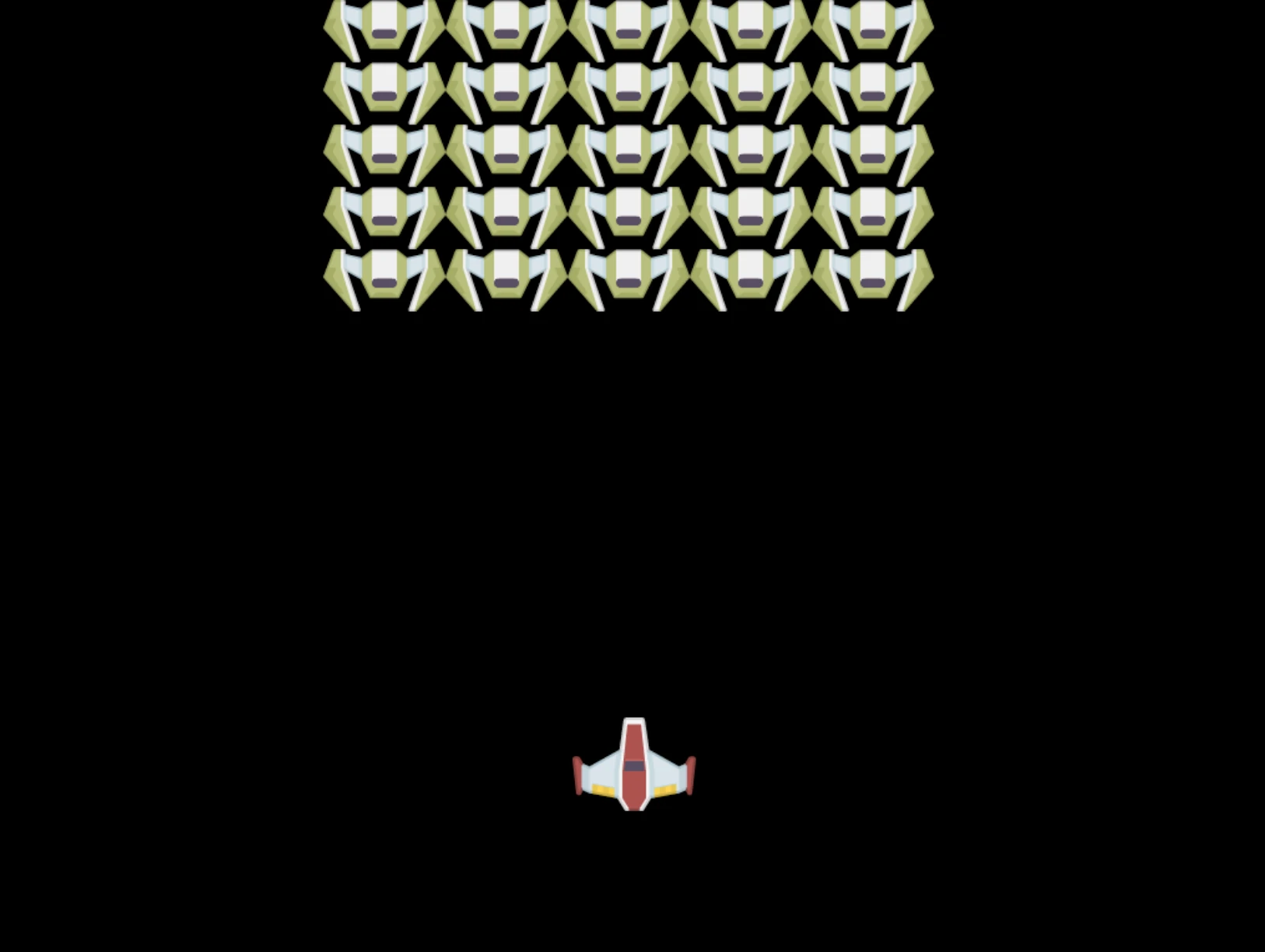
Solution
Essayez d'abord de le résoudre vous-même mais si vous êtes bloqué, jetez un œil à une solution
Défi GitHub Copilot Agent 🚀
Utilisez le mode Agent pour relever le défi suivant :
Description : Améliorez votre canvas de jeu spatial en ajoutant des effets visuels et des éléments interactifs en utilisant les techniques de Canvas API que vous avez apprises.
Consigne : Créez un nouveau fichier appelé enhanced-canvas.html avec un canvas affichant des étoiles animées en arrière-plan, une barre de vie pulsante pour le vaisseau héros, et des vaisseaux ennemis qui descendent lentement. Incluez un code JavaScript qui dessine des étoiles scintillantes à des positions et opacités aléatoires, implémente une barre de vie qui change de couleur selon le niveau de santé (vert > jaune > rouge), et anime les vaisseaux ennemis pour qu’ils descendent à différentes vitesses à l’écran.
En savoir plus sur le mode agent.
🚀 Challenge
Vous avez appris à dessiner avec l’API Canvas 2D ; jetez un œil à l’API WebGL, et essayez de dessiner un objet 3D.
Quiz post-cours
Revue & Auto-apprentissage
Apprenez-en davantage sur l’API Canvas en la lisant.
⚡ Ce que vous pouvez faire dans les 5 prochaines minutes
- Ouvrir la console du navigateur et créer un élément canvas avec
document.createElement('canvas') - Essayer de dessiner un rectangle avec
fillRect()sur un contexte canvas - Expérimenter avec différentes couleurs via la propriété
fillStyle - Dessiner un cercle simple avec la méthode
arc()
🎯 Ce que vous pouvez accomplir cette heure
- Terminer le quiz post-leçon et comprendre les fondamentaux du canvas
- Créer une application de dessin canvas avec plusieurs formes et couleurs
- Implémenter le chargement d’images et le rendu de sprites pour votre jeu
- Construire une animation simple qui déplace des objets sur le canvas
- Pratiquer les transformations canvas comme l’échelle, la rotation et la translation
📅 Votre parcours Canvas sur une semaine
- Compléter le jeu spatial avec des graphismes polis et animations de sprites
- Maîtriser les techniques avancées de canvas comme dégradés, motifs et compositing
- Créer des visualisations interactives avec canvas pour représenter des données
- Apprendre les techniques d’optimisation du canvas pour des performances fluides
- Réaliser une application de dessin ou peinture avec divers outils
- Explorer les patterns de programmation créative et l’art génératif avec canvas
🌟 Votre maîtrise graphique en un mois
- Construire des applications graphiques complexes avec Canvas 2D et WebGL
- Apprendre les concepts de programmation graphique et les bases des shaders
- Contribuer à des bibliothèques graphiques open source et outils de visualisation
- Maîtriser l’optimisation des performances pour des applications graphiques intensives
- Créer du contenu éducatif sur la programmation canvas et l’infographie
- Devenir un expert en programmation graphique qui aide les autres à créer des expériences visuelles
🎯 Votre calendrier de maîtrise graphique Canvas
timeline
    title Progression d'apprentissage de l'API Canvas

    section Fondamentaux Canvas (15 minutes)
        Opérations de base : Référence d'élément
                          : Accès au contexte 2D
                          : Système de coordonnées
                          : Dessin de formes simples

    section Techniques de dessin (20 minutes)
        Primitives graphiques : Rectangles et cercles
                             : Couleurs et styles
                             : Rendu de texte
                             : Opérations sur les chemins

    section Gestion des images (25 minutes)
        Gestion des ressources : Création d'objet image
                             : Modèles de chargement asynchrone
                             : Gestion des erreurs
                             : Optimisation des performances

    section Graphismes de jeu (30 minutes)
        Rendu de sprite : Algorithmes de positionnement
                        : Calculs de formation
                        : Composition de scène
                        : Rendu de frame

    section Techniques avancées (40 minutes)
        Effets visuels : Transformations
                       : Animations
                       : Superpositions
                       : Gestion d'état

    section Performance (35 minutes)
        Optimisation : Dessin efficace
                      : Gestion de la mémoire
                      : Contrôle du taux de rafraîchissement
                      : Mise en cache des ressources

    section Compétences professionnelles (1 semaine)
        Graphismes de production : Intégration WebGL
                                 : Bibliothèques Canvas
                                 : Moteurs de jeu
                                 : Considérations multiplateformes

    section Graphismes avancés (1 mois)
        Applications spécialisées : Visualisation de données
                                  : Art interactif
                                  : Effets en temps réel
                                  : Graphismes 3D
🛠️ Résumé de votre boîte à outils Canvas Graphiques
Après avoir terminé cette leçon, vous disposez désormais de :
- Maîtrise de l’API Canvas : Compréhension complète de la programmation graphique 2D
- Mathématiques des coordonnées : Positionnement précis et algorithmes de mise en forme
- Gestion des actifs : Chargement d’images professionnel et gestion des erreurs
- Pipeline de rendu : Approche structurée de composition de scènes
- Graphismes de jeu : Positionnement de sprites et calculs de formation
- Programmation asynchrone : Modèles modernes JavaScript pour des performances fluides
- Programmation visuelle : Traduction de concepts mathématiques en graphismes à l’écran
Applications réelles : Vos compétences Canvas s’appliquent directement à :
- Visualisation de données : Graphiques, diagrammes et tableaux de bord interactifs
- Développement de jeux : Jeux 2D, simulations et expériences interactives
- Art numérique : Codage créatif et projets d’art génératif
- Design UI/UX : Graphismes personnalisés et éléments interactifs
- Logiciels éducatifs : Outils d’apprentissage visuel et simulations
- Applications web : Graphiques dynamiques et visualisations en temps réel
Compétences professionnelles acquises : Vous pouvez maintenant :
- Construire des solutions graphiques personnalisées sans bibliothèques externes
- Optimiser les performances de rendu pour une expérience utilisateur fluide
- Debuguer des problèmes visuels complexes grâce aux outils développeur du navigateur
- Concevoir des systèmes graphiques évolutifs avec des principes mathématiques
- Intégrer des graphismes Canvas avec des frameworks web modernes
Méthodes de l’API Canvas maîtrisées :
- Gestion des éléments : getElementById, getContext
- Opérations de dessin : fillRect, drawImage, fillStyle
- Chargement d’actifs : Objets Image, modèles Promise
- Positionnement mathématique : Calculs de coordonnées, algorithmes de formation
Niveau suivant : Vous êtes prêt à ajouter animations, interactions utilisateur, détection de collisions, ou à explorer WebGL pour les graphismes 3D !
🌟 Succès débloqué : Vous avez construit un système complet de rendu de jeu avec les techniques fondamentales de l’API Canvas !
Exercice
Avis de non-responsabilité : Ce document a été traduit à l'aide du service de traduction automatique Co-op Translator. Bien que nous nous efforcions d'assurer l'exactitude, veuillez noter que les traductions automatiques peuvent contenir des erreurs ou des inexactitudes. Le document original dans sa langue d'origine doit être considéré comme la source faisant foi. Pour toute information critique, il est recommandé de faire appel à une traduction humaine professionnelle. Nous déclinons toute responsabilité en cas de malentendus ou de mauvaises interprétations résultant de l'utilisation de cette traduction.