
 localizeflow[bot]
da161c96d3
localizeflow[bot]
da161c96d3
|
8 months ago | |
|---|---|---|
| .. | ||
| README.md | 8 months ago | |
| assignment.md | 8 months ago | |
README.md
Proyecto Terrario Parte 3: Manipulación del DOM y Closures en JavaScript
journey
    title Tu viaje por el DOM en JavaScript
    section Fundamentos
      Understand DOM: 3: Student
      Learn closures: 4: Student
      Connect elements: 4: Student
    section Interacción
      Setup drag events: 4: Student
      Track coordinates: 5: Student
      Handle movement: 5: Student
    section Pulir
      Add cleanup: 4: Student
      Test functionality: 5: Student
      Complete terrarium: 5: Student
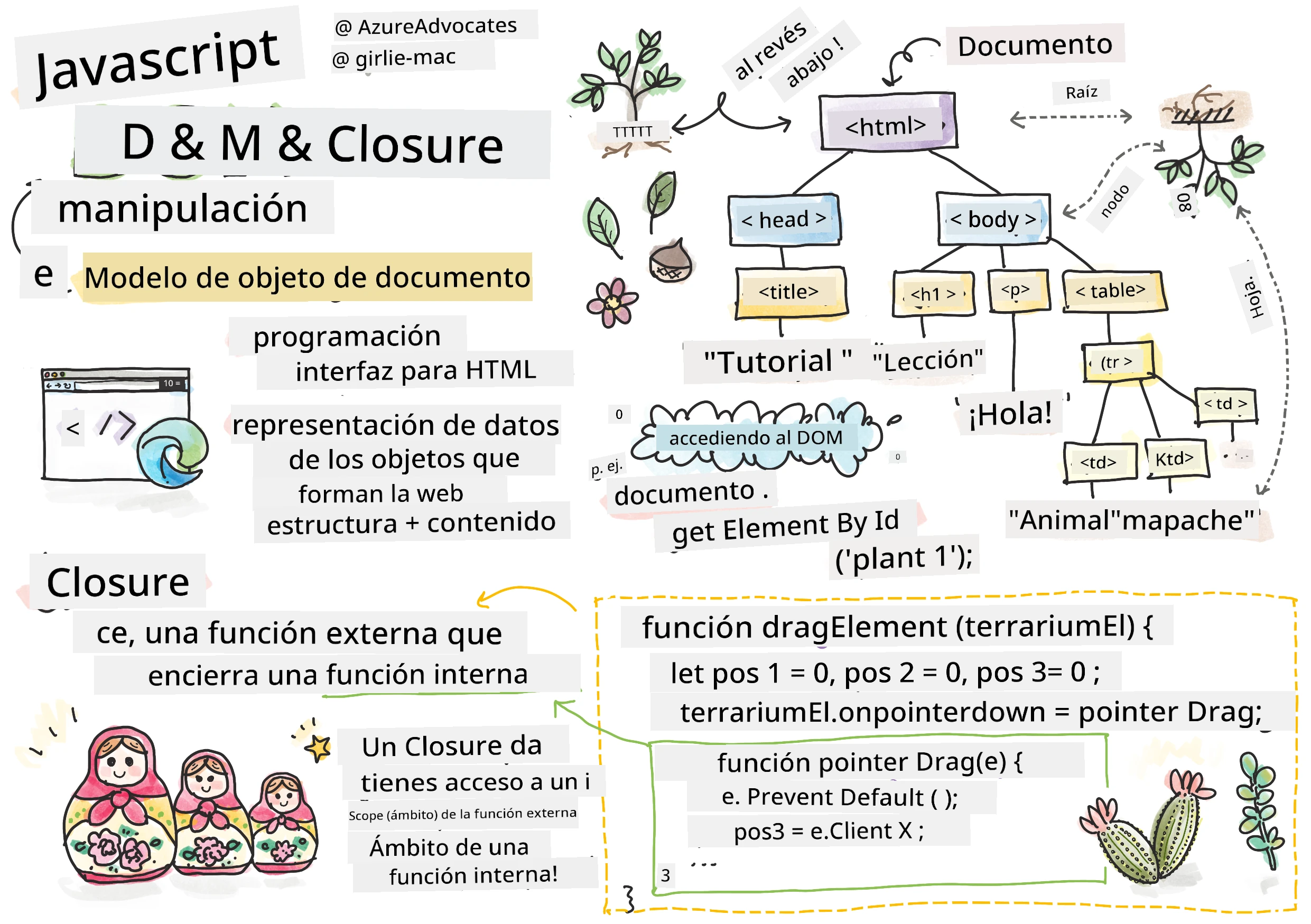
Sketchnote por Tomomi Imura
Bienvenido a uno de los aspectos más atractivos del desarrollo web: ¡hacer que las cosas sean interactivas! El Modelo de Objetos del Documento (DOM) es como un puente entre tu HTML y JavaScript, y hoy lo usaremos para dar vida a tu terrario. Cuando Tim Berners-Lee creó el primer navegador web, imaginó una web donde los documentos pudieran ser dinámicos e interactivos; el DOM hace posible esa visión.
También exploraremos los closures en JavaScript, que pueden sonar intimidantes al principio. Piensa en los closures como la creación de "bolsillos de memoria" donde tus funciones pueden recordar información importante. Es como si cada planta en tu terrario tuviera su propio registro de datos para rastrear su posición. Al final de esta lección, entenderás lo naturales y útiles que son.
Esto es lo que vamos a construir: un terrario donde los usuarios puedan arrastrar y soltar plantas donde quieran. Aprenderás las técnicas de manipulación del DOM que impulsan desde cargas de archivos arrastrando hasta juegos interactivos. Hagamos que tu terrario cobre vida.
mindmap
  root((DOM & JavaScript))
    DOM Tree
      Selección de Elementos
      Acceso a Propiedades
      Manejo de Eventos
      Actualizaciones Dinámicas
    Events
      Eventos de Puntero
      Eventos de Ratón
      Eventos Táctiles
      Escuchas de Eventos
    Closures
      Variables Privadas
      Ámbito de Función
      Persistencia de Memoria
      Gestión de Estado
    Drag & Drop
      Seguimiento de Posición
      Matemáticas de Coordenadas
      Ciclo de Vida del Evento
      Interacción del Usuario
    Modern Patterns
      Delegación de Eventos
      Rendimiento
      Multidispositivo
      Accesibilidad
Cuestionario Previo a la Lección
Cuestionario previo a la lección
Entendiendo el DOM: Tu Puerta a Páginas Web Interactivas
El Modelo de Objetos del Documento (DOM) es la forma en que JavaScript se comunica con tus elementos HTML. Cuando tu navegador carga una página HTML, crea una representación estructurada de esa página en memoria: eso es el DOM. Piénsalo como un árbol genealógico donde cada elemento HTML es un miembro de la familia al que JavaScript puede acceder, modificar o reorganizar.
La manipulación del DOM transforma páginas estáticas en sitios web interactivos. Cada vez que ves un botón cambiar de color al pasar el cursor, contenido que se actualiza sin refrescar la página o elementos que puedes arrastrar, eso es manipulación del DOM en acción.
flowchart TD
    A["Documento"] --> B["HTML"]
    B --> C["Encabezado"]
    B --> D["Cuerpo"]
    C --> E["Título"]
    C --> F["Metadatos"]
    D --> G["H1: Mi Terrario"]
    D --> H["Div: Contenedor de Página"]
    H --> I["Div: Contenedor Izquierdo"]
    H --> J["Div: Contenedor Derecho"]
    H --> K["Div: Terrario"]
    I --> L["Elementos de Planta 1-7"]
    J --> M["Elementos de Planta 8-14"]

    L --> N["img#plant1"]
    L --> O["img#plant2"]
    M --> P["img#plant8"]
    M --> Q["img#plant9"]

    style A fill:#e1f5fe
    style B fill:#f3e5f5
    style D fill:#e8f5e8
    style H fill:#fff3e0
    style N fill:#ffebee
    style O fill:#ffebee
    style P fill:#ffebee
    style Q fill:#ffebee
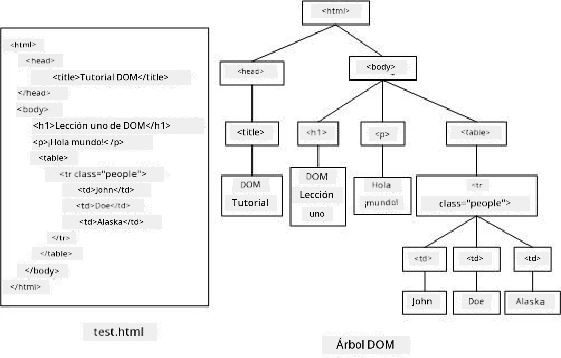
Una representación del DOM y el marcado HTML que lo referencia. De Olfa Nasraoui
Esto es lo que hace poderoso al DOM:
- Proporciona una manera estructurada de acceder a cualquier elemento en tu página
- Permite actualizaciones dinámicas de contenido sin refrescar la página
- Facilita respuestas en tiempo real a interacciones del usuario como clics y arrastres
- Crea la base para aplicaciones web interactivas modernas
Closures en JavaScript: Creando Código Organizado y Potente
Un closure en JavaScript es como darle a una función su propio espacio privado de trabajo con memoria persistente. Considera cómo los pinzones de Darwin en las Islas Galápagos desarrollaron picos especializados según su ambiente específico: los closures funcionan de manera similar, creando funciones especializadas que "recuerdan" su contexto específico incluso después de que su función padre ha terminado.
En nuestro terrario, los closures ayudan a que cada planta recuerde su propia posición independientemente. Este patrón aparece a lo largo del desarrollo profesional de JavaScript, haciéndolo un concepto valioso a entender.
flowchart LR
    A["arrastrarElemento(planta1)"] --> B["Crea Cláusula"]
    A2["arrastrarElemento(planta2)"] --> B2["Crea Cláusula"]

    B --> C["Variables Privadas"]
    B2 --> C2["Variables Privadas"]

    C --> D["pos1, pos2, pos3, pos4"]
    C --> E["función pointerDrag"]
    C --> F["función elementDrag"]
    C --> G["función stopElementDrag"]

    C2 --> D2["pos1, pos2, pos3, pos4"]
    C2 --> E2["función pointerDrag"]
    C2 --> F2["función elementDrag"]
    C2 --> G2["función stopElementDrag"]

    H["La Planta 1 recuerda su posición"] --> B
    H2["La Planta 2 recuerda su posición"] --> B2

    style B fill:#e8f5e8
    style B2 fill:#e8f5e8
    style C fill:#fff3e0
    style C2 fill:#fff3e0
💡 Entendiendo los Closures: Los closures son un tema importante en JavaScript, y muchos desarrolladores los usan durante años antes de comprender completamente todos sus aspectos teóricos. Hoy nos concentramos en la aplicación práctica: verás closures emerger naturalmente mientras construimos nuestras características interactivas. La comprensión se desarrollará a medida que veas cómo solucionan problemas reales.
Una representación del DOM y el marcado HTML que lo referencia. De Olfa Nasraoui
En esta lección, completaremos nuestro proyecto interactivo de terrario creando el JavaScript que permitirá a un usuario manipular las plantas en la página.
Antes de Comenzar: Preparándonos para el Éxito
Necesitarás tus archivos HTML y CSS de las lecciones anteriores del terrario: estamos a punto de hacer que ese diseño estático sea interactivo. Si te unes por primera vez, completar esas lecciones primero te dará un contexto importante.
Esto es lo que construiremos:
- Arrastrar y soltar suave para todas las plantas del terrario
- Rastreo de coordenadas para que las plantas recuerden sus posiciones
- Una interfaz interactiva completa usando JavaScript puro (vanilla)
- Código limpio y organizado usando patrones de closure
Configurando Tu Archivo JavaScript
Vamos a crear el archivo JavaScript que hará que tu terrario sea interactivo.
Paso 1: Crea tu archivo de script
En tu carpeta del terrario, crea un nuevo archivo llamado script.js.
Paso 2: Vincula el JavaScript a tu HTML
Agrega esta etiqueta de script en la sección <head> de tu archivo index.html:
<script src="./script.js" defer></script>
Por qué es importante el atributo defer:
- Garantiza que tu JavaScript espere hasta que todo el HTML esté cargado
- Previene errores donde JavaScript busca elementos que aún no están listos
- Asegura que todos tus elementos de plantas estén disponibles para interacción
- Ofrece mejor rendimiento que colocar scripts al final de la página
⚠️ Nota Importante: El atributo
deferpreviene problemas comunes de sincronización. Sin él, JavaScript podría intentar acceder a elementos HTML antes de que estén cargados, causando errores.
Conectando JavaScript con Tus Elementos HTML
Antes de que podamos hacer que los elementos sean arrastrables, JavaScript necesita localizarlos en el DOM. Piénsalo como un sistema de catálogo en una biblioteca: una vez que tienes el número del catálogo, puedes encontrar exactamente el libro que necesitas y acceder a todo su contenido.
Usaremos el método document.getElementById() para hacer estas conexiones. Es como tener un sistema de archivo preciso: proporcionas un ID y localiza exactamente el elemento que necesitas en tu HTML.
Habilitando la Funcionalidad de Arrastrar para Todas las Plantas
Agrega este código a tu archivo script.js:
// Habilitar la funcionalidad de arrastrar para las 14 plantas
dragElement(document.getElementById('plant1'));
dragElement(document.getElementById('plant2'));
dragElement(document.getElementById('plant3'));
dragElement(document.getElementById('plant4'));
dragElement(document.getElementById('plant5'));
dragElement(document.getElementById('plant6'));
dragElement(document.getElementById('plant7'));
dragElement(document.getElementById('plant8'));
dragElement(document.getElementById('plant9'));
dragElement(document.getElementById('plant10'));
dragElement(document.getElementById('plant11'));
dragElement(document.getElementById('plant12'));
dragElement(document.getElementById('plant13'));
dragElement(document.getElementById('plant14'));
Esto es lo que logra este código:
- Localiza cada elemento de planta en el DOM usando su ID único
- Recupera una referencia JavaScript a cada elemento HTML
- Pasa cada elemento a una función
dragElement(que crearemos a continuación) - Prepara cada planta para la interacción de arrastrar y soltar
- Conecta tu estructura HTML con la funcionalidad JavaScript
🎯 ¿Por qué Usar IDs en Lugar de Clases? Los IDs proporcionan identificadores únicos para elementos específicos, mientras que las clases CSS están diseñadas para estilizar grupos de elementos. Cuando JavaScript necesita manipular elementos individuales, los IDs ofrecen la precisión y el rendimiento que necesitamos.
💡 Consejo Profesional: Observa cómo llamamos a
dragElement()para cada planta individualmente. Este enfoque asegura que cada planta tenga su propio comportamiento independiente al arrastrar, lo cual es esencial para una interacción fluida del usuario.
🔄 Chequeo Pedagógico
Entendiendo la Conexión DOM: Antes de pasar a la funcionalidad de arrastrar, verifica que puedes:
- ✅ Explicar cómo
document.getElementById()localiza elementos HTML - ✅ Entender por qué usamos IDs únicos para cada planta
- ✅ Describir el propósito del atributo
deferen las etiquetas de script - ✅ Reconocer cómo JavaScript y HTML se conectan a través del DOM
Autoevaluación Rápida: ¿Qué ocurriría si dos elementos tuvieran el mismo ID? ¿Por qué getElementById() devuelve solo un elemento?
Respuesta: Los IDs deben ser únicos; si hay duplicados, solo se devuelve el primer elemento
Construyendo el Closure para el Elemento Arrastrable
Ahora crearemos el núcleo de nuestra funcionalidad de arrastre: un closure que maneja el comportamiento de arrastrar para cada planta. Este closure contendrá varias funciones internas que trabajan juntas para rastrear movimientos del mouse y actualizar posiciones de elementos.
Los closures son perfectos para esta tarea porque nos permiten crear variables "privadas" que persisten entre llamadas de función, dando a cada planta su propio sistema independiente de rastreo de coordenadas.
Entendiendo los Closures con un Ejemplo Simple
Déjame mostrarte closures con un ejemplo simple que ilustra el concepto:
function createCounter() {
    let count = 0; // Esto es como una variable privada

    function increment() {
        count++; // La función interna recuerda la variable externa
        return count;
    }

    return increment; // Estamos devolviendo la función interna
}

const myCounter = createCounter();
console.log(myCounter()); // 1
console.log(myCounter()); // 2
Esto es lo que está ocurriendo en este patrón de closure:
- Crea una variable privada
countque solo existe dentro de este closure - La función interna puede acceder y modificar esa variable externa (mecanismo del closure)
- Cuando retornamos la función interna, mantiene su conexión con esos datos privados
- Incluso después de que
createCounter()termina su ejecución,countpersiste y recuerda su valor
Por Qué los Closures Son Perfectos para Funcionalidad de Arrastre
Para nuestro terrario, cada planta necesita recordar sus coordenadas actuales de posición. Los closures brindan la solución perfecta:
Beneficios clave para nuestro proyecto:
- Mantiene variables de posición privadas para cada planta independientemente
- Preserva los datos de coordenadas entre eventos de arrastre
- Previene conflictos de variables entre diferentes elementos arrastrables
- Crea una estructura de código limpia y organizada
🎯 Meta de Aprendizaje: No necesitas dominar todos los aspectos de los closures ahora mismo. Enfócate en ver cómo nos ayudan a organizar el código y mantener el estado para nuestra funcionalidad de arrastrar.
stateDiagram-v2
    [*] --> Ready: Carga la página
    Ready --> DragStart: Usuario presiona (pointerdown)
    DragStart --> Dragging: Ratón/dedo se mueve (pointermove)
    Dragging --> Dragging: Continuar moviéndose
    Dragging --> DragEnd: Usuario suelta (pointerup)
    DragEnd --> Ready: Reiniciar para próximo arrastre

    state DragStart {
        [*] --> CapturePosition
        CapturePosition --> SetupListeners
        SetupListeners --> [*]
    }

    state Dragging {
        [*] --> CalculateMovement
        CalculateMovement --> UpdatePosition
        UpdatePosition --> [*]
    }

    state DragEnd {
        [*] --> RemoveListeners
        RemoveListeners --> CleanupState
        CleanupState --> [*]
    }
Creando la Función dragElement
Ahora construyamos la función principal que manejará toda la lógica del arrastre. Añade esta función debajo de las declaraciones de tus elementos planta:
function dragElement(terrariumElement) {
    // Inicializar variables de seguimiento de posición
    let pos1 = 0,  // Posición X previa del ratón
        pos2 = 0,  // Posición Y previa del ratón
        pos3 = 0,  // Posición X actual del ratón
        pos4 = 0;  // Posición Y actual del ratón

    // Configurar el listener inicial del evento de arrastre
    terrariumElement.onpointerdown = pointerDrag;
}
Entendiendo el sistema de rastreo de posición:
pos1ypos2: Almacenan la diferencia entre las posiciones vieja y nueva del mousepos3ypos4: Rastrean las coordenadas actuales del mouseterrariumElement: El elemento específico de la planta que hacemos arrastrableonpointerdown: El evento que se dispara cuando el usuario empieza a arrastrar
Así funciona el patrón closure:
- Crea variables de posición privadas para cada elemento planta
- Mantiene estas variables durante todo el ciclo de vida del arrastre
- Asegura que cada planta rastree sus propias coordenadas independientemente
- Proporciona una interfaz limpia mediante la función
dragElement
¿Por Qué Usar Eventos Pointer?
Podrías preguntarte por qué usamos onpointerdown en lugar del más conocido onclick. Aquí la razón:
| Tipo de Evento | Más Adecuado Para | La Trampa |
|---|---|---|
onclick |
Clics simples en botones | No maneja arrastrar (solo clics y liberaciones) |
onpointerdown |
Mouse y tacto | Nuevo, pero bien soportado actualmente |
onmousedown |
Solo mouse de escritorio | Deja fuera a usuarios móviles |
Por qué los eventos pointer son perfectos para lo que estamos construyendo:
- Funciona bien ya sea que el usuario use mouse, dedo o incluso un stylus
- Se siente igual en una laptop, tableta o teléfono
- Maneja el movimiento real de arrastre (no solo clic y listo)
- Crea una experiencia fluida que los usuarios esperan de aplicaciones web modernas
💡 Preparándonos para el Futuro: Los eventos pointer son la manera moderna de manejar interacciones de usuario. En vez de escribir código separado para mouse y táctil, obtienes ambos gratis. Bastante genial, ¿verdad?
🔄 Chequeo Pedagógico
Entendiendo el Manejo de Eventos: Pausa para confirmar tu comprensión sobre eventos:
- ✅ ¿Por qué usamos eventos pointer en vez de eventos mouse?
- ✅ ¿Cómo persisten las variables closure entre llamadas de función?
- ✅ ¿Qué papel juega
preventDefault()en un arrastre fluido? - ✅ ¿Por qué adjuntamos listeners al documento en vez de a elementos individuales?
Conexión al Mundo Real: Piensa en interfaces de arrastrar y soltar que usas a diario:
- Cargas de archivos: arrastrar archivos a una ventana del navegador
- Tableros Kanban: mover tareas entre columnas
- Galerías de imágenes: reorganizar el orden de las fotos
- Interfaces móviles: deslizar y arrastrar en pantallas táctiles
La Función pointerDrag: Capturando el Inicio de un Arrastre
Cuando un usuario presiona sobre una planta (ya sea con clic de mouse o toque con dedo), la función pointerDrag entra en acción. Esta función captura las coordenadas iniciales y configura el sistema de arrastre.
Agrega esta función dentro de tu closure dragElement, justo después de la línea terrariumElement.onpointerdown = pointerDrag;:
function pointerDrag(e) {
    // Prevenir el comportamiento predeterminado del navegador (como la selección de texto)
    e.preventDefault();

    // Capturar la posición inicial del ratón/tacto
    pos3 = e.clientX;  // Coordenada X donde comenzó el arrastre
    pos4 = e.clientY;  // Coordenada Y donde comenzó el arrastre

    // Configurar los escuchas de eventos para el proceso de arrastre
    document.onpointermove = elementDrag;
    document.onpointerup = stopElementDrag;
}
Paso a paso, esto es lo que sucede:
- Previene comportamientos predeterminados del navegador que podrían interferir con el arrastre
- Registra las coordenadas exactas donde el usuario comenzó el gesto de arrastrar
- Establece listeners para el movimiento continuo del arrastre
- Prepara el sistema para rastrear el movimiento del mouse/dedo en todo el documento
Entendiendo la Prevención de Eventos
La línea e.preventDefault() es crucial para un arrastre fluido:
Sin esta prevención, los navegadores podrían:
- Seleccionar texto al arrastrar sobre la página
- Mostrar menús contextuales al arrastrar con clic derecho
- Interferir con nuestro comportamiento personalizado de arrastrar
- Crear artefactos visuales durante la operación de arrastre
🔍 Experimento: Después de completar esta lección, intenta quitar
e.preventDefault()y observa cómo afecta la experiencia de arrastre. Verás rápidamente por qué esta línea es esencial.
Sistema de Rastreo de Coordenadas
Las propiedades e.clientX y e.clientY nos dan coordenadas precisas del mouse/tacto:
| Propiedad | Qué Mide | Caso de Uso |
|---|---|---|
clientX |
Posición horizontal relativa a la ventana | Rastrear movimiento de izquierda a derecha |
clientY |
Posición vertical relativa a la ventana | Rastrear movimiento de arriba a abajo |
| Entendiendo estas coordenadas: |
- Proporciona información de posicionamiento pixel perfect
- Se actualiza en tiempo real a medida que el usuario mueve su puntero
- Permanece consistente en diferentes tamaños de pantalla y niveles de zoom
- Permite interacciones de arrastre suaves y responsivas
Configurando los escuchadores de eventos a nivel de documento
Note cómo adjuntamos los eventos de movimiento y parada al document completo, no solo al elemento planta:
document.onpointermove = elementDrag;
document.onpointerup = stopElementDrag;
Por qué adjuntarlo al documento:
- Continúa el seguimiento incluso cuando el ratón sale del elemento planta
- Evita la interrupción del arrastre si el usuario se mueve rápidamente
- Proporciona un arrastre fluido en toda la pantalla
- Maneja casos límite donde el cursor se mueve fuera de la ventana del navegador
⚡ Nota de rendimiento: Limpiaremos estos escuchadores a nivel de documento cuando el arrastre se detenga para evitar fugas de memoria y problemas de rendimiento.
Completando el sistema de arrastre: movimiento y limpieza
Ahora añadiremos las dos funciones restantes que manejan el movimiento real de arrastre y la limpieza cuando el arrastre se detiene. Estas funciones trabajan juntas para crear un movimiento suave y responsivo de las plantas dentro de tu terrario.
La función elementDrag: seguimiento del movimiento
Agrega la función elementDrag justo después de la llave de cierre de pointerDrag:
function elementDrag(e) {
    // Calcular la distancia recorrida desde el último evento
    pos1 = pos3 - e.clientX;  // Distancia horizontal recorrida
    pos2 = pos4 - e.clientY;  // Distancia vertical recorrida

    // Actualizar el seguimiento de la posición actual
    pos3 = e.clientX;  // Nueva posición actual en X
    pos4 = e.clientY;  // Nueva posición actual en Y

    // Aplicar el movimiento a la posición del elemento
    terrariumElement.style.top = (terrariumElement.offsetTop - pos2) + 'px';
    terrariumElement.style.left = (terrariumElement.offsetLeft - pos1) + 'px';
}
Entendiendo la matemática de las coordenadas:
pos1ypos2: Calculan qué tanto se ha movido el ratón desde la última actualizaciónpos3ypos4: Guardan la posición actual del ratón para el próximo cálculooffsetTopyoffsetLeft: Obtienen la posición actual del elemento en la página- Lógica de resta: Mueve el elemento la misma cantidad que se movió el ratón
sequenceDiagram
    participant User
    participant Mouse
    participant JavaScript
    participant Plant

    User->>Mouse: Iniciar arrastre en (100, 50)
    Mouse->>JavaScript: evento pointerdown
    JavaScript->>JavaScript: Guardar posición inicial (pos3=100, pos4=50)
    JavaScript->>JavaScript: Configurar escuchas para mover/subir

    User->>Mouse: Mover a (110, 60)
    Mouse->>JavaScript: evento pointermove
    JavaScript->>JavaScript: Calcular: pos1=10, pos2=10
    JavaScript->>Plant: Actualizar: left += 10px, top += 10px
    Plant->>Plant: Renderizar en nueva posición

    User->>Mouse: Soltar en (120, 65)
    Mouse->>JavaScript: evento pointerup
    JavaScript->>JavaScript: Eliminar escuchas
    JavaScript->>JavaScript: Reiniciar para siguiente arrastre
Aquí tienes el desglose del cálculo de movimiento:
- Mide la diferencia entre las posiciones vieja y nueva del ratón
- Calcula cuánto mover el elemento basado en el movimiento del ratón
- Actualiza las propiedades CSS de posición del elemento en tiempo real
- Guarda la nueva posición como base para el próximo cálculo de movimiento
Representación visual de la matemática
sequenceDiagram
    participant Mouse
    participant JavaScript
    participant Plant

    Mouse->>JavaScript: Moverse de (100,50) a (110,60)
    JavaScript->>JavaScript: Calcular: movido 10px a la derecha, 10px hacia abajo
    JavaScript->>Plant: Actualizar posición +10px a la derecha, +10px hacia abajo
    Plant->>Plant: Renderizar en la nueva posición
La función stopElementDrag: limpieza
Agrega la función de limpieza después de la llave de cierre de elementDrag:
function stopElementDrag() {
    // Eliminar los escuchadores de eventos a nivel de documento
    document.onpointerup = null;
    document.onpointermove = null;
}
Por qué la limpieza es esencial:
- Evita fugas de memoria por escuchadores de eventos que permanecen
- Detiene el comportamiento de arrastre cuando el usuario suelta la planta
- Permite que otros elementos sean arrastrados independientemente
- Reinicia el sistema para la siguiente operación de arrastre
Qué sucede sin la limpieza:
- Los escuchadores de eventos siguen activos incluso después de detener el arrastre
- El rendimiento se degrada a medida que se acumulan escuchadores sin uso
- Comportamiento inesperado al interactuar con otros elementos
- Recursos del navegador se desperdician en manejo innecesario de eventos
Entendiendo las propiedades CSS de posición
Nuestro sistema de arrastre manipula dos propiedades clave de CSS:
| Propiedad | Qué controla | Cómo la usamos |
|---|---|---|
top |
Distancia desde el borde superior | Posicionamiento vertical durante el arrastre |
left |
Distancia desde el borde izquierdo | Posicionamiento horizontal durante el arrastre |
Datos importantes sobre las propiedades offset:
offsetTop: Distancia actual desde la parte superior del elemento padre posicionadooffsetLeft: Distancia actual desde la parte izquierda del elemento padre posicionado- Contexto de posicionamiento: Estos valores son relativos al ancestro posicionado más cercano
- Actualizaciones en tiempo real: Cambian inmediatamente cuando modificamos las propiedades CSS
🎯 Filosofía de diseño: Este sistema de arrastre es intencionalmente flexible – no existen "zonas de soltado" ni restricciones. Los usuarios pueden colocar plantas en cualquier lugar, dándoles control creativo completo sobre su diseño de terrario.
Integrándolo todo: tu sistema completo de arrastre
¡Felicidades! Acabas de construir un sistema sofisticado de arrastrar y soltar usando JavaScript puro. Tu función completa dragElement ahora contiene un cierre poderoso que administra:
Qué logra tu cierre:
- Mantiene variables de posición privadas para cada planta de forma independiente
- Maneja todo el ciclo de vida del arrastre de inicio a fin
- Proporciona un movimiento suave y responsivo por toda la pantalla
- Limpia recursos adecuadamente para prevenir fugas de memoria
- Crea una interfaz intuitiva y creativa para diseñar tu terrario
Probando tu terrario interactivo
¡Ahora prueba tu terrario interactivo! Abre tu archivo index.html en un navegador web y prueba la funcionalidad:
- Haz clic y mantén pulsado cualquier planta para comenzar a arrastrar
- Mueve tu ratón o dedo y observa cómo la planta sigue suavemente
- Suelta para colocar la planta en su nueva posición
- Experimenta con distintos arreglos para explorar la interfaz
🥇 Logro: Has creado una aplicación web completamente interactiva usando conceptos fundamentales que los desarrolladores profesionales utilizan diariamente. Esa funcionalidad de arrastrar y soltar usa los mismos principios detrás de las subidas de archivos, tableros kanban y muchas otras interfaces interactivas.
🔄 Chequeo Pedagógico
Comprensión Completa del Sistema: Verifica tu dominio sobre el sistema completo de arrastre:
- ✅ ¿Cómo mantienen los cierres un estado independiente para cada planta?
- ✅ ¿Por qué es necesaria la matemática del cálculo de coordenadas para un movimiento suave?
- ✅ ¿Qué pasaría si olvidáramos limpiar los escuchadores de eventos?
- ✅ ¿Cómo escala este patrón a interacciones más complejas?
Reflexión sobre la Calidad del Código: Revisa tu solución completa:
- Diseño modular: Cada planta tiene su propia instancia del cierre
- Eficiencia de eventos: Configuración y limpieza correcta de escuchadores
- Soporte multi-dispositivo: Funciona en escritorio y móvil
- Conciencia de rendimiento: Sin fugas de memoria ni cálculos redundantes
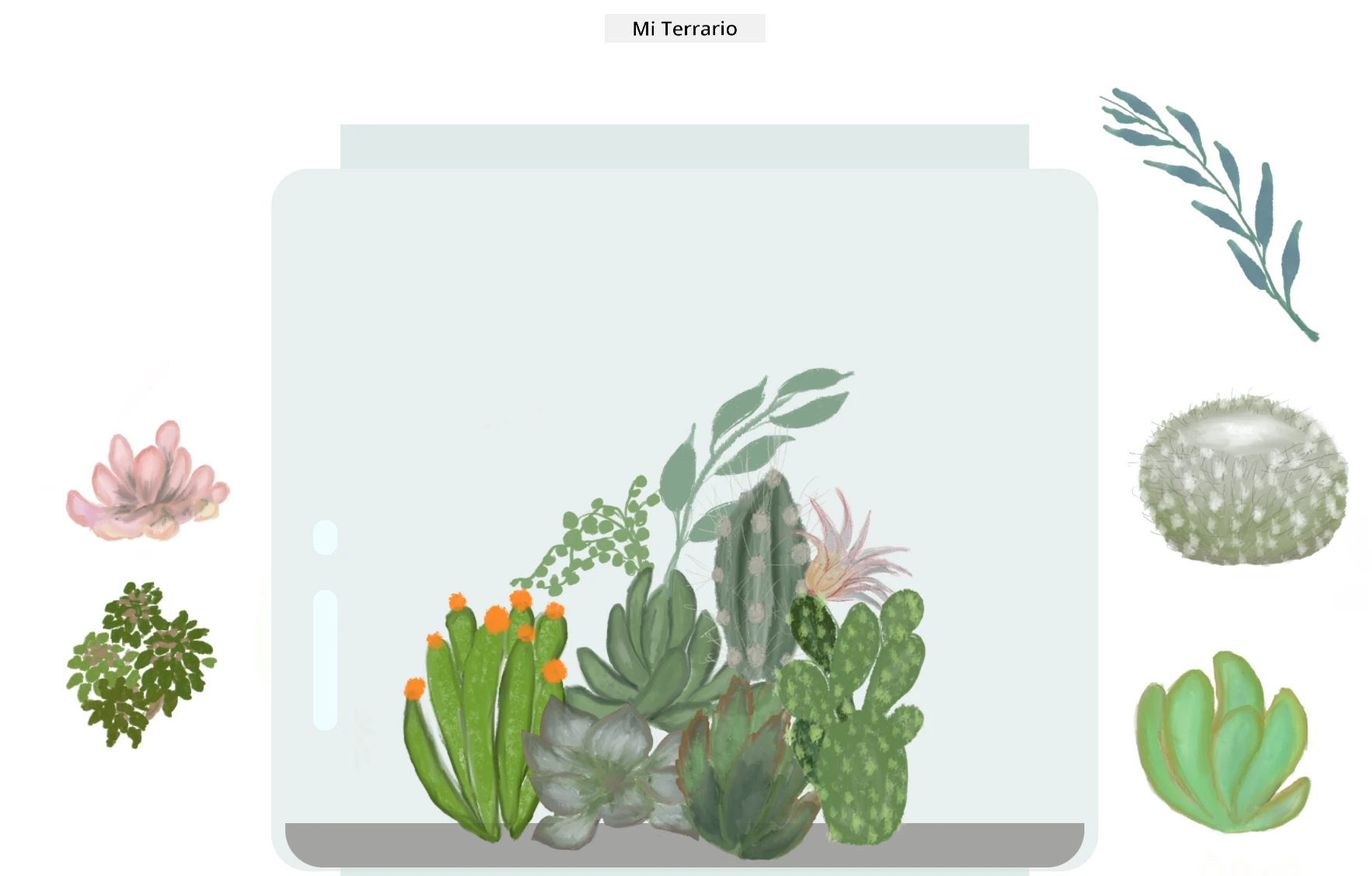
Reto GitHub Copilot Agent 🚀
Usa el modo Agente para completar el siguiente reto:
Descripción: Mejora el proyecto del terrario añadiendo una función de reinicio que devuelva todas las plantas a sus posiciones originales con animaciones suaves.
Instrucción: Crea un botón de reinicio que, al hacer clic, anime todas las plantas de vuelta a sus posiciones originales en la barra lateral usando transiciones CSS. La función debe guardar las posiciones originales cuando la página cargue y hacer la transición suave a esas posiciones en 1 segundo cuando se presione el botón de reinicio.
Aprende más sobre modo agente aquí.
🚀 Reto adicional: Amplía tus habilidades
¿Listo para llevar tu terrario al siguiente nivel? Prueba implementar estas mejoras:
Extensiones creativas:
- Doble clic en una planta para traerla al frente (manipulación de z-index)
- Añade retroalimentación visual como un resplandor sutil al pasar el cursor sobre las plantas
- Implementa límites para evitar que las plantas sean arrastradas fuera del terrario
- Crea una función de guardado que recuerde las posiciones de las plantas usando localStorage
- Añade efectos de sonido al recoger y colocar las plantas
💡 Oportunidad de aprendizaje: Cada uno de estos retos te enseñará nuevos aspectos de manipulación del DOM, manejo de eventos y diseño de experiencia de usuario.
Quiz Post-Clase
Revisión y Autoestudio: Profundizando tu entendimiento
Has dominado los fundamentos de la manipulación del DOM y cierres, ¡pero siempre hay más por explorar! Aquí algunas vías para expandir tus conocimientos y habilidades.
Enfoques alternativos para arrastrar y soltar
Usamos eventos pointer para máxima flexibilidad, pero el desarrollo web ofrece múltiples opciones:
| Enfoque | Mejor para | Valor de aprendizaje |
|---|---|---|
| API Drag and Drop de HTML | Subida de archivos, zonas formales de arrastre | Entender capacidades nativas de navegadores |
| Eventos Touch | Interacciones específicas para móviles | Patrones de desarrollo mobile-first |
Propiedades CSS transform |
Animaciones suaves | Técnicas de optimización de rendimiento |
Temas avanzados en manipulación del DOM
Siguientes pasos en tu aprendizaje:
- Delegación de eventos: Manejo eficiente para múltiples elementos
- Intersection Observer: Detectar cuando elementos entran/salen del viewport
- Mutation Observer: Vigilar cambios en la estructura del DOM
- Componentes Web: Crear elementos UI reutilizables y encapsulados
- Conceptos de Virtual DOM: Entender cómo frameworks optimizan actualizaciones del DOM
Recursos esenciales para continuar aprendiendo
Documentación técnica:
- Guía MDN de eventos pointer - Referencia completa de eventos pointer
- Especificación W3C Events Pointer - Documentación oficial de estándares
- Profundización en closures JavaScript - Patrones avanzados de cierre
Compatibilidad de navegadores:
- CanIUse.com - Ver soporte de características en navegadores
- Datos de compatibilidad MDN - Información detallada
Oportunidades para practicar:
- Construye un juego de rompecabezas con mecánicas similares de arrastre
- Crea un tablero kanban con gestión de tareas drag-and-drop
- Diseña una galería de imágenes con arreglos de fotos arrastrables
- Experimenta con gestos táctiles para interfaces móviles
🎯 Estrategia de aprendizaje: La mejor forma de afianzar estos conceptos es practicar. Prueba construir variantes de interfaces arrastrables – cada proyecto te enseñará algo nuevo sobre interacción de usuario y manipulación del DOM.
⚡ Qué puedes hacer en los próximos 5 minutos
- Abre las DevTools del navegador y escribe
document.querySelector('body')en la consola - Intenta cambiar el texto de una página web usando
innerHTMLotextContent - Añade un escuchador de eventos click a cualquier botón o enlace en una página
- Inspecciona la estructura del árbol DOM usando el panel Elementos
🎯 Qué puedes lograr esta hora
- Completar el quiz post-lección y repasar conceptos de manipulación del DOM
- Crear una página web interactiva que responda a clics del usuario
- Practicar manejo de eventos con distintos tipos (click, mouseover, keypress)
- Construir una lista de tareas o contador básico usando manipulación del DOM
- Explorar la relación entre elementos HTML y objetos JavaScript
📅 Tu viaje JavaScript a lo largo de la semana
- Completar el proyecto terrario interactivo con funcionalidad drag-and-drop
- Dominar la delegación de eventos para manejo eficiente
- Aprender sobre el event loop y JavaScript asíncrono
- Practicar cierres creando módulos con estado privado
- Explorar APIs modernas del DOM como Intersection Observer
- Construir componentes interactivos sin frameworks
🌟 Tu maestría JavaScript en un mes
- Crear una aplicación compleja de página única usando JavaScript puro
- Aprender un framework moderno (React, Vue o Angular) y compararlo con DOM puro
- Contribuir a proyectos JavaScript de código abierto
- Dominar conceptos avanzados como web components y elementos personalizados
- Construir aplicaciones web performantes con patrones óptimos en el DOM
- Enseñar a otros sobre manipulación del DOM y fundamentos de JavaScript
🎯 Tu línea de tiempo para dominar JavaScript DOM
timeline
    title Progresión de Aprendizaje de DOM y JavaScript

    section Fundamentos (15 minutos)
        Comprensión del DOM: Métodos de selección de elementos
                            : Navegación de la estructura del árbol
                            : Patrones de acceso a propiedades

    section Manejo de Eventos (20 minutos)
        Interacción del Usuario: Conceptos básicos de eventos de puntero
                              : Configuración de escuchadores de eventos
                              : Compatibilidad entre dispositivos
                              : Técnicas de prevención de eventos

    section Closures (25 minutos)
        Gestión de Ámbito: Creación de variables privadas
                          : Persistencia de funciones
                          : Patrones de gestión de estado
                          : Eficiencia de memoria

    section Sistema de Arrastre (30 minutos)
        Funcionalidades Interactivas: Seguimiento de coordenadas
                                   : Cálculo de posición
                                   : Matemáticas de movimiento
                                   : Procedimientos de limpieza

    section Patrones Avanzados (45 minutos)
        Habilidades Profesionales: Delegación de eventos
                                 : Optimización del rendimiento
                                 : Manejo de errores
                                 : Consideraciones de accesibilidad

    section Comprensión de Frameworks (1 semana)
        Desarrollo Moderno: Conceptos de DOM virtual
                          : Bibliotecas de gestión de estado
                          : Arquitecturas de componentes
                          : Integración de herramientas de construcción

    section Nivel Experto (1 mes)
        APIs Avanzadas de DOM: Intersection Observer
                             : Mutation Observer
                             : Elementos personalizados
                             : Componentes web
🛠️ Resumen de tu kit de herramientas JavaScript
Después de completar esta lección, ahora tienes:
- Dominio del DOM: Selección de elementos, manipulación de propiedades y navegación en el árbol
- Experiencia en eventos: Manejo de interacciones cross-device con eventos pointer
- Entendimiento de closures: Gestión privada de estado y persistencia de funciones
- Sistemas interactivos: Implementación completa de arrastrar y soltar desde cero
- Conciencia de rendimiento: Limpieza adecuada de eventos y manejo de memoria
- Patrones modernos: Técnicas de organización de código usadas en desarrollo profesional
- Experiencia de usuario: Creación de interfaces intuitivas y responsivas
Habilidades profesionales obtenidas: Construiste características usando las mismas técnicas que:
- Trello/tableros Kanban: Arrastrar tarjetas entre columnas
- Sistemas de subida de archivos: Manejo drag-and-drop de archivos
- Galerías de imágenes: Interfaces para ordenar fotos arrastrables
- Apps móviles: Patrones de interacción táctil
Siguiente nivel: ¡Estás listo para explorar frameworks modernos como React, Vue o Angular que se basan en estos fundamentos de manipulación del DOM!
Asignación
Trabaja un poco más con el DOM
Aviso Legal:
Este documento ha sido traducido utilizando el servicio de traducción automática Co-op Translator. Aunque nos esforzamos por lograr precisión, tenga en cuenta que las traducciones automáticas pueden contener errores o inexactitudes. El documento original en su idioma nativo debe considerarse la fuente autorizada. Para información crítica, se recomienda la traducción profesional realizada por humanos. No nos hacemos responsables de malentendidos o interpretaciones erróneas derivadas del uso de esta traducción.