# Luodaan saavutettavia verkkosivuja
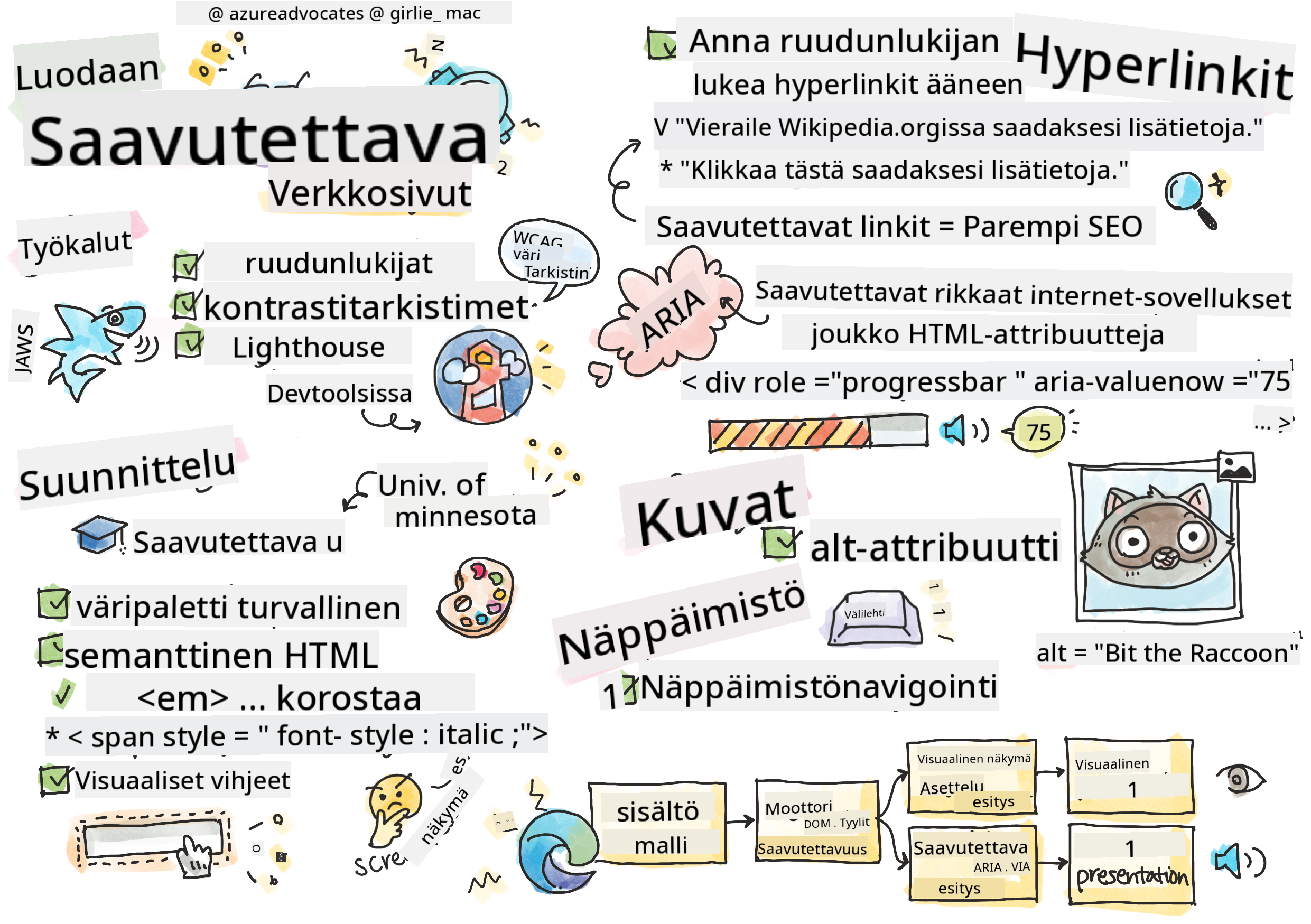
> Sketchnote: [Tomomi Imura](https://twitter.com/girlie_mac)
```mermaid
journey
title Your Accessibility Learning Adventure
section Foundation
Understanding Users: 5: You
Testing Tools: 4: You
POUR Principles: 5: You
section Build Skills
Semantic HTML: 4: You
Visual Design: 5: You
ARIA Techniques: 4: You
section Master Practice
Keyboard Navigation: 5: You
Form Accessibility: 4: You
Real-world Testing: 5: You
```
## Ennakkokysely
[Ennakkokysely](https://ff-quizzes.netlify.app/web/)
> Verkon voima on sen universaalisuudessa. Pääsy kaikille, riippumatta vammaisuudesta, on olennainen osa.
>
> \- Sir Timothy Berners-Lee, W3C:n johtaja ja World Wide Webin keksijä
Tässä on jotain, mikä saattaa yllättää sinut: kun rakennat saavutettavia verkkosivustoja, et ainoastaan auta vammaisia ihmisiä—teet itse asiassa verkosta paremman kaikille!
Oletko koskaan huomannut jalkakäytävien kulmissa olevia ramppeja? Ne suunniteltiin alun perin pyörätuoleille, mutta nyt ne auttavat myös lastenvaunujen kanssa liikkuvia, tavarankuljettajia, matkalaukkujen kanssa matkustavia ja pyöräilijöitä. Juuri näin saavutettava verkkosuunnittelu toimii—ratkaisut, jotka auttavat yhtä ryhmää, hyödyttävät usein kaikkia. Aika siistiä, eikö?
Tässä oppitunnissa tutkimme, kuinka luoda verkkosivustoja, jotka toimivat aidosti kaikille, riippumatta siitä, miten he selaavat verkkoa. Opit käytännön tekniikoita, jotka ovat jo sisäänrakennettu verkkostandardeihin, pääset kokeilemaan testityökaluja ja näet, kuinka saavutettavuus tekee sivustoistasi käyttäjäystävällisempiä kaikille.
Oppitunnin lopussa sinulla on itsevarmuutta tehdä saavutettavuudesta luonnollinen osa kehitysprosessiasi. Valmis tutkimaan, kuinka harkitut suunnitteluratkaisut voivat avata verkon miljardeille käyttäjille? Sukelletaanpa!
```mermaid
mindmap
root((Web Accessibility))
Users
Screen readers
Keyboard navigation
Voice control
Magnification
Technologies
HTML semantics
ARIA attributes
CSS focus indicators
Keyboard events
Benefits
Wider audience
Better SEO
Legal compliance
Universal design
Testing
Automated tools
Manual testing
User feedback
Real assistive tech
```
> Voit käydä tämän oppitunnin [Microsoft Learnissa](https://docs.microsoft.com/learn/modules/web-development-101/accessibility/?WT.mc_id=academic-77807-sagibbon)!
## Ymmärtäminen avustavista teknologioista
Ennen kuin siirrymme koodaukseen, otetaan hetki ymmärtääksemme, miten eri kykyiset ihmiset todella kokevat verkon. Tämä ei ole pelkkää teoriaa—näiden todellisten navigointitapojen ymmärtäminen tekee sinusta paljon paremman kehittäjän!
Avustavat teknologiat ovat hämmästyttäviä työkaluja, jotka auttavat vammaisia ihmisiä vuorovaikuttamaan verkkosivustojen kanssa tavoilla, jotka saattavat yllättää sinut. Kun opit, miten nämä teknologiat toimivat, saavutettavien verkkokokemusten luominen muuttuu paljon intuitiivisemmaksi. Se on kuin oppisi näkemään koodisi jonkun toisen silmin.
### Ruudunlukijat
[Ruudunlukijat](https://en.wikipedia.org/wiki/Screen_reader) ovat melko kehittyneitä teknologioita, jotka muuntavat digitaalisen tekstin puheeksi tai pistekirjoitukseksi. Vaikka niitä käytetään pääasiassa näkövammaisten ihmisten toimesta, ne ovat myös erittäin hyödyllisiä oppimisvaikeuksista, kuten dysleksiasta, kärsiville käyttäjille.
Ajattelen ruudunlukijaa kuin todella älykästä kertojan ääntä, joka lukee kirjaa sinulle. Se lukee sisällön ääneen loogisessa järjestyksessä, ilmoittaa interaktiiviset elementit kuten "painike" tai "linkki" ja tarjoaa näppäinoikoteitä sivulla liikkumiseen. Mutta tässä on juttu—ruudunlukijat voivat tehdä taikojaan vain, jos rakennamme verkkosivustoja asianmukaisella rakenteella ja merkityksellisellä sisällöllä. Tässä sinä astut kuvaan kehittäjänä!
**Suosittuja ruudunlukijoita eri alustoilla:**
- **Windows**: [NVDA](https://www.nvaccess.org/about-nvda/) (ilmainen ja suosituin), [JAWS](https://webaim.org/articles/jaws/), [Narrator](https://support.microsoft.com/windows/complete-guide-to-narrator-e4397a0d-ef4f-b386-d8ae-c172f109bdb1/?WT.mc_id=academic-77807-sagibbon) (sisäänrakennettu)
- **macOS/iOS**: [VoiceOver](https://support.apple.com/guide/voiceover/welcome/10) (sisäänrakennettu ja erittäin tehokas)
- **Android**: [TalkBack](https://support.google.com/accessibility/android/answer/6283677) (sisäänrakennettu)
- **Linux**: [Orca](https://wiki.gnome.org/Projects/Orca) (ilmainen ja avoimen lähdekoodin)
**Kuinka ruudunlukijat navigoivat verkkosisältöä:**
Ruudunlukijat tarjoavat useita navigointimenetelmiä, jotka tekevät selaamisesta tehokasta kokeneille käyttäjille:
- **Järjestyksessä lukeminen**: Lukee sisällön ylhäältä alas, kuten kirjaa seuraten
- **Maamerkkien navigointi**: Siirtyminen sivun osien välillä (otsikko, navigointi, pääsisältö, alatunniste)
- **Otsikon navigointi**: Hyppää otsikoiden välillä ymmärtääksesi sivun rakenteen
- **Linkkilistat**: Luo lista kaikista linkeistä nopeaa pääsyä varten
- **Lomakekentät**: Siirtyminen suoraan syöttökenttien ja painikkeiden välillä
> 💡 **Tämä yllätti minut**: 68 % ruudunlukijoiden käyttäjistä navigoi ensisijaisesti otsikoiden avulla ([WebAIM-kysely](https://webaim.org/projects/screenreadersurvey9/#finding)). Tämä tarkoittaa, että otsikkorakenteesi on kuin kartta käyttäjille—kun teet sen oikein, autat ihmisiä löytämään sisältösi nopeammin!
### Testausprosessin rakentaminen
Hyviä uutisia—tehokas saavutettavuustestaus ei ole ylivoimaista! Kannattaa yhdistää automaattiset työkalut (ne ovat loistavia ilmeisten ongelmien havaitsemisessa) ja käytännön testaus. Tässä on järjestelmällinen lähestymistapa, joka auttaa havaitsemaan eniten ongelmia ilman, että koko päivä kuluu siihen:
**Välttämätön manuaalinen testausprosessi:**
```mermaid
flowchart TD
A[🚀 Start Testing] --> B{⌨️ Keyboard Navigation}
B --> C[Tab through all interactive elements]
C --> D{🎧 Screen Reader Testing}
D --> E[Test with NVDA/VoiceOver]
E --> F{🔍 Zoom Testing}
F --> G[Zoom to 200% and test functionality]
G --> H{🎨 Color/Contrast Check}
H --> I[Verify all text meets contrast ratios]
I --> J{👁️ Focus Management}
J --> K[Ensure focus indicators are visible]
K --> L[✅ Testing Complete]
style A fill:#e3f2fd
style L fill:#e8f5e8
style B fill:#fff3e0
style D fill:#f3e5f5
style F fill:#e0f2f1
style H fill:#fce4ec
style J fill:#e8eaf6
```
**Vaiheittainen testauslista:**
1. **Näppäimistön navigointi**: Käytä vain Tab-, Shift+Tab-, Enter-, Space- ja nuolinäppäimiä
2. **Ruudunlukijatestaus**: Ota käyttöön NVDA, VoiceOver tai Narrator ja navigoi silmät suljettuina
3. **Zoomaustestaus**: Testaa 200 % ja 400 % zoomaustasoilla
4. **Värikontrastin tarkistus**: Tarkista kaikki tekstit ja käyttöliittymäkomponentit
5. **Fokusindikaattorin testaus**: Varmista, että kaikki interaktiiviset elementit näkyvät selkeästi
✅ **Aloita Lighthouse-työkalulla**: Avaa selaimesi kehittäjätyökalut, suorita Lighthouse-saavutettavuusauditointi ja käytä tuloksia manuaalisen testauksen painopistealueiden ohjaamiseen.
### Zoomaus- ja suurennustyökalut
Tiedätkö, kuinka joskus zoomaat puhelimellasi, kun teksti on liian pientä, tai siristät silmiäsi kirkkaassa auringonvalossa? Monet käyttäjät luottavat suurennustyökaluihin tehdäkseen sisällöstä luettavaa joka päivä. Tämä koskee heikkonäköisiä, vanhempia aikuisia ja kaikkia, jotka ovat joskus yrittäneet lukea verkkosivua ulkona.
Modernit zoomausteknologiat ovat kehittyneet pelkästä suurentamisesta. Ymmärtämällä, miten nämä työkalut toimivat, voit luoda responsiivisia suunnitelmia, jotka pysyvät toimivina ja houkuttelevina millä tahansa suurennustasolla.
**Modernit selainten zoomausominaisuudet:**
- **Sivun zoomaus**: Skaalaa kaikki sisältö suhteellisesti (teksti, kuvat, asettelu)—tämä on suositeltu menetelmä
- **Vain tekstin zoomaus**: Suurentaa fonttikokoa säilyttäen alkuperäisen asettelun
- **Pinch-to-zoom**: Mobiilieleen tuki tilapäiseen suurennukseen
- **Selaintuki**: Kaikki modernit selaimet tukevat zoomausta jopa 500 % ilman toiminnallisuuden rikkoutumista
**Erikoistuneet suurennusohjelmistot:**
- **Windows**: [Magnifier](https://support.microsoft.com/windows/use-magnifier-to-make-things-on-the-screen-easier-to-see-414948ba-8b1c-d3bd-8615-0e5e32204198) (sisäänrakennettu), [ZoomText](https://www.freedomscientific.com/training/zoomtext/getting-started/)
- **macOS/iOS**: [Zoom](https://www.apple.com/accessibility/mac/vision/) (sisäänrakennettu edistyneillä ominaisuuksilla)
> ⚠️ **Suunnittelun huomioiminen**: WCAG vaatii, että sisältö pysyy toimivana, kun sitä zoomataan 200 %. Tällä tasolla vaakasuuntainen vieritys tulisi minimoida, ja kaikkien interaktiivisten elementtien tulisi pysyä saavutettavina.
✅ **Testaa responsiivinen suunnittelusi**: Zoomaa selaimesi 200 % ja 400 %. Mukautuuko asettelu sulavasti? Voitko silti käyttää kaikkia toimintoja ilman liiallista vierittämistä?
## Modernit saavutettavuustestityökalut
Nyt kun ymmärrät, miten ihmiset navigoivat verkossa avustavien teknologioiden avulla, tutkitaan työkaluja, jotka auttavat sinua rakentamaan ja testaamaan saavutettavia verkkosivustoja.
Ajattele asiaa näin: automaattiset työkalut ovat hyviä ilmeisten ongelmien havaitsemisessa (kuten puuttuva alt-teksti), kun taas käytännön testaus auttaa varmistamaan, että sivustosi tuntuu hyvältä käyttää todellisessa maailmassa. Yhdessä ne antavat sinulle varmuuden siitä, että sivustosi toimivat kaikille.
### Värikontrastin testaus
Hyviä uutisia: värikontrasti on yksi yleisimmistä saavutettavuusongelmista, mutta se on myös yksi helpoimmista korjata. Hyvä kontrasti hyödyttää kaikkia—näkövammaisista ihmisistä niihin, jotka yrittävät lukea puhelimiaan rannalla.
**WCAG-kontrastivaatimukset:**
| Tekstityyppi | WCAG AA (Minimi) | WCAG AAA (Parannettu) |
|--------------|------------------|-----------------------|
| **Normaali teksti** (alle 18pt) | 4.5:1 kontrastisuhde | 7:1 kontrastisuhde |
| **Suuri teksti** (18pt+ tai 14pt+ lihavoitu) | 3:1 kontrastisuhde | 4.5:1 kontrastisuhde |
| **UI-komponentit** (painikkeet, lomakekentät) | 3:1 kontrastisuhde | 3:1 kontrastisuhde |
**Välttämättömät testityökalut:**
- [Colour Contrast Analyser](https://www.tpgi.com/color-contrast-checker/) - Työpöytäsovellus värinvalitsimella
- [WebAIM Contrast Checker](https://webaim.org/resources/contrastchecker/) - Verkkopohjainen välittömällä palautteella
- [Stark](https://www.getstark.co/) - Suunnittelutyökalun lisäosa Figmaan, Sketchiin, Adobe XD:hen
- [Accessible Colors](https://accessible-colors.com/) - Löydä saavutettavia väripaletteja
✅ **Luo parempia väripaletteja**: Aloita brändiväreistäsi ja käytä kontrastitarkistimia luodaksesi saavutettavia variaatioita. Dokumentoi nämä suunnittelujärjestelmäsi saavutettavina värikooditunnisteina.
### Kattava saavutettavuusauditointi
Tehokkain saavutettavuustestaus yhdistää useita lähestymistapoja. Mikään yksittäinen työkalu ei havaitse kaikkea, joten testirutiinin rakentaminen eri menetelmillä varmistaa kattavan tarkastuksen.
**Selaimeen perustuva testaus (sisäänrakennettu kehittäjätyökaluihin):**
- **Chrome/Edge**: Lighthouse-saavutettavuusauditointi + Saavutettavuuspaneeli
- **Firefox**: Saavutettavuustarkastaja yksityiskohtaisella puunäkymällä
- **Safari**: Auditointivälilehti Web Inspectorissa VoiceOver-simulaatiolla
**Ammattilaistason testauslaajennukset:**
- [axe DevTools](https://www.deque.com/axe/devtools/) - Teollisuusstandardin mukainen automaattinen testaus
- [WAVE](https://wave.webaim.org/extension/) - Visuaalinen palaute virheiden korostuksella
- [Accessibility Insights](https://accessibilityinsights.io/) - Microsoftin kattava testauspaketti
**Komentorivi ja CI/CD-integraatio:**
- [axe-core](https://github.com/dequelabs/axe-core) - JavaScript-kirjasto automaattiseen testaukseen
- [Pa11y](https://pa11y.org/) - Komentorivipohjainen saavutettavuustestityökalu
- [Lighthouse CI](https://github.com/GoogleChrome/lighthouse-ci) - Automatisoitu saavutettavuuspisteytys
> 🎯 **Testaustavoite**: Tavoittele Lighthouse-saavutettavuuspisteitä 95+ lähtötasona. Muista, että automaattiset työkalut havaitsevat vain noin 30-40 % saavutettavuusongelmista—manuaalinen testaus on edelleen välttämätöntä!
### 🧠 **Testaustaitojen tarkistus: Valmis löytämään ongelmia?**
**Katsotaan, miltä sinusta tuntuu saavutettavuustestauksesta:**
- Mikä testausmenetelmä tuntuu sinulle tällä hetkellä lähestyttävimmältä?
- Voitko kuvitella käyttäväsi vain näppäimistön navigointia koko päivän ajan?
- Mikä on yksi saavutettavuuseste, jonka olet itse kokenut verkossa?
```mermaid
pie title "Accessibility Issues Caught by Different Methods"
"Automated Tools" : 35
"Manual Testing" : 40
"User Feedback" : 25
```
> **Itseluottamuksen vahvistaja**: Ammattimaiset saavutettavuustestaajat käyttävät juuri tätä yhdistelmää menetelmiä. Olet oppimassa alan standardikäytäntöjä!
## Saavutettavuuden rakentaminen alusta alkaen
Avain saavutettavuuden onnistumiseen on sen sisällyttäminen perustaan alusta alkaen. Tiedän, että on houkuttelevaa ajatella "lisään saavutettavuuden myöhemmin", mutta se on kuin yrittäisi lisätä ramppia taloon sen rakentamisen jälkeen. Mahdollista? Kyllä. Helppoa? Ei todellakaan.
Ajattele saavutettavuutta kuin talon suunnittelua—on paljon helpompaa sisällyttää pyörätuolisaavutettavuus alkuperäisiin arkkitehtuurisuunnitelmiin kuin muokata kaikkea myöhemmin.
### POUR-periaatteet: Saavutettavuuden perusta
Web Content Accessibility Guidelines (WCAG) perustuvat neljään keskeiseen periaatteeseen, jotka muodostavat sanan POUR. Älä huoli—nämä eivät ole kuivaa akateemista teoriaa! Ne ovat käytännöllisiä ohjeita sisällön luomiseen, joka toimii kaikille.
Kun opit POUR-periaatteet, saavutettavuuspäätösten tekeminen muuttuu paljon intuitiivisemmaksi. Se on kuin mielessäsi oleva tarkistuslista, joka ohjaa suunnittelupäätöksiäsi. Puretaanpa se osiin:
```mermaid
flowchart LR
A[🔍 PERCEIVABLE Can users sense it?] --> B[🎮 OPERABLE Can users use it?]
B --> C[📖 UNDERSTANDABLE Can users get it?]
C --> D[💪 ROBUST Does it work everywhere?]
A1[Alt text Captions Contrast] --> A
B1[Keyboard access No seizures Time limits] --> B
C1[Clear language Predictable Error help] --> C
D1[Valid code Compatible Future-proof] --> D
style A fill:#e1f5fe
style B fill:#e8f5e8
style C fill:#fff3e0
style D fill:#f3e5f5
```
**🔍 Havainnollinen**: Tiedon on oltava esitettävissä tavoilla, jotka käyttäjät voivat havaita käytettävissä olevilla aisteillaan
- Tarjoa tekstivaihtoehtoja ei-tekstisisällölle (kuvat, videot, äänet)
- Varmista riittävä värikontrasti kaikelle tekstille ja käyttöliittymäkomponenteille
- Tarjoa tekstitykset ja transkriptiot multimedia-sisällölle
- Suunnittele sisältö, joka pysyy toimivana, kun sitä suurennetaan 200 %
- Käytä useita aistillisia ominaisuuksia (ei vain väriä) tiedon välittämiseen
**🎮 Käytettävä**: Kaikkien käyttöliittymäkomponenttien on oltava käytettävissä saatavilla olevilla syöttötavoilla
- Tee kaikki toiminnot saavutettaviksi näppäimistön navigoinnin kautta
- **Testaa eri selaimilla, laitteilla ja apuvälineillä**
- **Rakenna sisältö niin, että se toimii myös ilman kehittyneitä ominaisuuksia**
### 🎯 **POUR-periaatteiden tarkistus: Tee siitä toimiva**
**Pikainen pohdinta perusteista:**
- Voitko keksiä verkkosivuston ominaisuuden, joka ei täytä jokaista POUR-periaatetta?
- Mikä periaate tuntuu sinulle kehittäjänä luonnollisimmalta?
- Miten nämä periaatteet voivat parantaa suunnittelua kaikille, ei vain vammaisille käyttäjille?
```mermaid
quadrantChart
title POUR Principles Impact Matrix
x-axis Low Effort --> High Effort
y-axis Low Impact --> High Impact
quadrant-1 Quick Wins
quadrant-2 Major Projects
quadrant-3 Consider Later
quadrant-4 Strategic Focus
Alt Text: [0.2, 0.9]
Color Contrast: [0.3, 0.8]
Semantic HTML: [0.4, 0.9]
Keyboard Nav: [0.6, 0.8]
ARIA Complex: [0.8, 0.7]
Screen Reader Testing: [0.7, 0.6]
```
> **Muista**: Aloita suurivaikutteisista, vähävaivaisista parannuksista. Semanttinen HTML ja alt-teksti antavat suurimman saavutettavuusparannuksen pienimmällä vaivalla!
## Esteettömän visuaalisen suunnittelun luominen
Hyvä visuaalinen suunnittelu ja saavutettavuus kulkevat käsi kädessä. Kun suunnittelet saavutettavuus mielessä, huomaat usein, että nämä rajoitukset johtavat siistimpiin ja elegantimpiin ratkaisuihin, jotka hyödyttävät kaikkia käyttäjiä.
Tutkitaan, miten luoda visuaalisesti houkuttelevia suunnitelmia, jotka toimivat kaikille, riippumatta heidän näkökyvystään tai olosuhteista, joissa he tarkastelevat sisältöäsi.
### Väri ja visuaalisen saavutettavuuden strategiat
Väri on voimakas viestintäväline, mutta sen ei pitäisi koskaan olla ainoa tapa välittää tärkeää tietoa. Suunnittelu, joka ei perustu pelkästään väreihin, luo kestävämpiä ja osallistavampia kokemuksia, jotka toimivat useammissa tilanteissa.
**Suunnittelu värinäköeroja ajatellen:**
Noin 8 % miehistä ja 0,5 % naisista kärsii jonkinlaisesta värinäköerosta (usein kutsutaan värisokeudeksi). Yleisimmät tyypit ovat:
- **Deuteranopia**: Vaikeus erottaa punaista ja vihreää
- **Protanopia**: Punainen näyttää himmeämmältä
- **Tritanopia**: Vaikeus erottaa sinistä ja keltaista (harvinainen)
**Osallistavat väristrategiat:**
```css
/* ❌ Bad: Using only color to indicate status */
.error { color: red; }
.success { color: green; }
/* ✅ Good: Color plus icons and context */
.error {
color: #d32f2f;
border-left: 4px solid #d32f2f;
}
.error::before {
content: "⚠️";
margin-right: 8px;
}
.success {
color: #2e7d32;
border-left: 4px solid #2e7d32;
}
.success::before {
content: "✅";
margin-right: 8px;
}
```
**Peruskontrastivaatimusten ylittäminen:**
- Testaa värivalintasi värisokeussimulaattoreilla
- Käytä kuvioita, tekstuureja tai muotoja värikoodauksen rinnalla
- Varmista, että interaktiiviset tilat erottuvat ilman väriä
- Mieti, miltä suunnittelusi näyttää korkean kontrastin tilassa
✅ **Testaa värien saavutettavuus**: Käytä työkaluja, kuten [Coblis](https://www.color-blindness.com/coblis-color-blindness-simulator/), nähdäksesi, miltä sivustosi näyttää käyttäjille, joilla on erilaisia värinäköeroja.
### Kohdistusindikaattorit ja vuorovaikutussuunnittelu
Kohdistusindikaattorit ovat digitaalinen vastine kursorille—ne osoittavat näppäimistön käyttäjille, missä he ovat sivulla. Hyvin suunnitellut kohdistusindikaattorit parantavat kaikkien käyttäjien kokemusta tekemällä vuorovaikutuksesta selkeää ja ennakoitavaa.
**Modernit kohdistusindikaattorien parhaat käytännöt:**
```css
/* Enhanced focus styles that work across browsers */
button:focus-visible {
outline: 2px solid #0066cc;
outline-offset: 2px;
box-shadow: 0 0 0 4px rgba(0, 102, 204, 0.25);
}
/* Remove focus outline for mouse users, preserve for keyboard users */
button:focus:not(:focus-visible) {
outline: none;
}
/* Focus-within for complex components */
.card:focus-within {
box-shadow: 0 0 0 3px rgba(74, 144, 164, 0.5);
border-color: #4A90A4;
}
/* Ensure focus indicators meet contrast requirements */
.custom-focus:focus-visible {
outline: 3px solid #ffffff;
outline-offset: 2px;
box-shadow: 0 0 0 6px #000000;
}
```
**Kohdistusindikaattorien vaatimukset:**
- **Näkyvyys**: Vähintään 3:1 kontrastisuhde ympäröiviin elementteihin
- **Leveys**: Vähintään 2px paksuus koko elementin ympärillä
- **Pysyvyys**: Pysyvät näkyvissä, kunnes kohdistus siirtyy muualle
- **Erottuvuus**: Eroaa visuaalisesti muista käyttöliittymän tiloista
> 💡 **Suunnitteluvinkki**: Hyvät kohdistusindikaattorit käyttävät usein yhdistelmää reunaviivoja, varjostuksia ja värimuutoksia näkyvyyden varmistamiseksi eri taustoilla ja konteksteissa.
✅ **Tarkista kohdistusindikaattorit**: Käy läpi verkkosivustosi välilehtien avulla ja tarkista, mitkä elementit sisältävät selkeät kohdistusindikaattorit. Ovatko jotkin vaikeasti nähtävissä tai kokonaan puuttuvat?
### Semanttinen HTML: Saavutettavuuden perusta
Semanttinen HTML on kuin apuvälineiden GPS-järjestelmä verkkosivustollesi. Kun käytät oikeita HTML-elementtejä niiden tarkoituksenmukaisella tavalla, tarjoat näytönlukijoille, näppäimistöille ja muille työkaluille yksityiskohtaisen kartan, joka auttaa käyttäjiä navigoimaan tehokkaasti.
Tämä vertauskuva todella avasi silmäni: semanttinen HTML on kuin hyvin järjestetty kirjasto, jossa on selkeät kategoriat ja hyödylliset opasteet, verrattuna varastoon, jossa kirjat ovat satunnaisesti levällään. Molemmissa paikoissa on samat kirjat, mutta kummassa haluaisit etsiä jotain? Juuri niin!
```mermaid
flowchart TD
A[🏠 HTML Document] --> B[📰 header]
A --> C[🧭 nav]
A --> D[📄 main]
A --> E[📋 footer]
B --> B1[h1: Site Name Logo & branding]
C --> C1[ul: Navigation Primary links]
D --> D1[article: Content section: Subsections]
D --> D2[aside: Sidebar Related content]
E --> E1[nav: Footer links Copyright info]
D1 --> D1a[h1: Page title h2: Major sections h3: Subsections]
style A fill:#e3f2fd
style B fill:#e8f5e8
style C fill:#fff3e0
style D fill:#f3e5f5
style E fill:#e0f2f1
```
**Esteettömän sivurakenteen rakennuspalikat:**
```html
Your Site Name
Article Title
Published on
First Section
Content that relates to this section...
Second Section
More related content...
```
**Miksi semanttinen HTML muuttaa saavutettavuutta:**
| Semanttinen elementti | Tarkoitus | Näytönlukijan hyöty |
|-----------------------|-----------|---------------------|
| `` | Sivun tai osion otsikko | "Banneri-maamerkki" - nopea navigointi yläosaan |
| `