# قابل رسائی ویب صفحات بنانا
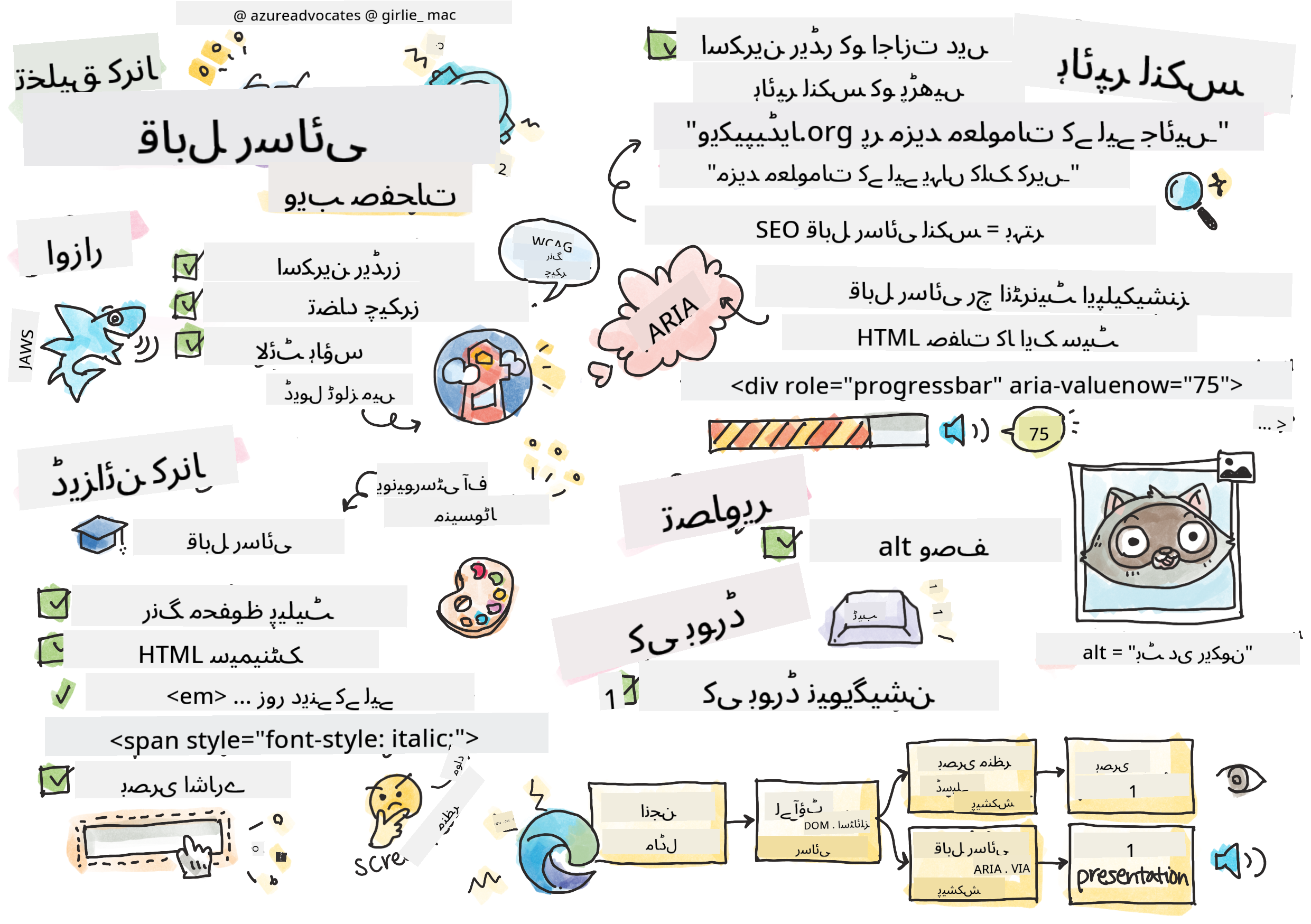
> اسکیچ نوٹ از [ٹومومی ایمورا](https://twitter.com/girlie_mac)
```mermaid
journey
title Your Accessibility Learning Adventure
section Foundation
Understanding Users: 5: You
Testing Tools: 4: You
POUR Principles: 5: You
section Build Skills
Semantic HTML: 4: You
Visual Design: 5: You
ARIA Techniques: 4: You
section Master Practice
Keyboard Navigation: 5: You
Form Accessibility: 4: You
Real-world Testing: 5: You
```
## لیکچر سے پہلے کا کوئز
[لیکچر سے پہلے کا کوئز](https://ff-quizzes.netlify.app/web/)
> ویب کی طاقت اس کی عالمگیریت میں ہے۔ معذوری سے قطع نظر ہر کسی کے لیے رسائی ایک ضروری پہلو ہے۔
>
> \- سر ٹموتھی برنرز لی، W3C کے ڈائریکٹر اور ورلڈ وائڈ ویب کے موجد
یہ بات آپ کو حیران کر سکتی ہے: جب آپ قابل رسائی ویب سائٹس بناتے ہیں، تو آپ صرف معذور افراد کی مدد نہیں کر رہے ہوتے—بلکہ آپ ویب کو سب کے لیے بہتر بنا رہے ہوتے ہیں!
کبھی گلی کے کونوں پر وہ چھوٹے ریمپ دیکھے ہیں؟ وہ اصل میں وہیل چیئرز کے لیے بنائے گئے تھے، لیکن اب وہ بچوں کی گاڑیوں، ڈلیوری ورکرز کے ڈولیز، سفر کرنے والوں کے رولنگ سامان، اور سائیکل سواروں کے لیے بھی مددگار ہیں۔ یہی طریقہ قابل رسائی ویب ڈیزائن کا ہے—ایسے حل جو ایک گروپ کی مدد کرتے ہیں، اکثر سب کے لیے فائدہ مند ثابت ہوتے ہیں۔ کافی دلچسپ، ہے نا؟
اس سبق میں، ہم یہ جانیں گے کہ ایسی ویب سائٹس کیسے بنائی جائیں جو واقعی سب کے لیے کام کریں، چاہے وہ ویب کو کیسے بھی براؤز کریں۔ آپ عملی تکنیکیں دریافت کریں گے جو پہلے ہی ویب کے معیارات میں شامل ہیں، ٹیسٹنگ ٹولز کے ساتھ کام کریں گے، اور دیکھیں گے کہ قابل رسائی ویب سائٹس کیسے سب کے لیے زیادہ قابل استعمال بناتی ہیں۔
اس سبق کے اختتام تک، آپ کو یہ اعتماد ہوگا کہ قابل رسائی کو اپنے ڈیولپمنٹ ورک فلو کا قدرتی حصہ بنا سکیں۔ تیار ہیں یہ جاننے کے لیے کہ سوچ سمجھ کر کیے گئے ڈیزائن کے انتخاب کیسے اربوں صارفین کے لیے ویب کو کھول سکتے ہیں؟ آئیے شروع کریں!
```mermaid
mindmap
root((Web Accessibility))
Users
Screen readers
Keyboard navigation
Voice control
Magnification
Technologies
HTML semantics
ARIA attributes
CSS focus indicators
Keyboard events
Benefits
Wider audience
Better SEO
Legal compliance
Universal design
Testing
Automated tools
Manual testing
User feedback
Real assistive tech
```
> آپ یہ سبق [Microsoft Learn](https://docs.microsoft.com/learn/modules/web-development-101/accessibility/?WT.mc_id=academic-77807-sagibbon) پر لے سکتے ہیں!
## معاون ٹیکنالوجیز کو سمجھنا
کوڈنگ شروع کرنے سے پہلے، آئیے ایک لمحہ نکال کر یہ سمجھیں کہ مختلف صلاحیتوں والے لوگ ویب کو حقیقت میں کیسے تجربہ کرتے ہیں۔ یہ صرف نظریہ نہیں ہے—ان حقیقی دنیا کے نیویگیشن پیٹرنز کو سمجھنا آپ کو ایک بہتر ڈیولپر بنائے گا!
معاون ٹیکنالوجیز حیرت انگیز ٹولز ہیں جو معذور افراد کو ویب سائٹس کے ساتھ ایسے طریقوں سے تعامل کرنے میں مدد دیتی ہیں جو آپ کو حیران کر سکتے ہیں۔ ایک بار جب آپ ان ٹیکنالوجیز کے کام کرنے کا طریقہ سمجھ لیں گے، تو قابل رسائی ویب تجربات بنانا بہت زیادہ آسان ہو جائے گا۔ یہ بالکل ایسے ہے جیسے آپ اپنے کوڈ کو کسی اور کی نظر سے دیکھنا سیکھ رہے ہوں۔
### اسکرین ریڈرز
[اسکرین ریڈرز](https://en.wikipedia.org/wiki/Screen_reader) بہت جدید ٹیکنالوجی ہیں جو ڈیجیٹل متن کو تقریر یا بریل آؤٹ پٹ میں تبدیل کرتی ہیں۔ اگرچہ یہ بنیادی طور پر بصری معذوری والے افراد استعمال کرتے ہیں، لیکن یہ ڈسلیکسیا جیسے سیکھنے کی معذوری والے صارفین کے لیے بھی بہت مددگار ہیں۔
میں اسکرین ریڈر کو ایک بہت ہوشیار راوی کے طور پر سوچتا ہوں جو آپ کو کتاب پڑھ کر سناتا ہے۔ یہ مواد کو منطقی ترتیب میں بلند آواز سے پڑھتا ہے، انٹرایکٹو عناصر جیسے "بٹن" یا "لنک" کا اعلان کرتا ہے، اور صفحے پر نیویگیٹ کرنے کے لیے کی بورڈ شارٹ کٹس فراہم کرتا ہے۔ لیکن بات یہ ہے—اسکرین ریڈرز صرف تب ہی اپنا جادو دکھا سکتے ہیں جب ہم ویب سائٹس کو مناسب ساخت اور معنی خیز مواد کے ساتھ بنائیں۔ یہی آپ کا کام ہے بطور ڈیولپر!
**پلیٹ فارمز پر مشہور اسکرین ریڈرز:**
- **ونڈوز**: [NVDA](https://www.nvaccess.org/about-nvda/) (مفت اور سب سے مشہور)، [JAWS](https://webaim.org/articles/jaws/)، [Narrator](https://support.microsoft.com/windows/complete-guide-to-narrator-e4397a0d-ef4f-b386-d8ae-c172f109bdb1/?WT.mc_id=academic-77807-sagibbon) (بلٹ ان)
- **macOS/iOS**: [VoiceOver](https://support.apple.com/guide/voiceover/welcome/10) (بلٹ ان اور بہت قابل)
- **Android**: [TalkBack](https://support.google.com/accessibility/android/answer/6283677) (بلٹ ان)
- **Linux**: [Orca](https://wiki.gnome.org/Projects/Orca) (مفت اور اوپن سورس)
**اسکرین ریڈرز ویب مواد کو کیسے نیویگیٹ کرتے ہیں:**
اسکرین ریڈرز متعدد نیویگیشن طریقے فراہم کرتے ہیں جو تجربہ کار صارفین کے لیے براؤزنگ کو مؤثر بناتے ہیں:
- **تسلسل سے پڑھنا**: مواد کو اوپر سے نیچے تک پڑھتا ہے، جیسے کتاب کی پیروی کرنا
- **لینڈ مارک نیویگیشن**: صفحے کے سیکشنز کے درمیان چھلانگ لگانا (ہیڈر، نیویگیشن، مین، فوٹر)
- **ہیڈنگ نیویگیشن**: ہیڈنگز کے درمیان چھلانگ لگانا تاکہ صفحے کی ساخت کو سمجھا جا سکے
- **لنک لسٹس**: تمام لنکس کی فہرست تیار کرنا تاکہ جلدی رسائی ہو سکے
- **فارم کنٹرولز**: ان پٹ فیلڈز اور بٹنوں کے درمیان براہ راست نیویگیشن
> 💡 **یہ بات حیران کن ہے**: 68% اسکرین ریڈر صارفین بنیادی طور پر ہیڈنگز کے ذریعے نیویگیٹ کرتے ہیں ([WebAIM سروے](https://webaim.org/projects/screenreadersurvey9/#finding))۔ اس کا مطلب ہے کہ آپ کی ہیڈنگ کی ساخت صارفین کے لیے ایک نقشہ کی طرح ہے—جب آپ اسے درست بناتے ہیں، تو آپ واقعی لوگوں کو اپنے مواد کے ارد گرد تیزی سے راستہ تلاش کرنے میں مدد کر رہے ہوتے ہیں!
### اپنی ٹیسٹنگ ورک فلو بنانا
یہ اچھی خبر ہے—مؤثر قابل رسائی ٹیسٹنگ کو پریشان کن ہونے کی ضرورت نہیں ہے! آپ کو خودکار ٹولز کو شامل کرنا ہوگا (یہ واضح مسائل کو پکڑنے میں شاندار ہیں) اور کچھ ہاتھ سے ٹیسٹنگ کرنی ہوگی۔ یہاں ایک منظم طریقہ ہے جو زیادہ تر مسائل کو پکڑتا ہے بغیر آپ کا پورا دن ضائع کیے:
**ضروری دستی ٹیسٹنگ ورک فلو:**
```mermaid
flowchart TD
A[🚀 Start Testing] --> B{⌨️ Keyboard Navigation}
B --> C[Tab through all interactive elements]
C --> D{🎧 Screen Reader Testing}
D --> E[Test with NVDA/VoiceOver]
E --> F{🔍 Zoom Testing}
F --> G[Zoom to 200% and test functionality]
G --> H{🎨 Color/Contrast Check}
H --> I[Verify all text meets contrast ratios]
I --> J{👁️ Focus Management}
J --> K[Ensure focus indicators are visible]
K --> L[✅ Testing Complete]
style A fill:#e3f2fd
style L fill:#e8f5e8
style B fill:#fff3e0
style D fill:#f3e5f5
style F fill:#e0f2f1
style H fill:#fce4ec
style J fill:#e8eaf6
```
**مرحلہ وار ٹیسٹنگ چیک لسٹ:**
1. **کی بورڈ نیویگیشن**: صرف Tab، Shift+Tab، Enter، Space، اور Arrow keys استعمال کریں
2. **اسکرین ریڈر ٹیسٹنگ**: NVDA، VoiceOver، یا Narrator کو فعال کریں اور بند آنکھوں سے نیویگیٹ کریں
3. **زوم ٹیسٹنگ**: 200% اور 400% زوم لیولز پر ٹیسٹ کریں
4. **رنگ کے تضاد کی تصدیق**: تمام متن اور UI اجزاء چیک کریں
5. **فوکس انڈیکیٹر ٹیسٹنگ**: یقینی بنائیں کہ تمام انٹرایکٹو عناصر کے واضح فوکس اسٹیٹس ہوں
✅ **لائٹ ہاؤس سے شروع کریں**: اپنے براؤزر کے DevTools کھولیں، لائٹ ہاؤس قابل رسائی آڈٹ چلائیں، پھر نتائج کو اپنی دستی ٹیسٹنگ کے فوکس ایریاز کی رہنمائی کے لیے استعمال کریں۔
### زوم اور میگنیفیکیشن ٹولز
آپ جانتے ہیں کہ کبھی کبھار فون پر متن چھوٹا ہونے پر زوم کرتے ہیں، یا روشن دھوپ میں لیپ ٹاپ اسکرین پر نظر ڈالنے کی کوشش کرتے ہیں؟ بہت سے صارفین روزانہ مواد کو پڑھنے کے قابل بنانے کے لیے میگنیفیکیشن ٹولز پر انحصار کرتے ہیں۔ اس میں کم نظر والے افراد، بزرگ، اور وہ لوگ شامل ہیں جو کبھی باہر ویب سائٹ پڑھنے کی کوشش کرتے ہیں۔
جدید زوم ٹیکنالوجیز صرف چیزوں کو بڑا کرنے سے آگے بڑھ چکی ہیں۔ یہ سمجھنا کہ یہ ٹولز کیسے کام کرتے ہیں آپ کو ایسے ذمہ دار ڈیزائن بنانے میں مدد دے گا جو کسی بھی میگنیفیکیشن لیول پر فعال اور دلکش رہیں۔
**جدید براؤزر زوم کی صلاحیتیں:**
- **صفحہ زوم**: تمام مواد کو تناسب سے بڑھاتا ہے (متن، تصاویر، لے آؤٹ) - یہ ترجیحی طریقہ ہے
- **صرف متن زوم**: فونٹ سائز بڑھاتا ہے جبکہ اصل لے آؤٹ برقرار رکھتا ہے
- **پنچ ٹو زوم**: موبائل اشارے کی حمایت عارضی میگنیفیکیشن کے لیے
- **براؤزر سپورٹ**: تمام جدید براؤزرز 500% تک زوم کی حمایت کرتے ہیں بغیر فعالیت کو توڑے
**خصوصی میگنیفیکیشن سافٹ ویئر:**
- **ونڈوز**: [Magnifier](https://support.microsoft.com/windows/use-magnifier-to-make-things-on-the-screen-easier-to-see-414948ba-8b1c-d3bd-8615-0e5e32204198) (بلٹ ان)، [ZoomText](https://www.freedomscientific.com/training/zoomtext/getting-started/)
- **macOS/iOS**: [Zoom](https://www.apple.com/accessibility/mac/vision/) (بلٹ ان اور جدید خصوصیات کے ساتھ)
> ⚠️ **ڈیزائن پر غور کریں**: WCAG کا تقاضا ہے کہ مواد 200% زوم پر فعال رہے۔ اس سطح پر، افقی اسکرولنگ کم سے کم ہونی چاہیے، اور تمام انٹرایکٹو عناصر قابل رسائی رہنے چاہئیں۔
✅ **اپنے ذمہ دار ڈیزائن کا ٹیسٹ کریں**: اپنے براؤزر کو 200% اور 400% زوم کریں۔ کیا آپ کا لے آؤٹ خوبصورتی سے ڈھلتا ہے؟ کیا آپ بغیر زیادہ اسکرولنگ کے تمام فعالیت تک رسائی حاصل کر سکتے ہیں؟
## جدید قابل رسائی ٹیسٹنگ ٹولز
اب جب کہ آپ سمجھ گئے ہیں کہ لوگ معاون ٹیکنالوجیز کے ساتھ ویب کو کیسے نیویگیٹ کرتے ہیں، آئیے ان ٹولز کو دریافت کریں جو آپ کو قابل رسائی ویب سائٹس بنانے اور ٹیسٹ کرنے میں مدد دیتے ہیں۔
اسے یوں سمجھیں: خودکار ٹولز واضح مسائل (جیسے گمشدہ alt متن) کو پکڑنے میں شاندار ہیں، جبکہ ہاتھ سے ٹیسٹنگ آپ کو یہ یقینی بنانے میں مدد دیتی ہے کہ آپ کی سائٹ حقیقی دنیا میں استعمال کرنے کے لیے اچھی لگتی ہے۔ دونوں مل کر آپ کو یہ اعتماد دیتے ہیں کہ آپ کی سائٹس سب کے لیے کام کرتی ہیں۔
### رنگ کے تضاد کی جانچ
یہ اچھی خبر ہے: رنگ کے تضاد قابل رسائی کے سب سے عام مسائل میں سے ایک ہے، لیکن یہ ٹھیک کرنے میں سب سے آسان بھی ہے۔ اچھا تضاد سب کے لیے فائدہ مند ہے—بصری معذوری والے صارفین سے لے کر ساحل پر اپنے فون پڑھنے کی کوشش کرنے والے لوگوں تک۔
**WCAG تضاد کے تقاضے:**
| متن کی قسم | WCAG AA (کم از کم) | WCAG AAA (بہتر) |
|-----------|-------------------|---------------------|
| **عام متن** (18pt سے کم) | 4.5:1 تضاد تناسب | 7:1 تضاد تناسب |
| **بڑا متن** (18pt+ یا 14pt+ بولڈ) | 3:1 تضاد تناسب | 4.5:1 تضاد تناسب |
| **UI اجزاء** (بٹن، فارم بارڈرز) | 3:1 تضاد تناسب | 3:1 تضاد تناسب |
**ضروری ٹیسٹنگ ٹولز:**
- [Colour Contrast Analyser](https://www.tpgi.com/color-contrast-checker/) - کلر پککر کے ساتھ ڈیسک ٹاپ ایپ
- [WebAIM Contrast Checker](https://webaim.org/resources/contrastchecker/) - ویب پر مبنی فوری فیڈبیک کے ساتھ
- [Stark](https://www.getstark.co/) - فگما، اسکیچ، ایڈوب XD کے لیے ڈیزائن ٹول پلگ ان
- [Accessible Colors](https://accessible-colors.com/) - قابل رسائی رنگ پیلیٹس تلاش کریں
✅ **بہتر رنگ پیلیٹس بنائیں**: اپنے برانڈ کے رنگوں سے شروع کریں اور قابل رسائی تغیرات بنانے کے لیے تضاد چیکرز کا استعمال کریں۔ انہیں اپنے ڈیزائن سسٹم کے قابل رسائی رنگ ٹوکن کے طور پر دستاویز کریں۔
### جامع قابل رسائی آڈٹ
سب سے مؤثر قابل رسائی ٹیسٹنگ متعدد طریقوں کو یکجا کرتی ہے۔ کوئی ایک ٹول سب کچھ نہیں پکڑ سکتا، اس لیے مختلف طریقوں کے ساتھ ٹیسٹنگ روٹین بنانا مکمل کوریج کو یقینی بناتا ہے۔
**براؤزر پر مبنی ٹیسٹنگ (DevTools میں بلٹ ان):**
- **کروم/ایج**: لائٹ ہاؤس قابل رسائی آڈٹ + قابل رسائی پینل
- **فائر فاکس**: تفصیلی درخت منظر کے ساتھ قابل رسائی انسپکٹر
- **سفاری**: ویب انسپکٹر میں آڈٹ ٹیب کے ساتھ VoiceOver کی تخروپن
**پروفیشنل ٹیسٹنگ ایکسٹینشنز:**
- [axe DevTools](https://www.deque.com/axe/devtools/) - صنعت کے معیاری خودکار ٹیسٹنگ
- [WAVE](https://wave.webaim.org/extension/) - غلطی کو نمایاں کرنے کے ساتھ بصری فیڈبیک
- [Accessibility Insights](https://accessibilityinsights.io/) - مائیکروسافٹ کا جامع ٹیسٹنگ سوٹ
**کمانڈ لائن اور CI/CD انٹیگریشن:**
- [axe-core](https://github.com/dequelabs/axe-core) - خودکار ٹیسٹنگ کے لیے جاوا اسکرپٹ لائبریری
- [Pa11y](https://pa11y.org/) - کمانڈ لائن قابل رسائی ٹیسٹنگ ٹول
- [Lighthouse CI](https://github.com/GoogleChrome/lighthouse-ci) - خودکار قابل رسائی اسکورنگ
> 🎯 **ٹیسٹنگ کا مقصد**: لائٹ ہاؤس قابل رسائی اسکور کو 95+ کے طور پر اپنا بنیادی معیار بنائیں۔ یاد رکھیں، خودکار ٹولز صرف 30-40% قابل رسائی مسائل پکڑتے ہیں—دستی ٹیسٹنگ اب بھی ضروری ہے!
### 🧠 **ٹیسٹنگ مہارت چیک: مسائل تلاش کرنے کے لیے تیار؟**
**آئیے دیکھتے ہیں کہ آپ قابل رسائی ٹیسٹنگ کے بارے میں کیسا محسوس کر رہے ہیں:**
- آپ کے لیے ابھی کون سا ٹیسٹنگ طریقہ سب سے زیادہ قابل رسائی لگتا ہے؟
- کیا آپ پورے دن کے لیے صرف کی بورڈ نیویگیشن استعمال کرنے کا تصور کر سکتے ہیں؟
- آن لائن آپ نے ذاتی طور پر کون سی قابل رسائی رکاوٹ کا سامنا کیا ہے؟
```mermaid
pie title "Accessibility Issues Caught by Different Methods"
"Automated Tools" : 35
"Manual Testing" : 40
"User Feedback" : 25
```
> **اعتماد بڑھانے والا**: پیشہ ورانہ قابل رسائی ٹیسٹرز بالکل یہی طریقے استعمال کرتے ہیں۔ آپ صنعت کے معیاری طریقے سیکھ رہے ہیں!
## ابتدا سے قابل رسائی بنانا
قابل رسائی کامیابی کی کلید یہ ہے کہ اسے پہلے دن سے اپنی بنیاد میں شامل کریں۔ میں جانتا ہوں کہ یہ سوچنا پرکشش ہے "میں بعد میں قابل رسائی شامل کروں گا"، لیکن یہ ایسے ہے جیسے پہلے سے بنے گھر میں ریمپ شامل کرنے کی کوشش کرنا۔ ممکن؟ ہاں۔ آسان؟ بالکل نہیں۔
قابل رسائی کو گھر کی منصوبہ بندی کی طرح سوچیں—اپنے ابتدائی تعمیراتی منصوبوں میں وہیل چیئر کی رسائی شامل کرنا بہت آسان ہے بجائے اس کے کہ بعد میں سب کچھ دوبارہ بنایا جائے۔
### POUR اصول: آپ کی قابل رسائی بنیاد
ویب مواد کی قابل رسائی گائیڈ لائنز (WCAG) چار بنیادی اصولوں کے گرد بنی ہیں جو POUR کے مخفف میں آتی ہیں۔ فکر نہ کریں—یہ صرف علمی تصورات نہیں ہیں! یہ دراصل عملی رہنما خطوط ہیں جو ایسا مواد بنانے کے لیے ہیں جو سب کے لیے کام کرے۔
ایک بار جب آپ POUR کو سمجھ لیں گے، تو قابل رسائی فیصلے کرنا بہت زیادہ آسان ہو جائے گا۔ یہ بالکل ایسے ہے جیسے آپ کے پاس ایک ذہنی چیک لسٹ ہو جو آپ کے ڈیزائن کے انتخاب کی رہنمائی کرے۔ آئیے اسے تفصیل سے دیکھتے ہیں:
```mermaid
flowchart LR
A[🔍 PERCEIVABLE Can users sense it?] --> B[🎮 OPERABLE Can users use it?]
B --> C[📖 UNDERSTANDABLE Can users get it?]
C --> D[💪 ROBUST Does it work everywhere?]
A1[Alt text Captions Contrast] --> A
B1[Keyboard access No seizures Time limits] --> B
C1[Clear language Predictable Error help] --> C
D1[Valid code Compatible Future-proof] --> D
style A fill:#e1f5fe
style B fill:#e8f5e8
style C fill:#fff3e0
style D fill:#f3e5f5
```
**🔍 قابل محسوس**: معلومات کو ایسے طریقوں سے پیش کرنا ضروری ہے جو صارفین اپنی دستیاب حواس کے ذریعے محسوس کر سکیں
- غیر متن مواد کے لیے متن کے متبادل فراہم کریں (تصاویر، ویڈیوز، آڈیو)
- تمام متن اور UI اجزاء کے لیے کافی رنگ کے تضاد کو یقینی بنائیں
- ملٹی میڈیا مواد کے لیے کیپشنز اور ٹرانسکرپٹس پیش کریں
- ایسا مواد ڈیزائن کریں جو 200% تک سائز میں بڑھنے پر بھی فعال رہے
- معلومات پہنچانے کے لیے متعدد حسی خصوصیات (صرف رنگ نہیں) استعمال کریں
**🎮 قابل عمل**: تمام انٹرفیس اجزاء دستیاب ان پٹ طریقوں کے ذریعے قابل عمل ہونے چاہئیں
- تمام فعالیت کو کی بورڈ نیویگیشن کے ذریعے قابل رسائی بنائیں
- **مختلف براؤزرز، ڈیوائسز، اور معاون ٹولز پر ٹیسٹ کریں**
- **مواد کو اس طرح ترتیب دیں کہ جب جدید فیچرز سپورٹ نہ ہوں تو یہ آسانی سے کام کرے**
### 🎯 **POUR اصولوں کی جانچ: بنیادوں کو مضبوط بنانا**
**بنیادوں پر ایک مختصر نظر:**
- کیا آپ کسی ویب سائٹ فیچر کے بارے میں سوچ سکتے ہیں جو ہر POUR اصول میں ناکام ہو؟
- بطور ڈیولپر آپ کو کون سا اصول سب سے زیادہ قدرتی لگتا ہے؟
- یہ اصول سب کے لیے، نہ صرف معذور صارفین کے لیے، ڈیزائن کو کیسے بہتر بنا سکتے ہیں؟
```mermaid
quadrantChart
title POUR Principles Impact Matrix
x-axis Low Effort --> High Effort
y-axis Low Impact --> High Impact
quadrant-1 Quick Wins
quadrant-2 Major Projects
quadrant-3 Consider Later
quadrant-4 Strategic Focus
Alt Text: [0.2, 0.9]
Color Contrast: [0.3, 0.8]
Semantic HTML: [0.4, 0.9]
Keyboard Nav: [0.6, 0.8]
ARIA Complex: [0.8, 0.7]
Screen Reader Testing: [0.7, 0.6]
```
> **یاد رکھیں**: زیادہ اثر والے، کم محنت والے بہتریوں سے شروع کریں۔ سیمینٹک HTML اور alt ٹیکسٹ آپ کو کم محنت میں سب سے زیادہ رسائی فراہم کرتے ہیں!
## قابل رسائی بصری ڈیزائن بنانا
اچھا بصری ڈیزائن اور رسائی ایک دوسرے کے ساتھ چلتے ہیں۔ جب آپ رسائی کو مدنظر رکھتے ہوئے ڈیزائن کرتے ہیں، تو آپ اکثر یہ دریافت کرتے ہیں کہ یہ پابندیاں صاف، زیادہ خوبصورت حل پیدا کرتی ہیں جو تمام صارفین کے لیے فائدہ مند ہیں۔
آئیے دیکھتے ہیں کہ بصری طور پر دلکش ڈیزائن کیسے بنائیں جو ہر کسی کے لیے کام کرے، چاہے ان کی بصری صلاحیتیں کچھ بھی ہوں یا وہ آپ کے مواد کو کس حالت میں دیکھ رہے ہوں۔
### رنگ اور بصری رسائی کی حکمت عملی
رنگ مواصلات کے لیے طاقتور ہے، لیکن یہ کبھی بھی اہم معلومات پہنچانے کا واحد ذریعہ نہیں ہونا چاہیے۔ رنگ سے آگے ڈیزائن کرنا زیادہ مضبوط، جامع تجربات پیدا کرتا ہے جو زیادہ حالات میں کام کرتے ہیں۔
**رنگین وژن کے فرق کے لیے ڈیزائن کریں:**
تقریباً 8% مرد اور 0.5% خواتین کو رنگین وژن کا فرق ہوتا ہے (جسے اکثر "کلر بلائنڈنس" کہا جاتا ہے)۔ سب سے عام اقسام ہیں:
- **ڈیوٹرانوپیا**: سرخ اور سبز کو پہچاننے میں دشواری
- **پروٹانوپیا**: سرخ زیادہ مدھم نظر آتا ہے
- **ٹریٹانوپیا**: نیلے اور پیلے کے ساتھ دشواری (نایاب)
**جامع رنگین حکمت عملی:**
```css
/* ❌ Bad: Using only color to indicate status */
.error { color: red; }
.success { color: green; }
/* ✅ Good: Color plus icons and context */
.error {
color: #d32f2f;
border-left: 4px solid #d32f2f;
}
.error::before {
content: "⚠️";
margin-right: 8px;
}
.success {
color: #2e7d32;
border-left: 4px solid #2e7d32;
}
.success::before {
content: "✅";
margin-right: 8px;
}
```
**بنیادی کنٹراسٹ کی ضروریات سے آگے:**
- اپنے رنگوں کے انتخاب کو کلر بلائنڈ سمیلیٹرز کے ساتھ ٹیسٹ کریں
- رنگ کوڈنگ کے ساتھ پیٹرنز، ٹیکسچرز، یا شکلیں استعمال کریں
- یقینی بنائیں کہ انٹرایکٹو حالتیں رنگ کے بغیر بھی قابل شناخت رہیں
- غور کریں کہ آپ کا ڈیزائن ہائی کنٹراسٹ موڈ میں کیسا نظر آتا ہے
✅ **اپنی رنگین رسائی کی جانچ کریں**: [Coblis](https://www.color-blindness.com/coblis-color-blindness-simulator/) جیسے ٹولز استعمال کریں تاکہ دیکھ سکیں کہ آپ کی سائٹ مختلف قسم کے رنگین وژن والے صارفین کے لیے کیسی نظر آتی ہے۔
### فوکس انڈیکیٹرز اور انٹرایکشن ڈیزائن
فوکس انڈیکیٹرز ڈیجیٹل کرسر کے برابر ہیں—یہ کی بورڈ صارفین کو دکھاتے ہیں کہ وہ صفحے پر کہاں ہیں۔ اچھی طرح سے ڈیزائن کیے گئے فوکس انڈیکیٹرز ہر کسی کے تجربے کو بہتر بناتے ہیں، انٹرایکشنز کو واضح اور پیش گوئی کے قابل بناتے ہیں۔
**جدید فوکس انڈیکیٹرز کے بہترین طریقے:**
```css
/* Enhanced focus styles that work across browsers */
button:focus-visible {
outline: 2px solid #0066cc;
outline-offset: 2px;
box-shadow: 0 0 0 4px rgba(0, 102, 204, 0.25);
}
/* Remove focus outline for mouse users, preserve for keyboard users */
button:focus:not(:focus-visible) {
outline: none;
}
/* Focus-within for complex components */
.card:focus-within {
box-shadow: 0 0 0 3px rgba(74, 144, 164, 0.5);
border-color: #4A90A4;
}
/* Ensure focus indicators meet contrast requirements */
.custom-focus:focus-visible {
outline: 3px solid #ffffff;
outline-offset: 2px;
box-shadow: 0 0 0 6px #000000;
}
```
**فوکس انڈیکیٹرز کی ضروریات:**
- **نظر آنے والا**: ارد گرد کے عناصر کے ساتھ کم از کم 3:1 کنٹراسٹ تناسب ہونا چاہیے
- **چوڑائی**: پورے عنصر کے ارد گرد کم از کم 2px موٹائی
- **استقامت**: جب تک فوکس کہیں اور منتقل نہ ہو، نظر آنا چاہیے
- **امتیاز**: دیگر UI حالتوں سے بصری طور پر مختلف ہونا چاہیے
> 💡 **ڈیزائن ٹپ**: بہترین فوکس انڈیکیٹرز اکثر آؤٹ لائن، باکس شیڈو، اور رنگ کی تبدیلیوں کا امتزاج استعمال کرتے ہیں تاکہ مختلف پس منظر اور سیاق و سباق میں نظر آنے کو یقینی بنایا جا سکے۔
✅ **اپنے فوکس انڈیکیٹرز کا آڈٹ کریں**: اپنی ویب سائٹ پر ٹیب کریں اور نوٹ کریں کہ کون سے عناصر کے واضح فوکس انڈیکیٹرز ہیں۔ کیا کوئی دیکھنے میں مشکل یا مکمل طور پر غائب ہیں؟
### سیمینٹک HTML: رسائی کی بنیاد
سیمینٹک HTML معاون ٹیکنالوجیز کے لیے آپ کی ویب سائٹ کا GPS سسٹم فراہم کرنے جیسا ہے۔ جب آپ HTML عناصر کو ان کے مطلوبہ مقصد کے لیے استعمال کرتے ہیں، تو آپ بنیادی طور پر اسکرین ریڈرز، کی بورڈز، اور دیگر ٹولز کو ایک تفصیلی نقشہ فراہم کرتے ہیں تاکہ صارفین کو مؤثر طریقے سے نیویگیٹ کرنے میں مدد ملے۔
یہاں ایک مثال ہے جو واقعی میرے لیے واضح ہوئی: سیمینٹک HTML ایک اچھی طرح سے منظم لائبریری کے درمیان فرق ہے جس میں واضح زمرے اور مددگار نشانات ہیں بمقابلہ ایک گودام جہاں کتابیں بے ترتیب بکھری ہوئی ہیں۔ دونوں جگہوں پر ایک ہی کتابیں ہیں، لیکن آپ کس جگہ پر کچھ تلاش کرنے کی کوشش کرنا پسند کریں گے؟ بالکل!
```mermaid
flowchart TD
A[🏠 HTML Document] --> B[📰 header]
A --> C[🧭 nav]
A --> D[📄 main]
A --> E[📋 footer]
B --> B1[h1: Site Name Logo & branding]
C --> C1[ul: Navigation Primary links]
D --> D1[article: Content section: Subsections]
D --> D2[aside: Sidebar Related content]
E --> E1[nav: Footer links Copyright info]
D1 --> D1a[h1: Page title h2: Major sections h3: Subsections]
style A fill:#e3f2fd
style B fill:#e8f5e8
style C fill:#fff3e0
style D fill:#f3e5f5
style E fill:#e0f2f1
```
**قابل رسائی صفحہ ڈھانچے کے بنیادی اجزاء:**
```html
Your Site Name
Article Title
Published on
First Section
Content that relates to this section...
Second Section
More related content...
```
**سیمینٹک HTML رسائی کو کیسے تبدیل کرتا ہے:**
| سیمینٹک عنصر | مقصد | اسکرین ریڈر کا فائدہ |
|------------------|---------|----------------------|
| `` | صفحہ یا سیکشن ہیڈر | "بینر لینڈ مارک" - اوپر جلدی نیویگیشن |
| `