# Lage tilgjengelige nettsider
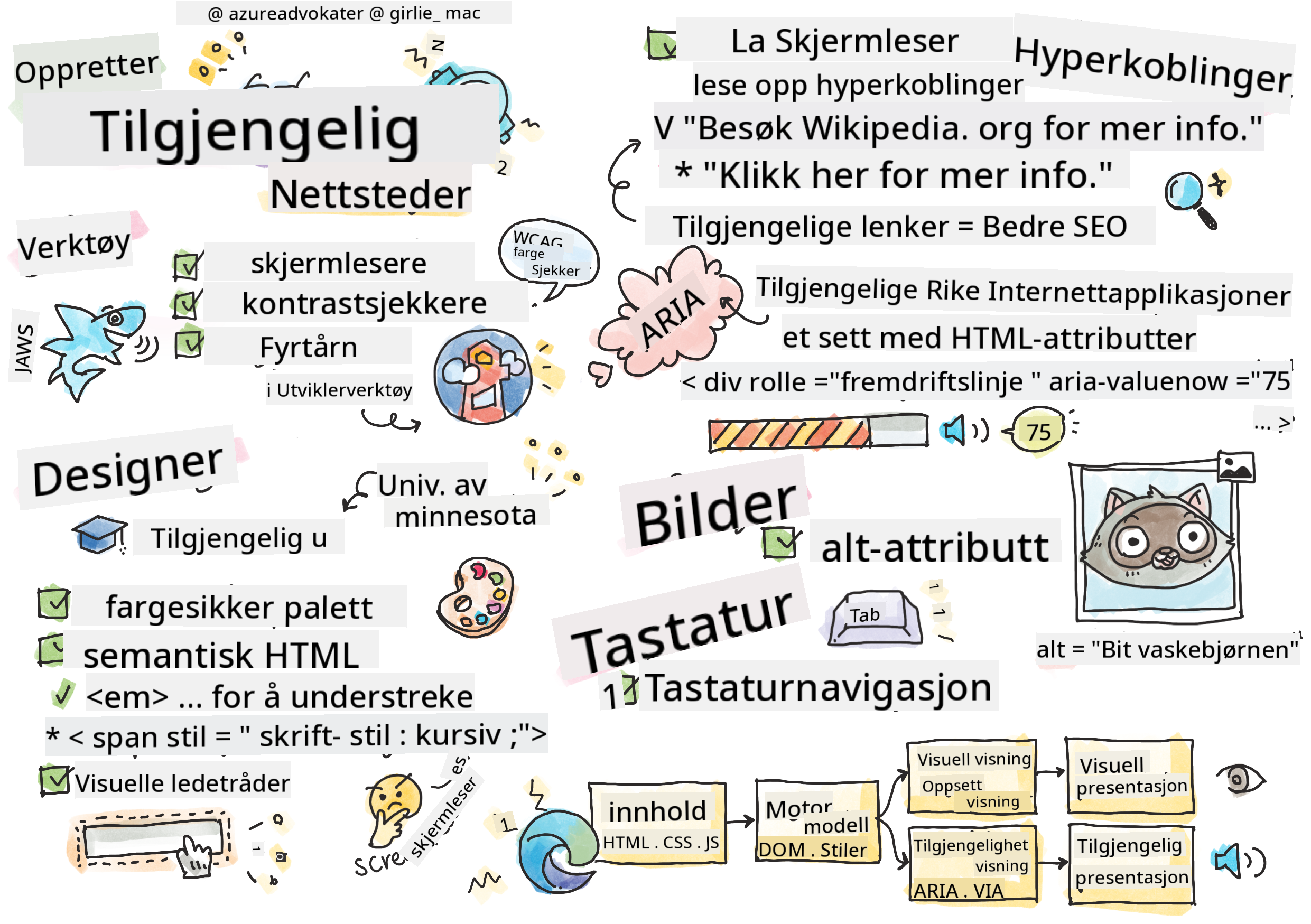
> Sketchnote av [Tomomi Imura](https://twitter.com/girlie_mac)
## Quiz før forelesning
[Quiz før forelesning](https://ff-quizzes.netlify.app/web/)
> Kraften i nettet ligger i dets universalitet. Tilgang for alle, uavhengig av funksjonshemming, er en essensiell del.
>
> \- Sir Timothy Berners-Lee, W3C-direktør og oppfinner av World Wide Web
Her er noe som kanskje vil overraske deg: når du bygger tilgjengelige nettsider, hjelper du ikke bare personer med funksjonshemminger—du gjør faktisk nettet bedre for alle!
Har du noen gang lagt merke til de små rampene ved gatehjørner? De ble opprinnelig designet for rullestoler, men nå hjelper de også folk med barnevogner, bud med traller, reisende med trillekofferter og syklister. Det er akkurat slik tilgjengelig webdesign fungerer—løsninger som hjelper én gruppe, ender ofte opp med å være til nytte for alle. Ganske kult, ikke sant?
I denne leksjonen skal vi utforske hvordan vi kan lage nettsider som virkelig fungerer for alle, uansett hvordan de bruker nettet. Du vil oppdage praktiske teknikker som allerede er innebygd i webstandarder, få praktisk erfaring med testverktøy, og se hvordan tilgjengelighet gjør nettstedene dine mer brukervennlige for alle.
Ved slutten av denne leksjonen vil du ha selvtilliten til å gjøre tilgjengelighet til en naturlig del av din utviklingsprosess. Klar til å utforske hvordan gjennomtenkte designvalg kan åpne nettet for milliarder av brukere? La oss sette i gang!
> Du kan ta denne leksjonen på [Microsoft Learn](https://docs.microsoft.com/learn/modules/web-development-101/accessibility/?WT.mc_id=academic-77807-sagibbon)!
## Forstå hjelpemiddelteknologier
Før vi hopper inn i koding, la oss ta et øyeblikk til å forstå hvordan mennesker med ulike evner faktisk opplever nettet. Dette er ikke bare teori—å forstå disse navigasjonsmønstrene i den virkelige verden vil gjøre deg til en mye bedre utvikler!
Hjelpemiddelteknologier er ganske fantastiske verktøy som hjelper personer med funksjonshemminger å interagere med nettsider på måter som kan overraske deg. Når du får taket på hvordan disse teknologiene fungerer, blir det mye mer intuitivt å skape tilgjengelige webopplevelser. Det er som å lære å se koden din gjennom andres øyne.
### Skjermlesere
[Skjermlesere](https://en.wikipedia.org/wiki/Screen_reader) er ganske sofistikerte teknologier som konverterer digital tekst til tale eller punktskrift. Selv om de primært brukes av personer med synshemminger, er de også svært nyttige for brukere med læringsvansker som dysleksi.
Jeg liker å tenke på en skjermleser som en veldig smart forteller som leser en bok for deg. Den leser innhold høyt i en logisk rekkefølge, annonserer interaktive elementer som "knapp" eller "lenke," og gir tastatursnarveier for å hoppe rundt på en side. Men her er saken—skjermlesere kan bare gjøre magien sin hvis vi bygger nettsider med riktig struktur og meningsfullt innhold. Det er her du som utvikler kommer inn!
**Populære skjermlesere på tvers av plattformer:**
- **Windows**: [NVDA](https://www.nvaccess.org/about-nvda/) (gratis og mest populær), [JAWS](https://webaim.org/articles/jaws/), [Narrator](https://support.microsoft.com/windows/complete-guide-to-narrator-e4397a0d-ef4f-b386-d8ae-c172f109bdb1/?WT.mc_id=academic-77807-sagibbon) (innebygd)
- **macOS/iOS**: [VoiceOver](https://support.apple.com/guide/voiceover/welcome/10) (innebygd og svært kapabel)
- **Android**: [TalkBack](https://support.google.com/accessibility/android/answer/6283677) (innebygd)
- **Linux**: [Orca](https://wiki.gnome.org/Projects/Orca) (gratis og åpen kildekode)
**Hvordan skjermlesere navigerer webinnhold:**
Skjermlesere gir flere navigasjonsmetoder som gjør surfing effektivt for erfarne brukere:
- **Sekvensiell lesing**: Leser innhold fra topp til bunn, som å følge en bok
- **Landmarks-navigasjon**: Hopper mellom seksjoner på siden (header, navigasjon, hovedinnhold, footer)
- **Overskriftsnavigasjon**: Hopper mellom overskrifter for å forstå sidens struktur
- **Lenkelister**: Genererer en liste over alle lenker for rask tilgang
- **Skjemakontroller**: Navigerer direkte mellom input-felt og knapper
> 💡 **Her er noe som blåste meg av banen**: 68% av skjermleserbrukere navigerer primært ved hjelp av overskrifter ([WebAIM-undersøkelse](https://webaim.org/projects/screenreadersurvey9/#finding)). Dette betyr at overskriftsstrukturen din er som et veikart for brukere—når du får det riktig, hjelper du folk med å finne veien rundt innholdet ditt raskere!
### Bygge din testarbeidsflyt
Her er gode nyheter—effektiv testing for tilgjengelighet trenger ikke være overveldende! Du vil kombinere automatiserte verktøy (de er fantastiske til å fange åpenbare problemer) med litt praktisk testing. Her er en systematisk tilnærming som jeg har funnet ut fanger de fleste problemer uten å ta hele dagen:
**Essensiell manuell testarbeidsflyt:**
```mermaid
graph TD
A[Start Testing] --> B{Keyboard Navigation}
B --> C[Tab through all interactive elements]
C --> D{Screen Reader Testing}
D --> E[Test with NVDA/VoiceOver]
E --> F{Zoom Testing}
F --> G[Zoom to 200% and test functionality]
G --> H{Color/Contrast Check}
H --> I[Verify all text meets contrast ratios]
I --> J{Focus Management}
J --> K[Ensure focus indicators are visible]
K --> L[Testing Complete]
```
**Trinn-for-trinn test sjekkliste:**
1. **Tastaturnavigasjon**: Bruk kun Tab, Shift+Tab, Enter, Space og piltaster
2. **Skjermlesertesting**: Aktiver NVDA, VoiceOver eller Narrator og naviger med øynene lukket
3. **Zoomtesting**: Test på 200% og 400% zoomnivåer
4. **Fargekontrastverifisering**: Sjekk all tekst og UI-komponenter
5. **Fokusindikator-testing**: Sørg for at alle interaktive elementer har synlige fokusstatuser
✅ **Start med Lighthouse**: Åpne nettleserens DevTools, kjør en Lighthouse-tilgjengelighetsanalyse, og bruk resultatene til å fokusere på manuell testing.
### Zoom- og forstørrelsesverktøy
Du vet hvordan du noen ganger zoomer inn på telefonen når teksten er for liten, eller myser mot laptopskjermen i sterkt sollys? Mange brukere er avhengige av forstørrelsesverktøy for å gjøre innhold lesbart hver eneste dag. Dette inkluderer personer med nedsatt syn, eldre og alle som noen gang har prøvd å lese en nettside utendørs.
Moderne zoomteknologier har utviklet seg utover bare å gjøre ting større. Å forstå hvordan disse verktøyene fungerer vil hjelpe deg med å lage responsive design som forblir funksjonelle og attraktive på alle forstørrelsesnivåer.
**Moderne nettleserzoom-funksjoner:**
- **Sidezoom**: Skalerer alt innhold proporsjonalt (tekst, bilder, layout) - dette er den foretrukne metoden
- **Kun tekstzoom**: Øker skriftstørrelsen mens den opprinnelige layouten beholdes
- **Pinch-to-zoom**: Mobilgest støtte for midlertidig forstørrelse
- **Nettleserstøtte**: Alle moderne nettlesere støtter zoom opp til 500% uten å bryte funksjonaliteten
**Spesialisert forstørrelsesprogramvare:**
- **Windows**: [Magnifier](https://support.microsoft.com/windows/use-magnifier-to-make-things-on-the-screen-easier-to-see-414948ba-8b1c-d3bd-8615-0e5e32204198) (innebygd), [ZoomText](https://www.freedomscientific.com/training/zoomtext/getting-started/)
- **macOS/iOS**: [Zoom](https://www.apple.com/accessibility/mac/vision/) (innebygd med avanserte funksjoner)
> ⚠️ **Designhensyn**: WCAG krever at innhold forblir funksjonelt når det zoomes til 200%. På dette nivået bør horisontal scrolling være minimal, og alle interaktive elementer bør forbli tilgjengelige.
✅ **Test ditt responsive design**: Zoom nettleseren din til 200% og 400%. Tilpasser layouten seg elegant? Kan du fortsatt få tilgang til all funksjonalitet uten overdreven scrolling?
## Moderne verktøy for testing av tilgjengelighet
Nå som du forstår hvordan folk navigerer på nettet med hjelpemiddelteknologier, la oss utforske verktøyene som hjelper deg med å bygge og teste tilgjengelige nettsider.
Tenk på det slik: automatiserte verktøy er gode til å fange åpenbare problemer (som manglende alt-tekst), mens praktisk testing hjelper deg med å sikre at nettstedet ditt føles bra å bruke i den virkelige verden. Sammen gir de deg trygghet om at nettstedene dine fungerer for alle.
### Testing av fargekontrast
Her er gode nyheter: fargekontrast er en av de vanligste tilgjengelighetsproblemene, men det er også en av de enkleste å fikse. God kontrast er til nytte for alle—fra brukere med synshemminger til folk som prøver å lese telefonene sine på stranden.
**WCAG-kontrastkrav:**
| Teksttype | WCAG AA (Minimum) | WCAG AAA (Forbedret) |
|-----------|-------------------|---------------------|
| **Vanlig tekst** (under 18pt) | 4.5:1 kontrastforhold | 7:1 kontrastforhold |
| **Stor tekst** (18pt+ eller 14pt+ fet) | 3:1 kontrastforhold | 4.5:1 kontrastforhold |
| **UI-komponenter** (knapper, skjemarammer) | 3:1 kontrastforhold | 3:1 kontrastforhold |
**Essensielle testverktøy:**
- [Colour Contrast Analyser](https://www.tpgi.com/color-contrast-checker/) - Desktop-app med fargevelger
- [WebAIM Contrast Checker](https://webaim.org/resources/contrastchecker/) - Nettbasert med umiddelbar tilbakemelding
- [Stark](https://www.getstark.co/) - Designverktøy-plugin for Figma, Sketch, Adobe XD
- [Accessible Colors](https://accessible-colors.com/) - Finn tilgjengelige fargepaletter
✅ **Bygg bedre fargepaletter**: Start med merkevarefargene dine og bruk kontrasttestere for å lage tilgjengelige varianter. Dokumenter disse som tilgjengelige fargetokens i designsystemet ditt.
### Omfattende tilgjengelighetsrevisjon
Den mest effektive tilgjengelighetstesten kombinerer flere tilnærminger. Ingen enkelt verktøy fanger alt, så det å bygge en testrutine med ulike metoder sikrer grundig dekning.
**Nettleserbasert testing (innebygd i DevTools):**
- **Chrome/Edge**: Lighthouse tilgjengelighetsanalyse + Tilgjengelighetspanel
- **Firefox**: Tilgjengelighetsinspektør med detaljert trevisning
- **Safari**: Revisjonsfanen i Web Inspector med VoiceOver-simulering
**Profesjonelle testutvidelser:**
- [axe DevTools](https://www.deque.com/axe/devtools/) - Bransjestandard for automatisert testing
- [WAVE](https://wave.webaim.org/extension/) - Visuell tilbakemelding med feilmarkering
- [Accessibility Insights](https://accessibilityinsights.io/) - Microsofts omfattende testverktøy
**Kommandolinje og CI/CD-integrasjon:**
- [axe-core](https://github.com/dequelabs/axe-core) - JavaScript-bibliotek for automatisert testing
- [Pa11y](https://pa11y.org/) - Kommandolinjeverktøy for tilgjengelighetstesting
- [Lighthouse CI](https://github.com/GoogleChrome/lighthouse-ci) - Automatisert tilgjengelighetsscore
> 🎯 **Testmål**: Sikt på en Lighthouse-tilgjengelighetsscore på 95+ som din grunnlinje. Husk, automatiserte verktøy fanger bare omtrent 30-40% av tilgjengelighetsproblemer—manuell testing er fortsatt essensielt!
## Bygge tilgjengelighet fra grunnen av
Nøkkelen til suksess med tilgjengelighet er å bygge det inn i fundamentet fra dag én. Jeg vet det kan være fristende å tenke "jeg legger til tilgjengelighet senere," men det er som å prøve å legge til en rampe til et hus etter at det allerede er bygget. Mulig? Ja. Enkelt? Ikke akkurat.
Tenk på tilgjengelighet som å planlegge et hus—det er mye enklere å inkludere rullestoltilgang i de opprinnelige arkitektplanene enn å ettermontere alt senere.
### POUR-prinsippene: Grunnlaget for tilgjengelighet
Retningslinjene for tilgjengelig webinnhold (WCAG) er bygget rundt fire grunnleggende prinsipper som staver POUR. Ikke bekymre deg—dette er ikke tørre akademiske konsepter! De er faktisk praktiske retningslinjer for å lage innhold som fungerer for alle.
Når du får taket på POUR, blir det mye mer intuitivt å ta tilgjengelighetsbeslutninger. Det er som å ha en mental sjekkliste som veileder designvalgene dine. La oss bryte det ned:
**🔍 Oppfattbart**: Informasjon må presenteres på måter brukere kan oppfatte gjennom sine tilgjengelige sanser
- Gi tekstalternativer for ikke-tekstlig innhold (bilder, videoer, lyd)
- Sørg for tilstrekkelig fargekontrast for all tekst og UI-komponenter
- Tilby undertekster og transkripsjoner for multimedieinnhold
- Design innhold som forblir funksjonelt når det forstørres opp til 200%
- Bruk flere sensoriske egenskaper (ikke bare farge) for å formidle informasjon
**🎮 Operativt**: Alle grensesnittkomponenter må være operable gjennom tilgjengelige inputmetoder
- Gjør all funksjonalitet tilgjengelig via tastaturnavigasjon
- Gi brukere tilstrekkelig tid til å lese og interagere med innhold
- Unngå innhold som forårsaker anfall eller vestibulære lidelser
- Hjelp brukere med å navigere effektivt med klar struktur og landemerker
- Sørg for at interaktive elementer har tilstrekkelige målstørrelser (minimum 44px)
**📖 Forståelig**: Informasjon og UI-operasjon må være klar og forståelig
- Bruk klar, enkel språk som passer for målgruppen din
- Sørg for at innhold vises og opererer på forutsigbare, konsistente måter
- Gi klare instruksjoner og feilmeldinger for brukerinput
- Hjelp brukere med å forstå og rette feil i skjemaer
- Organiser innhold med logisk leserekkefølge og informasjonshierarki
**💪 Robust**: Innhold må fungere pålitelig på tvers av ulike teknologier og hjelpemiddelverktøy
- Bruk gyldig, semantisk HTML som fundament
- Sørg for kompatibilitet med nåværende og fremtidige hjelpemiddelverktøy
- Følg webstandarder og beste praksis for markup
- Test på tvers av ulike nettlesere, enheter og hjelpemiddelverktøy
- Struktur innhold slik at det degraderer elegant når avanserte funksjoner ikke støttes
## Lage tilgjengelig visuell design
God visuell design og tilgjengelighet går hånd i hånd. Når du designer med tilgjengelighet i tankene, oppdager du ofte at disse begrensningene fører til renere, mer elegante løsninger som gagner alle brukere.
La oss utforske hvordan vi kan lage visuelt tiltalende design som fungerer for alle, uavhengig av deres visuelle evner eller forholdene de ser innholdet under.
### Farge- og visuelle tilgjengelighetsstrategier
Farge er kraftfullt for kommunikasjon, men det bør aldri være den eneste måten du formidler viktig informasjon. Å designe utover farge skaper mer robuste og inkluderende opplevelser som fungerer i flere situasjoner.
**Design for fargesynsforskjeller:**
Omtrent 8 % av menn og 0,5 % av kvinner har en form for fargesynsforskjell (ofte kalt "fargeblindhet"). De vanligste typene er:
- **Deuteranopia**: Vanskeligheter med å skille mellom rødt og grønt
- **Protanopia**: Rødt ser svakere ut
- **Tritanopia**: Vanskeligheter med blått og gult (sjelden)
**Inkluderende fargestrategier:**
```css
/* ❌ Bad: Using only color to indicate status */
.error { color: red; }
.success { color: green; }
/* ✅ Good: Color plus icons and context */
.error {
color: #d32f2f;
border-left: 4px solid #d32f2f;
}
.error::before {
content: "⚠️";
margin-right: 8px;
}
.success {
color: #2e7d32;
border-left: 4px solid #2e7d32;
}
.success::before {
content: "✅";
margin-right: 8px;
}
```
**Utover grunnleggende kontrastkrav:**
- Test fargevalgene dine med simulatorer for fargeblindhet
- Bruk mønstre, teksturer eller former sammen med fargekoding
- Sørg for at interaktive tilstander forblir gjenkjennelige uten farge
- Vurder hvordan designet ditt ser ut i høy kontrast-modus
✅ **Test tilgjengeligheten til fargene dine**: Bruk verktøy som [Coblis](https://www.color-blindness.com/coblis-color-blindness-simulator/) for å se hvordan nettstedet ditt ser ut for brukere med ulike typer fargesyn.
### Fokusindikatorer og interaksjonsdesign
Fokusindikatorer er den digitale ekvivalenten til en markør – de viser tastaturbrukere hvor de befinner seg på siden. Godt designede fokusindikatorer forbedrer opplevelsen for alle ved å gjøre interaksjoner klare og forutsigbare.
**Moderne beste praksis for fokusindikatorer:**
```css
/* Enhanced focus styles that work across browsers */
button:focus-visible {
outline: 2px solid #0066cc;
outline-offset: 2px;
box-shadow: 0 0 0 4px rgba(0, 102, 204, 0.25);
}
/* Remove focus outline for mouse users, preserve for keyboard users */
button:focus:not(:focus-visible) {
outline: none;
}
/* Focus-within for complex components */
.card:focus-within {
box-shadow: 0 0 0 3px rgba(74, 144, 164, 0.5);
border-color: #4A90A4;
}
/* Ensure focus indicators meet contrast requirements */
.custom-focus:focus-visible {
outline: 3px solid #ffffff;
outline-offset: 2px;
box-shadow: 0 0 0 6px #000000;
}
```
**Krav til fokusindikatorer:**
- **Synlighet**: Må ha minst 3:1 kontrastforhold med omkringliggende elementer
- **Bredde**: Minimum 2px tykkelse rundt hele elementet
- **Vedvarende**: Skal forbli synlig til fokus flyttes til et annet sted
- **Distinksjon**: Må være visuelt forskjellig fra andre UI-tilstander
> 💡 **Designtips**: Gode fokusindikatorer bruker ofte en kombinasjon av kontur, boks-skygge og fargeendringer for å sikre synlighet på ulike bakgrunner og kontekster.
✅ **Revider fokusindikatorer**: Naviger gjennom nettstedet ditt med Tab-tasten og legg merke til hvilke elementer som har klare fokusindikatorer. Er noen vanskelige å se eller helt fraværende?
### Semantisk HTML: Grunnlaget for tilgjengelighet
Semantisk HTML er som å gi hjelpemiddelsteknologier et GPS-system for nettstedet ditt. Når du bruker de riktige HTML-elementene til deres tiltenkte formål, gir du skjermlesere, tastaturer og andre verktøy et detaljert veikart som hjelper brukere med å navigere effektivt.
Her er en analogi som virkelig klikket for meg: semantisk HTML er forskjellen mellom et godt organisert bibliotek med klare kategorier og hjelpsomme skilt versus et lager hvor bøker er spredt tilfeldig. Begge steder har de samme bøkene, men hvor ville du helst prøve å finne noe? Nettopp!
**Byggeklosser for en tilgjengelig sidestruktur:**
```html
Your Site Name
Article Title
Published on
First Section
Content that relates to this section...
Second Section
More related content...
```
**Hvorfor semantisk HTML transformerer tilgjengelighet:**
| Semantisk element | Formål | Fordel for skjermleser |
|------------------|---------|----------------------|
| `` | Side- eller seksjonshode | "Banner-landemerke" - rask navigering til toppen |
| `