# إنشاء صفحات ويب ميسرة
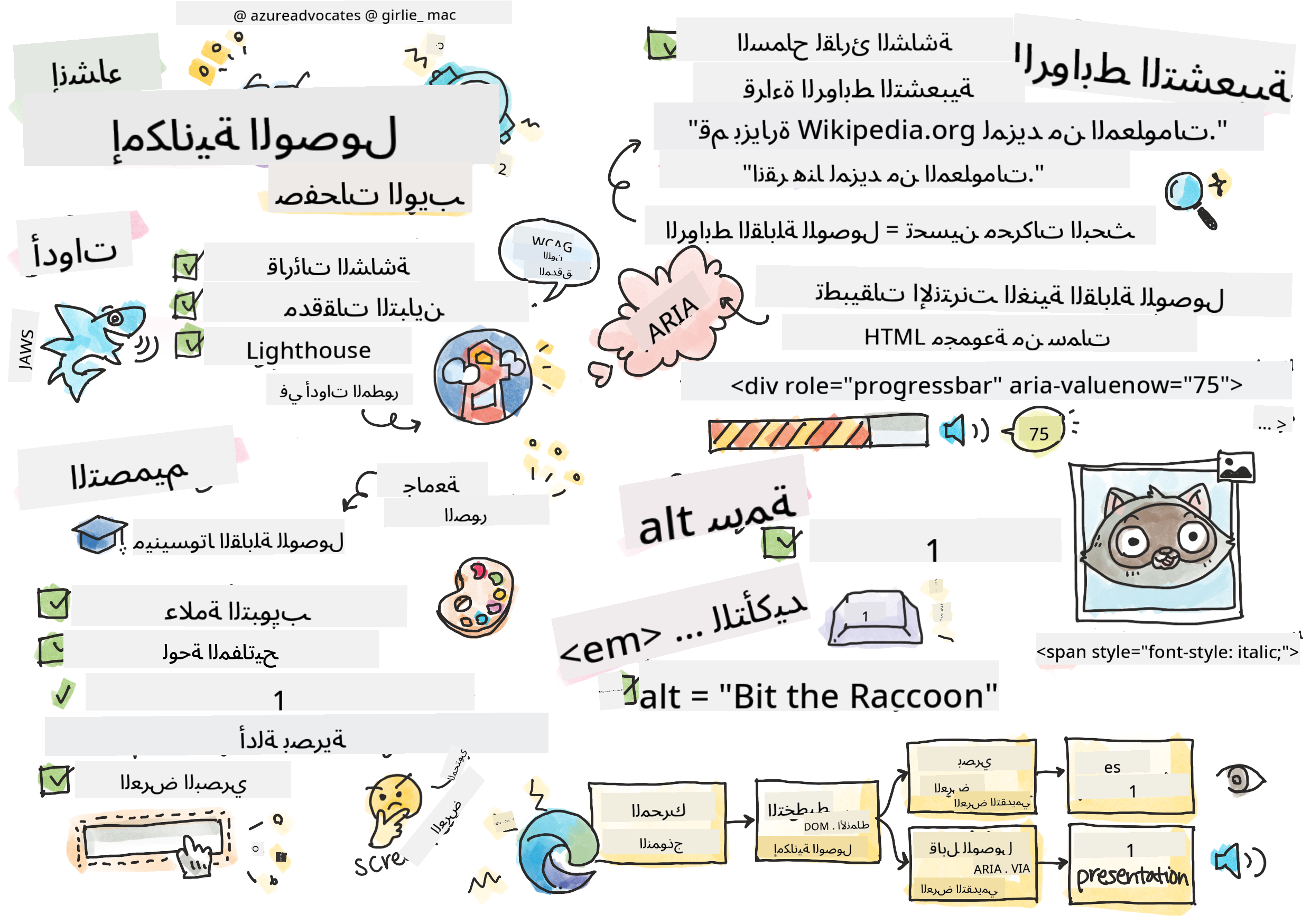
> رسم توضيحي بواسطة [تومومي إيمورا](https://twitter.com/girlie_mac)
```mermaid
journey
title Your Accessibility Learning Adventure
section Foundation
Understanding Users: 5: You
Testing Tools: 4: You
POUR Principles: 5: You
section Build Skills
Semantic HTML: 4: You
Visual Design: 5: You
ARIA Techniques: 4: You
section Master Practice
Keyboard Navigation: 5: You
Form Accessibility: 4: You
Real-world Testing: 5: You
```
## اختبار ما قبل المحاضرة
[اختبار ما قبل المحاضرة](https://ff-quizzes.netlify.app/web/)
> قوة الويب تكمن في عالميته. الوصول للجميع بغض النظر عن الإعاقة هو جانب أساسي.
>
> \- السير تيموثي بيرنرز لي، مدير W3C ومخترع شبكة الإنترنت العالمية
إليك شيئًا قد يفاجئك: عندما تقوم ببناء مواقع ويب ميسرة، فأنت لا تساعد فقط الأشخاص ذوي الإعاقة - بل تجعل الويب أفضل للجميع!
هل لاحظت تلك المنحدرات عند زوايا الشوارع؟ تم تصميمها في الأصل للكراسي المتحركة، لكنها الآن تساعد الأشخاص الذين يستخدمون عربات الأطفال، وعمال التوصيل الذين يستخدمون العربات، والمسافرين الذين يحملون حقائب بعجلات، وحتى راكبي الدراجات. هذا بالضبط ما تفعله تصميمات الويب الميسرة - الحلول التي تساعد مجموعة واحدة غالبًا ما تفيد الجميع. رائع، أليس كذلك؟
في هذه الدرس، سنستكشف كيفية إنشاء مواقع ويب تعمل حقًا للجميع، بغض النظر عن كيفية تصفحهم للويب. ستكتشف تقنيات عملية مدمجة بالفعل في معايير الويب، وستتعرف على أدوات الاختبار، وسترى كيف تجعل إمكانية الوصول مواقعك أكثر سهولة لجميع المستخدمين.
بنهاية هذا الدرس، ستكون لديك الثقة لجعل إمكانية الوصول جزءًا طبيعيًا من سير عمل التطوير الخاص بك. جاهز لاستكشاف كيف يمكن للاختيارات التصميمية المدروسة أن تفتح الويب لمليارات المستخدمين؟ لنبدأ!
```mermaid
mindmap
root((Web Accessibility))
Users
Screen readers
Keyboard navigation
Voice control
Magnification
Technologies
HTML semantics
ARIA attributes
CSS focus indicators
Keyboard events
Benefits
Wider audience
Better SEO
Legal compliance
Universal design
Testing
Automated tools
Manual testing
User feedback
Real assistive tech
```
> يمكنك أخذ هذا الدرس على [Microsoft Learn](https://docs.microsoft.com/learn/modules/web-development-101/accessibility/?WT.mc_id=academic-77807-sagibbon)!
## فهم تقنيات المساعدة
قبل أن نبدأ في البرمجة، دعونا نأخذ لحظة لفهم كيف يتفاعل الأشخاص ذوو القدرات المختلفة مع الويب. هذا ليس مجرد نظرية - فهم أنماط التنقل الواقعية هذه سيجعلك مطورًا أفضل بكثير!
تقنيات المساعدة هي أدوات مذهلة تساعد الأشخاص ذوي الإعاقة على التفاعل مع مواقع الويب بطرق قد تفاجئك. بمجرد أن تتقن كيفية عمل هذه التقنيات، يصبح إنشاء تجارب ويب ميسرة أكثر سهولة. إنه مثل تعلم رؤية الكود الخاص بك من خلال عيون شخص آخر.
### قارئات الشاشة
[قارئات الشاشة](https://en.wikipedia.org/wiki/Screen_reader) هي تقنيات متقدمة تحول النص الرقمي إلى صوت أو إخراج بطريقة برايل. بينما تُستخدم بشكل أساسي من قبل الأشخاص ذوي الإعاقات البصرية، فهي مفيدة أيضًا للمستخدمين الذين يعانون من صعوبات التعلم مثل عسر القراءة.
أحب أن أفكر في قارئ الشاشة كأنه راوي ذكي يقرأ كتابًا لك. يقرأ المحتوى بصوت عالٍ بترتيب منطقي، ويعلن عن العناصر التفاعلية مثل "زر" أو "رابط"، ويوفر اختصارات لوحة المفاتيح للتنقل في الصفحة. ولكن هناك شيء مهم - يمكن لقارئات الشاشة أن تعمل بسحرها فقط إذا قمنا ببناء مواقع ويب ذات هيكل مناسب ومحتوى ذو معنى. وهنا يأتي دورك كمطور!
**قارئات الشاشة الشهيرة عبر المنصات:**
- **Windows**: [NVDA](https://www.nvaccess.org/about-nvda/) (مجاني والأكثر شعبية)، [JAWS](https://webaim.org/articles/jaws/)، [Narrator](https://support.microsoft.com/windows/complete-guide-to-narrator-e4397a0d-ef4f-b386-d8ae-c172f109bdb1/?WT.mc_id=academic-77807-sagibbon) (مضمن)
- **macOS/iOS**: [VoiceOver](https://support.apple.com/guide/voiceover/welcome/10) (مضمن وقوي جدًا)
- **Android**: [TalkBack](https://support.google.com/accessibility/android/answer/6283677) (مضمن)
- **Linux**: [Orca](https://wiki.gnome.org/Projects/Orca) (مجاني ومفتوح المصدر)
**كيف تتنقل قارئات الشاشة في محتوى الويب:**
توفر قارئات الشاشة طرقًا متعددة للتنقل تجعل التصفح فعالًا للمستخدمين ذوي الخبرة:
- **القراءة المتسلسلة**: قراءة المحتوى من الأعلى إلى الأسفل، مثل متابعة كتاب
- **التنقل عبر المعالم**: الانتقال بين أقسام الصفحة (الرأس، التنقل، الرئيسي، التذييل)
- **التنقل عبر العناوين**: الانتقال بين العناوين لفهم هيكل الصفحة
- **قوائم الروابط**: إنشاء قائمة بجميع الروابط للوصول السريع
- **عناصر التحكم في النماذج**: التنقل مباشرة بين حقول الإدخال والأزرار
> 💡 **شيء أذهلني**: 68% من مستخدمي قارئات الشاشة يتنقلون بشكل أساسي عبر العناوين ([استطلاع WebAIM](https://webaim.org/projects/screenreadersurvey9/#finding)). هذا يعني أن هيكل العناوين الخاص بك يشبه خارطة طريق للمستخدمين - عندما تقوم بذلك بشكل صحيح، فإنك تساعد الناس حرفيًا في العثور على طريقهم حول المحتوى الخاص بك بشكل أسرع!
### بناء سير عمل الاختبار الخاص بك
إليك بعض الأخبار الجيدة - اختبار إمكانية الوصول الفعال لا يجب أن يكون مرهقًا! سترغب في الجمع بين الأدوات الآلية (فهي رائعة في اكتشاف المشكلات الواضحة) وبعض الاختبارات اليدوية. إليك نهجًا منهجيًا وجدته يكتشف معظم المشكلات دون أن يستهلك يومك بالكامل:
**سير عمل الاختبار اليدوي الأساسي:**
```mermaid
flowchart TD
A[🚀 Start Testing] --> B{⌨️ Keyboard Navigation}
B --> C[Tab through all interactive elements]
C --> D{🎧 Screen Reader Testing}
D --> E[Test with NVDA/VoiceOver]
E --> F{🔍 Zoom Testing}
F --> G[Zoom to 200% and test functionality]
G --> H{🎨 Color/Contrast Check}
H --> I[Verify all text meets contrast ratios]
I --> J{👁️ Focus Management}
J --> K[Ensure focus indicators are visible]
K --> L[✅ Testing Complete]
style A fill:#e3f2fd
style L fill:#e8f5e8
style B fill:#fff3e0
style D fill:#f3e5f5
style F fill:#e0f2f1
style H fill:#fce4ec
style J fill:#e8eaf6
```
**قائمة التحقق خطوة بخطوة للاختبار:**
1. **التنقل باستخدام لوحة المفاتيح**: استخدم فقط Tab، Shift+Tab، Enter، Space، ومفاتيح الأسهم
2. **اختبار قارئ الشاشة**: قم بتشغيل NVDA أو VoiceOver أو Narrator وتصفح مع إغلاق عينيك
3. **اختبار التكبير**: اختبر عند مستويات تكبير 200% و400%
4. **التحقق من تباين الألوان**: تحقق من جميع النصوص ومكونات واجهة المستخدم
5. **اختبار مؤشر التركيز**: تأكد من أن جميع العناصر التفاعلية لديها حالات تركيز مرئية
✅ **ابدأ بـ Lighthouse**: افتح أدوات المطور في متصفحك، قم بتشغيل تدقيق إمكانية الوصول في Lighthouse، ثم استخدم النتائج لتوجيه مناطق التركيز في الاختبار اليدوي.
### أدوات التكبير والتصغير
تعرف كيف تقوم أحيانًا بتكبير النص على هاتفك عندما يكون صغيرًا جدًا، أو تحاول قراءة شاشة الكمبيوتر المحمول في ضوء الشمس الساطع؟ يعتمد العديد من المستخدمين على أدوات التكبير لجعل المحتوى قابلاً للقراءة كل يوم. يشمل ذلك الأشخاص ذوي الرؤية الضعيفة، وكبار السن، وأي شخص حاول قراءة موقع ويب في الهواء الطلق.
تطورت تقنيات التكبير الحديثة إلى ما هو أبعد من مجرد جعل الأشياء أكبر. فهم كيفية عمل هذه الأدوات سيساعدك على إنشاء تصميمات متجاوبة تظل وظيفية وجذابة عند أي مستوى تكبير.
**قدرات التكبير الحديثة في المتصفحات:**
- **تكبير الصفحة**: يوسع كل المحتوى بشكل متناسب (النصوص، الصور، التخطيط) - هذه هي الطريقة المفضلة
- **تكبير النص فقط**: يزيد حجم الخط مع الحفاظ على التخطيط الأصلي
- **التكبير بالقرص**: دعم الإيماءات على الأجهزة المحمولة للتكبير المؤقت
- **دعم المتصفحات**: جميع المتصفحات الحديثة تدعم التكبير حتى 500% دون كسر الوظائف
**برامج التكبير المتخصصة:**
- **Windows**: [Magnifier](https://support.microsoft.com/windows/use-magnifier-to-make-things-on-the-screen-easier-to-see-414948ba-8b1c-d3bd-8615-0e5e32204198) (مضمن)، [ZoomText](https://www.freedomscientific.com/training/zoomtext/getting-started/)
- **macOS/iOS**: [Zoom](https://www.apple.com/accessibility/mac/vision/) (مضمن مع ميزات متقدمة)
> ⚠️ **اعتبار التصميم**: يتطلب WCAG أن يظل المحتوى وظيفيًا عند تكبيره إلى 200%. عند هذا المستوى، يجب أن يكون التمرير الأفقي محدودًا، ويجب أن تظل جميع العناصر التفاعلية قابلة للوصول.
✅ **اختبر تصميمك المتجاوب**: قم بتكبير متصفحك إلى 200% و400%. هل يتكيف التخطيط الخاص بك بشكل جيد؟ هل يمكنك الوصول إلى جميع الوظائف دون تمرير مفرط؟
## أدوات اختبار إمكانية الوصول الحديثة
الآن بعد أن فهمت كيف يتنقل الناس في الويب باستخدام تقنيات المساعدة، دعونا نستكشف الأدوات التي تساعدك في بناء واختبار مواقع ويب ميسرة.
فكر في الأمر بهذه الطريقة: الأدوات الآلية رائعة في اكتشاف المشكلات الواضحة (مثل النصوص البديلة المفقودة)، بينما يساعدك الاختبار اليدوي في ضمان أن موقعك يشعر بالراحة في الاستخدام في العالم الحقيقي. معًا، يمنحك الثقة بأن مواقعك تعمل للجميع.
### اختبار تباين الألوان
إليك بعض الأخبار الجيدة: تباين الألوان هو أحد أكثر مشكلات إمكانية الوصول شيوعًا، ولكنه أيضًا من أسهل المشكلات التي يمكن إصلاحها. التباين الجيد يفيد الجميع - من المستخدمين ذوي الإعاقات البصرية إلى الأشخاص الذين يحاولون قراءة هواتفهم على الشاطئ.
**متطلبات تباين WCAG:**
| نوع النص | WCAG AA (الحد الأدنى) | WCAG AAA (المعزز) |
|-----------|-------------------|---------------------|
| **النص العادي** (أقل من 18pt) | نسبة تباين 4.5:1 | نسبة تباين 7:1 |
| **النص الكبير** (18pt+ أو 14pt+ بخط عريض) | نسبة تباين 3:1 | نسبة تباين 4.5:1 |
| **مكونات واجهة المستخدم** (الأزرار، حدود النماذج) | نسبة تباين 3:1 | نسبة تباين 3:1 |
**أدوات الاختبار الأساسية:**
- [Colour Contrast Analyser](https://www.tpgi.com/color-contrast-checker/) - تطبيق سطح المكتب مع منتقي الألوان
- [WebAIM Contrast Checker](https://webaim.org/resources/contrastchecker/) - أداة ويب مع ردود فعل فورية
- [Stark](https://www.getstark.co/) - إضافة أدوات التصميم لـ Figma، Sketch، Adobe XD
- [Accessible Colors](https://accessible-colors.com/) - العثور على لوحات ألوان ميسرة
✅ **قم ببناء لوحات ألوان أفضل**: ابدأ بألوان العلامة التجارية الخاصة بك واستخدم أدوات التباين لإنشاء تنويعات ميسرة. قم بتوثيق هذه كرموز ألوان ميسرة لنظام التصميم الخاص بك.
### التدقيق الشامل لإمكانية الوصول
أكثر طرق اختبار إمكانية الوصول فعالية تجمع بين عدة أساليب. لا توجد أداة واحدة تكتشف كل شيء، لذا فإن بناء روتين اختبار باستخدام طرق متنوعة يضمن تغطية شاملة.
**اختبار قائم على المتصفح (مضمن في أدوات المطور):**
- **Chrome/Edge**: تدقيق إمكانية الوصول في Lighthouse + لوحة إمكانية الوصول
- **Firefox**: مفتش إمكانية الوصول مع عرض شجرة مفصل
- **Safari**: علامة التدقيق في Web Inspector مع محاكاة VoiceOver
**إضافات الاختبار الاحترافية:**
- [axe DevTools](https://www.deque.com/axe/devtools/) - اختبار آلي قياسي في الصناعة
- [WAVE](https://wave.webaim.org/extension/) - ردود فعل مرئية مع تسليط الضوء على الأخطاء
- [Accessibility Insights](https://accessibilityinsights.io/) - مجموعة اختبار شاملة من Microsoft
**التكامل مع سطر الأوامر وCI/CD:**
- [axe-core](https://github.com/dequelabs/axe-core) - مكتبة JavaScript للاختبار الآلي
- [Pa11y](https://pa11y.org/) - أداة اختبار إمكانية الوصول عبر سطر الأوامر
- [Lighthouse CI](https://github.com/GoogleChrome/lighthouse-ci) - تسجيل نقاط إمكانية الوصول تلقائيًا
> 🎯 **هدف الاختبار**: استهدف الحصول على درجة إمكانية الوصول في Lighthouse تبلغ 95+ كخط أساس. تذكر، الأدوات الآلية تكتشف حوالي 30-40% فقط من مشكلات إمكانية الوصول - الاختبار اليدوي لا يزال ضروريًا!
### 🧠 **اختبار المهارات: هل أنت جاهز لاكتشاف المشكلات؟**
**لنرى كيف تشعر بشأن اختبار إمكانية الوصول:**
- أي طريقة اختبار تبدو أكثر سهولة بالنسبة لك الآن؟
- هل يمكنك تخيل استخدام التنقل بلوحة المفاتيح فقط ليوم كامل؟
- ما هي إحدى حواجز إمكانية الوصول التي واجهتها شخصيًا عبر الإنترنت؟
```mermaid
pie title "Accessibility Issues Caught by Different Methods"
"Automated Tools" : 35
"Manual Testing" : 40
"User Feedback" : 25
```
> **تعزيز الثقة**: يستخدم مختبرو إمكانية الوصول المحترفون هذا المزيج بالضبط من الأساليب. أنت تتعلم ممارسات قياسية في الصناعة!
## بناء إمكانية الوصول من البداية
المفتاح لنجاح إمكانية الوصول هو تضمينها في الأساس منذ اليوم الأول. أعلم أنه من المغري التفكير "سأضيف إمكانية الوصول لاحقًا"، لكن هذا يشبه محاولة إضافة منحدر إلى منزل بعد بنائه بالفعل. ممكن؟ نعم. سهل؟ ليس حقًا.
فكر في إمكانية الوصول كالتخطيط لمنزل - من الأسهل بكثير تضمين إمكانية الوصول للكراسي المتحركة في خططك المعمارية الأولية بدلاً من تعديل كل شيء لاحقًا.
### مبادئ POUR: أساس إمكانية الوصول الخاص بك
تستند إرشادات محتوى الويب (WCAG) إلى أربعة مبادئ أساسية تُعرف بـ POUR. لا تقلق - هذه ليست مفاهيم أكاديمية مملة! إنها في الواقع إرشادات عملية لجعل المحتوى يعمل للجميع.
بمجرد أن تتقن POUR، يصبح اتخاذ قرارات إمكانية الوصول أكثر سهولة. إنه مثل وجود قائمة تحقق ذهنية توجه اختياراتك التصميمية. دعونا نوضحها:
```mermaid
flowchart LR
A[🔍 PERCEIVABLE Can users sense it?] --> B[🎮 OPERABLE Can users use it?]
B --> C[📖 UNDERSTANDABLE Can users get it?]
C --> D[💪 ROBUST Does it work everywhere?]
A1[Alt text Captions Contrast] --> A
B1[Keyboard access No seizures Time limits] --> B
C1[Clear language Predictable Error help] --> C
D1[Valid code Compatible Future-proof] --> D
style A fill:#e1f5fe
style B fill:#e8f5e8
style C fill:#fff3e0
style D fill:#f3e5f5
```
**🔍 قابل للإدراك**: يجب تقديم المعلومات بطرق يمكن للمستخدمين إدراكها من خلال حواسهم المتاحة
- توفير بدائل نصية للمحتوى غير النصي (الصور، الفيديوهات، الصوت)
- ضمان تباين ألوان كافٍ لجميع النصوص ومكونات واجهة المستخدم
- تقديم تسميات توضيحية ونصوص للمحتوى متعدد الوسائط
- تصميم محتوى يظل وظيفيًا عند تكبيره حتى 200%
- استخدام خصائص حسية متعددة (ليس فقط اللون) لنقل المعلومات
**🎮 قابل للتشغيل**: يجب أن تكون جميع مكونات الواجهة قابلة للتشغيل من خلال طرق الإدخال المتاحة
- جعل جميع الوظائف قابلة للوصول عبر التنقل بلوحة المفاتيح
- توفير وقت كافٍ للمستخدمين لقراءة والتفاعل مع المحتوى
- تجنب المحتوى الذي يسبب نوبات أو اضطرابات في الجهاز الدهليزي
- مساعدة المستخدمين على التنقل بكفاءة من خلال هيكل واضح ومعالم
- ضمان أن العناصر التفاعلية لديها أحجام أهداف كافية (44px كحد أدنى)
**📖 مفهوم**: يجب أن تكون المعلومات وتشغيل واجهة المستخدم واضحة ومفهومة
- استخدام لغة واضحة وبسيطة مناسبة لجمهورك
- ضمان ظهور المحتوى وتشغيله بطرق متوقعة ومتسقة
- تقديم تعليمات واضحة ورسائل خطأ لإدخال المستخدم
- مساعدة المستخدمين على فهم وتصحيح الأخطاء في النماذج
- تنظيم المحتوى بترتيب قراءة منطقي وتسلسل هرمي للمعلومات
**💪 قوي**: يجب أن يعمل المحتوى بشكل موثوق عبر التقنيات المختلفة والأجهزة المساعدة
- **استخدام HTML صالح ودلالي كأساس**
- **ضمان التوافق مع التقنيات المساعدة الحالية والمستقبلية**
- **اتباع معايير الويب وأفضل الممارسات للترميز**
- **اختبر عبر متصفحات وأجهزة وأدوات مساعدة مختلفة**
- **هيكل المحتوى بحيث يتدهور بشكل سلس عندما لا تكون الميزات المتقدمة مدعومة**
### 🎯 **مراجعة مبادئ POUR: اجعلها ثابتة**
**تفكير سريع في الأساسيات:**
- هل يمكنك التفكير في ميزة موقع ويب تفشل في كل مبدأ من مبادئ POUR؟
- أي مبدأ يبدو أكثر طبيعية بالنسبة لك كمطور؟
- كيف يمكن لهذه المبادئ تحسين التصميم للجميع، وليس فقط للمستخدمين ذوي الإعاقة؟
```mermaid
quadrantChart
title POUR Principles Impact Matrix
x-axis Low Effort --> High Effort
y-axis Low Impact --> High Impact
quadrant-1 Quick Wins
quadrant-2 Major Projects
quadrant-3 Consider Later
quadrant-4 Strategic Focus
Alt Text: [0.2, 0.9]
Color Contrast: [0.3, 0.8]
Semantic HTML: [0.4, 0.9]
Keyboard Nav: [0.6, 0.8]
ARIA Complex: [0.8, 0.7]
Screen Reader Testing: [0.7, 0.6]
```
> **تذكر**: ابدأ بتحسينات ذات تأثير كبير وجهد منخفض. يمنحك HTML الدلالي والنص البديل أكبر دفعة في إمكانية الوصول بأقل جهد!
## إنشاء تصميم بصري يمكن الوصول إليه
التصميم البصري الجيد وإمكانية الوصول يسيران جنبًا إلى جنب. عندما تصمم مع مراعاة إمكانية الوصول، غالبًا ما تكتشف أن هذه القيود تؤدي إلى حلول أنظف وأكثر أناقة تفيد جميع المستخدمين.
دعونا نستكشف كيفية إنشاء تصميمات جذابة بصريًا تعمل للجميع، بغض النظر عن قدراتهم البصرية أو الظروف التي يشاهدون فيها المحتوى الخاص بك.
### استراتيجيات اللون وإمكانية الوصول البصري
اللون قوي للتواصل، لكنه لا يجب أن يكون الطريقة الوحيدة التي تنقل بها المعلومات المهمة. التصميم بما يتجاوز اللون يخلق تجارب أكثر قوة وشمولية تعمل في المزيد من المواقف.
**التصميم للاختلافات في رؤية الألوان:**
حوالي 8% من الرجال و0.5% من النساء لديهم نوع من اختلاف رؤية الألوان (غالبًا ما يُطلق عليه "عمى الألوان"). الأنواع الأكثر شيوعًا هي:
- **Deuteranopia**: صعوبة في التمييز بين الأحمر والأخضر
- **Protanopia**: يظهر اللون الأحمر أكثر خفوتًا
- **Tritanopia**: صعوبة مع الأزرق والأصفر (نادر)
**استراتيجيات اللون الشاملة:**
```css
/* ❌ Bad: Using only color to indicate status */
.error { color: red; }
.success { color: green; }
/* ✅ Good: Color plus icons and context */
.error {
color: #d32f2f;
border-left: 4px solid #d32f2f;
}
.error::before {
content: "⚠️";
margin-right: 8px;
}
.success {
color: #2e7d32;
border-left: 4px solid #2e7d32;
}
.success::before {
content: "✅";
margin-right: 8px;
}
```
**ما وراء متطلبات التباين الأساسية:**
- اختبر اختياراتك للألوان باستخدام محاكيات عمى الألوان
- استخدم الأنماط أو القوام أو الأشكال بجانب ترميز الألوان
- تأكد من أن الحالات التفاعلية تظل قابلة للتمييز بدون اللون
- فكر في كيفية ظهور تصميمك في وضع التباين العالي
✅ **اختبر إمكانية الوصول للألوان**: استخدم أدوات مثل [Coblis](https://www.color-blindness.com/coblis-color-blindness-simulator/) لترى كيف يظهر موقعك للمستخدمين الذين لديهم أنواع مختلفة من رؤية الألوان.
### مؤشرات التركيز وتصميم التفاعل
مؤشرات التركيز هي المكافئ الرقمي للمؤشر - فهي تظهر للمستخدمين الذين يستخدمون لوحة المفاتيح مكان وجودهم على الصفحة. تعزز مؤشرات التركيز المصممة جيدًا التجربة للجميع من خلال جعل التفاعلات واضحة ويمكن التنبؤ بها.
**أفضل ممارسات مؤشرات التركيز الحديثة:**
```css
/* Enhanced focus styles that work across browsers */
button:focus-visible {
outline: 2px solid #0066cc;
outline-offset: 2px;
box-shadow: 0 0 0 4px rgba(0, 102, 204, 0.25);
}
/* Remove focus outline for mouse users, preserve for keyboard users */
button:focus:not(:focus-visible) {
outline: none;
}
/* Focus-within for complex components */
.card:focus-within {
box-shadow: 0 0 0 3px rgba(74, 144, 164, 0.5);
border-color: #4A90A4;
}
/* Ensure focus indicators meet contrast requirements */
.custom-focus:focus-visible {
outline: 3px solid #ffffff;
outline-offset: 2px;
box-shadow: 0 0 0 6px #000000;
}
```
**متطلبات مؤشرات التركيز:**
- **الرؤية**: يجب أن يكون لها نسبة تباين لا تقل عن 3:1 مع العناصر المحيطة
- **العرض**: سمك لا يقل عن 2 بكسل حول العنصر بالكامل
- **الاستمرارية**: يجب أن تظل مرئية حتى ينتقل التركيز إلى مكان آخر
- **التمييز**: يجب أن تكون مختلفة بصريًا عن حالات واجهة المستخدم الأخرى
> 💡 **نصيحة تصميم**: غالبًا ما تستخدم مؤشرات التركيز الرائعة مزيجًا من الخطوط الخارجية، الظل، وتغييرات اللون لضمان الرؤية عبر خلفيات وسياقات مختلفة.
✅ **قم بمراجعة مؤشرات التركيز**: تنقل عبر موقعك باستخدام لوحة المفاتيح ولاحظ العناصر التي تحتوي على مؤشرات تركيز واضحة. هل هناك أي عناصر يصعب رؤيتها أو مفقودة تمامًا؟
### HTML الدلالي: أساس إمكانية الوصول
HTML الدلالي يشبه إعطاء تقنيات المساعدة نظام GPS لموقعك على الويب. عندما تستخدم العناصر الصحيحة لـ HTML لغرضها المقصود، فإنك تقدم للقراء الشاشة ولوحات المفاتيح والأدوات الأخرى خارطة طريق مفصلة لمساعدة المستخدمين على التنقل بفعالية.
إليك تشبيهًا حقًا أثر فيني: HTML الدلالي هو الفرق بين مكتبة منظمة جيدًا مع فئات واضحة ولافتات مفيدة مقابل مستودع حيث الكتب متناثرة بشكل عشوائي. كلا المكانين يحتويان على نفس الكتب، ولكن أيهما تفضل أن تحاول العثور على شيء فيه؟ بالضبط!
```mermaid
flowchart TD
A[🏠 HTML Document] --> B[📰 header]
A --> C[🧭 nav]
A --> D[📄 main]
A --> E[📋 footer]
B --> B1[h1: Site Name Logo & branding]
C --> C1[ul: Navigation Primary links]
D --> D1[article: Content section: Subsections]
D --> D2[aside: Sidebar Related content]
E --> E1[nav: Footer links Copyright info]
D1 --> D1a[h1: Page title h2: Major sections h3: Subsections]
style A fill:#e3f2fd
style B fill:#e8f5e8
style C fill:#fff3e0
style D fill:#f3e5f5
style E fill:#e0f2f1
```
**أسس هيكل الصفحة القابل للوصول:**
```html
Your Site Name
Article Title
Published on
First Section
Content that relates to this section...
Second Section
More related content...
```
**لماذا يحول HTML الدلالي إمكانية الوصول:**
| العنصر الدلالي | الغرض | فائدة قارئ الشاشة |
|------------------|---------|----------------------|
| `` | رأس الصفحة أو القسم | "معلم البانر" - التنقل السريع إلى الأعلى |
| `