# ایونٹس کے ذریعے گیم بنانا
## لیکچر سے پہلے کا کوئز
[لیکچر سے پہلے کا کوئز](https://ff-quizzes.netlify.app/web/quiz/21)
## ایونٹ ڈرائیون پروگرامنگ
جب ہم ایک براؤزر پر مبنی ایپلیکیشن بناتے ہیں، تو ہم صارف کے لیے ایک گرافیکل یوزر انٹرفیس (GUI) فراہم کرتے ہیں تاکہ وہ ہماری بنائی ہوئی چیز کے ساتھ تعامل کر سکیں۔ براؤزر کے ساتھ تعامل کرنے کا سب سے عام طریقہ مختلف عناصر پر کلک کرنا اور ٹائپ کرنا ہے۔ ایک ڈویلپر کے طور پر ہمیں جو چیلنج درپیش ہے وہ یہ ہے کہ ہمیں نہیں معلوم کہ وہ کب یہ آپریشن کریں گے!
[ایونٹ ڈرائیون پروگرامنگ](https://en.wikipedia.org/wiki/Event-driven_programming) وہ قسم کی پروگرامنگ ہے جس کی ہمیں اپنے GUI بنانے کے لیے ضرورت ہوتی ہے۔ اگر ہم اس جملے کو تھوڑا سا توڑ کر دیکھیں تو ہمیں یہاں کا بنیادی لفظ **ایونٹ** نظر آتا ہے۔ [ایونٹ](https://www.merriam-webster.com/dictionary/event)، Merriam-Webster کے مطابق، "کچھ جو ہوتا ہے" کے طور پر بیان کیا گیا ہے۔ یہ ہماری صورتحال کو بالکل بیان کرتا ہے۔ ہمیں معلوم ہے کہ کچھ ہونے والا ہے جس کے لیے ہم کچھ کوڈ کو جواب میں چلانا چاہتے ہیں، لیکن ہمیں نہیں معلوم کہ یہ کب ہوگا۔
جس طرح ہم کوڈ کے کسی حصے کو نشان زد کرتے ہیں جسے ہم چلانا چاہتے ہیں وہ ایک فنکشن بنا کر ہوتا ہے۔ جب ہم [پروسیجرل پروگرامنگ](https://en.wikipedia.org/wiki/Procedural_programming) کے بارے میں سوچتے ہیں، تو فنکشنز کو ایک خاص ترتیب میں بلایا جاتا ہے۔ یہی چیز ایونٹ ڈرائیون پروگرامنگ کے ساتھ بھی سچ ہونے والی ہے۔ فرق یہ ہے کہ فنکشنز کو **کیسے** بلایا جائے گا۔
ایونٹس (بٹن کلک کرنا، ٹائپ کرنا وغیرہ) کو ہینڈل کرنے کے لیے، ہم **ایونٹ لسٹنرز** رجسٹر کرتے ہیں۔ ایک ایونٹ لسٹنر ایک فنکشن ہے جو کسی ایونٹ کے ہونے کا انتظار کرتا ہے اور جواب میں چلتا ہے۔ ایونٹ لسٹنرز UI کو اپ ڈیٹ کر سکتے ہیں، سرور کو کال کر سکتے ہیں، یا صارف کی کارروائی کے جواب میں جو کچھ کرنے کی ضرورت ہو وہ کر سکتے ہیں۔ ہم [addEventListener](https://developer.mozilla.org/docs/Web/API/EventTarget/addEventListener) کا استعمال کرتے ہوئے اور چلانے کے لیے ایک فنکشن فراہم کرکے ایونٹ لسٹنر شامل کرتے ہیں۔
> **NOTE:** یہ بات قابل ذکر ہے کہ ایونٹ لسٹنرز بنانے کے کئی طریقے ہیں۔ آپ گمنام فنکشنز استعمال کر سکتے ہیں، یا نامزد فنکشنز بنا سکتے ہیں۔ آپ مختلف شارٹ کٹس استعمال کر سکتے ہیں، جیسے `click` پراپرٹی سیٹ کرنا، یا `addEventListener` استعمال کرنا۔ ہماری مشق میں ہم `addEventListener` اور گمنام فنکشنز پر توجہ مرکوز کرنے جا رہے ہیں، کیونکہ یہ ویب ڈویلپرز کے ذریعہ استعمال کی جانے والی سب سے عام تکنیک ہے۔ یہ سب سے زیادہ لچکدار بھی ہے، کیونکہ `addEventListener` تمام ایونٹس کے لیے کام کرتا ہے، اور ایونٹ کا نام پیرامیٹر کے طور پر فراہم کیا جا سکتا ہے۔
### عام ایونٹس
جب آپ ایپلیکیشن بنا رہے ہوتے ہیں تو آپ کے لیے [درجنوں ایونٹس](https://developer.mozilla.org/docs/Web/Events) دستیاب ہوتے ہیں جنہیں آپ سن سکتے ہیں۔ بنیادی طور پر صفحہ پر صارف جو کچھ بھی کرتا ہے وہ ایک ایونٹ کو جنم دیتا ہے، جو آپ کو یہ طاقت دیتا ہے کہ وہ مطلوبہ تجربہ حاصل کریں۔ خوش قسمتی سے، آپ کو عام طور پر صرف چند ایونٹس کی ضرورت ہوتی ہے۔ یہاں کچھ عام ایونٹس ہیں (بشمول وہ دو جنہیں ہم اپنے گیم بنانے میں استعمال کریں گے):
- [click](https://developer.mozilla.org/docs/Web/API/Element/click_event): صارف نے کسی چیز پر کلک کیا، عام طور پر ایک بٹن یا ہائپر لنک
- [contextmenu](https://developer.mozilla.org/docs/Web/API/Element/contextmenu_event): صارف نے دائیں ماؤس بٹن پر کلک کیا
- [select](https://developer.mozilla.org/docs/Web/API/Element/select_event): صارف نے کچھ متن کو منتخب کیا
- [input](https://developer.mozilla.org/docs/Web/API/Element/input_event): صارف نے کچھ متن داخل کیا
## گیم بنانا
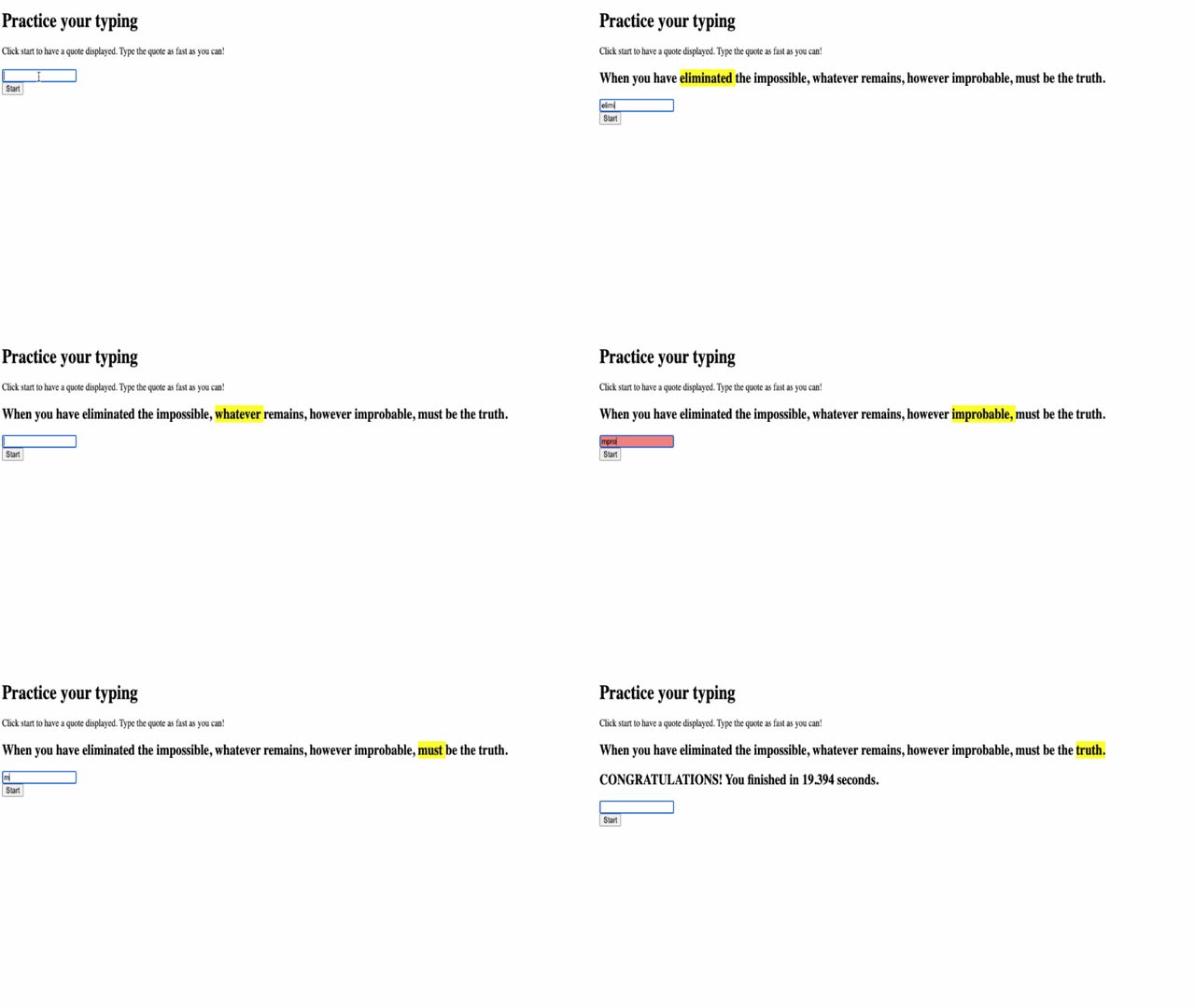
ہم جاوا اسکرپٹ میں ایونٹس کے کام کرنے کے طریقے کو دریافت کرنے کے لیے ایک گیم بنانے جا رہے ہیں۔ ہمارا گیم کھلاڑی کی ٹائپنگ کی مہارت کو جانچنے والا ہے، جو کہ ایک انتہائی کم سمجھا جانے والا ہنر ہے جو تمام ڈویلپرز کے پاس ہونا چاہیے۔ ہمیں اپنی ٹائپنگ کی مشق کرنی چاہیے! گیم کا عمومی بہاؤ اس طرح نظر آئے گا:
- کھلاڑی اسٹارٹ بٹن پر کلک کرتا ہے اور اسے ٹائپ کرنے کے لیے ایک اقتباس پیش کیا جاتا ہے
- کھلاڑی ایک ٹیکسٹ باکس میں اقتباس کو جتنا جلدی ہو سکے ٹائپ کرتا ہے
- جیسے ہی ہر لفظ مکمل ہوتا ہے، اگلا لفظ نمایاں ہو جاتا ہے
- اگر کھلاڑی سے کوئی غلطی ہو جائے تو ٹیکسٹ باکس کو سرخ کر دیا جاتا ہے
- جب کھلاڑی اقتباس مکمل کر لیتا ہے، تو ایک کامیابی کا پیغام دکھایا جاتا ہے جس میں گزرا ہوا وقت بتایا جاتا ہے
آئیے اپنا گیم بنائیں اور ایونٹس کے بارے میں سیکھیں!
### فائل کا ڈھانچہ
ہمیں کل تین فائلوں کی ضرورت ہوگی: **index.html**, **script.js** اور **style.css**۔ آئیے انہیں ترتیب دیں تاکہ ہماری زندگی تھوڑی آسان ہو جائے۔
- کنسول یا ٹرمینل ونڈو کھول کر اور درج ذیل کمانڈ جاری کرکے اپنے کام کے لیے ایک نیا فولڈر بنائیں:
```bash
# Linux or macOS
mkdir typing-game && cd typing-game
# Windows
md typing-game && cd typing-game
```
- ویژول اسٹوڈیو کوڈ کھولیں
```bash
code .
```
- ویژول اسٹوڈیو کوڈ میں فولڈر میں تین فائلیں شامل کریں جن کے نام درج ذیل ہیں:
- index.html
- script.js
- style.css
## یوزر انٹرفیس بنائیں
اگر ہم ضروریات کو دیکھیں تو ہمیں معلوم ہوگا کہ ہمیں اپنے HTML صفحہ پر کچھ عناصر کی ضرورت ہوگی۔ یہ کسی نسخے کی طرح ہے، جہاں ہمیں کچھ اجزاء کی ضرورت ہے:
- صارف کے لیے ٹائپ کرنے کے لیے اقتباس دکھانے کی جگہ
- کوئی پیغام دکھانے کے لیے جگہ، جیسے کامیابی کا پیغام
- ٹائپنگ کے لیے ایک ٹیکسٹ باکس
- ایک اسٹارٹ بٹن
ان میں سے ہر ایک کو IDs کی ضرورت ہوگی تاکہ ہم انہیں اپنے جاوا اسکرپٹ میں استعمال کر سکیں۔ ہم ان CSS اور جاوا اسکرپٹ فائلوں کے حوالہ جات بھی شامل کریں گے جنہیں ہم بنانے جا رہے ہیں۔
**index.html** نامی ایک نئی فائل بنائیں۔ درج ذیل HTML شامل کریں:
```html
Typing game
Typing game!
Practice your typing skills with a quote from Sherlock Holmes. Click **start** to begin!
```
### ایپلیکیشن لانچ کریں
ہمیشہ بہتر ہوتا ہے کہ ترقیاتی کام کو مرحلہ وار کریں تاکہ دیکھ سکیں کہ چیزیں کیسی لگ رہی ہیں۔ آئیے اپنی ایپلیکیشن لانچ کریں۔ ویژول اسٹوڈیو کوڈ کے لیے ایک شاندار ایکسٹینشن ہے جسے [Live Server](https://marketplace.visualstudio.com/items?itemName=ritwickdey.LiveServer&WT.mc_id=academic-77807-sagibbon) کہا جاتا ہے جو آپ کی ایپلیکیشن کو مقامی طور پر ہوسٹ کرے گا اور ہر بار جب آپ محفوظ کریں گے تو براؤزر کو ریفریش کرے گا۔
- [Live Server](https://marketplace.visualstudio.com/items?itemName=ritwickdey.LiveServer&WT.mc_id=academic-77807-sagibbon) انسٹال کریں، لنک پر کلک کریں اور **Install** پر کلک کریں
- براؤزر آپ کو ویژول اسٹوڈیو کوڈ کھولنے کے لیے کہے گا، اور پھر ویژول اسٹوڈیو کوڈ آپ کو انسٹالیشن کرنے کے لیے کہے گا
- اگر کہا جائے تو ویژول اسٹوڈیو کوڈ کو دوبارہ شروع کریں
- انسٹال ہونے کے بعد، ویژول اسٹوڈیو کوڈ میں، Ctrl-Shift-P (یا Cmd-Shift-P) دبائیں تاکہ کمانڈ پیلیٹ کھلے
- **Live Server: Open with Live Server** ٹائپ کریں
- Live Server آپ کی ایپلیکیشن کو ہوسٹ کرنا شروع کر دے گا
- براؤزر کھولیں اور **https://localhost:5500** پر جائیں
- آپ کو اب وہ صفحہ نظر آنا چاہیے جو آپ نے بنایا ہے!
آئیے کچھ فنکشنلٹی شامل کریں۔
## CSS شامل کریں
ہمارے HTML کے بننے کے ساتھ، آئیے کور اسٹائلنگ کے لیے CSS شامل کریں۔ ہمیں اس لفظ کو نمایاں کرنے کی ضرورت ہے جسے کھلاڑی کو ٹائپ کرنا چاہیے، اور اگر انہوں نے غلط ٹائپ کیا ہو تو ٹیکسٹ باکس کو رنگین کرنا ہوگا۔ ہم یہ دو کلاسز کے ذریعے کریں گے۔
**style.css** نامی ایک نئی فائل بنائیں اور درج ذیل سینٹیکس شامل کریں۔
```css
/* inside style.css */
.highlight {
background-color: yellow;
}
.error {
background-color: lightcoral;
border: red;
}
```
✅ جب بات CSS کی ہو تو آپ اپنے صفحے کو اپنی مرضی کے مطابق ترتیب دے سکتے ہیں۔ تھوڑا وقت نکالیں اور صفحے کو مزید دلکش بنائیں:
- مختلف فونٹ منتخب کریں
- ہیڈرز کو رنگین کریں
- آئٹمز کا سائز تبدیل کریں
## جاوا اسکرپٹ
ہمارا UI بننے کے ساتھ، اب وقت ہے کہ ہم جاوا اسکرپٹ پر توجہ مرکوز کریں جو منطق فراہم کرے گا۔ ہم اسے چند مراحل میں تقسیم کرنے جا رہے ہیں:
- [کانسٹینٹس بنائیں](../../../../4-typing-game/typing-game)
- [گیم شروع کرنے کے لیے ایونٹ لسٹنر](../../../../4-typing-game/typing-game)
- [ٹائپنگ کے لیے ایونٹ لسٹنر](../../../../4-typing-game/typing-game)
لیکن پہلے، **script.js** نامی ایک نئی فائل بنائیں۔
### کانسٹینٹس شامل کریں
ہمیں پروگرامنگ کو آسان بنانے کے لیے چند آئٹمز کی ضرورت ہوگی۔ ایک بار پھر، نسخے کی طرح، ہمیں یہ چیزیں درکار ہوں گی:
- تمام اقتباسات کی فہرست کے ساتھ ایک array
- موجودہ اقتباس کے تمام الفاظ کو ذخیرہ کرنے کے لیے ایک خالی array
- اس لفظ کا انڈیکس ذخیرہ کرنے کی جگہ جسے کھلاڑی فی الحال ٹائپ کر رہا ہے
- وہ وقت جب کھلاڑی نے اسٹارٹ پر کلک کیا
ہم UI عناصر کے حوالہ جات بھی چاہتے ہیں:
- ٹیکسٹ باکس (**typed-value**)
- اقتباس کی نمائش (**quote**)
- پیغام (**message**)
```javascript
// inside script.js
// all of our quotes
const quotes = [
'When you have eliminated the impossible, whatever remains, however improbable, must be the truth.',
'There is nothing more deceptive than an obvious fact.',
'I ought to know by this time that when a fact appears to be opposed to a long train of deductions it invariably proves to be capable of bearing some other interpretation.',
'I never make exceptions. An exception disproves the rule.',
'What one man can invent another can discover.',
'Nothing clears up a case so much as stating it to another person.',
'Education never ends, Watson. It is a series of lessons, with the greatest for the last.',
];
// store the list of words and the index of the word the player is currently typing
let words = [];
let wordIndex = 0;
// the starting time
let startTime = Date.now();
// page elements
const quoteElement = document.getElementById('quote');
const messageElement = document.getElementById('message');
const typedValueElement = document.getElementById('typed-value');
```
✅ اپنے گیم میں مزید اقتباسات شامل کریں
> **NOTE:** ہم کوڈ میں جب چاہیں عناصر کو `document.getElementById` کا استعمال کرتے ہوئے حاصل کر سکتے ہیں۔ چونکہ ہم ان عناصر کا باقاعدگی سے حوالہ دینے جا رہے ہیں، ہم اسٹرنگ لیٹرلز کے ساتھ ٹائپوز سے بچنے کے لیے کانسٹینٹس کا استعمال کریں گے۔ [Vue.js](https://vuejs.org/) یا [React](https://reactjs.org/) جیسے فریم ورک آپ کو اپنے کوڈ کو مرکزی بنانے میں بہتر طریقے سے مدد کر سکتے ہیں۔
ایک منٹ نکالیں اور `const`, `let` اور `var` کے استعمال پر ایک ویڈیو دیکھیں
[](https://youtube.com/watch?v=JNIXfGiDWM8 "ویریبلز کی اقسام")
> 🎥 اوپر دی گئی تصویر پر کلک کریں ویریبلز کے بارے میں ویڈیو دیکھنے کے لیے۔
### اسٹارٹ لاجک شامل کریں
گیم شروع کرنے کے لیے، کھلاڑی اسٹارٹ پر کلک کرے گا۔ ظاہر ہے، ہمیں نہیں معلوم کہ وہ کب اسٹارٹ پر کلک کریں گے۔ یہ وہ جگہ ہے جہاں [ایونٹ لسٹنر](https://developer.mozilla.org/docs/Web/API/EventTarget/addEventListener) کام آتا ہے۔ ایک ایونٹ لسٹنر ہمیں کسی چیز کے ہونے کا انتظار کرنے اور جواب میں کوڈ چلانے کی اجازت دے گا۔ ہمارے معاملے میں، ہم چاہتے ہیں کہ جب صارف اسٹارٹ پر کلک کرے تو کوڈ چلایا جائے۔
جب صارف **start** پر کلک کرے گا، تو ہمیں ایک اقتباس منتخب کرنے، یوزر انٹرفیس کو ترتیب دینے، اور موجودہ لفظ اور وقت کی ٹریکنگ کو ترتیب دینے کی ضرورت ہوگی۔ نیچے وہ جاوا اسکرپٹ ہے جسے آپ کو شامل کرنے کی ضرورت ہے؛ ہم اسکرپٹ بلاک کے بعد اس پر بات کرتے ہیں۔
```javascript
// at the end of script.js
document.getElementById('start').addEventListener('click', () => {
// get a quote
const quoteIndex = Math.floor(Math.random() * quotes.length);
const quote = quotes[quoteIndex];
// Put the quote into an array of words
words = quote.split(' ');
// reset the word index for tracking
wordIndex = 0;
// UI updates
// Create an array of span elements so we can set a class
const spanWords = words.map(function(word) { return `${word} `});
// Convert into string and set as innerHTML on quote display
quoteElement.innerHTML = spanWords.join('');
// Highlight the first word
quoteElement.childNodes[0].className = 'highlight';
// Clear any prior messages
messageElement.innerText = '';
// Setup the textbox
// Clear the textbox
typedValueElement.value = '';
// set focus
typedValueElement.focus();
// set the event handler
// Start the timer
startTime = new Date().getTime();
});
```
آئیے کوڈ کو توڑ کر دیکھیں!
- لفظ کی ٹریکنگ ترتیب دیں
- [Math.floor](https://developer.mozilla.org/docs/Web/JavaScript/Reference/Global_Objects/Math/floor) اور [Math.random](https://developer.mozilla.org/docs/Web/JavaScript/Reference/Global_Objects/Math/random) کا استعمال ہمیں `quotes` array سے تصادفی طور پر ایک اقتباس منتخب کرنے کی اجازت دیتا ہے
- ہم `quote` کو `words` کے array میں تبدیل کرتے ہیں تاکہ ہم اس لفظ کو ٹریک کر سکیں جسے کھلاڑی فی الحال ٹائپ کر رہا ہے
- `wordIndex` کو 0 پر سیٹ کیا جاتا ہے، کیونکہ کھلاڑی پہلے لفظ سے شروع کرے گا
- UI ترتیب دیں
- `spanWords` کا array بنائیں، جس میں ہر لفظ ایک `span` عنصر کے اندر ہو
- یہ ہمیں ڈسپلے پر لفظ کو نمایاں کرنے کی اجازت دے گا
- array کو `join` کریں تاکہ ایک string بن سکے جسے ہم `quoteElement` پر `innerHTML` کو اپ ڈیٹ کرنے کے لیے استعمال کر سکیں
- یہ اقتباس کو کھلاڑی کے لیے دکھائے گا
- پہلے `span` عنصر کے `className` کو `highlight` پر سیٹ کریں تاکہ اسے پیلے رنگ کے طور پر نمایاں کیا جا سکے
- `messageElement` کو صاف کریں، `innerText` کو `''` پر سیٹ کرکے
- ٹیکسٹ باکس ترتیب دیں
- موجودہ `value` کو `typedValueElement` پر صاف کریں
- `typedValueElement` پر `focus` سیٹ کریں
- ٹائمر شروع کریں `getTime` کو کال کرکے
### ٹائپنگ لاجک شامل کریں
جب کھلاڑی ٹائپ کرتا ہے، تو ایک `input` ایونٹ اٹھایا جائے گا۔ یہ ایونٹ لسٹنر اس بات کو چیک کرے گا کہ آیا کھلاڑی لفظ کو صحیح طریقے سے ٹائپ کر رہا ہے، اور گیم کی موجودہ حالت کو ہینڈل کرے گا۔ **script.js** پر واپس جائیں، اور درج ذیل کوڈ کو آخر میں شامل کریں۔ ہم بعد میں اسے توڑ کر دیکھیں گے۔
```javascript
// at the end of script.js
typedValueElement.addEventListener('input', () => {
// Get the current word
const currentWord = words[wordIndex];
// get the current value
const typedValue = typedValueElement.value;
if (typedValue === currentWord && wordIndex === words.length - 1) {
// end of sentence
// Display success
const elapsedTime = new Date().getTime() - startTime;
const message = `CONGRATULATIONS! You finished in ${elapsedTime / 1000} seconds.`;
messageElement.innerText = message;
} else if (typedValue.endsWith(' ') && typedValue.trim() === currentWord) {
// end of word
// clear the typedValueElement for the new word
typedValueElement.value = '';
// move to the next word
wordIndex++;
// reset the class name for all elements in quote
for (const wordElement of quoteElement.childNodes) {
wordElement.className = '';
}
// highlight the new word
quoteElement.childNodes[wordIndex].className = 'highlight';
} else if (currentWord.startsWith(typedValue)) {
// currently correct
// highlight the next word
typedValueElement.className = '';
} else {
// error state
typedValueElement.className = 'error';
}
});
```
آئیے کوڈ کو توڑ کر دیکھیں! ہم موجودہ لفظ اور وہ قدر حاصل کرتے ہیں جو کھلاڑی نے اب تک ٹائپ کی ہے۔ پھر ہمارے پاس واٹر فال لاجک ہے، جہاں ہم چیک کرتے ہیں کہ آیا اقتباس مکمل ہے، لفظ مکمل ہے، لفظ درست ہے، یا (آخر میں)، اگر کوئی غلطی ہے۔
- اقتباس مکمل ہے، جس کی نشاندہی `typedValue` کے `currentWord` کے برابر ہونے سے ہوتی ہے، اور `wordIndex` کے `words` کی `length` سے ایک کم ہونے سے
- `elapsedTime` کا حساب لگائیں، موجودہ وقت سے `startTime` کو منفی کرکے
- `elapsedTime` کو 1,000 سے تقسیم کریں تاکہ ملی سیکنڈز کو سیکنڈز میں تبدیل کیا جا سکے
- کامیابی کا پیغام دکھائیں
- لفظ مکمل ہے، جس کی نشاندہی `typedValue` کے اسپیس کے ساتھ ختم ہونے اور `typedValue` کے `currentWord` کے برابر ہونے سے ہوتی ہے
- `typedElement` پر `value` کو `''` پر سیٹ کریں تاکہ اگلے لفظ کو ٹائپ کیا جا سکے
- `wordIndex` کو بڑھائیں تاکہ اگلے لفظ پر جائیں
- `quoteElement` کے تمام `childNodes` کے ذریعے لوپ کریں تاکہ `className` کو `''` پر سیٹ کریں تاکہ ڈیفالٹ ڈسپلے پر واپس جائیں
- موجودہ لفظ کے `className` کو `highlight` پر سیٹ کریں تاکہ اسے ٹائپ کرنے کے لیے اگلے لفظ کے طور پر نشان زد کیا جا سکے
- لفظ فی الحال صحیح طریقے سے ٹائپ کیا گیا ہے (لیکن مکمل نہیں)، جس کی نشاندہی `currentWord` کے `typedValue` سے شروع ہونے سے ہوتی ہے
- یقینی بنائیں کہ `typedValueElement` کو ڈیفالٹ کے طور پر دکھایا گیا ہے، `className` کو صاف کرکے
- اگر ہم یہاں تک پہنچ گئے ہیں، تو ہمارے پاس ایک غلطی ہے
- `typedValueElement` پر `className` کو `error` پر سیٹ کریں
## اپنی ایپلیکیشن کی جانچ کریں
آپ آخر تک پہنچ گئے ہیں! آخری مرحلہ یہ یقینی بنانا ہے کہ ہماری ایپلیکیشن کام کرتی ہے۔ اسے آزمائیں! اگر کوئی غلطی ہو تو پریشان نہ ہوں؛ **تمام ڈویلپرز** کو غلطیاں ہوتی ہیں۔ پیغامات کا جائزہ لیں اور ضرورت کے مطابق ڈیبگ کریں۔
**start** پر کلک کریں، اور ٹائپ کرنا شروع کریں! یہ کچھ اس طرح نظر آنا چاہیے جیسے ہم نے پہلے اینیمیشن میں دیکھا تھا۔
---
## GitHub Copilot Agent Challenge 🎮
Agent موڈ کا استعمال کرتے ہوئے درج ذیل چیلنج مکمل کریں:
**تفصیل:** ٹائپنگ گیم کو ایک مشکل نظام کے ساتھ بڑھائیں جو کھلاڑی کی کارکردگی کے مطابق گیم کو ایڈجسٹ کرے۔ یہ چیلنج آپ کو ایونٹ ہینڈلنگ، ڈیٹا تجزیہ، اور متحرک UI اپڈیٹس کی مشق کرنے میں مدد دے گا۔
**ہدایت:** ٹائپنگ گیم کے لیے ایک مشکل ایڈجسٹمنٹ نظام بنائیں جو:
1. کھلاڑی کی ٹائپنگ کی رفتار (الفاظ فی منٹ) اور درستگی فیصد کو ٹریک کرے
2. خود بخود تین مشکل سطحوں پر ایڈجسٹ ہو: آسان (سادہ اقتباسات)، درمیانی (موجودہ اقتباسات)، مشکل (پیچیدہ اقتباسات جن میں رموز اوقاف شامل ہوں)
3. موجودہ مشکل سطح اور کھلاڑی کے اعداد و شمار کو UI پر دکھائے
4. ایک سلسلہ کاؤنٹر نافذ کرے جو 3 مسلسل اچھی کارکردگی کے بعد مشکل کو بڑھا دے
5. بصری تاثرات (رنگ، حرکت) شامل کرے تاکہ مشکل کی تبدیلی کو ظاہر کیا جا سکے
اس فیچر کو نافذ کرنے کے لیے ضروری HTML عناصر، CSS اسٹائلز، اور جاوا اسکرپٹ فنکشنز شامل کریں۔ مناسب ایرر ہینڈلنگ شامل کریں اور یقینی بنائیں کہ گیم مناسب ARIA لیبلز کے ساتھ قابل رسائی رہے۔
## 🚀 چیلنج
مزید فعالیت شامل کریں
- مکمل ہونے پر `input` ایونٹ لسٹنر کو غیر فعال کریں، اور بٹن کلک کرنے پر دوبارہ فعال کریں
- جب کھلاڑی اقتباس مکمل کرے تو ٹیکسٹ باکس کو غیر فعال کریں
- کامیابی کا پیغام دکھانے کے لیے ایک موڈل ڈائیلاگ باکس دکھائیں
- [localStorage](https://developer.mozilla.org/docs/Web/API/Window/localStorage) کا استعمال کرتے ہوئے اعلی اسکورز کو محفوظ کریں
## لیکچر کے بعد کا کوئز
[لیکچر کے بعد کا کوئز](https://ff-quizzes.netlify.app/web/quiz/22)
## جائزہ اور خود مطالعہ
[تمام دستیاب ایونٹس](https://developer.mozilla.org/docs/Web/Events) کے بارے میں پڑھیں جو ویب براؤزر کے ذریعے ڈویلپر کو دستیاب ہیں، اور ان منظرناموں پر غور کریں جن میں آپ ہر ایک کا استعمال کریں گے۔
## اسائنمنٹ
[ایک نیا کی بورڈ گیم بنائیں](assignment.md)
---
**ڈسکلیمر**:
یہ دستاویز AI ترجمہ سروس [Co-op Translator](https://github.com/Azure/co-op-translator) کا استعمال کرتے ہوئے ترجمہ کی گئی ہے۔ ہم درستگی کے لیے کوشش کرتے ہیں، لیکن براہ کرم آگاہ رہیں کہ خودکار ترجمے میں غلطیاں یا غیر درستیاں ہو سکتی ہیں۔ اصل دستاویز کو اس کی اصل زبان میں مستند ذریعہ سمجھا جانا چاہیے۔ اہم معلومات کے لیے، پیشہ ور انسانی ترجمہ کی سفارش کی جاتی ہے۔ ہم اس ترجمے کے استعمال سے پیدا ہونے والی کسی بھی غلط فہمی یا غلط تشریح کے ذمہ دار نہیں ہیں۔