# অ্যাক্সেসযোগ্য ওয়েবপেজ তৈরি করা
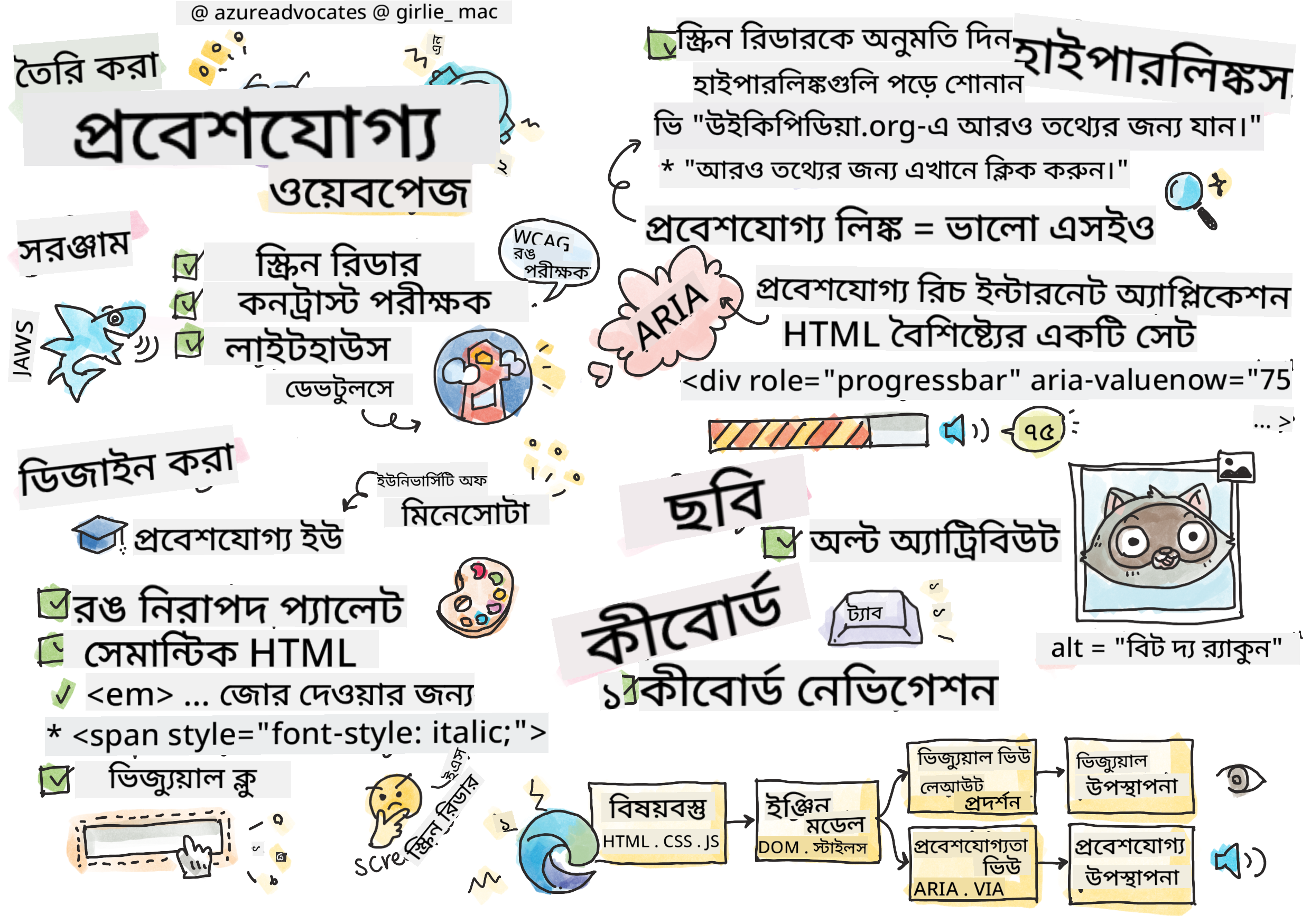
> স্কেচনোট করেছেন [Tomomi Imura](https://twitter.com/girlie_mac)
```mermaid
journey
title Your Accessibility Learning Adventure
section Foundation
Understanding Users: 5: You
Testing Tools: 4: You
POUR Principles: 5: You
section Build Skills
Semantic HTML: 4: You
Visual Design: 5: You
ARIA Techniques: 4: You
section Master Practice
Keyboard Navigation: 5: You
Form Accessibility: 4: You
Real-world Testing: 5: You
```
## প্রি-লেকচার কুইজ
[প্রি-লেকচার কুইজ](https://ff-quizzes.netlify.app/web/)
> ওয়েবের শক্তি এর সার্বজনীনতায়। প্রতিবন্ধকতা নির্বিশেষে সবার জন্য অ্যাক্সেস একটি গুরুত্বপূর্ণ দিক।
>
> \- স্যার টিমোথি বার্নার্স-লি, W3C ডিরেক্টর এবং ওয়ার্ল্ড ওয়াইড ওয়েবের আবিষ্কারক
এটা শুনে আপনি অবাক হতে পারেন: যখন আপনি অ্যাক্সেসযোগ্য ওয়েবসাইট তৈরি করেন, তখন আপনি শুধু প্রতিবন্ধী ব্যক্তিদের সাহায্য করছেন না—আপনি আসলে সবার জন্য ওয়েবকে আরও ভালো করছেন!
আপনি কি কখনও রাস্তার কোণে থাকা কার্ব কাট লক্ষ্য করেছেন? এগুলো মূলত হুইলচেয়ারের জন্য ডিজাইন করা হয়েছিল, কিন্তু এখন এগুলো স্ট্রোলার ব্যবহারকারী, ডেলিভারি কর্মী, ট্রাভেলারদের রোলিং লাগেজ এবং সাইক্লিস্টদেরও সাহায্য করে। ঠিক এভাবেই অ্যাক্সেসযোগ্য ওয়েব ডিজাইন কাজ করে—একটি গ্রুপের জন্য তৈরি সমাধান প্রায়ই সবার জন্য উপকারী হয়ে ওঠে। বেশ চমৎকার, তাই না?
এই পাঠে, আমরা কীভাবে এমন ওয়েবসাইট তৈরি করা যায় যা সত্যিই সবার জন্য কাজ করে, তা অন্বেষণ করব। আপনি ওয়েব স্ট্যান্ডার্ডে ইতিমধ্যে অন্তর্ভুক্ত ব্যবহারিক কৌশলগুলি আবিষ্কার করবেন, টেস্টিং টুলগুলির সাথে হাতে-কলমে কাজ করবেন এবং দেখবেন কীভাবে অ্যাক্সেসিবিলিটি আপনার সাইটগুলিকে সব ব্যবহারকারীর জন্য আরও ব্যবহারযোগ্য করে তোলে।
এই পাঠ শেষে, আপনি আপনার ডেভেলপমেন্ট ওয়ার্কফ্লোতে অ্যাক্সেসিবিলিটিকে স্বাভাবিকভাবে অন্তর্ভুক্ত করার আত্মবিশ্বাস অর্জন করবেন। চিন্তাশীল ডিজাইন পছন্দগুলি কীভাবে কোটি কোটি ব্যবহারকারীর জন্য ওয়েব খুলে দিতে পারে তা অন্বেষণ করতে প্রস্তুত? চলুন শুরু করি!
```mermaid
mindmap
root((Web Accessibility))
Users
Screen readers
Keyboard navigation
Voice control
Magnification
Technologies
HTML semantics
ARIA attributes
CSS focus indicators
Keyboard events
Benefits
Wider audience
Better SEO
Legal compliance
Universal design
Testing
Automated tools
Manual testing
User feedback
Real assistive tech
```
> আপনি এই পাঠটি [Microsoft Learn](https://docs.microsoft.com/learn/modules/web-development-101/accessibility/?WT.mc_id=academic-77807-sagibbon) এ নিতে পারেন!
## সহায়ক প্রযুক্তি বোঝা
কোডিং শুরু করার আগে, আসুন এক মুহূর্ত সময় নিয়ে বুঝি কীভাবে বিভিন্ন ক্ষমতার মানুষরা বাস্তবে ওয়েব অভিজ্ঞতা অর্জন করেন। এটি শুধু তত্ত্ব নয়—এই বাস্তব-জগতের নেভিগেশন প্যাটার্নগুলি বোঝা আপনাকে আরও ভালো ডেভেলপার করে তুলবে!
সহায়ক প্রযুক্তিগুলি বেশ চমৎকার সরঞ্জাম যা প্রতিবন্ধী ব্যক্তিদের ওয়েবসাইটের সাথে এমনভাবে যোগাযোগ করতে সাহায্য করে যা আপনাকে অবাক করতে পারে। একবার আপনি এই প্রযুক্তিগুলি কীভাবে কাজ করে তা বুঝতে পারলে, অ্যাক্সেসযোগ্য ওয়েব অভিজ্ঞতা তৈরি করা অনেক বেশি স্বাভাবিক হয়ে ওঠে। এটি এমন যেন আপনি আপনার কোডকে অন্য কারও চোখ দিয়ে দেখতে শিখছেন।
### স্ক্রিন রিডার
[স্ক্রিন রিডার](https://en.wikipedia.org/wiki/Screen_reader) হল বেশ উন্নত প্রযুক্তি যা ডিজিটাল টেক্সটকে বক্তৃতা বা ব্রেইল আউটপুটে রূপান্তর করে। যদিও এগুলি মূলত দৃষ্টিহীন ব্যক্তিদের দ্বারা ব্যবহৃত হয়, তবে এগুলি ডিসলেক্সিয়ার মতো শেখার প্রতিবন্ধকতা থাকা ব্যবহারকারীদের জন্যও অত্যন্ত সহায়ক।
আমি স্ক্রিন রিডারকে এমন একজন স্মার্ট বর্ণনাকারী হিসেবে ভাবতে পছন্দ করি যে আপনাকে একটি বই পড়ে শোনাচ্ছে। এটি একটি যুক্তিসঙ্গত ক্রমে বিষয়বস্তু জোরে পড়ে, "বাটন" বা "লিঙ্ক" এর মতো ইন্টারঅ্যাকটিভ উপাদান ঘোষণা করে এবং একটি পৃষ্ঠায় ঘোরার জন্য কীবোর্ড শর্টকাট প্রদান করে। কিন্তু বিষয়টি হল—স্ক্রিন রিডার শুধুমাত্র তখনই তাদের কাজ করতে পারে যদি আমরা সঠিক কাঠামো এবং অর্থপূর্ণ বিষয়বস্তু দিয়ে ওয়েবসাইট তৈরি করি। এখানেই আপনি একজন ডেভেলপার হিসেবে ভূমিকা রাখেন!
**প্ল্যাটফর্ম জুড়ে জনপ্রিয় স্ক্রিন রিডার:**
- **Windows**: [NVDA](https://www.nvaccess.org/about-nvda/) (বিনামূল্যে এবং সবচেয়ে জনপ্রিয়), [JAWS](https://webaim.org/articles/jaws/), [Narrator](https://support.microsoft.com/windows/complete-guide-to-narrator-e4397a0d-ef4f-b386-d8ae-c172f109bdb1/?WT.mc_id=academic-77807-sagibbon) (বিল্ট-ইন)
- **macOS/iOS**: [VoiceOver](https://support.apple.com/guide/voiceover/welcome/10) (বিল্ট-ইন এবং খুব সক্ষম)
- **Android**: [TalkBack](https://support.google.com/accessibility/android/answer/6283677) (বিল্ট-ইন)
- **Linux**: [Orca](https://wiki.gnome.org/Projects/Orca) (বিনামূল্যে এবং ওপেন-সোর্স)
**স্ক্রিন রিডার কীভাবে ওয়েব বিষয়বস্তু নেভিগেট করে:**
স্ক্রিন রিডার দক্ষ ব্যবহারকারীদের জন্য ব্রাউজিংকে কার্যকরী করে তুলতে একাধিক নেভিগেশন পদ্ধতি প্রদান করে:
- **ক্রমিক পড়া**: বিষয়বস্তু উপরে থেকে নিচে পড়ে, বইয়ের মতো
- **ল্যান্ডমার্ক নেভিগেশন**: পৃষ্ঠার বিভাগগুলির মধ্যে লাফানো (হেডার, ন্যাভ, মেইন, ফুটার)
- **হেডিং নেভিগেশন**: হেডিংগুলির মধ্যে লাফিয়ে পৃষ্ঠার কাঠামো বোঝা
- **লিঙ্ক তালিকা**: দ্রুত অ্যাক্সেসের জন্য সমস্ত লিঙ্কের একটি তালিকা তৈরি করা
- **ফর্ম কন্ট্রোল**: ইনপুট ক্ষেত্র এবং বাটনের মধ্যে সরাসরি নেভিগেট করা
> 💡 **এটি আমাকে অবাক করেছে**: 68% স্ক্রিন রিডার ব্যবহারকারী প্রধানত হেডিং দ্বারা নেভিগেট করেন ([WebAIM Survey](https://webaim.org/projects/screenreadersurvey9/#finding))। এর মানে আপনার হেডিং কাঠামো ব্যবহারকারীদের জন্য একটি রোডম্যাপের মতো—যখন আপনি এটি সঠিকভাবে করেন, আপনি সত্যিই মানুষকে আপনার বিষয়বস্তু দ্রুত খুঁজে পেতে সাহায্য করছেন!
### আপনার টেস্টিং ওয়ার্কফ্লো তৈরি করা
এখানে একটি ভালো খবর—কার্যকর অ্যাক্সেসিবিলিটি টেস্টিংকে অপ্রতিরোধ্য হতে হবে না! আপনি স্বয়ংক্রিয় টুলগুলিকে (এগুলি স্পষ্ট সমস্যাগুলি ধরতে দুর্দান্ত) কিছু হাতে-কলমে টেস্টিংয়ের সাথে একত্রিত করতে চাইবেন। এখানে একটি পদ্ধতিগত পদ্ধতি রয়েছে যা আমি পেয়েছি সবচেয়ে বেশি সমস্যা ধরে, আপনার পুরো দিন নষ্ট না করেই:
**প্রয়োজনীয় ম্যানুয়াল টেস্টিং ওয়ার্কফ্লো:**
```mermaid
flowchart TD
A[🚀 Start Testing] --> B{⌨️ Keyboard Navigation}
B --> C[Tab through all interactive elements]
C --> D{🎧 Screen Reader Testing}
D --> E[Test with NVDA/VoiceOver]
E --> F{🔍 Zoom Testing}
F --> G[Zoom to 200% and test functionality]
G --> H{🎨 Color/Contrast Check}
H --> I[Verify all text meets contrast ratios]
I --> J{👁️ Focus Management}
J --> K[Ensure focus indicators are visible]
K --> L[✅ Testing Complete]
style A fill:#e3f2fd
style L fill:#e8f5e8
style B fill:#fff3e0
style D fill:#f3e5f5
style F fill:#e0f2f1
style H fill:#fce4ec
style J fill:#e8eaf6
```
**ধাপে ধাপে টেস্টিং চেকলিস্ট:**
1. **কীবোর্ড নেভিগেশন**: শুধুমাত্র Tab, Shift+Tab, Enter, Space এবং Arrow কী ব্যবহার করুন
2. **স্ক্রিন রিডার টেস্টিং**: NVDA, VoiceOver বা Narrator চালু করুন এবং চোখ বন্ধ করে নেভিগেট করুন
3. **জুম টেস্টিং**: 200% এবং 400% জুম লেভেলে পরীক্ষা করুন
4. **কালার কনট্রাস্ট যাচাই**: সমস্ত টেক্সট এবং UI উপাদান পরীক্ষা করুন
5. **ফোকাস ইন্ডিকেটর টেস্টিং**: নিশ্চিত করুন যে সমস্ত ইন্টারঅ্যাকটিভ উপাদান দৃশ্যমান ফোকাস স্টেট রয়েছে
✅ **Lighthouse দিয়ে শুরু করুন**: আপনার ব্রাউজারের DevTools খুলুন, একটি Lighthouse অ্যাক্সেসিবিলিটি অডিট চালান, তারপর আপনার ম্যানুয়াল টেস্টিং ফোকাস এলাকাগুলিকে গাইড করতে ফলাফলগুলি ব্যবহার করুন।
### জুম এবং ম্যাগনিফিকেশন টুল
আপনি কি কখনও আপনার ফোনে টেক্সট ছোট হলে জুম করতে পিঞ্চ করেন, বা উজ্জ্বল সূর্যের আলোতে আপনার ল্যাপটপ স্ক্রিনে চোখ কুঁচকান? অনেক ব্যবহারকারী প্রতিদিন বিষয়বস্তু পড়ার যোগ্য করতে ম্যাগনিফিকেশন টুলের উপর নির্ভর করেন। এর মধ্যে রয়েছে কম দৃষ্টিশক্তি সম্পন্ন ব্যক্তি, বয়স্ক প্রাপ্তবয়স্ক এবং যে কেউ কখনও বাইরে একটি ওয়েবসাইট পড়ার চেষ্টা করেছেন।
আধুনিক জুম প্রযুক্তি শুধু জিনিস বড় করার চেয়ে বেশি উন্নত হয়েছে। এই টুলগুলি কীভাবে কাজ করে তা বোঝা আপনাকে প্রতিক্রিয়াশীল ডিজাইন তৈরি করতে সাহায্য করবে যা যেকোনো ম্যাগনিফিকেশন লেভেলে কার্যকরী এবং আকর্ষণীয় থাকে।
**আধুনিক ব্রাউজার জুম সক্ষমতা:**
- **পৃষ্ঠার জুম**: সমস্ত বিষয়বস্তু অনুপাতিকভাবে স্কেল করে (টেক্সট, ইমেজ, লেআউট) - এটি পছন্দনীয় পদ্ধতি
- **শুধুমাত্র টেক্সট জুম**: মূল লেআউট বজায় রেখে ফন্ট সাইজ বাড়ায়
- **পিঞ্চ-টু-জুম**: অস্থায়ী ম্যাগনিফিকেশনের জন্য মোবাইল জেসচার সাপোর্ট
- **ব্রাউজার সাপোর্ট**: সমস্ত আধুনিক ব্রাউজার কার্যকারিতা ভেঙে না দিয়ে 500% পর্যন্ত জুম সাপোর্ট করে
**বিশেষায়িত ম্যাগনিফিকেশন সফটওয়্যার:**
- **Windows**: [Magnifier](https://support.microsoft.com/windows/use-magnifier-to-make-things-on-the-screen-easier-to-see-414948ba-8b1c-d3bd-8615-0e5e32204198) (বিল্ট-ইন), [ZoomText](https://www.freedomscientific.com/training/zoomtext/getting-started/)
- **macOS/iOS**: [Zoom](https://www.apple.com/accessibility/mac/vision/) (বিল্ট-ইন উন্নত বৈশিষ্ট্য সহ)
> ⚠️ **ডিজাইন বিবেচনা**: WCAG প্রয়োজন যে বিষয়বস্তু 200% জুম করা হলে কার্যকরী থাকে। এই স্তরে, অনুভূমিক স্ক্রলিং ন্যূনতম হওয়া উচিত এবং সমস্ত ইন্টারঅ্যাকটিভ উপাদান অ্যাক্সেসযোগ্য থাকা উচিত।
✅ **আপনার প্রতিক্রিয়াশীল ডিজাইন পরীক্ষা করুন**: আপনার ব্রাউজারকে 200% এবং 400% জুম করুন। আপনার লেআউট কি সুন্দরভাবে মানিয়ে যায়? আপনি কি অতিরিক্ত স্ক্রলিং ছাড়াই সমস্ত কার্যকারিতা অ্যাক্সেস করতে পারেন?
## আধুনিক অ্যাক্সেসিবিলিটি টেস্টিং টুল
এখন আপনি বুঝতে পেরেছেন কীভাবে মানুষ সহায়ক প্রযুক্তি ব্যবহার করে ওয়েব নেভিগেট করে, আসুন সেই টুলগুলি অন্বেষণ করি যা আপনাকে অ্যাক্সেসযোগ্য ওয়েবসাইট তৈরি এবং পরীক্ষা করতে সাহায্য করে।
এটি এমনভাবে ভাবুন: স্বয়ংক্রিয় টুলগুলি স্পষ্ট সমস্যাগুলি ধরতে দুর্দান্ত (যেমন মিসিং alt টেক্সট), যখন হাতে-কলমে টেস্টিং আপনাকে নিশ্চিত করতে সাহায্য করে যে আপনার সাইট বাস্তব জগতে ব্যবহার করতে ভালো লাগে। একসাথে, তারা আপনাকে আত্মবিশ্বাস দেয় যে আপনার সাইটগুলি সবার জন্য কাজ করে।
### কালার কনট্রাস্ট টেস্টিং
এখানে একটি ভালো খবর: কালার কনট্রাস্ট সবচেয়ে সাধারণ অ্যাক্সেসিবিলিটি সমস্যাগুলির মধ্যে একটি, তবে এটি ঠিক করাও সবচেয়ে সহজ। ভালো কনট্রাস্ট সবার জন্য উপকারী—দৃষ্টিশক্তি প্রতিবন্ধী ব্যবহারকারীদের থেকে শুরু করে যারা সৈকতে তাদের ফোন পড়ার চেষ্টা করছেন।
**WCAG কনট্রাস্ট প্রয়োজনীয়তা:**
| টেক্সট টাইপ | WCAG AA (ন্যূনতম) | WCAG AAA (উন্নত) |
|-----------|-------------------|---------------------|
| **সাধারণ টেক্সট** (১৮pt এর নিচে) | 4.5:1 কনট্রাস্ট রেশিও | 7:1 কনট্রাস্ট রেশিও |
| **বড় টেক্সট** (১৮pt+ বা ১৪pt+ বোল্ড) | 3:1 কনট্রাস্ট রেশিও | 4.5:1 কনট্রাস্ট রেশিও |
| **UI উপাদান** (বাটন, ফর্ম বর্ডার) | 3:1 কনট্রাস্ট রেশিও | 3:1 কনট্রাস্ট রেশিও |
**প্রয়োজনীয় টেস্টিং টুল:**
- [Colour Contrast Analyser](https://www.tpgi.com/color-contrast-checker/) - কালার পিকার সহ ডেস্কটপ অ্যাপ
- [WebAIM Contrast Checker](https://webaim.org/resources/contrastchecker/) - ওয়েব-ভিত্তিক তাৎক্ষণিক প্রতিক্রিয়া সহ
- [Stark](https://www.getstark.co/) - Figma, Sketch, Adobe XD এর জন্য ডিজাইন টুল প্লাগইন
- [Accessible Colors](https://accessible-colors.com/) - অ্যাক্সেসযোগ্য কালার প্যালেট খুঁজুন
✅ **উন্নত কালার প্যালেট তৈরি করুন**: আপনার ব্র্যান্ড কালার দিয়ে শুরু করুন এবং অ্যাক্সেসযোগ্য বৈচ
- **বিভিন্ন ব্রাউজার, ডিভাইস এবং সহায়ক সরঞ্জামগুলিতে পরীক্ষা করুন**
- **কন্টেন্ট এমনভাবে গঠন করুন যাতে উন্নত বৈশিষ্ট্যগুলি সমর্থন না করলেও তা সঠিকভাবে কাজ করে**
### 🎯 **POUR নীতিমালা পরীক্ষা: এটি মনে রাখুন**
**মৌলিক বিষয়গুলোর উপর দ্রুত চিন্তাভাবনা:**
- এমন একটি ওয়েবসাইট বৈশিষ্ট্যের কথা ভাবুন যা প্রতিটি POUR নীতিমালায় ব্যর্থ হয়?
- কোন নীতিমালা আপনার কাছে একজন ডেভেলপার হিসেবে সবচেয়ে স্বাভাবিক মনে হয়?
- কীভাবে এই নীতিমালাগুলি শুধুমাত্র প্রতিবন্ধী ব্যবহারকারীদের জন্য নয়, বরং সবার জন্য ডিজাইন উন্নত করতে পারে?
```mermaid
quadrantChart
title POUR Principles Impact Matrix
x-axis Low Effort --> High Effort
y-axis Low Impact --> High Impact
quadrant-1 Quick Wins
quadrant-2 Major Projects
quadrant-3 Consider Later
quadrant-4 Strategic Focus
Alt Text: [0.2, 0.9]
Color Contrast: [0.3, 0.8]
Semantic HTML: [0.4, 0.9]
Keyboard Nav: [0.6, 0.8]
ARIA Complex: [0.8, 0.7]
Screen Reader Testing: [0.7, 0.6]
```
> **মনে রাখুন**: উচ্চ-প্রভাব, কম-প্রচেষ্টা উন্নতির সাথে শুরু করুন। সেমান্টিক HTML এবং alt টেক্সট আপনাকে সবচেয়ে কম প্রচেষ্টায় সর্বাধিক অ্যাক্সেসিবিলিটি উন্নতি প্রদান করে!
## অ্যাক্সেসযোগ্য ভিজ্যুয়াল ডিজাইন তৈরি করা
ভালো ভিজ্যুয়াল ডিজাইন এবং অ্যাক্সেসিবিলিটি একসাথে চলে। যখন আপনি অ্যাক্সেসিবিলিটির কথা মাথায় রেখে ডিজাইন করেন, তখন আপনি দেখতে পাবেন যে এই সীমাবদ্ধতাগুলি পরিষ্কার, আরও সুন্দর সমাধান তৈরি করে যা সকল ব্যবহারকারীর জন্য উপকারী।
চলুন আমরা কীভাবে সবার জন্য কাজ করে এমন ভিজ্যুয়াল ডিজাইন তৈরি করতে পারি তা অন্বেষণ করি, তাদের ভিজ্যুয়াল ক্ষমতা বা আপনার কন্টেন্ট দেখার শর্ত যাই হোক না কেন।
### রঙ এবং ভিজ্যুয়াল অ্যাক্সেসিবিলিটি কৌশল
রঙ যোগাযোগের জন্য শক্তিশালী, তবে এটি কখনোই গুরুত্বপূর্ণ তথ্য প্রকাশের একমাত্র উপায় হওয়া উচিত নয়। রঙের বাইরে ডিজাইন করা আরও শক্তিশালী, অন্তর্ভুক্তিমূলক অভিজ্ঞতা তৈরি করে যা আরও বেশি পরিস্থিতিতে কাজ করে।
**রঙের ভিশন পার্থক্যের জন্য ডিজাইন করুন:**
প্রায় ৮% পুরুষ এবং ০.৫% নারী কিছু ধরনের রঙের ভিশন পার্থক্য (প্রায়ই "রঙের অন্ধত্ব" বলা হয়) নিয়ে থাকে। সবচেয়ে সাধারণ প্রকারগুলি হল:
- **Deuteranopia**: লাল এবং সবুজ পার্থক্য করতে অসুবিধা
- **Protanopia**: লাল আরও ম্লান দেখায়
- **Tritanopia**: নীল এবং হলুদ পার্থক্য করতে অসুবিধা (বিরল)
**অন্তর্ভুক্তিমূলক রঙের কৌশল:**
```css
/* ❌ Bad: Using only color to indicate status */
.error { color: red; }
.success { color: green; }
/* ✅ Good: Color plus icons and context */
.error {
color: #d32f2f;
border-left: 4px solid #d32f2f;
}
.error::before {
content: "⚠️";
margin-right: 8px;
}
.success {
color: #2e7d32;
border-left: 4px solid #2e7d32;
}
.success::before {
content: "✅";
margin-right: 8px;
}
```
**মৌলিক কনট্রাস্ট প্রয়োজনীয়তার বাইরে:**
- রঙের পছন্দগুলি রঙের অন্ধত্ব সিমুলেটর দিয়ে পরীক্ষা করুন
- রঙ কোডিংয়ের পাশাপাশি প্যাটার্ন, টেক্সচার বা আকৃতি ব্যবহার করুন
- ইন্টারঅ্যাকটিভ স্টেটগুলি রঙ ছাড়াই পার্থক্যযোগ্য রাখুন
- উচ্চ কনট্রাস্ট মোডে আপনার ডিজাইন কেমন দেখায় তা বিবেচনা করুন
✅ **আপনার রঙের অ্যাক্সেসিবিলিটি পরীক্ষা করুন**: [Coblis](https://www.color-blindness.com/coblis-color-blindness-simulator/) এর মতো টুল ব্যবহার করে দেখুন আপনার সাইট বিভিন্ন রঙের ভিশন পার্থক্য সহ ব্যবহারকারীদের কাছে কেমন দেখায়।
### ফোকাস ইন্ডিকেটর এবং ইন্টারঅ্যাকশন ডিজাইন
ফোকাস ইন্ডিকেটর হল ডিজিটাল কার্সারের সমতুল্য—এটি কীবোর্ড ব্যবহারকারীদের পৃষ্ঠায় কোথায় আছে তা দেখায়। ভালোভাবে ডিজাইন করা ফোকাস ইন্ডিকেটর সবার জন্য অভিজ্ঞতা উন্নত করে, ইন্টারঅ্যাকশনগুলোকে পরিষ্কার এবং পূর্বানুমানযোগ্য করে তোলে।
**আধুনিক ফোকাস ইন্ডিকেটর সেরা অনুশীলন:**
```css
/* Enhanced focus styles that work across browsers */
button:focus-visible {
outline: 2px solid #0066cc;
outline-offset: 2px;
box-shadow: 0 0 0 4px rgba(0, 102, 204, 0.25);
}
/* Remove focus outline for mouse users, preserve for keyboard users */
button:focus:not(:focus-visible) {
outline: none;
}
/* Focus-within for complex components */
.card:focus-within {
box-shadow: 0 0 0 3px rgba(74, 144, 164, 0.5);
border-color: #4A90A4;
}
/* Ensure focus indicators meet contrast requirements */
.custom-focus:focus-visible {
outline: 3px solid #ffffff;
outline-offset: 2px;
box-shadow: 0 0 0 6px #000000;
}
```
**ফোকাস ইন্ডিকেটরের প্রয়োজনীয়তা:**
- **দৃশ্যমানতা**: আশেপাশের উপাদানগুলির সাথে কমপক্ষে ৩:১ কনট্রাস্ট রেশিও থাকতে হবে
- **প্রস্থ**: পুরো উপাদানের চারপাশে কমপক্ষে ২px পুরুত্ব থাকতে হবে
- **স্থিতিশীলতা**: ফোকাস অন্য কোথাও না যাওয়া পর্যন্ত দৃশ্যমান থাকা উচিত
- **পার্থক্য**: অন্যান্য UI স্টেট থেকে দৃশ্যত আলাদা হতে হবে
> 💡 **ডিজাইন টিপ**: দুর্দান্ত ফোকাস ইন্ডিকেটর সাধারণত আউটলাইন, বক্স-শ্যাডো এবং রঙ পরিবর্তনের সংমিশ্রণ ব্যবহার করে বিভিন্ন ব্যাকগ্রাউন্ড এবং প্রসঙ্গে দৃশ্যমানতা নিশ্চিত করে।
✅ **ফোকাস ইন্ডিকেটর অডিট করুন**: আপনার ওয়েবসাইটে ট্যাব করে দেখুন কোন উপাদানগুলির পরিষ্কার ফোকাস ইন্ডিকেটর আছে। কোনটি দেখতে কঠিন বা সম্পূর্ণ অনুপস্থিত কিনা তা লক্ষ্য করুন।
### সেমান্টিক HTML: অ্যাক্সেসিবিলিটির ভিত্তি
সেমান্টিক HTML হল আপনার ওয়েবসাইটের জন্য সহায়ক প্রযুক্তিগুলির একটি GPS সিস্টেম দেওয়ার মতো। যখন আপনি সঠিক HTML উপাদানগুলি তাদের উদ্দেশ্য অনুযায়ী ব্যবহার করেন, তখন আপনি স্ক্রিন রিডার, কীবোর্ড এবং অন্যান্য সরঞ্জামগুলিকে একটি বিস্তারিত রোডম্যাপ প্রদান করেন যা ব্যবহারকারীদের কার্যকরভাবে নেভিগেট করতে সাহায্য করে।
এটি একটি উদাহরণ যা আমার কাছে সত্যিই স্পষ্ট ছিল: সেমান্টিক HTML হল একটি ভালোভাবে সংগঠিত লাইব্রেরি যেখানে স্পষ্ট বিভাগ এবং সহায়ক চিহ্ন রয়েছে বনাম একটি গুদাম যেখানে বইগুলি এলোমেলোভাবে ছড়িয়ে আছে। উভয় জায়গায় একই বই আছে, কিন্তু কোনটিতে আপনি কিছু খুঁজে পেতে চাইবেন? ঠিক তাই!
```mermaid
flowchart TD
A[🏠 HTML Document] --> B[📰 header]
A --> C[🧭 nav]
A --> D[📄 main]
A --> E[📋 footer]
B --> B1[h1: Site Name Logo & branding]
C --> C1[ul: Navigation Primary links]
D --> D1[article: Content section: Subsections]
D --> D2[aside: Sidebar Related content]
E --> E1[nav: Footer links Copyright info]
D1 --> D1a[h1: Page title h2: Major sections h3: Subsections]
style A fill:#e3f2fd
style B fill:#e8f5e8
style C fill:#fff3e0
style D fill:#f3e5f5
style E fill:#e0f2f1
```
**অ্যাক্সেসযোগ্য পৃষ্ঠার গঠন তৈরির ভিত্তি:**
```html
Your Site Name
Article Title
Published on
First Section
Content that relates to this section...
Second Section
More related content...
```
**কেন সেমান্টিক HTML অ্যাক্সেসিবিলিটি রূপান্তর করে:**
| সেমান্টিক উপাদান | উদ্দেশ্য | স্ক্রিন রিডার সুবিধা |
|------------------|---------|----------------------|
| `` | পৃষ্ঠা বা বিভাগ শিরোনাম | "Banner landmark" - শীর্ষে দ্রুত নেভিগেশন |
| `