# Ustvarjanje dostopnih spletnih strani
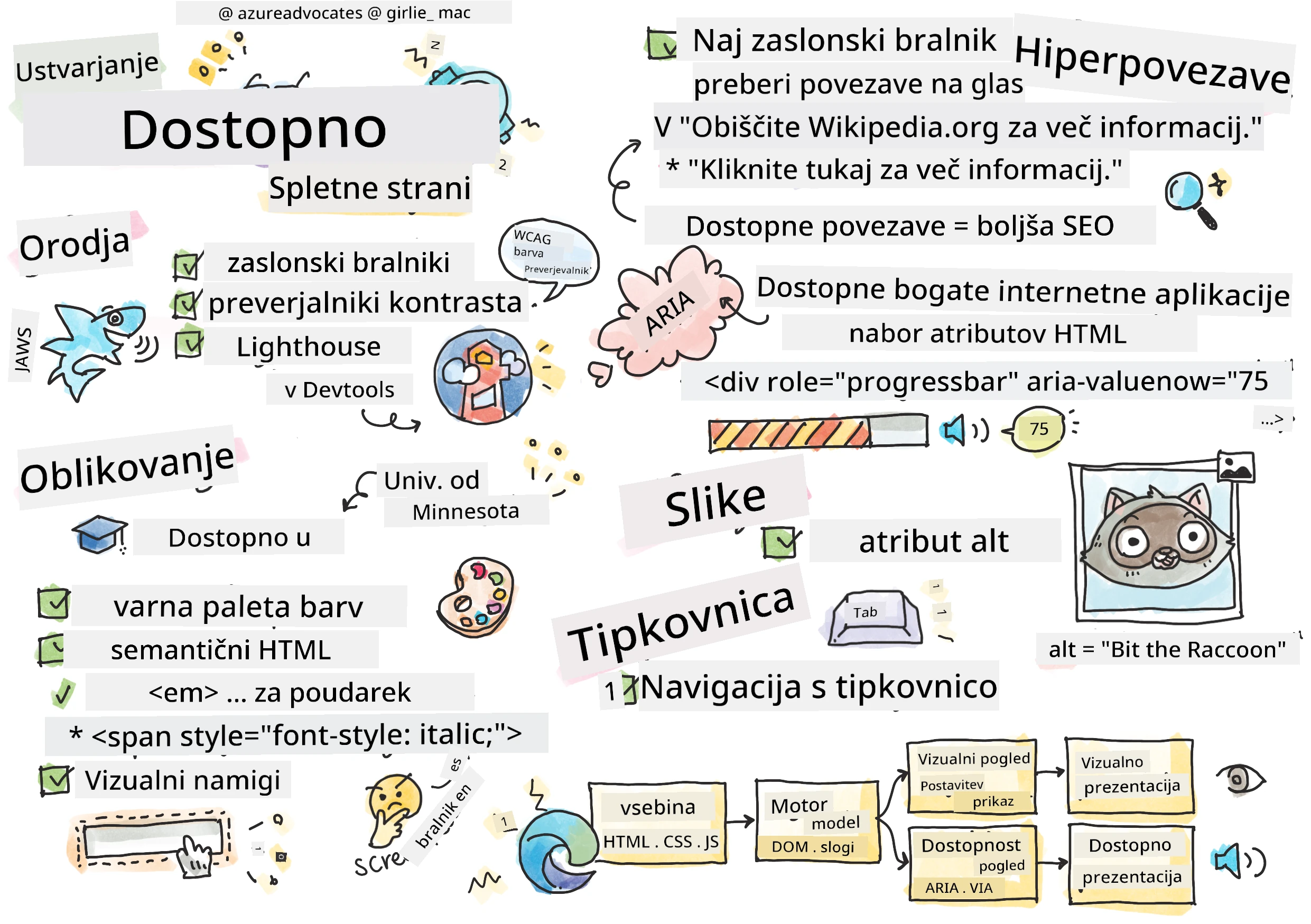
> Sketchnote avtorice [Tomomi Imura](https://twitter.com/girlie_mac)
```mermaid
journey
title Vaša učna pustolovščina o dostopnosti
section Osnove
Razumevanje uporabnikov: 5: Vi
Orodja za testiranje: 4: Vi
PRINCIPI POUR: 5: Vi
section Gradnja veščin
Semantični HTML: 4: Vi
Vizualna zasnova: 5: Vi
ARIA tehnike: 4: Vi
section Mojstrska praksa
Navigacija s tipkovnico: 5: Vi
Dostopnost obrazcev: 4: Vi
Testiranje v resničnem svetu: 5: Vi
```
## Predpredavanje Kviza
[Predpredavanje kviza](https://ff-quizzes.netlify.app/web/)
> Moč spleta je v njegovi univerzalnosti. Dostopnost za vse, ne glede na invalidnost, je bistven vidik.
>
> \- Sir Timothy Berners-Lee, direktor W3C in izumitelj svetovnega spleta
Tu je nekaj, kar vas morda preseneti: ko ustvarjate dostopne spletne strani, ne pomagate le osebam z invalidnostmi — pravzaprav izboljšujete splet za vse!
Ste že kdaj opazili tiste stične pragove na vogalih ulic? Sprva so bili zasnovani za invalidske vozičke, zdaj pa pomagajo tudi ljudem z vozički za dojenčke, dostavnikom z vozički, potnikom z valjnimi kovčki in tudi kolesarjem. Tako deluje zasnova dostopnega spleta — rešitve, ki pomagajo eni skupini, pogosto koristijo vsem. Prav kul, kajne?
V tej lekciji bomo raziskali, kako ustvariti spletne strani, ki zares delujejo za vse, ne glede na to, kako brskajo po spletu. Spoznali boste praktične tehnike, že vključene v spletne standarde, preizkusili orodja za testiranje in videli, kako dostopnost naredi vaše strani bolj uporabne za vse uporabnike.
Na koncu lekcije boste samozavestni, da bo dostopnost naravni del vašega razvojnega delovnega procesa. Ste pripravljeni raziskati, kako premišljene oblikovalske odločitve lahko odprejo splet milijardam uporabnikov? Gremo v akcijo!
```mermaid
mindmap
root((Dostopnost spletnih strani))
Users
Bralniki zaslona
Navigacija s tipkovnico
Glasovno upravljanje
Povečava
Technologies
Semantika HTML
Atributi ARIA
Indikatorji fokusa CSS
Dogodki tipkovnice
Benefits
Širša publika
Boljši SEO
Pravna skladnost
Univerzalna zasnova
Testing
Avtomatizirana orodja
Ročno testiranje
Povratne informacije uporabnikov
Prava asistivna tehnologija
```
> To lekcijo si lahko ogledate na [Microsoft Learn](https://docs.microsoft.com/learn/modules/web-development-101/accessibility/?WT.mc_id=academic-77807-sagibbon)!
## Razumevanje pomožne tehnologije
Preden se lotimo kodiranja, si vzemimo trenutek za razumevanje, kako ljudje z različnimi sposobnostmi dejansko doživljajo splet. To ni le teorija — razumevanje teh resničnih vzorcev navigacije vas bo naredilo veliko boljšo razvijalca!
Pomožne tehnologije so precej neverjetna orodja, ki pomagajo osebam z invalidnostmi uporabljati spletne strani na načine, ki vas lahko presenetijo. Ko enkrat razumete, kako ta orodja delujejo, postane ustvarjanje dostopnih spletnih izkušenj veliko bolj intuitivno. To je kot učiti se gledati vašo kodo skozi oči nekoga drugega.
### Bralniki zaslona
[Bralniki zaslona](https://en.wikipedia.org/wiki/Screen_reader) so zelo sofisticirane tehnološke naprave, ki pretvarjajo digitalno besedilo v govor ali brajico. Uporabljajo jih predvsem osebe z okvaro vida, a so zelo koristni tudi za uporabnike z učnimi motnjami, kot je disleksija.
Rad si predstavljam bralnik zaslona kot zelo pametnega pripovedovalca, ki vam bere knjigo. Naglas bere vsebino v logičnem zaporedju, napoveduje interaktivne elemente kot na primer "gumb" ali "povezava" in omogoča bližnjice na tipkovnici za hitro premikanje po strani. Toda ključ je v tem — bralniki zaslona lahko delujejo le, če spletne strani zgradimo s pravo strukturo in smiselno vsebino. In tukaj vi nastopite kot razvijalec!
**Priljubljeni bralniki zaslona na različnih platformah:**
- **Windows**: [NVDA](https://www.nvaccess.org/about-nvda/) (brezplačen in najbolj priljubljen), [JAWS](https://webaim.org/articles/jaws/), [Narrator](https://support.microsoft.com/windows/complete-guide-to-narrator-e4397a0d-ef4f-b386-d8ae-c172f109bdb1/?WT.mc_id=academic-77807-sagibbon) (vgrajen)
- **macOS/iOS**: [VoiceOver](https://support.apple.com/guide/voiceover/welcome/10) (vgrajen in zelo zmogljiv)
- **Android**: [TalkBack](https://support.google.com/accessibility/android/answer/6283677) (vgrajen)
- **Linux**: [Orca](https://wiki.gnome.org/Projects/Orca) (brezplačen in odprtokoden)
**Kako bralniki zaslona navigirajo po spletnem vsebini:**
Bralniki zaslona omogočajo več načinov navigacije, ki omogočajo učinkovito brskanje izkušenim uporabnikom:
- **Zaporedno branje**: bere vsebino od zgoraj navzdol, kot bi bral knjigo
- **Navigacija po oznakah**: preskakovanje med deli strani (glava, navigacija, glavni del, noga)
- **Navigacija po naslovih**: preskok med naslovi za razumevanje strukture strani
- **Seznami povezav**: generira seznam vseh povezav za hiter dostop
- **Kontrole obrazcev**: neposredna navigacija med vnosnimi polji in gumbi
> 💡 **Nekaj, kar me je osupnilo**: 68 % uporabnikov bralnikov zaslona uporablja predvsem navigacijo po naslovih ([WebAIM Survey](https://webaim.org/projects/screenreadersurvey9/#finding)). To pomeni, da je vaša struktura naslovov kot zemljevid za uporabnike—ko jo naredite prav, jim dejansko pomagate hitreje najti pot skozi vašo vsebino!
### Gradnja vašega testnega poteka dela
Dobra novica je, da učinkovito testiranje dostopnosti ne mora biti preobremenjujoče! Želeli boste združiti avtomatizirana orodja (ta so odlična za odkrivanje očitnih težav) s praktičnim ročnim testiranjem. Tu je sistematičen pristop, ki po mojih izkušnjah zazna največ težav brez porabe celega dneva:
**Nujni postopki ročnega testiranja:**
```mermaid
flowchart TD
A[🚀 Začni testiranje] --> B{⌨️ Navigacija s tipkovnico}
B --> C[Tabuliraj skozi vse interaktivne elemente]
C --> D{🎧 Testiranje bralnika zaslona}
D --> E[Preizkusi z NVDA/VoiceOver]
E --> F{🔍 Testiranje povečave}
F --> G[Povečaj na 200 % in preizkusi funkcionalnost]
G --> H{🎨 Preverjanje barv/kontrasta}
H --> I[Preveri, ali je besedilo skladno s kontrastnimi razmerji]
I --> J{👁️ Upravljanje fokusa}
J --> K[Poskrbi, da so indikatorji fokusa vidni]
K --> L[✅ Testiranje zaključeno]
style A fill:#e3f2fd
style L fill:#e8f5e8
style B fill:#fff3e0
style D fill:#f3e5f5
style F fill:#e0f2f1
style H fill:#fce4ec
style J fill:#e8eaf6
```
**Korak za korakom kontrolni seznam testiranja:**
1. **Navigacija s tipkovnico**: uporabljajte samo Tab, Shift+Tab, Enter, Space in puščične tipke
2. **Testiranje z bralnikom zaslona**: vklopite NVDA, VoiceOver ali Narrator in navigirajte z zaprtimi očmi
3. **Testiranje povečave**: testirajte na 200 % in 400 % povečavi
4. **Preverjanje kontrasta barv**: preglejte vse besedilo in uporabniški vmesnik
5. **Testiranje indikatorja fokusa**: zagotovite, da imajo vsi interaktivni elementi vidne fokalne stanje
✅ **Začnite z Lighthouse**: Odprite orodja za razvijalce v brskalniku, poženite dostopnostni pregled Lighthouse, nato rezultate uporabite za usmerjanje ročnega testiranja.
### Orodja za povečavo in zoom
Ste kdaj na telefonu zaščepli zaslon, da povečate besedilo, kadar je premajhno, ali pa vidite zaslon prenosnika na svetlem soncu z zamegljenim pogledom? Veliko uporabnikov vsak dan uporablja povečavo, da je vsebina berljiva. To vključuje osebe z nizkim vidom, starejše odrasle in kogar koli, ki je kdajkoli poskušal brati spletno stran na prostem.
Sodobne tehnologije zooma so se razvile onstran zgolj povečevanja velikosti. Razumevanje, kako ta orodja delujejo, vam bo pomagalo ustvariti odzivne zasnove, ki ostanejo funkcionalne in privlačne pri kateri koli stopnji povečave.
**Zmožnosti zooma v sodobnih brskalnikih:**
- **Povečava strani**: vsebina se proporcionalno poveča (besedilo, slike, postavitev) - to je priporočena metoda
- **Povečava samo besedila**: poveča velikost pisave, pri tem pa ohranja izvorno postavitev
- **Povečanje s stiskanjem prstov**: podpora za mobilne geste za začasno povečavo
- **Podpora brskalnika**: vsi sodobni brskalniki podpirajo zoom do 500 % brez izgube funkcionalnosti
**Specializirana programska oprema za povečavo:**
- **Windows**: [Povečevalnik](https://support.microsoft.com/windows/use-magnifier-to-make-things-on-the-screen-easier-to-see-414948ba-8b1c-d3bd-8615-0e5e32204198) (vgrajen), [ZoomText](https://www.freedomscientific.com/training/zoomtext/getting-started/)
- **macOS/iOS**: [Zoom](https://www.apple.com/accessibility/mac/vision/) (vgrajen z naprednimi funkcijami)
> ⚠️ **Oblikovalski premislek**: WCAG zahteva, da vsebina ostane funkcionalna pri 200 % povečavi. Pri tej stopnji bi bilo vodoravno pomikanje minimalno, vsi interaktivni elementi pa dostopni.
✅ **Testirajte svojo odzivno zasnovo**: povečajte brskalnik na 200 % in 400 %. Ali se vaša postavitev lepo prilagaja? Ali imate še vedno dostop do vseh funkcionalnosti brez pretiranega pomikanja?
## Sodobna orodja za testiranje dostopnosti
Zdaj, ko razumete, kako ljudje uporabljajo splet s pomožnimi tehnologijami, si oglejmo orodja, ki vam pomagajo graditi in testirati dostopne spletne strani.
Razmišljajte tako: avtomatizirana orodja so odlična za odkrivanje očitnih težav (kot so manjkajoči alt opisi), medtem ko ročno testiranje zagotovi, da je stran prijetna za uporabo v resničnem svetu. Skupaj vam nudijo samozavest, da strani delujejo za vsakogar.
### Testiranje barvnega kontrasta
Dobra novica je, da je barvni kontrast ena najpogostejših težav z dostopnostjo, a tudi ena najlažjih za odpravo. Dober kontrast koristi vsem — od uporabnikov z okvaro vida do ljudi, ki poskušajo na plaži brati svoje telefone.
**WCAG zahteve glede kontrasta:**
| Vrsta besedila | WCAG AA (minimalno) | WCAG AAA (izboljšano) |
|-----------|-------------------|---------------------|
| **Navadno besedilo** (pod 18 pt) | kontrast 4,5 : 1 | kontrast 7 : 1 |
| **Veliko besedilo** (18 pt+ ali 14 pt+ krepko) | kontrast 3 : 1 | kontrast 4,5 : 1 |
| **UI komponenta** (gumbi, robovi obrazcev) | kontrast 3 : 1 | kontrast 3 : 1 |
**Nujna testna orodja:**
- [Colour Contrast Analyser](https://www.tpgi.com/color-contrast-checker/) - namizna aplikacija z barvnim pipetnikom
- [WebAIM Contrast Checker](https://webaim.org/resources/contrastchecker/) - spletno orodje s takojšnjim povratnim informacijam
- [Stark](https://www.getstark.co/) - dodatki za oblikovalska orodja Figma, Sketch, Adobe XD
- [Accessible Colors](https://accessible-colors.com/) - poiščite dostopne barvne palete
✅ **Ustvarite boljše barvne palete**: Začnite z barvami svoje blagovne znamke in uporabite kontrolnike kontrasta za oblikovanje dostopnih različic. Dokumentirajte jih kot dostopne barvne nyanse v vašem oblikovalskem sistemu.
### Celovito testiranje dostopnosti
Najbolj učinkovito testiranje dostopnosti združuje več pristopov. Nobeno orodje ne ujame vseh težav, zato je dobro razviti rutino z različnimi metodami, da zagotovite temeljito pokritost.
**Testiranje v brskalniku (vgrajeno v orodja za razvijalce):**
- **Chrome/Edge**: Lighthouse hitrostni pregled + Accessibility panel
- **Firefox**: Accessibility Inspector z natančnim drevesnim prikazom
- **Safari**: Zavihek z auditom v Web Inspectorju z VoiceOver simulacijo
**Profesionalni razširitveni dodatki:**
- [axe DevTools](https://www.deque.com/axe/devtools/) - standardna avtomatizirana orodja za testiranje
- [WAVE](https://wave.webaim.org/extension/) - vizualna povratna informacija s poudarjanjem napak
- [Accessibility Insights](https://accessibilityinsights.io/) - Microsoftova celovita testna zbirka
**Ukazna vrstica in integracija CI/CD:**
- [axe-core](https://github.com/dequelabs/axe-core) - JavaScript knjižnica za avtomatizirano testiranje
- [Pa11y](https://pa11y.org/) - orodje za testiranje dostopnosti preko ukazne vrstice
- [Lighthouse CI](https://github.com/GoogleChrome/lighthouse-ci) - avtomatizirano merjenje dostopnosti
> 🎯 **Cilj testiranja**: prizadevajte si za rezultat dostopnosti v Lighthouse nad 95 %. Upoštevajte, da avtomatizirana orodja zaznajo le približno 30-40 % težav — ročno testiranje je še vedno ključnega pomena!
### 🧠 **Preverjanje veščin testiranja: Ste pripravljeni najti težave?**
**Poglejmo, kako se počutite glede testiranja dostopnosti:**
- Kateri način testiranja se vam zdi trenutno najbolj dostopen?
- Se vidite, da bi cel dan uporabljali samo tipkovnico za navigacijo?
- Kakšno dostopnostno oviro ste osebno izkusili na spletu?
```mermaid
pie title "Težave z dostopnostjo, odkrite z različnimi metodami"
"Avtomatizirana orodja" : 35
"Ročno testiranje" : 40
"Povratne informacije uporabnikov" : 25
```
> **Povečanje samozavesti**: Profesionalni testirci dostopnosti uporabljajo to prav to kombinacijo metod. Učite se industrijsko preverjene prakse!
## Gradnja dostopnosti od temeljev naprej
Ključ do uspešne dostopnosti je, da jo vključite v temelje že od prvega dne. Vem, da je mamljivo reči »dostopnost bom dodal pozneje«, a to je kot poskušati dodati rampo hiši, ko je že zgrajena. Možno? Da. Enostavno? Ne ravno.
Dostopnost lahko primerjate z načrtovanjem hiše — veliko lažje je vključiti dostopnost za invalidske vozičke v arhitekturni načrt kot naknadno preurejati stvari.
### PRINCIPI POUR: Osnova vaše dostopnosti
Smernice za dostopnost spletne vsebine (WCAG) temeljijo na štirih osnovnih načelih, ki tvorijo akronim POUR. Brez skrbi — to niso nekakšni akademski pojmi! So praktična vodila za ustvarjanje vsebin, ki delujejo za vse.
Ko enkrat osvojite POUR, sprejemanje odločitev o dostopnosti postane veliko bolj intuitivno. Je kot imeti mentalni kontrolni seznam, ki usmerja vaše oblikovalske izbire. Poglejmo si jih malo bolj podrobno:
```mermaid
flowchart LR
A[🔍 DOSEGLJIVO Ali ga uporabniki zaznajo?] --> B[🎮 UPORABLJIVO Ali ga uporabniki lahko uporabljajo?]
B --> C[📖 RAZUMLJIVO Ali ga uporabniki razumejo?]
C --> D[💪 ODPORNO Ali deluje povsod?]
A1[Alternativno besedilo Napisi Kontrast] --> A
B1[Dostop do tipkovnice Brez napadov Časovne omejitve] --> B
C1[Jasen jezik Predvidljivo Pomoč pri napakah] --> C
D1[Veljavna koda Združljivo Pripravljeno na prihodnost] --> D
style A fill:#e1f5fe
style B fill:#e8f5e8
style C fill:#fff3e0
style D fill:#f3e5f5
```
**🔍 Perceivable (Zaznavno)**: Informacije morajo biti predstavljene na načine, ki jih uporabniki lahko zaznavajo s svojimi razpoložljivimi čutili
- Zagotovite besedilne alternative za nebesedilno vsebino (slike, videoposnetke, avdio)
- Poskrbite za dovolj dober barvni kontrast za vse besedilo in uporabniški vmesnik
- Ponudite podnapise in transkripte za multimedijske vsebine
- Oblikujte vsebino, ki ostane funkcionalna ob povečavi do 200 %
- Uporabite več senzoričnih značilnosti (ne samo barve) za prenašanje informacij
**🎮 Operable (Uporabno)**: Vsi elementi vmesnika morajo biti uporabni z razpoložljivimi načini vnosa
- Naredite vso funkcionalnost dostopno tudi z navigacijo samo prek tipkovnice
- Uporabnikom zagotovite dovolj časa za branje in interakcijo
- Izogibajte se vsebini, ki povzroča napade ali vestibularne motnje
- Pomagajte uporabnikom učinkovito navigirati z jasno strukturo in ozemljitvami
- Zagotovite, da imajo interaktivni elementi dovolj veliko ciljno območje (najmanj 44 px)
**📖 Understandable (Razumljivo)**: Informacije in delovanje uporabniškega vmesnika morajo biti jasni in razumljivi
- Uporabljajte jasen, preprost jezik, primeren za vaše občinstvo
- Poskrbite, da se vsebina pojavlja in deluje na predvidljive in dosledne načine
- Ponudite jasna navodila in sporočila o napakah pri uporabniškem vnosu
- Pomagajte uporabnikom razumeti in popraviti napake v obrazcih
- Organizirajte vsebino z logičnim vrstnim redom branja in hierarhijo informacij
**💪 Robust (Robustno)**: Vsebina mora zanesljivo delovati na različnih tehnologijah in pomožnih napravah
- **Uporabljajte veljaven, semantičen HTML kot svojo osnovo**
- **Zagotovite združljivost z obstoječimi in prihodnjimi pomožnimi tehnologijami**
- **Sledite spletnim standardom in najboljšim praksa za označevanje**
- **Testirajte v različnih brskalnikih, napravah in z asistivnimi orodji**
- **Strukturirajte vsebino tako, da se degradira elegantno, kadar napredne funkcije niso podprte**
### 🎯 **Preverjanje načel POUR: Naj ostanejo v spominu**
**Hitro razmišljanje o temeljih:**
- Se lahko spomnite funkcije spletne strani, ki krši katero od načel POUR?
- Katero načelo vam kot razvijalcu najbolj naravno ustreza?
- Kako bi ta načela izboljšala oblikovanje za vse, ne le za uporabnike z invalidnostmi?
```mermaid
quadrantChart
title MATRICA VPLIVA PRINCIPOV POUR
x-axis Nizek napor --> Visok napor
y-axis Nizek vpliv --> Visok vpliv
quadrant-1 Hitre zmage
quadrant-2 Glavni projekti
quadrant-3 Premisli kasneje
quadrant-4 Strateški fokus
Alt Text: [0.2, 0.9]
Color Contrast: [0.3, 0.8]
Semantic HTML: [0.4, 0.9]
Keyboard Nav: [0.6, 0.8]
ARIA Complex: [0.8, 0.7]
Screen Reader Testing: [0.7, 0.6]
```
> **Zapomnite si**: Začnite z izboljšavami z velikim učinkom in malo truda. Semantični HTML in alt besedilo vam dajeta največji izboljšavi dostopnosti z najmanj truda!
## Ustvarjanje dostopnega vizualnega oblikovanja
Dobro vizualno oblikovanje in dostopnost gresta z roko v roki. Ko oblikujete z mislijo na dostopnost, pogosto odkrijete, da ti omejitvi vodita do bolj čistih, elegantnih rešitev, ki koristijo vsem uporabnikom.
Raziščimo, kako ustvariti vizualno privlačne zasnove, ki delujejo za vse, ne glede na njihove vidne sposobnosti ali pogoje, v katerih si ogledajo vašo vsebino.
### Strategije za barvo in vizualno dostopnost
Barva je močno komunikacijsko orodje, a nikoli ne sme biti edini način, s katerim posredujete pomembne informacije. Oblikovanje, ki presega barvo, ustvarja bolj robustne, vključujoče izkušnje, ki delujejo v več situacijah.
**Oblikovanje za razlike v barvnem vidu:**
Približno 8 % moških in 0,5 % žensk ima nekakšno obliko barvne slepote (pogosto imenovano "barvna slepota"). Najpogostejše vrste so:
- **Deuteranopija**: Težave z razlikovanjem rdeče in zelene
- **Protanopija**: Rdeča se zdi bolj temna
- **Tritanopija**: Težave z modro in rumeno (redko)
**Vključujoče barvne strategije:**
```css
/* ❌ Bad: Using only color to indicate status */
.error { color: red; }
.success { color: green; }
/* ✅ Good: Color plus icons and context */
.error {
color: #d32f2f;
border-left: 4px solid #d32f2f;
}
.error::before {
content: "⚠️";
margin-right: 8px;
}
.success {
color: #2e7d32;
border-left: 4px solid #2e7d32;
}
.success::before {
content: "✅";
margin-right: 8px;
}
```
**Onkraj osnovnih zahtev glede kontrasta:**
- Testirajte svoje barvne izbire s simulatorji barvne slepote
- Uporabljajte vzorce, teksture ali oblike poleg barvnih oznak
- Poskrbite, da bodo interaktivna stanja ostala ločljiva tudi brez barve
- Razmislite, kako vaša zasnova izgleda v načinu visoke kontrastnosti
✅ **Preizkusite dostopnost barv**: Uporabite orodja, kot je [Coblis](https://www.color-blindness.com/coblis-color-blindness-simulator/), da vidite, kako vaša stran izgleda uporabnikom z različnimi vrstami barvnega vida.
### Indikatorji fokusa in oblikovanje interakcije
Indikatorji fokusa so digitalni ekvivalent kazalca – kažejo uporabnikom tipkovnice, kje se nahajajo na strani. Dobro oblikovani indikatorji fokusa izboljšajo izkušnjo za vse z jasnimi in predvidljivimi interakcijami.
**Sodobne dobre prakse indikatorjev fokusa:**
```css
/* Enhanced focus styles that work across browsers */
button:focus-visible {
outline: 2px solid #0066cc;
outline-offset: 2px;
box-shadow: 0 0 0 4px rgba(0, 102, 204, 0.25);
}
/* Remove focus outline for mouse users, preserve for keyboard users */
button:focus:not(:focus-visible) {
outline: none;
}
/* Focus-within for complex components */
.card:focus-within {
box-shadow: 0 0 0 3px rgba(74, 144, 164, 0.5);
border-color: #4A90A4;
}
/* Ensure focus indicators meet contrast requirements */
.custom-focus:focus-visible {
outline: 3px solid #ffffff;
outline-offset: 2px;
box-shadow: 0 0 0 6px #000000;
}
```
**Zahteve za indikator fokusa:**
- **Vidnost**: Mora imeti najmanj razmerje kontrasta 3:1 z okoliškimi elementi
- **Širina**: Minimalna debelina 2px okoli celotnega elementa
- **Vztrajnost**: Mora ostati viden, dokler fokus ne premaknete drugam
- **Razločnost**: Mora se vizualno razlikovati od drugih stanj UI
> 💡 **Nasvet za oblikovanje**: Odlični indikatorji fokusa pogosto uporabljajo kombinacijo obrobe, senc na okvirju in spremembe barve, da zagotovijo vidnost na različnih ozadjih in v različnih kontekstih.
✅ **Preglejte indikatorje fokusa**: Premikajte se s tipko Tab po vaši spletni strani in zabeležite elemente z jasnimi indikatorji fokusa. Ali je kateri težko videti ali popolnoma manjka?
### Semantični HTML: Temelj dostopnosti
Semantični HTML je kot da asistivnim tehnologijam daste navigacijski sistem za vašo spletno stran. Ko uporabite prave HTML elemente za njihov namen, v bistvu ekran čitalcem, tipkovnicam in drugim orodjem zagotovite podroben zemljevid, ki uporabnikom pomaga učinkovito krmariti.
Tu je primerjava, ki mi je res všeč: semantični HTML je razlika med dobro organizirano knjižnico s jasnimi kategorijami in koristnimi oznakami ter skladiščem, kjer so knjige razmetane naokoli. Oba kraja imata iste knjige, a v katerem bi raje iskali nekaj? Točno tako!
```mermaid
flowchart TD
A[🏠 HTML Dokument] --> B[📰 glava]
A --> C[🧭 navigacija]
A --> D[📄 glavni del]
A --> E[📋 noga]
B --> B1[h1: Ime spletnega mesta Logotip in blagovna znamka]
C --> C1[ul: Navigacija Primarne povezave]
D --> D1[članek: Vsebina oddelek: Pododdelki]
D --> D2[ob strani: Bočna vrstica Povezana vsebina]
E --> E1[navigacija: Povezave v nogi Informacije o avtorskih pravicah]
D1 --> D1a[h1: Naslov strani h2: Glavni odseki h3: Pododdelki]
style A fill:#e3f2fd
style B fill:#e8f5e8
style C fill:#fff3e0
style D fill:#f3e5f5
style E fill:#e0f2f1
```
**Gradniki dostopne strukture strani:**
```html
Your Site Name
Article Title
Published on
First Section
Content that relates to this section...
Second Section
More related content...
```
**Zakaj semantični HTML preobraža dostopnost:**
| Semantični element | Namen | Korist za ekran čitalce |
|--------------------|-------|-------------------------|
| `` | Glava strani ali razdelka | "Oznaka pasice" - hitra navigacija na vrh |
| `