My Terrarium
``` **O que este código faz:** - **Aplica** uma cor vermelha diretamente ao elemento `` usando estilo inline
- **Usa** o atributo `style` para embutir CSS diretamente no HTML
- **Cria** a regra de estilo com a maior prioridade para este elemento específico
De seguida, adiciona esta regra ao teu ficheiro `style.css`:
```css
h1 {
color: blue;
}
```
**No exemplo acima, nós:**
- **Definimos** uma regra CSS que afeta todos os elementos ``
- **Definimos** a cor do texto para azul usando uma folha de estilos externa
- **Criamos** uma regra com prioridade inferior em comparação a estilos inline
✅ **Verificação de Conhecimento**: Que cor é exibida na tua aplicação web? Por que razão essa cor prevalece? Consegue pensar em cenários onde poderias querer sobrepor estilos?
```mermaid
flowchart TD
A["O navegador encontra o elemento h1"] --> B{"Verificar estilos inline"}
B -->|Encontrado| C["style='color: red'"]
B -->|Nenhum| D{"Verificar regras de ID"}
C --> E["Aplicar cor vermelha (1000 pontos)"]
D -->|Encontrado| F["#heading { color: green }"]
D -->|Nenhum| G{"Verificar regras de classe"}
F --> H["Aplicar cor verde (100 pontos)"]
G -->|Encontrado| I[".title { color: blue }"]
G -->|Nenhum| J{"Verificar regras de elemento"}
I --> K["Aplicar cor azul (10 pontos)"]
J -->|Encontrado| L["h1 { color: purple }"]
J -->|Nenhum| M["Usar padrão do navegador"]
L --> N["Aplicar cor roxa (1 ponto)"]
style C fill:#ff6b6b
style F fill:#51cf66
style I fill:#339af0
style L fill:#9775fa
```
> 💡 **Ordem de Prioridade do CSS (do mais alto para o mais baixo):**
> 1. **Estilos inline** (atributo style)
> 2. **IDs** (#myId)
> 3. **Classes** (.myClass) e atributos
> 4. **Seletores de elementos** (h1, div, p)
> 5. **Padrões do navegador**
## A Herança no CSS em Ação
A herança no CSS funciona como a genética – os elementos herdam certas propriedades dos seus elementos pai. Se definires a família de fontes no elemento body, todo o texto dentro usará automaticamente essa mesma fonte. É semelhante a como a mandíbula distintiva da família Habsburgo apareceu em várias gerações sem ser especificada para cada indivíduo.
No entanto, nem tudo é herdado. Estilos de texto como fontes e cores são herdados, mas propriedades de layout como margens e bordas não são. Tal como as crianças podem herdar traços físicos mas não os gostos de moda dos pais.
### Observando a Herança da Fonte
Vamos ver a herança em ação definindo uma família de fontes no elemento ``:
```css
body {
font-family: 'Segoe UI', Tahoma, Geneva, Verdana, sans-serif;
}
```
**Análise do que acontece aqui:**
- **Define** a família de fontes para toda a página ao selecionar o elemento ``
- **Usa** uma pilha de fontes com opções alternativas para melhor compatibilidade nos navegadores
- **Aplica** fontes modernas do sistema que ficam bem em diferentes sistemas operativos
- **Garante** que todos os elementos filhos herdam esta fonte, a menos que seja especificamente sobreposto
Abre as ferramentas de desenvolvedor do teu navegador (F12), vai ao separador Elements (Elementos) e inspeciona o teu elemento ``. Vais ver que herda a família de fontes do body:
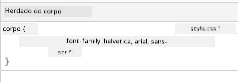
✅ **Hora do Experimento**: Experimenta definir outras propriedades herdáveis no `` como `color`, `line-height` ou `text-align`. O que acontece ao teu título e a outros elementos?
> 📝 **Propriedades Herdáveis Incluem**: `color`, `font-family`, `font-size`, `line-height`, `text-align`, `visibility`
>
> **Propriedades Não Herdáveis Incluem**: `margin`, `padding`, `border`, `width`, `height`, `position`
### 🔄 **Verificação Pedagógica**
**Compreensão da Base do CSS**: Antes de avançar para os seletores, assegura que consegues:
- ✅ Explicar a diferença entre cascata e herança
- ✅ Prever qual estilo vai prevalecer num conflito de especificidade
- ✅ Identificar quais propriedades são herdadas dos elementos pai
- ✅ Ligar ficheiros CSS ao HTML corretamente
**Teste Rápido**: Se tens estes estilos, que cor terá um `` dentro de um ``?
```css
div { color: blue; }
.special { color: green; }
h1 { color: red; }
```
*Resposta: Vermelho (o seletor de elemento direciona diretamente o h1)*
## Dominar os Seletores CSS
Os seletores CSS são a tua forma de direcionar elementos específicos para estilos. Funcionam como dar indicações precisas – em vez de dizer "a casa", podes dizer "a casa azul com a porta vermelha na Maple Street".
O CSS fornece várias formas de ser específico, e escolher o seletor certo é como escolher a ferramenta apropriada para a tarefa. Por vezes precisas de estilizar cada porta na vizinhança, outras só uma porta específica.
### Seletores de Elemento (Etiquetas)
Os seletores de elemento visam elementos HTML pelo nome da etiqueta. São perfeitos para definir estilos base que se aplicam amplamente na tua página:
```css
body {
font-family: 'Segoe UI', Tahoma, Geneva, Verdana, sans-serif;
margin: 0;
padding: 0;
}
h1 {
color: #3a241d;
text-align: center;
font-size: 2.5rem;
margin-bottom: 1rem;
}
```
**Compreendendo estes estilos:**
- **Define** tipografia consistente em toda a página com o seletor `body`
- **Remove** margens e preenchimentos padrão do navegador para melhor controlo
- **Estiliza** todos os elementos de cabeçalho com cor, alinhamento e espaçamento
- **Usa** unidades `rem` para dimensionamento escalável e acessível das fontes
Embora os seletores de elemento sejam bons para estilos gerais, precisarás de seletores mais específicos para estilizar componentes individuais, como as plantas no teu terrário.
### Seletores de ID para Elementos Únicos
Os seletores de ID usam o símbolo `#` e destinam-se a elementos com atributos `id` específicos. Como os IDs devem ser únicos numa página, são perfeitos para estilizar elementos individuais e especiais, como os recipientes das plantas à esquerda e à direita.
Vamos criar o estilo para os recipientes laterais do nosso terrário onde as plantas vão viver:
```css
#left-container {
background-color: #f5f5f5;
width: 15%;
left: 0;
top: 0;
position: absolute;
height: 100vh;
padding: 1rem;
box-sizing: border-box;
}
#right-container {
background-color: #f5f5f5;
width: 15%;
right: 0;
top: 0;
position: absolute;
height: 100vh;
padding: 1rem;
box-sizing: border-box;
}
```
**Aqui está o que este código realiza:**
- **Posiciona** os recipientes nas extremidades esquerda e direita usando posicionamento `absolute`
- **Usa** unidades `vh` (altura da janela de visualização) para altura responsiva que se adapta ao tamanho do ecrã
- **Aplica** `box-sizing: border-box` para que o preenchimento fique incluído na largura total
- **Remove** unidades `px` desnecessárias de valores zero para código mais limpo
- **Define** uma cor de fundo subtil, mais suave para os olhos que o cinzento forte
✅ **Desafio de Qualidade de Código**: Repara como este CSS viola o princípio DRY (Don't Repeat Yourself - Não te Repitas). Consegues refatorá-lo usando tanto um ID como uma classe?
**Abordagem Melhorada:**
```html
```
```css
.container {
background-color: #f5f5f5;
width: 15%;
top: 0;
position: absolute;
height: 100vh;
padding: 1rem;
box-sizing: border-box;
}
#left-container {
left: 0;
}
#right-container {
right: 0;
}
```
### Seletores de Classe para Estilos Reutilizáveis
Os seletores de classe usam o símbolo `.` e são perfeitos quando queres aplicar os mesmos estilos a vários elementos. Ao contrário dos IDs, as classes podem ser reutilizadas em todo o HTML, tornando-as ideais para padrões de estilo consistentes.
No nosso terrário, cada planta precisa de um estilo semelhante mas também de posicionamento individual. Usaremos uma combinação de classes para estilos partilhados e IDs para posicionamento único.
**Aqui está a estrutura HTML para cada planta:**
```html
 ```
**Elementos-chave explicados:**
- **Usa** `class="plant-holder"` para estilo consistente do recipiente em todas as plantas
- **Aplica** `class="plant"` para estilo e comportamento partilhados das imagens
- **Inclui** um `id="plant1"` único para posicionamento individual e interação via JavaScript
- **Fornece** texto alternativo descritivo para acessibilidade de leitores de ecrã
Agora adiciona estes estilos ao teu ficheiro `style.css`:
```css
.plant-holder {
position: relative;
height: 13%;
left: -0.6rem;
}
.plant {
position: absolute;
max-width: 150%;
max-height: 150%;
z-index: 2;
transition: transform 0.3s ease;
}
.plant:hover {
transform: scale(1.05);
}
```
**Análise destes estilos:**
- **Cria** posicionamento relativo para o recipiente da planta para estabelecer contexto de posicionamento
- **Define** cada recipiente da planta com 13% de altura, garantindo que todas as plantas cabem verticalmente sem scroll
- **Desloca** ligeiramente os recipientes para a esquerda para centrar melhor as plantas nos seus recipientes
- **Permite** que as plantas reajam ao tamanho da viewport com as propriedades `max-width` e `max-height`
- **Usa** `z-index` para sobrepor as plantas acima de outros elementos no terrário
- **Adiciona** um efeito subtil ao passar o rato com transições CSS para melhor interação do utilizador
✅ **Pensamento Crítico**: Por que precisamos de ambos os seletores `.plant-holder` e `.plant`? O que aconteceria se tivéssemos usado só um deles?
> 💡 **Padrão de Design**: O recipiente (`.plant-holder`) controla o layout e o posicionamento, enquanto o conteúdo (`.plant`) controla a aparência e a escala. Esta separação torna o código mais fácil de manter e flexível.
## Compreender o Posicionamento no CSS
O posicionamento no CSS é como ser o diretor de cena numa peça de teatro – decides onde cada ator fica e como se move no palco. Alguns atores seguem a formação padrão, enquanto outros precisam de posicionamento específico para um efeito dramático.
Quando entendes posicionamento, muitos desafios de layout tornam-se manejáveis. Precisas de uma barra de navegação que fique fixa no topo enquanto os utilizadores fazem scroll? O posicionamento faz isso. Queres uma tooltip que apareça num local específico? Isso também é posicionamento.
### Os Cinco Valores de Posicionamento
```mermaid
quadrantChart
title Estratégia de Posicionamento CSS
x-axis Fluxo do Documento --> Removido do Fluxo
y-axis Posição Estática --> Controlo Preciso
quadrant-1 Absoluto
quadrant-2 Fixo
quadrant-3 Estático
quadrant-4 Fixo-colado
Static: [0.2, 0.2]
Relative: [0.3, 0.6]
Absolute: [0.8, 0.8]
Fixed: [0.9, 0.7]
Sticky: [0.5, 0.9]
```
| Valor de Posicionamento | Comportamento | Caso de Uso |
|------------------------|--------------|-------------|
| `static` | Fluxo padrão, ignora top/left/right/bottom | Layout normal do documento |
| `relative` | Posicionado relativamente à sua posição normal | Ajustes pequenos, criação de contexto de posicionamento |
| `absolute` | Posicionado relativamente ao antecessor posicionado mais próximo | Colocação precisa, sobreposições |
| `fixed` | Posicionado relativamente ao viewport | Barras de navegação, elementos flutuantes |
| `sticky` | Intercala entre relative e fixed conforme o scroll | Cabeçalhos que permanecem fixos ao rolar |
### Posicionamento no Nosso Terrário
O nosso terrário usa uma combinação estratégica de tipos de posicionamento para criar o layout desejado:
```css
/* Container positioning */
.container {
position: absolute; /* Removes from normal flow */
/* ... other styles ... */
}
/* Plant holder positioning */
.plant-holder {
position: relative; /* Creates positioning context */
/* ... other styles ... */
}
/* Plant positioning */
.plant {
position: absolute; /* Allows precise placement within holder */
/* ... other styles ... */
}
```
**Compreensão da estratégia de posicionamento:**
- **Recipientes absolutos** são removidos do fluxo normal do documento e fixados nas extremidades do ecrã
- **Recipientes das plantas relativos** criam um contexto de posicionamento enquanto permanecem no fluxo do documento
- **Plantas absolutas** podem ser posicionadas precisamente dentro dos seus recipientes relativos
- **Esta combinação** permite que as plantas se empilhem verticalmente e sejam posicionáveis individualmente
> 🎯 **Por que isto importa**: Os elementos `plant` precisam de posicionamento absoluto para se tornarem arrastáveis na próxima lição. O posicionamento absoluto remove-os do fluxo normal do layout, permitindo interações de arrastar e largar.
✅ **Hora do Experimento**: Tenta mudar os valores de posicionamento e observa os resultados:
- O que acontece se mudares `.container` de `absolute` para `relative`?
- Como é que o layout muda se `.plant-holder` usar `absolute` em vez de `relative`?
- O que acontece quando alteras a posição de `.plant` para `relative`?
### 🔄 **Verificação Pedagógica**
**Domínio do Posicionamento em CSS**: Faz uma pausa para verificar a tua compreensão:
- ✅ Consegues explicar porque é que as plantas precisam de posicionamento absoluto para drag-and-drop?
- ✅ Compreendes como os contentores relativos criam o contexto de posicionamento?
- ✅ Porque usam os contentores laterais posicionamento absoluto?
- ✅ O que aconteceria se removesses completamente as declarações de posição?
**Ligação ao Mundo Real**: Pensa em como o posicionamento CSS espelha o layout no mundo real:
- **Static**: Livros numa estante (ordem natural)
- **Relative**: Mover um livro ligeiramente mas mantendo o seu lugar
- **Absolute**: Colocar um marcador de página num número de página exato
- **Fixed**: Uma nota autocolante que permanece visível enquanto folheias as páginas
## Construir o Terrário com CSS
Agora vamos construir um frasco de vidro usando apenas CSS - sem imagens ou software gráfico.
Criar vidro realista, sombras e efeitos de profundidade usando posicionamento e transparência demonstra as capacidades visuais do CSS. Esta técnica espelha como arquitetos do movimento Bauhaus usavam formas geométricas simples para criar estruturas complexas e bonitas. Assim que entenderes estes princípios, reconhecerás as técnicas CSS por trás de muitos designs web.
```mermaid
flowchart LR
A[Topo do Frasco] --> E[Terrário Completo]
B[Paredes do Frasco] --> E
C[Camada de Terra] --> E
D[Fundo do Frasco] --> E
F[Efeitos de Vidro] --> E
A1["50% largura
```
**Elementos-chave explicados:**
- **Usa** `class="plant-holder"` para estilo consistente do recipiente em todas as plantas
- **Aplica** `class="plant"` para estilo e comportamento partilhados das imagens
- **Inclui** um `id="plant1"` único para posicionamento individual e interação via JavaScript
- **Fornece** texto alternativo descritivo para acessibilidade de leitores de ecrã
Agora adiciona estes estilos ao teu ficheiro `style.css`:
```css
.plant-holder {
position: relative;
height: 13%;
left: -0.6rem;
}
.plant {
position: absolute;
max-width: 150%;
max-height: 150%;
z-index: 2;
transition: transform 0.3s ease;
}
.plant:hover {
transform: scale(1.05);
}
```
**Análise destes estilos:**
- **Cria** posicionamento relativo para o recipiente da planta para estabelecer contexto de posicionamento
- **Define** cada recipiente da planta com 13% de altura, garantindo que todas as plantas cabem verticalmente sem scroll
- **Desloca** ligeiramente os recipientes para a esquerda para centrar melhor as plantas nos seus recipientes
- **Permite** que as plantas reajam ao tamanho da viewport com as propriedades `max-width` e `max-height`
- **Usa** `z-index` para sobrepor as plantas acima de outros elementos no terrário
- **Adiciona** um efeito subtil ao passar o rato com transições CSS para melhor interação do utilizador
✅ **Pensamento Crítico**: Por que precisamos de ambos os seletores `.plant-holder` e `.plant`? O que aconteceria se tivéssemos usado só um deles?
> 💡 **Padrão de Design**: O recipiente (`.plant-holder`) controla o layout e o posicionamento, enquanto o conteúdo (`.plant`) controla a aparência e a escala. Esta separação torna o código mais fácil de manter e flexível.
## Compreender o Posicionamento no CSS
O posicionamento no CSS é como ser o diretor de cena numa peça de teatro – decides onde cada ator fica e como se move no palco. Alguns atores seguem a formação padrão, enquanto outros precisam de posicionamento específico para um efeito dramático.
Quando entendes posicionamento, muitos desafios de layout tornam-se manejáveis. Precisas de uma barra de navegação que fique fixa no topo enquanto os utilizadores fazem scroll? O posicionamento faz isso. Queres uma tooltip que apareça num local específico? Isso também é posicionamento.
### Os Cinco Valores de Posicionamento
```mermaid
quadrantChart
title Estratégia de Posicionamento CSS
x-axis Fluxo do Documento --> Removido do Fluxo
y-axis Posição Estática --> Controlo Preciso
quadrant-1 Absoluto
quadrant-2 Fixo
quadrant-3 Estático
quadrant-4 Fixo-colado
Static: [0.2, 0.2]
Relative: [0.3, 0.6]
Absolute: [0.8, 0.8]
Fixed: [0.9, 0.7]
Sticky: [0.5, 0.9]
```
| Valor de Posicionamento | Comportamento | Caso de Uso |
|------------------------|--------------|-------------|
| `static` | Fluxo padrão, ignora top/left/right/bottom | Layout normal do documento |
| `relative` | Posicionado relativamente à sua posição normal | Ajustes pequenos, criação de contexto de posicionamento |
| `absolute` | Posicionado relativamente ao antecessor posicionado mais próximo | Colocação precisa, sobreposições |
| `fixed` | Posicionado relativamente ao viewport | Barras de navegação, elementos flutuantes |
| `sticky` | Intercala entre relative e fixed conforme o scroll | Cabeçalhos que permanecem fixos ao rolar |
### Posicionamento no Nosso Terrário
O nosso terrário usa uma combinação estratégica de tipos de posicionamento para criar o layout desejado:
```css
/* Container positioning */
.container {
position: absolute; /* Removes from normal flow */
/* ... other styles ... */
}
/* Plant holder positioning */
.plant-holder {
position: relative; /* Creates positioning context */
/* ... other styles ... */
}
/* Plant positioning */
.plant {
position: absolute; /* Allows precise placement within holder */
/* ... other styles ... */
}
```
**Compreensão da estratégia de posicionamento:**
- **Recipientes absolutos** são removidos do fluxo normal do documento e fixados nas extremidades do ecrã
- **Recipientes das plantas relativos** criam um contexto de posicionamento enquanto permanecem no fluxo do documento
- **Plantas absolutas** podem ser posicionadas precisamente dentro dos seus recipientes relativos
- **Esta combinação** permite que as plantas se empilhem verticalmente e sejam posicionáveis individualmente
> 🎯 **Por que isto importa**: Os elementos `plant` precisam de posicionamento absoluto para se tornarem arrastáveis na próxima lição. O posicionamento absoluto remove-os do fluxo normal do layout, permitindo interações de arrastar e largar.
✅ **Hora do Experimento**: Tenta mudar os valores de posicionamento e observa os resultados:
- O que acontece se mudares `.container` de `absolute` para `relative`?
- Como é que o layout muda se `.plant-holder` usar `absolute` em vez de `relative`?
- O que acontece quando alteras a posição de `.plant` para `relative`?
### 🔄 **Verificação Pedagógica**
**Domínio do Posicionamento em CSS**: Faz uma pausa para verificar a tua compreensão:
- ✅ Consegues explicar porque é que as plantas precisam de posicionamento absoluto para drag-and-drop?
- ✅ Compreendes como os contentores relativos criam o contexto de posicionamento?
- ✅ Porque usam os contentores laterais posicionamento absoluto?
- ✅ O que aconteceria se removesses completamente as declarações de posição?
**Ligação ao Mundo Real**: Pensa em como o posicionamento CSS espelha o layout no mundo real:
- **Static**: Livros numa estante (ordem natural)
- **Relative**: Mover um livro ligeiramente mas mantendo o seu lugar
- **Absolute**: Colocar um marcador de página num número de página exato
- **Fixed**: Uma nota autocolante que permanece visível enquanto folheias as páginas
## Construir o Terrário com CSS
Agora vamos construir um frasco de vidro usando apenas CSS - sem imagens ou software gráfico.
Criar vidro realista, sombras e efeitos de profundidade usando posicionamento e transparência demonstra as capacidades visuais do CSS. Esta técnica espelha como arquitetos do movimento Bauhaus usavam formas geométricas simples para criar estruturas complexas e bonitas. Assim que entenderes estes princípios, reconhecerás as técnicas CSS por trás de muitos designs web.
```mermaid
flowchart LR
A[Topo do Frasco] --> E[Terrário Completo]
B[Paredes do Frasco] --> E
C[Camada de Terra] --> E
D[Fundo do Frasco] --> E
F[Efeitos de Vidro] --> E
A1["50% largura
5% altura
Posição superior"] --> A
B1["60% largura
80% altura
Cantos arredondados
0.5 opacidade"] --> B
C1["60% largura
5% altura
Castanho escuro
Camada inferior"] --> C
D1["50% largura
1% altura
Posição inferior"] --> D
F1["Sombras subtis
Transparência
Camadas Z-index"] --> F
style E fill:#d1e1df,stroke:#3a241d
style A fill:#e8f5e8
style B fill:#e8f5e8
style C fill:#8B4513
style D fill:#e8f5e8
```
### Criar os Componentes do Frasco de Vidro
Vamos construir o frasco do terrário peça a peça. Cada parte usa posicionamento absoluto e dimensões em percentagem para design responsivo:
```css
.jar-walls {
height: 80%;
width: 60%;
background: #d1e1df;
border-radius: 1rem;
position: absolute;
bottom: 0.5%;
left: 20%;
opacity: 0.5;
z-index: 1;
box-shadow: inset 0 0 2rem rgba(0, 0, 0, 0.1);
}
.jar-top {
width: 50%;
height: 5%;
background: #d1e1df;
position: absolute;
bottom: 80.5%;
left: 25%;
opacity: 0.7;
z-index: 1;
border-radius: 0.5rem 0.5rem 0 0;
}
.jar-bottom {
width: 50%;
height: 1%;
background: #d1e1df;
position: absolute;
bottom: 0;
left: 25%;
opacity: 0.7;
border-radius: 0 0 0.5rem 0.5rem;
}
.dirt {
width: 60%;
height: 5%;
background: #3a241d;
position: absolute;
border-radius: 0 0 1rem 1rem;
bottom: 1%;
left: 20%;
opacity: 0.7;
z-index: -1;
}
```
**Compreender a construção do terrário:**
- **Usa** dimensões baseadas em percentagem para escalamento responsivo em todos os tamanhos de ecrã
- **Posiciona** elementos em absoluto para empilhar e alinhar com precisão
- **Aplica** diferentes valores de opacidade para criar o efeito de transparência do vidro
- **Implementa** sobreposição com `z-index` para que as plantas apareçam dentro do frasco
- **Adiciona** sombras subtis e `border-radius` refinado para aparência mais realista
### Design Responsivo com Percentagens
Repara que todas as dimensões usam percentagens em vez de valores fixos em pixels:
**Porque é que isto importa:**
- **Garante** que o terrário escala proporcionalmente em qualquer tamanho de ecrã
- **Mantém** as relações visuais entre os componentes do frasco
- **Fornece** uma experiência consistente desde telemóveis a monitores de secretária grandes
- **Permite** que o design se adapte sem quebrar o layout visual
### Unidades CSS em Ação
Estamos a usar unidades `rem` para o border-radius, que escalam relativo ao tamanho de fonte raiz. Isto cria designs mais acessíveis que respeitam preferências do utilizador. Aprende mais sobre [unidades relativas em CSS](https://www.w3.org/TR/css-values-3/#font-relative-lengths) na especificação oficial.
✅ **Experimentação Visual**: Tenta modificar estes valores e observa os efeitos:
- Muda a opacidade do frasco de 0.5 para 0.8 – como afeta a aparência do vidro?
- Ajusta a cor da terra de `#3a241d` para `#8B4513` – qual o impacto visual?
- Modifica o `z-index` da terra para 2 – o que acontece à sobreposição?
### 🔄 **Verificação Pedagógica**
**Compreensão Visual do CSS**: Confirma o teu entendimento do visual em CSS:
- ✅ Como as dimensões em percentagem criam um design responsivo?
- ✅ Porque é que a opacidade cria o efeito de transparência do vidro?
- ✅ Que papel desempenha o z-index na sobreposição de elementos?
- ✅ Como é que os valores do border-radius criam a forma do frasco?
**Princípio do Design**: Repara como construímos visuais complexos a partir de formas simples:
1. **Retângulos** → **Retângulos arredondados** → **Componentes do frasco**
2. **Cores planas** → **Opacidade** → **Efeito vidro**
3. **Elementos individuais** → **Composição em camadas** → **Aparência 3D**
---
## Desafio do Agente GitHub Copilot 🚀
Usa o modo Agente para completar o seguinte desafio:
**Descrição:** Cria uma animação CSS que faz as plantas do terrário balançarem suavemente de um lado para o outro, simulando um efeito de brisa natural. Isto vai ajudar-te a praticar animações CSS, transformações e keyframes enquanto aumentas o apelo visual do terrário.
**Pedido:** Adiciona animações de keyframes CSS para fazer as plantas do terrário balançarem suavemente de um lado para o outro. Cria uma animação de balanço que rotacione cada planta ligeiramente (2-3 graus) para a esquerda e para a direita com duração de 3-4 segundos, e aplica-a à classe `.plant`. Garante que a animação é em loop infinito e tem uma função easing para movimento natural.
Sabe mais sobre [modo agente](https://code.visualstudio.com/blogs/2025/02/24/introducing-copilot-agent-mode) aqui.
## 🚀 Desafio: Adicionar Reflexos de Vidro
Preparado para melhorar o teu terrário com reflexos realistas de vidro? Esta técnica vai adicionar profundidade e realismo ao design.
Vais criar destaques subtis que simulam como a luz se reflete em superfícies de vidro. Esta abordagem é semelhante à utilizada por pintores renascentistas como Jan van Eyck, que usavam luz e reflexão para tornar o vidro pintado tridimensional. Eis o que queres alcançar:

**O teu desafio:**
- **Criar** formas ovais subtis brancas ou de cores claras para os reflexos no vidro
- **Posicioná-las** estrategicamente no lado esquerdo do frasco
- **Aplicar** opacidade e efeitos de desfoque adequados para reflexos realistas de luz
- **Usar** `border-radius` para criar formas orgânicas, semelhantes a bolhas
- **Experimentar** com gradientes ou sombras para mais realismo
## Quiz Pós-Aula
[Quiz pós-aula](https://ff-quizzes.netlify.app/web/quiz/18)
## Expande o Teu Conhecimento de CSS
O CSS pode parecer complexo inicialmente, mas compreender estes conceitos básicos fornece uma base sólida para técnicas mais avançadas.
**As tuas próximas áreas de aprendizagem em CSS:**
- **Flexbox** - simplifica o alinhamento e a distribuição de elementos
- **CSS Grid** - fornece ferramentas poderosas para criar layouts complexos
- **Variáveis CSS** - reduz repetição e melhora a manutenção
- **Design responsivo** - garante que sites funcionam bem em vários tamanhos de ecrã
### Recursos Interativos de Aprendizagem
Pratica estes conceitos com estes jogos práticos e envolventes:
- 🐸 [Flexbox Froggy](https://flexboxfroggy.com/) - Domina Flexbox através de desafios divertidos
- 🌱 [Grid Garden](https://codepip.com/games/grid-garden/) - Aprende CSS Grid cultivando cenouras virtuais
- 🎯 [CSS Battle](https://cssbattle.dev/) - Testa as tuas competências em CSS com desafios de código
### Aprendizagem Adicional
Para fundamentos completos de CSS, completa este módulo Microsoft Learn: [Estiliza a tua app HTML com CSS](https://docs.microsoft.com/learn/modules/build-simple-website/4-css-basics/?WT.mc_id=academic-77807-sagibbon)
### ⚡ **O Que Podes Fazer Nos Próximos 5 Minutos**
- [ ] Abre o DevTools e inspeciona estilos CSS em qualquer site através do painel Elements
- [ ] Cria um ficheiro CSS simples e liga-o a uma página HTML
- [ ] Tenta mudar cores usando diferentes métodos: hex, RGB e nomes de cores
- [ ] Pratica o modelo de caixa adicionando padding e margin a um div
### 🎯 **O Que Podes Conseguir Nesta Hora**
- [ ] Completa o quiz pós-aula e revê os fundamentos CSS
- [ ] Estiliza a tua página HTML com fontes, cores e espaçamento
- [ ] Cria um layout simples usando flexbox ou grid
- [ ] Experimenta as transições CSS para efeitos suaves
- [ ] Pratica design responsivo com media queries
### 📅 **A Tua Aventura CSS de Uma Semana**
- [ ] Completa a tarefa de estilização do terrário com criatividade
- [ ] Domina CSS Grid construindo um layout de galeria fotográfica
- [ ] Aprende animações CSS para dar vida aos teus designs
- [ ] Explora pré-processadores CSS como Sass ou Less
- [ ] Estuda princípios de design e aplica-os ao teu CSS
- [ ] Analisa e recria designs interessantes que encontrares online
### 🌟 **O Teu Domínio do Design em Um Mês**
- [ ] Constrói um sistema completo de design responsivo para websites
- [ ] Aprende CSS-in-JS ou frameworks utility-first como Tailwind
- [ ] Contribui para projetos open source com melhorias em CSS
- [ ] Domina conceitos avançados de CSS como propriedades personalizadas e containment
- [ ] Cria bibliotecas reutilizáveis de componentes com CSS modular
- [ ] Mentora outros a aprender CSS e partilha conhecimentos de design
## 🎯 A Tua Linha Temporal para Dominar CSS
```mermaid
timeline
title Progressão de Aprendizagem de CSS
section Fundamentos (10 minutos)
Ligação de Ficheiros: Ligar CSS ao HTML
: Compreender regras de cascata
: Aprender conceitos básicos de herança
section Seletor(es) (15 minutos)
Alvo de Elementos: Seletor de elementos
: Padrões de classe
: Especificidade de ID
: Combinadores
section Modelo de Caixa (20 minutos)
Fundamentos do Layout: Margem e preenchimento
: Propriedades da borda
: Dimensionamento do conteúdo
: Comportamento box-sizing
section Posicionamento (25 minutos)
Colocação de Elementos: Estático vs relativo
: Posicionamento absoluto
: Camadas Z-index
: Unidades responsivas
section Design Visual (30 minutos)
Domínio da Estilização: Cores e opacidade
: Sombras e efeitos
: Transições
: Propriedades de transformação
section Design Responsivo (45 minutos)
Suporte Multi-dispositivo: Media queries
: Layouts flexíveis
: Abordagem mobile-first
: Otimização do viewport
section Técnicas Avançadas (1 semana)
CSS Moderno: Layouts Flexbox
: Sistemas CSS Grid
: Propriedades personalizadas
: Frames de animação chave
section Competências Profissionais (1 mês)
Arquitetura CSS: Padrões de componentes
: Código sustentável
: Otimização de desempenho
: Compatibilidade entre navegadores
```
### 🛠️ Resumo da Tua Caixa de Ferramentas CSS
Após completarmos esta lição, agora tens:
- **Compreensão da Cascade**: Como os estilos herdam e sobrescrevem uns aos outros
- **Domínio dos Seletores**: Alvo preciso com elementos, classes e IDs
- **Competências de Posicionamento**: Colocação estratégica e sobreposição de elementos
- **Design Visual**: Criar efeitos de vidro, sombras e transparência
- **Técnicas Responsivas**: Layouts baseados em percentagem que se adaptam a qualquer ecrã
- **Organização de Código**: Estrutura CSS limpa e sustentável
- **Práticas Modernas**: Uso de unidades relativas e padrões de design acessíveis
**Próximos Passos**: O teu terrário tem agora estrutura (HTML) e estilo (CSS). A lição final acrescentará interatividade com JavaScript!
## Tarefa
[Refatoração CSS](assignment.md)
---
**Aviso Legal**:
Este documento foi traduzido utilizando o serviço de tradução automática [Co-op Translator](https://github.com/Azure/co-op-translator). Embora nos esforcemos pela precisão, esteja ciente de que traduções automatizadas podem conter erros ou imprecisões. O documento original na sua língua nativa deve ser considerado a fonte oficial. Para informação crítica, recomenda-se a tradução profissional humana. Não nos responsabilizamos por quaisquer mal-entendidos ou interpretações incorretas decorrentes do uso desta tradução.
`. Vais ver que herda a família de fontes do body:

✅ **Hora do Experimento**: Experimenta definir outras propriedades herdáveis no `` como `color`, `line-height` ou `text-align`. O que acontece ao teu título e a outros elementos?
> 📝 **Propriedades Herdáveis Incluem**: `color`, `font-family`, `font-size`, `line-height`, `text-align`, `visibility`
>
> **Propriedades Não Herdáveis Incluem**: `margin`, `padding`, `border`, `width`, `height`, `position`
### 🔄 **Verificação Pedagógica**
**Compreensão da Base do CSS**: Antes de avançar para os seletores, assegura que consegues:
- ✅ Explicar a diferença entre cascata e herança
- ✅ Prever qual estilo vai prevalecer num conflito de especificidade
- ✅ Identificar quais propriedades são herdadas dos elementos pai
- ✅ Ligar ficheiros CSS ao HTML corretamente
**Teste Rápido**: Se tens estes estilos, que cor terá um `` dentro de um ``?
```css
div { color: blue; }
.special { color: green; }
h1 { color: red; }
```
*Resposta: Vermelho (o seletor de elemento direciona diretamente o h1)*
## Dominar os Seletores CSS
Os seletores CSS são a tua forma de direcionar elementos específicos para estilos. Funcionam como dar indicações precisas – em vez de dizer "a casa", podes dizer "a casa azul com a porta vermelha na Maple Street".
O CSS fornece várias formas de ser específico, e escolher o seletor certo é como escolher a ferramenta apropriada para a tarefa. Por vezes precisas de estilizar cada porta na vizinhança, outras só uma porta específica.
### Seletores de Elemento (Etiquetas)
Os seletores de elemento visam elementos HTML pelo nome da etiqueta. São perfeitos para definir estilos base que se aplicam amplamente na tua página:
```css
body {
font-family: 'Segoe UI', Tahoma, Geneva, Verdana, sans-serif;
margin: 0;
padding: 0;
}
h1 {
color: #3a241d;
text-align: center;
font-size: 2.5rem;
margin-bottom: 1rem;
}
```
**Compreendendo estes estilos:**
- **Define** tipografia consistente em toda a página com o seletor `body`
- **Remove** margens e preenchimentos padrão do navegador para melhor controlo
- **Estiliza** todos os elementos de cabeçalho com cor, alinhamento e espaçamento
- **Usa** unidades `rem` para dimensionamento escalável e acessível das fontes
Embora os seletores de elemento sejam bons para estilos gerais, precisarás de seletores mais específicos para estilizar componentes individuais, como as plantas no teu terrário.
### Seletores de ID para Elementos Únicos
Os seletores de ID usam o símbolo `#` e destinam-se a elementos com atributos `id` específicos. Como os IDs devem ser únicos numa página, são perfeitos para estilizar elementos individuais e especiais, como os recipientes das plantas à esquerda e à direita.
Vamos criar o estilo para os recipientes laterais do nosso terrário onde as plantas vão viver:
```css
#left-container {
background-color: #f5f5f5;
width: 15%;
left: 0;
top: 0;
position: absolute;
height: 100vh;
padding: 1rem;
box-sizing: border-box;
}
#right-container {
background-color: #f5f5f5;
width: 15%;
right: 0;
top: 0;
position: absolute;
height: 100vh;
padding: 1rem;
box-sizing: border-box;
}
```
**Aqui está o que este código realiza:**
- **Posiciona** os recipientes nas extremidades esquerda e direita usando posicionamento `absolute`
- **Usa** unidades `vh` (altura da janela de visualização) para altura responsiva que se adapta ao tamanho do ecrã
- **Aplica** `box-sizing: border-box` para que o preenchimento fique incluído na largura total
- **Remove** unidades `px` desnecessárias de valores zero para código mais limpo
- **Define** uma cor de fundo subtil, mais suave para os olhos que o cinzento forte
✅ **Desafio de Qualidade de Código**: Repara como este CSS viola o princípio DRY (Don't Repeat Yourself - Não te Repitas). Consegues refatorá-lo usando tanto um ID como uma classe?
**Abordagem Melhorada:**
```html
```
```css
.container {
background-color: #f5f5f5;
width: 15%;
top: 0;
position: absolute;
height: 100vh;
padding: 1rem;
box-sizing: border-box;
}
#left-container {
left: 0;
}
#right-container {
right: 0;
}
```
### Seletores de Classe para Estilos Reutilizáveis
Os seletores de classe usam o símbolo `.` e são perfeitos quando queres aplicar os mesmos estilos a vários elementos. Ao contrário dos IDs, as classes podem ser reutilizadas em todo o HTML, tornando-as ideais para padrões de estilo consistentes.
No nosso terrário, cada planta precisa de um estilo semelhante mas também de posicionamento individual. Usaremos uma combinação de classes para estilos partilhados e IDs para posicionamento único.
**Aqui está a estrutura HTML para cada planta:**
```html
```
**Elementos-chave explicados:**
- **Usa** `class="plant-holder"` para estilo consistente do recipiente em todas as plantas
- **Aplica** `class="plant"` para estilo e comportamento partilhados das imagens
- **Inclui** um `id="plant1"` único para posicionamento individual e interação via JavaScript
- **Fornece** texto alternativo descritivo para acessibilidade de leitores de ecrã
Agora adiciona estes estilos ao teu ficheiro `style.css`:
```css
.plant-holder {
position: relative;
height: 13%;
left: -0.6rem;
}
.plant {
position: absolute;
max-width: 150%;
max-height: 150%;
z-index: 2;
transition: transform 0.3s ease;
}
.plant:hover {
transform: scale(1.05);
}
```
**Análise destes estilos:**
- **Cria** posicionamento relativo para o recipiente da planta para estabelecer contexto de posicionamento
- **Define** cada recipiente da planta com 13% de altura, garantindo que todas as plantas cabem verticalmente sem scroll
- **Desloca** ligeiramente os recipientes para a esquerda para centrar melhor as plantas nos seus recipientes
- **Permite** que as plantas reajam ao tamanho da viewport com as propriedades `max-width` e `max-height`
- **Usa** `z-index` para sobrepor as plantas acima de outros elementos no terrário
- **Adiciona** um efeito subtil ao passar o rato com transições CSS para melhor interação do utilizador
✅ **Pensamento Crítico**: Por que precisamos de ambos os seletores `.plant-holder` e `.plant`? O que aconteceria se tivéssemos usado só um deles?
> 💡 **Padrão de Design**: O recipiente (`.plant-holder`) controla o layout e o posicionamento, enquanto o conteúdo (`.plant`) controla a aparência e a escala. Esta separação torna o código mais fácil de manter e flexível.
## Compreender o Posicionamento no CSS
O posicionamento no CSS é como ser o diretor de cena numa peça de teatro – decides onde cada ator fica e como se move no palco. Alguns atores seguem a formação padrão, enquanto outros precisam de posicionamento específico para um efeito dramático.
Quando entendes posicionamento, muitos desafios de layout tornam-se manejáveis. Precisas de uma barra de navegação que fique fixa no topo enquanto os utilizadores fazem scroll? O posicionamento faz isso. Queres uma tooltip que apareça num local específico? Isso também é posicionamento.
### Os Cinco Valores de Posicionamento
```mermaid
quadrantChart
title Estratégia de Posicionamento CSS
x-axis Fluxo do Documento --> Removido do Fluxo
y-axis Posição Estática --> Controlo Preciso
quadrant-1 Absoluto
quadrant-2 Fixo
quadrant-3 Estático
quadrant-4 Fixo-colado
Static: [0.2, 0.2]
Relative: [0.3, 0.6]
Absolute: [0.8, 0.8]
Fixed: [0.9, 0.7]
Sticky: [0.5, 0.9]
```
| Valor de Posicionamento | Comportamento | Caso de Uso |
|------------------------|--------------|-------------|
| `static` | Fluxo padrão, ignora top/left/right/bottom | Layout normal do documento |
| `relative` | Posicionado relativamente à sua posição normal | Ajustes pequenos, criação de contexto de posicionamento |
| `absolute` | Posicionado relativamente ao antecessor posicionado mais próximo | Colocação precisa, sobreposições |
| `fixed` | Posicionado relativamente ao viewport | Barras de navegação, elementos flutuantes |
| `sticky` | Intercala entre relative e fixed conforme o scroll | Cabeçalhos que permanecem fixos ao rolar |
### Posicionamento no Nosso Terrário
O nosso terrário usa uma combinação estratégica de tipos de posicionamento para criar o layout desejado:
```css
/* Container positioning */
.container {
position: absolute; /* Removes from normal flow */
/* ... other styles ... */
}
/* Plant holder positioning */
.plant-holder {
position: relative; /* Creates positioning context */
/* ... other styles ... */
}
/* Plant positioning */
.plant {
position: absolute; /* Allows precise placement within holder */
/* ... other styles ... */
}
```
**Compreensão da estratégia de posicionamento:**
- **Recipientes absolutos** são removidos do fluxo normal do documento e fixados nas extremidades do ecrã
- **Recipientes das plantas relativos** criam um contexto de posicionamento enquanto permanecem no fluxo do documento
- **Plantas absolutas** podem ser posicionadas precisamente dentro dos seus recipientes relativos
- **Esta combinação** permite que as plantas se empilhem verticalmente e sejam posicionáveis individualmente
> 🎯 **Por que isto importa**: Os elementos `plant` precisam de posicionamento absoluto para se tornarem arrastáveis na próxima lição. O posicionamento absoluto remove-os do fluxo normal do layout, permitindo interações de arrastar e largar.
✅ **Hora do Experimento**: Tenta mudar os valores de posicionamento e observa os resultados:
- O que acontece se mudares `.container` de `absolute` para `relative`?
- Como é que o layout muda se `.plant-holder` usar `absolute` em vez de `relative`?
- O que acontece quando alteras a posição de `.plant` para `relative`?
### 🔄 **Verificação Pedagógica**
**Domínio do Posicionamento em CSS**: Faz uma pausa para verificar a tua compreensão:
- ✅ Consegues explicar porque é que as plantas precisam de posicionamento absoluto para drag-and-drop?
- ✅ Compreendes como os contentores relativos criam o contexto de posicionamento?
- ✅ Porque usam os contentores laterais posicionamento absoluto?
- ✅ O que aconteceria se removesses completamente as declarações de posição?
**Ligação ao Mundo Real**: Pensa em como o posicionamento CSS espelha o layout no mundo real:
- **Static**: Livros numa estante (ordem natural)
- **Relative**: Mover um livro ligeiramente mas mantendo o seu lugar
- **Absolute**: Colocar um marcador de página num número de página exato
- **Fixed**: Uma nota autocolante que permanece visível enquanto folheias as páginas
## Construir o Terrário com CSS
Agora vamos construir um frasco de vidro usando apenas CSS - sem imagens ou software gráfico.
Criar vidro realista, sombras e efeitos de profundidade usando posicionamento e transparência demonstra as capacidades visuais do CSS. Esta técnica espelha como arquitetos do movimento Bauhaus usavam formas geométricas simples para criar estruturas complexas e bonitas. Assim que entenderes estes princípios, reconhecerás as técnicas CSS por trás de muitos designs web.
```mermaid
flowchart LR
A[Topo do Frasco] --> E[Terrário Completo]
B[Paredes do Frasco] --> E
C[Camada de Terra] --> E
D[Fundo do Frasco] --> E
F[Efeitos de Vidro] --> E
A1["50% largura
5% altura
Posição superior"] --> A
B1["60% largura
80% altura
Cantos arredondados
0.5 opacidade"] --> B
C1["60% largura
5% altura
Castanho escuro
Camada inferior"] --> C
D1["50% largura
1% altura
Posição inferior"] --> D
F1["Sombras subtis
Transparência
Camadas Z-index"] --> F
style E fill:#d1e1df,stroke:#3a241d
style A fill:#e8f5e8
style B fill:#e8f5e8
style C fill:#8B4513
style D fill:#e8f5e8
```
### Criar os Componentes do Frasco de Vidro
Vamos construir o frasco do terrário peça a peça. Cada parte usa posicionamento absoluto e dimensões em percentagem para design responsivo:
```css
.jar-walls {
height: 80%;
width: 60%;
background: #d1e1df;
border-radius: 1rem;
position: absolute;
bottom: 0.5%;
left: 20%;
opacity: 0.5;
z-index: 1;
box-shadow: inset 0 0 2rem rgba(0, 0, 0, 0.1);
}
.jar-top {
width: 50%;
height: 5%;
background: #d1e1df;
position: absolute;
bottom: 80.5%;
left: 25%;
opacity: 0.7;
z-index: 1;
border-radius: 0.5rem 0.5rem 0 0;
}
.jar-bottom {
width: 50%;
height: 1%;
background: #d1e1df;
position: absolute;
bottom: 0;
left: 25%;
opacity: 0.7;
border-radius: 0 0 0.5rem 0.5rem;
}
.dirt {
width: 60%;
height: 5%;
background: #3a241d;
position: absolute;
border-radius: 0 0 1rem 1rem;
bottom: 1%;
left: 20%;
opacity: 0.7;
z-index: -1;
}
```
**Compreender a construção do terrário:**
- **Usa** dimensões baseadas em percentagem para escalamento responsivo em todos os tamanhos de ecrã
- **Posiciona** elementos em absoluto para empilhar e alinhar com precisão
- **Aplica** diferentes valores de opacidade para criar o efeito de transparência do vidro
- **Implementa** sobreposição com `z-index` para que as plantas apareçam dentro do frasco
- **Adiciona** sombras subtis e `border-radius` refinado para aparência mais realista
### Design Responsivo com Percentagens
Repara que todas as dimensões usam percentagens em vez de valores fixos em pixels:
**Porque é que isto importa:**
- **Garante** que o terrário escala proporcionalmente em qualquer tamanho de ecrã
- **Mantém** as relações visuais entre os componentes do frasco
- **Fornece** uma experiência consistente desde telemóveis a monitores de secretária grandes
- **Permite** que o design se adapte sem quebrar o layout visual
### Unidades CSS em Ação
Estamos a usar unidades `rem` para o border-radius, que escalam relativo ao tamanho de fonte raiz. Isto cria designs mais acessíveis que respeitam preferências do utilizador. Aprende mais sobre [unidades relativas em CSS](https://www.w3.org/TR/css-values-3/#font-relative-lengths) na especificação oficial.
✅ **Experimentação Visual**: Tenta modificar estes valores e observa os efeitos:
- Muda a opacidade do frasco de 0.5 para 0.8 – como afeta a aparência do vidro?
- Ajusta a cor da terra de `#3a241d` para `#8B4513` – qual o impacto visual?
- Modifica o `z-index` da terra para 2 – o que acontece à sobreposição?
### 🔄 **Verificação Pedagógica**
**Compreensão Visual do CSS**: Confirma o teu entendimento do visual em CSS:
- ✅ Como as dimensões em percentagem criam um design responsivo?
- ✅ Porque é que a opacidade cria o efeito de transparência do vidro?
- ✅ Que papel desempenha o z-index na sobreposição de elementos?
- ✅ Como é que os valores do border-radius criam a forma do frasco?
**Princípio do Design**: Repara como construímos visuais complexos a partir de formas simples:
1. **Retângulos** → **Retângulos arredondados** → **Componentes do frasco**
2. **Cores planas** → **Opacidade** → **Efeito vidro**
3. **Elementos individuais** → **Composição em camadas** → **Aparência 3D**
---
## Desafio do Agente GitHub Copilot 🚀
Usa o modo Agente para completar o seguinte desafio:
**Descrição:** Cria uma animação CSS que faz as plantas do terrário balançarem suavemente de um lado para o outro, simulando um efeito de brisa natural. Isto vai ajudar-te a praticar animações CSS, transformações e keyframes enquanto aumentas o apelo visual do terrário.
**Pedido:** Adiciona animações de keyframes CSS para fazer as plantas do terrário balançarem suavemente de um lado para o outro. Cria uma animação de balanço que rotacione cada planta ligeiramente (2-3 graus) para a esquerda e para a direita com duração de 3-4 segundos, e aplica-a à classe `.plant`. Garante que a animação é em loop infinito e tem uma função easing para movimento natural.
Sabe mais sobre [modo agente](https://code.visualstudio.com/blogs/2025/02/24/introducing-copilot-agent-mode) aqui.
## 🚀 Desafio: Adicionar Reflexos de Vidro
Preparado para melhorar o teu terrário com reflexos realistas de vidro? Esta técnica vai adicionar profundidade e realismo ao design.
Vais criar destaques subtis que simulam como a luz se reflete em superfícies de vidro. Esta abordagem é semelhante à utilizada por pintores renascentistas como Jan van Eyck, que usavam luz e reflexão para tornar o vidro pintado tridimensional. Eis o que queres alcançar:

**O teu desafio:**
- **Criar** formas ovais subtis brancas ou de cores claras para os reflexos no vidro
- **Posicioná-las** estrategicamente no lado esquerdo do frasco
- **Aplicar** opacidade e efeitos de desfoque adequados para reflexos realistas de luz
- **Usar** `border-radius` para criar formas orgânicas, semelhantes a bolhas
- **Experimentar** com gradientes ou sombras para mais realismo
## Quiz Pós-Aula
[Quiz pós-aula](https://ff-quizzes.netlify.app/web/quiz/18)
## Expande o Teu Conhecimento de CSS
O CSS pode parecer complexo inicialmente, mas compreender estes conceitos básicos fornece uma base sólida para técnicas mais avançadas.
**As tuas próximas áreas de aprendizagem em CSS:**
- **Flexbox** - simplifica o alinhamento e a distribuição de elementos
- **CSS Grid** - fornece ferramentas poderosas para criar layouts complexos
- **Variáveis CSS** - reduz repetição e melhora a manutenção
- **Design responsivo** - garante que sites funcionam bem em vários tamanhos de ecrã
### Recursos Interativos de Aprendizagem
Pratica estes conceitos com estes jogos práticos e envolventes:
- 🐸 [Flexbox Froggy](https://flexboxfroggy.com/) - Domina Flexbox através de desafios divertidos
- 🌱 [Grid Garden](https://codepip.com/games/grid-garden/) - Aprende CSS Grid cultivando cenouras virtuais
- 🎯 [CSS Battle](https://cssbattle.dev/) - Testa as tuas competências em CSS com desafios de código
### Aprendizagem Adicional
Para fundamentos completos de CSS, completa este módulo Microsoft Learn: [Estiliza a tua app HTML com CSS](https://docs.microsoft.com/learn/modules/build-simple-website/4-css-basics/?WT.mc_id=academic-77807-sagibbon)
### ⚡ **O Que Podes Fazer Nos Próximos 5 Minutos**
- [ ] Abre o DevTools e inspeciona estilos CSS em qualquer site através do painel Elements
- [ ] Cria um ficheiro CSS simples e liga-o a uma página HTML
- [ ] Tenta mudar cores usando diferentes métodos: hex, RGB e nomes de cores
- [ ] Pratica o modelo de caixa adicionando padding e margin a um div
### 🎯 **O Que Podes Conseguir Nesta Hora**
- [ ] Completa o quiz pós-aula e revê os fundamentos CSS
- [ ] Estiliza a tua página HTML com fontes, cores e espaçamento
- [ ] Cria um layout simples usando flexbox ou grid
- [ ] Experimenta as transições CSS para efeitos suaves
- [ ] Pratica design responsivo com media queries
### 📅 **A Tua Aventura CSS de Uma Semana**
- [ ] Completa a tarefa de estilização do terrário com criatividade
- [ ] Domina CSS Grid construindo um layout de galeria fotográfica
- [ ] Aprende animações CSS para dar vida aos teus designs
- [ ] Explora pré-processadores CSS como Sass ou Less
- [ ] Estuda princípios de design e aplica-os ao teu CSS
- [ ] Analisa e recria designs interessantes que encontrares online
### 🌟 **O Teu Domínio do Design em Um Mês**
- [ ] Constrói um sistema completo de design responsivo para websites
- [ ] Aprende CSS-in-JS ou frameworks utility-first como Tailwind
- [ ] Contribui para projetos open source com melhorias em CSS
- [ ] Domina conceitos avançados de CSS como propriedades personalizadas e containment
- [ ] Cria bibliotecas reutilizáveis de componentes com CSS modular
- [ ] Mentora outros a aprender CSS e partilha conhecimentos de design
## 🎯 A Tua Linha Temporal para Dominar CSS
```mermaid
timeline
title Progressão de Aprendizagem de CSS
section Fundamentos (10 minutos)
Ligação de Ficheiros: Ligar CSS ao HTML
: Compreender regras de cascata
: Aprender conceitos básicos de herança
section Seletor(es) (15 minutos)
Alvo de Elementos: Seletor de elementos
: Padrões de classe
: Especificidade de ID
: Combinadores
section Modelo de Caixa (20 minutos)
Fundamentos do Layout: Margem e preenchimento
: Propriedades da borda
: Dimensionamento do conteúdo
: Comportamento box-sizing
section Posicionamento (25 minutos)
Colocação de Elementos: Estático vs relativo
: Posicionamento absoluto
: Camadas Z-index
: Unidades responsivas
section Design Visual (30 minutos)
Domínio da Estilização: Cores e opacidade
: Sombras e efeitos
: Transições
: Propriedades de transformação
section Design Responsivo (45 minutos)
Suporte Multi-dispositivo: Media queries
: Layouts flexíveis
: Abordagem mobile-first
: Otimização do viewport
section Técnicas Avançadas (1 semana)
CSS Moderno: Layouts Flexbox
: Sistemas CSS Grid
: Propriedades personalizadas
: Frames de animação chave
section Competências Profissionais (1 mês)
Arquitetura CSS: Padrões de componentes
: Código sustentável
: Otimização de desempenho
: Compatibilidade entre navegadores
```
### 🛠️ Resumo da Tua Caixa de Ferramentas CSS
Após completarmos esta lição, agora tens:
- **Compreensão da Cascade**: Como os estilos herdam e sobrescrevem uns aos outros
- **Domínio dos Seletores**: Alvo preciso com elementos, classes e IDs
- **Competências de Posicionamento**: Colocação estratégica e sobreposição de elementos
- **Design Visual**: Criar efeitos de vidro, sombras e transparência
- **Técnicas Responsivas**: Layouts baseados em percentagem que se adaptam a qualquer ecrã
- **Organização de Código**: Estrutura CSS limpa e sustentável
- **Práticas Modernas**: Uso de unidades relativas e padrões de design acessíveis
**Próximos Passos**: O teu terrário tem agora estrutura (HTML) e estilo (CSS). A lição final acrescentará interatividade com JavaScript!
## Tarefa
[Refatoração CSS](assignment.md)
---
**Aviso Legal**:
Este documento foi traduzido utilizando o serviço de tradução automática [Co-op Translator](https://github.com/Azure/co-op-translator). Embora nos esforcemos pela precisão, esteja ciente de que traduções automatizadas podem conter erros ou imprecisões. O documento original na sua língua nativa deve ser considerado a fonte oficial. Para informação crítica, recomenda-se a tradução profissional humana. Não nos responsabilizamos por quaisquer mal-entendidos ou interpretações incorretas decorrentes do uso desta tradução.
`?
```css
div { color: blue; }
.special { color: green; }
h1 { color: red; }
```
*Resposta: Vermelho (o seletor de elemento direciona diretamente o h1)*
## Dominar os Seletores CSS
Os seletores CSS são a tua forma de direcionar elementos específicos para estilos. Funcionam como dar indicações precisas – em vez de dizer "a casa", podes dizer "a casa azul com a porta vermelha na Maple Street".
O CSS fornece várias formas de ser específico, e escolher o seletor certo é como escolher a ferramenta apropriada para a tarefa. Por vezes precisas de estilizar cada porta na vizinhança, outras só uma porta específica.
### Seletores de Elemento (Etiquetas)
Os seletores de elemento visam elementos HTML pelo nome da etiqueta. São perfeitos para definir estilos base que se aplicam amplamente na tua página:
```css
body {
font-family: 'Segoe UI', Tahoma, Geneva, Verdana, sans-serif;
margin: 0;
padding: 0;
}
h1 {
color: #3a241d;
text-align: center;
font-size: 2.5rem;
margin-bottom: 1rem;
}
```
**Compreendendo estes estilos:**
- **Define** tipografia consistente em toda a página com o seletor `body`
- **Remove** margens e preenchimentos padrão do navegador para melhor controlo
- **Estiliza** todos os elementos de cabeçalho com cor, alinhamento e espaçamento
- **Usa** unidades `rem` para dimensionamento escalável e acessível das fontes
Embora os seletores de elemento sejam bons para estilos gerais, precisarás de seletores mais específicos para estilizar componentes individuais, como as plantas no teu terrário.
### Seletores de ID para Elementos Únicos
Os seletores de ID usam o símbolo `#` e destinam-se a elementos com atributos `id` específicos. Como os IDs devem ser únicos numa página, são perfeitos para estilizar elementos individuais e especiais, como os recipientes das plantas à esquerda e à direita.
Vamos criar o estilo para os recipientes laterais do nosso terrário onde as plantas vão viver:
```css
#left-container {
background-color: #f5f5f5;
width: 15%;
left: 0;
top: 0;
position: absolute;
height: 100vh;
padding: 1rem;
box-sizing: border-box;
}
#right-container {
background-color: #f5f5f5;
width: 15%;
right: 0;
top: 0;
position: absolute;
height: 100vh;
padding: 1rem;
box-sizing: border-box;
}
```
**Aqui está o que este código realiza:**
- **Posiciona** os recipientes nas extremidades esquerda e direita usando posicionamento `absolute`
- **Usa** unidades `vh` (altura da janela de visualização) para altura responsiva que se adapta ao tamanho do ecrã
- **Aplica** `box-sizing: border-box` para que o preenchimento fique incluído na largura total
- **Remove** unidades `px` desnecessárias de valores zero para código mais limpo
- **Define** uma cor de fundo subtil, mais suave para os olhos que o cinzento forte
✅ **Desafio de Qualidade de Código**: Repara como este CSS viola o princípio DRY (Don't Repeat Yourself - Não te Repitas). Consegues refatorá-lo usando tanto um ID como uma classe?
**Abordagem Melhorada:**
```html
```
```css
.container {
background-color: #f5f5f5;
width: 15%;
top: 0;
position: absolute;
height: 100vh;
padding: 1rem;
box-sizing: border-box;
}
#left-container {
left: 0;
}
#right-container {
right: 0;
}
```
### Seletores de Classe para Estilos Reutilizáveis
Os seletores de classe usam o símbolo `.` e são perfeitos quando queres aplicar os mesmos estilos a vários elementos. Ao contrário dos IDs, as classes podem ser reutilizadas em todo o HTML, tornando-as ideais para padrões de estilo consistentes.
No nosso terrário, cada planta precisa de um estilo semelhante mas também de posicionamento individual. Usaremos uma combinação de classes para estilos partilhados e IDs para posicionamento único.
**Aqui está a estrutura HTML para cada planta:**
```html
```
**Elementos-chave explicados:**
- **Usa** `class="plant-holder"` para estilo consistente do recipiente em todas as plantas
- **Aplica** `class="plant"` para estilo e comportamento partilhados das imagens
- **Inclui** um `id="plant1"` único para posicionamento individual e interação via JavaScript
- **Fornece** texto alternativo descritivo para acessibilidade de leitores de ecrã
Agora adiciona estes estilos ao teu ficheiro `style.css`:
```css
.plant-holder {
position: relative;
height: 13%;
left: -0.6rem;
}
.plant {
position: absolute;
max-width: 150%;
max-height: 150%;
z-index: 2;
transition: transform 0.3s ease;
}
.plant:hover {
transform: scale(1.05);
}
```
**Análise destes estilos:**
- **Cria** posicionamento relativo para o recipiente da planta para estabelecer contexto de posicionamento
- **Define** cada recipiente da planta com 13% de altura, garantindo que todas as plantas cabem verticalmente sem scroll
- **Desloca** ligeiramente os recipientes para a esquerda para centrar melhor as plantas nos seus recipientes
- **Permite** que as plantas reajam ao tamanho da viewport com as propriedades `max-width` e `max-height`
- **Usa** `z-index` para sobrepor as plantas acima de outros elementos no terrário
- **Adiciona** um efeito subtil ao passar o rato com transições CSS para melhor interação do utilizador
✅ **Pensamento Crítico**: Por que precisamos de ambos os seletores `.plant-holder` e `.plant`? O que aconteceria se tivéssemos usado só um deles?
> 💡 **Padrão de Design**: O recipiente (`.plant-holder`) controla o layout e o posicionamento, enquanto o conteúdo (`.plant`) controla a aparência e a escala. Esta separação torna o código mais fácil de manter e flexível.
## Compreender o Posicionamento no CSS
O posicionamento no CSS é como ser o diretor de cena numa peça de teatro – decides onde cada ator fica e como se move no palco. Alguns atores seguem a formação padrão, enquanto outros precisam de posicionamento específico para um efeito dramático.
Quando entendes posicionamento, muitos desafios de layout tornam-se manejáveis. Precisas de uma barra de navegação que fique fixa no topo enquanto os utilizadores fazem scroll? O posicionamento faz isso. Queres uma tooltip que apareça num local específico? Isso também é posicionamento.
### Os Cinco Valores de Posicionamento
```mermaid
quadrantChart
title Estratégia de Posicionamento CSS
x-axis Fluxo do Documento --> Removido do Fluxo
y-axis Posição Estática --> Controlo Preciso
quadrant-1 Absoluto
quadrant-2 Fixo
quadrant-3 Estático
quadrant-4 Fixo-colado
Static: [0.2, 0.2]
Relative: [0.3, 0.6]
Absolute: [0.8, 0.8]
Fixed: [0.9, 0.7]
Sticky: [0.5, 0.9]
```
| Valor de Posicionamento | Comportamento | Caso de Uso |
|------------------------|--------------|-------------|
| `static` | Fluxo padrão, ignora top/left/right/bottom | Layout normal do documento |
| `relative` | Posicionado relativamente à sua posição normal | Ajustes pequenos, criação de contexto de posicionamento |
| `absolute` | Posicionado relativamente ao antecessor posicionado mais próximo | Colocação precisa, sobreposições |
| `fixed` | Posicionado relativamente ao viewport | Barras de navegação, elementos flutuantes |
| `sticky` | Intercala entre relative e fixed conforme o scroll | Cabeçalhos que permanecem fixos ao rolar |
### Posicionamento no Nosso Terrário
O nosso terrário usa uma combinação estratégica de tipos de posicionamento para criar o layout desejado:
```css
/* Container positioning */
.container {
position: absolute; /* Removes from normal flow */
/* ... other styles ... */
}
/* Plant holder positioning */
.plant-holder {
position: relative; /* Creates positioning context */
/* ... other styles ... */
}
/* Plant positioning */
.plant {
position: absolute; /* Allows precise placement within holder */
/* ... other styles ... */
}
```
**Compreensão da estratégia de posicionamento:**
- **Recipientes absolutos** são removidos do fluxo normal do documento e fixados nas extremidades do ecrã
- **Recipientes das plantas relativos** criam um contexto de posicionamento enquanto permanecem no fluxo do documento
- **Plantas absolutas** podem ser posicionadas precisamente dentro dos seus recipientes relativos
- **Esta combinação** permite que as plantas se empilhem verticalmente e sejam posicionáveis individualmente
> 🎯 **Por que isto importa**: Os elementos `plant` precisam de posicionamento absoluto para se tornarem arrastáveis na próxima lição. O posicionamento absoluto remove-os do fluxo normal do layout, permitindo interações de arrastar e largar.
✅ **Hora do Experimento**: Tenta mudar os valores de posicionamento e observa os resultados:
- O que acontece se mudares `.container` de `absolute` para `relative`?
- Como é que o layout muda se `.plant-holder` usar `absolute` em vez de `relative`?
- O que acontece quando alteras a posição de `.plant` para `relative`?
### 🔄 **Verificação Pedagógica**
**Domínio do Posicionamento em CSS**: Faz uma pausa para verificar a tua compreensão:
- ✅ Consegues explicar porque é que as plantas precisam de posicionamento absoluto para drag-and-drop?
- ✅ Compreendes como os contentores relativos criam o contexto de posicionamento?
- ✅ Porque usam os contentores laterais posicionamento absoluto?
- ✅ O que aconteceria se removesses completamente as declarações de posição?
**Ligação ao Mundo Real**: Pensa em como o posicionamento CSS espelha o layout no mundo real:
- **Static**: Livros numa estante (ordem natural)
- **Relative**: Mover um livro ligeiramente mas mantendo o seu lugar
- **Absolute**: Colocar um marcador de página num número de página exato
- **Fixed**: Uma nota autocolante que permanece visível enquanto folheias as páginas
## Construir o Terrário com CSS
Agora vamos construir um frasco de vidro usando apenas CSS - sem imagens ou software gráfico.
Criar vidro realista, sombras e efeitos de profundidade usando posicionamento e transparência demonstra as capacidades visuais do CSS. Esta técnica espelha como arquitetos do movimento Bauhaus usavam formas geométricas simples para criar estruturas complexas e bonitas. Assim que entenderes estes princípios, reconhecerás as técnicas CSS por trás de muitos designs web.
```mermaid
flowchart LR
A[Topo do Frasco] --> E[Terrário Completo]
B[Paredes do Frasco] --> E
C[Camada de Terra] --> E
D[Fundo do Frasco] --> E
F[Efeitos de Vidro] --> E
A1["50% largura
5% altura
Posição superior"] --> A B1["60% largura
80% altura
Cantos arredondados
0.5 opacidade"] --> B C1["60% largura
5% altura
Castanho escuro
Camada inferior"] --> C D1["50% largura
1% altura
Posição inferior"] --> D F1["Sombras subtis
Transparência
Camadas Z-index"] --> F style E fill:#d1e1df,stroke:#3a241d style A fill:#e8f5e8 style B fill:#e8f5e8 style C fill:#8B4513 style D fill:#e8f5e8 ``` ### Criar os Componentes do Frasco de Vidro Vamos construir o frasco do terrário peça a peça. Cada parte usa posicionamento absoluto e dimensões em percentagem para design responsivo: ```css .jar-walls { height: 80%; width: 60%; background: #d1e1df; border-radius: 1rem; position: absolute; bottom: 0.5%; left: 20%; opacity: 0.5; z-index: 1; box-shadow: inset 0 0 2rem rgba(0, 0, 0, 0.1); } .jar-top { width: 50%; height: 5%; background: #d1e1df; position: absolute; bottom: 80.5%; left: 25%; opacity: 0.7; z-index: 1; border-radius: 0.5rem 0.5rem 0 0; } .jar-bottom { width: 50%; height: 1%; background: #d1e1df; position: absolute; bottom: 0; left: 25%; opacity: 0.7; border-radius: 0 0 0.5rem 0.5rem; } .dirt { width: 60%; height: 5%; background: #3a241d; position: absolute; border-radius: 0 0 1rem 1rem; bottom: 1%; left: 20%; opacity: 0.7; z-index: -1; } ``` **Compreender a construção do terrário:** - **Usa** dimensões baseadas em percentagem para escalamento responsivo em todos os tamanhos de ecrã - **Posiciona** elementos em absoluto para empilhar e alinhar com precisão - **Aplica** diferentes valores de opacidade para criar o efeito de transparência do vidro - **Implementa** sobreposição com `z-index` para que as plantas apareçam dentro do frasco - **Adiciona** sombras subtis e `border-radius` refinado para aparência mais realista ### Design Responsivo com Percentagens Repara que todas as dimensões usam percentagens em vez de valores fixos em pixels: **Porque é que isto importa:** - **Garante** que o terrário escala proporcionalmente em qualquer tamanho de ecrã - **Mantém** as relações visuais entre os componentes do frasco - **Fornece** uma experiência consistente desde telemóveis a monitores de secretária grandes - **Permite** que o design se adapte sem quebrar o layout visual ### Unidades CSS em Ação Estamos a usar unidades `rem` para o border-radius, que escalam relativo ao tamanho de fonte raiz. Isto cria designs mais acessíveis que respeitam preferências do utilizador. Aprende mais sobre [unidades relativas em CSS](https://www.w3.org/TR/css-values-3/#font-relative-lengths) na especificação oficial. ✅ **Experimentação Visual**: Tenta modificar estes valores e observa os efeitos: - Muda a opacidade do frasco de 0.5 para 0.8 – como afeta a aparência do vidro? - Ajusta a cor da terra de `#3a241d` para `#8B4513` – qual o impacto visual? - Modifica o `z-index` da terra para 2 – o que acontece à sobreposição? ### 🔄 **Verificação Pedagógica** **Compreensão Visual do CSS**: Confirma o teu entendimento do visual em CSS: - ✅ Como as dimensões em percentagem criam um design responsivo? - ✅ Porque é que a opacidade cria o efeito de transparência do vidro? - ✅ Que papel desempenha o z-index na sobreposição de elementos? - ✅ Como é que os valores do border-radius criam a forma do frasco? **Princípio do Design**: Repara como construímos visuais complexos a partir de formas simples: 1. **Retângulos** → **Retângulos arredondados** → **Componentes do frasco** 2. **Cores planas** → **Opacidade** → **Efeito vidro** 3. **Elementos individuais** → **Composição em camadas** → **Aparência 3D** --- ## Desafio do Agente GitHub Copilot 🚀 Usa o modo Agente para completar o seguinte desafio: **Descrição:** Cria uma animação CSS que faz as plantas do terrário balançarem suavemente de um lado para o outro, simulando um efeito de brisa natural. Isto vai ajudar-te a praticar animações CSS, transformações e keyframes enquanto aumentas o apelo visual do terrário. **Pedido:** Adiciona animações de keyframes CSS para fazer as plantas do terrário balançarem suavemente de um lado para o outro. Cria uma animação de balanço que rotacione cada planta ligeiramente (2-3 graus) para a esquerda e para a direita com duração de 3-4 segundos, e aplica-a à classe `.plant`. Garante que a animação é em loop infinito e tem uma função easing para movimento natural. Sabe mais sobre [modo agente](https://code.visualstudio.com/blogs/2025/02/24/introducing-copilot-agent-mode) aqui. ## 🚀 Desafio: Adicionar Reflexos de Vidro Preparado para melhorar o teu terrário com reflexos realistas de vidro? Esta técnica vai adicionar profundidade e realismo ao design. Vais criar destaques subtis que simulam como a luz se reflete em superfícies de vidro. Esta abordagem é semelhante à utilizada por pintores renascentistas como Jan van Eyck, que usavam luz e reflexão para tornar o vidro pintado tridimensional. Eis o que queres alcançar:  **O teu desafio:** - **Criar** formas ovais subtis brancas ou de cores claras para os reflexos no vidro - **Posicioná-las** estrategicamente no lado esquerdo do frasco - **Aplicar** opacidade e efeitos de desfoque adequados para reflexos realistas de luz - **Usar** `border-radius` para criar formas orgânicas, semelhantes a bolhas - **Experimentar** com gradientes ou sombras para mais realismo ## Quiz Pós-Aula [Quiz pós-aula](https://ff-quizzes.netlify.app/web/quiz/18) ## Expande o Teu Conhecimento de CSS O CSS pode parecer complexo inicialmente, mas compreender estes conceitos básicos fornece uma base sólida para técnicas mais avançadas. **As tuas próximas áreas de aprendizagem em CSS:** - **Flexbox** - simplifica o alinhamento e a distribuição de elementos - **CSS Grid** - fornece ferramentas poderosas para criar layouts complexos - **Variáveis CSS** - reduz repetição e melhora a manutenção - **Design responsivo** - garante que sites funcionam bem em vários tamanhos de ecrã ### Recursos Interativos de Aprendizagem Pratica estes conceitos com estes jogos práticos e envolventes: - 🐸 [Flexbox Froggy](https://flexboxfroggy.com/) - Domina Flexbox através de desafios divertidos - 🌱 [Grid Garden](https://codepip.com/games/grid-garden/) - Aprende CSS Grid cultivando cenouras virtuais - 🎯 [CSS Battle](https://cssbattle.dev/) - Testa as tuas competências em CSS com desafios de código ### Aprendizagem Adicional Para fundamentos completos de CSS, completa este módulo Microsoft Learn: [Estiliza a tua app HTML com CSS](https://docs.microsoft.com/learn/modules/build-simple-website/4-css-basics/?WT.mc_id=academic-77807-sagibbon) ### ⚡ **O Que Podes Fazer Nos Próximos 5 Minutos** - [ ] Abre o DevTools e inspeciona estilos CSS em qualquer site através do painel Elements - [ ] Cria um ficheiro CSS simples e liga-o a uma página HTML - [ ] Tenta mudar cores usando diferentes métodos: hex, RGB e nomes de cores - [ ] Pratica o modelo de caixa adicionando padding e margin a um div ### 🎯 **O Que Podes Conseguir Nesta Hora** - [ ] Completa o quiz pós-aula e revê os fundamentos CSS - [ ] Estiliza a tua página HTML com fontes, cores e espaçamento - [ ] Cria um layout simples usando flexbox ou grid - [ ] Experimenta as transições CSS para efeitos suaves - [ ] Pratica design responsivo com media queries ### 📅 **A Tua Aventura CSS de Uma Semana** - [ ] Completa a tarefa de estilização do terrário com criatividade - [ ] Domina CSS Grid construindo um layout de galeria fotográfica - [ ] Aprende animações CSS para dar vida aos teus designs - [ ] Explora pré-processadores CSS como Sass ou Less - [ ] Estuda princípios de design e aplica-os ao teu CSS - [ ] Analisa e recria designs interessantes que encontrares online ### 🌟 **O Teu Domínio do Design em Um Mês** - [ ] Constrói um sistema completo de design responsivo para websites - [ ] Aprende CSS-in-JS ou frameworks utility-first como Tailwind - [ ] Contribui para projetos open source com melhorias em CSS - [ ] Domina conceitos avançados de CSS como propriedades personalizadas e containment - [ ] Cria bibliotecas reutilizáveis de componentes com CSS modular - [ ] Mentora outros a aprender CSS e partilha conhecimentos de design ## 🎯 A Tua Linha Temporal para Dominar CSS ```mermaid timeline title Progressão de Aprendizagem de CSS section Fundamentos (10 minutos) Ligação de Ficheiros: Ligar CSS ao HTML : Compreender regras de cascata : Aprender conceitos básicos de herança section Seletor(es) (15 minutos) Alvo de Elementos: Seletor de elementos : Padrões de classe : Especificidade de ID : Combinadores section Modelo de Caixa (20 minutos) Fundamentos do Layout: Margem e preenchimento : Propriedades da borda : Dimensionamento do conteúdo : Comportamento box-sizing section Posicionamento (25 minutos) Colocação de Elementos: Estático vs relativo : Posicionamento absoluto : Camadas Z-index : Unidades responsivas section Design Visual (30 minutos) Domínio da Estilização: Cores e opacidade : Sombras e efeitos : Transições : Propriedades de transformação section Design Responsivo (45 minutos) Suporte Multi-dispositivo: Media queries : Layouts flexíveis : Abordagem mobile-first : Otimização do viewport section Técnicas Avançadas (1 semana) CSS Moderno: Layouts Flexbox : Sistemas CSS Grid : Propriedades personalizadas : Frames de animação chave section Competências Profissionais (1 mês) Arquitetura CSS: Padrões de componentes : Código sustentável : Otimização de desempenho : Compatibilidade entre navegadores ``` ### 🛠️ Resumo da Tua Caixa de Ferramentas CSS Após completarmos esta lição, agora tens: - **Compreensão da Cascade**: Como os estilos herdam e sobrescrevem uns aos outros - **Domínio dos Seletores**: Alvo preciso com elementos, classes e IDs - **Competências de Posicionamento**: Colocação estratégica e sobreposição de elementos - **Design Visual**: Criar efeitos de vidro, sombras e transparência - **Técnicas Responsivas**: Layouts baseados em percentagem que se adaptam a qualquer ecrã - **Organização de Código**: Estrutura CSS limpa e sustentável - **Práticas Modernas**: Uso de unidades relativas e padrões de design acessíveis **Próximos Passos**: O teu terrário tem agora estrutura (HTML) e estilo (CSS). A lição final acrescentará interatividade com JavaScript! ## Tarefa [Refatoração CSS](assignment.md) --- **Aviso Legal**: Este documento foi traduzido utilizando o serviço de tradução automática [Co-op Translator](https://github.com/Azure/co-op-translator). Embora nos esforcemos pela precisão, esteja ciente de que traduções automatizadas podem conter erros ou imprecisões. O documento original na sua língua nativa deve ser considerado a fonte oficial. Para informação crítica, recomenda-se a tradução profissional humana. Não nos responsabilizamos por quaisquer mal-entendidos ou interpretações incorretas decorrentes do uso desta tradução.
5% altura
Posição superior"] --> A B1["60% largura
80% altura
Cantos arredondados
0.5 opacidade"] --> B C1["60% largura
5% altura
Castanho escuro
Camada inferior"] --> C D1["50% largura
1% altura
Posição inferior"] --> D F1["Sombras subtis
Transparência
Camadas Z-index"] --> F style E fill:#d1e1df,stroke:#3a241d style A fill:#e8f5e8 style B fill:#e8f5e8 style C fill:#8B4513 style D fill:#e8f5e8 ``` ### Criar os Componentes do Frasco de Vidro Vamos construir o frasco do terrário peça a peça. Cada parte usa posicionamento absoluto e dimensões em percentagem para design responsivo: ```css .jar-walls { height: 80%; width: 60%; background: #d1e1df; border-radius: 1rem; position: absolute; bottom: 0.5%; left: 20%; opacity: 0.5; z-index: 1; box-shadow: inset 0 0 2rem rgba(0, 0, 0, 0.1); } .jar-top { width: 50%; height: 5%; background: #d1e1df; position: absolute; bottom: 80.5%; left: 25%; opacity: 0.7; z-index: 1; border-radius: 0.5rem 0.5rem 0 0; } .jar-bottom { width: 50%; height: 1%; background: #d1e1df; position: absolute; bottom: 0; left: 25%; opacity: 0.7; border-radius: 0 0 0.5rem 0.5rem; } .dirt { width: 60%; height: 5%; background: #3a241d; position: absolute; border-radius: 0 0 1rem 1rem; bottom: 1%; left: 20%; opacity: 0.7; z-index: -1; } ``` **Compreender a construção do terrário:** - **Usa** dimensões baseadas em percentagem para escalamento responsivo em todos os tamanhos de ecrã - **Posiciona** elementos em absoluto para empilhar e alinhar com precisão - **Aplica** diferentes valores de opacidade para criar o efeito de transparência do vidro - **Implementa** sobreposição com `z-index` para que as plantas apareçam dentro do frasco - **Adiciona** sombras subtis e `border-radius` refinado para aparência mais realista ### Design Responsivo com Percentagens Repara que todas as dimensões usam percentagens em vez de valores fixos em pixels: **Porque é que isto importa:** - **Garante** que o terrário escala proporcionalmente em qualquer tamanho de ecrã - **Mantém** as relações visuais entre os componentes do frasco - **Fornece** uma experiência consistente desde telemóveis a monitores de secretária grandes - **Permite** que o design se adapte sem quebrar o layout visual ### Unidades CSS em Ação Estamos a usar unidades `rem` para o border-radius, que escalam relativo ao tamanho de fonte raiz. Isto cria designs mais acessíveis que respeitam preferências do utilizador. Aprende mais sobre [unidades relativas em CSS](https://www.w3.org/TR/css-values-3/#font-relative-lengths) na especificação oficial. ✅ **Experimentação Visual**: Tenta modificar estes valores e observa os efeitos: - Muda a opacidade do frasco de 0.5 para 0.8 – como afeta a aparência do vidro? - Ajusta a cor da terra de `#3a241d` para `#8B4513` – qual o impacto visual? - Modifica o `z-index` da terra para 2 – o que acontece à sobreposição? ### 🔄 **Verificação Pedagógica** **Compreensão Visual do CSS**: Confirma o teu entendimento do visual em CSS: - ✅ Como as dimensões em percentagem criam um design responsivo? - ✅ Porque é que a opacidade cria o efeito de transparência do vidro? - ✅ Que papel desempenha o z-index na sobreposição de elementos? - ✅ Como é que os valores do border-radius criam a forma do frasco? **Princípio do Design**: Repara como construímos visuais complexos a partir de formas simples: 1. **Retângulos** → **Retângulos arredondados** → **Componentes do frasco** 2. **Cores planas** → **Opacidade** → **Efeito vidro** 3. **Elementos individuais** → **Composição em camadas** → **Aparência 3D** --- ## Desafio do Agente GitHub Copilot 🚀 Usa o modo Agente para completar o seguinte desafio: **Descrição:** Cria uma animação CSS que faz as plantas do terrário balançarem suavemente de um lado para o outro, simulando um efeito de brisa natural. Isto vai ajudar-te a praticar animações CSS, transformações e keyframes enquanto aumentas o apelo visual do terrário. **Pedido:** Adiciona animações de keyframes CSS para fazer as plantas do terrário balançarem suavemente de um lado para o outro. Cria uma animação de balanço que rotacione cada planta ligeiramente (2-3 graus) para a esquerda e para a direita com duração de 3-4 segundos, e aplica-a à classe `.plant`. Garante que a animação é em loop infinito e tem uma função easing para movimento natural. Sabe mais sobre [modo agente](https://code.visualstudio.com/blogs/2025/02/24/introducing-copilot-agent-mode) aqui. ## 🚀 Desafio: Adicionar Reflexos de Vidro Preparado para melhorar o teu terrário com reflexos realistas de vidro? Esta técnica vai adicionar profundidade e realismo ao design. Vais criar destaques subtis que simulam como a luz se reflete em superfícies de vidro. Esta abordagem é semelhante à utilizada por pintores renascentistas como Jan van Eyck, que usavam luz e reflexão para tornar o vidro pintado tridimensional. Eis o que queres alcançar:  **O teu desafio:** - **Criar** formas ovais subtis brancas ou de cores claras para os reflexos no vidro - **Posicioná-las** estrategicamente no lado esquerdo do frasco - **Aplicar** opacidade e efeitos de desfoque adequados para reflexos realistas de luz - **Usar** `border-radius` para criar formas orgânicas, semelhantes a bolhas - **Experimentar** com gradientes ou sombras para mais realismo ## Quiz Pós-Aula [Quiz pós-aula](https://ff-quizzes.netlify.app/web/quiz/18) ## Expande o Teu Conhecimento de CSS O CSS pode parecer complexo inicialmente, mas compreender estes conceitos básicos fornece uma base sólida para técnicas mais avançadas. **As tuas próximas áreas de aprendizagem em CSS:** - **Flexbox** - simplifica o alinhamento e a distribuição de elementos - **CSS Grid** - fornece ferramentas poderosas para criar layouts complexos - **Variáveis CSS** - reduz repetição e melhora a manutenção - **Design responsivo** - garante que sites funcionam bem em vários tamanhos de ecrã ### Recursos Interativos de Aprendizagem Pratica estes conceitos com estes jogos práticos e envolventes: - 🐸 [Flexbox Froggy](https://flexboxfroggy.com/) - Domina Flexbox através de desafios divertidos - 🌱 [Grid Garden](https://codepip.com/games/grid-garden/) - Aprende CSS Grid cultivando cenouras virtuais - 🎯 [CSS Battle](https://cssbattle.dev/) - Testa as tuas competências em CSS com desafios de código ### Aprendizagem Adicional Para fundamentos completos de CSS, completa este módulo Microsoft Learn: [Estiliza a tua app HTML com CSS](https://docs.microsoft.com/learn/modules/build-simple-website/4-css-basics/?WT.mc_id=academic-77807-sagibbon) ### ⚡ **O Que Podes Fazer Nos Próximos 5 Minutos** - [ ] Abre o DevTools e inspeciona estilos CSS em qualquer site através do painel Elements - [ ] Cria um ficheiro CSS simples e liga-o a uma página HTML - [ ] Tenta mudar cores usando diferentes métodos: hex, RGB e nomes de cores - [ ] Pratica o modelo de caixa adicionando padding e margin a um div ### 🎯 **O Que Podes Conseguir Nesta Hora** - [ ] Completa o quiz pós-aula e revê os fundamentos CSS - [ ] Estiliza a tua página HTML com fontes, cores e espaçamento - [ ] Cria um layout simples usando flexbox ou grid - [ ] Experimenta as transições CSS para efeitos suaves - [ ] Pratica design responsivo com media queries ### 📅 **A Tua Aventura CSS de Uma Semana** - [ ] Completa a tarefa de estilização do terrário com criatividade - [ ] Domina CSS Grid construindo um layout de galeria fotográfica - [ ] Aprende animações CSS para dar vida aos teus designs - [ ] Explora pré-processadores CSS como Sass ou Less - [ ] Estuda princípios de design e aplica-os ao teu CSS - [ ] Analisa e recria designs interessantes que encontrares online ### 🌟 **O Teu Domínio do Design em Um Mês** - [ ] Constrói um sistema completo de design responsivo para websites - [ ] Aprende CSS-in-JS ou frameworks utility-first como Tailwind - [ ] Contribui para projetos open source com melhorias em CSS - [ ] Domina conceitos avançados de CSS como propriedades personalizadas e containment - [ ] Cria bibliotecas reutilizáveis de componentes com CSS modular - [ ] Mentora outros a aprender CSS e partilha conhecimentos de design ## 🎯 A Tua Linha Temporal para Dominar CSS ```mermaid timeline title Progressão de Aprendizagem de CSS section Fundamentos (10 minutos) Ligação de Ficheiros: Ligar CSS ao HTML : Compreender regras de cascata : Aprender conceitos básicos de herança section Seletor(es) (15 minutos) Alvo de Elementos: Seletor de elementos : Padrões de classe : Especificidade de ID : Combinadores section Modelo de Caixa (20 minutos) Fundamentos do Layout: Margem e preenchimento : Propriedades da borda : Dimensionamento do conteúdo : Comportamento box-sizing section Posicionamento (25 minutos) Colocação de Elementos: Estático vs relativo : Posicionamento absoluto : Camadas Z-index : Unidades responsivas section Design Visual (30 minutos) Domínio da Estilização: Cores e opacidade : Sombras e efeitos : Transições : Propriedades de transformação section Design Responsivo (45 minutos) Suporte Multi-dispositivo: Media queries : Layouts flexíveis : Abordagem mobile-first : Otimização do viewport section Técnicas Avançadas (1 semana) CSS Moderno: Layouts Flexbox : Sistemas CSS Grid : Propriedades personalizadas : Frames de animação chave section Competências Profissionais (1 mês) Arquitetura CSS: Padrões de componentes : Código sustentável : Otimização de desempenho : Compatibilidade entre navegadores ``` ### 🛠️ Resumo da Tua Caixa de Ferramentas CSS Após completarmos esta lição, agora tens: - **Compreensão da Cascade**: Como os estilos herdam e sobrescrevem uns aos outros - **Domínio dos Seletores**: Alvo preciso com elementos, classes e IDs - **Competências de Posicionamento**: Colocação estratégica e sobreposição de elementos - **Design Visual**: Criar efeitos de vidro, sombras e transparência - **Técnicas Responsivas**: Layouts baseados em percentagem que se adaptam a qualquer ecrã - **Organização de Código**: Estrutura CSS limpa e sustentável - **Práticas Modernas**: Uso de unidades relativas e padrões de design acessíveis **Próximos Passos**: O teu terrário tem agora estrutura (HTML) e estilo (CSS). A lição final acrescentará interatividade com JavaScript! ## Tarefa [Refatoração CSS](assignment.md) --- **Aviso Legal**: Este documento foi traduzido utilizando o serviço de tradução automática [Co-op Translator](https://github.com/Azure/co-op-translator). Embora nos esforcemos pela precisão, esteja ciente de que traduções automatizadas podem conter erros ou imprecisões. O documento original na sua língua nativa deve ser considerado a fonte oficial. Para informação crítica, recomenda-se a tradução profissional humana. Não nos responsabilizamos por quaisquer mal-entendidos ou interpretações incorretas decorrentes do uso desta tradução.