# Projekt rozszerzenia przeglądarki część 1: Wszystko o przeglądarkach
```mermaid
journey
title Twoja Podróż Rozwoju Rozszerzenia Przeglądarki
section Podstawy
Zrozum przeglądarki: 3: Student
Naucz się typów rozszerzeń: 4: Student
Skonfiguruj środowisko: 4: Student
section Rozwój
Buduj interfejs: 4: Student
Dodaj funkcjonalność: 5: Student
Obsługuj dane: 5: Student
section Integracja
Testuj w przeglądarce: 5: Student
Debuguj problemy: 4: Student
Dopieszczaj doświadczenie: 5: Student
```
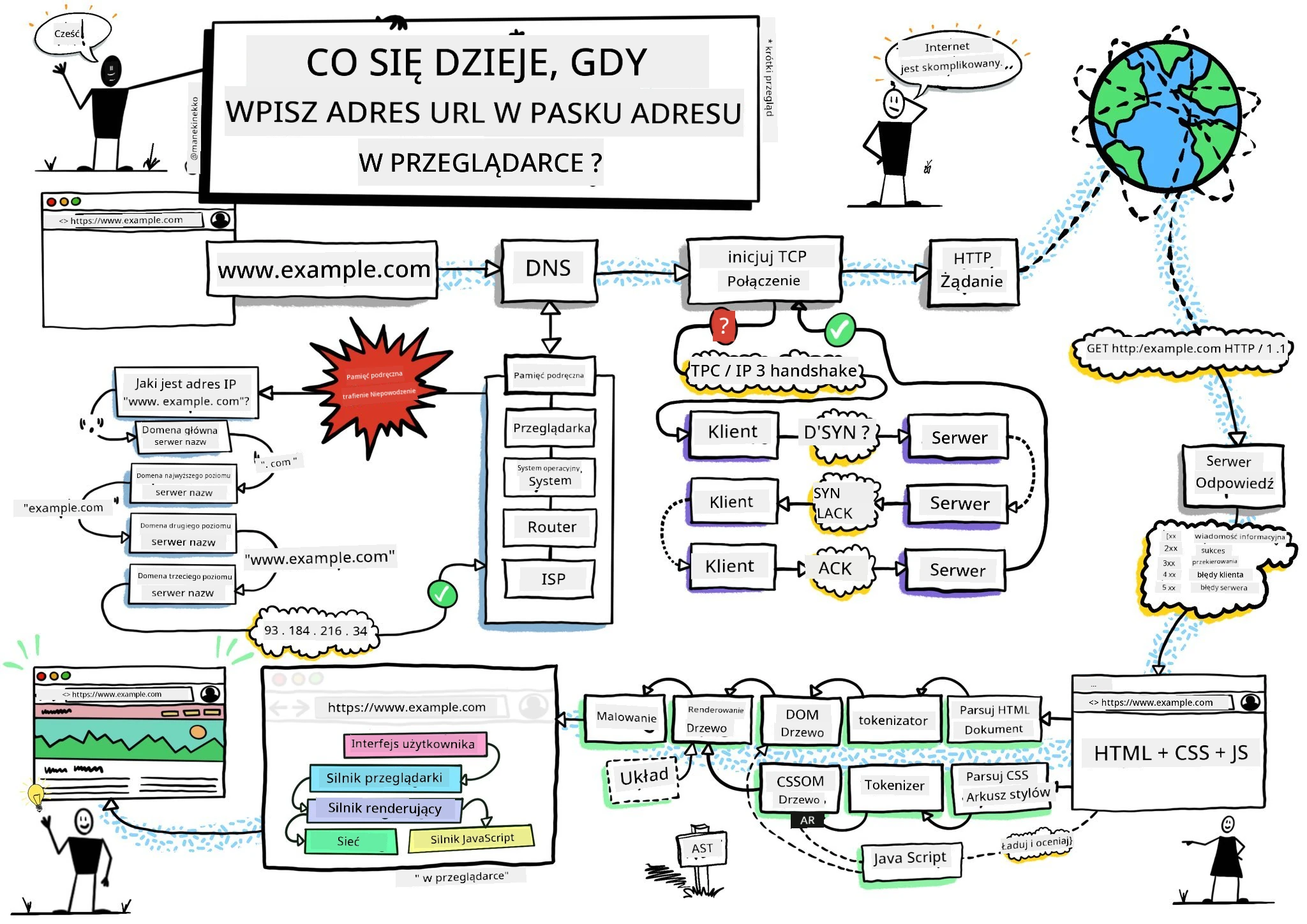
> Sketchnote autorstwa [Wassim Chegham](https://dev.to/wassimchegham/ever-wondered-what-happens-when-you-type-in-a-url-in-an-address-bar-in-a-browser-3dob)
## Quiz przed wykładem
[Quiz przed wykładem](https://ff-quizzes.netlify.app/web/quiz/23)
### Wprowadzenie
Rozszerzenia przeglądarki to mini-aplikacje, które ulepszają Twoje doświadczenie podczas przeglądania sieci. Podobnie jak oryginalna wizja Tima Berners-Lee dotycząca interaktywnego internetu, rozszerzenia poszerzają możliwości przeglądarki poza proste przeglądanie dokumentów. Od menedżerów haseł, które chronią Twoje konta, po wybieraki kolorów ułatwiające projektantom dobieranie idealnych odcieni, rozszerzenia rozwiązują codzienne problemy związane z przeglądaniem.
Zanim stworzymy Twoje pierwsze rozszerzenie, zrozummy, jak działają przeglądarki. Podobnie jak Alexander Graham Bell musiał poznać transmisję dźwięku przed wynalezieniem telefonu, znajomość podstaw przeglądarek pomoże Ci tworzyć rozszerzenia, które płynnie integrują się z istniejącymi systemami przeglądarek.
Pod koniec tej lekcji zrozumiesz architekturę przeglądarek i rozpoczniesz tworzenie swojego pierwszego rozszerzenia.
```mermaid
mindmap
root((Architektura Przeglądarki))
Core Components
Rendering Engine
JavaScript Engine
Network Stack
Storage APIs
User Interface
Pasek Adresu
Zarządzanie Kartami
Zakładki
Ikony Rozszerzeń
Extension System
Pliki Manifestu
Skrypty Zawartości
Strony w Tle
Okna Popup
Security Model
Polityka Tego Samego Źródła
API Uprawnień
Bezpieczeństwo Zawartości
Izolowane Światy
Development Tools
Integracja DevTools
Konsola Debugowania
Monitor Wydajności
Inspektor Rozszerzeń
```
## Zrozumienie przeglądarek internetowych
Przeglądarka internetowa to w zasadzie zaawansowany interpreter dokumentów. Gdy wpisujesz "google.com" w pasek adresu, przeglądarka wykonuje złożony szereg operacji – żąda treści z serwerów na całym świecie, następnie analizuje i renderuje ten kod na interaktywne strony internetowe, które widzisz.
Proces ten odzwierciedla sposób, w jaki pierwsza przeglądarka internetowa, WorldWideWeb, została zaprojektowana przez Tima Berners-Lee w 1990 roku, aby uczynić dokumenty z hiperłączami dostępnymi dla wszystkich.
✅ **Trochę historii**: Pierwsza przeglądarka nazywała się „WorldWideWeb” i została stworzona przez Sir Timothy’ego Berners-Lee w 1990 roku.
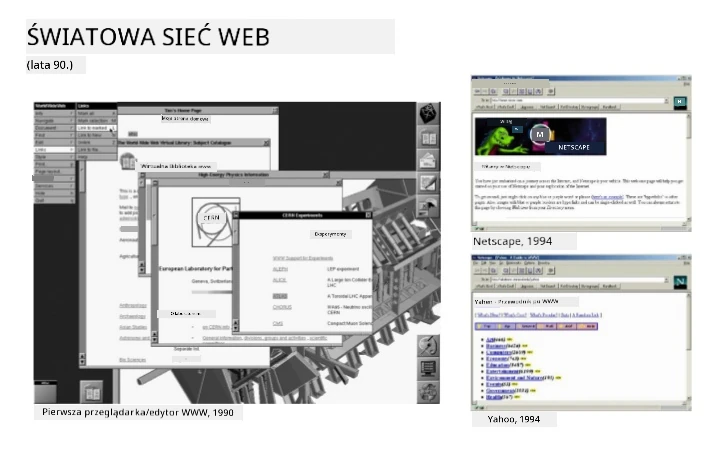
> Niektóre wczesne przeglądarki, za [Karen McGrane](https://www.slideshare.net/KMcGrane/week-4-ixd-history-personal-computing)
### Jak przeglądarki przetwarzają zawartość sieci
Proces od wpisania adresu URL do zobaczenia strony internetowej obejmuje kilka zsynchronizowanych kroków, które następują w ciągu sekund:
```mermaid
sequenceDiagram
participant User
participant Browser
participant Extension
participant DNS
participant Server
User->>Browser: Wpisuje URL i naciska Enter
Browser->>Extension: Wywołaj zdarzenie beforeRequest
Extension->>Extension: Sprawdź, czy URL wymaga modyfikacji
Browser->>DNS: Wyszukuje adres IP serwera
DNS->>Browser: Zwraca adres IP
Browser->>Server: Żąda zawartości strony internetowej
Server->>Browser: Wysyła HTML, CSS i JavaScript
Browser->>Extension: Wywołaj zdarzenie beforeResponse
Extension->>Extension: Modyfikuj zawartość w razie potrzeby
Browser->>User: Renderuje kompletną stronę internetową
Extension->>User: Pokaż aktualizacje interfejsu rozszerzenia
```
**Oto, co osiąga ten proces:**
- **Przekształca** czytelny dla człowieka adres URL w adres IP serwera poprzez zapytanie DNS
- **Nawiązuje** bezpieczne połączenie z serwerem WWW za pomocą protokołów HTTP lub HTTPS
- **Żąda** konkretnej zawartości strony internetowej z serwera
- **Otrzymuje** kod HTML, style CSS i kod JavaScript z serwera
- **Renderuje** całą zawartość na interaktywną stronę internetową, którą widzisz
### Kluczowe funkcje przeglądarki
Nowoczesne przeglądarki oferują wiele funkcji, które deweloperzy rozszerzeń mogą wykorzystać:
| Funkcja | Cel | Możliwości dla rozszerzeń |
|---------|---------|------------------------|
| **Silnik renderujący** | Wyświetla HTML, CSS i JavaScript | Modyfikacja zawartości, wstrzykiwanie stylów |
| **Silnik JavaScript** | Wykonuje kod JavaScript | Skrypty niestandardowe, interakcje z API |
| **Pamięć lokalna** | Przechowuje dane lokalnie | Preferencje użytkownika, dane w cache |
| **Stos sieciowy** | Obsługuje żądania sieciowe | Monitorowanie żądań, analiza danych |
| **Model bezpieczeństwa** | Chroni użytkowników przed złośliwą zawartością | Filtrowanie treści, ulepszenia bezpieczeństwa |
**Zrozumienie tych funkcji pomaga Ci:**
- **Określić**, gdzie Twoje rozszerzenie może wnieść największą wartość
- **Wybrać** odpowiednie API przeglądarki dla funkcji Twojego rozszerzenia
- **Projektować** rozszerzenia, które działają efektywnie z systemami przeglądarki
- **Zapewnić**, że Twoje rozszerzenie przestrzega najlepszych praktyk bezpieczeństwa przeglądarek
### Rozważania przy tworzeniu rozszerzeń międzyprzeglądarkowych
Różne przeglądarki implementują standardy z drobnymi różnicami, podobnie jak różne języki programowania mogą inaczej obsługiwać ten sam algorytm. Chrome, Firefox i Safari mają unikalne cechy, które deweloperzy muszą uwzględnić podczas tworzenia rozszerzeń.
> 💡 **Profesjonalna wskazówka**: Korzystaj z [caniuse.com](https://www.caniuse.com), aby sprawdzić, które technologie sieciowe są obsługiwane w różnych przeglądarkach. To nieocenione przy planowaniu funkcji rozszerzenia!
**Kluczowe kwestie przy tworzeniu rozszerzeń:**
- **Testuj** rozszerzenie we wszystkich przeglądarkach Chrome, Firefox oraz Edge
- **Dostosowuj** się do różnych API przeglądarek i formatów manifestu
- **Radź sobie** z różnymi charakterystykami wydajności i ograniczeniami
- **Zaproponuj** rozwiązania zapasowe dla funkcji specyficznych dla danej przeglądarki, które mogą nie być dostępne
✅ **Analiza danych**: Możesz określić, które przeglądarki preferują Twoi użytkownicy przez instalację pakietów analitycznych w swoich projektach sieciowych. Dane te pomagają ustalić priorytety wsparcia przeglądarek.
## Zrozumienie rozszerzeń przeglądarki
Rozszerzenia przeglądarki rozwiązują typowe problemy podczas przeglądania dzięki dodaniu funkcji bezpośrednio do interfejsu przeglądarki. Zamiast wymagać oddzielnych aplikacji lub skomplikowanych procesów, rozszerzenia zapewniają natychmiastowy dostęp do narzędzi i funkcji.
Ten koncept odzwierciedla wizję pionierów komputerów, takich jak Douglas Engelbart, którzy przewidywali rozszerzanie zdolności człowieka przy pomocy technologii – rozszerzenia powiększają podstawową funkcjonalność Twojej przeglądarki.
```mermaid
quadrantChart
title Kategorie rozszerzeń przeglądarki
x-axis Proste --> Złożone
y-axis Użytek osobisty --> Narzędzia profesjonalne
quadrant-1 Narzędzia programistyczne
quadrant-2 Rozwiązania korporacyjne
quadrant-3 Narzędzia osobiste
quadrant-4 Aplikacje zwiększające produktywność
Ad Blockers: [0.3, 0.2]
Password Managers: [0.7, 0.3]
Color Pickers: [0.4, 0.8]
Code Formatters: [0.8, 0.9]
Note Taking: [0.6, 0.5]
Video Downloaders: [0.5, 0.2]
Time Trackers: [0.7, 0.6]
Screenshot Tools: [0.4, 0.4]
```
**Popularne kategorie rozszerzeń i ich korzyści:**
- **Narzędzia produktywności**: Menedżery zadań, aplikacje do notatek i timery pomagające zachować porządek
- **Ulepszenia bezpieczeństwa**: Menedżery haseł, bloker reklam i narzędzia prywatności chroniące Twoje dane
- **Narzędzia dla deweloperów**: Formatery kodu, wybieraki kolorów i narzędzia debugujące usprawniające rozwój
- **Ulepszenie zawartości**: Tryby czytania, pobieracze wideo i narzędzia do zrzutów ekranu poprawiające przeglądanie
✅ **Pytanie refleksyjne**: Jakie są Twoje ulubione rozszerzenia przeglądarki? Jakie wykonywane przez nie konkretne zadania i w jaki sposób poprawiają Twoje przeglądanie?
### 🔄 **Sprawdzenie pedagogiczne**
**Zrozumienie architektury przeglądarki**: Zanim przejdziesz do tworzenia rozszerzeń, upewnij się, że potrafisz:
- ✅ Wyjaśnić, jak przeglądarki przetwarzają żądania sieciowe i renderują zawartość
- ✅ Zidentyfikować główne komponenty architektury przeglądarki
- ✅ Zrozumieć, jak rozszerzenia integrują się z funkcjonalnością przeglądarki
- ✅ Rozpoznać model bezpieczeństwa chroniący użytkowników
**Szybki test samooceny**: Czy potrafisz śledzić drogę od wpisania adresu URL do zobaczenia strony?
1. **Zapytanie DNS** zamienia URL na adres IP
2. **Żądanie HTTP** pobiera treść z serwera
3. **Analiza** przetwarza HTML, CSS i JavaScript
4. **Renderowanie** wyświetla ostateczną stronę internetową
5. **Rozszerzenia** mogą modyfikować zawartość na kilku etapach
## Instalowanie i zarządzanie rozszerzeniami
Zrozumienie procesu instalacji rozszerzenia pomaga przewidzieć, jak doświadczenie użytkownika będzie wyglądać podczas instalacji Twojego rozszerzenia. Proces instalacji jest ustandaryzowany we wszystkich nowoczesnych przeglądarkach, z drobnymi różnicami w designie interfejsu.
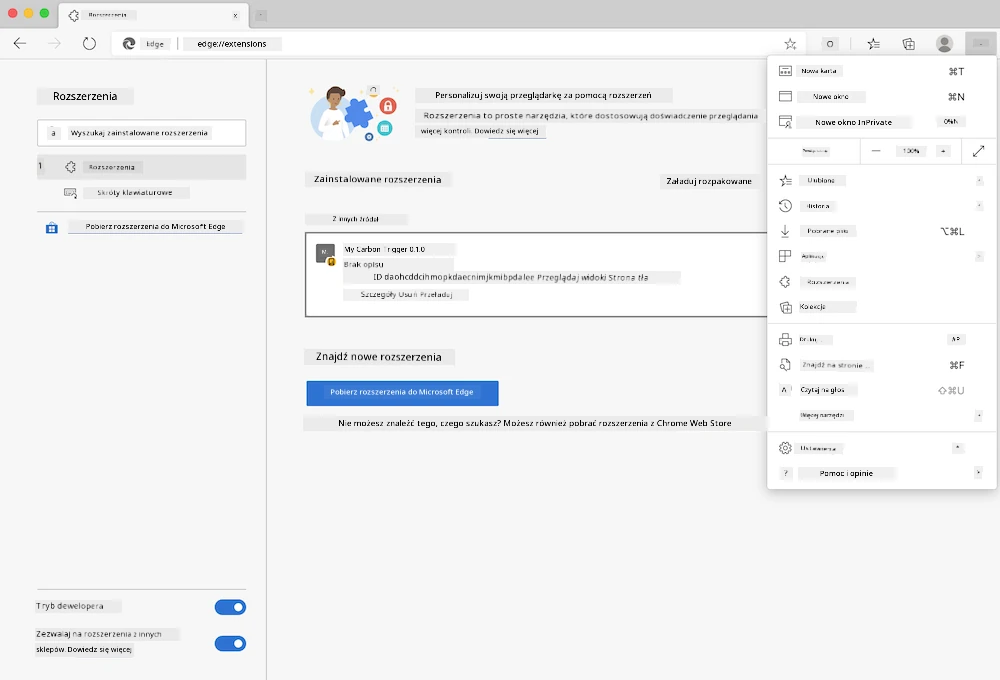
> **Ważne**: Upewnij się, że włączyłeś tryb dewelopera i zezwoliłeś na rozszerzenia z innych sklepów podczas testowania swoich własnych rozszerzeń.
### Proces instalacji rozszerzenia podczas tworzenia
Podczas tworzenia i testowania własnych rozszerzeń stosuj ten schemat:
```mermaid
flowchart TD
A[Napisz kod] --> B[Zbuduj rozszerzenie]
B --> C{Pierwsza instalacja?}
C -->|Tak| D[Załaduj rozpakowane]
C -->|Nie| E[Przeładuj rozszerzenie]
D --> F[Przetestuj funkcjonalność]
E --> F
F --> G{Działa poprawnie?}
G -->|Nie| H[Debuguj problemy]
G -->|Tak| I[Gotowe dla użytkowników]
H --> A
I --> J[Opublikuj w sklepie]
style A fill:#e1f5fe
style F fill:#e8f5e8
style I fill:#f3e5f5
style J fill:#fff3e0
```
```bash
# Krok 1: Zbuduj swoje rozszerzenie
npm run build
```
**Co osiąga to polecenie:**
- **Kompiluje** Twój kod źródłowy do plików gotowych na przeglądarkę
- **Pakuje** moduły JavaScript do zoptymalizowanych paczek
- **Generuje** ostateczne pliki rozszerzenia w folderze `/dist`
- **Przygotowuje** rozszerzenie do instalacji i testowania
**Krok 2: Przejdź do rozszerzeń przeglądarki**
1. **Otwórz** stronę zarządzania rozszerzeniami w swojej przeglądarce
2. **Kliknij** przycisk „Ustawienia i więcej” (ikona `...`) w prawym górnym rogu
3. **Wybierz** „Rozszerzenia” z menu rozwijanego
**Krok 3: Załaduj swoje rozszerzenie**
- **Dla nowych instalacji**: Wybierz `załaduj rozpakowane` i wskaż swój folder `/dist`
- **Dla aktualizacji**: Kliknij `przeładuj` obok już zainstalowanego rozszerzenia
- **Do testów**: Włącz „Tryb programisty”, aby uzyskać dodatkowe funkcje debugowania
### Instalacja rozszerzenia produkcyjnego
> ✅ **Uwaga**: Te instrukcje dotyczące rozwoju są przeznaczone wyłącznie dla rozszerzeń, które tworzysz samodzielnie. Aby zainstalować opublikowane rozszerzenia, odwiedź oficjalne sklepy z rozszerzeniami, takie jak [Microsoft Edge Add-ons store](https://microsoftedge.microsoft.com/addons/Microsoft-Edge-Extensions-Home).
**Rozróżnienie:**
- **Instalacje deweloperskie** pozwalają testować niepublikowane rozszerzenia podczas rozwoju
- **Instalacje sklepowe** oferują zatwierdzone, opublikowane rozszerzenia z automatycznymi aktualizacjami
- **Sideloading** umożliwia instalację rozszerzeń spoza oficjalnych sklepów (wymaga trybu dewelopera)
## Tworzenie rozszerzenia Carbon Footprint
Stworzymy rozszerzenie przeglądarki, które wyświetla ślad węglowy zużycia energii w Twoim regionie. Projekt ten demonstruje kluczowe pojęcia związane z tworzeniem rozszerzeń, tworząc praktyczne narzędzie do podnoszenia świadomości ekologicznej.
To podejście bazuje na zasadzie „uczenia się przez działanie”, która od dawna jest skuteczna — łączy umiejętności techniczne z znaczącymi zastosowaniami w rzeczywistym świecie.
### Wymagania projektu
Przed rozpoczęciem rozwoju zbierzmy wymagane zasoby i zależności:
**Wymagany dostęp do API:**
- **[Klucz API CO2 Signal](https://www.co2signal.com/)**: Podaj swój adres e-mail, aby otrzymać darmowy klucz API
- **[Kod regionu](http://api.electricitymap.org/v3/zones)**: Znajdź kod swojego regionu na [Electricity Map](https://www.electricitymap.org/map) (np. Boston ma 'US-NEISO')
**Narzędzia programistyczne:**
- **[Node.js i NPM](https://www.npmjs.com)**: Narzędzie do zarządzania pakietami, używane do instalacji zależności projektu
- **[Kod startowy](../../../../5-browser-extension/start)**: Pobierz folder `start`, aby rozpocząć rozwój
✅ **Dowiedz się więcej**: Rozwijaj swoje umiejętności zarządzania pakietami dzięki temu [kompletnemu modułowi Learn](https://docs.microsoft.com/learn/modules/create-nodejs-project-dependencies/?WT.mc_id=academic-77807-sagibbon)
### Zrozumienie struktury projektu
Zrozumienie struktury projektu pomaga sprawniej organizować pracę nad rozwojem. Podobnie jak Biblioteka Aleksandryjska była uporządkowana, by łatwo odnaleźć wiedzę, dobrze zorganizowana baza kodu przyspiesza rozwój:
```
project-root/
├── dist/ # Built extension files
│ ├── manifest.json # Extension configuration
│ ├── index.html # User interface markup
│ ├── background.js # Background script functionality
│ └── main.js # Compiled JavaScript bundle
├── src/ # Source development files
│ └── index.js # Your main JavaScript code
├── package.json # Project dependencies and scripts
└── webpack.config.js # Build configuration
```
**Co realizuje każdy z plików:**
- **`manifest.json`**: **Definiuje** metadane rozszerzenia, uprawnienia i punkty wejścia
- **`index.html`**: **Tworzy** interfejs użytkownika, który pojawia się po kliknięciu rozszerzenia
- **`background.js`**: **Obsługuje** zadania działające w tle oraz nasłuchiwanie zdarzeń przeglądarki
- **`main.js`**: **Zawiera** ostateczny kod JavaScript po procesie budowania
- **`src/index.js`**: **Przechowuje** główny kod tworzony podczas programowania, który zostaje skompilowany do `main.js`
> 💡 **Wskazówka organizacyjna**: Przechowuj swój klucz API i kod regionu w bezpiecznej notatce, by łatwo do nich sięgać podczas rozwoju. Będziesz potrzebować tych wartości do testowania funkcji rozszerzenia.
✅ **Uwagi bezpieczeństwa**: Nigdy nie zapisuj kluczy API ani poufnych danych w repozytorium kodu. Pokażemy Ci, jak postępować z tym bezpiecznie w kolejnych krokach.
## Tworzenie interfejsu rozszerzenia
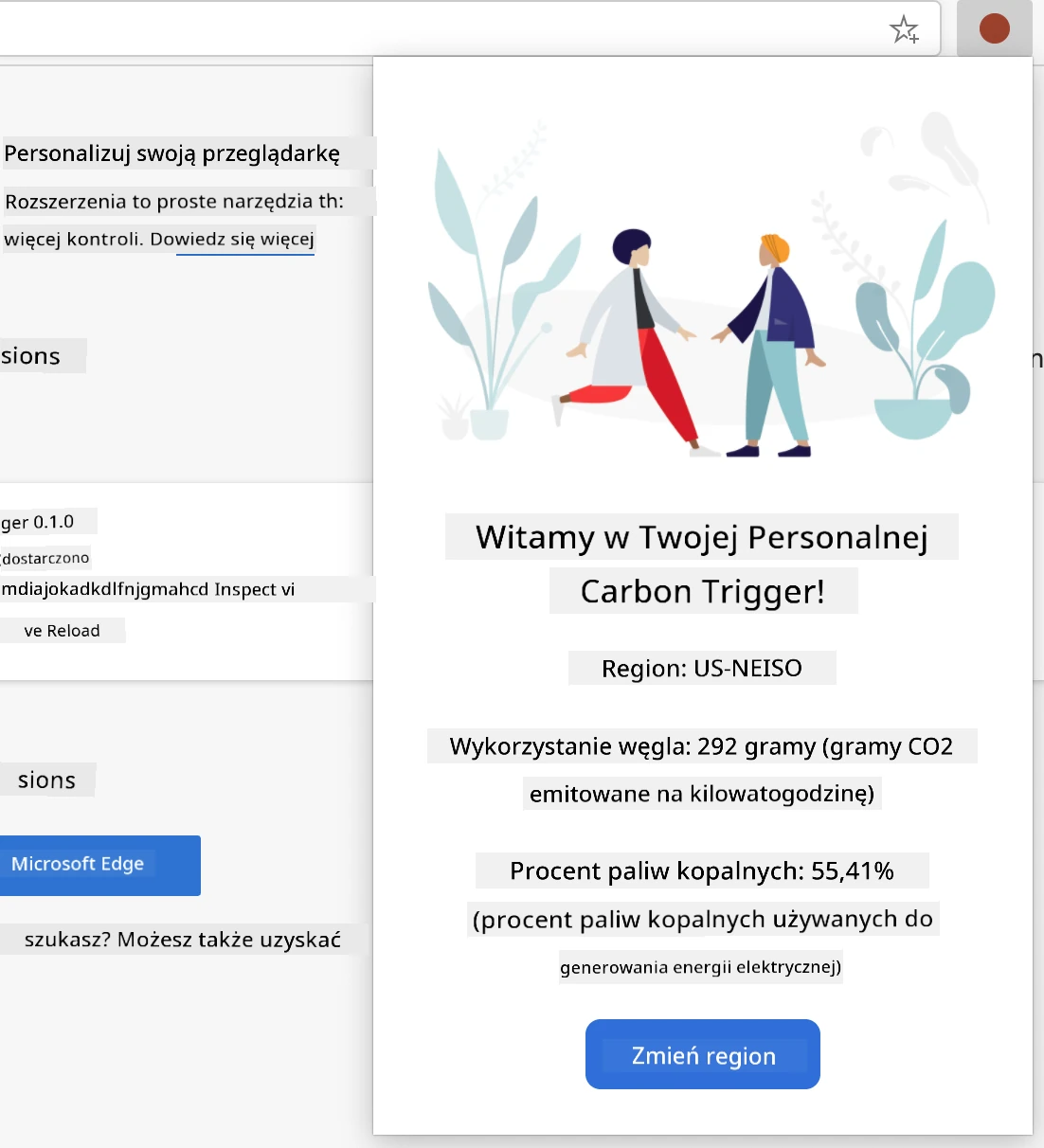
Teraz zbudujemy komponenty interfejsu użytkownika. Rozszerzenie korzysta z dwuekranowego podejścia: ekran konfiguracji do wstępnej konfiguracji i ekran wyników do wyświetlania danych.
Zasada ta odpowiada regule stopniowego ujawniania informacji, stosowanej w projektowaniu interfejsów od wczesnych dni komputerów – informacje i opcje są ujawniane stopniowo, by uniknąć przytłoczenia użytkowników.
### Przegląd widoków rozszerzenia
**Widok konfiguracji** – konfiguracja dla pierwszych użytkowników:
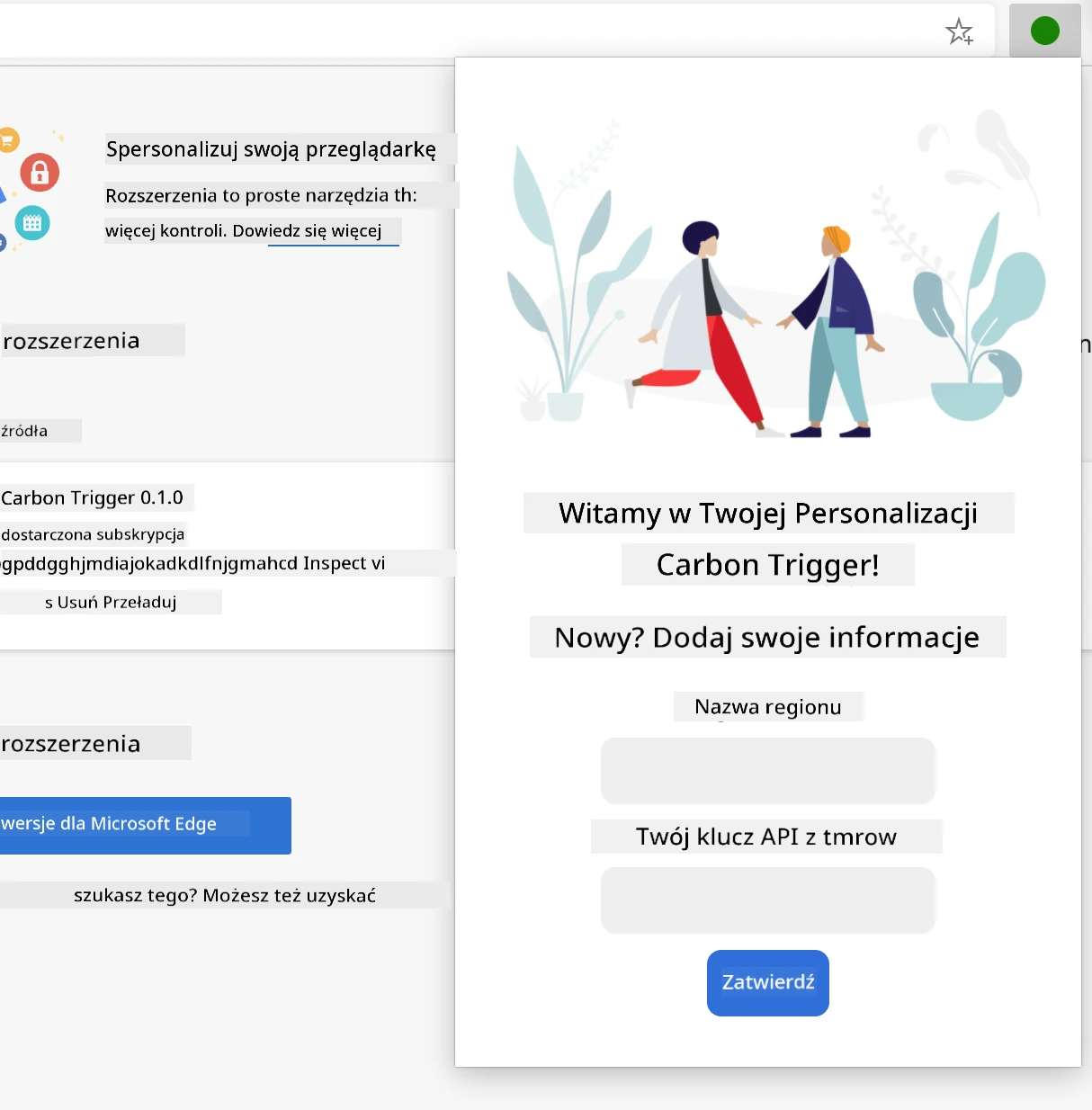
**Widok wyników** – wyświetlanie danych o śladzie węglowym:
### Tworzenie formularza konfiguracji
Formularz konfiguracji zbiera dane konfiguracyjne użytkownika podczas pierwszego uruchomienia. Po skonfigurowaniu te informacje są przechowywane w pamięci przeglądarki na kolejne sesje.
W pliku `/dist/index.html` dodaj tę strukturę formularza:
```html
```
**Co zawiera ten formularz:**
- **Tworzy** semantyczną strukturę formularza z właściwymi etykietami i powiązaniami pól
- **Umożliwia** autouzupełnianie przeglądarki dla poprawy doświadczenia użytkownika
- **Wymaga** wypełnienia obu pól przed zatwierdzeniem za pomocą atrybutu `required`
- **Organizuje** pola za pomocą opisowych klas dla łatwego stylizowania i celów JavaScript
- **Dostarczają** jasne instrukcje dla użytkowników konfigurujących rozszerzenie po raz pierwszy
### Tworzenie wyświetlania wyników
Następnie stwórz obszar wyników, który będzie pokazywał dane o śladzie węglowym. Dodaj poniższy kod HTML pod formularzem:
```html
loading...
Region:
Carbon Usage:
Fossil Fuel Percentage:
```
**Co zapewnia ta struktura:**
- **`loading`**: **Wyświetla** komunikat ładowania podczas pobierania danych z API
- **`errors`**: **Pokazuje** komunikaty o błędach, jeśli wywołania API zawiodą lub dane są nieprawidłowe
- **`data`**: **Przechowuje** surowe dane do celów debugowania podczas rozwoju
- **`result-container`**: **Prezentuje** sformatowane informacje o śladzie węglowym dla użytkowników
- **`clear-btn`**: **Pozwala** użytkownikowi zmienić region i ponownie skonfigurować rozszerzenie
### Konfiguracja procesu budowy
Teraz zainstalujmy zależności projektu i przetestujmy proces budowy:
```bash
npm install
```
**Co osiąga ten proces instalacji:**
- **Pobiera** Webpack i inne zależności rozwojowe określone w `package.json`
- **Konfiguruje** narzędzia budujące do kompilacji nowoczesnego JavaScript
- **Przygotowuje** środowisko programistyczne do budowy i testowania rozszerzenia
- **Umożliwia** pakowanie kodu, optymalizację i kompatybilność międzyprzeglądarkową
> 💡 **Wgląd w proces budowania**: Webpack pakuje Twój kod źródłowy z `/src/index.js` do pliku `/dist/main.js`. Proces ten optymalizuje kod pod kątem produkcyjnym i zapewnia kompatybilność z przeglądarkami.
### Testowanie postępu prac
Na tym etapie możesz przetestować swoje rozszerzenie:
1. **Uruchom** polecenie build, aby skompilować swój kod
2. **Załaduj** rozszerzenie do swojej przeglądarki, korzystając z trybu programisty
3. **Zweryfikuj**, czy formularz wyświetla się poprawnie i wygląda profesjonalnie
4. **Sprawdź**, czy wszystkie elementy formularza są poprawnie wyrównane i działają
**Co osiągnąłeś:**
- **Zbudowałeś** podstawową strukturę HTML swojego rozszerzenia
- **Stworzyłeś** interfejsy konfiguracji i wyników z odpowiednim oznaczeniem semantycznym
- **Skonfigurowałeś** nowoczesny workflow deweloperski z użyciem narzędzi branżowych
- **Przygotowałeś** fundament pod dodanie interaktywnej funkcjonalności JavaScript
### 🔄 **Pedagogiczne podsumowanie**
**Postęp w tworzeniu rozszerzenia**: Zweryfikuj swoje zrozumienie przed kontynuacją:
- ✅ Czy potrafisz wyjaśnić przeznaczenie każdego pliku w strukturze projektu?
- ✅ Czy rozumiesz, jak proces build transformuje Twój kod źródłowy?
- ✅ Dlaczego oddzielamy konfigurację i wyniki w różnych sekcjach UI?
- ✅ W jaki sposób struktura formularza wspiera zarówno użyteczność, jak i dostępność?
**Zrozumienie workflow deweloperskiego**: Powinieneś teraz potrafić:
1. **Modyfikować** HTML i CSS interfejsu rozszerzenia
2. **Uruchamiać** polecenie build, aby skompilować zmiany
3. **Przeładować** rozszerzenie w przeglądarce w celu testu aktualizacji
4. **Debugować** problemy korzystając z narzędzi deweloperskich przeglądarki
Ukończyłeś pierwszą fazę tworzenia rozszerzenia przeglądarki. Podobnie jak bracia Wright musieli najpierw zrozumieć aerodynamikę, aby latać, zrozumienie tych podstawowych pojęć przygotowuje Cię do budowania bardziej złożonych, interaktywnych funkcji w następnej lekcji.
## GitHub Copilot Agent Challenge 🚀
Użyj trybu Agenta, aby wykonać następujące zadanie:
**Opis:** Ulepsz rozszerzenie przeglądarki, dodając walidację formularza i funkcje informowania użytkownika, aby poprawić doświadczenie podczas wpisywania kluczy API i kodów regionów.
**Zadanie:** Stwórz funkcje walidacji JavaScript, które sprawdzą, czy pole klucza API zawiera co najmniej 20 znaków oraz czy kod regionu ma prawidłowy format (np. 'US-NEISO'). Dodaj wizualną informację zwrotną, zmieniając kolor obramowania pola na zielony dla poprawnych wartości i na czerwony dla błędnych. Dodaj również funkcję przełączania widoczności klucza API dla bezpieczeństwa.
Dowiedz się więcej o [trybie agenta](https://code.visualstudio.com/blogs/2025/02/24/introducing-copilot-agent-mode) tutaj.
## 🚀 Wyzwanie
Przejrzyj sklep z rozszerzeniami przeglądarki i zainstaluj jedno rozszerzenie. Możesz przyjrzeć się jego plikom w ciekawy sposób. Co odkrywasz?
## Quiz po wykładzie
[Quiz po wykładzie](https://ff-quizzes.netlify.app/web/quiz/24)
## Przegląd i samodzielna nauka
W tej lekcji poznałeś nieco historii przeglądarki internetowej; skorzystaj z okazji, aby dowiedzieć się, jak wynalazcy World Wide Web wyobrażali sobie jej wykorzystanie, czytając więcej o jej historii. Przydatne strony to:
[Historia przeglądarek internetowych](https://www.mozilla.org/firefox/browsers/browser-history/)
[Historia sieci Web](https://webfoundation.org/about/vision/history-of-the-web/)
[Wywiad z Timem Berners-Lee](https://www.theguardian.com/technology/2019/mar/12/tim-berners-lee-on-30-years-of-the-web-if-we-dream-a-little-we-can-get-the-web-we-want)
### ⚡ **Co możesz zrobić w ciągu następnych 5 minut**
- [ ] Otwórz stronę rozszerzeń Chrome/Edge (chrome://extensions) i zbadaj zainstalowane rozszerzenia
- [ ] Obejrzyj zakładkę Network w narzędziach DevTools podczas ładowania strony
- [ ] Spróbuj wyświetlić źródło strony (Ctrl+U), aby zobaczyć strukturę HTML
- [ ] Zbadaj dowolny element strony i zmodyfikuj jego CSS w DevTools
### 🎯 **Co możesz osiągnąć w ciągu najbliższej godziny**
- [ ] Ukończ quiz po lekcji i zrozum podstawy działania przeglądarki
- [ ] Stwórz podstawowy plik manifest.json dla rozszerzenia przeglądarki
- [ ] Zbuduj proste rozszerzenie „Hello World” z wyskakującym okienkiem
- [ ] Przetestuj ładowanie rozszerzenia w trybie programisty
- [ ] Zapoznaj się z dokumentacją rozszerzeń dla swojej przeglądarki
### 📅 **Twoja tygodniowa podróż z rozszerzeniem**
- [ ] Ukończ funkcjonalne rozszerzenie przeglądarki o rzeczywistej użyteczności
- [ ] Poznaj skrypty zawartości, skrypty tła oraz interakcje popup
- [ ] Opanuj API przeglądarki do przechowywania danych, kart i komunikacji
- [ ] Projektuj przyjazne dla użytkownika interfejsy rozszerzenia
- [ ] Testuj rozszerzenie na różnych stronach i w różnych scenariuszach
- [ ] Opublikuj rozszerzenie w sklepie rozszerzeń przeglądarki
### 🌟 **Twoja miesięczna przygoda z rozwojem przeglądarek**
- [ ] Stwórz wiele rozszerzeń rozwiązujących różne problemy użytkowników
- [ ] Poznaj zaawansowane API przeglądarek i najlepsze praktyki bezpieczeństwa
- [ ] Współtwórz projekty open source rozszerzeń przeglądarki
- [ ] Opanuj kompatybilność między przeglądarkami i progresywne udoskonalanie
- [ ] Twórz narzędzia i szablony deweloperskie rozszerzeń dla innych
- [ ] Zostań ekspertem od rozszerzeń przeglądarek, który wspiera innych developerów
## 🎯 Twoja oś czasu mistrzostwa w tworzeniu rozszerzeń
```mermaid
timeline
title Postęp w rozwoju rozszerzeń przeglądarki
section Fundamenty (15 minut)
Zrozumienie przeglądarki: Podstawowa architektura
: Proces renderowania
: Punkty integracji rozszerzeń
section Konfiguracja (20 minut)
Środowisko programistyczne: Struktura projektu
: Konfiguracja narzędzi do budowy
: Tryb deweloperski przeglądarki
: Proces ładowania rozszerzenia
section Projektowanie interfejsu (25 minut)
Doświadczenie użytkownika: Struktura HTML
: Stylowanie CSS
: Walidacja formularzy
: Responsywny design
section Główna funkcjonalność (35 minut)
Integracja JavaScript: Obsługa zdarzeń
: Interakcje z API
: Przechowywanie danych
: Obsługa błędów
section API przeglądarki (45 minut)
Integracja platformy: System uprawnień
: API przechowywania
: Zarządzanie kartami
: Menu kontekstowe
section Zaawansowane funkcje (1 tydzień)
Profesjonalne rozszerzenia: Skrypty działające w tle
: Skrypty zawartości
: Kompatybilność międzyprzeglądarkowa
: Optymalizacja wydajności
section Publikacja (2 tygodnie)
Dystrybucja: Przesyłanie do sklepu
: Proces recenzji
: Opinie użytkowników
: Zarządzanie aktualizacjami
section Poziom ekspercki (1 miesiąc)
Ekosystem rozszerzeń: Zaawansowane API
: Najlepsze praktyki bezpieczeństwa
: Funkcje dla przedsiębiorstw
: Integracja z frameworkami
```
### 🛠️ Podsumowanie Twojego zestawu narzędzi do tworzenia rozszerzeń
Po ukończeniu tej lekcji masz teraz:
- **Wiedzę o architekturze przeglądarki**: zrozumienie silników renderujących, modeli bezpieczeństwa i integracji rozszerzeń
- **Środowisko programistyczne**: nowoczesny zestaw narzędzi z Webpack, NPM i możliwościami debugowania
- **Podstawy UI/UX**: semantyczna struktura HTML z wzorcami progresywnego ujawniania
- **Świadomość bezpieczeństwa**: zrozumienie uprawnień przeglądarki i bezpiecznych praktyk tworzenia
- **Koncepcje wieloprzeglądarkowe**: wiedza o kompatybilności i podejściach do testowania
- **Integracja API**: fundament pod pracę z zewnętrznymi źródłami danych
- **Profesjonalny workflow**: branżowe procedury tworzenia i testowania
**Zastosowania w praktyce**: Te umiejętności bezpośrednio odnoszą się do:
- **Tworzenia stron internetowych**: aplikacji jednostronicowych i progresywnych aplikacji webowych
- **Aplikacji desktopowych**: Electron i aplikacji webowych na komputery
- **Rozwoju mobilnego**: aplikacji hybrydowych i webowych rozwiązań mobilnych
- **Narzędzi korporacyjnych**: wewnętrznych aplikacji do zwiększania produktywności i automatyzacji pracy
- **Open Source**: współtworzenia projektów rozszerzeń i standardów webowych
**Kolejny poziom**: Jesteś gotów dodać interaktywne funkcje, pracować z API przeglądarki i tworzyć rozszerzenia rozwiązujące prawdziwe problemy użytkowników!
## Zadanie
[Zmien styl swojego rozszerzenia](assignment.md)
---
**Zrzeczenie się odpowiedzialności**:
Niniejszy dokument został przetłumaczony za pomocą usługi tłumaczenia AI [Co-op Translator](https://github.com/Azure/co-op-translator). Mimo że dokładamy wszelkich starań, aby zapewnić poprawność, prosimy pamiętać, że tłumaczenia automatyczne mogą zawierać błędy lub nieścisłości. Oryginalny dokument w języku źródłowym należy traktować jako źródło ostateczne. W przypadku informacji o kluczowym znaczeniu zalecane jest skorzystanie z profesjonalnego tłumaczenia wykonanego przez człowieka. Nie ponosimy odpowiedzialności za jakiekolwiek nieporozumienia lub błędną interpretację wynikającą z korzystania z tego tłumaczenia.