# Akadálymentes weboldalak készítése
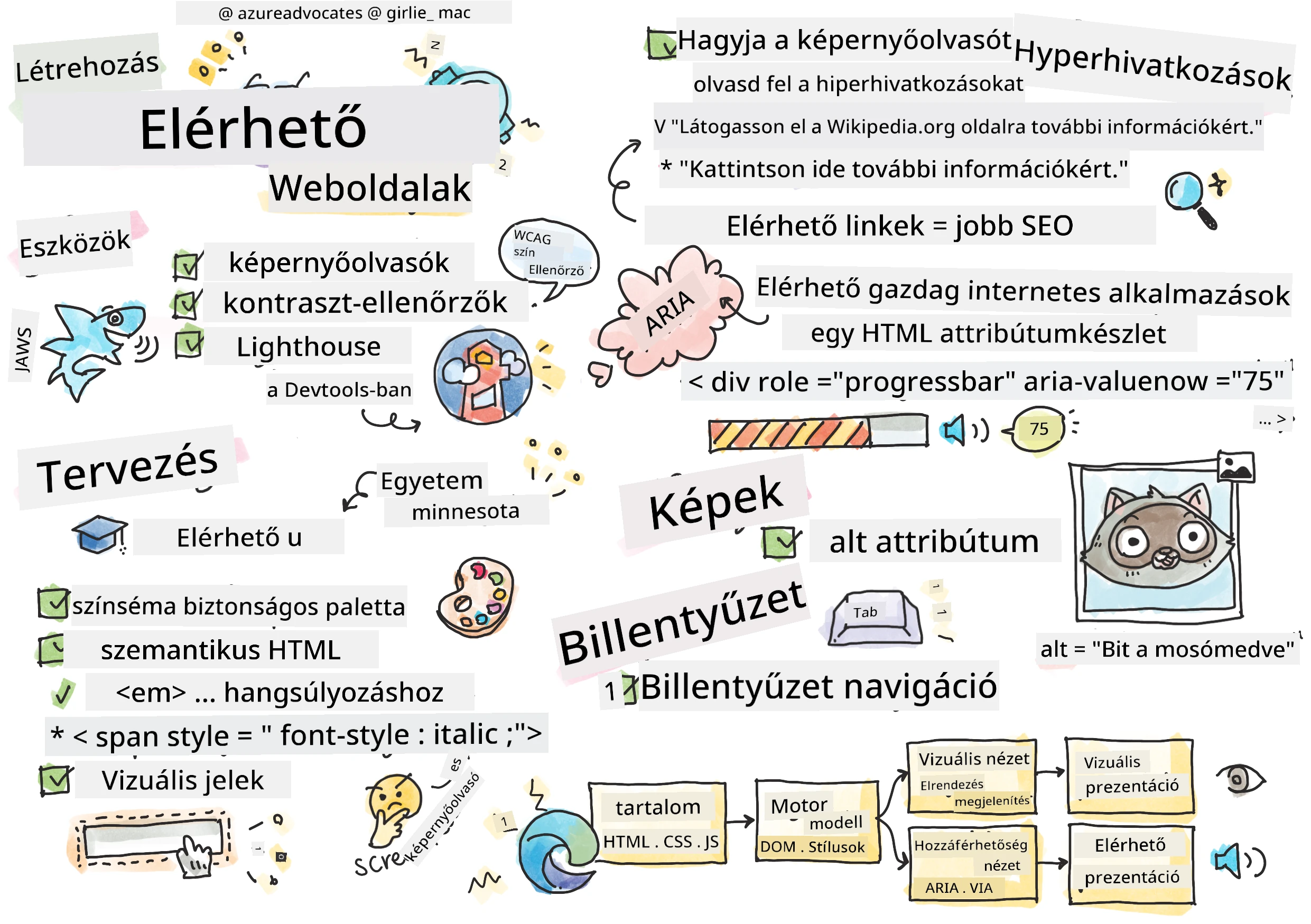
> Sketchnote [Tomomi Imura](https://twitter.com/girlie_mac) műve
```mermaid
journey
title Az akadálymentesség tanulási kalandja
section Alapok
Felhasználók megértése: 5: You
Tesztelő eszközök: 4: You
POUR elvek: 5: You
section Képességek fejlesztése
Szemantikus HTML: 4: You
Vizuális tervezés: 5: You
ARIA technikák: 4: You
section Gyakorlás mesterfokon
Billentyűzetes navigáció: 5: You
Űrlap akadálymentessége: 4: You
Valós tesztelés: 5: You
```
## Előadás előtti kvíz
[Előadás előtti kvíz](https://ff-quizzes.netlify.app/web/)
> A web ereje az egyetemességében rejlik. Az, hogy mindenki hozzáférhessen, függetlenül a fogyatékosságtól, alapvető szempont.
>
> \- Sir Timothy Berners-Lee, a W3C igazgatója és a Világháló feltalálója
Íme valami, ami meglephet: amikor akadálymentes weboldalakat készítesz, nem csak a fogyatékossággal élőknek segítesz — valójában jobbá teszed a webet mindenki számára!
Észrevetted már azokat a járdaszegély-lejtőket az utcák sarkainál? Eredetileg kerekesszékesek számára tervezték, de ma már babakocsisoknak, kéziszerszámokkal dolgozó futároknak, gurulós poggyásszal utazóknak és kerékpárosoknak is segítenek. Pont így működik az akadálymentes webdesign is — azok a megoldások, amelyek egy csoportnak segítenek, gyakran végül mindenki számára hasznosak lesznek. Elég menő, igaz?
Ebben az órában megvizsgáljuk, hogyan készíthetünk olyan weboldalakat, amelyek valóban mindenki számára működnek, bármilyen böngészési módot alkalmazzanak is. Felfedezheted a webes szabványokba beépített gyakorlati technikákat, kipróbálhatsz tesztelő eszközöket, és meglátod, miként teszi az akadálymentesség a weboldalaidat minden felhasználó számára használhatóbbá.
Az óra végére magabiztos leszel abban, hogy az akadálymentességet természetes részeként kezeld a fejlesztési munkafolyamataidnak. Készen állsz felfedezni, hogyan nyithatják meg az átgondolt tervezési döntések a webet milliárdok számára? Vágjunk bele!
```mermaid
mindmap
root((Web akadálymentesítés))
Users
Képernyőolvasók
Billentyűzetes navigáció
Hangvezérlés
Nagyítás
Technologies
HTML szemantika
ARIA attribútumok
CSS fókusz jelzők
Billentyűzet események
Benefits
Szélesebb közönség
Jobb SEO
Jogi megfelelés
Univerzális tervezés
Testing
Automatikus eszközök
Manuális tesztelés
Felhasználói visszajelzés
Valós segédeszközök
```
> Ezt az órát elvégezheted a [Microsoft Learn](https://docs.microsoft.com/learn/modules/web-development-101/accessibility/?WT.mc_id=academic-77807-sagibbon) oldalán is!
## Az asszisztív technológiák megértése
Mielőtt kódolásba kezdenénk, szánjunk egy percet arra, hogy megértsük, hogyan tapasztalják meg a webet különböző képességű emberek. Ez nem csak elmélet — ezeknek a valós navigációs mintáknak az ismerete sokkal jobb fejlesztővé tesz!
Az asszisztív technológiák igazán lenyűgöző eszközök, amelyek segítenek a fogyatékossággal élőknek úgy használni a weboldalakat, ami talán meglepő lehet. Amint megérted ezek működését, az akadálymentes webes élmények készítése jóval intuitívabbá válik. Olyan, mintha más szemén keresztül látnád a kódodat.
### Képernyőolvasók
A [képernyőolvasók](https://en.wikipedia.org/wiki/Screen_reader) elég kifinomult technológiák, melyek a digitális szöveget beszéddé vagy braille kimenetté alakítják. Habár elsősorban látássérültek használják őket, nagyon hasznosak a tanulási nehézségekkel, például diszlexiával küzdő felhasználók számára is.
Szeretem úgy elképzelni a képernyőolvasót, mint egy nagyon okos mesélőt, aki neked felolvassa a könyvet. Logikus sorrendben olvassa fel a tartalmat, bejelenti az interaktív elemeket, például „gomb” vagy „hivatkozás”, és lehetővé teszi a gyors billentyűparancsokat, hogy az oldalon könnyen mozogj. De az a lényeg, hogy a képernyőolvasók csak akkor tudják varázslatukat tenni, ha megfelelő szerkezetet és értelmes tartalmat építünk a weboldalakba. Itt jössz te képbe fejlesztőként!
**Népszerű képernyőolvasók különböző platformokon:**
- **Windows**: [NVDA](https://www.nvaccess.org/about-nvda/) (ingyenes és legnépszerűbb), [JAWS](https://webaim.org/articles/jaws/), [Narrator](https://support.microsoft.com/windows/complete-guide-to-narrator-e4397a0d-ef4f-b386-d8ae-c172f109bdb1/?WT.mc_id=academic-77807-sagibbon) (beépített)
- **macOS/iOS**: [VoiceOver](https://support.apple.com/guide/voiceover/welcome/10) (beépített és nagyon hatékony)
- **Android**: [TalkBack](https://support.google.com/accessibility/android/answer/6283677) (beépített)
- **Linux**: [Orca](https://wiki.gnome.org/Projects/Orca) (ingyenes és nyílt forráskódú)
**Hogyan navigálnak a képernyőolvasók webtartalmakon:**
A képernyőolvasók többféle navigációs módszert kínálnak, amelyek hatékony böngészést tesznek lehetővé a tapasztalt felhasználóknak:
- **Sorrendi olvasás**: A tartalmat fentről lefelé olvassa, mint egy könyvet
- **Jelölőpontok közötti navigáció**: Ugrás az oldal különböző részei (fejléc, navigáció, fő tartalom, lábléc) között
- **Címsorok közötti navigáció**: Címsorok közti ugrás a lap szerkezetének megértéséhez
- **Hivatkozások listája**: Az összes hivatkozás felsorolása gyors hozzáféréshez
- **Űrlap vezérlőelemei**: Közvetlen navigáció a bevitel mezők és gombok között
> 💡 **Valami, ami megfogott**: A képernyőolvasó felhasználók 68%-a elsősorban a címsorok segítségével navigál ([WebAIM felmérés](https://webaim.org/projects/screenreadersurvey9/#finding)). Ez azt jelenti, hogy a címsorszerkezet olyan, mint egy térkép a felhasználóknak — ha jól készíted el, szó szerint segítesz nekik gyorsabban eligazodni a tartalomban!
### A tesztelési munkafolyamat kialakítása
Van egy jó hírem — a hatékony akadálymentességi tesztelés nem kell, hogy túlterhelő legyen! Érdemes ötvözni az automatikus eszközöket (amelyek remekül fogják az egyértelmű hibákat) és a kézi tesztelést is. Íme egy rendszerezett módszer, amivel a legtöbb problémát tudod felfedezni anélkül, hogy az egész napodat felemésztené:
**Alapvető kézi tesztelési munkafolyamat:**
```mermaid
flowchart TD
A[🚀 Tesztelés indítása] --> B{⌨️ Billentyűzet navigáció}
B --> C[Mozgás a tab billentyűvel az összes interaktív elemen]
C --> D{🎧 Képernyőolvasó tesztelés}
D --> E[Teszt NVDA/VoiceOver-rel]
E --> F{🔍 Nagyítás tesztelése}
F --> G[Nagyítás 200%-ra és funkciók tesztelése]
G --> H{🎨 Szín/kontraszt ellenőrzése}
H --> I[Minden szöveg kontrasztaránya ellenőrizve]
I --> J{👁️ Fókusz kezelése}
J --> K[Fókuszindikátorok láthatóságának biztosítása]
K --> L[✅ Tesztelés befejezve]
style A fill:#e3f2fd
style L fill:#e8f5e8
style B fill:#fff3e0
style D fill:#f3e5f5
style F fill:#e0f2f1
style H fill:#fce4ec
style J fill:#e8eaf6
```
**Lépésenkénti tesztlista:**
1. **Billentyűzetes navigáció**: Csak Tab, Shift+Tab, Enter, Space és nyíl billentyűk használata
2. **Képernyőolvasó tesztelés**: Kapcsold be az NVDA, VoiceOver vagy Narrator programot és navigálj csukott szemmel
3. **Nagyítás tesztelés**: Teszteld 200%-os és 400%-os nagyítási szinteken
4. **Színkontraszt ellenőrzés**: Vizsgáld meg az összes szöveget és felületet
5. **Fókuszjelző tesztelés**: Győződj meg arról, hogy az összes interaktív elem jól látható fókuszállapottal rendelkezik
✅ **Kezdj Lighthouse-szal**: Nyisd meg a böngésződ fejlesztői eszközeit, futtass egy Lighthouse akadálymentességi auditot, majd használd az eredményeket a kézi tesztelési fókuszterületek meghatározásához.
### Nagyító és nagyítási eszközök
Ismered azt, amikor a telefonodon csippentve nagyítasz, mert a szöveg túl kicsi, vagy hunyorogsz a laptopod képernyője felé erős napsütésben? Sok felhasználó minden nap nagyító eszközökre támaszkodik, hogy olvashatóvá tegye a tartalmat. Ez magában foglalja az aliglátó embereket, az időseket és bárkit, aki valaha próbált egy weboldalt kültéren olvasni.
A modern nagyítási technológiák már túlmutatnak azon, hogy egyszerűen nagyobbá teszik a dolgokat. Megérteni, hogyan működnek ezek az eszközök, segít olyan reszponzív dizájnokat létrehozni, amelyek bármilyen nagyítás mellett is funkcionálisak és vonzóak maradnak.
**Modern böngészői nagyítási képességek:**
- **Oldal nagyítása**: Az összes tartalmat arányosan méretezi (szöveg, képek, elrendezés) – ez a preferált módszer
- **Csak szöveg nagyítása**: A betűméret növelése az eredeti elrendezés megtartásával
- **Csippentő nagyítás**: Mobil gesztus a ideiglenes nagyításhoz
- **Böngésző támogatás**: Minden modern böngésző támogatja az akár 500%-os nagyítást anélkül, hogy megtörné a funkcionalitást
**Speciális nagyító szoftverek:**
- **Windows**: [Nagyító](https://support.microsoft.com/windows/use-magnifier-to-make-things-on-the-screen-easier-to-see-414948ba-8b1c-d3bd-8615-0e5e32204198) (beépített), [ZoomText](https://www.freedomscientific.com/training/zoomtext/getting-started/)
- **macOS/iOS**: [Nagyító](https://www.apple.com/accessibility/mac/vision/) (beépített, fejlett funkciókkal)
> ⚠️ **Tervezési megfontolás**: A WCAG előírja, hogy a tartalom működőképes maradjon 200%-os nagyítás mellett. Ezen a szinten a vízszintes görgetés minimális legyen, és az összes interaktív elem legyen hozzáférhető.
✅ **Teszteld a reszponzív dizájnodat**: Nagyítsd a böngésződ 200%-ra és 400%-ra. Az elrendezés szépen alkalmazkodik? Minden funkció elérhető még túlzott görgetés nélkül?
## Modern akadálymentességi tesztelő eszközök
Most, hogy érted, hogyan navigálnak az emberek a weben asszisztív technológiákkal, nézzük meg a segítségül szolgáló eszközöket az akadálymentes weboldalak építésére és tesztelésére.
Gondolj úgy erre, hogy az automatikus eszközök jól fogják az egyértelmű hibákat (például hiányzó alt szöveg), míg a kézi tesztelés segít megbizonyosodni arról, hogy az oldal használata a való életben is kényelmes. Együtt magabiztosabbá tesznek abban, hogy a weboldalaid mindenki számára működnek.
### Színkontraszt tesztelés
Van egy jó hír: a színkontraszt az egyik leggyakoribb akadálymentességi probléma, de egyben az egyik legegyszerűbb is javítani. A jó kontraszt mindenkinek előnyös — a látássérültektől a strandon olvasgató telefonhasználókig.
**WCAG kontrasztkövetelmények:**
| Szöveg típusa | WCAG AA (Minimum) | WCAG AAA (Fokozott) |
|--------------|-------------------|---------------------|
| **Normál szöveg** (18pt alatt) | 4.5:1 kontrasztarány | 7:1 kontrasztarány |
| **Nagy szöveg** (18pt+ vagy 14pt+ félkövér) | 3:1 kontrasztarány | 4.5:1 kontrasztarány |
| **Felületi elemek** (gombok, űrlapszegélyek) | 3:1 kontrasztarány | 3:1 kontrasztarány |
**Alapvető tesztelő eszközök:**
- [Colour Contrast Analyser](https://www.tpgi.com/color-contrast-checker/) – Asztali alkalmazás színválasztóval
- [WebAIM Contrast Checker](https://webaim.org/resources/contrastchecker/) – Webes, azonnali visszajelzéssel
- [Stark](https://www.getstark.co/) – Tervező eszköz plugin Figma, Sketch, Adobe XD-hez
- [Accessible Colors](https://accessible-colors.com/) – Akadálymentes színpaletták keresése
✅ **Készíts jobb színpalettákat**: Kezdd a márkád színeivel, és használd a kontraszt ellenőrzőket akadálymentes variációk létrehozásához. Dokumentáld őket mint a dizájn rendszered akadálymentes színjegyeit.
### Átfogó akadálymentességi auditálás
A leghatékonyabb akadálymentességi tesztelés több megközelítés kombinációja. Egyetlen eszköz sem talál meg mindent, ezért egy tesztelési rutin összeállítása különböző módszerekkel biztosítja a teljes körű lefedettséget.
**Böngészőben elérhető tesztelés (beépítve a fejlesztői eszközökbe):**
- **Chrome/Edge**: Lighthouse akadálymentességi audit + Accessibility panel
- **Firefox**: Accessibility Inspector részletes fa nézettel
- **Safari**: Audit fül a Web Inspectorban VoiceOver szimulációval
**Professzionális tesztelő kiegészítők:**
- [axe DevTools](https://www.deque.com/axe/devtools/) – Iparági szabványú automatikus tesztelés
- [WAVE](https://wave.webaim.org/extension/) – Vizuális visszajelzés hibák kiemelésével
- [Accessibility Insights](https://accessibilityinsights.io/) – Microsoft komplex tesztelő eszközei
**Parancssori és CI/CD integráció:**
- [axe-core](https://github.com/dequelabs/axe-core) – JavaScript könyvtár automatizált teszteléshez
- [Pa11y](https://pa11y.org/) – Parancssori akadálymentességi tesztelő eszköz
- [Lighthouse CI](https://github.com/GoogleChrome/lighthouse-ci) – Automatikus akadálymentességi pontozás
> 🎯 **Tesztelési cél**: Tűzd ki, hogy a Lighthouse akadálymentességi pontszámod elérje a 95+ értéket. Ne feledd, az automatikus eszközök csak a hibák 30-40%-át találják meg – a kézi tesztelés továbbra is elengedhetetlen!
### 🧠 **Tesztelési készségek ellenőrzése: készen állsz, hogy hibákat találj?**
**Nézzük, hogyan érzed magad az akadálymentességi tesztelés kapcsán:**
- Melyik tesztelési módszer tűnik számodra a legmegközelíthetőbbnek most?
- El tudod képzelni, hogy egy teljes napot csak billentyűzettel navigálsz?
- Mi az az egy akadálymentességi akadály, amivel személyesen találkoztál már online?
```mermaid
pie title "Különböző Módszerekkel Felismert Hozzáférhetőségi Problémák"
"Automatizált Eszközök" : 35
"Kézi Tesztelés" : 40
"Felhasználói Visszajelzés" : 25
```
> **Magabiztosság növelő**: A profi akadálymentességi tesztelők pontosan ezt a módszerkombinációt használják. Te is az iparági szabványokat tanulod!
## Az akadálymentesség alapjainak megteremtése
Az akadálymentesség sikerének kulcsa, hogy már az alapoktól építsd be a fejlesztésbe. Tudom, hogy kísértő, hogy úgy gondold: „majd később hozzáadom az akadálymentességet”, de ez olyan, mintha egy lépcsős házhoz utólag próbálnál rámpát építeni. Lehetséges? Igen. Könnyű? Nem igazán.
Gondolj az akadálymentességre úgy, mint egy ház tervezésére — sokkal egyszerűbb már az eredeti építészeti tervbe beépíteni a kerekesszékes hozzáférhetőséget, mint utólag hozzáigazítani mindent.
### A POUR elvei: Az akadálymentességed alapja
A Webes Tartalom Akadálymentességi Irányelvek (WCAG) négy alapvető elven alapulnak, amelyek POUR-t alkotnak. Ne aggódj — ezek nem rideg elméleti fogalmak! Valójában nagyon gyakorlati útmutatók a mindenki számára használható tartalom készítéséhez.
Amint rászoksz a POUR szemléletre, az akadálymentességi döntéshozatal jóval intuitívabbá válik. Olyan, mintha egy mentális ellenőrző listád lenne, amely vezeti a tervezési választásaidat. Nézzük meg:
```mermaid
flowchart LR
A[🔍 ÉRTHETŐ Érzékelhetik-e a felhasználók?] --> B[🎮 MŰKÖDHETŐ Használhatják-e a felhasználók?]
B --> C[📖 ÉRTHETŐ Megértik-e a felhasználók?]
C --> D[💪 ROBUSZTUS Működik-e mindenhol?]
A1[Alternatív szöveg Feliratok Kontraszt] --> A
B1[Billentyűzet hozzáférés Nincs roham Időkorlátok] --> B
C1[Világos nyelvezet Előre látható Hibajavítás] --> C
D1[Érvényes kód Kompatibilis Jövőbiztos] --> D
style A fill:#e1f5fe
style B fill:#e8f5e8
style C fill:#fff3e0
style D fill:#f3e5f5
```
**🔍 Érzékelhető**: Az információnak oly módon kell megjelenni, hogy a felhasználók az elérhető érzékszerveiken keresztül érzékelhessék azt
- Szöveges alternatívákat biztosítani nem szöveges tartalmakhoz (képek, videók, hangok)
- Biztosítani kell a megfelelő színkontrasztot minden szöveg és felület esetén
- Feliratok és leiratok biztosítása multimédiás tartalmakhoz
- Olyan tartalmat tervezni, amely 200%-os nagyítás esetén is működik
- Több érzékszervi jellemző használata (nem csak a szín) az információ közvetítéséhez
**🎮 Használható**: Az összes felületi elemet működtetni kell az elérhető bevitel módokon keresztül
- Minden funkció elérhető legyen billentyűzetről történő navigációval
- Biztosítani kell a felhasználóknak elegendő időt az olvasásra és az interakcióra
- Elkerülni az olyan tartalmat, ami görcsöt vagy vestibuláris zavarokat okozhat
- Segíteni a hatékony navigációt világos szerkezettel és jelölőpontokkal
- Biztosítani, hogy az interaktív elemek célterülete megfelelő méretű legyen (minimum 44px)
**📖 Érthető**: Az információnak és a kezelőfelületnek egyértelműnek és könnyen érthetőnek kell lennie
- Egyértelmű, egyszerű nyelvhasználat a célközönség számára megfelelően
- Biztosítani, hogy a tartalom kiszámíthatóan, következetesen jelenjen meg és működjön
- Világos utasításokat és hibajelzéseket adni a felhasználói bevitelhez
- Segíteni a felhasználókat a hibák megértésében és javításában űrlapoknál
- Logikus olvasási sorrend és információs hierarchia alkalmazása
**💪 Robusztus**: A tartalomnak megbízhatóan működnie kell különböző technológiák és asszisztív eszközök esetén
- **Használj érvényes, szemantikus HTML-t alapként**
- **Biztosíts kompatibilitást a jelenlegi és jövőbeli asszisztív technológiákkal**
- **Kövess webes szabványokat és legjobb gyakorlatokat a jelölés készítésekor**
- **Teszteld különböző böngészőkben, eszközökön és segédeszközökkel**
- **Strukturáld úgy a tartalmat, hogy az fokozatosan degradálódjon, ha az fejlett funkciók nem támogatottak**
### 🎯 **POUR elvek ellenőrzése: Megjegyzés**
**Gyors reflektálás az alapokra:**
- Tudsz mondani olyan weboldal jellemzőt, ami egyik POUR elvet sem tart be?
- Melyik elv tűnik számodra legtermészetesebbnek fejlesztőként?
- Hogyan javíthatják ezek az elvek a tervezést mindenki számára, nem csak a fogyatékkal élőknek?
```mermaid
quadrantChart
title POUR elvek hatásmátrixa
x-axis Alacsony erőfeszítés --> Magas erőfeszítés
y-axis Alacsony hatás --> Magas hatás
quadrant-1 Gyors sikerek
quadrant-2 Nagy projektek
quadrant-3 Későbbre tervezve
quadrant-4 Stratégiai fókusz
Alt Text: [0.2, 0.9]
Color Contrast: [0.3, 0.8]
Semantic HTML: [0.4, 0.9]
Keyboard Nav: [0.6, 0.8]
ARIA Complex: [0.8, 0.7]
Screen Reader Testing: [0.7, 0.6]
```
> **Emlékezz**: Kezdj magas hatású, alacsony erőfeszítésű javításokkal. A szemantikus HTML és az alt szöveg adja a legnagyobb akadálymentesítési előnyt a legkisebb erőfeszítéssel!
## Akadálymentes vizuális tervezés létrehozása
A jó vizuális tervezés és az akadálymentesség kéz a kézben jár. Ha akadálymentességet szem előtt tartva tervezel, gyakran fedezel fel tisztább, elegánsabb megoldásokat, amelyek minden felhasználónak előnyösek.
Vizsgáljuk meg, hogyan készíthetünk vizuálisan vonzó terveket, amelyek mindenki számára működnek, függetlenül attól, milyen látási képességekkel rendelkeznek vagy milyen körülmények között nézik a tartalmadat.
### Szín- és vizuális akadálymentességi stratégiák
A szín erős kommunikációs eszköz, de soha ne legyen az egyetlen módja a fontos információ átadásának. A színek túlmutató tervezés erősebb, befogadóbb élményeket hoz létre, amelyek több helyzetben működnek.
**Tervezés a színlátás különbségekhez:**
Körülbelül a férfiak 8%-ának és a nők 0,5%-ának van valamilyen színlátási különbsége (gyakran "színvakságnak" nevezik). A leggyakoribb típusok:
- **Deuteranopia**: Piros és zöld nehéz megkülönböztetése
- **Protanopia**: A piros halványabbnak tűnik
- **Tritanopia**: Kék és sárga felismerési nehézség (ritka)
**Befogadó színstratégiák:**
```css
/* ❌ Bad: Using only color to indicate status */
.error { color: red; }
.success { color: green; }
/* ✅ Good: Color plus icons and context */
.error {
color: #d32f2f;
border-left: 4px solid #d32f2f;
}
.error::before {
content: "⚠️";
margin-right: 8px;
}
.success {
color: #2e7d32;
border-left: 4px solid #2e7d32;
}
.success::before {
content: "✅";
margin-right: 8px;
}
```
**Alapvető kontraszt követelményeken túl:**
- Teszteld a színválasztásaidat színvakság szimulátorokkal
- Használj mintákat, textúrákat vagy formákat a szín mellett
- Biztosítsd, hogy az interaktív állapotok színtől függetlenül is megkülönböztethetőek legyenek
- Vedd figyelembe, hogyan néz ki a design magas kontraszt üzemmódban
✅ **Teszteld a szín akadálymentességet**: Használj eszközöket, mint a [Coblis](https://www.color-blindness.com/coblis-color-blindness-simulator/), hogy lásd, hogyan jelenik meg az oldalad különböző színlátású felhasználóknak.
### Fókuszjelzők és interakciótervezés
A fókuszjelzők a digitális kurzor megfelelői — megmutatják a billentyűzetet használóknak, hogy hol vannak az oldalon. A jól megtervezett fókuszjelzők mindenki élményét javítják azzal, hogy egyértelművé és kiszámíthatóvá teszik az interakciókat.
**Modern fókuszjelző legjobb gyakorlatok:**
```css
/* Enhanced focus styles that work across browsers */
button:focus-visible {
outline: 2px solid #0066cc;
outline-offset: 2px;
box-shadow: 0 0 0 4px rgba(0, 102, 204, 0.25);
}
/* Remove focus outline for mouse users, preserve for keyboard users */
button:focus:not(:focus-visible) {
outline: none;
}
/* Focus-within for complex components */
.card:focus-within {
box-shadow: 0 0 0 3px rgba(74, 144, 164, 0.5);
border-color: #4A90A4;
}
/* Ensure focus indicators meet contrast requirements */
.custom-focus:focus-visible {
outline: 3px solid #ffffff;
outline-offset: 2px;
box-shadow: 0 0 0 6px #000000;
}
```
**Fókuszjelző követelmények:**
- **Láthatóság**: Legalább 3:1 kontrasztarány a környező elemekhez képest
- **Szélesség**: Minimum 2 px vastag a teljes elem körül
- **Tartósság**: Látható marad, amíg a fókusz el nem mozdul máshova
- **Megkülönböztetés**: Vizualisan különböznie kell más UI állapotoktól
> 💡 **Tervezési tipp**: A nagyszerű fókuszjelzők gyakran kombinálják a körvonalat, dobozárnyékot és színváltoztatást, hogy minden háttéren és kontextusban látható legyen.
✅ **Ellenőrizd a fókuszjelzőket**: Navigálj a weboldaladon Tab billentyűvel és jegyezd fel, mely elemeknek van egyértelmű fókuszjelzőjük. Vannak-e nehezen látható vagy teljesen hiányzó fókuszjelzők?
### Szemantikus HTML: az akadálymentesség alapja
A szemantikus HTML olyan, mint egy GPS rendszer a segítő technológiák számára a weboldaladon. Ha a megfelelő HTML elemeket használod a rendeltetésüknek megfelelően, akkor tulajdonképpen részletes térképet adsz a képernyőolvasóknak, billentyűzeteknek és más eszközöknek, hogy hatékonyan navigáljanak.
Íme egy analógia, ami nekem nagyon megfogta: a szemantikus HTML olyan, mintha egy jól szervezett könyvtárad lenne világos kategóriákkal és segítő táblákkal szemben egy raktárral, ahol a könyvek össze vannak dobálva. Mindkettőben megvannak ugyanazok a könyvek, de melyikben keresnél szívesebben valamit? Pontosan!
```mermaid
flowchart TD
A[🏠 HTML dokumentum] --> B[📰 fejléc]
A --> C[🧭 navigáció]
A --> D[📄 fő]
A --> E[📋 lábléc]
B --> B1[h1: Webhely neve Logó & arculat]
C --> C1[ul: Navigáció Elsődleges linkek]
D --> D1[cikk: Tartalom szakasz: Alkérdések]
D --> D2[melléklet: Oldalsáv Kapcsolódó tartalom]
E --> E1[navigáció: Lábléclinkek Szerzői jogi információ]
D1 --> D1a[h1: Oldalcím h2: Fő szakaszok h3: Alkérdések]
style A fill:#e3f2fd
style B fill:#e8f5e8
style C fill:#fff3e0
style D fill:#f3e5f5
style E fill:#e0f2f1
```
**Az akadálymentes oldalstruktúra építőkövei:**
```html
Your Site Name
Article Title
Published on
First Section
Content that relates to this section...
Second Section
More related content...
```
**Miért alakítja át a szemantikus HTML az akadálymentességet:**
| Szemantikus Elem | Cél | Képernyőolvasó előny |
|------------------|-----|-----------------------|
| `` | Oldal vagy szekció fejléc | "Banner látnivaló" - gyors navigáció a tetejére |
| `