# सुलभ वेबपेज बनाना
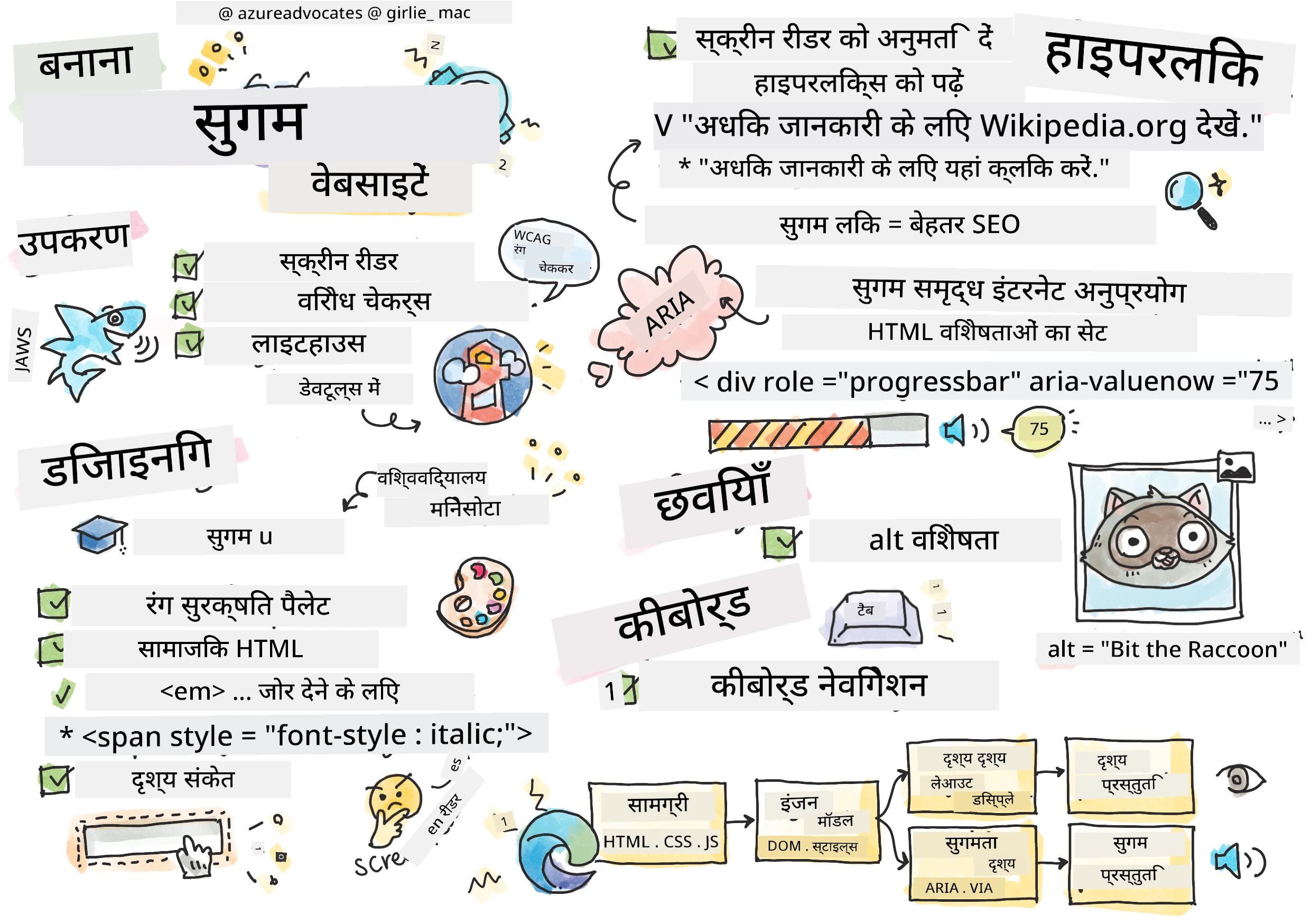
> स्केचनोट: [टोमोमी इमुरा](https://twitter.com/girlie_mac)
```mermaid
journey
title आपकी सुलभता सीखने की यात्रा
section Foundation
उपयोगकर्ताओं को समझना: 5: You
परीक्षण उपकरण: 4: You
POUR सिद्धांत: 5: You
section Build Skills
सेमान्टिक HTML: 4: You
दृश्य डिज़ाइन: 5: You
ARIA तकनीकें: 4: You
section Master Practice
कीबोर्ड नेविगेशन: 5: You
फॉर्म सुलभता: 4: You
वास्तविक दुनिया परीक्षण: 5: You
```
## पूर्व-व्याख्यान क्विज़
[पूर्व-व्याख्यान क्विज़](https://ff-quizzes.netlify.app/web/)
> वेब की ताकत इसकी सार्वभौमिकता में है। विकलांगता की परवाह किए बिना सभी के लिए पहुँच एक महत्वपूर्ण पहलू है।
>
> \- सर टिमोथी बर्नर्स-ली, W3C निदेशक और वर्ल्ड वाइड वेब के आविष्कारक
यहाँ कुछ ऐसा है जो आपको चौंका सकता है: जब आप सुलभ वेबसाइटें बनाते हैं, तो आप केवल विकलांग लोगों की मदद ही नहीं कर रहे होते — आप वास्तव में वेब को सभी के लिए बेहतर बना रहे होते हैं!
क्या आपने कभी उस फुटपाथ के किनारे बने कर्ब कट्स (curb cuts) देखे हैं? वे मूल रूप से व्हीलचेयर के लिए डिजाइन किए गए थे, लेकिन अब वे स्टोलर्स (strollers) वाले लोगों, डिलीवरी कर्मचारियों के डॉलीज़, घूमने वाले यात्रियों के रोलिंग लगेज, और साइकिल चालकों की भी मदद करते हैं। यही सुलभ वेब डिजाइन का तरीका है—ऐसे समाधान जो एक समूह की मदद करते हैं अक्सर सभी के लिए लाभदायक होते हैं। काफ़ी अच्छा है, है ना?
इस पाठ में, हम उन वेबसाइटों को बनाने के तरीकों का पता लगाएंगे जो वास्तव में हर किसी के लिए काम करती हैं, चाहे वे वेब कैसे भी ब्राउज़ करें। आप वेब मानकों में पहले से मौजूद व्यावहारिक तकनीकों को जानेंगे, परीक्षण उपकरणों के साथ व्यावहारिक ज्ञान प्राप्त करेंगे, और देखेंगे कि कैसे सुलभता आपकी साइटों को सभी उपयोगकर्ताओं के लिए अधिक उपयोगी बनाती है।
पाठ के अंत तक, आपके पास यह आत्मविश्वास होगा कि आप सुलभता को अपने विकास वर्कफ़्लो का स्वाभाविक हिस्सा बना सकेंगे। तैयार हैं यह जानने के लिए कि सोच-समझकर लिए गए डिज़ाइन विकल्प किस तरह अरबों उपयोगकर्ताओं के लिए वेब को खोल सकते हैं? तो चलिए शुरू करते हैं!
```mermaid
mindmap
root((वेब पहुँच))
Users
स्क्रीन रीडर्स
कीबोर्ड नेविगेशन
वॉइस कंट्रोल
मैग्नीफिकेशन
Technologies
HTML सेमान्टिक्स
ARIA विशेषताएँ
CSS फोकस संकेतक
कीबोर्ड इवेंट्स
Benefits
व्यापक दर्शक
बेहतर SEO
कानूनी अनुपालन
सार्वभौमिक डिज़ाइन
Testing
स्वचालित उपकरण
मैनुअल परीक्षण
उपयोगकर्ता प्रतिक्रिया
वास्तविक सहायक तकनीक
```
> आप यह पाठ [Microsoft Learn](https://docs.microsoft.com/learn/modules/web-development-101/accessibility/?WT.mc_id=academic-77807-sagibbon) पर भी ले सकते हैं!
## सहायक प्रौद्योगिकियों को समझना
कोडिंग में कूदने से पहले, आइए एक पल लें और समझें कि विभिन्न क्षमताओं वाले लोग वेब का अनुभव कैसे करते हैं। यह केवल सिद्धांत नहीं है — इन वास्तविक दुनिया की नेविगेशन पद्धतियों को समझना आपको एक बेहतर डेवलपर बनाएगा!
सहायक प्रौद्योगिकियाँ ऐसे अद्भुत उपकरण हैं जो विकलांग लोगों को वेबसाइटों के साथ इंटरैक्ट करने में मदद करते हैं, जो आपको आश्चर्यचकित कर सकती हैं। जब आप समझ जाते हैं कि ये प्रौद्योगिकियाँ कैसे काम करती हैं, तो सुलभ वेब अनुभव बनाना बहुत अधिक सहज हो जाता है। यह ऐसा है जैसे आप अपने कोड को किसी और की नजर से देखना सीख रहे हों।
### स्क्रीन रीडर
[स्क्रीन रीडर्स](https://en.wikipedia.org/wiki/Screen_reader) काफी परिष्कृत तकनीकें हैं जो डिजिटल टेक्स्ट को वाक् या ब्रेल आउटपुट में बदल देती हैं। जब ये मुख्य रूप से दृष्टि बाधित उपयोगकर्ता उपयोग करते हैं, ये डिस्लेक्सिया जैसे सीखने की कठिनाइयों वाले उपयोगकर्ताओं के लिए भी बेहद मददगार हैं।
मैं स्क्रीन रीडर को ऐसे सोचता हूँ जैसे आपके लिए कोई बहुत चालाक कथावाचक किताब पढ़ रहा हो। यह सामग्री को तार्किक क्रम में जोर से पढ़ता है, इंटरैक्टिव तत्वों जैसे "बटन" या "लिंक" की घोषणा करता है, और पेज में नेविगेट करने के लिए कीबोर्ड शॉर्टकट प्रदान करता है। लेकिन बात यह है—स्क्रीन रीडर्स तभी अपना जादू दिखा सकते हैं जब हम वेबसाइटों को उचित संरचना और अर्थपूर्ण सामग्री के साथ बनाते हैं। यही वह जगह है जहाँ आप एक डेवलपर के रूप में आते हैं!
**प्लेटफार्मों पर लोकप्रिय स्क्रीन रीडर्स:**
- **Windows**: [NVDA](https://www.nvaccess.org/about-nvda/) (मुफ्त और सबसे लोकप्रिय), [JAWS](https://webaim.org/articles/jaws/), [Narrator](https://support.microsoft.com/windows/complete-guide-to-narrator-e4397a0d-ef4f-b386-d8ae-c172f109bdb1/?WT.mc_id=academic-77807-sagibbon) (बिल्ट-इन)
- **macOS/iOS**: [VoiceOver](https://support.apple.com/guide/voiceover/welcome/10) (बिल्ट-इन और बहुत सक्षम)
- **Android**: [TalkBack](https://support.google.com/accessibility/android/answer/6283677) (बिल्ट-इन)
- **Linux**: [Orca](https://wiki.gnome.org/Projects/Orca) (मुफ्त और ओपन-सोर्स)
**स्क्रीन रीडर्स वेब कंटेंट में इस प्रकार नेविगेट करते हैं:**
स्क्रीन रीडर कई नेविगेशन तरीके प्रदान करते हैं जो अनुभवी उपयोगकर्ताओं के लिए ब्राउज़िंग को कुशल बनाते हैं:
- **क्रमिक पठन**: ऊपर से नीचे तक सामग्री पढ़ना, जैसे किताब पढ़ना
- **लैंडमार्क नेविगेशन**: पेज के सेक्शन्स (हेडर, नेव, मेन, फूटर) के बीच कूदना
- **हैडिंग नेविगेशन**: शीर्षकों के बीच कूदकर पेज संरचना समझना
- **लिंक सूची**: सभी लिंक की सूची बनाना तेज़ पहुँच के लिए
- **फ़ॉर्म नियंत्रण**: इनपुट फ़ील्ड्स और बटनों के बीच सीधे नेविगेट करना
> 💡 **यह मेरी समझ से परे था**: 68% स्क्रीन रीडर उपयोगकर्ता प्राथमिक रूप से शीर्षकों के द्वारा नेविगेट करते हैं ([WebAIM Survey](https://webaim.org/projects/screenreadersurvey9/#finding))। इसका अर्थ है कि आपका शीर्षक ढांचा उपयोगकर्ताओं के लिए एक नक्शा है—जब यह सही होता है, तो आप वास्तव में लोगों को उनके सामग्री के आस-पास तेज़ी से मार्ग दिखा रहे होते हैं!
### आपका परीक्षण वर्कफ़्लो बनाना
यहाँ अच्छी खबर है — प्रभावी सुलभता परीक्षण भारी-भरकम नहीं होना चाहिए! आप स्वचालित उपकरणों (जो स्पष्ट समस्याओं को पकड़ने में शानदार हैं) को कुछ हाथों-हाथ परीक्षण के साथ संयोजित करना चाहेंगे। यहाँ एक व्यवस्थित तरीका है जिससे मैंने पाया है कि यह सबसे अधिक मुद्दें पकड़ता है बिना आपके पूरे दिन को खपत किए:
**आवश्यक मैनुअल परीक्षण वर्कफ़्लो:**
```mermaid
flowchart TD
A[🚀 परीक्षण शुरू करें] --> B{⌨️ कीबोर्ड नेविगेशन}
B --> C[सभी इंटरैक्टिव तत्वों के माध्यम से टैब करें]
C --> D{🎧 स्क्रीन रीडर परीक्षण}
D --> E[NVDA/VoiceOver के साथ परीक्षण करें]
E --> F{🔍 ज़ूम परीक्षण}
F --> G[200% ज़ूम करें और कार्यक्षमता का परीक्षण करें]
G --> H{🎨 रंग/विपरीत जाँच}
H --> I[सुनिश्चित करें कि सभी पाठ विपरीत अनुपात पूर्ण करते हैं]
I --> J{👁️ फोकस प्रबंधन}
J --> K[सुनिश्चित करें कि फोकस संकेतक दिखाई देते हैं]
K --> L[✅ परीक्षण पूर्ण]
style A fill:#e3f2fd
style L fill:#e8f5e8
style B fill:#fff3e0
style D fill:#f3e5f5
style F fill:#e0f2f1
style H fill:#fce4ec
style J fill:#e8eaf6
```
**चरण-दर-चरण परीक्षण चेकलिस्ट:**
1. **कीबोर्ड नेविगेशन**: केवल Tab, Shift+Tab, Enter, Space, और एरो कीज़ का उपयोग करें
2. **स्क्रीन रीडर परीक्षण**: NVDA, VoiceOver, या Narrator चालू करें और आंखें बंद कर नेविगेट करें
3. **जूम परीक्षण**: 200% और 400% जूम स्तर पर परीक्षण करें
4. **रंग विरोध सत्यापन**: सभी टेक्स्ट और UI घटकों की जांच करें
5. **फोकस सूचक परीक्षण**: सुनिश्चित करें कि सभी इंटरैक्टिव तत्वों में स्पष्ट फोकस स्टेट्स हों
✅ **लाइटहाउस से शुरू करें**: अपने ब्राउज़र के DevTools खोलें, लाइटहाउस सुलभता ऑडिट चलाएं, फिर परिणामों का उपयोग करके अपने मैनुअल परीक्षण के फोकस क्षेत्रों का निर्धारण करें।
### ज़ूम और मैग्निफिकेशन उपकरण
आप जानते हैं कि जब टेक्स्ट बहुत छोटा होता है तो आप कभी-कभी अपने मोबाइल पर पिंच टू ज़ूम करते हैं, या तेज़ धूप में लैपटॉप स्क्रीन पर नज़दीक-नज़दीक देखते हैं? कई उपयोगकर्ता प्रत्येक दिन कंटेंट को पठनीय बनाने के लिए मैग्निफिकेशन उपकरणों पर भरोसा करते हैं। इसमें कम दृष्टि वाले लोग, बूढ़े वयस्क, और कोई भी जो कभी बाहर वेबसाइट पढ़ने की कोशिश करता है, शामिल हैं।
आधुनिक ज़ूम तकनीकें केवल चीजों को बड़ा करने से आगे निकल चुकी हैं। यह समझना कि ये उपकरण कैसे काम करते हैं, आपको उत्तरदायी डिज़ाइन बनाने में मदद करेगा जो किसी भी ज़ूम स्तर पर कार्यात्मक और आकर्षक बनाए रखे।
**आधुनिक ब्राउज़र ज़ूम क्षमताएँ:**
- **पेज ज़ूम**: सभी सामग्री को समानुपातिक रूप से स्केल करता है (टेक्स्ट, छवियां, लेआउट) - यह सबसे पसंदीदा तरीका है
- **केवल टेक्स्ट ज़ूम**: मूल लेआउट बनाये रखते हुए फ़ॉन्ट आकार बढ़ाता है
- **पिंच-टू-ज़ूम**: मोबाइल जेस्चर समर्थन अस्थायी मैग्निफिकेशन के लिए
- **ब्राउज़र समर्थन**: सभी आधुनिक ब्राउज़र ज़ूम को 500% तक बिना कार्यक्षमता टूटे सपोर्ट करते हैं
**विशेष मैग्निफिकेशन सॉफ़्टवेयर:**
- **Windows**: [Magnifier](https://support.microsoft.com/windows/use-magnifier-to-make-things-on-the-screen-easier-to-see-414948ba-8b1c-d3bd-8615-0e5e32204198) (बिल्ट-इन), [ZoomText](https://www.freedomscientific.com/training/zoomtext/getting-started/)
- **macOS/iOS**: [Zoom](https://www.apple.com/accessibility/mac/vision/) (बिल्ट-इन साथ उन्नत विशेषताएँ)
> ⚠️ **डिज़ाइन विचार**: WCAG यह आवश्यक करता है कि सामग्री 200% ज़ूम पर भी कार्यात्मक बनी रहे। इस स्तर पर, क्षैतिज स्क्रॉलिंग न्यूनतम होनी चाहिए, और सभी इंटरैक्टिव तत्व सुलभ बने रहना चाहिए।
✅ **अपने उत्तरदायी डिज़ाइन का परीक्षण करें**: अपने ब्राउज़र को 200% और 400% तक ज़ूम करें। क्या आपका लेआउट सहजता से अनुकूलित होता है? क्या आप अत्यधिक स्क्रॉलिंग के बिना सभी कार्यक्षमताओं तक पहुँच सकते हैं?
## आधुनिक सुलभता परीक्षण उपकरण
अब जब आप समझ गए हैं कि लोग सहायक प्रौद्योगिकियों के साथ वेब पर कैसे नेविगेट करते हैं, तो आइए उन उपकरणों की खोज करें जो आपको सुलभ वेबसाइटें बनाने और परीक्षण करने में मदद करते हैं।
इसे इस तरह सोचिए: ऑटोमेटेड उपकरण स्पष्ट मुद्दों को पकड़ने में अच्छे हैं (जैसे गायब alt टेक्स्ट), जबकि हाथों-हाथ परीक्षण आपको सुनिश्चित करने में मदद करता है कि आपकी साइट असली दुनिया में उपयोग करने में अच्छी लगती है। साथ मिलकर, वे आपको यह आत्मविश्वास देते हैं कि आपकी साइटें सभी के लिए काम करती हैं।
### रंग भेद परीक्षण
यहाँ अच्छी खबर है: रंग भेद सबसे आम सुलभता मुद्दों में से एक है, लेकिन यह ठीक करने में भी सबसे आसान है। अच्छा कंट्रास्ट सभी के लिए लाभकारी होता है — दृष्टि बाधित उपयोगकर्ताओं से लेकर वे लोग जो सूरज के नीचे अपने फोन पढ़ने की कोशिश कर रहे हों।
**WCAG कंट्रास्ट आवश्यकताएँ:**
| टेक्स्ट प्रकार | WCAG AA (न्यूनतम) | WCAG AAA (उन्नत) |
|-----------|-------------------|---------------------|
| **सामान्य टेक्स्ट** (18pt से कम) | 4.5:1 कंट्रास्ट अनुपात | 7:1 कंट्रास्ट अनुपात |
| **बड़ा टेक्स्ट** (18pt+ या 14pt+ बोल्ड) | 3:1 कंट्रास्ट अनुपात | 4.5:1 कंट्रास्ट अनुपात |
| **UI घटक** (बटन, फ़ॉर्म बॉर्डर) | 3:1 कंट्रास्ट अनुपात | 3:1 कंट्रास्ट अनुपात |
**आवश्यक परीक्षण उपकरण:**
- [Colour Contrast Analyser](https://www.tpgi.com/color-contrast-checker/) - डेस्कटॉप ऐप रंग चयनकर्ता के साथ
- [WebAIM Contrast Checker](https://webaim.org/resources/contrastchecker/) - वेब आधारित तत्क्षण फीडबैक के साथ
- [Stark](https://www.getstark.co/) - Figma, Sketch, Adobe XD के लिए डिज़ाइन उपकरण प्लगइन
- [Accessible Colors](https://accessible-colors.com/) - सुलभ रंग पट्टियाँ खोजें
✅ **बेहतर रंग पैलेट बनाएं**: अपने ब्रांड रंगों से शुरू करें और कंट्रास्ट चेकर का उपयोग करके सुलभ विकल्प बनाएं। इन्हें अपनी डिज़ाइन प्रणाली के सुलभ रंग टोकन के रूप में दस्तावेज़ करें।
### व्यापक सुलभता ऑडिटिंग
सबसे प्रभावी सुलभता परीक्षण विभिन्न तरीकों का संयोजन करता है। कोई एकल उपकरण सब कुछ नहीं पकड़ पाता, इसलिए विभिन्न तरीकों के साथ परीक्षण दिनचर्या बनाना सुनिश्चित कवरेज देता है।
**ब्राउज़र-आधारित परीक्षण (DevTools में अंतर्निहित):**
- **Chrome/Edge**: लाइटहाउस सुलभता ऑडिट + सुलभता पैनल
- **Firefox**: विस्तृत ट्री व्यू के साथ सुलभता इंस्पेक्टर
- **Safari**: Web Inspector में ऑडिट टैब VoiceOver सिमुलेशन के साथ
**पेशेवर परीक्षण एक्सटेंशन:**
- [axe DevTools](https://www.deque.com/axe/devtools/) - उद्योग-मानक स्वचालित परीक्षण
- [WAVE](https://wave.webaim.org/extension/) - त्रुटि हाइलाइटिंग के साथ दृश्य प्रतिक्रिया
- [Accessibility Insights](https://accessibilityinsights.io/) - Microsoft का व्यापक परीक्षण सूट
**कमांड-लाइन और CI/CD एकीकरण:**
- [axe-core](https://github.com/dequelabs/axe-core) - स्वचालित परीक्षण के लिए जावास्क्रिप्ट लाइब्रेरी
- [Pa11y](https://pa11y.org/) - कमांड-लाइन सुलभता परीक्षण उपकरण
- [Lighthouse CI](https://github.com/GoogleChrome/lighthouse-ci) - स्वचालित सुलभता स्कोरिंग
> 🎯 **परीक्षण लक्ष्य**: लाइटहाउस सुलभता स्कोर 95+ को अपने बेसलाइन के रूप में लक्ष्य बनाएं। याद रखें, स्वचालित उपकरण केवल लगभग 30-40% सुलभता मुद्दों को पकड़ पाते हैं—मैनुअल परीक्षण अभी भी आवश्यक है!
### 🧠 **परीक्षण कौशल जांच: मुद्दे खोजने के लिए तैयार?**
**आइए देखें कि आप सुलभता परीक्षण को लेकर कैसा महसूस करते हैं:**
- इस समय कौन सा परीक्षण तरीका आपको सबसे अधिक अपनाने योग्य लगता है?
- क्या आप कल्पना कर सकते हैं कि एक पूरा दिन सिर्फ कीबोर्ड नेविगेशन का उपयोग करें?
- ऑनलाइन आपने व्यक्तिगत रूप से कौन सी सुलभता बाधा अनुभव की है?
```mermaid
pie title "विभिन्न तरीकों से पकड़ी गई पहुँच संबंधी समस्याएँ"
"स्वचालित उपकरण" : 35
"मैनुअल परीक्षण" : 40
"उपयोगकर्ता प्रतिक्रिया" : 25
```
> **आत्मविश्वास बढ़ाने वाला**: पेशेवर सुलभता परीक्षक इस सटीक संयोजन का उपयोग करते हैं। आप उद्योग-मानक अभ्यास सीख रहे हैं!
## प्रारंभ से सुलभता का निर्माण
सुलभता की सफलता की कुंजी इसे पहले दिन से ही अपनी नींव में बनाना है। मुझे पता है कि यह सोचने में लुभावना होता है "मैं बाद में सुलभता जोड़ लूंगा," लेकिन यह ऐसा ही है जैसे घर बनने के बाद रैंप जोड़ने की कोशिश करना। संभव? हाँ। आसान? वास्तव में नहीं।
सुलभता को ऐसे सोचें जैसे आप एक घर की योजना बना रहे हों—अपने प्रारंभिक वास्तु योजना में व्हीलचेयर पहुँच शामिल करना बाद में सब कुछ फिर से बदलने से कहीं आसान होता है।
### POUR सिद्धांत: आपकी सुलभता की नींव
वेब कंटेंट सुलभता दिशानिर्देश (WCAG) चार मौलिक सिद्धांतों के इर्द-गिर्द बनाए गए हैं जिन्हें POUR कहा जाता है। चिंता मत करें—यह कोई रूढ़िवादी अकादमिक अवधारणाएँ नहीं हैं! ये वास्तव में व्यवहारिक दिशानिर्देश हैं जो ऐसी सामग्री बनाने में मदद करते हैं जो सभी के लिए काम करती है।
एक बार जब आप POUR को समझ जाते हैं, तो सुलभता निर्णय लेना बहुत अधिक सहज हो जाता है। यह ऐसा है जैसे आपके पास एक मानसिक चेकलिस्ट हो जो आपके डिज़ाइन विकल्पों का मार्गदर्शन करती है। आइए इसे विस्तार से देखें:
```mermaid
flowchart LR
A[🔍 समझ योग्य क्या उपयोगकर्ता इसे महसूस कर सकते हैं?] --> B[🎮 परिचालित क्या उपयोगकर्ता इसका उपयोग कर सकते हैं?]
B --> C[📖 समझने में आसान क्या उपयोगकर्ता इसे समझ सकते हैं?]
C --> D[💪 मजबूत क्या यह हर जगह काम करता है?]
A1[Alt टेक्स्ट कैप्शंस कॉन्ट्रास्ट] --> A
B1[कीबोर्ड पहुंच कोई झटका नहीं समय सीमाएं] --> B
C1[साफ भाषा पूर्वानुमानित त्रुटि सहायता] --> C
D1[मान्य कोड संगत भविष्य प्रमाण] --> D
style A fill:#e1f5fe
style B fill:#e8f5e8
style C fill:#fff3e0
style D fill:#f3e5f5
```
**🔍 Perceivable**: जानकारी ऐसी होनी चाहिए जिसे उपयोगकर्ता अपनी उपलब्ध इंद्रियों के माध्यम से महसूस कर सकें
- गैर-पाठ सामग्री (छवियां, वीडियो, ऑडियो) के लिए पाठ विकल्प प्रदान करें
- सभी टेक्स्ट और UI घटकों के लिए पर्याप्त रंग विरोध सुनिश्चित करें
- मल्टीमीडिया सामग्री के लिए कैप्शन और ट्रांसक्रिप्ट प्रदान करें
- ऐसी सामग्री डिज़ाइन करें जो 200% तक आकार बढ़ाने पर भी कार्यात्मक बनी रहे
- जानकारी व्यक्त करने के लिए कई संवेदी विशेषताओं का उपयोग करें (सिर्फ रंग नहीं)
**🎮 Operable**: सभी इंटरफेस घटक उपलब्ध इनपुट विधियों से ऑपरेबल होने चाहिए
- सभी कार्यक्षमता को कीबोर्ड नेविगेशन के माध्यम से सुलभ बनाएं
- उपयोगकर्ताओं को सामग्री पढ़ने और बातचीत करने के लिए पर्याप्त समय दें
- ऐसी सामग्री से बचें जो दौरे या वेस्टिबुलर विकार का कारण बने
- स्पष्ट संरचना और लैंडमार्क के साथ नेविगेशन को दक्ष बनाएं
- इंटरैक्टिव तत्वों के लिए पर्याप्त लक्ष्य आकार सुनिश्चित करें (कम से कम 44px)
**📖 Understandable**: जानकारी और UI संचालन स्पष्ट और समझने योग्य होना चाहिए
- अपने उपयोगकर्ता के अनुसार स्पष्ट, सरल भाषा का उपयोग करें
- सुनिश्चित करें कि सामग्री पूर्वानुमेय और सुसंगत तरीके से प्रकट और संचालन हो
- उपयोगकर्ता इनपुट के लिए स्पष्ट निर्देश और त्रुटि संदेश प्रदान करें
- उपयोगकर्ताओं को फॉर्म में त्रुटियाँ समझने और सुधारने में मदद करें
- तार्किक पठन क्रम और सूचना पदानुक्रम के साथ सामग्री व्यवस्थित करें
**💪 Robust**: सामग्री विभिन्न तकनीकों और सहायक उपकरणों के साथ विश्वसनीय रूप से काम करनी चाहिए
- **अपनी नींव के रूप में मान्य, सेमांटिक HTML का उपयोग करें**
- **वर्तमान और आने वाली सहायक प्रौद्योगिकियों के साथ संगतता सुनिश्चित करें**
- **मार्कअप के लिए वेब मानकों और सर्वोत्तम प्रथाओं का पालन करें**
- **विभिन्न ब्राउज़रों, उपकरणों और सहायक उपकरणों में परीक्षण करें**
- **सामग्री को इस तरह से संरचित करें कि जब उन्नत सुविधाएँ समर्थित न हों तो वह सुचारू रूप से कम गुणवत्ता वाली न दिखे**
### 🎯 **POUR सिद्धांत जांच: इसे यादगार बनाना**
**मूल बातें पर त्वरित चिंतन:**
- क्या आप किसी ऐसी वेबसाइट सुविधा के बारे में सोच सकते हैं जो प्रत्येक POUR सिद्धांत में विफल हो?
- आपको कौन सा सिद्धांत एक डेवलपर के रूप में सबसे स्वाभाविक लगता है?
- ये सिद्धांत केवल विकलांग उपयोगकर्ताओं के लिए ही नहीं, बल्कि सभी के लिए डिजाइन में कैसे सुधार कर सकते हैं?
```mermaid
quadrantChart
title POUR सिद्धांत प्रभाव मैट्रिक्स
x-axis कम प्रयास --> अधिक प्रयास
y-axis कम प्रभाव --> उच्च प्रभाव
quadrant-1 त्वरित जीत
quadrant-2 प्रमुख परियोजनाएं
quadrant-3 बाद में विचार करें
quadrant-4 रणनीतिक फोकस
Alt Text: [0.2, 0.9]
Color Contrast: [0.3, 0.8]
Semantic HTML: [0.4, 0.9]
Keyboard Nav: [0.6, 0.8]
ARIA Complex: [0.8, 0.7]
Screen Reader Testing: [0.7, 0.6]
```
> **याद रखें**: उच्च प्रभाव वाले, कम प्रयास वाले सुधारों से शुरू करें। सेमांटिक HTML और alt टेक्स्ट आपको सबसे कम प्रयास में सबसे बड़ा पहुँच बढ़ाने वाला लाभ देते हैं!
## सुलभ दृश्य डिज़ाइन बनाना
अच्छा दृश्य डिज़ाइन और सुलभता हाथ में हाथ देते हैं। जब आप सुलभता को ध्यान में रखकर डिजाइन करते हैं, तो अक्सर आपको पता चलता है कि ये सीमाएँ साफ-सुथरे, अधिक सुरुचिपूर्ण समाधान की ओर ले जाती हैं जो सभी उपयोगकर्ताओं के लिए फायदेमंद होती हैं।
आइए देखें कि कैसे दृश्य रूप से आकर्षक डिज़ाइन बनाएँ जो हर किसी के लिए काम करें, चाहे उनकी दृश्य क्षमता कैसी भी हो या वे आपकी सामग्री को किस परिस्थिति में देख रहे हों।
### रंग और दृश्य सुलभता रणनीतियाँ
रंग संचार के लिए शक्तिशाली है, लेकिन यह कभी भी महत्वपूर्ण जानकारी पहुंचाने का एकमात्र तरीका नहीं होना चाहिए। रंग के परे डिजाइन करना अधिक मजबूत, समावेशी अनुभव बनाता है जो ज्यादा परिस्थितियों में काम करता है।
**रंग दृष्टि भिन्नताओं के लिए डिजाइन करें:**
लगभग 8% पुरुष और 0.5% महिलाएं किसी न किसी प्रकार की रंग दृष्टि भिन्नता (अक्सर "रंग अंधता" कहा जाता है) से प्रभावित होती हैं। सबसे सामान्य प्रकार हैं:
- **ड्युटेरानोपिया**: लाल और हरे के बीच अंतर करना मुश्किल
- **प्रोटोनोपिया**: लाल रंग अधिक फीका दिखाई देता है
- **ट्रिटानोपिया**: नीला और पीले के साथ कठिनाई (अल्पविरल)
**समावेशी रंग रणनीतियाँ:**
```css
/* ❌ Bad: Using only color to indicate status */
.error { color: red; }
.success { color: green; }
/* ✅ Good: Color plus icons and context */
.error {
color: #d32f2f;
border-left: 4px solid #d32f2f;
}
.error::before {
content: "⚠️";
margin-right: 8px;
}
.success {
color: #2e7d32;
border-left: 4px solid #2e7d32;
}
.success::before {
content: "✅";
margin-right: 8px;
}
```
**मूल कंट्रास्ट आवश्यकताओं के परे:**
- रंग अंध निदर्शकों के साथ अपने रंग विकल्पों का परीक्षण करें
- रंग कोडिंग के साथ पैटर्न, बनावट, या आकृतियाँ उपयोग करें
- सुनिश्चित करें कि इंटरैक्टिव स्टेट्स बिना रंग के भी अलग पहचाने जा सकें
- जांचें कि आपका डिज़ाइन उच्च कंट्रास्ट मोड में कैसा दिखता है
✅ **अपनी रंग सुलभता का परीक्षण करें**: [Coblis](https://www.color-blindness.com/coblis-color-blindness-simulator/) जैसे उपकरणों का उपयोग करें यह देखने के लिए कि आपका साइट रंग दृष्टि भिन्नताओं वाले उपयोगकर्ताओं के लिए कैसा दिखता है।
### फोकस संकेतक और इंटरैक्शन डिज़ाइन
फोकस संकेतक डिजिटल कर्सर के बराबर होते हैं—वे कीबोर्ड उपयोगकर्ताओं को दिखाते हैं कि वे पन्ने पर कहाँ हैं। अच्छी तरह से डिज़ाइन किए गए फोकस संकेतक सभी के लिए इंटरैक्शन स्पष्ट और पूर्वानुमेय बनाकर अनुभव को बेहतर बनाते हैं।
**आधुनिक फोकस संकेतक सर्वश्रेष्ठ प्रथाएँ:**
```css
/* Enhanced focus styles that work across browsers */
button:focus-visible {
outline: 2px solid #0066cc;
outline-offset: 2px;
box-shadow: 0 0 0 4px rgba(0, 102, 204, 0.25);
}
/* Remove focus outline for mouse users, preserve for keyboard users */
button:focus:not(:focus-visible) {
outline: none;
}
/* Focus-within for complex components */
.card:focus-within {
box-shadow: 0 0 0 3px rgba(74, 144, 164, 0.5);
border-color: #4A90A4;
}
/* Ensure focus indicators meet contrast requirements */
.custom-focus:focus-visible {
outline: 3px solid #ffffff;
outline-offset: 2px;
box-shadow: 0 0 0 6px #000000;
}
```
**फोकस संकेतक आवश्यकताएँ:**
- **दृश्यता**: आस-पास के तत्वों के साथ कम से कम 3:1 कंट्रास्ट अनुपात होना चाहिए
- **चौड़ाई**: पूरे तत्व के चारों ओर न्यूनतम 2px मोटाई
- **टिकाऊपन**: तब तक दिखना चाहिए जब तक कि फोकस कहीं और न चला जाए
- **भेदभाव**: अन्य UI स्टेट्स से दृश्य रूप से अलग होना चाहिए
> 💡 **डिज़ाइन टिप**: उत्कृष्ट फोकस संकेतक अक्सर आउटलाइन, बॉक्स-शैडो, और रंग परिवर्तन का संयोजन उपयोग करते हैं ताकि विभिन्न पृष्ठभूमि और संदर्भों में दृश्यता सुनिश्चित हो सके।
✅ **फोकस संकेतकों का ऑडिट करें**: अपनी वेबसाइट पर टैब दबाकर जांचें कि किन तत्वों पर स्पष्ट फोकस संकेतक हैं। क्या कोई दिखने में कठिन है या पूरी तरह गायब है?
### सेमांटिक HTML: सुलभता की नींव
सेमांटिक HTML, आपकी वेबसाइट के लिए सहायक तकनीकों को जीपीएस सिस्टम देने के समान है। जब आप अपने HTML तत्वों का सही उद्देश्य के लिए उपयोग करते हैं, तो आप स्क्रीन रीडर्स, कीबोर्ड और अन्य उपकरणों को उपयोगकर्ताओं को प्रभावी रूप से नेविगेट करने में मदद करने के लिए एक विस्तृत नक्शा प्रदान कर रहे होते हैं।
यहां एक उदाहरण है जो मेरे लिए बहुत समझने योग्य था: सेमांटिक HTML एक अच्छी तरह से व्यवस्थित पुस्तकालय और स्पष्ट श्रेणियाँ तथा सहायक संकेतों वाला उपकरण है, बनिस्बत एक गोदाम के जहाँ किताबें बेतरतीब रखी हों। दोनों जगहों पर समान किताबें होती हैं, लेकिन आप किस जगह कुछ खोजने की कोशिश करेंगे? बिल्कुल!
```mermaid
flowchart TD
A[🏠 HTML दस्तावेज़] --> B[📰 हेडर]
A --> C[🧭 नेव]
A --> D[📄 मुख्य]
A --> E[📋 फ़ूटर]
B --> B1[h1: साइट का नाम लोगो और ब्रांडिंग]
C --> C1[ul: नेविगेशन प्राथमिक लिंक]
D --> D1[article: सामग्री section: उपखंड]
D --> D2[aside: साइडबार संबंधित सामग्री]
E --> E1[nav: फ़ूटर लिंक कॉपीराइट जानकारी]
D1 --> D1a[h1: पृष्ठ शीर्षक h2: मुख्य अनुभाग h3: उपखंड]
style A fill:#e3f2fd
style B fill:#e8f5e8
style C fill:#fff3e0
style D fill:#f3e5f5
style E fill:#e0f2f1
```
**सुलभ पृष्ठ संरचना के निर्माण खंड:**
```html
Your Site Name
Article Title
Published on
First Section
Content that relates to this section...
Second Section
More related content...
```
**सेमांटिक HTML कैसे सुलभता को बदलता है:**
| सेमांटिक तत्व | उद्देश्य | स्क्रीन रीडर लाभ |
|------------------|---------|----------------------|
| `` | पृष्ठ या अनुभाग हैडर | "बैनर लैंडमार्क" - शीर्ष तक त्वरित नेविगेशन |
| `