# Ligipääsetavate Veebilehtede Loomine
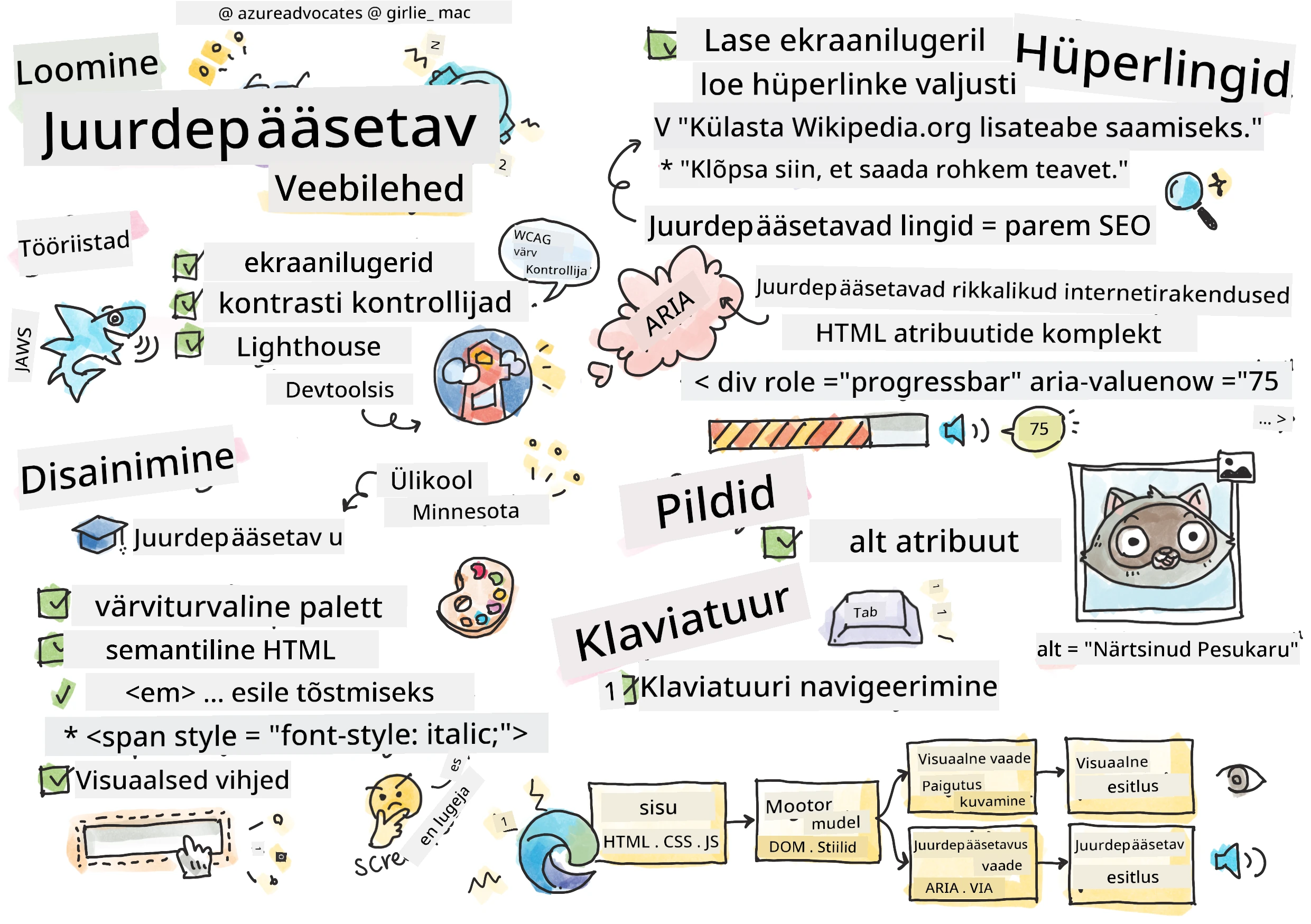
> Sketchnote autor [Tomomi Imura](https://twitter.com/girlie_mac)
```mermaid
journey
title Teie ligipääsetavuse õppe seiklus
section Alus
Kasutajate mõistmine: 5: You
Testimisvahendid: 4: You
POUR põhimõtted: 5: You
section Oskuste arendamine
Semantiline HTML: 4: You
Visuaalne disain: 5: You
ARIA tehnikaid: 4: You
section Meistriks saamine
Klaviatuuri navigeerimine: 5: You
Vormide ligipääsetavus: 4: You
Reaalse maailma testimine: 5: You
```
## Eelloengu Test
[Eelloengu test](https://ff-quizzes.netlify.app/web/)
> Veebi jõud peitub selle universaalsuses. Ligipääs kõigile, sõltumata puuetest, on oluline aspekt.
>
> \- Sir Timothy Berners-Lee, W3C direktor ja Maailma Liiduveebi leiutaja
Siin on midagi, mis võib sind üllatada: kui ehitad ligipääsetavaid veebisaite, siis sa ei aita mitte ainult puuetega inimesi — sa teed veebist tegelikult parema paiga kõigile!
Oled märganud neid äärekivide lõike tänavanurkadel? Need olid algselt mõeldud ratastoolidele, aga nüüd aitavad nad lapsevankritega inimesi, kullerite platside kandjaid, rändureid veerelkohvriga ja rattureid. Täpselt nii toimib ligipääsetav veebidisain — lahendused, mis aitavad ühte gruppi, kasu toovad lõpuks kõigile. Lahe, eks?
Selles õppetükis uurime, kuidas luua veebisaite, mis tõeliselt toimivad kõigile, ükskõik kuidas nad veebi sirvivad. Sa avastad praktilisi tehnikaid, mis on juba veebistandarditesse sisse ehitatud, saad käed külge testimisvahenditega ja näed, kuidas ligipääsetavus muudab su saidid lihtsamini kasutatavaks kõigile kasutajatele.
Pärast seda õppetundi on sul kindlustunne teha ligipääsetavus oma arendustöövoo loomulikuks osaks. Kas oled valmis uurima, kuidas läbimõeldud disainiotsused võivad veebile ligipääsu avada miljarditele kasutajatele? Sukeldume!
```mermaid
mindmap
root((Veebi juurdepääsetavus))
Kasutajad
Ekraanilugerid
Klaviatuuri navigeerimine
Häälekontroll
Suurendus
Tehnoloogiad
HTML semantika
ARIA atribuudid
CSS fookusindikaatorid
Klaviatuuri sündmused
Kasud
Laiem sihtrühm
Parem SEO
Õiguslik vastavus
Universaalne disain
Testimine
Automaatseadmed
Käsitsi testimine
Kasutajate tagasiside
Tõeline abitehnoloogia
```
> Selle õppetunni saad teha [Microsoft Learnis](https://docs.microsoft.com/learn/modules/web-development-101/accessibility/?WT.mc_id=academic-77807-sagibbon)!
## Puuetega Inimeste Abitehnoloogiate Mõistmine
Enne kui koodimisele tormame, võtame hetke, et mõista, kuidas inimesed erinevate võimetega tegelikult veebi kogevad. See pole pelgalt teooria — nende reaalses maailmas toimuvate navigeerimisviiside mõistmine teeb sinust palju parema arendaja!
Abitehnoloogiad on päris võimsad tööriistad, mis aitavad puuetega inimestel veebis suhelda viisil, mis võib sind üllatada. Kui saad aru, kuidas need tehnikad töötavad, muutub ligipääsetavate veebikogemuste loomine palju intuitiivsemaks. Nagu õpiksid nägema oma koodi kellegi teise pilgu läbi.
### Ekraanilugejad
[Ekraanilugejad](https://en.wikipedia.org/wiki/Screen_reader) on päris keerukad tehnoloogiad, mis muudavad digitaalse teksti kõneks või brailles väljundiks. Kuigi neid kasutavad peamiselt nägemispuudega inimesed, on need väga kasulikud ka õppimisraskustega kasutajatele, näiteks düsleksiaga inimestele.
Mulle meeldib mõelda ekraanilugejat nagu väga nutikat jutustajat, kes raamatut sulle ette loeb. Ta loeb sisu loogilises järjekorras, teatab interaktiivsetest elementidest nagu "nupp" või "link" ja pakub klaviatuurilööke, et lehel kiiresti liikuda. Aga siin on asi – ekraanilugejad saavad imet teha ainult siis, kui ehitame veebilehed korraliku struktuuri ja tähendusliku sisuga. Siin tuleb mängu sinu roll arendajana!
**Populaarsemad ekraanilugejad platvormide lõikes:**
- **Windows**: [NVDA](https://www.nvaccess.org/about-nvda/) (tasuta ja kõige populaarsem), [JAWS](https://webaim.org/articles/jaws/), [Narrator](https://support.microsoft.com/windows/complete-guide-to-narrator-e4397a0d-ef4f-b386-d8ae-c172f109bdb1/?WT.mc_id=academic-77807-sagibbon) (sisseehitatud)
- **macOS/iOS**: [VoiceOver](https://support.apple.com/guide/voiceover/welcome/10) (sisseehitatud ja väga võimas)
- **Android**: [TalkBack](https://support.google.com/accessibility/android/answer/6283677) (sisseehitatud)
- **Linux**: [Orca](https://wiki.gnome.org/Projects/Orca) (tasuta ja avatud lähtekoodiga)
**Kuidas ekraanilugejad veebisisu navigeerivad:**
Ekraanilugejad pakuvad mitmeid navigeerimismeetodeid, mis muudavad sirvimise kogenud kasutajatele tõhusaks:
- **Järjekohane lugemine**: Loeb sisu ülesvalt alla, nagu raamatu järgimine
- **Maamärkide navigeerimine**: Hüppa lehe sektsioonide vahel (päis, navigeerimine, põhiosa, jalus)
- **Pealkirjade navigeerimine**: Vaheta pealkirjade vahel, et mõista lehe ülesehitust
- **Lingiloendid**: Koosta loend kõigist linkidest kiireks ligipääsuks
- **Vormikontrollid**: Navigeeri otse sisendväljade ja nuppude vahel
> 💡 **Siin on midagi, mis pani mind imestama**: 68% ekraanilugejate kasutajatest navigeerib peamiselt pealkirjade abil ([WebAIM uuring](https://webaim.org/projects/screenreadersurvey9/#finding)). See tähendab, et sinu pealkirjastruktuur on kasutajatele nagu maakaart — kui sa selle õigesti teed, aitad inimestel su sisu kiiremini leida!
### Testimisprotsessi ülesseadmine
Siin on häid uudiseid — tõhus ligipääsetavuse testimine ei pea olema üle jõu käiv! Sooviksid ühendada automatiseeritud tööriistad (need tabavad suurepäraselt silmatorkavaid vigu) mõningase praktilise testimisega. Siin on meetod, mis minu kogemuse põhjal haarab kõige rohkem vigu ilma terve päeva ära söömata:
**Oluline käsitsi testimise töövoog:**
```mermaid
flowchart TD
A[🚀 Alusta testimist] --> B{⌨️ Klaviatuuri navigeerimine}
B --> C[Suru kõik interaktiivsed elemendid läbi Tabiga]
C --> D{🎧 Ekraani lugeja testimine}
D --> E[Testi NVDA/VoiceOver'iga]
E --> F{🔍 Suumimise testimine}
F --> G[Suum 200%-ni ja testi funktsionaalsust]
G --> H{🎨 Värvi/kontrasti kontroll}
H --> I[Kinnita, et kogu tekst vastab kontrastisuhetele]
I --> J{👁️ Fookuse haldamine}
J --> K[Veendu, et fookuse indikaatorid on nähtavad]
K --> L[✅ Testimine lõpetatud]
style A fill:#e3f2fd
style L fill:#e8f5e8
style B fill:#fff3e0
style D fill:#f3e5f5
style F fill:#e0f2f1
style H fill:#fce4ec
style J fill:#e8eaf6
```
**Testimise samm-sammult kontrollnimekiri:**
1. **Klaviatuuri navigeerimine**: Kasuta ainult Tab, Shift+Tab, Enter, Space ja nooleklahve
2. **Ekraanilugeja testimine**: Lülita sisse NVDA, VoiceOver või Narrator ja navigeeri silmad kinni
3. **Suumimise testimine**: Testi 200% ja 400% suumitasemel
4. **Värvikontrastsuse kontroll**: Kontrolli kogu teksti ja kasutajaliidese komponente
5. **Fookuse indikaatori testimine**: Veendu, et kõigil interaktiivsetel elementidel on nähtavad fookuse seisundid
✅ **Alusta Lighthouse'iga**: Ava oma brauseri arendustööriistad, tee Lighthouse'i ligipääsetavuse audit, siis kasuta tulemusi, et suunata oma käsitsi testimise fookust.
### Suumimise ja suurendamise tööriistad
Sa tead, kuidas vahel sõrmede kokkusurumisega telefoni teksti suumid, kui see liiga väike on, või kuidas päiksevalguses arvutiekraani pigistad? Paljud kasutajad toetuvad suurendamisse, et muuta sisu iga päev loetavaks. See hõlmab nägemispuudega inimesi, vanemaid täiskasvanuid ja kõiki, kes on proovinud veebi lugeda väljas.
Kaasaegsed suumitehnoloogiad on arenenud kaugemale ainult suurendamast. Mõistmine, kuidas need tööriistad toimivad, aitab sul luua reageerivaid disaine, mis on funktsionaalsed ja atraktiivsed ka suumitasemel.
**Kaasaegsed brauseri suumivõimalused:**
- **Lehe suum**: Skaalab kogu sisu proportsionaalselt (tekst, pildid, paigutus) - see on eelistatud meetod
- **Ainult teksti suum**: Suurendab fonti, säilitades originaalse paigutuse
- **Sõrmede kokkusurumisel suumimine ("pinch-to-zoom")**: Mobiilne žest ajutiseks suumiks
- **Brauseri tugi**: Kõik moodsad brauserid toetavad kuni 500% suurendust ilma funktsionaalsust rikkumata
**Spetsiaalsed suurendustarkvarad:**
- **Windows**: [Magnifier](https://support.microsoft.com/windows/use-magnifier-to-make-things-on-the-screen-easier-to-see-414948ba-8b1c-d3bd-8615-0e5e32204198) (sisseehitatud), [ZoomText](https://www.freedomscientific.com/training/zoomtext/getting-started/)
- **macOS/iOS**: [Zoom](https://www.apple.com/accessibility/mac/vision/) (sisseehitatud koos täiustatud funktsioonidega)
> ⚠️ **Disaini kaalutlus**: WCAG nõuab, et sisu jääks funktsionaalseks 200% suumimisel. Sellel tasemel peaks horisontaalne kerimine olema minimaalne ja kõik interaktiivsed elemendid peaksid jääma ligipääsetavaks.
✅ **Testeeri oma reageerivat disaini**: Suumiprograami oma brauser 200% ja 400% peale. Kas paigutus kohaneb sujuvalt? Kas saad ligipääsu kõigile funktsioonidele ilma liigse kerimiseta?
## Kaasaegsed Ligipääsetavuse Testimisriistad
Nüüd kui sul on aru saada, kuidas inimesed abitehnoloogiatega veebis navigeerivad, uurime tööriistu, mis aitavad sul luua ja testida ligipääsetavaid veebisaite.
Mõtle nii: automatiseeritud tööriistad tabavad hästi silmatorkavaid vigu (nagu puuduva alt-teksti), samas praktiline testimine tagab, et su sait on päriselus hästi kasutatav. Koos annavad need kindlustunde, et su saidid töötavad kõigi jaoks.
### Värvikontrasti testimine
Siin on häid uudiseid: värvikontrastsus on üks levinumaid ligipääsetavusprobleeme, aga ka üks lihtsamaid parandada. Hea kontrastsus aitab kõiki — nägemispuudega kasutajaid ja inimesi, kes püüavad lugeda telefoni rannas.
**WCAG kontrasti nõuded:**
| Teksti tüüp | WCAG AA (minimaalne) | WCAG AAA (täiustatud) |
|-------------|----------------------|----------------------|
| **Tavaline tekst** (alla 18pt) | 4.5:1 kontrastisuhe | 7:1 kontrastisuhe |
| **Suur tekst** (18pt+ või 14pt+ paks) | 3:1 kontrastisuhe | 4.5:1 kontrastisuhe |
| **Kasutajaliidese komponendid** (nupud, vormide ääred) | 3:1 kontrastisuhe | 3:1 kontrastisuhe |
**Olulised testimise tööriistad:**
- [Colour Contrast Analyser](https://www.tpgi.com/color-contrast-checker/) - lauaarvuti rakendus koos värvipipetiga
- [WebAIM Contrast Checker](https://webaim.org/resources/contrastchecker/) - veebipõhine kohe tagasisidega
- [Stark](https://www.getstark.co/) - disainitööriistade plugin Figma, Sketch, Adobe XD jaoks
- [Accessible Colors](https://accessible-colors.com/) - Leia ligipääsetavad värvipaletid
✅ **Loo paremaid värvikombinatsioone**: Alusta oma brändi värvidest ja kasuta kontrastikontrollereid, et luua ligipääsetavad variandid. Dokumenteeri need oma disainisüsteemi ligipääsetavate värviont tokenitena.
### Ulatuslik ligipääsetavuse audit
Kõige tõhusam ligipääsetavuse testimine ühendab mitmeid lähenemisi. Ükski tööriist ei kata kõike, seega mitmekesine testimisrutiin tagab põhjaliku katvuse.
**Brauseripõhine testimine (arendustööriistades):**
- **Chrome/Edge**: Lighthouse'i ligipääsetavuse audit + Ligipääsetavuse paneel
- **Firefox**: Ligipääsetavuse inspekteerija koos detailse puuvaatega
- **Safari**: Web Inspectori auditivahekaart koos VoiceOver simulatsiooniga
**Professionaalsed testimislaiendid:**
- [axe DevTools](https://www.deque.com/axe/devtools/) - tööstusharu standard automatiseeritud testimiseks
- [WAVE](https://wave.webaim.org/extension/) - visuaalne tagasiside veaparandustega
- [Accessibility Insights](https://accessibilityinsights.io/) - Microsofti ulatuslik testimiskomplekt
**Käsurea ja CI/CD integreerimine:**
- [axe-core](https://github.com/dequelabs/axe-core) - JavaScripti teek automatiseeritud testimiseks
- [Pa11y](https://pa11y.org/) - käsurea ligipääsetavuse testimise tööriist
- [Lighthouse CI](https://github.com/GoogleChrome/lighthouse-ci) - Automatiseeritud ligipääsetavuse skoor
> 🎯 **Testimise eesmärk**: Seadke Lighthouse'i ligipääsetavuse skooriks vähemalt 95+. Pea meeles, et automatiseeritud tööriistad tabavad ligikaudu 30-40% ligipääsetavusprobleemidest — käsitsi testimine on ikkagi hädavajalik!
### 🧠 **Testimisoskuste Kontroll: Kas oled valmis probleemide leidmiseks?**
**Vaatame, kuidas sa tunned end ligipääsetavuse testimisega:**
- Milline testimismeetod tundub sulle praegu kõige ligipääsetavam?
- Kas suudad ette kujutada terve päeva ainult klaviatuuriga navigeerimist?
- Mis on üks ligipääsetavustakistus, millega oled isiklikult veebis kokku puutunud?
```mermaid
pie title "Juurdepääsetavuse probleemid, mida tabatakse erinevate meetoditega"
"Automaatsed tööriistad" : 35
"Käsitsi testimine" : 40
"Kasutajate tagasiside" : 25
```
> **Enesekindluse tõstja**: Professionaalsed ligipääsetavuse testijad kasutavad seda täpset meetodite kombinatsiooni. Sa õpid tööstusharu parimaid tavasid!
## Ligipääsetavuse Loomine Algusest Lõpuni
Edu võti ligipääsetavuses on see sisse ehitada juba algusest peale. Ma tean, et on ahvatlev mõelda "ma lisan ligipääsetavuse hiljem", aga see on nagu üritada lisada trepipakett majale, mis on juba valmis ehitatud. Võimalik? Jah. Lihtne? Mitte päris.
Mõtle ligipääsetavusele nagu majaplaanimisele — palju lihtsam on arvestada ratastooliga ligipääsuga oma esialgsetes arhitektuuriplaanides kui hiljem kõike ümber kohandada.
### POUR põhimõtted: Sinu ligipääsetavuse alus
Veebisisu ligipääsetavuse juhised (WCAG) põhinevad neljal põhimõttel, mis moodustavad akronüümi POUR. Ära muretse — need pole kuivlikud akadeemilised mõisted! Tegelikult on need praktilised juhendid, kuidas luua sisu, mis töötab kõigile.
Kui oled POUR põhimõtted selgeks saanud, muutub ligipääsetavuse otsuste tegemine palju loomulikumaks. Nagu oleks sul vaimne kontrollnimekiri, mis juhib sinu disainivalikuid. Vaatame üle:
```mermaid
flowchart LR
A[🔍 TUNNETAV Kas kasutajad saavad seda tajuda?] --> B[🎮 KASUTATAV Kas kasutajad saavad seda kasutada?]
B --> C[📖 MÕISTETAV Kas kasutajad saavad sellest aru?]
C --> D[💪 TÜHENDLIK Kas see töötab kõikjal?]
A1[Alternatiivtekst Alapealkirjad Kontrast] --> A
B1[Klaviatuuriga ligipääs Puuduvad krambid Ajapiirangud] --> B
C1[Selge keel Ettetähtav Veavigaabi] --> C
D1[Kehtiv kood Ühilduv Tulevikukindel] --> D
style A fill:#e1f5fe
style B fill:#e8f5e8
style C fill:#fff3e0
style D fill:#f3e5f5
```
**🔍 Tajutav**: Info peab olema esitatav viisil, mida kasutajad saavad tajuda oma olemasolevate meelte kaudu
- Paku tekstialternatiive mitte-tekstuaalsele sisule (pildid, videod, heli)
- Tagada piisav värvikontrastsus kogu teksti ja kasutajaliidese komponentide puhul
- Paku subtiitreid ja transkriptsioone multimeediale
- Disaini sisu, mis jääb funktsionaalseks suumides kuni 200%
- Kasuta mitmeid meelelisi omadusi (mitte ainult värvi), et edastada infot
**🎮 Juhtitav**: Kõik liidese komponendid peavad olema juhitavad olemasolevate sisendmeetodite kaudu
- Tee kogu funktsionaalsus ligipääsetav klaviatuuriga navigeerides
- Anna kasutajatele piisavalt aega sisu lugemiseks ja suhtlemiseks
- Väldi sisu, mis võib põhjustada krampe või vestibulaarseid häireid
- Aita kasutajatel navigeerida tõhusalt selge struktuuri ja maamärkidega
- Tagada interaktiivsetel elementidel piisavalt suured sihtmärgid (vähemalt 44px)
**📖 Mõistetav**: Info ja liidese toimimine peavad olema arusaadavad ja selged
- Kasuta selget, lihtsat keelt, mis sobib sinu sihtgrupile
- Tagada, et sisu ilmub ja toimib etteaimatavalt ja järjepidevalt
- Paku selgeid juhiseid ja veateateid kasutaja sisendi jaoks
- Aita kasutajatel mõista ja parandada vormides tehtud vigu
- Korralda sisu loogilise lugemiskorra ja infosõltuvusega
**💪 Tugev**: Sisu peab töötama usaldusväärselt erinevate tehnoloogiate ja abiseadmetega
- **Kasuta valide ja semantilist HTML-i oma aluseks**
- **Tagada ühilduvus praeguste ja tulevaste abitehnoloogiatega**
- **Järgi veebistandardeid ja parimaid tavasid märgistamisel**
- **Testi erinevates brauserites, seadmetes ja abivahenditega**
- **Struktureeri sisu nii, et keerukate funktsioonide puudumisel see siiski ladusalt toimiks**
### 🎯 **POUR põhimõtete kontroll: Kinnitus**
**Kiire ülevaade alustaladest:**
- Kas suudad meenutada mõnda veebisaidi funktsiooni, mis rikub iga POUR põhimõtte?
- Milline põhimõte tundub sulle arendajana kõige loomulikum?
- Kuidas võiksid need põhimõtted parandada disaini kõigile, mitte ainult puuetega kasutajatele?
```mermaid
quadrantChart
title POUR põhimõtete mõju maatriks
x-axis Väike pingutus --> Suur pingutus
y-axis Väike mõju --> Suur mõju
quadrant-1 Kiired võidud
quadrant-2 Suured projektid
quadrant-3 Hinda hiljem
quadrant-4 Strateegiline fookus
Alt Text: [0.2, 0.9]
Color Contrast: [0.3, 0.8]
Semantic HTML: [0.4, 0.9]
Keyboard Nav: [0.6, 0.8]
ARIA Complex: [0.8, 0.7]
Screen Reader Testing: [0.7, 0.6]
```
> **Pea meeles**: Alusta suurima mõjuga ja vähese pingutusega parendustest. Semantiline HTML ja alternatiivtekst annavad suurima ligipääsetavuse tõusu vähima vaevaga!
## Ligipääsetava visuaalse disaini loomine
Hea visuaalne disain ja ligipääsetavus käivad käsikäes. Kui kujundad mõttega ligipääsetavusest, avastad sageli, et need piirangud viivad puhtamate ja elegantsemate lahendusteni, mis kasuks tulevad kõigile kasutajatele.
Vaatame, kuidas luua visuaalselt atraktiivseid kujundusi, mis töötavad kõigi jaoks sõltumata nende nägemisvõimest või tingimustest, milles nad su sisu vaatavad.
### Värvi- ja visuaalse ligipääsetavuse strateegiad
Värv on võimas suhtlusvahend, kuid see ei tohiks kunagi olla ainus viis olulise info edastamiseks. Kujundamine, mis ei tugine üksnes värvile, loob vastupidavamaid ja kaasavamaid kogemusi, mis toimivad rohkemates olukordades.
**Kujunda värvinägemise erinevusi arvestades:**
Umbes 8% meestest ja 0,5% naistest on mingisugune värvinägemise erinevus (sage nimetus "värvipimedus"). Kõige tavalisemad tüübid on:
- **Deuteranoopia**: raskusi punase ja rohelise eristamisel
- **Protanoopia**: punane tundub tuhmim
- **Tritanoopia**: raskused sinise ja kollasega (harva esinev)
**Kaasaegsed värvistrateegiad:**
```css
/* ❌ Bad: Using only color to indicate status */
.error { color: red; }
.success { color: green; }
/* ✅ Good: Color plus icons and context */
.error {
color: #d32f2f;
border-left: 4px solid #d32f2f;
}
.error::before {
content: "⚠️";
margin-right: 8px;
}
.success {
color: #2e7d32;
border-left: 4px solid #2e7d32;
}
.success::before {
content: "✅";
margin-right: 8px;
}
```
**Üle põhiliste kontrastinõuete:**
- Testi värvivalikuid värvipimeduse simulaatoritega
- Kasuta värvi kõrval mustreid, tekstuure või kujundeid
- Veendu, et interaktiivsed olekud oleksid ilma värvita eristatavad
- Mõtle, kuidas sinu disain näeb välja kõrge kontrasti režiimis
✅ **Testi oma värvide ligipääsetavust**: Kasuta tööriistu nagu [Coblis](https://www.color-blindness.com/coblis-color-blindness-simulator/), et näha, kuidas su leht erinevate värvinägemise tüüpi kasutajatele paistab.
### Fookuse indikaatorid ja interaktsioonidisain
Fookuse indikaatorid on digitaalne vastendus kursorile – nad näitavad klaviatuuri kasutajatele, kus nad lehel asuvad. Hästi disainitud fookuse indikaatorid parandavad kogemust kõigile, muutes interaktsioonid selgeteks ja etteaimatavaks.
**Kaasaegsed fookuse indikaatori parimad tavad:**
```css
/* Enhanced focus styles that work across browsers */
button:focus-visible {
outline: 2px solid #0066cc;
outline-offset: 2px;
box-shadow: 0 0 0 4px rgba(0, 102, 204, 0.25);
}
/* Remove focus outline for mouse users, preserve for keyboard users */
button:focus:not(:focus-visible) {
outline: none;
}
/* Focus-within for complex components */
.card:focus-within {
box-shadow: 0 0 0 3px rgba(74, 144, 164, 0.5);
border-color: #4A90A4;
}
/* Ensure focus indicators meet contrast requirements */
.custom-focus:focus-visible {
outline: 3px solid #ffffff;
outline-offset: 2px;
box-shadow: 0 0 0 6px #000000;
}
```
**Fookuse indikaatori nõuded:**
- **Nähtavus**: vähemalt 3:1 kontrast ümbritsevate elementidega
- **Laius**: vähemalt 2px paksune kogu elemendi ümber
- **Püsivus**: peab jääma nähtavaks kuni fookus liigub mujale
- **Erinevus**: peab visuaalselt eristuma teistest UI olekutest
> 💡 **Disaininipp**: Heledad fookuse indikaatorid kasutavad sageli ühisena joonist, varjutust ja värvimuutusi, et tagada nähtavus erinevatel taustadel ja kontekstides.
✅ **Audit fookuse indikaatorid**: Liigu oma veebilehel Tab-klahviga ja märgi ära, millistel elementidel on selged fookuse indikaatorid. Kas mõni on raske märgata või puudub täielikult?
### Semantiline HTML: Ligipääsetavuse alus
Semantiline HTML on nagu GPS süsteem abitehnoloogiatele sinu veebisaidil. Kui kasutad HTML elemente nende otstarbe järgi, annad ekraanilugeritele, klaviatuuridele ja teistele tööriistadele detailse kaardi kasutajate tõhusaks navigeerimiseks.
Siin on analoogia, mis mulle hästi sobis: semantiline HTML on nagu hästi organiseeritud raamatukogu selgete kategooriate ja abimärkidega, vastandina laoplatsile, kus raamatud on suvaliselt laiali. Mõlemas kohas on samad raamatud, aga kumma juures oleks sul kergem midagi leida? Just nii!
```mermaid
flowchart TD
A[🏠 HTML Dokument] --> B[📰 päis]
A --> C[🧭 nav]
A --> D[📄 peamine]
A --> E[📋 jalus]
B --> B1[h1: Saidi nimi Logo & bränding]
C --> C1[ul: Navigatsioon Põhilingid]
D --> D1[artikkel: Sisu jaotis: Alajaotused]
D --> D2[aside: Küljeriba Seotud sisu]
E --> E1[nav: Jaluse lingid Autoriõiguse info]
D1 --> D1a[h1: Lehe pealkiri h2: Peamised jaotised h3: Alajaotused]
style A fill:#e3f2fd
style B fill:#e8f5e8
style C fill:#fff3e0
style D fill:#f3e5f5
style E fill:#e0f2f1
```
**Ligipääsetava lehekülje struktuuri ehituskivid:**
```html
Your Site Name
Article Title
Published on
First Section
Content that relates to this section...
Second Section
More related content...
```
**Miks semantiline HTML muudab ligipääsetavust:**
| Semantiline element | Otstarve | Ekraanilugeja kasu |
|---------------------|----------|--------------------|
| `` | Lehe või sektsiooni päis | "Banner landmark" - kiire navigeerimine ülesse |
| `