# Δημιουργία Προσβάσιμων Ιστοσελίδων
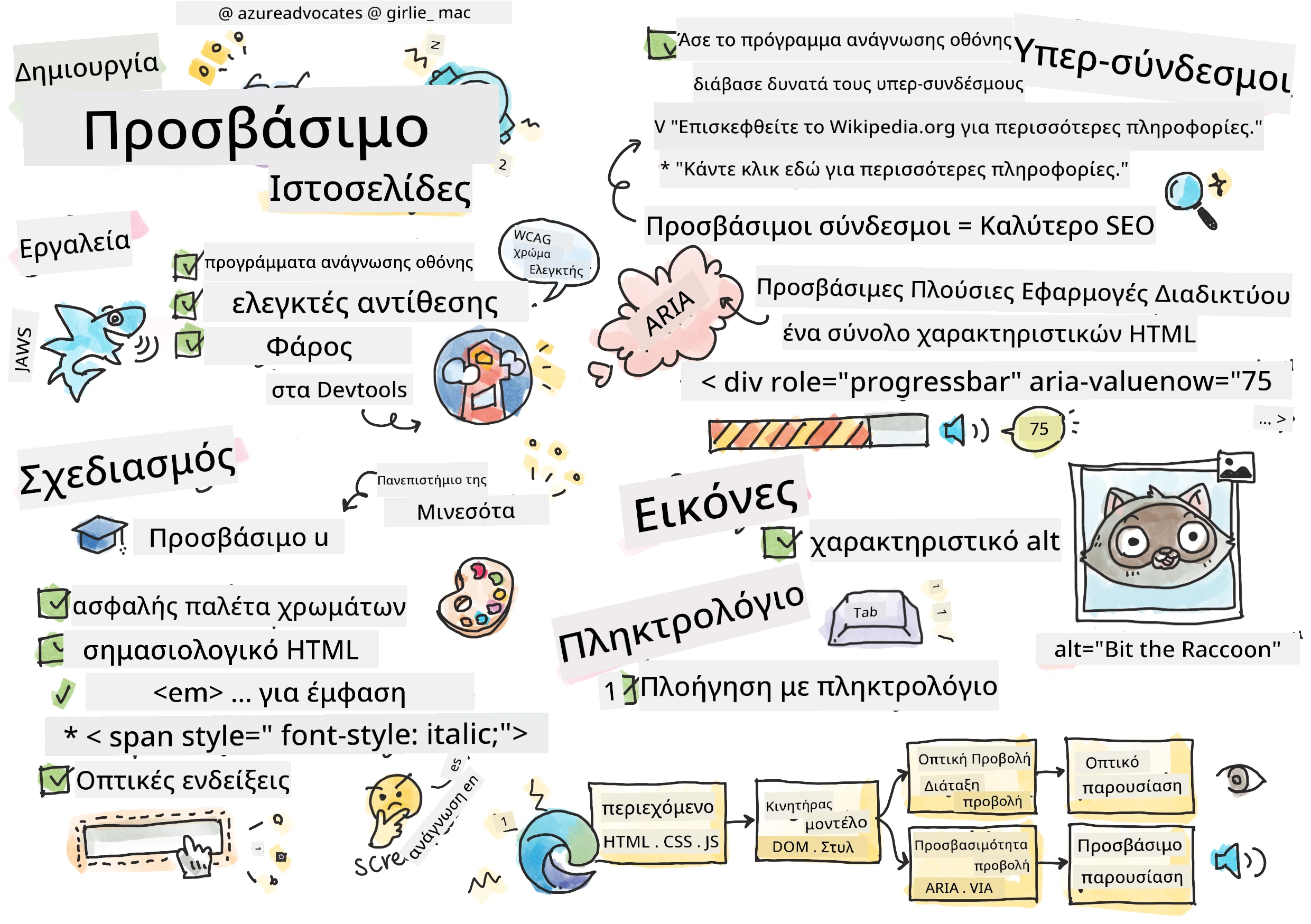
> Σχεδιάγραμμα από [Tomomi Imura](https://twitter.com/girlie_mac)
```mermaid
journey
title Η Περιπέτεια Μάθησης Προσβασιμότητάς Σας
section Θεμέλιο
Κατανόηση Χρηστών: 5: You
Εργαλεία Δοκιμών: 4: You
Αξιώματα POUR: 5: You
section Ανάπτυξη Δεξιοτήτων
Σημασιολογικό HTML: 4: You
Οπτικός Σχεδιασμός: 5: You
Τεχνικές ARIA: 4: You
section Εξάσκηση Επαγγελματισμού
Πλοήγηση με Πληκτρολόγιο: 5: You
Προσβασιμότητα Φορμών: 4: You
Πραγματικές Δοκιμές: 5: You
```
## Προ-διάλεξη Κουίζ
[Προ-διάλεξη κουίζ](https://ff-quizzes.netlify.app/web/)
> Η δύναμη του Διαδικτύου έγκειται στην καθολικότητά του. Η πρόσβαση από όλους ανεξαρτήτως αναπηρίας αποτελεί ουσιώδες ζήτημα.
>
> \- Sir Timothy Berners-Lee, Διευθυντής W3C και εφευρέτης του Παγκόσμιου Ιστού
Ιδού κάτι που μπορεί να σας εκπλήξει: όταν δημιουργείτε προσβάσιμες ιστοσελίδες, δεν βοηθάτε μόνο άτομα με αναπηρίες—στην πραγματικότητα κάνετε τον ιστό καλύτερο για όλους!
Έχετε ποτέ προσέξει εκείνες τις ράμπες σε γωνίες δρόμων; Αρχικά σχεδιάστηκαν για αναπηρικά αμαξίδια, αλλά τώρα βοηθούν ανθρώπους με καρότσια μωρού, διανομείς με καροτσάκια, ταξιδιώτες με ρόδες αποσκευών και ποδηλάτες. Έτσι ακριβώς λειτουργεί ο σχεδιασμός προσβάσιμου ιστού—οι λύσεις που βοηθούν μια ομάδα συχνά ωφελούν όλους. Πολύ ωραίο, έτσι δεν είναι;
Σε αυτό το μάθημα, θα εξερευνήσουμε πώς να δημιουργούμε ιστοσελίδες που πραγματικά δουλεύουν για όλους, ανεξάρτητα από τον τρόπο που περιηγούνται στο διαδίκτυο. Θα ανακαλύψετε πρακτικές τεχνικές που είναι ήδη ενσωματωμένες στα πρότυπα του ιστού, θα δουλέψετε με εργαλεία δοκιμών, και θα δείτε πώς η προσβασιμότητα κάνει τις ιστοσελίδες σας πιο εύχρηστες για όλους τους χρήστες.
Στο τέλος αυτού του μαθήματος, θα έχετε την αυτοπεποίθηση να κάνετε την προσβασιμότητα φυσικό κομμάτι της ροής εργασίας σας. Έτοιμοι να εξερευνήσετε πώς οι προσεκτικές επιλογές σχεδιασμού μπορούν να ανοίξουν τον ιστό σε δισεκατομμύρια χρήστες; Ας ξεκινήσουμε!
```mermaid
mindmap
root((Προσβασιμότητα Ιστού))
Users
Αναγνώστες οθόνης
Πλοήγηση πληκτρολογίου
Φωνητικός έλεγχος
Μεγέθυνση
Technologies
Σημασιολογία HTML
Χαρακτηριστικά ARIA
Ενδείκτες εστίασης CSS
Συμβάντα πληκτρολογίου
Benefits
Ευρύτερο κοινό
Καλύτερο SEO
Νομική συμμόρφωση
Καθολικός σχεδιασμός
Testing
Αυτόματα εργαλεία
Χειροκίνητο τεστ
Ανατροφοδότηση χρηστών
Πραγματική βοηθητική τεχνολογία
```
> Μπορείτε να παρακολουθήσετε αυτό το μάθημα στο [Microsoft Learn](https://docs.microsoft.com/learn/modules/web-development-101/accessibility/?WT.mc_id=academic-77807-sagibbon)!
## Κατανόηση Τεχνολογιών Βοήθειας
Πριν περάσουμε στον κώδικα, ας αφιερώσουμε λίγο χρόνο για να καταλάβουμε πώς τα άτομα με διαφορετικές ικανότητες βιώνουν τον ιστό. Δεν είναι μόνο θεωρία—η κατανόηση αυτών των πραγματικών προτύπων πλοήγησης θα σας κάνει καλύτερο προγραμματιστή!
Οι τεχνολογίες βοήθειας είναι εντυπωσιακά εργαλεία που βοηθούν άτομα με αναπηρίες να αλληλεπιδράσουν με ιστοσελίδες με τρόπους που μπορεί να σας εκπλήξουν. Μόλις μάθετε πώς λειτουργούν αυτές οι τεχνολογίες, η δημιουργία προσβάσιμων εμπειριών γίνεται πολύ πιο διαισθητική. Είναι σαν να μαθαίνετε να βλέπετε τον κώδικά σας μέσα από τα μάτια κάποιου άλλου.
### Ανάγνωστες οθόνης
[Οι ανάγνωστες οθόνης](https://en.wikipedia.org/wiki/Screen_reader) είναι αρκετά προηγμένα τεχνολογικά εργαλεία που μετατρέπουν ψηφιακό κείμενο σε ομιλία ή έξοδο Braille. Αν και χρησιμοποιούνται κυρίως από άτομα με οπτικές αναπηρίες, είναι επίσης πολύ χρήσιμοι για χρήστες με μαθησιακές δυσκολίες όπως η δυσλεξία.
Μου αρέσει να φαντάζομαι έναν ανάγνωστη οθόνης ως έναν πολύ έξυπνο αφηγητή που σας διαβάζει ένα βιβλίο. Διαβάζει το περιεχόμενο δυνατά με λογική σειρά, ανακοινώνει αλληλεπιδραστικά στοιχεία όπως "κουμπί" ή "σύνδεσμος," και παρέχει συντομεύσεις πληκτρολογίου για γρήγορη μετακίνηση στη σελίδα. Αλλά το θέμα είναι—οι ανάγνωστες οθόνης μπορούν να λειτουργήσουν μόνο αν κατασκευάσουμε ιστοσελίδες με σωστή δομή και ουσιαστικό περιεχόμενο. Κι εκεί μπαίνετε εσείς ως προγραμματιστής!
**Δημοφιλείς ανάγνωστες οθόνης σε πλατφόρμες:**
- **Windows**: [NVDA](https://www.nvaccess.org/about-nvda/) (δωρεάν και πιο δημοφιλής), [JAWS](https://webaim.org/articles/jaws/), [Narrator](https://support.microsoft.com/windows/complete-guide-to-narrator-e4397a0d-ef4f-b386-d8ae-c172f109bdb1/?WT.mc_id=academic-77807-sagibbon) (ενσωματωμένος)
- **macOS/iOS**: [VoiceOver](https://support.apple.com/guide/voiceover/welcome/10) (ενσωματωμένος και πολύ ικανός)
- **Android**: [TalkBack](https://support.google.com/accessibility/android/answer/6283677) (ενσωματωμένος)
- **Linux**: [Orca](https://wiki.gnome.org/Projects/Orca) (δωρεάν και ανοιχτού κώδικα)
**Πώς οι ανάγνωστες οθόνης πλοηγούνται στο web:**
Οι ανάγνωστες οθόνης παρέχουν πολλαπλές μεθόδους πλοήγησης που κάνουν την περιήγηση αποτελεσματική για έμπειρους χρήστες:
- **Σειριακή ανάγνωση**: Διαβάζει το περιεχόμενο από πάνω προς τα κάτω, όπως ένα βιβλίο
- **Πλοήγηση με Landmarks**: Μεταπήδηση ανάμεσα σε τμήματα σελίδας (επικεφαλίδα, πλοήγηση, κύριο περιεχόμενο, υποσέλιδο)
- **Πλοήγηση ανά τίτλους**: Παράλειψη μεταξύ επικεφαλίδων για κατανόηση της δομής της σελίδας
- **Λίστες συνδέσμων**: Δημιουργία λίστας με όλους τους συνδέσμους για γρήγορη πρόσβαση
- **Έλεγχοι φορμών**: Πλοήγηση απευθείας μεταξύ πεδίων εισόδου και κουμπιών
> 💡 **Κάτι που με εντυπωσίασε**: Το 68% των χρηστών ανάγνωσης οθόνης πλοηγούνται κυρίως μέσω των επικεφαλίδων ([WebAIM Survey](https://webaim.org/projects/screenreadersurvey9/#finding)). Αυτό σημαίνει ότι η δομή των επικεφαλίδων σας είναι σαν χάρτης για τους χρήστες—όταν την κάνετε σωστά, βοηθάτε κυριολεκτικά τους ανθρώπους να βρουν πιο γρήγορα το δρόμο στο περιεχόμενό σας!
### Δημιουργία ροής εργασίας δοκιμών
Έχω καλά νέα—η αποτελεσματική δοκιμή προσβασιμότητας δεν χρειάζεται να είναι συντριπτική! Θα θέλετε να συνδυάσετε αυτοματοποιημένα εργαλεία (είναι φανταστικά στο να εντοπίζουν προφανή προβλήματα) με λίγες πρακτικές δοκιμές. Να μια συστηματική προσέγγιση που έχω βρει ότι πιάνει τα περισσότερα ζητήματα χωρίς να σας τρώει όλη την ημέρα:
**Βασική ροή εργασίας χειροκίνητης δοκιμής:**
```mermaid
flowchart TD
A[🚀 Ξεκινήστε τη Δοκιμή] --> B{⌨️ Πλοήγηση με Πληκτρολόγιο}
B --> C[Πλοηγηθείτε με Tab σε όλα τα διαδραστικά στοιχεία]
C --> D{🎧 Δοκιμή Αναγνώστη Οθόνης}
D --> E[Δοκιμή με NVDA/VoiceOver]
E --> F{🔍 Δοκιμή Μεγέθυνσης}
F --> G[Μεγέθυνση στο 200% και δοκιμή λειτουργικότητας]
G --> H{🎨 Έλεγχος Χρώματος/Αντίθεσης}
H --> I[Επιβεβαιώστε ότι όλα τα κείμενα πληρούν τα ποσοστά αντίθεσης]
I --> J{👁️ Διαχείριση Εστίασης}
J --> K[Βεβαιωθείτε ότι οι δείκτες εστίασης είναι ορατοί]
K --> L[✅ Ολοκλήρωση Δοκιμής]
style A fill:#e3f2fd
style L fill:#e8f5e8
style B fill:#fff3e0
style D fill:#f3e5f5
style F fill:#e0f2f1
style H fill:#fce4ec
style J fill:#e8eaf6
```
**Λίστα ελέγχου βήμα προς βήμα:**
1. **Πλοήγηση με πληκτρολόγιο**: Χρησιμοποιήστε μόνο Tab, Shift+Tab, Enter, Space και τα βελάκια
2. **Δοκιμή με ανάγνωση οθόνης**: Ενεργοποιήστε NVDA, VoiceOver ή Narrator και πλοηγηθείτε με κλειστά μάτια
3. **Δοκιμή μεγέθυνσης**: Δοκιμάστε στα επίπεδα μεγέθυνσης 200% και 400%
4. **Έλεγχος αντίθεσης χρωμάτων**: Ελέγξτε όλο το κείμενο και τα στοιχεία UI
5. **Δοκιμή εμφάνισης εστίασης**: Βεβαιωθείτε ότι όλα τα διαδραστικά στοιχεία έχουν ορατές καταστάσεις εστίασης
✅ **Ξεκινήστε με το Lighthouse**: Ανοίξτε τα DevTools του προγράμματος περιήγησής σας, εκτελέστε έλεγχο προσβασιμότητας με το Lighthouse και μετά χρησιμοποιήστε τα αποτελέσματα για να καθοδηγήσετε τις χειροκίνητες δοκιμές σας.
### Εργαλεία μεγέθυνσης και ζουμ
Ξέρετε πώς μερικές φορές τσιμπάτε με τα δάχτυλα στο κινητό σας για να μεγεθύνετε όταν το κείμενο είναι πολύ μικρό, ή σφίγγεστε για να διαβάσετε την οθόνη του λάπτοπ σε έντονο φως; Πολλοί χρήστες βασίζονται σε εργαλεία μεγέθυνσης για να κάνουν το περιεχόμενο αναγνώσιμο καθημερινά. Αυτό συμπεριλαμβάνει ανθρώπους με μειωμένη όραση, ηλικιωμένους και οποιονδήποτε έχει προσπαθήσει να διαβάσει μια ιστοσελίδα σε εξωτερικούς χώρους.
Οι σύγχρονες τεχνολογίες ζουμ έχουν εξελιχθεί πέρα από το απλό μεγάλωμα. Η κατανόηση του πώς λειτουργούν αυτά τα εργαλεία θα σας βοηθήσει να δημιουργήσετε ευέλικτα σχέδια που παραμένουν λειτουργικά και όμορφα σε οποιοδήποτε επίπεδο μεγέθυνσης.
**Δυνατότητες μεγέθυνσης σύγχρονων προγραμμάτων περιήγησης:**
- **Μεγέθυνση σελίδας**: Κλιμακώνει όλα τα περιεχόμενα αναλογικά (κείμενο, εικόνες, διάταξη) - αυτή είναι η προτιμώμενη μέθοδος
- **Ζουμ μόνο κειμένου**: Αυξάνει το μέγεθος γραμματοσειράς διατηρώντας την αρχική διάταξη
- **Pinch-to-zoom**: Υποστήριξη χειρονομιών σε κινητές συσκευές για προσωρινή μεγέθυνση
- **Υποστήριξη προγραμμάτων περιήγησης**: Όλα τα σύγχρονα προγράμματα περιήγησης υποστηρίζουν ζουμ μέχρι 500% χωρίς να διακόπτουν τη λειτουργία
**Εξειδικευμένο λογισμικό μεγέθυνσης:**
- **Windows**: [Μεγεθυντικός φακός](https://support.microsoft.com/windows/use-magnifier-to-make-things-on-the-screen-easier-to-see-414948ba-8b1c-d3bd-8615-0e5e32204198) (ενσωματωμένος), [ZoomText](https://www.freedomscientific.com/training/zoomtext/getting-started/)
- **macOS/iOS**: [Zoom](https://www.apple.com/accessibility/mac/vision/) (ενσωματωμένος με προηγμένες λειτουργίες)
> ⚠️ **Σκέψη στο Σχεδιασμό**: Τα WCAG απαιτούν το περιεχόμενο να παραμένει λειτουργικό όταν το ζουμ φτάνει το 200%. Σε αυτό το επίπεδο, η οριζόντια κύλιση πρέπει να είναι ελάχιστη και όλα τα διαδραστικά στοιχεία να παραμένουν προσβάσιμα.
✅ **Δοκιμάστε το ευέλικτο σχέδιό σας**: Μεγεθύνετε τον περιηγητή σας στο 200% και 400%. Αντιδρά η διάταξη με ευελιξία; Μπορείτε ακόμα να αποκτήσετε πρόσβαση σε όλη τη λειτουργικότητα χωρίς υπερβολική κύλιση;
## Σύγχρονα Εργαλεία Δοκιμής Προσβασιμότητας
Τώρα που καταλαβαίνετε πώς οι χρήστες με τεχνολογίες βοήθειας πλοηγούνται στον ιστό, ας εξερευνήσουμε τα εργαλεία που σας βοηθούν να δημιουργήσετε και να δοκιμάσετε προσβάσιμες ιστοσελίδες.
Σκεφτείτε το ως εξής: τα αυτοματοποιημένα εργαλεία πιάνουν καλά τα προφανή προβλήματα (όπως η έλλειψη alt κειμένου), ενώ οι χειροκίνητες δοκιμές βοηθούν να βεβαιωθείτε ότι ο ιστότοπός σας είναι ευχάριστος στη χρήση στην πραγματική ζωή. Μαζί, σας δίνουν την αυτοπεποίθηση ότι οι ιστότοποι λειτουργούν για όλους.
### Έλεγχος αντίθεσης χρωμάτων
Έχω καλά νέα: η αντίθεση χρωμάτων είναι ένα από τα πιο συνηθισμένα ζητήματα προσβασιμότητας, αλλά και από τα πιο εύκολα να διορθωθούν. Η καλή αντίθεση ωφελεί όλους—από χρήστες με οπτικές αναπηρίες μέχρι ανθρώπους που προσπαθούν να διαβάσουν το κινητό τους στην παραλία.
**Απαιτήσεις αντίθεσης WCAG:**
| Τύπος Κειμένου | WCAG AA (Ελάχιστο) | WCAG AAA (Βελτιωμένο) |
|-----------|-------------------|---------------------|
| **Κανονικό κείμενο** (κάτω των 18pt) | Αναλογία αντίθεσης 4.5:1 | Αναλογία αντίθεσης 7:1 |
| **Μεγάλο κείμενο** (18pt+ ή 14pt+ έντονη γραφή) | Αναλογία αντίθεσης 3:1 | Αναλογία αντίθεσης 4.5:1 |
| **Στοιχεία UI** (κουμπιά, περιγράμματα φορμών) | Αναλογία αντίθεσης 3:1 | Αναλογία αντίθεσης 3:1 |
**Βασικά εργαλεία δοκιμής:**
- [Colour Contrast Analyser](https://www.tpgi.com/color-contrast-checker/) - Εφαρμογή desktop με επιλογέα χρωμάτων
- [WebAIM Contrast Checker](https://webaim.org/resources/contrastchecker/) - Ιστότοπος με άμεση ανατροφοδότηση
- [Stark](https://www.getstark.co/) - Plugin σχεδίασης για Figma, Sketch, Adobe XD
- [Accessible Colors](https://accessible-colors.com/) - Βρείτε προσβάσιμες παλέτες χρωμάτων
✅ **Δημιουργήστε καλύτερες παλέτες χρωμάτων**: Ξεκινήστε με τα χρώματα της επωνυμίας σας και χρησιμοποιήστε ελεγκτές αντίθεσης για να φτιάξετε προσβάσιμες παραλλαγές. Τεκμηριώστε αυτές ως τα προσβάσιμα χρώματα του συστήματος σχεδιασμού σας.
### Ολοκληρωμένος έλεγχος προσβασιμότητας
Η πιο αποτελεσματική δοκιμή προσβασιμότητας συνδυάζει πολλούς τρόπους. Κανένα εργαλείο δεν πιάνει τα πάντα, οπότε η δημιουργία ρουτίνας δοκιμών με διάφορες μεθόδους εξασφαλίζει πλήρη κάλυψη.
**Δοκιμές μέσω προγράμματος περιήγησης (ενσωματωμένες στα DevTools):**
- **Chrome/Edge**: Έλεγχος προσβασιμότητας Lighthouse + Πίνακας Προσβασιμότητας
- **Firefox**: Επιθεωρητής προσβασιμότητας με λεπτομερή προβολή δέντρου
- **Safari**: Καρτέλα ελέγχου μέσα στο Web Inspector με προσομοίωση VoiceOver
**Επαγγελματικές επεκτάσεις δοκιμών:**
- [axe DevTools](https://www.deque.com/axe/devtools/) - Πρότυπο αυτοματοποιημένης δοκιμής
- [WAVE](https://wave.webaim.org/extension/) - Οπτική ανατροφοδότηση με επισημάνσεις λαθών
- [Accessibility Insights](https://accessibilityinsights.io/) - Ολοκληρωμένη σουίτα δοκιμών της Microsoft
**Εργαλεία γραμμής εντολών και ενσωμάτωση CI/CD:**
- [axe-core](https://github.com/dequelabs/axe-core) - Βιβλιοθήκη JavaScript για αυτοματοποιημένες δοκιμές
- [Pa11y](https://pa11y.org/) - Εργαλείο δοκιμής προσβασιμότητας γραμμής εντολών
- [Lighthouse CI](https://github.com/GoogleChrome/lighthouse-ci) - Αυτοματοποιημένη βαθμολογία προσβασιμότητας
> 🎯 **Στόχος δοκιμών**: Στοχεύστε σε σκορ προσβασιμότητας Lighthouse 95+ ως βασική γραμμή. Να θυμάστε, τα αυτοματοποιημένα εργαλεία πιάνουν μόλις το 30-40% των ζητημάτων—η χειροκίνητη δοκιμή παραμένει απαραίτητη!
### 🧠 **Έλεγχος Δεξιοτήτων Δοκιμής: Έτοιμοι να βρείτε προβλήματα;**
**Ας δούμε πώς νιώθετε για τις δοκιμές προσβασιμότητας:**
- Ποια μέθοδος δοκιμής σας φαίνεται πιο προσιτή αυτή τη στιγμή;
- Μπορείτε να φανταστείτε να χρησιμοποιείτε μόνο πληκτρολόγιο για μια ολόκληρη μέρα;
- Ποιο είναι ένα εμπόδιο προσβασιμότητας που έχετε βιώσει προσωπικά online;
```mermaid
pie title "Προβλήματα προσβασιμότητας που εντοπίστηκαν με διαφορετικές μεθόδους"
"Αυτοματοποιημένα Εργαλεία" : 35
"Χειροκίνητος Έλεγχος" : 40
"Ανατροφοδότηση Χρηστών" : 25
```
> **Ενίσχυση αυτοπεποίθησης**: Επαγγελματίες δοκιμαστές προσβασιμότητας χρησιμοποιούν ακριβώς αυτόν τον συνδυασμό μεθόδων. Μαθαίνετε τεχνικές βιομηχανικού επιπέδου!
## Δημιουργώντας την Προσβασιμότητα από τη Βάση
Το κλειδί για την επιτυχία στην προσβασιμότητα είναι να την ενσωματώσετε από την αρχή. Ξέρω πως είναι δελεαστικό να σκεφτείτε "θα προσθέσω την προσβασιμότητα αργότερα," αλλά αυτό είναι σαν να προσπαθείτε να βάλετε ράμπα σε ένα σπίτι αφού έχει ήδη χτιστεί. Εφικτό; Ναι. Εύκολο; Όχι πραγματικά.
Σκεφτείτε την προσβασιμότητα σαν να σχεδιάζετε ένα σπίτι—είναι πολύ πιο εύκολο να συμπεριλάβετε την προσβασιμότητα σε αναπηρικό αμαξίδιο στα αρχικά αρχιτεκτονικά σας σχέδια παρά να κάνετε προσαρμογές μετά.
### Οι αρχές POUR: Το θεμέλιο της προσβασιμότητας σας
Οι Οδηγίες Περιεχομένου Ιστού Προσβασιμότητας (WCAG) βασίζονται σε τέσσερις θεμελιώδεις αρχές που σχηματίζουν το ακρωνύμιο POUR. Μην ανησυχείτε—δεν είναι ξεπερασμένες ακαδημαϊκές έννοιες! Είναι πρακτικές οδηγίες για τη δημιουργία περιεχομένου που λειτουργεί για όλους.
Μόλις μάθετε το POUR, η λήψη αποφάσεων για την προσβασιμότητα γίνεται πολύ πιο διαισθητική. Είναι σαν να έχετε μια νοητική λίστα ελέγχου που καθοδηγεί τις επιλογές σχεδιασμού σας. Ας τις αναλύσουμε:
```mermaid
flowchart LR
A[🔍 ΑΝΤΙΛΗΠΤΟ Μπορούν οι χρήστες να το αντιληφθούν;] --> B[🎮 ΛΕΙΤΟΥΡΓΙΚΟ Μπορούν οι χρήστες να το χρησιμοποιήσουν;]
B --> C[📖 ΚΑΤΑΝΟΗΤΟ Μπορούν οι χρήστες να το καταλάβουν;]
C --> D[💪 ΑΝΘΕΚΤΙΚΟ Λειτουργεί παντού;]
A1[Εναλλακτικό κείμενο Λεζάντες Αντίθεση] --> A
B1[Πρόσβαση πληκτρολογίου Χωρίς επιληπτικές κρίσεις Περιορισμοί χρόνου] --> B
C1[Καθαρή γλώσσα Προβλέψιμο Βοήθεια σφαλμάτων] --> C
D1[Έγκυρος κώδικας Συμβατό Προετοιμασμένο για το μέλλον] --> D
style A fill:#e1f5fe
style B fill:#e8f5e8
style C fill:#fff3e0
style D fill:#f3e5f5
```
**🔍 Αντιληπτό**: Η πληροφορία πρέπει να παρουσιάζεται με τρόπους που οι χρήστες μπορούν να αντιληφθούν μέσω των διαθέσιμων αισθήσεών τους
- Παρέχετε εναλλακτικό κείμενο για μη κειμενικό περιεχόμενο (εικόνες, βίντεο, ήχο)
- Διασφαλίστε επαρκή αντίθεση χρωμάτων για όλο το κείμενο και τα στοιχεία UI
- Προσφέρετε υπότιτλους και απομαγνητοφωνήσεις για πολυμέσα
- Σχεδιάστε περιεχόμενο που παραμένει λειτουργικό όταν μεγεθύνεται έως 200%
- Χρησιμοποιήστε πολλαπλά αισθητηριακά χαρακτηριστικά (όχι μόνο χρώμα) για την μετάδοση πληροφοριών
**🎮 Λειτουργικό**: Όλα τα στοιχεία διεπαφής πρέπει να λειτουργούν μέσω των διαθέσιμων μεθόδων εισόδου
- Κάντε όλη τη λειτουργικότητα προσβάσιμη μέσω πλοήγησης με πληκτρολόγιο
- Δώστε στους χρήστες επαρκή χρόνο για ανάγνωση και αλληλεπίδραση με το περιεχόμενο
- Αποφύγετε περιεχόμενο που προκαλεί κρίσεις ή προβλήματα ισορροπίας
- Βοηθήστε τους χρήστες να περιηγηθούν αποτελεσματικά με καθαρή δομή και landmarks
- Διασφαλίστε ότι τα διαδραστικά στοιχεία έχουν επαρκές μέγεθος στόχου (τουλάχιστον 44px)
**📖 Κατανοητό**: Οι πληροφορίες και η λειτουργία του UI πρέπει να είναι σαφείς και εύκολα κατανοητές
- Χρησιμοποιήστε καθαρή, απλή γλώσσα κατάλληλη για το κοινό σας
- Διασφαλίστε ότι το περιεχόμενο εμφανίζεται και λειτουργεί με προβλέψιμους και συνεπείς τρόπους
- Παρέχετε σαφείς οδηγίες και μηνύματα σφάλματος για την εισαγωγή δεδομένων
- Βοηθήστε τους χρήστες να κατανοήσουν και να διορθώσουν λάθη στις φόρμες
- Οργανώστε το περιεχόμενο με λογική σειρά ανάγνωσης και ιεραρχία πληροφοριών
**💪 Ανθεκτικό**: Το περιεχόμενο πρέπει να λειτουργεί αξιόπιστα σε διαφορετικές τεχνολογίες και συσκευές βοηθείας
- **Χρησιμοποιήστε έγκυρο, σημασιολογικό HTML ως βάση σας**
- **Διασφαλίστε συμβατότητα με τρέχουσες και μελλοντικές τεχνολογίες βοήθειας**
- **Ακολουθείτε τα πρότυπα του ιστού και τις βέλτιστες πρακτικές για τη σήμανση**
- **Δοκιμάστε σε διαφορετικούς περιηγητές, συσκευές και βοηθητικά εργαλεία**
- **Δομήστε το περιεχόμενο έτσι ώστε να υποβαθμίζεται ομαλά όταν δεν υποστηρίζονται προχωρημένες δυνατότητες**
### 🎯 **Έλεγχος Αρχών POUR: Κάντε το να Μείνει**
**Γρήγορη αναστοχαστική εξέταση των θεμελίων:**
- Μπορείτε να σκεφτείτε μια λειτουργία ιστοσελίδας που αποτυγχάνει σε κάθε αρχή POUR;
- Ποια αρχή σας φαίνεται πιο φυσική ως προγραμματιστής;
- Πώς θα μπορούσαν αυτές οι αρχές να βελτιώσουν τον σχεδιασμό για όλους, όχι μόνο για τα άτομα με αναπηρίες;
```mermaid
quadrantChart
title Πίνακας Επίδρασης Αρχών POUR
x-axis Χαμηλή Προσπάθεια --> Υψηλή Προσπάθεια
y-axis Χαμηλή Επίδραση --> Υψηλή Επίδραση
quadrant-1 Γρήγορες Νίκες
quadrant-2 Μεγάλα Έργα
quadrant-3 Εξετάστε Αργότερα
quadrant-4 Στρατηγική Εστίαση
Alt Text: [0.2, 0.9]
Color Contrast: [0.3, 0.8]
Semantic HTML: [0.4, 0.9]
Keyboard Nav: [0.6, 0.8]
ARIA Complex: [0.8, 0.7]
Screen Reader Testing: [0.7, 0.6]
```
> **Θυμηθείτε**: Ξεκινήστε με βελτιώσεις υψηλής επίπτωσης και χαμηλής προσπάθειας. Το σημασιολογικό HTML και το εναλλακτικό κείμενο παρέχουν τη μεγαλύτερη ώθηση προσβασιμότητας με τη μικρότερη προσπάθεια!
## Δημιουργία Προσβάσιμου Οπτικού Σχεδιασμού
Ο καλός οπτικός σχεδιασμός και η προσβασιμότητα πάνε χέρι-χέρι. Όταν σχεδιάζετε έχοντας κατά νου την προσβασιμότητα, συχνά ανακαλύπτετε ότι αυτοί οι περιορισμοί οδηγούν σε καθαρότερες, πιο κομψές λύσεις που ωφελούν όλους τους χρήστες.
Ας εξερευνήσουμε πώς να δημιουργήσουμε οπτικά ελκυστικούς σχεδιασμούς που λειτουργούν για όλους, ανεξαρτήτως των οπτικών τους ικανοτήτων ή των συνθηκών υπό τις οποίες παρακολουθούν το περιεχόμενό σας.
### Στρατηγικές χρώματος και οπτικής προσβασιμότητας
Το χρώμα είναι ισχυρό για την επικοινωνία, αλλά ποτέ δεν πρέπει να είναι ο μόνος τρόπος με τον οποίο μεταδίδετε σημαντικές πληροφορίες. Ο σχεδιασμός πέρα από το χρώμα δημιουργεί πιο ανθεκτικές, περιεκτικές εμπειρίες που λειτουργούν σε περισσότερες καταστάσεις.
**Σχεδιάστε για διαφορές στην έγχρωμη όραση:**
Περίπου το 8% των ανδρών και το 0.5% των γυναικών έχουν κάποια μορφή διαφοράς στην έγχρωμη όραση (συχνά ονομάζεται "τυφλότητα στα χρώματα"). Οι πιο κοινές μορφές είναι:
- **Δευτερανοπία**: Δυσκολία διάκρισης κόκκινου και πράσινου
- **Πρωτανοπία**: Το κόκκινο φαίνεται πιο θαμπό
- **Τριτανοπία**: Δυσκολία με το μπλε και το κίτρινο (σπάνιο)
**Συμπεριληπτικές στρατηγικές χρώματος:**
```css
/* ❌ Bad: Using only color to indicate status */
.error { color: red; }
.success { color: green; }
/* ✅ Good: Color plus icons and context */
.error {
color: #d32f2f;
border-left: 4px solid #d32f2f;
}
.error::before {
content: "⚠️";
margin-right: 8px;
}
.success {
color: #2e7d32;
border-left: 4px solid #2e7d32;
}
.success::before {
content: "✅";
margin-right: 8px;
}
```
**Πέρα από τις βασικές απαιτήσεις αντίθεσης:**
- Δοκιμάστε τις επιλογές χρώματος με προσομοιωτές αχρωματοψίας
- Χρησιμοποιήστε μοτίβα, υφές ή σχήματα παράλληλα με την κωδικοποίηση χρώματος
- Διασφαλίστε ότι οι διαδραστικές καταστάσεις παραμένουν διακριτές χωρίς χρώμα
- Σκεφτείτε πώς φαίνεται ο σχεδιασμός σας σε λειτουργία υψηλής αντίθεσης
✅ **Δοκιμάστε την προσβασιμότητα των χρωμάτων σας**: Χρησιμοποιήστε εργαλεία όπως το [Coblis](https://www.color-blindness.com/coblis-color-blindness-simulator/) για να δείτε πώς εμφανίζεται ο ιστότοπός σας σε χρήστες με διαφορετικούς τύπους χρωματικής όρασης.
### Δείκτες εστίασης και σχεδιασμός αλληλεπίδρασης
Οι δείκτες εστίασης είναι το ψηφιακό ισοδύναμο ενός δείκτη κειμένου — δείχνουν στους χρήστες πληκτρολογίου πού βρίσκονται στη σελίδα. Οι καλοσχεδιασμένοι δείκτες εστίασης βελτιώνουν την εμπειρία για όλους κάνοντας τις αλληλεπιδράσεις σαφείς και προβλέψιμες.
**Καλές πρακτικές σύγχρονων δεικτών εστίασης:**
```css
/* Enhanced focus styles that work across browsers */
button:focus-visible {
outline: 2px solid #0066cc;
outline-offset: 2px;
box-shadow: 0 0 0 4px rgba(0, 102, 204, 0.25);
}
/* Remove focus outline for mouse users, preserve for keyboard users */
button:focus:not(:focus-visible) {
outline: none;
}
/* Focus-within for complex components */
.card:focus-within {
box-shadow: 0 0 0 3px rgba(74, 144, 164, 0.5);
border-color: #4A90A4;
}
/* Ensure focus indicators meet contrast requirements */
.custom-focus:focus-visible {
outline: 3px solid #ffffff;
outline-offset: 2px;
box-shadow: 0 0 0 6px #000000;
}
```
**Απαιτήσεις δείκτη εστίασης:**
- **Ορατότητα**: Πρέπει να έχει αναλογία αντίθεσης τουλάχιστον 3:1 με τα περιβάλλοντα στοιχεία
- **Πλάτος**: Ελάχιστο πάχος 2px γύρω από ολόκληρο το στοιχείο
- **Επιμονή**: Πρέπει να παραμένει ορατός μέχρι να μετακινηθεί η εστίαση αλλού
- **Διάκριση**: Πρέπει να είναι οπτικά διαφορετικός από άλλες καταστάσεις UI
> 💡 **Συμβουλή σχεδιασμού**: Οι εξαιρετικοί δείκτες εστίασης συχνά χρησιμοποιούν συνδυασμό περιγράμματος, σκιάς κουτιού και αλλαγές χρώματος για να εξασφαλίσουν ορατότητα σε διαφορετικά φόντα και περιβάλλοντα.
✅ **Ελέγξτε τους δείκτες εστίασης**: Πλοηγηθείτε με το Tab στον ιστότοπό σας και σημειώστε ποια στοιχεία έχουν καθαρούς δείκτες εστίασης. Υπάρχουν κάποιοι δύσκολοι στην όραση ή που λείπουν εντελώς;
### Σημασιολογικό HTML: Το θεμέλιο της προσβασιμότητας
Το σημασιολογικό HTML είναι σαν να δίνετε στα βοηθητικά τεχνολογικά εργαλεία ένα σύστημα GPS για τον ιστότοπό σας. Όταν χρησιμοποιείτε τα σωστά στοιχεία HTML για τον προορισμό τους, ουσιαστικά παρέχετε σε οθόνες ανάγνωσης, πληκτρολόγια και άλλα εργαλεία έναν λεπτομερή οδικό χάρτη για να βοηθήσουν τους χρήστες να περιηγηθούν αποτελεσματικά.
Ορίστε μια αναλογία που με εντυπωσίασε: το σημασιολογικό HTML είναι η διαφορά ανάμεσα σε μια καλά οργανωμένη βιβλιοθήκη με σαφείς κατηγορίες και χρήσιμες πινακίδες έναντι μιας αποθήκης όπου τα βιβλία είναι πεταμένα τυχαία. Και τα δύο μέρη έχουν τα ίδια βιβλία, αλλά ποιο θα θέλατε να προσπαθήσετε να βρείτε κάτι; Ακριβώς!
```mermaid
flowchart TD
A[🏠 HTML Έγγραφο] --> B[📰 κεφαλίδα]
A --> C[🧭 πλοήγηση]
A --> D[📄 κύριο μέρος]
A --> E[📋 υποσέλιδο]
B --> B1[h1: Όνομα Ιστοσελίδας Λογότυπο & εμπορική ταυτότητα]
C --> C1[ul: Πλοήγηση Κύριοι σύνδεσμοι]
D --> D1[άρθρο: Περιεχόμενο τμήμα: Υποτμήματα]
D --> D2[παράθεση: Πλευρική μπάρα Σχετικό περιεχόμενο]
E --> E1[πλοήγηση: Σύνδεσμοι υποσέλιδου Πληροφορίες πνευματικών δικαιωμάτων]
D1 --> D1a[h1: Τίτλος σελίδας h2: Κύρια τμήματα h3: Υποτμήματα]
style A fill:#e3f2fd
style B fill:#e8f5e8
style C fill:#fff3e0
style D fill:#f3e5f5
style E fill:#e0f2f1
```
**Τα δομικά στοιχεία της προσβάσιμης δομής σελίδας:**
```html
Your Site Name
Article Title
Published on
First Section
Content that relates to this section...
Second Section
More related content...
```
**Γιατί το σημασιολογικό HTML μεταμορφώνει την προσβασιμότητα:**
| Σημασιολογικό Στοιχείο | Σκοπός | Όφελος για οθόνη ανάγνωσης |
|------------------------|--------|----------------------------|
| `` | Κεφαλίδα σελίδας ή ενότητας | "Μνημείο μπάνερ" - γρήγορη πλοήγηση στην κορυφή |
| `