My Terrarium
``` **Das macht dieser Code:** - **Wendet** eine rote Farbe direkt auf das ``-Element mit Inline-Stil an
- **Verwendet** das `style`-Attribut, um CSS direkt im HTML einzubetten
- **Erstellt** die höchstmögliche Priorität für diese spezifische Elementregel
Füge anschließend diese Regel zu deiner Datei `style.css` hinzu:
```css
h1 {
color: blue;
}
```
**Oben haben wir:**
- **Definiert** eine CSS-Regel, die alle ``-Elemente anspricht
- **Setzt** die Textfarbe mit einem externen Stylesheet auf Blau
- **Erstellt** eine Regel mit niedrigerer Priorität im Vergleich zu Inline-Stilen
✅ **Wissenscheck**: Welche Farbe wird in deiner Web-App angezeigt? Warum gewinnt diese Farbe? Kannst du dir Situationen vorstellen, in denen du Stile überschreiben möchtest?
```mermaid
flowchart TD
A["Browser trifft auf h1-Element"] --> B{"Auf Inline-Stile prüfen"}
B -->|Gefunden| C["style='color: red'"]
B -->|Keine| D{"Auf ID-Regeln prüfen"}
C --> E["Rote Farbe anwenden (1000 Punkte)"]
D -->|Gefunden| F["#heading { color: green }"]
D -->|Keine| G{"Auf Klassenregeln prüfen"}
F --> H["Grüne Farbe anwenden (100 Punkte)"]
G -->|Gefunden| I[".title { color: blue }"]
G -->|Keine| J{"Auf Elementregeln prüfen"}
I --> K["Blaue Farbe anwenden (10 Punkte)"]
J -->|Gefunden| L["h1 { color: purple }"]
J -->|Keine| M["Browser-Standard verwenden"]
L --> N["Violette Farbe anwenden (1 Punkt)"]
style C fill:#ff6b6b
style F fill:#51cf66
style I fill:#339af0
style L fill:#9775fa
```
> 💡 **Prioritätsreihenfolge in CSS (von höchster zu niedrigster):**
> 1. **Inline-Stile** (style-Attribut)
> 2. **IDs** (#myId)
> 3. **Klassen** (.myClass) und Attribute
> 4. **Element-Selektoren** (h1, div, p)
> 5. **Browser-Standards**
## CSS-Vererbung in Aktion
CSS-Vererbung funktioniert wie Genetik – Elemente erben bestimmte Eigenschaften von ihren Elternelementen. Wenn du die Schriftfamilie auf dem Body-Element setzt, verwenden alle darin enthaltenen Texte automatisch dieselbe Schriftart. Das ist ähnlich wie beim markanten Kinn der Habsburger, das über Generationen geklärt weitergegeben wurde, ohne für jede einzelne Person explizit definiert zu werden.
Aber nicht alles wird vererbt. Textstile wie Schriftarten und Farben werden vererbt, aber Layout-Eigenschaften wie Abstände und Rahmen nicht. So wie Kinder körperliche Merkmale erben können, aber nicht die Modevorlieben ihrer Eltern.
### Beobachtung der Schriftvererbung
Lass uns die Vererbung in Aktion sehen, indem wir eine Schriftfamilie auf dem ``-Element festlegen:
```css
body {
font-family: 'Segoe UI', Tahoma, Geneva, Verdana, sans-serif;
}
```
**Was hier passiert:**
- **Setzt** die Schriftfamilie für die gesamte Seite, indem es das ``-Element auswählt
- **Verwendet** einen Font-Stack mit Fallback-Optionen für bessere Browser-Kompatibilität
- **Wendet** moderne Systemschriften an, die auf verschiedenen Betriebssystemen gut aussehen
- **Sorgt** dafür, dass alle Kindelemente diese Schriftart erben, sofern sie nicht speziell überschrieben werden
Öffne die Entwickler-Tools deines Browsers (F12), gehe zum Tab „Elemente“ und inspiziere dein ``-Element. Du wirst sehen, dass es die Schriftfamilie vom Body erbt:
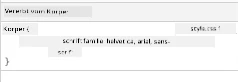
✅ **Experimentierzeit**: Versuche andere vererbbare Eigenschaften auf dem `` wie `color`, `line-height` oder `text-align` zu setzen. Was passiert mit deiner Überschrift und anderen Elementen?
> 📝 **Vererbbare Eigenschaften sind z.B.:** `color`, `font-family`, `font-size`, `line-height`, `text-align`, `visibility`
>
> **Nicht vererbbare Eigenschaften sind z.B.:** `margin`, `padding`, `border`, `width`, `height`, `position`
### 🔄 **Pädagogische Kontrolle**
**CSS-Grundlagen verstehen**: Bevor wir zu Selektoren wechseln, solltest du in der Lage sein:
- ✅ Den Unterschied zwischen Kaskade und Vererbung zu erklären
- ✅ Vorherzusagen, welcher Stil bei einem Spezifitätskonflikt gewinnt
- ✅ Zu erkennen, welche Eigenschaften von Elternelementen vererbt werden
- ✅ CSS-Dateien korrekt mit HTML zu verbinden
**Kurzer Test**: Wenn du diese Stile hast, welche Farbe bekommt ein `` innerhalb eines ``?
```css
div { color: blue; }
.special { color: green; }
h1 { color: red; }
```
*Antwort: Rot (Elementselektor zielt direkt auf h1 ab)*
## CSS-Selektoren meistern
CSS-Selektoren sind dein Werkzeug, um bestimmte Elemente gezielt zu stylen. Sie funktionieren wie genaue Wegbeschreibungen – statt „das Haus“ zu sagen, sagst du „das blaue Haus mit der roten Tür in der Ahornstraße“.
CSS bietet verschiedene Wege, spezifisch zu sein, und den passenden Selektor auszuwählen ist wie das richtige Werkzeug für die Aufgabe zu wählen. Manchmal willst du jede Tür in der Nachbarschaft stylen, manchmal nur eine ganz bestimmte.
### Element-Selektoren (Tags)
Element-Selektoren sprechen HTML-Elemente über ihren Tag-Namen an. Sie sind perfekt, um Basis-Styles zu setzen, die allgemein auf deiner Seite gelten:
```css
body {
font-family: 'Segoe UI', Tahoma, Geneva, Verdana, sans-serif;
margin: 0;
padding: 0;
}
h1 {
color: #3a241d;
text-align: center;
font-size: 2.5rem;
margin-bottom: 1rem;
}
```
**Was diese Styles bewirken:**
- **Setzt** konsistente Typografie auf der gesamten Seite mit dem `body`-Selektor
- **Entfernt** Standard-Margen und -Padding der Browser für bessere Kontrolle
- **Stylt** alle Überschriften mit Farbe, Ausrichtung und Abstand
- **Verwendet** `rem`-Einheiten für skalierbare, zugängliche Font-Größen
Während Element-Selektoren gut für allgemeines Styling sind, werden spezifischere Selektoren nötig, um einzelne Komponenten wie die Pflanzen in deinem Terrarium zu stylen.
### ID-Selektoren für einzelne Elemente
ID-Selektoren benutzen das `#`-Symbol und zielen auf Elemente mit eindeutigen `id`-Attributen ab. Da IDs auf einer Seite einzigartig sein müssen, eignen sie sich perfekt, um einzelne, spezielle Elemente wie unsere linke und rechte Pflanzenbox zu stylen.
Lass uns das Styling für die Seitencontainer unseres Terrariums erstellen, in denen die Pflanzen leben werden:
```css
#left-container {
background-color: #f5f5f5;
width: 15%;
left: 0;
top: 0;
position: absolute;
height: 100vh;
padding: 1rem;
box-sizing: border-box;
}
#right-container {
background-color: #f5f5f5;
width: 15%;
right: 0;
top: 0;
position: absolute;
height: 100vh;
padding: 1rem;
box-sizing: border-box;
}
```
**Das erreicht dieser Code:**
- **Positioniert** Container ganz links und rechts am Rand mit `absolute` Positionierung
- **Verwendet** `vh` (Viewport-Höhe) Einheiten für eine responsive Höhe, die sich an die Bildschirmgröße anpasst
- **Setzt** `box-sizing: border-box`, damit Padding in der Gesamtbreite mitgerechnet wird
- **Entfernt** unnötige `px`-Einheiten bei Nullwerten für saubereren Code
- **Legt** eine dezente Hintergrundfarbe fest, die angenehmer als grelles Grau ist
✅ **Code-Qualitäts-Herausforderung**: Achte darauf, dass dieses CSS das DRY-Prinzip (Don't Repeat Yourself) verletzt. Kannst du es mit einer Kombination aus ID und Klasse refaktorieren?
**Verbesserter Ansatz:**
```html
```
```css
.container {
background-color: #f5f5f5;
width: 15%;
top: 0;
position: absolute;
height: 100vh;
padding: 1rem;
box-sizing: border-box;
}
#left-container {
left: 0;
}
#right-container {
right: 0;
}
```
### Klassen-Selektoren für wiederverwendbare Styles
Klassen-Selektoren benutzen das `.`-Symbol und sind perfekt, wenn du die gleichen Styles auf mehrere Elemente anwenden willst. Im Gegensatz zu IDs sind Klassen mehrfach verwendbar, was sie ideal für konsistente Styling-Muster macht.
In unserem Terrarium braucht jede Pflanze ein ähnliches Styling, aber auch individuelle Positionierung. Wir verwenden eine Kombination aus Klassen für gemeinsame Styles und IDs für die einzigartige Platzierung.
**Hier ist die HTML-Struktur für jede Pflanze:**
```html
 ```
**Wichtige Elemente erklärt:**
- **Verwendet** `class="plant-holder"` für einheitliches Container-Styling aller Pflanzen
- **Setzt** `class="plant"` für gemeinsames Bild-Styling und Verhalten
- **Enthält** eindeutige `id="plant1"` für individuelle Positionierung und JavaScript-Interaktion
- **Bietet** beschreibenden Alt-Text für Screenreader-Zugänglichkeit
Füge nun diese Styles zu deiner `style.css`-Datei hinzu:
```css
.plant-holder {
position: relative;
height: 13%;
left: -0.6rem;
}
.plant {
position: absolute;
max-width: 150%;
max-height: 150%;
z-index: 2;
transition: transform 0.3s ease;
}
.plant:hover {
transform: scale(1.05);
}
```
**Analyse dieser Styles:**
- **Erstellt** relative Positionierung für den Pflanzenhalter, um einen Positionskontext zu etablieren
- **Setzt** jeden Pflanzenhalter auf 13% Höhe, damit alle Pflanzen vertikal ohne Scrollen passen
- **Verschiebt** die Halter leicht nach links, um die Pflanzen besser im Container zu zentrieren
- **Erlaubt** das responsive Skalieren der Pflanzen mit `max-width` und `max-height`
- **Verwendet** `z-index`, um Pflanzen über anderen Elementen im Terrarium zu platzieren
- **Fügt** einen dezenten Hover-Effekt mit CSS-Übergängen für bessere Benutzerinteraktion hinzu
✅ **Kritisches Nachdenken**: Warum brauchen wir sowohl `.plant-holder` als auch `.plant`-Selektoren? Was würde passieren, wenn wir nur einen von beiden verwenden würden?
> 💡 **Designmuster**: Der Container (`.plant-holder`) steuert Layout und Positionierung, während der Inhalt (`.plant`) Aussehen und Skalierung steuert. Diese Trennung macht den Code wartbarer und flexibler.
## CSS-Positionierung verstehen
CSS-Positionierung ist wie der Regisseur einer Bühnenaufführung – du bestimmst, wo jeder Schauspieler steht und wie er sich auf der Bühne bewegt. Manche Schauspieler folgen dem Standardaufbau, andere benötigen spezielle Positionierungen für dramatische Effekte.
Wenn du Positionierung verstehst, werden viele Layout-Herausforderungen handhabbar. Brauchst du eine Navigationsleiste, die beim Scrollen am oberen Rand bleibt? Positionierung regelt das. Willst du ein Tooltip, das an einer bestimmten Stelle erscheint? Das ist auch Positionierung.
### Die fünf Positionswerte
```mermaid
quadrantChart
title CSS Positionierungsstrategie
x-axis Dokumentfluss --> Aus dem Fluss entfernt
y-axis Statische Position --> Präzise Steuerung
quadrant-1 Absolut
quadrant-2 Fest
quadrant-3 Statisch
quadrant-4 Klebrig
Static: [0.2, 0.2]
Relative: [0.3, 0.6]
Absolute: [0.8, 0.8]
Fixed: [0.9, 0.7]
Sticky: [0.5, 0.9]
```
| Positionswert | Verhalten | Anwendungsfall |
|---------------|-----------|----------------|
| `static` | Standardfluss, ignoriert top/left/right/bottom | Normales Dokument-Layout |
| `relative` | Positioniert relativ zu seiner normalen Position | Kleine Anpassungen, Schaffen eines Positionierungskontexts |
| `absolute` | Positioniert relativ zum nächsten positionierten Vorfahren | Präzise Platzierung, Überlagerungen |
| `fixed` | Positioniert relativ zum Viewport | Navigationsleisten, schwebende Elemente |
| `sticky` | Wechselt je nach Scroll-Verhalten zwischen relativ und fixed | Kopfzeilen, die beim Scrollen kleben bleiben |
### Positionierung in unserem Terrarium
Unser Terrarium verwendet eine strategische Kombination von Positionierungsarten, um das gewünschte Layout zu schaffen:
```css
/* Container positioning */
.container {
position: absolute; /* Removes from normal flow */
/* ... other styles ... */
}
/* Plant holder positioning */
.plant-holder {
position: relative; /* Creates positioning context */
/* ... other styles ... */
}
/* Plant positioning */
.plant {
position: absolute; /* Allows precise placement within holder */
/* ... other styles ... */
}
```
**Die Positionierungsstrategie verstehen:**
- **Absolute Container** sind aus dem normalen Dokumentfluss entfernt und an Bildschirmrändern befestigt
- **Relative Pflanzenhalter** schaffen einen Positionskontext, bleiben aber im Dokumentfluss
- **Absolute Pflanzen** können innerhalb ihrer relativen Container präzise positioniert werden
- **Diese Kombination** erlaubt es, Pflanzen vertikal zu stapeln und trotzdem individuell zu positionieren
> 🎯 **Warum ist das wichtig?** Die `plant`-Elemente brauchen absolute Positionierung, um im nächsten Schritt per Drag & Drop verschiebbar zu sein. Absolute Positionierung nimmt sie aus dem normalen Layoutfluss heraus und ermöglicht so die Drag-and-Drop-Interaktionen.
✅ **Experimentierzeit**: Ändere die Positionswerte und beobachte die Ergebnisse:
- Was passiert, wenn du `.container` von `absolute` auf `relative` änderst?
- Wie ändert sich das Layout, wenn `.plant-holder` statt `relative` die Position `absolute` verwendet?
- Was passiert, wenn du die `.plant`-Positionierung auf `relative` umstellst?
### 🔄 **Pädagogischer Check-in**
**CSS-Positionierungsbeherrschung**: Halte inne und überprüfe dein Verständnis:
- ✅ Kannst du erklären, warum Pflanzen absolute Positionierung für Drag-and-Drop benötigen?
- ✅ Verstehst du, wie relative Container einen Positionierungskontext schaffen?
- ✅ Warum verwenden die Seitencontainer absolute Positionierung?
- ✅ Was würde passieren, wenn du Positionsdeklarationen komplett entfernen würdest?
**Realwelt-Verbindung**: Denke darüber nach, wie CSS-Positionierung die reale Layout-Welt widerspiegelt:
- **Static**: Bücher im Regal (natürliche Reihenfolge)
- **Relative**: Ein Buch leicht verschieben, aber an seinem Platz behalten
- **Absolute**: Ein Lesezeichen auf einer bestimmten Seite platzieren
- **Fixed**: Eine Haftnotiz, die beim Umblättern sichtbar bleibt
## Das Terrarium mit CSS bauen
Jetzt bauen wir ein Glasgefäß nur mit CSS – keine Bilder oder Grafiksoftware nötig.
Realistisch wirkendes Glas, Schatten und Tiefeneffekte mit Positionierung und Transparenz zu erzeugen, zeigt die visuellen Möglichkeiten von CSS. Diese Technik ähnelt, wie Architekten der Bauhaus-Bewegung einfache geometrische Formen nutzten, um komplexe, schöne Strukturen zu erschaffen. Sobald du diese Prinzipien verstehst, erkennst du die CSS-Techniken hinter vielen Webdesigns.
```mermaid
flowchart LR
A[Glasdeckel] --> E[Komplettes Terrarium]
B[Glaswände] --> E
C[Schicht Erde] --> E
D[Glasboden] --> E
F[Glaseffekte] --> E
A1["50% Breite
```
**Wichtige Elemente erklärt:**
- **Verwendet** `class="plant-holder"` für einheitliches Container-Styling aller Pflanzen
- **Setzt** `class="plant"` für gemeinsames Bild-Styling und Verhalten
- **Enthält** eindeutige `id="plant1"` für individuelle Positionierung und JavaScript-Interaktion
- **Bietet** beschreibenden Alt-Text für Screenreader-Zugänglichkeit
Füge nun diese Styles zu deiner `style.css`-Datei hinzu:
```css
.plant-holder {
position: relative;
height: 13%;
left: -0.6rem;
}
.plant {
position: absolute;
max-width: 150%;
max-height: 150%;
z-index: 2;
transition: transform 0.3s ease;
}
.plant:hover {
transform: scale(1.05);
}
```
**Analyse dieser Styles:**
- **Erstellt** relative Positionierung für den Pflanzenhalter, um einen Positionskontext zu etablieren
- **Setzt** jeden Pflanzenhalter auf 13% Höhe, damit alle Pflanzen vertikal ohne Scrollen passen
- **Verschiebt** die Halter leicht nach links, um die Pflanzen besser im Container zu zentrieren
- **Erlaubt** das responsive Skalieren der Pflanzen mit `max-width` und `max-height`
- **Verwendet** `z-index`, um Pflanzen über anderen Elementen im Terrarium zu platzieren
- **Fügt** einen dezenten Hover-Effekt mit CSS-Übergängen für bessere Benutzerinteraktion hinzu
✅ **Kritisches Nachdenken**: Warum brauchen wir sowohl `.plant-holder` als auch `.plant`-Selektoren? Was würde passieren, wenn wir nur einen von beiden verwenden würden?
> 💡 **Designmuster**: Der Container (`.plant-holder`) steuert Layout und Positionierung, während der Inhalt (`.plant`) Aussehen und Skalierung steuert. Diese Trennung macht den Code wartbarer und flexibler.
## CSS-Positionierung verstehen
CSS-Positionierung ist wie der Regisseur einer Bühnenaufführung – du bestimmst, wo jeder Schauspieler steht und wie er sich auf der Bühne bewegt. Manche Schauspieler folgen dem Standardaufbau, andere benötigen spezielle Positionierungen für dramatische Effekte.
Wenn du Positionierung verstehst, werden viele Layout-Herausforderungen handhabbar. Brauchst du eine Navigationsleiste, die beim Scrollen am oberen Rand bleibt? Positionierung regelt das. Willst du ein Tooltip, das an einer bestimmten Stelle erscheint? Das ist auch Positionierung.
### Die fünf Positionswerte
```mermaid
quadrantChart
title CSS Positionierungsstrategie
x-axis Dokumentfluss --> Aus dem Fluss entfernt
y-axis Statische Position --> Präzise Steuerung
quadrant-1 Absolut
quadrant-2 Fest
quadrant-3 Statisch
quadrant-4 Klebrig
Static: [0.2, 0.2]
Relative: [0.3, 0.6]
Absolute: [0.8, 0.8]
Fixed: [0.9, 0.7]
Sticky: [0.5, 0.9]
```
| Positionswert | Verhalten | Anwendungsfall |
|---------------|-----------|----------------|
| `static` | Standardfluss, ignoriert top/left/right/bottom | Normales Dokument-Layout |
| `relative` | Positioniert relativ zu seiner normalen Position | Kleine Anpassungen, Schaffen eines Positionierungskontexts |
| `absolute` | Positioniert relativ zum nächsten positionierten Vorfahren | Präzise Platzierung, Überlagerungen |
| `fixed` | Positioniert relativ zum Viewport | Navigationsleisten, schwebende Elemente |
| `sticky` | Wechselt je nach Scroll-Verhalten zwischen relativ und fixed | Kopfzeilen, die beim Scrollen kleben bleiben |
### Positionierung in unserem Terrarium
Unser Terrarium verwendet eine strategische Kombination von Positionierungsarten, um das gewünschte Layout zu schaffen:
```css
/* Container positioning */
.container {
position: absolute; /* Removes from normal flow */
/* ... other styles ... */
}
/* Plant holder positioning */
.plant-holder {
position: relative; /* Creates positioning context */
/* ... other styles ... */
}
/* Plant positioning */
.plant {
position: absolute; /* Allows precise placement within holder */
/* ... other styles ... */
}
```
**Die Positionierungsstrategie verstehen:**
- **Absolute Container** sind aus dem normalen Dokumentfluss entfernt und an Bildschirmrändern befestigt
- **Relative Pflanzenhalter** schaffen einen Positionskontext, bleiben aber im Dokumentfluss
- **Absolute Pflanzen** können innerhalb ihrer relativen Container präzise positioniert werden
- **Diese Kombination** erlaubt es, Pflanzen vertikal zu stapeln und trotzdem individuell zu positionieren
> 🎯 **Warum ist das wichtig?** Die `plant`-Elemente brauchen absolute Positionierung, um im nächsten Schritt per Drag & Drop verschiebbar zu sein. Absolute Positionierung nimmt sie aus dem normalen Layoutfluss heraus und ermöglicht so die Drag-and-Drop-Interaktionen.
✅ **Experimentierzeit**: Ändere die Positionswerte und beobachte die Ergebnisse:
- Was passiert, wenn du `.container` von `absolute` auf `relative` änderst?
- Wie ändert sich das Layout, wenn `.plant-holder` statt `relative` die Position `absolute` verwendet?
- Was passiert, wenn du die `.plant`-Positionierung auf `relative` umstellst?
### 🔄 **Pädagogischer Check-in**
**CSS-Positionierungsbeherrschung**: Halte inne und überprüfe dein Verständnis:
- ✅ Kannst du erklären, warum Pflanzen absolute Positionierung für Drag-and-Drop benötigen?
- ✅ Verstehst du, wie relative Container einen Positionierungskontext schaffen?
- ✅ Warum verwenden die Seitencontainer absolute Positionierung?
- ✅ Was würde passieren, wenn du Positionsdeklarationen komplett entfernen würdest?
**Realwelt-Verbindung**: Denke darüber nach, wie CSS-Positionierung die reale Layout-Welt widerspiegelt:
- **Static**: Bücher im Regal (natürliche Reihenfolge)
- **Relative**: Ein Buch leicht verschieben, aber an seinem Platz behalten
- **Absolute**: Ein Lesezeichen auf einer bestimmten Seite platzieren
- **Fixed**: Eine Haftnotiz, die beim Umblättern sichtbar bleibt
## Das Terrarium mit CSS bauen
Jetzt bauen wir ein Glasgefäß nur mit CSS – keine Bilder oder Grafiksoftware nötig.
Realistisch wirkendes Glas, Schatten und Tiefeneffekte mit Positionierung und Transparenz zu erzeugen, zeigt die visuellen Möglichkeiten von CSS. Diese Technik ähnelt, wie Architekten der Bauhaus-Bewegung einfache geometrische Formen nutzten, um komplexe, schöne Strukturen zu erschaffen. Sobald du diese Prinzipien verstehst, erkennst du die CSS-Techniken hinter vielen Webdesigns.
```mermaid
flowchart LR
A[Glasdeckel] --> E[Komplettes Terrarium]
B[Glaswände] --> E
C[Schicht Erde] --> E
D[Glasboden] --> E
F[Glaseffekte] --> E
A1["50% Breite
5% Höhe
Obere Position"] --> A
B1["60% Breite
80% Höhe
Abgerundete Ecken
0,5 Deckkraft"] --> B
C1["60% Breite
5% Höhe
Dunkelbraun
Untere Schicht"] --> C
D1["50% Breite
1% Höhe
Untere Position"] --> D
F1["Subtile Schatten
Transparenz
Z-Index Schichtung"] --> F
style E fill:#d1e1df,stroke:#3a241d
style A fill:#e8f5e8
style B fill:#e8f5e8
style C fill:#8B4513
style D fill:#e8f5e8
```
### Die Bestandteile des Glasgefäßes erstellen
Lass uns das Terrariumglas Stück für Stück bauen. Jeder Teil verwendet absolute Positionierung und prozentuale Größen für ein responsives Design:
```css
.jar-walls {
height: 80%;
width: 60%;
background: #d1e1df;
border-radius: 1rem;
position: absolute;
bottom: 0.5%;
left: 20%;
opacity: 0.5;
z-index: 1;
box-shadow: inset 0 0 2rem rgba(0, 0, 0, 0.1);
}
.jar-top {
width: 50%;
height: 5%;
background: #d1e1df;
position: absolute;
bottom: 80.5%;
left: 25%;
opacity: 0.7;
z-index: 1;
border-radius: 0.5rem 0.5rem 0 0;
}
.jar-bottom {
width: 50%;
height: 1%;
background: #d1e1df;
position: absolute;
bottom: 0;
left: 25%;
opacity: 0.7;
border-radius: 0 0 0.5rem 0.5rem;
}
.dirt {
width: 60%;
height: 5%;
background: #3a241d;
position: absolute;
border-radius: 0 0 1rem 1rem;
bottom: 1%;
left: 20%;
opacity: 0.7;
z-index: -1;
}
```
**Das Terrarium-Konstrukt verstehen:**
- **Verwendet** prozentuale Maße für responsive Skalierung auf allen Bildschirmgrößen
- **Positioniert** Elemente absolut, um sie exakt zu stapeln und auszurichten
- **Setzt** unterschiedliche Opazitätswerte ein, um den Glaseffekt zu erzeugen
- **Implementiert** `z-index` Schichtung, damit Pflanzen innerhalb des Glases erscheinen
- **Fügt** subtile Box-Schattierungen und elegante border-radius für realistischeres Aussehen hinzu
### Responsives Design mit Prozentangaben
Beachte, dass alle Maße in Prozent statt festen Pixelwerten angegeben sind:
**Warum das wichtig ist:**
- **Sorgt dafür**, dass das Terrarium auf jeder Bildschirmgröße proportional skaliert
- **Erhält** die visuellen Beziehungen zwischen den Glasbauteilen
- **Bietet** eine konsistente Darstellung von mobilen Geräten bis zu großen Monitoren
- **Ermöglicht**, dass sich das Design anpasst, ohne das Layout zu zerstören
### CSS-Einheiten in der Praxis
Wir verwenden `rem`-Einheiten für border-radius, die relativ zur Root-Schriftgröße skalieren. Das schafft zugänglichere Designs, die Benutzervorgaben für Schriftgrößen berücksichtigen. Erfahre mehr über [CSS-relative Einheiten](https://www.w3.org/TR/css-values-3/#font-relative-lengths) in der offiziellen Spezifikation.
✅ **Visuelles Experimentieren**: Probiere aus, diese Werte zu ändern und beobachte die Effekte:
- Ändere die Deckkraft des Glases von 0.5 auf 0.8 – wie beeinflusst das das Erscheinungsbild des Glases?
- Passe die Schmutzfarbe von `#3a241d` auf `#8B4513` an – welche optische Wirkung hat das?
- Verändere den `z-index` des Schmutzes auf 2 – was passiert mit der Schichtung?
### 🔄 **Pädagogischer Check-in**
**CSS-Visuelles Design verstehen**: Überprüfe dein Verständnis zum visuellen CSS:
- ✅ Wie erzeugen prozentuale Maße ein responsives Design?
- ✅ Warum erzeugt Opazität den Glaseffekt der Transparenz?
- ✅ Welche Rolle spielt der z-index bei der Schichtung von Elementen?
- ✅ Wie formen border-radius-Werte die Glasform?
**Designprinzipien**: Beachte, wie wir komplexe Visuals aus einfachen Formen aufbauen:
1. **Rechtecke** → **Abgerundete Rechtecke** → **Glasbauteile**
2. **Flächige Farben** → **Deckkraft** → **Glaseffekt**
3. **Einzelne Elemente** → **Geschichtete Komposition** → **3D-Eindruck**
---
## GitHub Copilot Agent Challenge 🚀
Nutze den Agent-Modus, um die folgende Challenge zu erfüllen:
**Beschreibung:** Erstelle eine CSS-Animation, die die Terrarienpflanzen sanft hin und her wiegen lässt und so einen natürlichen Windhauch simuliert. So übst du CSS-Animationen, Transformationen und Keyframes und verbesserst die visuelle Attraktivität deines Terrariums.
**Vorgabe:** Füge CSS-Keyframe-Animationen hinzu, damit die Pflanzen im Terrarium sanft von links nach rechts schwingen. Erstelle eine Schwing-Animation, die jede Pflanze leicht (2-3 Grad) links und rechts dreht, mit einer Dauer von 3-4 Sekunden. Wende sie auf die `.plant`-Klasse an. Stelle sicher, dass die Animation unendlich wiedergibt und eine Easing-Funktion für natürliche Bewegung hat.
Erfahre mehr über den [Agent-Modus](https://code.visualstudio.com/blogs/2025/02/24/introducing-copilot-agent-mode) hier.
## 🚀 Challenge: Glasreflexe hinzufügen
Bereit, dein Terrarium mit realistischen Glasreflexen aufzuwerten? Diese Technik verleiht dem Design Tiefe und Realismus.
Du erzeugst subtile Highlights, die simulieren, wie Licht auf Glasflächen reflektiert wird. Dieser Ansatz ähnelt Renaissance-Malern wie Jan van Eyck, die Licht und Reflexion nutzten, um gemaltes Glas dreidimensional wirken zu lassen. Hier ist dein Ziel:
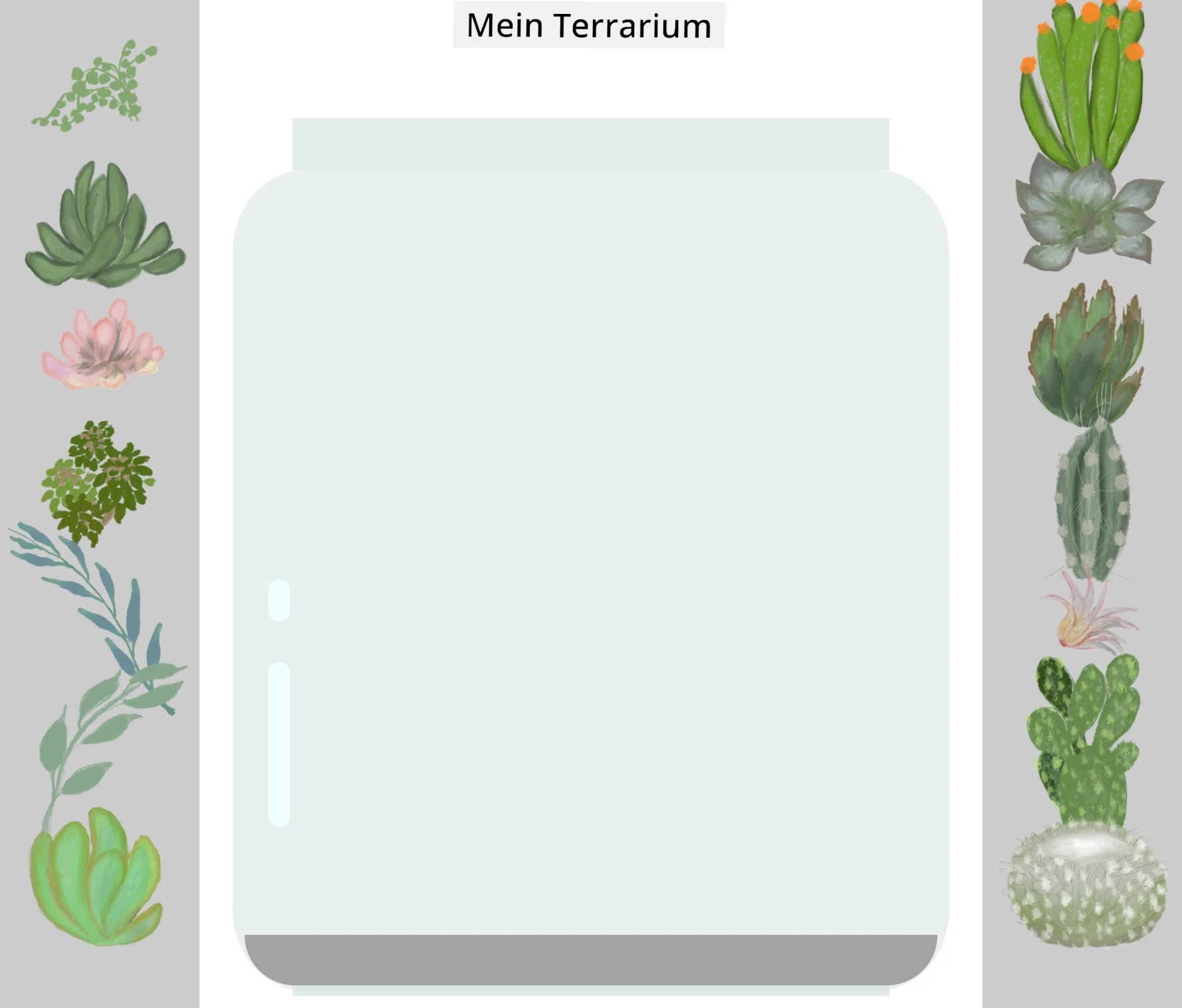
**Deine Aufgabe:**
- **Erstelle** dezente weiße oder hellfarbige ovale Formen für die Glasreflexe
- **Positioniere** sie strategisch an der linken Seite des Glases
- **Wende** passende Opazitäts- und Unschärfeeffekte an für realistische Lichtreflexion
- **Nutze** `border-radius`, um organische, blasenähnliche Formen zu gestalten
- **Experimentiere** mit Farbverläufen oder Box-Shadows für erhöhten Realismus
## Quiz nach der Vorlesung
[Quiz nach Vorlesung](https://ff-quizzes.netlify.app/web/quiz/18)
## Erweitere dein CSS-Wissen
CSS kann anfangs komplex wirken, aber das Verständnis dieser Kernkonzepte legt eine solide Basis für fortgeschrittene Techniken.
**Deine nächsten CSS-Themen:**
- **Flexbox** – vereinfacht Ausrichtung und Verteilung von Elementen
- **CSS Grid** – bietet mächtige Werkzeuge für komplexe Layouts
- **CSS-Variablen** – verringern Wiederholungen und erhöhen Wartbarkeit
- **Responsives Design** – sorgt dafür, dass Websites auf allen Bildschirmgrößen funktionieren
### Interaktive Lernressourcen
Übe diese Konzepte mit spannenden, interaktiven Spielen:
- 🐸 [Flexbox Froggy](https://flexboxfroggy.com/) – Meistere Flexbox durch lustige Herausforderungen
- 🌱 [Grid Garden](https://codepip.com/games/grid-garden/) – Lerne CSS Grid, indem du virtuelle Möhren anbaust
- 🎯 [CSS Battle](https://cssbattle.dev/) – Teste deine CSS-Fähigkeiten mit Coding-Challenges
### Weiterführendes Lernen
Für umfassende CSS-Grundlagen absolviere dieses Microsoft Learn Modul: [Gestalte deine HTML-App mit CSS](https://docs.microsoft.com/learn/modules/build-simple-website/4-css-basics/?WT.mc_id=academic-77807-sagibbon)
### ⚡ **Was du in den nächsten 5 Minuten tun kannst**
- [ ] Öffne DevTools und inspiziere CSS-Stile auf jeder Website im Elements-Panel
- [ ] Erstelle eine einfache CSS-Datei und binde sie in eine HTML-Seite ein
- [ ] Probiere Farbänderungen mit verschiedenen Methoden: Hex, RGB und benannte Farben
- [ ] Übe das Box-Modell, indem du Padding und Margin zu einem div hinzufügst
### 🎯 **Was du in dieser Stunde erreichen kannst**
- [ ] Absolviere das Post-Lesson-Quiz und wiederhole CSS-Grundlagen
- [ ] Style deine HTML-Seite mit Schriftarten, Farben und Abständen
- [ ] Erstelle ein einfaches Layout mit Flexbox oder Grid
- [ ] Experimentiere mit CSS-Transitions für sanfte Effekte
- [ ] Übe responsives Design mit Media Queries
### 📅 **Dein einwöchiges CSS-Abenteuer**
- [ ] Erledige die Terrarium-Styling-Aufgabe mit kreativem Flair
- [ ] Meistere CSS Grid durch den Bau eines Fotogalerie-Layouts
- [ ] Lerne CSS-Animationen, um deine Designs lebendig zu machen
- [ ] Erkunde CSS-Präprozessoren wie Sass oder Less
- [ ] Studiere Designprinzipien und wende sie auf CSS an
- [ ] Analysiere und rekreiere interessante Designs, die du online findest
### 🌟 **Deine einmonatige Design-Meisterschaft**
- [ ] Baue ein komplettes responsives Website-Designsystem
- [ ] Lerne CSS-in-JS oder Utility-First-Frameworks wie Tailwind
- [ ] Trage zu Open-Source-Projekten mit CSS-Verbesserungen bei
- [ ] Meistere fortgeschrittene CSS-Konzepte wie Custom Properties und Containment
- [ ] Erstelle wiederverwendbare Komponentenbibliotheken mit modularen CSS
- [ ] Unterstütze andere beim CSS-Lernen und teile Designwissen
## 🎯 Deine CSS-Meisterschafts-Timeline
```mermaid
timeline
title CSS Lernfortschritt
section Grundlagen (10 Minuten)
Datei-Verbindung: CSS mit HTML verknüpfen
: Kaskaden-Regeln verstehen
: Grundlagen der Vererbung lernen
section Selektoren (15 Minuten)
Elemente ansprechen: Elementselektoren
: Klassenmuster
: ID-Spezifität
: Kombinatoren
section Box-Modell (20 Minuten)
Layout-Grundlagen: Rand und Auffüllung
: Rahmen-Eigenschaften
: Inhaltsgröße
: Verhalten von box-sizing
section Positionierung (25 Minuten)
Elemente platzieren: Statisch vs relativ
: Absolute Positionierung
: Z-index-Schichtung
: Responsive Einheiten
section Visuelles Design (30 Minuten)
Styling-Meisterschaft: Farben und Deckkraft
: Schatten und Effekte
: Übergänge
: Transformations-Eigenschaften
section Responsives Design (45 Minuten)
Multi-Geräte-Unterstützung: Media Queries
: Flexible Layouts
: Mobile-First-Ansatz
: Viewport-Optimierung
section Fortgeschrittene Techniken (1 Woche)
Modernes CSS: Flexbox-Layouts
: CSS Grid Systeme
: Benutzerdefinierte Eigenschaften
: Animations-Schlüsselbilder
section Professionelle Fähigkeiten (1 Monat)
CSS Architektur: Komponentenmuster
: Wartbarer Code
: Leistungsoptimierung
: Browserübergreifende Kompatibilität
```
### 🛠️ Deine CSS-Werkzeug-Zusammenfassung
Nach Abschluss dieser Lektion hast du:
- **Verständnis des Kaskadierungssystems**: Wie Stile vererbt und überschrieben werden
- **Beherrschung von Selektoren**: Präzises Ansprechen von Elementen, Klassen und IDs
- **Positionierungsfähigkeiten**: Strategisches Platzieren und Schichten von Elementen
- **Visuelles Design**: Erzeugen von Glaseffekten, Schatten und Transparenz
- **Responsive Techniken**: Prozentbasierte Layouts, die sich an jeden Bildschirm anpassen
- **Code-Organisation**: Saubere, wartbare CSS-Struktur
- **Moderne Praktiken**: Einsatz relativer Einheiten und barrierefreier Designmuster
**Nächste Schritte**: Dein Terrarium hat jetzt Struktur (HTML) und Stil (CSS). Die Abschlusslektion fügt Interaktivität mit JavaScript hinzu!
## Aufgabe
[CSS Refactoring](assignment.md)
---
**Haftungsausschluss**:
Dieses Dokument wurde mit dem KI-Übersetzungsdienst [Co-op Translator](https://github.com/Azure/co-op-translator) übersetzt. Obwohl wir auf Genauigkeit achten, beachten Sie bitte, dass automatisierte Übersetzungen Fehler oder Ungenauigkeiten enthalten können. Das Originaldokument in der Ausgangssprache ist als maßgebliche Quelle zu betrachten. Für wichtige Informationen wird eine professionelle menschliche Übersetzung empfohlen. Wir übernehmen keine Haftung für Missverständnisse oder Fehlinterpretationen, die aus der Verwendung dieser Übersetzung entstehen.
`-Element. Du wirst sehen, dass es die Schriftfamilie vom Body erbt:

✅ **Experimentierzeit**: Versuche andere vererbbare Eigenschaften auf dem `` wie `color`, `line-height` oder `text-align` zu setzen. Was passiert mit deiner Überschrift und anderen Elementen?
> 📝 **Vererbbare Eigenschaften sind z.B.:** `color`, `font-family`, `font-size`, `line-height`, `text-align`, `visibility`
>
> **Nicht vererbbare Eigenschaften sind z.B.:** `margin`, `padding`, `border`, `width`, `height`, `position`
### 🔄 **Pädagogische Kontrolle**
**CSS-Grundlagen verstehen**: Bevor wir zu Selektoren wechseln, solltest du in der Lage sein:
- ✅ Den Unterschied zwischen Kaskade und Vererbung zu erklären
- ✅ Vorherzusagen, welcher Stil bei einem Spezifitätskonflikt gewinnt
- ✅ Zu erkennen, welche Eigenschaften von Elternelementen vererbt werden
- ✅ CSS-Dateien korrekt mit HTML zu verbinden
**Kurzer Test**: Wenn du diese Stile hast, welche Farbe bekommt ein `` innerhalb eines ``?
```css
div { color: blue; }
.special { color: green; }
h1 { color: red; }
```
*Antwort: Rot (Elementselektor zielt direkt auf h1 ab)*
## CSS-Selektoren meistern
CSS-Selektoren sind dein Werkzeug, um bestimmte Elemente gezielt zu stylen. Sie funktionieren wie genaue Wegbeschreibungen – statt „das Haus“ zu sagen, sagst du „das blaue Haus mit der roten Tür in der Ahornstraße“.
CSS bietet verschiedene Wege, spezifisch zu sein, und den passenden Selektor auszuwählen ist wie das richtige Werkzeug für die Aufgabe zu wählen. Manchmal willst du jede Tür in der Nachbarschaft stylen, manchmal nur eine ganz bestimmte.
### Element-Selektoren (Tags)
Element-Selektoren sprechen HTML-Elemente über ihren Tag-Namen an. Sie sind perfekt, um Basis-Styles zu setzen, die allgemein auf deiner Seite gelten:
```css
body {
font-family: 'Segoe UI', Tahoma, Geneva, Verdana, sans-serif;
margin: 0;
padding: 0;
}
h1 {
color: #3a241d;
text-align: center;
font-size: 2.5rem;
margin-bottom: 1rem;
}
```
**Was diese Styles bewirken:**
- **Setzt** konsistente Typografie auf der gesamten Seite mit dem `body`-Selektor
- **Entfernt** Standard-Margen und -Padding der Browser für bessere Kontrolle
- **Stylt** alle Überschriften mit Farbe, Ausrichtung und Abstand
- **Verwendet** `rem`-Einheiten für skalierbare, zugängliche Font-Größen
Während Element-Selektoren gut für allgemeines Styling sind, werden spezifischere Selektoren nötig, um einzelne Komponenten wie die Pflanzen in deinem Terrarium zu stylen.
### ID-Selektoren für einzelne Elemente
ID-Selektoren benutzen das `#`-Symbol und zielen auf Elemente mit eindeutigen `id`-Attributen ab. Da IDs auf einer Seite einzigartig sein müssen, eignen sie sich perfekt, um einzelne, spezielle Elemente wie unsere linke und rechte Pflanzenbox zu stylen.
Lass uns das Styling für die Seitencontainer unseres Terrariums erstellen, in denen die Pflanzen leben werden:
```css
#left-container {
background-color: #f5f5f5;
width: 15%;
left: 0;
top: 0;
position: absolute;
height: 100vh;
padding: 1rem;
box-sizing: border-box;
}
#right-container {
background-color: #f5f5f5;
width: 15%;
right: 0;
top: 0;
position: absolute;
height: 100vh;
padding: 1rem;
box-sizing: border-box;
}
```
**Das erreicht dieser Code:**
- **Positioniert** Container ganz links und rechts am Rand mit `absolute` Positionierung
- **Verwendet** `vh` (Viewport-Höhe) Einheiten für eine responsive Höhe, die sich an die Bildschirmgröße anpasst
- **Setzt** `box-sizing: border-box`, damit Padding in der Gesamtbreite mitgerechnet wird
- **Entfernt** unnötige `px`-Einheiten bei Nullwerten für saubereren Code
- **Legt** eine dezente Hintergrundfarbe fest, die angenehmer als grelles Grau ist
✅ **Code-Qualitäts-Herausforderung**: Achte darauf, dass dieses CSS das DRY-Prinzip (Don't Repeat Yourself) verletzt. Kannst du es mit einer Kombination aus ID und Klasse refaktorieren?
**Verbesserter Ansatz:**
```html
```
```css
.container {
background-color: #f5f5f5;
width: 15%;
top: 0;
position: absolute;
height: 100vh;
padding: 1rem;
box-sizing: border-box;
}
#left-container {
left: 0;
}
#right-container {
right: 0;
}
```
### Klassen-Selektoren für wiederverwendbare Styles
Klassen-Selektoren benutzen das `.`-Symbol und sind perfekt, wenn du die gleichen Styles auf mehrere Elemente anwenden willst. Im Gegensatz zu IDs sind Klassen mehrfach verwendbar, was sie ideal für konsistente Styling-Muster macht.
In unserem Terrarium braucht jede Pflanze ein ähnliches Styling, aber auch individuelle Positionierung. Wir verwenden eine Kombination aus Klassen für gemeinsame Styles und IDs für die einzigartige Platzierung.
**Hier ist die HTML-Struktur für jede Pflanze:**
```html
```
**Wichtige Elemente erklärt:**
- **Verwendet** `class="plant-holder"` für einheitliches Container-Styling aller Pflanzen
- **Setzt** `class="plant"` für gemeinsames Bild-Styling und Verhalten
- **Enthält** eindeutige `id="plant1"` für individuelle Positionierung und JavaScript-Interaktion
- **Bietet** beschreibenden Alt-Text für Screenreader-Zugänglichkeit
Füge nun diese Styles zu deiner `style.css`-Datei hinzu:
```css
.plant-holder {
position: relative;
height: 13%;
left: -0.6rem;
}
.plant {
position: absolute;
max-width: 150%;
max-height: 150%;
z-index: 2;
transition: transform 0.3s ease;
}
.plant:hover {
transform: scale(1.05);
}
```
**Analyse dieser Styles:**
- **Erstellt** relative Positionierung für den Pflanzenhalter, um einen Positionskontext zu etablieren
- **Setzt** jeden Pflanzenhalter auf 13% Höhe, damit alle Pflanzen vertikal ohne Scrollen passen
- **Verschiebt** die Halter leicht nach links, um die Pflanzen besser im Container zu zentrieren
- **Erlaubt** das responsive Skalieren der Pflanzen mit `max-width` und `max-height`
- **Verwendet** `z-index`, um Pflanzen über anderen Elementen im Terrarium zu platzieren
- **Fügt** einen dezenten Hover-Effekt mit CSS-Übergängen für bessere Benutzerinteraktion hinzu
✅ **Kritisches Nachdenken**: Warum brauchen wir sowohl `.plant-holder` als auch `.plant`-Selektoren? Was würde passieren, wenn wir nur einen von beiden verwenden würden?
> 💡 **Designmuster**: Der Container (`.plant-holder`) steuert Layout und Positionierung, während der Inhalt (`.plant`) Aussehen und Skalierung steuert. Diese Trennung macht den Code wartbarer und flexibler.
## CSS-Positionierung verstehen
CSS-Positionierung ist wie der Regisseur einer Bühnenaufführung – du bestimmst, wo jeder Schauspieler steht und wie er sich auf der Bühne bewegt. Manche Schauspieler folgen dem Standardaufbau, andere benötigen spezielle Positionierungen für dramatische Effekte.
Wenn du Positionierung verstehst, werden viele Layout-Herausforderungen handhabbar. Brauchst du eine Navigationsleiste, die beim Scrollen am oberen Rand bleibt? Positionierung regelt das. Willst du ein Tooltip, das an einer bestimmten Stelle erscheint? Das ist auch Positionierung.
### Die fünf Positionswerte
```mermaid
quadrantChart
title CSS Positionierungsstrategie
x-axis Dokumentfluss --> Aus dem Fluss entfernt
y-axis Statische Position --> Präzise Steuerung
quadrant-1 Absolut
quadrant-2 Fest
quadrant-3 Statisch
quadrant-4 Klebrig
Static: [0.2, 0.2]
Relative: [0.3, 0.6]
Absolute: [0.8, 0.8]
Fixed: [0.9, 0.7]
Sticky: [0.5, 0.9]
```
| Positionswert | Verhalten | Anwendungsfall |
|---------------|-----------|----------------|
| `static` | Standardfluss, ignoriert top/left/right/bottom | Normales Dokument-Layout |
| `relative` | Positioniert relativ zu seiner normalen Position | Kleine Anpassungen, Schaffen eines Positionierungskontexts |
| `absolute` | Positioniert relativ zum nächsten positionierten Vorfahren | Präzise Platzierung, Überlagerungen |
| `fixed` | Positioniert relativ zum Viewport | Navigationsleisten, schwebende Elemente |
| `sticky` | Wechselt je nach Scroll-Verhalten zwischen relativ und fixed | Kopfzeilen, die beim Scrollen kleben bleiben |
### Positionierung in unserem Terrarium
Unser Terrarium verwendet eine strategische Kombination von Positionierungsarten, um das gewünschte Layout zu schaffen:
```css
/* Container positioning */
.container {
position: absolute; /* Removes from normal flow */
/* ... other styles ... */
}
/* Plant holder positioning */
.plant-holder {
position: relative; /* Creates positioning context */
/* ... other styles ... */
}
/* Plant positioning */
.plant {
position: absolute; /* Allows precise placement within holder */
/* ... other styles ... */
}
```
**Die Positionierungsstrategie verstehen:**
- **Absolute Container** sind aus dem normalen Dokumentfluss entfernt und an Bildschirmrändern befestigt
- **Relative Pflanzenhalter** schaffen einen Positionskontext, bleiben aber im Dokumentfluss
- **Absolute Pflanzen** können innerhalb ihrer relativen Container präzise positioniert werden
- **Diese Kombination** erlaubt es, Pflanzen vertikal zu stapeln und trotzdem individuell zu positionieren
> 🎯 **Warum ist das wichtig?** Die `plant`-Elemente brauchen absolute Positionierung, um im nächsten Schritt per Drag & Drop verschiebbar zu sein. Absolute Positionierung nimmt sie aus dem normalen Layoutfluss heraus und ermöglicht so die Drag-and-Drop-Interaktionen.
✅ **Experimentierzeit**: Ändere die Positionswerte und beobachte die Ergebnisse:
- Was passiert, wenn du `.container` von `absolute` auf `relative` änderst?
- Wie ändert sich das Layout, wenn `.plant-holder` statt `relative` die Position `absolute` verwendet?
- Was passiert, wenn du die `.plant`-Positionierung auf `relative` umstellst?
### 🔄 **Pädagogischer Check-in**
**CSS-Positionierungsbeherrschung**: Halte inne und überprüfe dein Verständnis:
- ✅ Kannst du erklären, warum Pflanzen absolute Positionierung für Drag-and-Drop benötigen?
- ✅ Verstehst du, wie relative Container einen Positionierungskontext schaffen?
- ✅ Warum verwenden die Seitencontainer absolute Positionierung?
- ✅ Was würde passieren, wenn du Positionsdeklarationen komplett entfernen würdest?
**Realwelt-Verbindung**: Denke darüber nach, wie CSS-Positionierung die reale Layout-Welt widerspiegelt:
- **Static**: Bücher im Regal (natürliche Reihenfolge)
- **Relative**: Ein Buch leicht verschieben, aber an seinem Platz behalten
- **Absolute**: Ein Lesezeichen auf einer bestimmten Seite platzieren
- **Fixed**: Eine Haftnotiz, die beim Umblättern sichtbar bleibt
## Das Terrarium mit CSS bauen
Jetzt bauen wir ein Glasgefäß nur mit CSS – keine Bilder oder Grafiksoftware nötig.
Realistisch wirkendes Glas, Schatten und Tiefeneffekte mit Positionierung und Transparenz zu erzeugen, zeigt die visuellen Möglichkeiten von CSS. Diese Technik ähnelt, wie Architekten der Bauhaus-Bewegung einfache geometrische Formen nutzten, um komplexe, schöne Strukturen zu erschaffen. Sobald du diese Prinzipien verstehst, erkennst du die CSS-Techniken hinter vielen Webdesigns.
```mermaid
flowchart LR
A[Glasdeckel] --> E[Komplettes Terrarium]
B[Glaswände] --> E
C[Schicht Erde] --> E
D[Glasboden] --> E
F[Glaseffekte] --> E
A1["50% Breite
5% Höhe
Obere Position"] --> A
B1["60% Breite
80% Höhe
Abgerundete Ecken
0,5 Deckkraft"] --> B
C1["60% Breite
5% Höhe
Dunkelbraun
Untere Schicht"] --> C
D1["50% Breite
1% Höhe
Untere Position"] --> D
F1["Subtile Schatten
Transparenz
Z-Index Schichtung"] --> F
style E fill:#d1e1df,stroke:#3a241d
style A fill:#e8f5e8
style B fill:#e8f5e8
style C fill:#8B4513
style D fill:#e8f5e8
```
### Die Bestandteile des Glasgefäßes erstellen
Lass uns das Terrariumglas Stück für Stück bauen. Jeder Teil verwendet absolute Positionierung und prozentuale Größen für ein responsives Design:
```css
.jar-walls {
height: 80%;
width: 60%;
background: #d1e1df;
border-radius: 1rem;
position: absolute;
bottom: 0.5%;
left: 20%;
opacity: 0.5;
z-index: 1;
box-shadow: inset 0 0 2rem rgba(0, 0, 0, 0.1);
}
.jar-top {
width: 50%;
height: 5%;
background: #d1e1df;
position: absolute;
bottom: 80.5%;
left: 25%;
opacity: 0.7;
z-index: 1;
border-radius: 0.5rem 0.5rem 0 0;
}
.jar-bottom {
width: 50%;
height: 1%;
background: #d1e1df;
position: absolute;
bottom: 0;
left: 25%;
opacity: 0.7;
border-radius: 0 0 0.5rem 0.5rem;
}
.dirt {
width: 60%;
height: 5%;
background: #3a241d;
position: absolute;
border-radius: 0 0 1rem 1rem;
bottom: 1%;
left: 20%;
opacity: 0.7;
z-index: -1;
}
```
**Das Terrarium-Konstrukt verstehen:**
- **Verwendet** prozentuale Maße für responsive Skalierung auf allen Bildschirmgrößen
- **Positioniert** Elemente absolut, um sie exakt zu stapeln und auszurichten
- **Setzt** unterschiedliche Opazitätswerte ein, um den Glaseffekt zu erzeugen
- **Implementiert** `z-index` Schichtung, damit Pflanzen innerhalb des Glases erscheinen
- **Fügt** subtile Box-Schattierungen und elegante border-radius für realistischeres Aussehen hinzu
### Responsives Design mit Prozentangaben
Beachte, dass alle Maße in Prozent statt festen Pixelwerten angegeben sind:
**Warum das wichtig ist:**
- **Sorgt dafür**, dass das Terrarium auf jeder Bildschirmgröße proportional skaliert
- **Erhält** die visuellen Beziehungen zwischen den Glasbauteilen
- **Bietet** eine konsistente Darstellung von mobilen Geräten bis zu großen Monitoren
- **Ermöglicht**, dass sich das Design anpasst, ohne das Layout zu zerstören
### CSS-Einheiten in der Praxis
Wir verwenden `rem`-Einheiten für border-radius, die relativ zur Root-Schriftgröße skalieren. Das schafft zugänglichere Designs, die Benutzervorgaben für Schriftgrößen berücksichtigen. Erfahre mehr über [CSS-relative Einheiten](https://www.w3.org/TR/css-values-3/#font-relative-lengths) in der offiziellen Spezifikation.
✅ **Visuelles Experimentieren**: Probiere aus, diese Werte zu ändern und beobachte die Effekte:
- Ändere die Deckkraft des Glases von 0.5 auf 0.8 – wie beeinflusst das das Erscheinungsbild des Glases?
- Passe die Schmutzfarbe von `#3a241d` auf `#8B4513` an – welche optische Wirkung hat das?
- Verändere den `z-index` des Schmutzes auf 2 – was passiert mit der Schichtung?
### 🔄 **Pädagogischer Check-in**
**CSS-Visuelles Design verstehen**: Überprüfe dein Verständnis zum visuellen CSS:
- ✅ Wie erzeugen prozentuale Maße ein responsives Design?
- ✅ Warum erzeugt Opazität den Glaseffekt der Transparenz?
- ✅ Welche Rolle spielt der z-index bei der Schichtung von Elementen?
- ✅ Wie formen border-radius-Werte die Glasform?
**Designprinzipien**: Beachte, wie wir komplexe Visuals aus einfachen Formen aufbauen:
1. **Rechtecke** → **Abgerundete Rechtecke** → **Glasbauteile**
2. **Flächige Farben** → **Deckkraft** → **Glaseffekt**
3. **Einzelne Elemente** → **Geschichtete Komposition** → **3D-Eindruck**
---
## GitHub Copilot Agent Challenge 🚀
Nutze den Agent-Modus, um die folgende Challenge zu erfüllen:
**Beschreibung:** Erstelle eine CSS-Animation, die die Terrarienpflanzen sanft hin und her wiegen lässt und so einen natürlichen Windhauch simuliert. So übst du CSS-Animationen, Transformationen und Keyframes und verbesserst die visuelle Attraktivität deines Terrariums.
**Vorgabe:** Füge CSS-Keyframe-Animationen hinzu, damit die Pflanzen im Terrarium sanft von links nach rechts schwingen. Erstelle eine Schwing-Animation, die jede Pflanze leicht (2-3 Grad) links und rechts dreht, mit einer Dauer von 3-4 Sekunden. Wende sie auf die `.plant`-Klasse an. Stelle sicher, dass die Animation unendlich wiedergibt und eine Easing-Funktion für natürliche Bewegung hat.
Erfahre mehr über den [Agent-Modus](https://code.visualstudio.com/blogs/2025/02/24/introducing-copilot-agent-mode) hier.
## 🚀 Challenge: Glasreflexe hinzufügen
Bereit, dein Terrarium mit realistischen Glasreflexen aufzuwerten? Diese Technik verleiht dem Design Tiefe und Realismus.
Du erzeugst subtile Highlights, die simulieren, wie Licht auf Glasflächen reflektiert wird. Dieser Ansatz ähnelt Renaissance-Malern wie Jan van Eyck, die Licht und Reflexion nutzten, um gemaltes Glas dreidimensional wirken zu lassen. Hier ist dein Ziel:

**Deine Aufgabe:**
- **Erstelle** dezente weiße oder hellfarbige ovale Formen für die Glasreflexe
- **Positioniere** sie strategisch an der linken Seite des Glases
- **Wende** passende Opazitäts- und Unschärfeeffekte an für realistische Lichtreflexion
- **Nutze** `border-radius`, um organische, blasenähnliche Formen zu gestalten
- **Experimentiere** mit Farbverläufen oder Box-Shadows für erhöhten Realismus
## Quiz nach der Vorlesung
[Quiz nach Vorlesung](https://ff-quizzes.netlify.app/web/quiz/18)
## Erweitere dein CSS-Wissen
CSS kann anfangs komplex wirken, aber das Verständnis dieser Kernkonzepte legt eine solide Basis für fortgeschrittene Techniken.
**Deine nächsten CSS-Themen:**
- **Flexbox** – vereinfacht Ausrichtung und Verteilung von Elementen
- **CSS Grid** – bietet mächtige Werkzeuge für komplexe Layouts
- **CSS-Variablen** – verringern Wiederholungen und erhöhen Wartbarkeit
- **Responsives Design** – sorgt dafür, dass Websites auf allen Bildschirmgrößen funktionieren
### Interaktive Lernressourcen
Übe diese Konzepte mit spannenden, interaktiven Spielen:
- 🐸 [Flexbox Froggy](https://flexboxfroggy.com/) – Meistere Flexbox durch lustige Herausforderungen
- 🌱 [Grid Garden](https://codepip.com/games/grid-garden/) – Lerne CSS Grid, indem du virtuelle Möhren anbaust
- 🎯 [CSS Battle](https://cssbattle.dev/) – Teste deine CSS-Fähigkeiten mit Coding-Challenges
### Weiterführendes Lernen
Für umfassende CSS-Grundlagen absolviere dieses Microsoft Learn Modul: [Gestalte deine HTML-App mit CSS](https://docs.microsoft.com/learn/modules/build-simple-website/4-css-basics/?WT.mc_id=academic-77807-sagibbon)
### ⚡ **Was du in den nächsten 5 Minuten tun kannst**
- [ ] Öffne DevTools und inspiziere CSS-Stile auf jeder Website im Elements-Panel
- [ ] Erstelle eine einfache CSS-Datei und binde sie in eine HTML-Seite ein
- [ ] Probiere Farbänderungen mit verschiedenen Methoden: Hex, RGB und benannte Farben
- [ ] Übe das Box-Modell, indem du Padding und Margin zu einem div hinzufügst
### 🎯 **Was du in dieser Stunde erreichen kannst**
- [ ] Absolviere das Post-Lesson-Quiz und wiederhole CSS-Grundlagen
- [ ] Style deine HTML-Seite mit Schriftarten, Farben und Abständen
- [ ] Erstelle ein einfaches Layout mit Flexbox oder Grid
- [ ] Experimentiere mit CSS-Transitions für sanfte Effekte
- [ ] Übe responsives Design mit Media Queries
### 📅 **Dein einwöchiges CSS-Abenteuer**
- [ ] Erledige die Terrarium-Styling-Aufgabe mit kreativem Flair
- [ ] Meistere CSS Grid durch den Bau eines Fotogalerie-Layouts
- [ ] Lerne CSS-Animationen, um deine Designs lebendig zu machen
- [ ] Erkunde CSS-Präprozessoren wie Sass oder Less
- [ ] Studiere Designprinzipien und wende sie auf CSS an
- [ ] Analysiere und rekreiere interessante Designs, die du online findest
### 🌟 **Deine einmonatige Design-Meisterschaft**
- [ ] Baue ein komplettes responsives Website-Designsystem
- [ ] Lerne CSS-in-JS oder Utility-First-Frameworks wie Tailwind
- [ ] Trage zu Open-Source-Projekten mit CSS-Verbesserungen bei
- [ ] Meistere fortgeschrittene CSS-Konzepte wie Custom Properties und Containment
- [ ] Erstelle wiederverwendbare Komponentenbibliotheken mit modularen CSS
- [ ] Unterstütze andere beim CSS-Lernen und teile Designwissen
## 🎯 Deine CSS-Meisterschafts-Timeline
```mermaid
timeline
title CSS Lernfortschritt
section Grundlagen (10 Minuten)
Datei-Verbindung: CSS mit HTML verknüpfen
: Kaskaden-Regeln verstehen
: Grundlagen der Vererbung lernen
section Selektoren (15 Minuten)
Elemente ansprechen: Elementselektoren
: Klassenmuster
: ID-Spezifität
: Kombinatoren
section Box-Modell (20 Minuten)
Layout-Grundlagen: Rand und Auffüllung
: Rahmen-Eigenschaften
: Inhaltsgröße
: Verhalten von box-sizing
section Positionierung (25 Minuten)
Elemente platzieren: Statisch vs relativ
: Absolute Positionierung
: Z-index-Schichtung
: Responsive Einheiten
section Visuelles Design (30 Minuten)
Styling-Meisterschaft: Farben und Deckkraft
: Schatten und Effekte
: Übergänge
: Transformations-Eigenschaften
section Responsives Design (45 Minuten)
Multi-Geräte-Unterstützung: Media Queries
: Flexible Layouts
: Mobile-First-Ansatz
: Viewport-Optimierung
section Fortgeschrittene Techniken (1 Woche)
Modernes CSS: Flexbox-Layouts
: CSS Grid Systeme
: Benutzerdefinierte Eigenschaften
: Animations-Schlüsselbilder
section Professionelle Fähigkeiten (1 Monat)
CSS Architektur: Komponentenmuster
: Wartbarer Code
: Leistungsoptimierung
: Browserübergreifende Kompatibilität
```
### 🛠️ Deine CSS-Werkzeug-Zusammenfassung
Nach Abschluss dieser Lektion hast du:
- **Verständnis des Kaskadierungssystems**: Wie Stile vererbt und überschrieben werden
- **Beherrschung von Selektoren**: Präzises Ansprechen von Elementen, Klassen und IDs
- **Positionierungsfähigkeiten**: Strategisches Platzieren und Schichten von Elementen
- **Visuelles Design**: Erzeugen von Glaseffekten, Schatten und Transparenz
- **Responsive Techniken**: Prozentbasierte Layouts, die sich an jeden Bildschirm anpassen
- **Code-Organisation**: Saubere, wartbare CSS-Struktur
- **Moderne Praktiken**: Einsatz relativer Einheiten und barrierefreier Designmuster
**Nächste Schritte**: Dein Terrarium hat jetzt Struktur (HTML) und Stil (CSS). Die Abschlusslektion fügt Interaktivität mit JavaScript hinzu!
## Aufgabe
[CSS Refactoring](assignment.md)
---
**Haftungsausschluss**:
Dieses Dokument wurde mit dem KI-Übersetzungsdienst [Co-op Translator](https://github.com/Azure/co-op-translator) übersetzt. Obwohl wir auf Genauigkeit achten, beachten Sie bitte, dass automatisierte Übersetzungen Fehler oder Ungenauigkeiten enthalten können. Das Originaldokument in der Ausgangssprache ist als maßgebliche Quelle zu betrachten. Für wichtige Informationen wird eine professionelle menschliche Übersetzung empfohlen. Wir übernehmen keine Haftung für Missverständnisse oder Fehlinterpretationen, die aus der Verwendung dieser Übersetzung entstehen.
`?
```css
div { color: blue; }
.special { color: green; }
h1 { color: red; }
```
*Antwort: Rot (Elementselektor zielt direkt auf h1 ab)*
## CSS-Selektoren meistern
CSS-Selektoren sind dein Werkzeug, um bestimmte Elemente gezielt zu stylen. Sie funktionieren wie genaue Wegbeschreibungen – statt „das Haus“ zu sagen, sagst du „das blaue Haus mit der roten Tür in der Ahornstraße“.
CSS bietet verschiedene Wege, spezifisch zu sein, und den passenden Selektor auszuwählen ist wie das richtige Werkzeug für die Aufgabe zu wählen. Manchmal willst du jede Tür in der Nachbarschaft stylen, manchmal nur eine ganz bestimmte.
### Element-Selektoren (Tags)
Element-Selektoren sprechen HTML-Elemente über ihren Tag-Namen an. Sie sind perfekt, um Basis-Styles zu setzen, die allgemein auf deiner Seite gelten:
```css
body {
font-family: 'Segoe UI', Tahoma, Geneva, Verdana, sans-serif;
margin: 0;
padding: 0;
}
h1 {
color: #3a241d;
text-align: center;
font-size: 2.5rem;
margin-bottom: 1rem;
}
```
**Was diese Styles bewirken:**
- **Setzt** konsistente Typografie auf der gesamten Seite mit dem `body`-Selektor
- **Entfernt** Standard-Margen und -Padding der Browser für bessere Kontrolle
- **Stylt** alle Überschriften mit Farbe, Ausrichtung und Abstand
- **Verwendet** `rem`-Einheiten für skalierbare, zugängliche Font-Größen
Während Element-Selektoren gut für allgemeines Styling sind, werden spezifischere Selektoren nötig, um einzelne Komponenten wie die Pflanzen in deinem Terrarium zu stylen.
### ID-Selektoren für einzelne Elemente
ID-Selektoren benutzen das `#`-Symbol und zielen auf Elemente mit eindeutigen `id`-Attributen ab. Da IDs auf einer Seite einzigartig sein müssen, eignen sie sich perfekt, um einzelne, spezielle Elemente wie unsere linke und rechte Pflanzenbox zu stylen.
Lass uns das Styling für die Seitencontainer unseres Terrariums erstellen, in denen die Pflanzen leben werden:
```css
#left-container {
background-color: #f5f5f5;
width: 15%;
left: 0;
top: 0;
position: absolute;
height: 100vh;
padding: 1rem;
box-sizing: border-box;
}
#right-container {
background-color: #f5f5f5;
width: 15%;
right: 0;
top: 0;
position: absolute;
height: 100vh;
padding: 1rem;
box-sizing: border-box;
}
```
**Das erreicht dieser Code:**
- **Positioniert** Container ganz links und rechts am Rand mit `absolute` Positionierung
- **Verwendet** `vh` (Viewport-Höhe) Einheiten für eine responsive Höhe, die sich an die Bildschirmgröße anpasst
- **Setzt** `box-sizing: border-box`, damit Padding in der Gesamtbreite mitgerechnet wird
- **Entfernt** unnötige `px`-Einheiten bei Nullwerten für saubereren Code
- **Legt** eine dezente Hintergrundfarbe fest, die angenehmer als grelles Grau ist
✅ **Code-Qualitäts-Herausforderung**: Achte darauf, dass dieses CSS das DRY-Prinzip (Don't Repeat Yourself) verletzt. Kannst du es mit einer Kombination aus ID und Klasse refaktorieren?
**Verbesserter Ansatz:**
```html
```
```css
.container {
background-color: #f5f5f5;
width: 15%;
top: 0;
position: absolute;
height: 100vh;
padding: 1rem;
box-sizing: border-box;
}
#left-container {
left: 0;
}
#right-container {
right: 0;
}
```
### Klassen-Selektoren für wiederverwendbare Styles
Klassen-Selektoren benutzen das `.`-Symbol und sind perfekt, wenn du die gleichen Styles auf mehrere Elemente anwenden willst. Im Gegensatz zu IDs sind Klassen mehrfach verwendbar, was sie ideal für konsistente Styling-Muster macht.
In unserem Terrarium braucht jede Pflanze ein ähnliches Styling, aber auch individuelle Positionierung. Wir verwenden eine Kombination aus Klassen für gemeinsame Styles und IDs für die einzigartige Platzierung.
**Hier ist die HTML-Struktur für jede Pflanze:**
```html
```
**Wichtige Elemente erklärt:**
- **Verwendet** `class="plant-holder"` für einheitliches Container-Styling aller Pflanzen
- **Setzt** `class="plant"` für gemeinsames Bild-Styling und Verhalten
- **Enthält** eindeutige `id="plant1"` für individuelle Positionierung und JavaScript-Interaktion
- **Bietet** beschreibenden Alt-Text für Screenreader-Zugänglichkeit
Füge nun diese Styles zu deiner `style.css`-Datei hinzu:
```css
.plant-holder {
position: relative;
height: 13%;
left: -0.6rem;
}
.plant {
position: absolute;
max-width: 150%;
max-height: 150%;
z-index: 2;
transition: transform 0.3s ease;
}
.plant:hover {
transform: scale(1.05);
}
```
**Analyse dieser Styles:**
- **Erstellt** relative Positionierung für den Pflanzenhalter, um einen Positionskontext zu etablieren
- **Setzt** jeden Pflanzenhalter auf 13% Höhe, damit alle Pflanzen vertikal ohne Scrollen passen
- **Verschiebt** die Halter leicht nach links, um die Pflanzen besser im Container zu zentrieren
- **Erlaubt** das responsive Skalieren der Pflanzen mit `max-width` und `max-height`
- **Verwendet** `z-index`, um Pflanzen über anderen Elementen im Terrarium zu platzieren
- **Fügt** einen dezenten Hover-Effekt mit CSS-Übergängen für bessere Benutzerinteraktion hinzu
✅ **Kritisches Nachdenken**: Warum brauchen wir sowohl `.plant-holder` als auch `.plant`-Selektoren? Was würde passieren, wenn wir nur einen von beiden verwenden würden?
> 💡 **Designmuster**: Der Container (`.plant-holder`) steuert Layout und Positionierung, während der Inhalt (`.plant`) Aussehen und Skalierung steuert. Diese Trennung macht den Code wartbarer und flexibler.
## CSS-Positionierung verstehen
CSS-Positionierung ist wie der Regisseur einer Bühnenaufführung – du bestimmst, wo jeder Schauspieler steht und wie er sich auf der Bühne bewegt. Manche Schauspieler folgen dem Standardaufbau, andere benötigen spezielle Positionierungen für dramatische Effekte.
Wenn du Positionierung verstehst, werden viele Layout-Herausforderungen handhabbar. Brauchst du eine Navigationsleiste, die beim Scrollen am oberen Rand bleibt? Positionierung regelt das. Willst du ein Tooltip, das an einer bestimmten Stelle erscheint? Das ist auch Positionierung.
### Die fünf Positionswerte
```mermaid
quadrantChart
title CSS Positionierungsstrategie
x-axis Dokumentfluss --> Aus dem Fluss entfernt
y-axis Statische Position --> Präzise Steuerung
quadrant-1 Absolut
quadrant-2 Fest
quadrant-3 Statisch
quadrant-4 Klebrig
Static: [0.2, 0.2]
Relative: [0.3, 0.6]
Absolute: [0.8, 0.8]
Fixed: [0.9, 0.7]
Sticky: [0.5, 0.9]
```
| Positionswert | Verhalten | Anwendungsfall |
|---------------|-----------|----------------|
| `static` | Standardfluss, ignoriert top/left/right/bottom | Normales Dokument-Layout |
| `relative` | Positioniert relativ zu seiner normalen Position | Kleine Anpassungen, Schaffen eines Positionierungskontexts |
| `absolute` | Positioniert relativ zum nächsten positionierten Vorfahren | Präzise Platzierung, Überlagerungen |
| `fixed` | Positioniert relativ zum Viewport | Navigationsleisten, schwebende Elemente |
| `sticky` | Wechselt je nach Scroll-Verhalten zwischen relativ und fixed | Kopfzeilen, die beim Scrollen kleben bleiben |
### Positionierung in unserem Terrarium
Unser Terrarium verwendet eine strategische Kombination von Positionierungsarten, um das gewünschte Layout zu schaffen:
```css
/* Container positioning */
.container {
position: absolute; /* Removes from normal flow */
/* ... other styles ... */
}
/* Plant holder positioning */
.plant-holder {
position: relative; /* Creates positioning context */
/* ... other styles ... */
}
/* Plant positioning */
.plant {
position: absolute; /* Allows precise placement within holder */
/* ... other styles ... */
}
```
**Die Positionierungsstrategie verstehen:**
- **Absolute Container** sind aus dem normalen Dokumentfluss entfernt und an Bildschirmrändern befestigt
- **Relative Pflanzenhalter** schaffen einen Positionskontext, bleiben aber im Dokumentfluss
- **Absolute Pflanzen** können innerhalb ihrer relativen Container präzise positioniert werden
- **Diese Kombination** erlaubt es, Pflanzen vertikal zu stapeln und trotzdem individuell zu positionieren
> 🎯 **Warum ist das wichtig?** Die `plant`-Elemente brauchen absolute Positionierung, um im nächsten Schritt per Drag & Drop verschiebbar zu sein. Absolute Positionierung nimmt sie aus dem normalen Layoutfluss heraus und ermöglicht so die Drag-and-Drop-Interaktionen.
✅ **Experimentierzeit**: Ändere die Positionswerte und beobachte die Ergebnisse:
- Was passiert, wenn du `.container` von `absolute` auf `relative` änderst?
- Wie ändert sich das Layout, wenn `.plant-holder` statt `relative` die Position `absolute` verwendet?
- Was passiert, wenn du die `.plant`-Positionierung auf `relative` umstellst?
### 🔄 **Pädagogischer Check-in**
**CSS-Positionierungsbeherrschung**: Halte inne und überprüfe dein Verständnis:
- ✅ Kannst du erklären, warum Pflanzen absolute Positionierung für Drag-and-Drop benötigen?
- ✅ Verstehst du, wie relative Container einen Positionierungskontext schaffen?
- ✅ Warum verwenden die Seitencontainer absolute Positionierung?
- ✅ Was würde passieren, wenn du Positionsdeklarationen komplett entfernen würdest?
**Realwelt-Verbindung**: Denke darüber nach, wie CSS-Positionierung die reale Layout-Welt widerspiegelt:
- **Static**: Bücher im Regal (natürliche Reihenfolge)
- **Relative**: Ein Buch leicht verschieben, aber an seinem Platz behalten
- **Absolute**: Ein Lesezeichen auf einer bestimmten Seite platzieren
- **Fixed**: Eine Haftnotiz, die beim Umblättern sichtbar bleibt
## Das Terrarium mit CSS bauen
Jetzt bauen wir ein Glasgefäß nur mit CSS – keine Bilder oder Grafiksoftware nötig.
Realistisch wirkendes Glas, Schatten und Tiefeneffekte mit Positionierung und Transparenz zu erzeugen, zeigt die visuellen Möglichkeiten von CSS. Diese Technik ähnelt, wie Architekten der Bauhaus-Bewegung einfache geometrische Formen nutzten, um komplexe, schöne Strukturen zu erschaffen. Sobald du diese Prinzipien verstehst, erkennst du die CSS-Techniken hinter vielen Webdesigns.
```mermaid
flowchart LR
A[Glasdeckel] --> E[Komplettes Terrarium]
B[Glaswände] --> E
C[Schicht Erde] --> E
D[Glasboden] --> E
F[Glaseffekte] --> E
A1["50% Breite
5% Höhe
Obere Position"] --> A B1["60% Breite
80% Höhe
Abgerundete Ecken
0,5 Deckkraft"] --> B C1["60% Breite
5% Höhe
Dunkelbraun
Untere Schicht"] --> C D1["50% Breite
1% Höhe
Untere Position"] --> D F1["Subtile Schatten
Transparenz
Z-Index Schichtung"] --> F style E fill:#d1e1df,stroke:#3a241d style A fill:#e8f5e8 style B fill:#e8f5e8 style C fill:#8B4513 style D fill:#e8f5e8 ``` ### Die Bestandteile des Glasgefäßes erstellen Lass uns das Terrariumglas Stück für Stück bauen. Jeder Teil verwendet absolute Positionierung und prozentuale Größen für ein responsives Design: ```css .jar-walls { height: 80%; width: 60%; background: #d1e1df; border-radius: 1rem; position: absolute; bottom: 0.5%; left: 20%; opacity: 0.5; z-index: 1; box-shadow: inset 0 0 2rem rgba(0, 0, 0, 0.1); } .jar-top { width: 50%; height: 5%; background: #d1e1df; position: absolute; bottom: 80.5%; left: 25%; opacity: 0.7; z-index: 1; border-radius: 0.5rem 0.5rem 0 0; } .jar-bottom { width: 50%; height: 1%; background: #d1e1df; position: absolute; bottom: 0; left: 25%; opacity: 0.7; border-radius: 0 0 0.5rem 0.5rem; } .dirt { width: 60%; height: 5%; background: #3a241d; position: absolute; border-radius: 0 0 1rem 1rem; bottom: 1%; left: 20%; opacity: 0.7; z-index: -1; } ``` **Das Terrarium-Konstrukt verstehen:** - **Verwendet** prozentuale Maße für responsive Skalierung auf allen Bildschirmgrößen - **Positioniert** Elemente absolut, um sie exakt zu stapeln und auszurichten - **Setzt** unterschiedliche Opazitätswerte ein, um den Glaseffekt zu erzeugen - **Implementiert** `z-index` Schichtung, damit Pflanzen innerhalb des Glases erscheinen - **Fügt** subtile Box-Schattierungen und elegante border-radius für realistischeres Aussehen hinzu ### Responsives Design mit Prozentangaben Beachte, dass alle Maße in Prozent statt festen Pixelwerten angegeben sind: **Warum das wichtig ist:** - **Sorgt dafür**, dass das Terrarium auf jeder Bildschirmgröße proportional skaliert - **Erhält** die visuellen Beziehungen zwischen den Glasbauteilen - **Bietet** eine konsistente Darstellung von mobilen Geräten bis zu großen Monitoren - **Ermöglicht**, dass sich das Design anpasst, ohne das Layout zu zerstören ### CSS-Einheiten in der Praxis Wir verwenden `rem`-Einheiten für border-radius, die relativ zur Root-Schriftgröße skalieren. Das schafft zugänglichere Designs, die Benutzervorgaben für Schriftgrößen berücksichtigen. Erfahre mehr über [CSS-relative Einheiten](https://www.w3.org/TR/css-values-3/#font-relative-lengths) in der offiziellen Spezifikation. ✅ **Visuelles Experimentieren**: Probiere aus, diese Werte zu ändern und beobachte die Effekte: - Ändere die Deckkraft des Glases von 0.5 auf 0.8 – wie beeinflusst das das Erscheinungsbild des Glases? - Passe die Schmutzfarbe von `#3a241d` auf `#8B4513` an – welche optische Wirkung hat das? - Verändere den `z-index` des Schmutzes auf 2 – was passiert mit der Schichtung? ### 🔄 **Pädagogischer Check-in** **CSS-Visuelles Design verstehen**: Überprüfe dein Verständnis zum visuellen CSS: - ✅ Wie erzeugen prozentuale Maße ein responsives Design? - ✅ Warum erzeugt Opazität den Glaseffekt der Transparenz? - ✅ Welche Rolle spielt der z-index bei der Schichtung von Elementen? - ✅ Wie formen border-radius-Werte die Glasform? **Designprinzipien**: Beachte, wie wir komplexe Visuals aus einfachen Formen aufbauen: 1. **Rechtecke** → **Abgerundete Rechtecke** → **Glasbauteile** 2. **Flächige Farben** → **Deckkraft** → **Glaseffekt** 3. **Einzelne Elemente** → **Geschichtete Komposition** → **3D-Eindruck** --- ## GitHub Copilot Agent Challenge 🚀 Nutze den Agent-Modus, um die folgende Challenge zu erfüllen: **Beschreibung:** Erstelle eine CSS-Animation, die die Terrarienpflanzen sanft hin und her wiegen lässt und so einen natürlichen Windhauch simuliert. So übst du CSS-Animationen, Transformationen und Keyframes und verbesserst die visuelle Attraktivität deines Terrariums. **Vorgabe:** Füge CSS-Keyframe-Animationen hinzu, damit die Pflanzen im Terrarium sanft von links nach rechts schwingen. Erstelle eine Schwing-Animation, die jede Pflanze leicht (2-3 Grad) links und rechts dreht, mit einer Dauer von 3-4 Sekunden. Wende sie auf die `.plant`-Klasse an. Stelle sicher, dass die Animation unendlich wiedergibt und eine Easing-Funktion für natürliche Bewegung hat. Erfahre mehr über den [Agent-Modus](https://code.visualstudio.com/blogs/2025/02/24/introducing-copilot-agent-mode) hier. ## 🚀 Challenge: Glasreflexe hinzufügen Bereit, dein Terrarium mit realistischen Glasreflexen aufzuwerten? Diese Technik verleiht dem Design Tiefe und Realismus. Du erzeugst subtile Highlights, die simulieren, wie Licht auf Glasflächen reflektiert wird. Dieser Ansatz ähnelt Renaissance-Malern wie Jan van Eyck, die Licht und Reflexion nutzten, um gemaltes Glas dreidimensional wirken zu lassen. Hier ist dein Ziel:  **Deine Aufgabe:** - **Erstelle** dezente weiße oder hellfarbige ovale Formen für die Glasreflexe - **Positioniere** sie strategisch an der linken Seite des Glases - **Wende** passende Opazitäts- und Unschärfeeffekte an für realistische Lichtreflexion - **Nutze** `border-radius`, um organische, blasenähnliche Formen zu gestalten - **Experimentiere** mit Farbverläufen oder Box-Shadows für erhöhten Realismus ## Quiz nach der Vorlesung [Quiz nach Vorlesung](https://ff-quizzes.netlify.app/web/quiz/18) ## Erweitere dein CSS-Wissen CSS kann anfangs komplex wirken, aber das Verständnis dieser Kernkonzepte legt eine solide Basis für fortgeschrittene Techniken. **Deine nächsten CSS-Themen:** - **Flexbox** – vereinfacht Ausrichtung und Verteilung von Elementen - **CSS Grid** – bietet mächtige Werkzeuge für komplexe Layouts - **CSS-Variablen** – verringern Wiederholungen und erhöhen Wartbarkeit - **Responsives Design** – sorgt dafür, dass Websites auf allen Bildschirmgrößen funktionieren ### Interaktive Lernressourcen Übe diese Konzepte mit spannenden, interaktiven Spielen: - 🐸 [Flexbox Froggy](https://flexboxfroggy.com/) – Meistere Flexbox durch lustige Herausforderungen - 🌱 [Grid Garden](https://codepip.com/games/grid-garden/) – Lerne CSS Grid, indem du virtuelle Möhren anbaust - 🎯 [CSS Battle](https://cssbattle.dev/) – Teste deine CSS-Fähigkeiten mit Coding-Challenges ### Weiterführendes Lernen Für umfassende CSS-Grundlagen absolviere dieses Microsoft Learn Modul: [Gestalte deine HTML-App mit CSS](https://docs.microsoft.com/learn/modules/build-simple-website/4-css-basics/?WT.mc_id=academic-77807-sagibbon) ### ⚡ **Was du in den nächsten 5 Minuten tun kannst** - [ ] Öffne DevTools und inspiziere CSS-Stile auf jeder Website im Elements-Panel - [ ] Erstelle eine einfache CSS-Datei und binde sie in eine HTML-Seite ein - [ ] Probiere Farbänderungen mit verschiedenen Methoden: Hex, RGB und benannte Farben - [ ] Übe das Box-Modell, indem du Padding und Margin zu einem div hinzufügst ### 🎯 **Was du in dieser Stunde erreichen kannst** - [ ] Absolviere das Post-Lesson-Quiz und wiederhole CSS-Grundlagen - [ ] Style deine HTML-Seite mit Schriftarten, Farben und Abständen - [ ] Erstelle ein einfaches Layout mit Flexbox oder Grid - [ ] Experimentiere mit CSS-Transitions für sanfte Effekte - [ ] Übe responsives Design mit Media Queries ### 📅 **Dein einwöchiges CSS-Abenteuer** - [ ] Erledige die Terrarium-Styling-Aufgabe mit kreativem Flair - [ ] Meistere CSS Grid durch den Bau eines Fotogalerie-Layouts - [ ] Lerne CSS-Animationen, um deine Designs lebendig zu machen - [ ] Erkunde CSS-Präprozessoren wie Sass oder Less - [ ] Studiere Designprinzipien und wende sie auf CSS an - [ ] Analysiere und rekreiere interessante Designs, die du online findest ### 🌟 **Deine einmonatige Design-Meisterschaft** - [ ] Baue ein komplettes responsives Website-Designsystem - [ ] Lerne CSS-in-JS oder Utility-First-Frameworks wie Tailwind - [ ] Trage zu Open-Source-Projekten mit CSS-Verbesserungen bei - [ ] Meistere fortgeschrittene CSS-Konzepte wie Custom Properties und Containment - [ ] Erstelle wiederverwendbare Komponentenbibliotheken mit modularen CSS - [ ] Unterstütze andere beim CSS-Lernen und teile Designwissen ## 🎯 Deine CSS-Meisterschafts-Timeline ```mermaid timeline title CSS Lernfortschritt section Grundlagen (10 Minuten) Datei-Verbindung: CSS mit HTML verknüpfen : Kaskaden-Regeln verstehen : Grundlagen der Vererbung lernen section Selektoren (15 Minuten) Elemente ansprechen: Elementselektoren : Klassenmuster : ID-Spezifität : Kombinatoren section Box-Modell (20 Minuten) Layout-Grundlagen: Rand und Auffüllung : Rahmen-Eigenschaften : Inhaltsgröße : Verhalten von box-sizing section Positionierung (25 Minuten) Elemente platzieren: Statisch vs relativ : Absolute Positionierung : Z-index-Schichtung : Responsive Einheiten section Visuelles Design (30 Minuten) Styling-Meisterschaft: Farben und Deckkraft : Schatten und Effekte : Übergänge : Transformations-Eigenschaften section Responsives Design (45 Minuten) Multi-Geräte-Unterstützung: Media Queries : Flexible Layouts : Mobile-First-Ansatz : Viewport-Optimierung section Fortgeschrittene Techniken (1 Woche) Modernes CSS: Flexbox-Layouts : CSS Grid Systeme : Benutzerdefinierte Eigenschaften : Animations-Schlüsselbilder section Professionelle Fähigkeiten (1 Monat) CSS Architektur: Komponentenmuster : Wartbarer Code : Leistungsoptimierung : Browserübergreifende Kompatibilität ``` ### 🛠️ Deine CSS-Werkzeug-Zusammenfassung Nach Abschluss dieser Lektion hast du: - **Verständnis des Kaskadierungssystems**: Wie Stile vererbt und überschrieben werden - **Beherrschung von Selektoren**: Präzises Ansprechen von Elementen, Klassen und IDs - **Positionierungsfähigkeiten**: Strategisches Platzieren und Schichten von Elementen - **Visuelles Design**: Erzeugen von Glaseffekten, Schatten und Transparenz - **Responsive Techniken**: Prozentbasierte Layouts, die sich an jeden Bildschirm anpassen - **Code-Organisation**: Saubere, wartbare CSS-Struktur - **Moderne Praktiken**: Einsatz relativer Einheiten und barrierefreier Designmuster **Nächste Schritte**: Dein Terrarium hat jetzt Struktur (HTML) und Stil (CSS). Die Abschlusslektion fügt Interaktivität mit JavaScript hinzu! ## Aufgabe [CSS Refactoring](assignment.md) --- **Haftungsausschluss**: Dieses Dokument wurde mit dem KI-Übersetzungsdienst [Co-op Translator](https://github.com/Azure/co-op-translator) übersetzt. Obwohl wir auf Genauigkeit achten, beachten Sie bitte, dass automatisierte Übersetzungen Fehler oder Ungenauigkeiten enthalten können. Das Originaldokument in der Ausgangssprache ist als maßgebliche Quelle zu betrachten. Für wichtige Informationen wird eine professionelle menschliche Übersetzung empfohlen. Wir übernehmen keine Haftung für Missverständnisse oder Fehlinterpretationen, die aus der Verwendung dieser Übersetzung entstehen.
5% Höhe
Obere Position"] --> A B1["60% Breite
80% Höhe
Abgerundete Ecken
0,5 Deckkraft"] --> B C1["60% Breite
5% Höhe
Dunkelbraun
Untere Schicht"] --> C D1["50% Breite
1% Höhe
Untere Position"] --> D F1["Subtile Schatten
Transparenz
Z-Index Schichtung"] --> F style E fill:#d1e1df,stroke:#3a241d style A fill:#e8f5e8 style B fill:#e8f5e8 style C fill:#8B4513 style D fill:#e8f5e8 ``` ### Die Bestandteile des Glasgefäßes erstellen Lass uns das Terrariumglas Stück für Stück bauen. Jeder Teil verwendet absolute Positionierung und prozentuale Größen für ein responsives Design: ```css .jar-walls { height: 80%; width: 60%; background: #d1e1df; border-radius: 1rem; position: absolute; bottom: 0.5%; left: 20%; opacity: 0.5; z-index: 1; box-shadow: inset 0 0 2rem rgba(0, 0, 0, 0.1); } .jar-top { width: 50%; height: 5%; background: #d1e1df; position: absolute; bottom: 80.5%; left: 25%; opacity: 0.7; z-index: 1; border-radius: 0.5rem 0.5rem 0 0; } .jar-bottom { width: 50%; height: 1%; background: #d1e1df; position: absolute; bottom: 0; left: 25%; opacity: 0.7; border-radius: 0 0 0.5rem 0.5rem; } .dirt { width: 60%; height: 5%; background: #3a241d; position: absolute; border-radius: 0 0 1rem 1rem; bottom: 1%; left: 20%; opacity: 0.7; z-index: -1; } ``` **Das Terrarium-Konstrukt verstehen:** - **Verwendet** prozentuale Maße für responsive Skalierung auf allen Bildschirmgrößen - **Positioniert** Elemente absolut, um sie exakt zu stapeln und auszurichten - **Setzt** unterschiedliche Opazitätswerte ein, um den Glaseffekt zu erzeugen - **Implementiert** `z-index` Schichtung, damit Pflanzen innerhalb des Glases erscheinen - **Fügt** subtile Box-Schattierungen und elegante border-radius für realistischeres Aussehen hinzu ### Responsives Design mit Prozentangaben Beachte, dass alle Maße in Prozent statt festen Pixelwerten angegeben sind: **Warum das wichtig ist:** - **Sorgt dafür**, dass das Terrarium auf jeder Bildschirmgröße proportional skaliert - **Erhält** die visuellen Beziehungen zwischen den Glasbauteilen - **Bietet** eine konsistente Darstellung von mobilen Geräten bis zu großen Monitoren - **Ermöglicht**, dass sich das Design anpasst, ohne das Layout zu zerstören ### CSS-Einheiten in der Praxis Wir verwenden `rem`-Einheiten für border-radius, die relativ zur Root-Schriftgröße skalieren. Das schafft zugänglichere Designs, die Benutzervorgaben für Schriftgrößen berücksichtigen. Erfahre mehr über [CSS-relative Einheiten](https://www.w3.org/TR/css-values-3/#font-relative-lengths) in der offiziellen Spezifikation. ✅ **Visuelles Experimentieren**: Probiere aus, diese Werte zu ändern und beobachte die Effekte: - Ändere die Deckkraft des Glases von 0.5 auf 0.8 – wie beeinflusst das das Erscheinungsbild des Glases? - Passe die Schmutzfarbe von `#3a241d` auf `#8B4513` an – welche optische Wirkung hat das? - Verändere den `z-index` des Schmutzes auf 2 – was passiert mit der Schichtung? ### 🔄 **Pädagogischer Check-in** **CSS-Visuelles Design verstehen**: Überprüfe dein Verständnis zum visuellen CSS: - ✅ Wie erzeugen prozentuale Maße ein responsives Design? - ✅ Warum erzeugt Opazität den Glaseffekt der Transparenz? - ✅ Welche Rolle spielt der z-index bei der Schichtung von Elementen? - ✅ Wie formen border-radius-Werte die Glasform? **Designprinzipien**: Beachte, wie wir komplexe Visuals aus einfachen Formen aufbauen: 1. **Rechtecke** → **Abgerundete Rechtecke** → **Glasbauteile** 2. **Flächige Farben** → **Deckkraft** → **Glaseffekt** 3. **Einzelne Elemente** → **Geschichtete Komposition** → **3D-Eindruck** --- ## GitHub Copilot Agent Challenge 🚀 Nutze den Agent-Modus, um die folgende Challenge zu erfüllen: **Beschreibung:** Erstelle eine CSS-Animation, die die Terrarienpflanzen sanft hin und her wiegen lässt und so einen natürlichen Windhauch simuliert. So übst du CSS-Animationen, Transformationen und Keyframes und verbesserst die visuelle Attraktivität deines Terrariums. **Vorgabe:** Füge CSS-Keyframe-Animationen hinzu, damit die Pflanzen im Terrarium sanft von links nach rechts schwingen. Erstelle eine Schwing-Animation, die jede Pflanze leicht (2-3 Grad) links und rechts dreht, mit einer Dauer von 3-4 Sekunden. Wende sie auf die `.plant`-Klasse an. Stelle sicher, dass die Animation unendlich wiedergibt und eine Easing-Funktion für natürliche Bewegung hat. Erfahre mehr über den [Agent-Modus](https://code.visualstudio.com/blogs/2025/02/24/introducing-copilot-agent-mode) hier. ## 🚀 Challenge: Glasreflexe hinzufügen Bereit, dein Terrarium mit realistischen Glasreflexen aufzuwerten? Diese Technik verleiht dem Design Tiefe und Realismus. Du erzeugst subtile Highlights, die simulieren, wie Licht auf Glasflächen reflektiert wird. Dieser Ansatz ähnelt Renaissance-Malern wie Jan van Eyck, die Licht und Reflexion nutzten, um gemaltes Glas dreidimensional wirken zu lassen. Hier ist dein Ziel:  **Deine Aufgabe:** - **Erstelle** dezente weiße oder hellfarbige ovale Formen für die Glasreflexe - **Positioniere** sie strategisch an der linken Seite des Glases - **Wende** passende Opazitäts- und Unschärfeeffekte an für realistische Lichtreflexion - **Nutze** `border-radius`, um organische, blasenähnliche Formen zu gestalten - **Experimentiere** mit Farbverläufen oder Box-Shadows für erhöhten Realismus ## Quiz nach der Vorlesung [Quiz nach Vorlesung](https://ff-quizzes.netlify.app/web/quiz/18) ## Erweitere dein CSS-Wissen CSS kann anfangs komplex wirken, aber das Verständnis dieser Kernkonzepte legt eine solide Basis für fortgeschrittene Techniken. **Deine nächsten CSS-Themen:** - **Flexbox** – vereinfacht Ausrichtung und Verteilung von Elementen - **CSS Grid** – bietet mächtige Werkzeuge für komplexe Layouts - **CSS-Variablen** – verringern Wiederholungen und erhöhen Wartbarkeit - **Responsives Design** – sorgt dafür, dass Websites auf allen Bildschirmgrößen funktionieren ### Interaktive Lernressourcen Übe diese Konzepte mit spannenden, interaktiven Spielen: - 🐸 [Flexbox Froggy](https://flexboxfroggy.com/) – Meistere Flexbox durch lustige Herausforderungen - 🌱 [Grid Garden](https://codepip.com/games/grid-garden/) – Lerne CSS Grid, indem du virtuelle Möhren anbaust - 🎯 [CSS Battle](https://cssbattle.dev/) – Teste deine CSS-Fähigkeiten mit Coding-Challenges ### Weiterführendes Lernen Für umfassende CSS-Grundlagen absolviere dieses Microsoft Learn Modul: [Gestalte deine HTML-App mit CSS](https://docs.microsoft.com/learn/modules/build-simple-website/4-css-basics/?WT.mc_id=academic-77807-sagibbon) ### ⚡ **Was du in den nächsten 5 Minuten tun kannst** - [ ] Öffne DevTools und inspiziere CSS-Stile auf jeder Website im Elements-Panel - [ ] Erstelle eine einfache CSS-Datei und binde sie in eine HTML-Seite ein - [ ] Probiere Farbänderungen mit verschiedenen Methoden: Hex, RGB und benannte Farben - [ ] Übe das Box-Modell, indem du Padding und Margin zu einem div hinzufügst ### 🎯 **Was du in dieser Stunde erreichen kannst** - [ ] Absolviere das Post-Lesson-Quiz und wiederhole CSS-Grundlagen - [ ] Style deine HTML-Seite mit Schriftarten, Farben und Abständen - [ ] Erstelle ein einfaches Layout mit Flexbox oder Grid - [ ] Experimentiere mit CSS-Transitions für sanfte Effekte - [ ] Übe responsives Design mit Media Queries ### 📅 **Dein einwöchiges CSS-Abenteuer** - [ ] Erledige die Terrarium-Styling-Aufgabe mit kreativem Flair - [ ] Meistere CSS Grid durch den Bau eines Fotogalerie-Layouts - [ ] Lerne CSS-Animationen, um deine Designs lebendig zu machen - [ ] Erkunde CSS-Präprozessoren wie Sass oder Less - [ ] Studiere Designprinzipien und wende sie auf CSS an - [ ] Analysiere und rekreiere interessante Designs, die du online findest ### 🌟 **Deine einmonatige Design-Meisterschaft** - [ ] Baue ein komplettes responsives Website-Designsystem - [ ] Lerne CSS-in-JS oder Utility-First-Frameworks wie Tailwind - [ ] Trage zu Open-Source-Projekten mit CSS-Verbesserungen bei - [ ] Meistere fortgeschrittene CSS-Konzepte wie Custom Properties und Containment - [ ] Erstelle wiederverwendbare Komponentenbibliotheken mit modularen CSS - [ ] Unterstütze andere beim CSS-Lernen und teile Designwissen ## 🎯 Deine CSS-Meisterschafts-Timeline ```mermaid timeline title CSS Lernfortschritt section Grundlagen (10 Minuten) Datei-Verbindung: CSS mit HTML verknüpfen : Kaskaden-Regeln verstehen : Grundlagen der Vererbung lernen section Selektoren (15 Minuten) Elemente ansprechen: Elementselektoren : Klassenmuster : ID-Spezifität : Kombinatoren section Box-Modell (20 Minuten) Layout-Grundlagen: Rand und Auffüllung : Rahmen-Eigenschaften : Inhaltsgröße : Verhalten von box-sizing section Positionierung (25 Minuten) Elemente platzieren: Statisch vs relativ : Absolute Positionierung : Z-index-Schichtung : Responsive Einheiten section Visuelles Design (30 Minuten) Styling-Meisterschaft: Farben und Deckkraft : Schatten und Effekte : Übergänge : Transformations-Eigenschaften section Responsives Design (45 Minuten) Multi-Geräte-Unterstützung: Media Queries : Flexible Layouts : Mobile-First-Ansatz : Viewport-Optimierung section Fortgeschrittene Techniken (1 Woche) Modernes CSS: Flexbox-Layouts : CSS Grid Systeme : Benutzerdefinierte Eigenschaften : Animations-Schlüsselbilder section Professionelle Fähigkeiten (1 Monat) CSS Architektur: Komponentenmuster : Wartbarer Code : Leistungsoptimierung : Browserübergreifende Kompatibilität ``` ### 🛠️ Deine CSS-Werkzeug-Zusammenfassung Nach Abschluss dieser Lektion hast du: - **Verständnis des Kaskadierungssystems**: Wie Stile vererbt und überschrieben werden - **Beherrschung von Selektoren**: Präzises Ansprechen von Elementen, Klassen und IDs - **Positionierungsfähigkeiten**: Strategisches Platzieren und Schichten von Elementen - **Visuelles Design**: Erzeugen von Glaseffekten, Schatten und Transparenz - **Responsive Techniken**: Prozentbasierte Layouts, die sich an jeden Bildschirm anpassen - **Code-Organisation**: Saubere, wartbare CSS-Struktur - **Moderne Praktiken**: Einsatz relativer Einheiten und barrierefreier Designmuster **Nächste Schritte**: Dein Terrarium hat jetzt Struktur (HTML) und Stil (CSS). Die Abschlusslektion fügt Interaktivität mit JavaScript hinzu! ## Aufgabe [CSS Refactoring](assignment.md) --- **Haftungsausschluss**: Dieses Dokument wurde mit dem KI-Übersetzungsdienst [Co-op Translator](https://github.com/Azure/co-op-translator) übersetzt. Obwohl wir auf Genauigkeit achten, beachten Sie bitte, dass automatisierte Übersetzungen Fehler oder Ungenauigkeiten enthalten können. Das Originaldokument in der Ausgangssprache ist als maßgebliche Quelle zu betrachten. Für wichtige Informationen wird eine professionelle menschliche Übersetzung empfohlen. Wir übernehmen keine Haftung für Missverständnisse oder Fehlinterpretationen, die aus der Verwendung dieser Übersetzung entstehen.