# Erstellen barrierefreier Webseiten
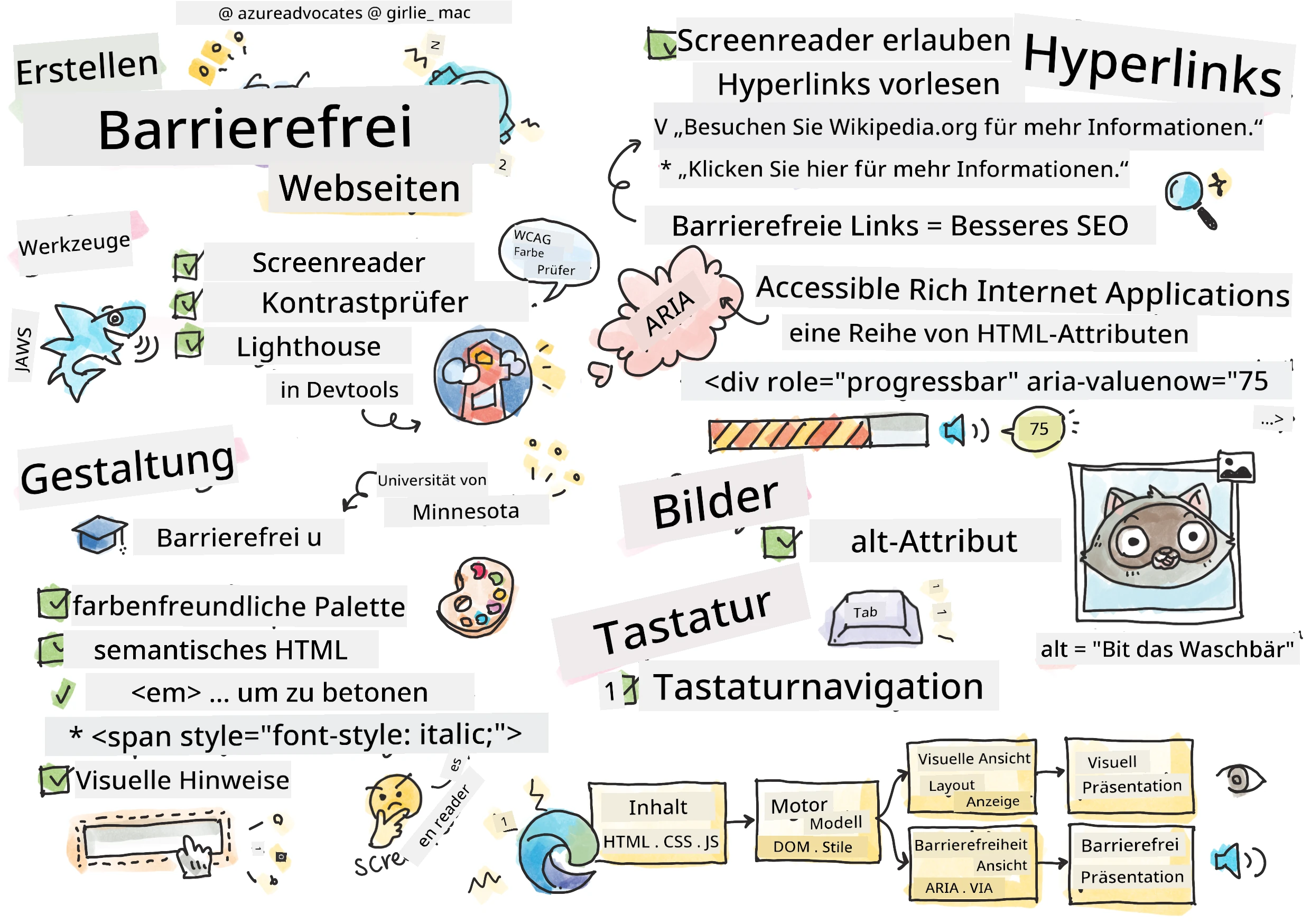
> Sketchnote von [Tomomi Imura](https://twitter.com/girlie_mac)
```mermaid
journey
title Dein Lernabenteuer zur Barrierefreiheit
section Grundlage
Nutzer verstehen: 5: Du
Testwerkzeuge: 4: Du
POUR Prinzipien: 5: Du
section Fähigkeiten aufbauen
Semantisches HTML: 4: Du
Visuelles Design: 5: Du
ARIA Techniken: 4: Du
section Praxis meistern
Tastaturnavigation: 5: Du
Formular-Barrierefreiheit: 4: Du
Praxisnahe Tests: 5: Du
```
## Quiz vor der Vorlesung
[Quiz vor der Vorlesung](https://ff-quizzes.netlify.app/web/)
> Die Stärke des Webs liegt in seiner Universalität. Zugang für alle, unabhängig von Behinderung, ist ein wesentlicher Aspekt.
>
> \- Sir Timothy Berners-Lee, W3C-Direktor und Erfinder des World Wide Web
Hier ist etwas, das Sie vielleicht überraschen wird: Wenn Sie barrierefreie Websites erstellen, helfen Sie nicht nur Menschen mit Behinderungen – Sie machen das Web tatsächlich für alle besser!
Ist Ihnen schon mal aufgefallen, wie Bordsteinabsenkungen an Straßenecken ursprünglich für Rollstühle gedacht waren, aber jetzt auch Menschen mit Kinderwagen, Lieferanten mit Sackkarren, Reisenden mit Rollenreisetaschen und Radfahrern helfen? Genau so funktioniert barrierefreies Webdesign – Lösungen, die einer Gruppe helfen, kommen oft allen zugute. Ziemlich cool, oder?
In dieser Lektion werden wir erkunden, wie man Webseiten erstellt, die wirklich für alle funktionieren, egal wie sie das Web nutzen. Sie entdecken praktische Techniken, die bereits in Webstandards integriert sind, probieren Testwerkzeuge aus und sehen, wie Barrierefreiheit Ihre Seiten für alle Benutzer benutzerfreundlicher macht.
Am Ende dieser Lektion werden Sie das Vertrauen haben, Barrierefreiheit zu einem natürlichen Teil Ihres Entwicklungs-Workflows zu machen. Bereit zu entdecken, wie durchdachte Designentscheidungen das Web für Milliarden von Nutzern öffnen können? Los geht’s!
```mermaid
mindmap
root((Barrierefreiheit im Web))
Users
Screen readers
Tastaturnavigation
Sprachsteuerung
Vergrößerung
Technologies
HTML-Semantik
ARIA-Attribute
CSS-Fokus-Indikatoren
Tastaturereignisse
Benefits
Größere Zielgruppe
Besseres SEO
Rechtliche Konformität
Universelles Design
Testing
Automatisierte Werkzeuge
Manuelles Testen
Nutzerfeedback
Echte unterstützende Technik
```
> Sie können diese Lektion auch auf [Microsoft Learn](https://docs.microsoft.com/learn/modules/web-development-101/accessibility/?WT.mc_id=academic-77807-sagibbon) absolvieren!
## Verstehen von assistiven Technologien
Bevor wir ins Programmieren einsteigen, nehmen wir uns einen Moment Zeit, um zu verstehen, wie Menschen mit unterschiedlichen Fähigkeiten das Web tatsächlich erleben. Das ist nicht nur Theorie – das Verständnis dieser realen Navigationsmuster macht Sie zu einem viel besseren Entwickler!
Assistive Technologien sind ziemlich erstaunliche Werkzeuge, die Menschen mit Behinderungen helfen, mit Webseiten auf überraschende Weise zu interagieren. Sobald Sie verstanden haben, wie diese Technologien funktionieren, wird das Erstellen barrierefreier Web-Erlebnisse viel intuitiver. Es ist, als würden Sie lernen, Ihren Code mit den Augen eines anderen zu sehen.
### Bildschirmleser
[Screen Reader](https://de.wikipedia.org/wiki/Bildschirmleser) sind ziemlich ausgeklügelte Technologien, die digitalen Text in Sprache oder Braille-Ausgabe umwandeln. Während sie hauptsächlich von Menschen mit Sehbehinderungen verwendet werden, sind sie auch sehr hilfreich für Nutzer mit Lernschwächen wie Legasthenie.
Ich stelle mir einen Screen Reader gerne als einen sehr klugen Erzähler vor, der Ihnen ein Buch vorliest. Er liest Inhalte in logischer Reihenfolge vor, kündigt interaktive Elemente wie „Schaltfläche“ oder „Link“ an und bietet Tastenkürzel, um schnell auf der Seite zu navigieren. Aber hier ist der Knackpunkt – Screen Reader können ihre Magie nur entfalten, wenn wir Webseiten mit korrekter Struktur und sinnvollem Inhalt bauen. Hier kommen Sie als Entwickler ins Spiel!
**Beliebte Screen Reader auf verschiedenen Plattformen:**
- **Windows**: [NVDA](https://www.nvaccess.org/about-nvda/) (kostenlos und am weitesten verbreitet), [JAWS](https://webaim.org/articles/jaws/), [Narrator](https://support.microsoft.com/windows/complete-guide-to-narrator-e4397a0d-ef4f-b386-d8ae-c172f109bdb1/?WT.mc_id=academic-77807-sagibbon) (eingebaut)
- **macOS/iOS**: [VoiceOver](https://support.apple.com/guide/voiceover/welcome/10) (eingebaut und sehr leistungsfähig)
- **Android**: [TalkBack](https://support.google.com/accessibility/android/answer/6283677) (eingebaut)
- **Linux**: [Orca](https://wiki.gnome.org/Projects/Orca) (kostenlos und Open Source)
**Wie Screen Reader durch Webinhalte navigieren:**
Screen Reader bieten verschiedene Navigationsmethoden, die das Surfen für erfahrene Nutzer effizient machen:
- **Sequenzielles Lesen**: Liest Inhalte von oben nach unten, wie ein Buch
- **Landmarken-Navigation**: Springt zwischen Seitenabschnitten (Kopfzeile, Navigation, Hauptbereich, Fußzeile)
- **Überschriften-Navigation**: Überspringt zwischen Überschriften, um die Seitenstruktur zu verstehen
- **Linklisten**: Erstellt eine Liste aller Links für schnellen Zugriff
- **Formular-Steuerung**: Navigiert direkt zwischen Eingabefeldern und Schaltflächen
> 💡 **Das hat mich umgehauen**: 68 % der Screen Reader-Nutzer navigieren hauptsächlich über Überschriften ([WebAIM Survey](https://webaim.org/projects/screenreadersurvey9/#finding)). Das bedeutet, Ihre Überschriftenstruktur ist wie eine Landkarte für Nutzer – wenn Sie sie richtig machen, helfen Sie den Menschen buchstäblich, sich schneller in Ihren Inhalten zurechtzufinden!
### Aufbau Ihres Test-Workflows
Hier eine gute Nachricht – effektives Accessibility-Testing muss nicht überwältigend sein! Sie sollten automatisierte Werkzeuge (sie finden hervorragend offensichtliche Probleme) mit praktischem Testen kombinieren. Hier ist ein systematischer Ansatz, mit dem ich die meisten Probleme finde, ohne den ganzen Tag zu verlieren:
**Unverzichtbarer manueller Test-Workflow:**
```mermaid
flowchart TD
A[🚀 Testen starten] --> B{⌨️ Tastaturnavigation}
B --> C[Mit Tab durch alle interaktiven Elemente]
C --> D{🎧 Screenreader-Test}
D --> E[Test mit NVDA/VoiceOver]
E --> F{🔍 Zoom-Test}
F --> G[Auf 200 % zoomen und Funktionalität testen]
G --> H{🎨 Farb- / Kontrastprüfung}
H --> I[Überprüfen, ob alle Texte Kontrastverhältnisse erfüllen]
I --> J{👁️ Fokusverwaltung}
J --> K[Sicherstellen, dass Fokusindikatoren sichtbar sind]
K --> L[✅ Test abgeschlossen]
style A fill:#e3f2fd
style L fill:#e8f5e8
style B fill:#fff3e0
style D fill:#f3e5f5
style F fill:#e0f2f1
style H fill:#fce4ec
style J fill:#e8eaf6
```
**Schritt-für-Schritt-Testcheckliste:**
1. **Tastaturnavigation**: Nur Tab, Shift+Tab, Enter, Leertaste und Pfeiltasten verwenden
2. **Screen Reader-Test**: NVDA, VoiceOver oder Narrator aktivieren und mit geschlossenen Augen navigieren
3. **Zoom-Test**: Test bei 200 % und 400 % Zoom durchführen
4. **Farbkontrastprüfung**: Alle Texte und UI-Komponenten überprüfen
5. **Fokusindikator-Test**: Sicherstellen, dass alle interaktiven Elemente sichtbare Fokuszustände haben
✅ **Beginnen Sie mit Lighthouse**: Öffnen Sie die DevTools Ihres Browsers, führen Sie ein Lighthouse-Barrierefreiheit-Audit durch und nutzen Sie die Ergebnisse, um Ihre manuellen Testbereiche zu bestimmen.
### Zoom- und Vergrößerungswerkzeuge
Sie wissen, wie Sie auf Ihrem Telefon manchmal zum Vergrößern kneifen, wenn der Text zu klein ist, oder im grellen Sonnenlicht auf Ihren Laptopbildschirm squinten? Viele Nutzer verlassen sich täglich auf Vergrößerungswerkzeuge, um Inhalte lesbar zu machen. Dazu gehören Menschen mit Sehschwäche, ältere Erwachsene und jeder, der schon einmal versucht hat, eine Webseite im Freien zu lesen.
Moderne Zoomtechnologien gehen über das bloße Vergrößern hinaus. Wenn Sie verstehen, wie diese Werkzeuge funktionieren, können Sie responsive Designs erstellen, die bei jeder Vergrößerungsstufe funktional und attraktiv bleiben.
**Moderne Zoommöglichkeiten im Browser:**
- **Seitenskalierung**: Skaliert alle Inhalte proportional (Text, Bilder, Layout) – dies ist die bevorzugte Methode
- **Nur Text-Zoom**: Erhöht die Schriftgröße bei gleichbleibendem ursprünglichen Layout
- **Pinch-to-Zoom**: Mobile Geste zur temporären Vergrößerung
- **Browserunterstützung**: Alle modernen Browser unterstützen Zoom bis zu 500 % ohne Funktionseinschränkungen
**Spezialisierte Vergrößerungssoftware:**
- **Windows**: [Bildschirm-Lupe](https://support.microsoft.com/windows/use-magnifier-to-make-things-on-the-screen-easier-to-see-414948ba-8b1c-d3bd-8615-0e5e32204198) (eingebaut), [ZoomText](https://www.freedomscientific.com/training/zoomtext/getting-started/)
- **macOS/iOS**: [Zoom](https://www.apple.com/accessibility/mac/vision/) (eingebaut mit erweiterten Funktionen)
> ⚠️ **Designüberlegung**: WCAG fordert, dass Inhalte auch bei 200 % Zoom funktional bleiben. Bei diesem Maßstab sollte horizontales Scrollen minimal sein, und alle interaktiven Elemente müssen erreichbar bleiben.
✅ **Testen Sie Ihr responsives Design**: Zoomen Sie Ihren Browser auf 200 % und 400 %. Passt sich Ihr Layout elegant an? Können Sie weiterhin alle Funktionen ohne übermäßiges Scrollen nutzen?
## Moderne Werkzeuge zum Barrierefreiheitstest
Jetzt, wo Sie verstehen, wie Menschen mit assistiven Technologien im Web navigieren, sehen wir uns die Werkzeuge an, die Ihnen helfen, barrierefreie Webseiten zu bauen und zu testen.
Man kann sagen: Automatisierte Tools sind großartig, um offensichtliche Fehler zu finden (z. B. fehlender Alt-Text), während praktisches Testen sicherstellt, dass Ihre Seite sich in der realen Welt gut anfühlt. Gemeinsam geben sie Ihnen das Vertrauen, dass Ihre Websites für alle funktionieren.
### Farbkontrastprüfung
Eine gute Nachricht: Farbkontrast ist eines der häufigsten Barrierefreiheitsprobleme, aber auch eines der leichtesten zu beheben. Guter Kontrast hilft jedem – von Nutzern mit Sehbehinderungen bis zu Menschen, die am Strand versuchen, ihr Handy zu lesen.
**WCAG-Kontrastanforderungen:**
| Texttyp | WCAG AA (Minimum) | WCAG AAA (Erweitert) |
|---------|-------------------|---------------------|
| **Normaler Text** (unter 18pt) | Kontrastverhältnis 4,5:1 | Kontrastverhältnis 7:1 |
| **Großer Text** (18pt+ oder 14pt+ fett) | Kontrastverhältnis 3:1 | Kontrastverhältnis 4,5:1 |
| **UI-Komponenten** (Buttons, Formularrahmen) | Kontrastverhältnis 3:1 | Kontrastverhältnis 3:1 |
**Unverzichtbare Testwerkzeuge:**
- [Colour Contrast Analyser](https://www.tpgi.com/color-contrast-checker/) – Desktop-App mit Farbwähler
- [WebAIM Contrast Checker](https://webaim.org/resources/contrastchecker/) – Web-basiert mit sofortigem Feedback
- [Stark](https://www.getstark.co/) – Design-Plugin für Figma, Sketch, Adobe XD
- [Accessible Colors](https://accessible-colors.com/) – Barrierefreie Farbpaletten finden
✅ **Bessere Farbpaletten erstellen**: Beginnen Sie mit Ihren Markenfarben und verwenden Sie Kontrastprüfer, um barrierefreie Variationen zu erstellen. Dokumentieren Sie diese als barrierefreie Farb-Tokens Ihres Designsystems.
### Umfassende Accessibility-Audits
Die effektivsten Accessibility-Tests kombinieren mehrere Methoden. Kein Werkzeug findet alles, daher sorgt eine Test-Routine mit verschiedenen Ansätzen für umfassende Abdeckung.
**Browserbasierte Tests (eingebaut in DevTools):**
- **Chrome/Edge**: Lighthouse Accessibility-Audit + Accessibility-Panel
- **Firefox**: Accessibility Inspector mit detaillierter Baumansicht
- **Safari**: Audit-Tab im Web Inspector mit VoiceOver-Simulation
**Professionelle Test-Erweiterungen:**
- [axe DevTools](https://www.deque.com/axe/devtools/) – Industriestandard automatisierte Tests
- [WAVE](https://wave.webaim.org/extension/) – Visuelles Feedback mit Fehlerhighlighting
- [Accessibility Insights](https://accessibilityinsights.io/) – Microsofts umfassende Testsuite
**Kommandozeilen- und CI/CD-Integration:**
- [axe-core](https://github.com/dequelabs/axe-core) – JavaScript-Bibliothek für automatisierte Tests
- [Pa11y](https://pa11y.org/) – Kommandozeilen-Tool für Accessibility-Tests
- [Lighthouse CI](https://github.com/GoogleChrome/lighthouse-ci) – Automatisiertes Accessibility-Scoring
> 🎯 **Testziel**: Streben Sie als Basiswert eine Lighthouse Accessibility Bewertung von 95+ an. Denken Sie daran, dass automatisierte Tools nur etwa 30-40 % der Barrierefreiheitsprobleme erkennen – manuelles Testen bleibt unerlässlich!
### 🧠 **Testfähigkeiten-Check: Bereit, Probleme zu finden?**
**Mal sehen, wie Sie zum Barrierefreiheitstest stehen:**
- Welche Testmethode erscheint Ihnen gerade am zugänglichsten?
- Können Sie sich vorstellen, einen ganzen Tag nur mit Tastaturnavigation zu verbringen?
- Was ist eine Barriere, die Sie persönlich online erlebt haben?
```mermaid
pie title "Barrierefreiheitsprobleme, die durch verschiedene Methoden erkannt wurden"
"Automatisierte Werkzeuge" : 35
"Manuelles Testen" : 40
"Benutzerfeedback" : 25
```
> **Selbstvertrauen stärken**: Professionelle Barrierefreiheitstester verwenden genau diese Kombination von Methoden. Sie lernen branchenübliche Praktiken!
## Barrierefreiheit von Anfang an bauen
Der Schlüssel zum Erfolg bei Barrierefreiheit ist, sie von Tag eins an in das Fundament einzubauen. Ich weiß, es ist verlockend zu denken „Barrierefreiheit füge ich später hinzu“, aber das ist, als würde man versuchen, eine Rampe an ein Haus anzubauen, das schon fertig ist. Möglich? Ja. Einfach? Nicht wirklich.
Denken Sie an Barrierefreiheit wie an die Planung eines Hauses – es ist viel leichter, Rollstuhlgängigkeit in die ursprünglichen Architekturpläne einzubeziehen, als später alles umzubauen.
### Die POUR-Prinzipien: Ihr Barrierefreiheits-Fundament
Die Web Content Accessibility Guidelines (WCAG) basieren auf vier grundlegenden Prinzipien, die das Akronym POUR bilden. Keine Sorge – das sind keine trockenen akademischen Konzepte! Es sind praktische Richtlinien, um Inhalte zu gestalten, die für alle funktionieren.
Wenn Sie POUR erstmal verinnerlicht haben, werden Entscheidungen zur Barrierefreiheit viel intuitiver. Es ist wie eine mentale Checkliste, die Ihre Designentscheidungen steuert. Lassen Sie uns das aufschlüsseln:
```mermaid
flowchart LR
A[🔍 WAHRNEHMBAR Können Nutzer es erfassen?] --> B[🎮 BEDIENBAR Können Nutzer es nutzen?]
B --> C[📖 VERSTÄNDLICH Können Nutzer es verstehen?]
C --> D[💪 ROBUST Funktioniert es überall?]
A1[Alternativtext Untertitel Kontrast] --> A
B1[Tastaturzugriff Keine Anfälle Zeitlimits] --> B
C1[Klares Sprachbild Vorhersehbar Fehlerhilfe] --> C
D1[Gültiger Code Kompatibel Zukunftssicher] --> D
style A fill:#e1f5fe
style B fill:#e8f5e8
style C fill:#fff3e0
style D fill:#f3e5f5
```
**🔍 Wahrnehmbar**: Informationen müssen so dargestellt werden, dass Nutzer sie mit ihren verfügbaren Sinnen wahrnehmen können
- Bieten Sie Textalternativen für Nicht-Text-Inhalte (Bilder, Videos, Audio)
- Sorgen Sie für ausreichend Farbkontrast bei allen Texten und UI-Komponenten
- Stellen Sie Untertitel und Transkripte für Multimedia bereit
- Gestalten Sie Inhalte so, dass sie auch bei einer Vergrößerung auf 200 % funktional bleiben
- Verwenden Sie mehrere sinnliche Merkmale (nicht nur Farbe), um Informationen zu vermitteln
**🎮 Bedienbar**: Alle Bedienelemente müssen über verfügbare Eingabemethoden bedienbar sein
- Machen Sie alle Funktionen über Tastaturnavigation zugänglich
- Geben Sie Nutzern ausreichend Zeit zum Lesen und Interagieren
- Vermeiden Sie Inhalte, die Anfälle oder vestibuläre Störungen auslösen können
- Helfen Sie Nutzern, sich mit klarer Struktur und Landmarken effizient zurechtzufinden
- Stellen Sie sicher, dass interaktive Elemente ausreichend große Zielbereiche haben (mindestens 44px)
**📖 Verständlich**: Informationen und Bedienung der Benutzeroberfläche müssen klar und nachvollziehbar sein
- Verwenden Sie klare, einfache Sprache, die zu Ihrer Zielgruppe passt
- Sorgen Sie dafür, dass Inhalte vorhersehbar und konsistent erscheinen und funktionieren
- Geben Sie klare Anweisungen und Fehlermeldungen bei Benutzereingaben
- Helfen Sie Nutzern, Fehler in Formularen zu erkennen und zu korrigieren
- Organisieren Sie Inhalte mit logischer Lesereihenfolge und Informationshierarchie
**💪 Robust**: Inhalte müssen zuverlässig mit verschiedenen Technologien und assistiven Geräten funktionieren
- **Verwenden Sie gültiges, semantisches HTML als Grundlage**
- **Sichern Sie Kompatibilität mit aktuellen und zukünftigen assistiven Technologien**
- **Befolgen Sie Webstandards und Best Practices für Markup**
- **Testen Sie verschiedene Browser, Geräte und Hilfsmittel**
- **Strukturieren Sie Inhalte so, dass sie elegant abgebaut werden, wenn erweiterte Funktionen nicht unterstützt werden**
### 🎯 **POUR-Prinzipien-Check: Nachhaltig verankern**
**Kurze Reflexion über die Grundlagen:**
- Fallen Ihnen Website-Funktionen ein, die gegen jedes der POUR-Prinzipien verstoßen?
- Welches Prinzip erscheint Ihnen als Entwickler am natürlichsten?
- Wie könnten diese Prinzipien das Design für alle verbessern, nicht nur für Nutzer mit Behinderungen?
```mermaid
quadrantChart
title POUR Prinzipien Wirkungsmatrix
x-axis Niedriger Aufwand --> Hoher Aufwand
y-axis Geringe Auswirkung --> Hohe Auswirkung
quadrant-1 Schnelle Erfolge
quadrant-2 Großprojekte
quadrant-3 Später berücksichtigen
quadrant-4 Strategischer Fokus
Alt Text: [0.2, 0.9]
Color Contrast: [0.3, 0.8]
Semantic HTML: [0.4, 0.9]
Keyboard Nav: [0.6, 0.8]
ARIA Complex: [0.8, 0.7]
Screen Reader Testing: [0.7, 0.6]
```
> **Merken**: Beginnen Sie mit Verbesserungen mit hoher Wirkung und geringem Aufwand. Semantisches HTML und Alt-Texte bieten den größten Barrierefreiheitsschub bei minimalem Aufwand!
## Erstellung eines zugänglichen visuellen Designs
Gutes visuelles Design und Barrierefreiheit gehen Hand in Hand. Wenn Sie mit Blick auf Barrierefreiheit entwerfen, stellen Sie oft fest, dass diese Einschränkungen zu saubereren, eleganteren Lösungen führen, die allen Nutzern zugutekommen.
Lassen Sie uns erkunden, wie man visuell ansprechende Designs erstellt, die für alle funktionieren, unabhängig von deren Sehfähigkeit oder den Bedingungen, unter denen sie Ihre Inhalte betrachten.
### Farb- und visuelle Barrierefreiheitsstrategien
Farbe ist ein mächtiges Kommunikationsmittel, sollte aber niemals die einzige Möglichkeit sein, wichtige Informationen zu vermitteln. Design jenseits von Farbe erzeugt robustere, inklusivere Erfahrungen, die in mehr Situationen funktionieren.
**Design für Unterschiede im Farbsehen:**
Ungefähr 8 % der Männer und 0,5 % der Frauen haben eine Form von Farbsehstörung (oft "Farbenblindheit" genannt). Die häufigsten Typen sind:
- **Deuteranopie**: Schwierigkeit, Rot und Grün zu unterscheiden
- **Protanopie**: Rot erscheint gedimmt
- **Tritanopie**: Schwierigkeit mit Blau und Gelb (selten)
**Inklusive Farbstrategien:**
```css
/* ❌ Bad: Using only color to indicate status */
.error { color: red; }
.success { color: green; }
/* ✅ Good: Color plus icons and context */
.error {
color: #d32f2f;
border-left: 4px solid #d32f2f;
}
.error::before {
content: "⚠️";
margin-right: 8px;
}
.success {
color: #2e7d32;
border-left: 4px solid #2e7d32;
}
.success::before {
content: "✅";
margin-right: 8px;
}
```
**Über grundlegende Kontrastanforderungen hinaus:**
- Testen Sie Ihre Farbauswahl mit Simulatoren für Farbenblindheit
- Verwenden Sie Muster, Texturen oder Formen zusätzlich zur Farbkennzeichnung
- Sorgen Sie dafür, dass interaktive Zustände auch ohne Farbe unterscheidbar bleiben
- Berücksichtigen Sie, wie Ihr Design im Hochkontrastmodus aussieht
✅ **Testen Sie Ihre Farbzugänglichkeit**: Verwenden Sie Tools wie [Coblis](https://www.color-blindness.com/coblis-color-blindness-simulator/), um zu sehen, wie Ihre Seite für Nutzer mit verschiedenen Farbsehtypen erscheint.
### Fokusindikatoren und Interaktionsdesign
Fokusindikatoren sind das digitale Äquivalent eines Cursors — sie zeigen Tastaturnutzern, wo sie sich auf der Seite befinden. Gut gestaltete Fokusindikatoren verbessern die Erfahrung für alle, indem sie Interaktionen klar und vorhersehbar machen.
**Moderne Best Practices für Fokusindikatoren:**
```css
/* Enhanced focus styles that work across browsers */
button:focus-visible {
outline: 2px solid #0066cc;
outline-offset: 2px;
box-shadow: 0 0 0 4px rgba(0, 102, 204, 0.25);
}
/* Remove focus outline for mouse users, preserve for keyboard users */
button:focus:not(:focus-visible) {
outline: none;
}
/* Focus-within for complex components */
.card:focus-within {
box-shadow: 0 0 0 3px rgba(74, 144, 164, 0.5);
border-color: #4A90A4;
}
/* Ensure focus indicators meet contrast requirements */
.custom-focus:focus-visible {
outline: 3px solid #ffffff;
outline-offset: 2px;
box-shadow: 0 0 0 6px #000000;
}
```
**Anforderungen an Fokusindikatoren:**
- **Sichtbarkeit**: Muss mindestens ein Kontrastverhältnis von 3:1 zu umliegenden Elementen haben
- **Breite**: Mindestens 2 px Dicke um das gesamte Element
- **Beständigkeit**: Soll sichtbar bleiben, bis der Fokus woanders hingeht
- **Unterscheidbarkeit**: Muss sich visuell von anderen UI-Zuständen unterscheiden
> 💡 **Design-Tipp**: Hervorragende Fokusindikatoren verwenden oft eine Kombination aus Kontur, Box-Schatten und Farbwechseln, um die Sichtbarkeit über verschiedene Hintergründe und Kontexte hinweg zu gewährleisten.
✅ **Auditieren Sie Fokusindikatoren**: Navigieren Sie per Tab durch Ihre Webseite und notieren Sie, welche Elemente klare Fokusindikatoren aufweisen. Gibt es welche, die schwer zu erkennen oder ganz fehlend sind?
### Semantisches HTML: Die Grundlage der Barrierefreiheit
Semantisches HTML ist wie ein GPS-System für Hilfstechnologien auf Ihrer Website. Wenn Sie die richtigen HTML-Elemente für ihren vorgesehenen Zweck verwenden, liefern Sie Screenreadern, Tastaturen und anderen Tools eine detaillierte Karte, die Nutzern hilft, sich effektiv zu orientieren.
Hier eine Analogie, die bei mir voll eingeschlagen hat: Semantisches HTML ist der Unterschied zwischen einer gut organisierten Bibliothek mit klaren Kategorien und hilfreichen Schildern und einem Lagerhaus, in dem Bücher zufällig verteilt sind. Beide Orte enthalten dieselben Bücher, aber in welchem würden Sie lieber etwas suchen? Genau!
```mermaid
flowchart TD
A[🏠 HTML-Dokument] --> B[📰 Kopfzeile]
A --> C[🧭 Navigation]
A --> D[📄 Hauptinhalt]
A --> E[📋 Fußzeile]
B --> B1[h1: Seitenname Logo & Branding]
C --> C1[ul: Navigation Primäre Links]
D --> D1[article: Inhalt section: Unterabschnitte]
D --> D2[aside: Seitenleiste Verwandte Inhalte]
E --> E1[nav: Fußzeilen-Links Urheberrechtsinfo]
D1 --> D1a[h1: Seitentitel h2: Hauptabschnitte h3: Unterabschnitte]
style A fill:#e3f2fd
style B fill:#e8f5e8
style C fill:#fff3e0
style D fill:#f3e5f5
style E fill:#e0f2f1
```
**Bausteine einer barrierefreien Seitenstruktur:**
```html
Your Site Name
Article Title
Published on
First Section
Content that relates to this section...
Second Section
More related content...
```
**Warum semantisches HTML die Barrierefreiheit transformiert:**
| Semantisches Element | Zweck | Vorteil für Screenreader |
|---------------------|--------|-------------------------|
| `` | Seiten- oder Abschnittskopf | "Banner-Landmarke" – schnelle Navigation zum Seitenanfang |
| `