# Oprettelse af Tilgængelige Websider
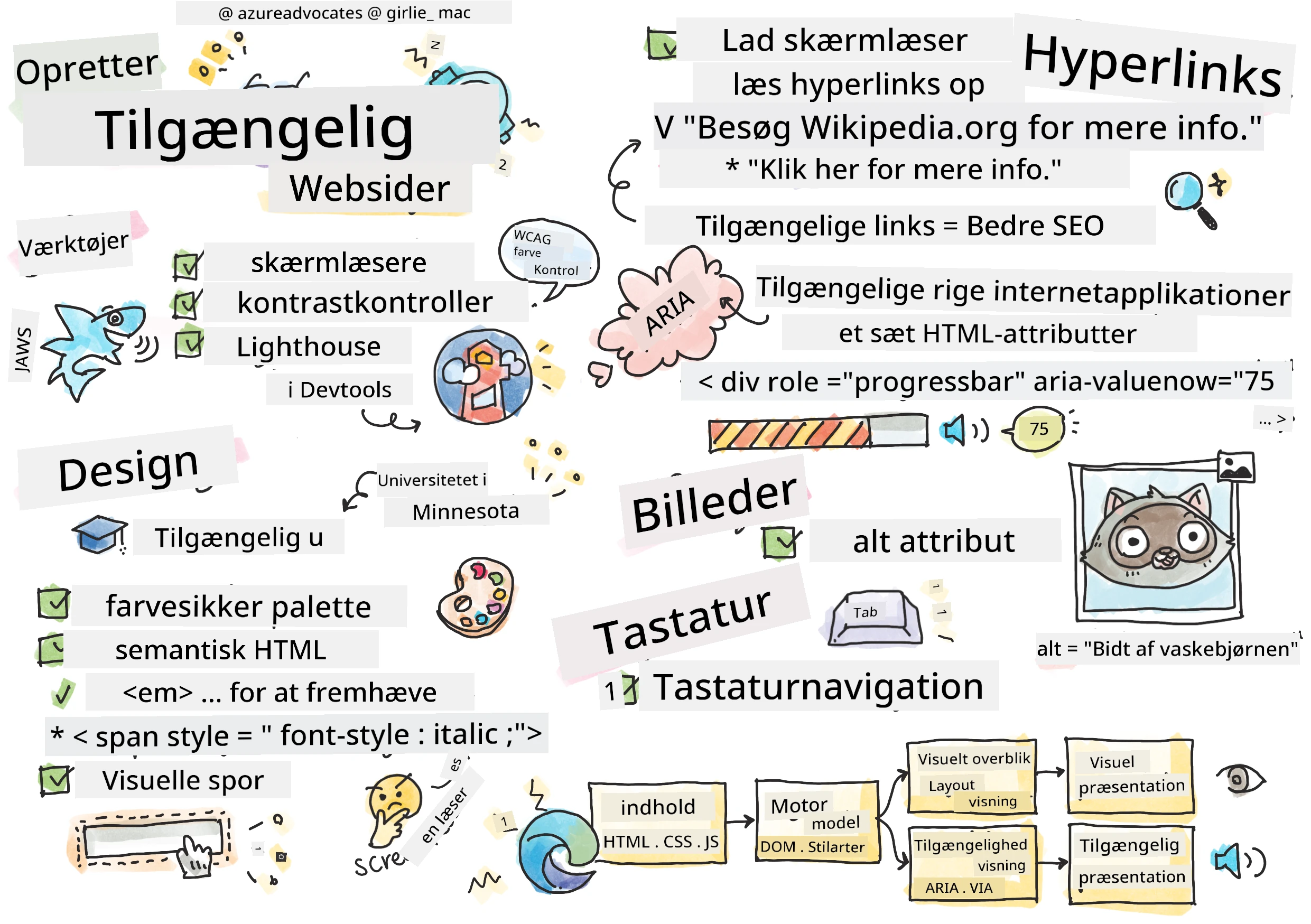
> Sketchnote af [Tomomi Imura](https://twitter.com/girlie_mac)
```mermaid
journey
title Din Tilgængeligheds Læringsrejse
section Fundament
Forstå Brugere: 5: You
Testværktøjer: 4: You
POUR Principper: 5: You
section Opbyg Færdigheder
Semantisk HTML: 4: You
Visuelt Design: 5: You
ARIA Teknikker: 4: You
section Master Praksis
Tastaturnavigation: 5: You
Formular Tilgængelighed: 4: You
Virkelighedstestning: 5: You
```
## For-forelæsning Quiz
[For-forelæsning quiz](https://ff-quizzes.netlify.app/web/)
> Internettets styrke er i dets universalitet. Adgang for alle uanset handicap er et essentielt aspekt.
>
> \- Sir Timothy Berners-Lee, W3C-direktør og opfinder af World Wide Web
Her er noget, der måske overrasker dig: når du bygger tilgængelige websites, hjælper du ikke kun mennesker med handicap—du gør faktisk internettet bedre for alle!
Har du nogensinde lagt mærke til de nedkørsler ved fortovene? De blev oprindeligt designet til kørestole, men de hjælper nu mennesker med barnevogne, leveringsfolk med vogne, rejsende med kufferter på hjul og cyklister også. Det er præcis sådan tilgængeligt webdesign fungerer—løsninger, der hjælper én gruppe, ender ofte med at gavne alle. Ret sejt, ikke?
I denne lektion skal vi udforske, hvordan man skaber websites, der virkelig fungerer for alle, uanset hvordan de browser nettet. Du vil opdage praktiske teknikker, der allerede er indbygget i webstandarder, få praktisk erfaring med testværktøjer, og se hvordan tilgængelighed gør dine sites mere brugervenlige for alle brugere.
Ved slutningen af denne lektion vil du have selvtillid til at gøre tilgængelighed til en naturlig del af din udviklingsarbejdsgang. Klar til at udforske hvordan gennemtenkte designvalg kan åbne nettet for milliarder af brugere? Lad os gå i gang!
```mermaid
mindmap
root((Webtilgængelighed))
Users
Skærmlæsere
Tastaturnavigation
Styring med stemme
Forstørrelse
Technologies
HTML semantik
ARIA attributter
CSS fokusindikatorer
Tastaturbegivenheder
Benefits
Større publikum
Bedre SEO
Lovmæssig overholdelse
Universelt design
Testing
Automatiserede værktøjer
Manuel testning
Brugerfeedback
Reelt hjælpemiddel teknologi
```
> Du kan tage denne lektion på [Microsoft Learn](https://docs.microsoft.com/learn/modules/web-development-101/accessibility/?WT.mc_id=academic-77807-sagibbon)!
## Forståelse af Hjælpemidler
Før vi springer ud i kodningen, lad os tage et øjeblik til at forstå, hvordan folk med forskellige evner faktisk oplever nettet. Det er ikke bare teori—forståelse af disse virkelige navigationsmønstre vil gøre dig til en meget bedre udvikler!
Hjælpemidler er ret fantastiske værktøjer, der hjælper mennesker med handicap med at interagere med websites på måder, der måske overrasker dig. Når du først er kommet ind i, hvordan disse teknologier fungerer, bliver det meget mere intuitivt at skabe tilgængelige weboplevelser. Det er som at lære at se din kode gennem en anden persons øjne.
### Skærmlæsere
[Skærmlæsere](https://en.wikipedia.org/wiki/Screen_reader) er ret avancerede teknologier, der omdanner digital tekst til tale eller braille-output. Selvom de primært bruges af personer med synsnedsættelse, er de også super hjælpsomme for brugere med læringsvanskeligheder som dysleksi.
Jeg kan godt lide at tænke på en skærmlæser som en rigtig smart oplæser, der læser en bog for dig. Den læser indhold højt i en logisk rækkefølge, annoncerer interaktive elementer som "knap" eller "link," og giver tastaturgenveje til at hoppe rundt på en side. Men her er sagen—skærmlæsere kan kun udføre deres magi, hvis vi bygger websites med korrekt struktur og meningsfuldt indhold. Der kommer du ind som udvikler!
**Populære skærmlæsere på tværs af platforme:**
- **Windows**: [NVDA](https://www.nvaccess.org/about-nvda/) (gratis og mest populær), [JAWS](https://webaim.org/articles/jaws/), [Narrator](https://support.microsoft.com/windows/complete-guide-to-narrator-e4397a0d-ef4f-b386-d8ae-c172f109bdb1/?WT.mc_id=academic-77807-sagibbon) (indbygget)
- **macOS/iOS**: [VoiceOver](https://support.apple.com/guide/voiceover/welcome/10) (indbygget og meget kapabel)
- **Android**: [TalkBack](https://support.google.com/accessibility/android/answer/6283677) (indbygget)
- **Linux**: [Orca](https://wiki.gnome.org/Projects/Orca) (gratis og open-source)
**Sådan navigerer skærmlæsere webindhold:**
Skærmlæsere tilbyder flere navigationsmetoder, der gør browsing effektivt for erfarne brugere:
- **Sekventiel læsning**: Læser indhold fra top til bund, som når man følger en bog
- **Landemarkering navigation**: Hop mellem sidesektioner (header, nav, main, footer)
- **Overskriftsnavigation**: Spring mellem overskrifter for at forstå sidestrukturen
- **Linklister**: Genererer en liste over alle links for hurtig adgang
- **Formkontroller**: Naviger direkte mellem inputfelter og knapper
> 💡 **Her er noget, der blæste mig bagover**: 68% af skærmlæserbrugere navigerer primært via overskrifter ([WebAIM Survey](https://webaim.org/projects/screenreadersurvey9/#finding)). Det betyder, at din overskriftsstruktur er som et kort for brugerne—når du får det rigtigt, hjælper du bogstaveligt talt folk med hurtigere at finde rundt i dit indhold!
### Byg din testarbejdsgang
Her er noget godt nyt—effektiv tilgængelighedstest behøver ikke være overvældende! Du vil gerne kombinere automatiserede værktøjer (de er fantastiske til at fange åbenlyse problemer) med noget praktisk testning. Her er en systematisk tilgang, som jeg har fundet fanger flest problemer uden at tage hele din dag.
**Nødvendig manuel testarbejdsgang:**
```mermaid
flowchart TD
A[🚀 Start Testning] --> B{⌨️ Tastaturnavigation}
B --> C[Tab gennem alle interaktive elementer]
C --> D{🎧 Skærmlæser Test}
D --> E[Test med NVDA/VoiceOver]
E --> F{🔍 Zoom Test}
F --> G[Zoom til 200% og test funktionalitet]
G --> H{🎨 Farve/Kontrast Tjek}
H --> I[Verificer at al tekst opfylder kontrastforhold]
I --> J{👁️ Fokusstyring}
J --> K[Sørg for at fokusindikatorer er synlige]
K --> L[✅ Testning Fuldført]
style A fill:#e3f2fd
style L fill:#e8f5e8
style B fill:#fff3e0
style D fill:#f3e5f5
style F fill:#e0f2f1
style H fill:#fce4ec
style J fill:#e8eaf6
```
**Trin-for-trin test-checkliste:**
1. **Tastaturnavigation**: Brug kun Tab, Shift+Tab, Enter, Space og piletaster
2. **Test med skærmlæser**: Aktivér NVDA, VoiceOver eller Narrator og naviger med lukkede øjne
3. **Zoom test**: Test ved 200% og 400% zoom niveauer
4. **Farvekontrastkontrol**: Tjek al tekst og UI-komponenter
5. **Test fokusindikator**: Sørg for at alle interaktive elementer har synlige fokus-tilstande
✅ **Start med Lighthouse**: Åbn din browsers DevTools, kør en Lighthouse-tilgængelighedsaudit, og brug resultaterne til at guide din manuelle testindsats.
### Zoom- og forstørrelsesværktøjer
Du kender det sikkert—nogle gange kniber du fingrene for at zoome på din telefon, når teksten er for lille, eller squinter på din laptop i stærkt sollys? Mange brugere er afhængige af forstørrelsesværktøjer for at gøre indhold læseligt hver eneste dag. Dette inkluderer personer med nedsat syn, ældre voksne og alle, der nogensinde har prøvet at læse et website udendørs.
Moderne zoom-teknologier har udviklet sig ud over bare at gøre ting større. Forståelse af hvordan disse værktøjer fungerer, vil hjælpe dig med at skabe responsive designs, der forbliver funktionelle og flotte ved alle forstørrelsesniveauer.
**Moderne browseres zoom-muligheder:**
- **Sidezoom**: Skalerer alt indhold proportionalt (tekst, billeder, layout) - dette er den foretrukne metode
- **Tekst-zoom**: Forøger skriftstørrelsen mens originalt layout bevares
- **Knib-til-zoom**: Mobil gestus til midlertidig forstørrelse
- **Browser support**: Alle moderne browsere understøtter zoom op til 500% uden at bryde funktionalitet
**Specialiseret forstørrelsessoftware:**
- **Windows**: [Magnifier](https://support.microsoft.com/windows/use-magnifier-to-make-things-on-the-screen-easier-to-see-414948ba-8b1c-d3bd-8615-0e5e32204198) (indbygget), [ZoomText](https://www.freedomscientific.com/training/zoomtext/getting-started/)
- **macOS/iOS**: [Zoom](https://www.apple.com/accessibility/mac/vision/) (indbygget med avancerede funktioner)
> ⚠️ **Designovervejelse**: WCAG kræver, at indhold forbliver funktionelt ved zoom på 200%. På dette niveau bør vandret rulning være minimal, og alle interaktive elementer skal forblive tilgængelige.
✅ **Test dit responsive design**: Zoom din browser til 200% og 400%. Tilpasser dit layout sig elegant? Kan du stadig få adgang til al funktionalitet uden overdreven rulning?
## Moderne Tilgængelighedstestværktøjer
Nu hvor du forstår, hvordan folk navigerer på nettet med hjælpemidler, lad os udforske værktøjerne, der hjælper dig med at bygge og teste tilgængelige websites.
Tænk på det sådan: automatiserede værktøjer er gode til at fange åbenlyse problemer (som manglende alt-tekst), mens praktisk testning hjælper dig med at sikre, at dit site føles godt at bruge i virkeligheden. Sammen giver de dig tillid til, at dine sites fungerer for alle.
### Farvekontrasttest
Her er noget godt nyt: farvekontrast er et af de mest almindelige tilgængelighedsproblemer, men det er også et af de nemmeste at rette. God kontrast gavner alle—fra brugere med synsnedsættelse til folk, der prøver at læse deres telefon på stranden.
**WCAG krav til kontrast:**
| Teksttype | WCAG AA (Minimum) | WCAG AAA (Forbedret) |
|-----------|-------------------|---------------------|
| **Normal tekst** (under 18pt) | 4.5:1 kontrastforhold | 7:1 kontrastforhold |
| **Stor tekst** (18pt+ eller 14pt+ fed) | 3:1 kontrastforhold | 4.5:1 kontrastforhold |
| **UI-komponenter** (knapper, formulargrænser) | 3:1 kontrastforhold | 3:1 kontrastforhold |
**Nødvendige testværktøjer:**
- [Colour Contrast Analyser](https://www.tpgi.com/color-contrast-checker/) - Desktop app med farvevælger
- [WebAIM Contrast Checker](https://webaim.org/resources/contrastchecker/) - Webbaseret med øjeblikkelig feedback
- [Stark](https://www.getstark.co/) - Designplugin til Figma, Sketch, Adobe XD
- [Accessible Colors](https://accessible-colors.com/) - Find tilgængelige farvepaletter
✅ **Skab bedre farvepaletter**: Start med dine brandfarver og brug kontrastkontrollere til at skabe tilgængelige variationer. Dokumentér disse som dit designsystems tilgængelige farvetoner.
### Omfattende tilgængelighedsauditering
Den mest effektive tilgængelighedstest kombinerer flere tilgange. Intet enkelt værktøj fanger alt, så det at opbygge en testrutine med forskellige metoder sikrer grundig dækning.
**Browserbaseret testning (indbygget i DevTools):**
- **Chrome/Edge**: Lighthouse tilgængelighedsaudit + Accessibility-panel
- **Firefox**: Accessibility Inspector med detaljeret trævisning
- **Safari**: Audit-faneblad i Web Inspector med VoiceOver-simulering
**Professionelle testudvidelser:**
- [axe DevTools](https://www.deque.com/axe/devtools/) - Branche-standard automatiseret test
- [WAVE](https://wave.webaim.org/extension/) - Visuel feedback med fejlmarkering
- [Accessibility Insights](https://accessibilityinsights.io/) - Microsofts omfattende testsuite
**Kommando-linje og CI/CD-integration:**
- [axe-core](https://github.com/dequelabs/axe-core) - JavaScript-bibliotek til automatiseret test
- [Pa11y](https://pa11y.org/) - Kommandolinjeværktøj til tilgængelighedstest
- [Lighthouse CI](https://github.com/GoogleChrome/lighthouse-ci) - Automatiseret tilgængelighedsscorer
> 🎯 **Testmål**: Sigter efter en Lighthouse tilgængelighedsscore på 95+ som baseline. Husk, automatiserede værktøjer fanger kun ca. 30-40% af tilgængelighedsproblemerne—manuel test er stadig essentiel!
### 🧠 **Testfærdigheder Check: Klar til at finde problemer?**
**Lad os se, hvordan du har det med tilgængelighedstest:**
- Hvilken testmetode virker mest tilgængelig for dig lige nu?
- Kan du forestille dig at bruge kun tastaturnavigation en hel dag?
- Hvad er en tilgængelighedsbarriere, du personligt har oplevet online?
```mermaid
pie title "Tilgængelighedsproblemer Opdaget af Forskellige Metoder"
"Automatiserede Værktøjer" : 35
"Manuel Testning" : 40
"Brugerfeedback" : 25
```
> **Selvtillidsboost**: Professionelle tilgængelighedstestere bruger denne eksakte kombination af metoder. Du lærer branches standard praksis!
## Byg Tilgængelighed fra Grundlaget
Nøglen til tilgængelighedssucces er at bygge den ind i dit fundament fra dag ét. Jeg ved, det er fristende at tænke "Jeg tilføjer tilgængelighed senere," men det er som at forsøge at tilføje en rampe til et hus, efter det allerede er bygget. Muligt? Ja. Let? Ikke rigtig.
Tænk på tilgængelighed som planlægning af et hus—det er meget lettere at inkludere kørestolsadgang i dine arkitektoniske planer fra starten end at skulle tilføje det bagefter.
### POUR principperne: Dit tilgængelighedsfundament
Web Content Accessibility Guidelines (WCAG) er bygget op omkring fire grundlæggende principper, der staver POUR. Bare rolig—det er ikke tørre akademiske begreber! De er faktisk praktiske retningslinjer til at gøre indhold, der fungerer for alle.
Når du først har styr på POUR, bliver det meget mere intuitivt at træffe beslutninger om tilgængelighed. Det er som at have en mental tjekliste, der guider dine designvalg. Lad os gennemgå dem:
```mermaid
flowchart LR
A[🔍 OPGRIBELIG Kan brugere opfatte det?] --> B[🎮 BRUGBAR Kan brugere anvende det?]
B --> C[📖 FORSTÅELIG Kan brugere forstå det?]
C --> D[💪 ROBUST Virker det overalt?]
A1[Alternativ tekst Undertekster Kontrast] --> A
B1[Tastaturadgang Ingen anfald Tidsbegrænsninger] --> B
C1[Klart sprog Forudsigeligt Fejlhjælp] --> C
D1[Gyldig kode Kompatibel Fremtidssikret] --> D
style A fill:#e1f5fe
style B fill:#e8f5e8
style C fill:#fff3e0
style D fill:#f3e5f5
```
**🔍 Perceptible (Opfatteligt)**: Information skal kunne præsenteres på måder, som brugere kan opfatte gennem deres tilgængelige sanser
- Giv tekstalternativer for ikke-tekstligt indhold (billeder, videoer, lyd)
- Sørg for tilstrækkelig farvekontrast for al tekst og UI-komponenter
- Tilbyd billedtekster og transskriptioner for multimedieindhold
- Design indhold, der forbliver funktionelt ved op til 200% størrelse
- Brug flere sensoriske karakteristika (ikke kun farve) til at formidle information
**🎮 Operable (Betjeneligt)**: Alle grænsefladekomponenter skal kunne betjenes via tilgængelige inputmetoder
- Gør al funktionalitet tilgængelig via tastaturnavigation
- Giv brugerne tilstrækkelig tid til at læse og interagere med indhold
- Undgå indhold, der kan forårsage anfald eller vestibulære lidelser
- Hjælp brugere med effektiv navigation med klar struktur og landemærker
- Sørg for, at interaktive elementer har passende mål (mindst 44px)
**📖 Understandable (Forståeligt)**: Information og interface skal være klare og letforståelige
- Brug klart, enkelt sprog, der passer til din målgruppe
- Sørg for, at indhold vises og fungerer på forudsigelige, konsistente måder
- Giv klare instruktioner og fejlbeskeder ved brugerinput
- Hjælp brugere med at forstå og rette fejl i formularer
- Organisér indhold med logisk læserækkefølge og informationshierarki
**💪 Robust (Robust)**: Indhold skal fungere pålideligt på tværs af forskellige teknologier og hjælpemidler
- **Brug gyldig, semantisk HTML som dit fundament**
- **Sørg for kompatibilitet med nuværende og fremtidige hjælpemidler**
- **Følg webstandarder og bedste praksis for markup**
- **Test på tværs af forskellige browsere, enheder og hjælpemidler**
- **Strukturer indhold, så det nedbrydes pænt, når avancerede funktioner ikke understøttes**
### 🎯 **POUR-principper Check: At få det til at hænge fast**
**Hurtig refleksion over grundlaget:**
- Kan du tænke på en webfunktion, der fejler hvert af POUR-principperne?
- Hvilket princip føles mest naturligt for dig som udvikler?
- Hvordan kan disse principper forbedre design for alle, ikke kun brugere med handicap?
```mermaid
quadrantChart
title POUR Principper Indvirkningsmatrix
x-axis Lav indsats --> Høj indsats
y-axis Lav indvirkning --> Høj indvirkning
quadrant-1 Hurtige gevinster
quadrant-2 Store projekter
quadrant-3 Overvej senere
quadrant-4 Strategisk fokus
Alt Text: [0.2, 0.9]
Color Contrast: [0.3, 0.8]
Semantic HTML: [0.4, 0.9]
Keyboard Nav: [0.6, 0.8]
ARIA Complex: [0.8, 0.7]
Screen Reader Testing: [0.7, 0.6]
```
> **Husk**: Start med høj-impact, lav-indsats forbedringer. Semantisk HTML og alt-tekst giver dig det største tilgængelighedsboost for mindst indsats!
## Skabe tilgængeligt visuelt design
Godt visuelt design og tilgængelighed går hånd i hånd. Når du designer med tilgængelighed i tankerne, opdager du ofte, at disse begrænsninger fører til renere, mere elegante løsninger, der gavner alle brugere.
Lad os udforske, hvordan du skaber visuelt tiltalende designs, der fungerer for alle, uanset deres visuelle evner eller de forhold, de ser dit indhold under.
### Farve og visuelle tilgængelighedsstrategier
Farve er et stærkt kommunikationsmiddel, men det bør aldrig være den eneste måde, du formidler vigtig information på. Design ud over farve skaber mere robuste, inkluderende oplevelser, der fungerer i flere situationer.
**Design for farvesynet forskelle:**
Omtrent 8 % af mænd og 0,5 % af kvinder har en eller anden form for farvesynsforskel (ofte kaldet "farveblindhed"). De mest almindelige typer er:
- **Deuteranopi**: Vanskeligheder med at skelne rød og grøn
- **Protanopi**: Rød fremstår mere svag
- **Tritanopi**: Vanskeligheder med blå og gul (sjældent)
**Inklusive farvestrategier:**
```css
/* ❌ Bad: Using only color to indicate status */
.error { color: red; }
.success { color: green; }
/* ✅ Good: Color plus icons and context */
.error {
color: #d32f2f;
border-left: 4px solid #d32f2f;
}
.error::before {
content: "⚠️";
margin-right: 8px;
}
.success {
color: #2e7d32;
border-left: 4px solid #2e7d32;
}
.success::before {
content: "✅";
margin-right: 8px;
}
```
**Udover grundlæggende kontrastkrav:**
- Test dine farvevalg med farveblindhedssimulatorer
- Brug mønstre, teksturer eller former sammen med farvekodning
- Sørg for, at interaktive tilstande forbliver genkendelige uden farve
- Overvej, hvordan dit design ser ud i højkontrast-tilstand
✅ **Test din farvetilgængelighed**: Brug værktøjer som [Coblis](https://www.color-blindness.com/coblis-color-blindness-simulator/) for at se, hvordan dit site fremstår for brugere med forskellige typer farvesyn.
### Fokusindikatorer og interaktionsdesign
Fokusindikatorer er det digitale svar på en markør—de viser tastaturbrugere, hvor de er på siden. Godt designede fokusindikatorer forbedrer oplevelsen for alle ved at gøre interaktioner klare og forudsigelige.
**Moderne bedste praksis for fokusindikatorer:**
```css
/* Enhanced focus styles that work across browsers */
button:focus-visible {
outline: 2px solid #0066cc;
outline-offset: 2px;
box-shadow: 0 0 0 4px rgba(0, 102, 204, 0.25);
}
/* Remove focus outline for mouse users, preserve for keyboard users */
button:focus:not(:focus-visible) {
outline: none;
}
/* Focus-within for complex components */
.card:focus-within {
box-shadow: 0 0 0 3px rgba(74, 144, 164, 0.5);
border-color: #4A90A4;
}
/* Ensure focus indicators meet contrast requirements */
.custom-focus:focus-visible {
outline: 3px solid #ffffff;
outline-offset: 2px;
box-shadow: 0 0 0 6px #000000;
}
```
**Krav til fokusindikatorer:**
- **Synlighed**: Skal have mindst 3:1 kontrastforhold til omgivelserne
- **Bredde**: Minimum 2px tykkelse omkring hele elementet
- **Vedholdenhed**: Skal forblive synlig, indtil fokus flyttes andetsteds
- **Distinktion**: Skal visuelt adskille sig fra andre UI-tilstande
> 💡 **Design Tip**: Gode fokusindikatorer bruger ofte en kombination af outline, box-shadow og farveændringer for at sikre synlighed på forskellige baggrunde og i forskellige kontekster.
✅ **Auditér fokusindikatorer**: Tab dig igennem dit website og bemærk, hvilke elementer der har klare fokusindikatorer. Er nogen svære at se eller helt manglende?
### Semantisk HTML: Fundamentet for tilgængelighed
Semantisk HTML er som at give hjælpemidler et GPS-system til dit website. Når du bruger de rigtige HTML-elementer til deres tilsigtede formål, giver du grundlæggende skærmlæsere, tastaturer og andre hjælpemidler et detaljeret kort over, hvordan brugere effektivt navigerer.
Her er en analogi, der virkelig ramte plet for mig: semantisk HTML er forskellen mellem et velorganiseret bibliotek med klare kategorier og hjælpsomme skilte versus et lager, hvor bøger er spredt tilfældigt. Begge steder har de samme bøger, men hvilket sted ville du helst prøve at finde noget i? Præcis!
```mermaid
flowchart TD
A[🏠 HTML-dokument] --> B[📰 header]
A --> C[🧭 nav]
A --> D[📄 hovedindhold]
A --> E[📋 footer]
B --> B1[h1: Sidenavn Logo og branding]
C --> C1[ul: Navigation Primære links]
D --> D1[artikel: Indhold sektion: Underafsnit]
D --> D2[aside: Sidebar Relateret indhold]
E --> E1[nav: Footer-links Ophavsret-info]
D1 --> D1a[h1: Sidetitel h2: Hovedafsnit h3: Underafsnit]
style A fill:#e3f2fd
style B fill:#e8f5e8
style C fill:#fff3e0
style D fill:#f3e5f5
style E fill:#e0f2f1
```
**Byggesten til tilgængelig sidestruktur:**
```html
Your Site Name
Article Title
Published on
First Section
Content that relates to this section...
Second Section
More related content...
```
**Hvorfor semantisk HTML transformerer tilgængelighed:**
| Semantisk Element | Formål | Skærmlæser Fordel |
|-------------------|---------|-------------------|
| `` | Side- eller sektionoverskrift | "Banner landmark" - hurtig navigation til toppen |
| `