# Tvorba přístupných webových stránek
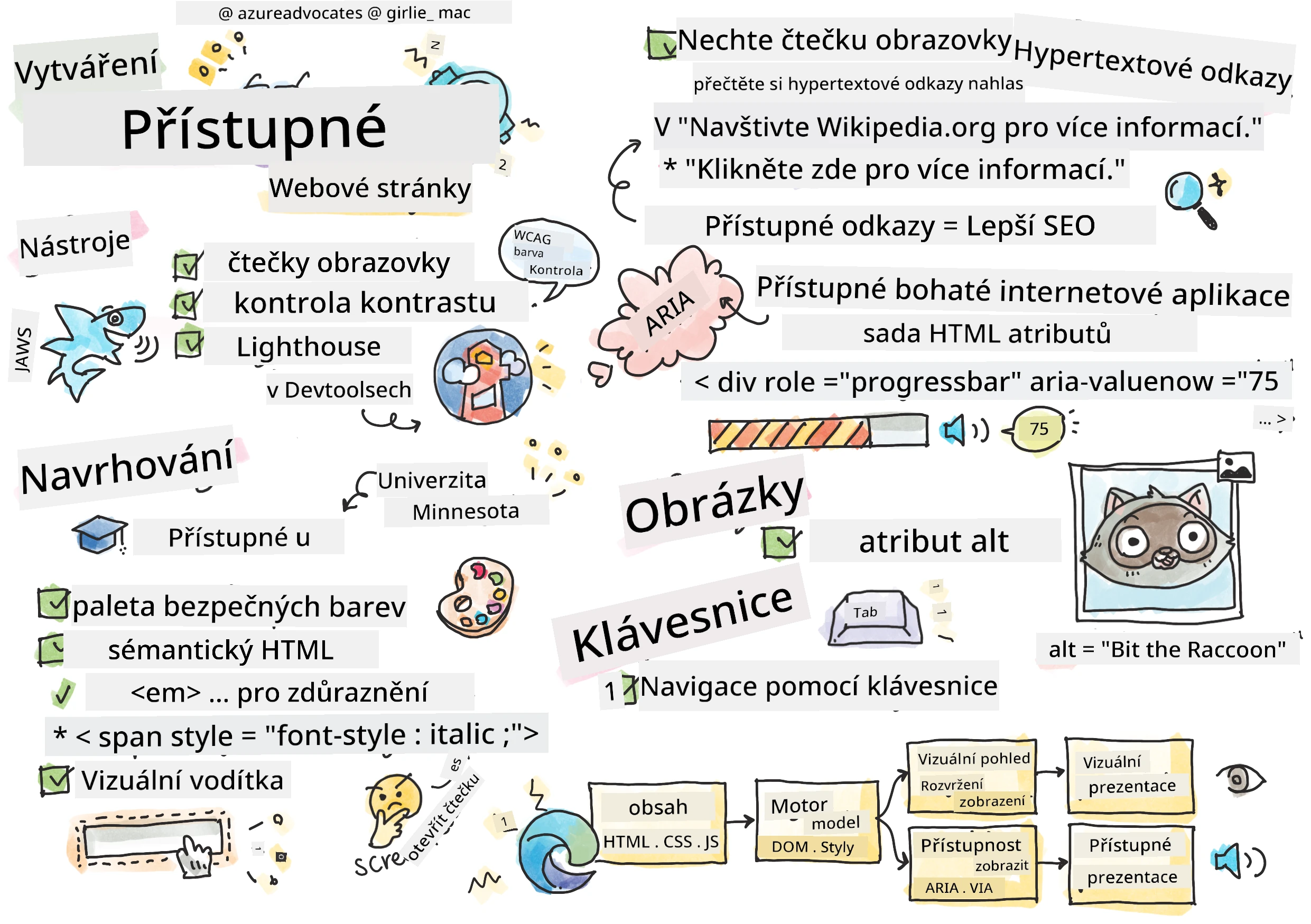
> Sketchnote od [Tomomi Imura](https://twitter.com/girlie_mac)
```mermaid
journey
title Vaše dobrodružství s učením přístupnosti
section Základy
Porozumění uživatelům: 5: You
Testovací nástroje: 4: You
Principy POUR: 5: You
section Rozvíjet dovednosti
Sémantický HTML: 4: You
Vizuální design: 5: You
Techniky ARIA: 4: You
section Ovládnout praxi
Navigace klávesnicí: 5: You
Přístupnost formulářů: 4: You
Testování v reálném světě: 5: You
```
## Přednáškový kvíz
[Přednáškový kvíz](https://ff-quizzes.netlify.app/web/)
> Síla webu spočívá v jeho univerzálnosti. Přístupnost pro každého bez ohledu na postižení je základním aspektem.
>
> \- Sir Timothy Berners-Lee, ředitel W3C a vynálezce World Wide Webu
Tady máte něco, co vás může překvapit: když vytváříte přístupné weby, nepomáháte pouze lidem s postižením — ve skutečnosti tím zlepšujete web pro všechny!
Všimli jste si někdy těch snížených obrubníků na rohu ulic? Původně byly navrženy pro invalidní vozíky, ale teď pomáhají lidem s kočárky, pracovníkům rozvážejícím zásilky, cestovatelům s kufry na kolečkách i cyklistům. Tak přesně funguje přístupný webový design — řešení, která pomáhají jedné skupině, často nakonec prospívají všem. Docela super, že?
V této lekci budeme zkoumat, jak vytvářet webové stránky, které skutečně fungují pro všechny, bez ohledu na způsob, jakým prohlížejí web. Objevíte praktické techniky, které jsou již zabudovány ve webových standardech, vyzkoušíte si testovací nástroje a uvidíte, jak přístupnost zlepšuje použitelnost vašich stránek pro všechny uživatele.
Na konci této lekce budete mít jistotu, že přístupnost je přirozenou součástí vašeho vývojového workflow. Připraveni zjistit, jak promyšlené designové volby mohou otevřít web pro miliardy uživatelů? Pojďme na to!
```mermaid
mindmap
root((Přístupnost webu))
Users
Čtečky obrazovky
Navigace klávesnicí
Ovládání hlasem
Zvětšení
Technologies
Sémantika HTML
Atributy ARIA
Indikátory fokusu CSS
Události klávesnice
Benefits
Širší publikum
Lepší SEO
Právní shoda
Univerzální design
Testing
Automatické nástroje
Ruční testování
Zpětná vazba uživatelů
Skutečná asistivní technologie
```
> Tuto lekci můžete absolvovat na [Microsoft Learn](https://docs.microsoft.com/learn/modules/web-development-101/accessibility/?WT.mc_id=academic-77807-sagibbon)!
## Porozumění asistivním technologiím
Než se pustíme do kódování, pojďme si chvíli uvědomit, jak lidé s různými schopnostmi skutečně prožívají web. Není to jen teorie — pochopení těchto reálných navigačních vzorců vás učiní mnohem lepším vývojářem!
Asistivní technologie jsou opravdu úžasné nástroje, které pomáhají lidem s postižením interagovat se stránkami způsoby, které by vás mohly překvapit. Jakmile pochopíte, jak tyto technologie fungují, vytváření přístupných webových zážitků je mnohem intuitivnější. Je to jako vidět svůj kód očima někoho jiného.
### Čtečky obrazovky
[Čtečky obrazovky](https://en.wikipedia.org/wiki/Screen_reader) jsou sofistikované technologie, které převádějí digitální text na řeč nebo výstup v Braillově písmu. Přestože je primárně používají lidé s poruchami zraku, jsou také velmi užitečné pro uživatele s poruchami učení, jako je dyslexie.
Rád si představuji čtečku obrazovky jako velmi chytrého vypravěče, který vám čte knihu. Čte obsah nahlas v logickém pořadí, oznamuje interaktivní prvky jako „tlačítko“ nebo „odkaz“ a poskytuje klávesové zkratky pro rychlý pohyb po stránce. Ale pozor — čtečky obrazovky dokážou kouzlit jen pokud stavíme weby s vhodnou strukturou a smysluplným obsahem. A tady přicházíte na řadu vy jako vývojář!
**Populární čtečky obrazovky na různých platformách:**
- **Windows**: [NVDA](https://www.nvaccess.org/about-nvda/) (zdarma a nejpopulárnější), [JAWS](https://webaim.org/articles/jaws/), [Narrator](https://support.microsoft.com/windows/complete-guide-to-narrator-e4397a0d-ef4f-b386-d8ae-c172f109bdb1/?WT.mc_id=academic-77807-sagibbon) (vestavěný)
- **macOS/iOS**: [VoiceOver](https://support.apple.com/guide/voiceover/welcome/10) (vestavěný a velmi schopný)
- **Android**: [TalkBack](https://support.google.com/accessibility/android/answer/6283677) (vestavěný)
- **Linux**: [Orca](https://wiki.gnome.org/Projects/Orca) (zdarma a open-source)
**Jak čtečky obrazovky navigují webový obsah:**
Čtečky nabízí několik navigačních metod, které dělají prohlížení efektivním pro zkušené uživatele:
- **Sekvenční čtení**: Čte obsah shora dolů, jako byste sledovali knihu
- **Navigace podle orientačních bodů**: Přeskočení mezi sekcemi stránky (hlavička, navigace, hlavní obsah, zápatí)
- **Navigace pomocí nadpisů**: Přeskakování mezi nadpisy pro lepší pochopení struktury stránky
- **Seznam odkazů**: Generování seznamu všech odkazů pro rychlý přístup
- **Ovládací prvky formulářů**: Přímo se přesunout mezi vstupními poli a tlačítky
> 💡 **Toto mě ohromilo**: 68 % uživatelů čteček obrazovky naviguje primárně pomocí nadpisů ([WebAIM Survey](https://webaim.org/projects/screenreadersurvey9/#finding)). To znamená, že struktura nadpisů je pro uživatele jako mapa — když ji máte správně, doslova pomáháte lidem rychleji najít cestu ve vašem obsahu!
### Tvorba vašeho testovacího workflow
Dobrá zpráva — efektivní testování přístupnosti nemusí být složité! Je vhodné kombinovat automatizované nástroje (které výborně odhalí zjevné problémy) s ručním testováním. Zde je systematický přístup, který jsem zjistil jako nejúčinnější a nezabere vám celý den:
**Základní workflow manuálního testování:**
```mermaid
flowchart TD
A[🚀 Začít testování] --> B{⌨️ Navigace pomocí klávesnice}
B --> C[Procházet všechny interaktivní prvky pomocí tabulátoru]
C --> D{🎧 Testování čtečky obrazovky}
D --> E[Testovat s NVDA/VoiceOver]
E --> F{🔍 Testování zvětšení}
F --> G[Zvětšit na 200 % a otestovat funkčnost]
G --> H{🎨 Kontrola barev/kontrastu}
H --> I[Ověřit, že veškerý text splňuje poměry kontrastu]
I --> J{👁️ Správa fokusu}
J --> K[Zajistit viditelnost indikátorů fokusu]
K --> L[✅ Testování dokončeno]
style A fill:#e3f2fd
style L fill:#e8f5e8
style B fill:#fff3e0
style D fill:#f3e5f5
style F fill:#e0f2f1
style H fill:#fce4ec
style J fill:#e8eaf6
```
**Kontrolní seznam krok za krokem:**
1. **Navigace klávesnicí**: Použijte pouze Tab, Shift+Tab, Enter, Space a šipky
2. **Testování čtečkou obrazovky**: Zapněte NVDA, VoiceOver nebo Narrator a navigujte se zavřenýma očima
3. **Testování zvětšení**: Testujte při 200 % a 400 % zvětšení
4. **Kontrola kontrastu barev**: Zkontrolujte veškerý text a uživatelské prvky
5. **Testování indikátoru fokusu**: Ujistěte se, že všechny interaktivní prvky mají viditelný stav fokusu
✅ **Začněte Lighthouse**: Otevřete v prohlížeči DevTools, spusťte audit přístupnosti v Lighthouse a podle výsledků zaměřte své manuální testování.
### Nástroje pro zvětšování a lupy
Znáte ten pocit, kdy na telefonu štípnete obrazovku, protože je text příliš malý, nebo se při jasném slunci na notebooku mračíte? Mnoho uživatelů každý den spoléhá na lupy a zvětšovací nástroje, aby bylo čtení obsahu pohodlné. Patří sem lidé se zhoršeným zrakem, starší dospělí a kdokoliv, kdo se někdy snažil číst web venku.
Moderní technologie zvětšení už dávno nejsou jen o zvětšení. Pochopení, jak tyto nástroje fungují, vám pomůže tvořit responzivní designy, které zůstanou funkční a atraktivní při jakémkoli zvětšení.
**Možnosti zvětšování v moderních prohlížečích:**
- **Zvětšení celé stránky**: Proporčně škáluje veškerý obsah (text, obrázky, rozvržení) – toto je preferovaný způsob
- **Zvětšení pouze textu**: Zvětšuje velikost písma, ale zachovává původní rozložení
- **Pinch-to-zoom**: Mobilní gesto pro dočasné přiblížení
- **Podpora v prohlížečích**: Všechny moderní prohlížeče podporují zvětšení až do 500 % bez porušení funkčnosti
**Specializovaný software pro zvětšení:**
- **Windows**: [Lupa (Magnifier)](https://support.microsoft.com/windows/use-magnifier-to-make-things-on-the-screen-easier-to-see-414948ba-8b1c-d3bd-8615-0e5e32204198) (vestavěný), [ZoomText](https://www.freedomscientific.com/training/zoomtext/getting-started/)
- **macOS/iOS**: [Zoom](https://www.apple.com/accessibility/mac/vision/) (vestavěný s pokročilými funkcemi)
> ⚠️ **Úvaha o designu**: WCAG vyžaduje, aby obsah zůstal funkční při zvětšení na 200 %. Na této úrovni by mělo být horizontální posouvání minimální a všechny interaktivní prvky by měly zůstat přístupné.
✅ **Otestujte svůj responzivní design**: Zvětšete svůj prohlížeč na 200 % a 400 %. Přizpůsobí se váš layout elegantně? Můžete stále využívat všechny funkce bez nadměrného rolování?
## Moderní nástroje pro testování přístupnosti
Teď, když už víte, jak lidé s asistivními technologiemi navigují web, pojďme se podívat na nástroje, které vám pomohou vytvářet a testovat přístupné weby.
Můžete si to představit takto: automatizované nástroje skvěle odhalí zjevné problémy (například chybějící alt text), zatímco ruční testování vám umožní zajistit, že váš web je uživatelsky příjemný v reálném světě. Spolu vám dávají jistotu, že vaše stránky fungují pro každého.
### Testování kontrastu barev
Dobrá zpráva: kontrast barev je jedním z nejběžnějších problémů přístupnosti, ale také jedním z nejjednodušších na opravu. Dobrá čitelnost kontrastu prospívá všem — od uživatelů se zrakovým postižením po lidi, kteří se snaží číst svůj telefon na pláži.
**Požadavky WCAG na kontrast:**
| Typ textu | WCAG AA (minimální) | WCAG AAA (vylepšené) |
|-----------|---------------------|---------------------|
| **Normální text** (menší než 18 pt) | kontrast 4,5:1 | kontrast 7:1 |
| **Velký text** (18 pt a více nebo 14 pt a více tučně) | kontrast 3:1 | kontrast 4,5:1 |
| **UI komponenty** (tlačítka, rámečky formulářů) | kontrast 3:1 | kontrast 3:1 |
**Zásadní testovací nástroje:**
- [Colour Contrast Analyser](https://www.tpgi.com/color-contrast-checker/) – desktopová aplikace s výběrem barev
- [WebAIM Contrast Checker](https://webaim.org/resources/contrastchecker/) – webová aplikace s okamžitou zpětnou vazbou
- [Stark](https://www.getstark.co/) – plugin pro návrhové nástroje Figma, Sketch, Adobe XD
- [Accessible Colors](https://accessible-colors.com/) – najděte přístupné palety barev
✅ **Vytvářejte lepší barevné palety**: Začněte s barvami vašeho brandu a použijte nástroje pro kontrolu kontrastu k vytvoření přístupných variant. Dokumentujte je jako přístupné barevné tokeny ve vašem design systému.
### Komplexní audit přístupnosti
Nejúčinnější testování přístupnosti kombinuje více přístupů. Žádný jediný nástroj neodhalí všechno, takže sestavení testovací rutiny z různých metod zajistí důkladné pokrytí.
**Testování v prohlížeči (vestavěné v DevTools):**
- **Chrome/Edge**: audit přístupnosti Lighthouse + panel přístupnosti
- **Firefox**: inspektor přístupnosti s podrobným zobrazením stromu
- **Safari**: panel pro audit v inspektoru webu s emulací VoiceOver
**Profesionální testovací rozšíření:**
- [axe DevTools](https://www.deque.com/axe/devtools/) – průmyslový standard pro automatizované testování
- [WAVE](https://wave.webaim.org/extension/) – vizuální zpětná vazba s označením chyb
- [Accessibility Insights](https://accessibilityinsights.io/) – komplexní sada Microsoftu
**Příkazová řádka a integrace do CI/CD:**
- [axe-core](https://github.com/dequelabs/axe-core) – JavaScript knihovna pro automatizované testování
- [Pa11y](https://pa11y.org/) – nástroj pro testování přístupnosti v příkazové řádce
- [Lighthouse CI](https://github.com/GoogleChrome/lighthouse-ci) – automatizované skórování přístupnosti
> 🎯 **Cíl testování**: Snažte se o skóre přístupnosti v Lighthouse 95+ jako základnu. Pamatujte, že automatizované nástroje odhalí jen asi 30-40 % problémů — manuální testování je stále nezbytné!
### 🧠 **Kontrola testovacích dovedností: Jste připraveni najít problémy?**
**Pojďme zjistit, jak se cítíte ohledně testování přístupnosti:**
- Která metoda testování vám teď přijde nejpřístupnější?
- Dokážete si představit používat pouze klávesnici na celý den?
- Jakou bariéru v přístupnosti jste osobně na internetu zažili?
```mermaid
pie title "Problémy s přístupností zachycené různými metodami"
"Automatizované nástroje" : 35
"Manuální testování" : 40
"Zpětná vazba uživatelů" : 25
```
> **Podpora sebevědomí**: Profesionální testeři přístupnosti používají přesně tuto kombinaci metod. Učíte se průmyslové standardy!
## Budování přístupnosti od základu
Klíčem k úspěšné přístupnosti je začlenit ji už od prvního dne. Vím, že lákavé je říct „přidám přístupnost později“, ale to je jako přidávat rampu do domu, který už stojí. Je to možné? Ano. Snadné? Ne tak moc.
Přístupnost si představte jako plánování domu — mnohem jednodušší je zařadit bezbariérový přístup už v architektonických plánech než vše dodatečně upravovat.
### Principy POUR: vaše základna přístupnosti
Směrnice Web Content Accessibility Guidelines (WCAG) se opírají o čtyři základní principy, které tvoří akronym POUR. Nebojte se — nejsou to suché akademické termíny! Jsou to praktické pokyny, jak tvořit obsah, který funguje pro všechny.
Jakmile pochopíte POUR, stane se rozhodování o přístupnosti mnohem intuitivnější. Je to jako mít mentální kontrolní seznam, který vás provází vašimi designovými volbami. Pojďme to rozebrat:
```mermaid
flowchart LR
A[🔍 VNÍMATELNÉ Mohou to uživatelé vnímat?] --> B[🎮 OVLADATELNÉ Mohou to uživatelé používat?]
B --> C[📖 POCHOPITELNÉ Mohou to uživatelé pochopit?]
C --> D[💪 ODOLNÉ Funguje to všude?]
A1[Alt text Titulky Kontrast] --> A
B1[Přístup přes klávesnici Žádné záchvaty Časová omezení] --> B
C1[Jasný jazyk Předvídatelné Pomoc při chybách] --> C
D1[Validní kód Kompatibilní Odolné vůči budoucnosti] --> D
style A fill:#e1f5fe
style B fill:#e8f5e8
style C fill:#fff3e0
style D fill:#f3e5f5
```
**🔍 Vnímatelné**: Informace musí být prezentovatelné způsoby, které uživatelé mohou vnímat svými dostupnými smysly
- Poskytujte alternativy k textu u netextového obsahu (obrázky, videa, zvuk)
- Zajistěte dostatečný barevný kontrast pro veškerý text a UI komponenty
- Nabídněte titulky a přepisy pro multimediální obsah
- Navrhněte obsah, který zůstane funkční při zvětšení až na 200 %
- Používejte více smyslových charakteristik (nejen barvu) pro přenos informací
**🎮 Ovládatelné**: Všechny komponenty rozhraní musí být ovladatelné dostupnými způsoby zadání
- Zajistěte, aby byla veškerá funkčnost přístupná klávesnicovou navigací
- Poskytněte uživatelům dostatek času ke čtení a interakci s obsahem
- Vyhněte se obsahu způsobujícímu záchvaty nebo vestibulární problémy
- Pomozte uživatelům efektivně navigovat díky jasné struktuře a orientačním bodům
- Zajistěte dostatečnou velikost cílových oblastí interaktivních prvků (min. 44px)
**📖 Srozumitelné**: Informace a ovládání UI musí být jasné a pochopitelné
- Používejte jasný, jednoduchý jazyk vhodný pro vaše publikum
- Zajistěte, aby obsah působil a fungoval předvídatelně a konzistentně
- Poskytněte jasné instrukce a chybové zprávy pro vstup uživatele
- Pomozte uživatelům pochopit a opravit chyby ve formulářích
- Organizujte obsah podle logického pořadí čtení a informační hierarchie
**💪 Robustní**: Obsah musí fungovat spolehlivě napříč různými technologiemi a asistivními zařízeními
- **Používejte validní, sémantický HTML jako základ**
- **Zajistěte kompatibilitu se současnými i budoucími asistivními technologiemi**
- **Dodržujte webové standardy a osvědčené postupy při značkování**
- **Testujte na různých prohlížečích, zařízeních a asistenčních nástrojích**
- **Strukturovat obsah tak, aby se při nepodpoře pokročilých funkcí postupně zhoršoval**
### 🎯 **Kontrola principů POUR: Jak je udělat pevnými**
**Rychlá reflexe základů:**
- Dokážete si představit funkci webu, která porušuje každý princip POUR?
- Který princip vám jako vývojáři přijde nejpřirozenější?
- Jak by tyto principy mohly zlepšit design pro všechny, nejen pro uživatele s postižením?
```mermaid
quadrantChart
title Matice dopadu principů POUR
x-axis Nízké úsilí --> Vysoké úsilí
y-axis Nízký dopad --> Vysoký dopad
quadrant-1 Rychlé výhry
quadrant-2 Hlavní projekty
quadrant-3 Zvážit později
quadrant-4 Strategické zaměření
Alt Text: [0.2, 0.9]
Color Contrast: [0.3, 0.8]
Semantic HTML: [0.4, 0.9]
Keyboard Nav: [0.6, 0.8]
ARIA Complex: [0.8, 0.7]
Screen Reader Testing: [0.7, 0.6]
```
> **Pamatujte**: Začněte s opatřeními s největším dopadem a nejmenší námahou. Sémantický HTML a alt text vám poskytují největší přínos pro přístupnost za minimální úsilí!
## Tvorba přístupného vizuálního designu
Dobrý vizuální design a přístupnost jdou ruku v ruce. Když navrhujete s ohledem na přístupnost, často zjistíte, že tato omezení vedou k čistším, elegantnějším řešením, která prospívají všem uživatelům.
Pojďme prozkoumat, jak vytvářet vizuálně atraktivní designy, které fungují pro všechny, bez ohledu na jejich zrakové schopnosti nebo podmínky, za kterých váš obsah prohlížejí.
### Barva a strategie vizuální přístupnosti
Barva je mocný nástroj pro komunikaci, ale nikdy by neměla být jediným způsobem, jak předávat důležité informace. Navrhování nad rámec barev vytváří robustnější, inkluzivní zážitky, které fungují v různých situacích.
**Navrhujte pro rozdíly v barevném vidění:**
Přibližně 8 % mužů a 0,5 % žen má nějakou formu rozdílu ve vnímání barev (často nazývané „barvoslepost“). Nejčastější typy jsou:
- **Deuteranopie**: obtížnost rozlišovat červenou a zelenou
- **Protanopie**: červená barva vypadá tmavší
- **Tritanopie**: obtížnost s modrou a žlutou (vzácné)
**Inkluzivní strategie barev:**
```css
/* ❌ Bad: Using only color to indicate status */
.error { color: red; }
.success { color: green; }
/* ✅ Good: Color plus icons and context */
.error {
color: #d32f2f;
border-left: 4px solid #d32f2f;
}
.error::before {
content: "⚠️";
margin-right: 8px;
}
.success {
color: #2e7d32;
border-left: 4px solid #2e7d32;
}
.success::before {
content: "✅";
margin-right: 8px;
}
```
**Nad rámec základních požadavků na kontrast:**
- Testujte své barevné volby pomocí simulátorů barvosleposti
- Používejte vzory, textury nebo tvary společně s barevným kódováním
- Zajistěte, aby interaktivní stavy zůstaly rozpoznatelné i bez barvy
- Zvažte, jak váš design vypadá v režimu vysokého kontrastu
✅ **Otestujte přístupnost barev:** Použijte nástroje jako [Coblis](https://www.color-blindness.com/coblis-color-blindness-simulator/), abyste viděli, jak váš web vypadá pro uživatele s různými typy barevného vidění.
### Indikátory fokusu a návrh interakce
Indikátory fokusu jsou digitálním ekvivalentem kurzoru — ukazují uživatelům klávesnice, kde se nacházejí na stránce. Dobře navržené indikátory fokusu zlepšují zážitek pro všechny tím, že dělají interakce jasnými a předvídatelnými.
**Nejlepší moderní postupy pro indikátory fokusu:**
```css
/* Enhanced focus styles that work across browsers */
button:focus-visible {
outline: 2px solid #0066cc;
outline-offset: 2px;
box-shadow: 0 0 0 4px rgba(0, 102, 204, 0.25);
}
/* Remove focus outline for mouse users, preserve for keyboard users */
button:focus:not(:focus-visible) {
outline: none;
}
/* Focus-within for complex components */
.card:focus-within {
box-shadow: 0 0 0 3px rgba(74, 144, 164, 0.5);
border-color: #4A90A4;
}
/* Ensure focus indicators meet contrast requirements */
.custom-focus:focus-visible {
outline: 3px solid #ffffff;
outline-offset: 2px;
box-shadow: 0 0 0 6px #000000;
}
```
**Požadavky na indikátor fokusu:**
- **Viditelnost**: Musí mít kontrastní poměr alespoň 3:1 vůči okolním prvkům
- **Šířka**: Minimální tloušťka 2 px okolo celého prvku
- **Trvalost**: Měl by být viditelný, dokud fokus nepřejde jinam
- **Rozlišitelnost**: Musí být vizuálně odlišný od ostatních stavů UI
> 💡 **Tip pro design**: Skvělé indikátory fokusu často používají kombinaci ohraničení, stínu rámečku a barevných změn, aby byla zajištěna viditelnost na různých pozadích a v různých kontextech.
✅ **Auditujte indikátory fokusu:** Procházejte svou stránku pomocí tabulátoru a poznamenejte si, které prvky mají jasné indikátory fokusu. Jsou některé těžko viditelné nebo zcela chybí?
### Sémantický HTML: Základ přístupnosti
Sémantický HTML je jako poskytnutí navigačního systému GPS asistenčním technologiím pro váš web. Když používáte správné HTML prvky pro jejich zamýšlený účel, poskytujete čtečkám obrazovky, klávesnicím a dalším nástrojům podrobnou mapu, která uživatelům pomáhá efektivně se orientovat.
Tady je přirovnání, které mi opravdu sedlo: sémantický HTML je rozdíl mezi dobře organizovanou knihovnou s jasnými kategoriemi a užitečnými značkami versus skladištěm, kde jsou knihy rozházené náhodně. Obě místa mají stejné knihy, ale ve kterém byste raději něco hledali? Přesně tak!
```mermaid
flowchart TD
A[🏠 HTML Dokument] --> B[📰 hlavička]
A --> C[🧭 navigace]
A --> D[📄 hlavní]
A --> E[📋 zápatí]
B --> B1[h1: Název stránky Logo a branding]
C --> C1[ul: Navigace Hlavní odkazy]
D --> D1[článek: Obsah sekce: Podsekce]
D --> D2[postranní panel: Boční panel Související obsah]
E --> E1[navigace: Odkazy v zápatí Informace o autorských právech]
D1 --> D1a[h1: Název stránky h2: Hlavní sekce h3: Podsekce]
style A fill:#e3f2fd
style B fill:#e8f5e8
style C fill:#fff3e0
style D fill:#f3e5f5
style E fill:#e0f2f1
```
**Stavební kameny přístupné struktury stránky:**
```html
Your Site Name
Article Title
Published on
First Section
Content that relates to this section...
Second Section
More related content...
```
**Proč sémantický HTML proměňuje přístupnost:**
| Sémantický prvek | Účel | Výhoda pro čtečky obrazovky |
|------------------|---------|----------------------------|
| `` | Záhlaví stránky nebo sekce | "Banner landmark" - rychlá navigace na začátek |
| `