CONTACT
SKILLS
- HTML5 & CSS3
- JavaScript (ES6+)
- Responsive Web Design
- Version Control (Git)
- Problem Solving
EDUCATION
Your Degree or Certification
Institution Name
Start Date - End Date
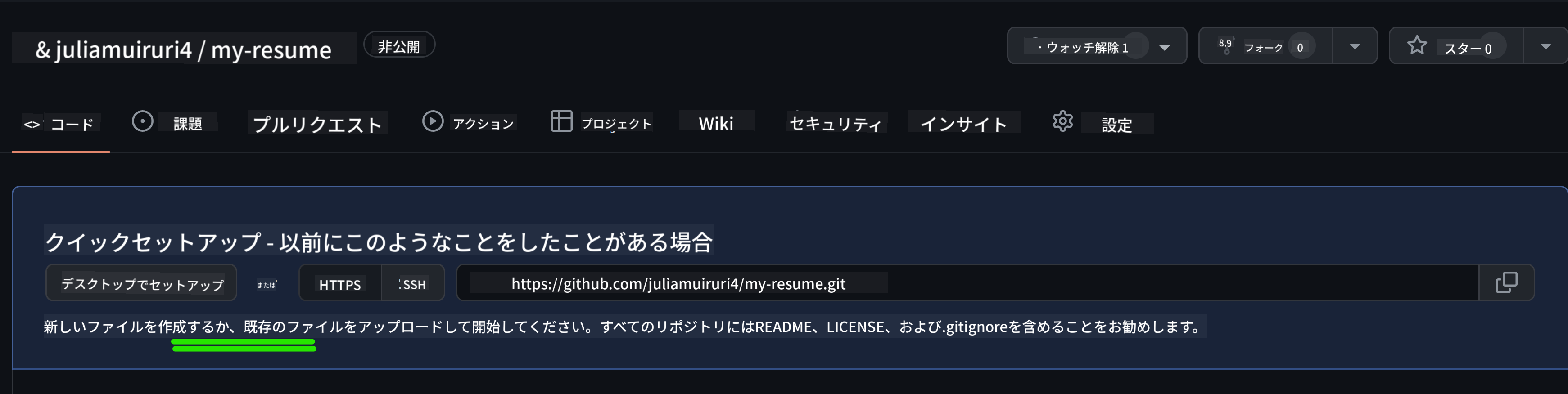
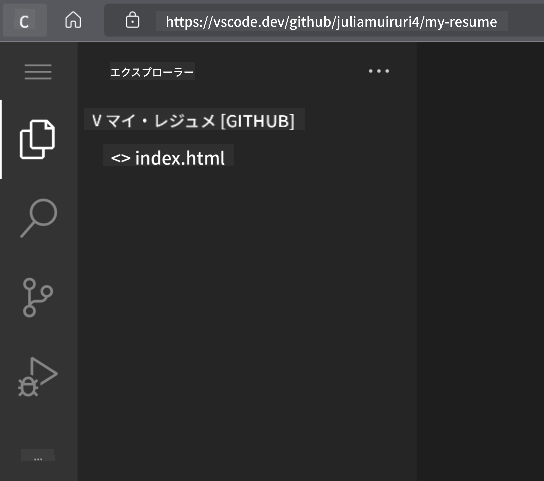
# VSCode.devを使って履歴書ウェブサイトを作成する インタラクティブでモダンな形式であなたのスキルや経験をアピールするプロフェッショナルな履歴書ウェブサイトを作成し、キャリアの可能性を広げましょう。従来のPDFを送る代わりに、採用担当者にあなたの資格とウェブ開発能力を示す洗練されたレスポンシブなウェブサイトを提供することを想像してみてください。 この実践的な課題では、VSCode.devのスキルを活用しながら、キャリアに役立つものを作成します。ブラウザ内でリポジトリの作成からデプロイまで、完全なウェブ開発ワークフローを体験できます。 このプロジェクトを完了することで、潜在的な雇用主と簡単に共有できるプロフェッショナルなオンラインプレゼンスを持つことができ、スキルの向上に合わせて更新したり、個人ブランドに合わせてカスタマイズしたりすることが可能になります。これは、実際のウェブ開発スキルを示す実践的なプロジェクトです。 ## 学習目標 この課題を完了すると、以下のことができるようになります: - **作成**:VSCode.devを使用して完全なウェブ開発プロジェクトを管理 - **構造化**:セマンティックHTML要素を使用してプロフェッショナルなウェブサイトを構築 - **スタイリング**:モダンなCSS技術を使ったレスポンシブレイアウトのデザイン - **実装**:基本的なウェブ技術を使用してインタラクティブな機能を追加 - **デプロイ**:共有可能なURLでアクセス可能なライブウェブサイトを公開 - **実証**:開発プロセス全体でバージョン管理のベストプラクティスを実践 ## 前提条件 この課題を始める前に、以下を確認してください: - GitHubアカウント(必要に応じて[github.com](https://github.com/)で作成) - VSCode.devのインターフェースナビゲーションと基本操作に関するレッスンの完了 - HTML構造とCSSスタイリングの基本的な理解 ## プロジェクトのセットアップとリポジトリの作成 プロジェクトの基盤を設定することから始めましょう。このプロセスは、実際の開発ワークフローを反映しており、プロジェクトが適切にリポジトリを初期化し、構造を計画するところから始まります。 ### ステップ1: GitHubリポジトリを作成する 専用のリポジトリを設定することで、プロジェクトが最初から適切に整理され、バージョン管理されます。 1. [GitHub.com](https://github.com)に移動し、アカウントにサインイン 2. 緑色の「New」ボタンまたは右上の「+」アイコンをクリック 3. リポジトリ名を`my-resume`(または`john-smith-resume`のような個人名)に設定 4. 簡単な説明を追加:「HTMLとCSSで作成したプロフェッショナルな履歴書ウェブサイト」 5. 「Public」を選択して履歴書を潜在的な雇用主がアクセス可能にする 6. 「Add a README file」をチェックして初期プロジェクト説明を作成 7. 「Create repository」をクリックして設定を完了 > 💡 **リポジトリ名のヒント**: プロジェクトの目的を明確に示す記述的でプロフェッショナルな名前を使用しましょう。これにより、雇用主と共有する際やポートフォリオレビュー時に役立ちます。 ### ステップ2: プロジェクト構造を初期化する VSCode.devではリポジトリを開くために少なくとも1つのファイルが必要なため、GitHubでメインのHTMLファイルを作成してからウェブエディタに切り替えます。 1. 新しいリポジトリ内の「creating a new file」リンクをクリック 2. ファイル名を`index.html`と入力 3. 以下の初期HTML構造を追加: ```html
Professional Resume Website
``` 4. コミットメッセージを記入:「初期HTML構造を追加」 5. 「Commit new file」をクリックして変更を保存  **この初期設定で達成されること:** - **HTML5ドキュメント構造**をセマンティック要素で確立 - **レスポンシブデザイン互換性**のためのviewportメタタグを含む - **ブラウザタブに表示される説明的なページタイトル**を設定 - **プロフェッショナルなコンテンツ構成の基盤**を作成 ## VSCode.devでの作業 リポジトリの基盤が整ったら、VSCode.devに移行して主要な開発作業を行いましょう。このウェブベースのエディタはプロフェッショナルなウェブ開発に必要なすべてのツールを提供します。 ### ステップ3: VSCode.devでプロジェクトを開く 1. 新しいブラウザタブで[vscode.dev](https://vscode.dev)に移動 2. ウェルカム画面で「Open Remote Repository」をクリック 3. GitHubからリポジトリURLをコピーして入力フィールドに貼り付け フォーマット: `https://github.com/your-username/my-resume` *`your-username`を実際のGitHubユーザー名に置き換えてください* 4. Enterキーを押してプロジェクトを読み込む ✅ **成功の指標**: Explorerサイドバーにプロジェクトファイルが表示され、メインエディタエリアで`index.html`が編集可能になります。  **インターフェースで見えるもの:** - **Explorerサイドバー**: リポジトリのファイルとフォルダ構造を表示 - **エディタエリア**: 選択したファイルの内容を編集可能 - **アクティビティバー**: ソース管理や拡張機能へのアクセスを提供 - **ステータスバー**: 接続状況や現在のブランチ情報を表示 ### ステップ4: 履歴書コンテンツを構築する `index.html`のプレースホルダーコンテンツを包括的な履歴書構造に置き換えます。このHTMLが資格をプロフェッショナルに提示する基盤となります。Your Professional Title
Institution Name
Start Date - End Date
Write a compelling summary that highlights your passion for web development, key achievements, and career goals. This section should give employers insight into your personality and professional approach.
Company Name | Start Date – End Date
Previous Company | Start Date – End Date