# چیٹ پروجیکٹ
یہ چیٹ پروجیکٹ دکھاتا ہے کہ GitHub Models کا استعمال کرتے ہوئے ایک چیٹ اسسٹنٹ کیسے بنایا جا سکتا ہے۔
یہاں دیکھیں کہ مکمل پروجیکٹ کیسا نظر آتا ہے:
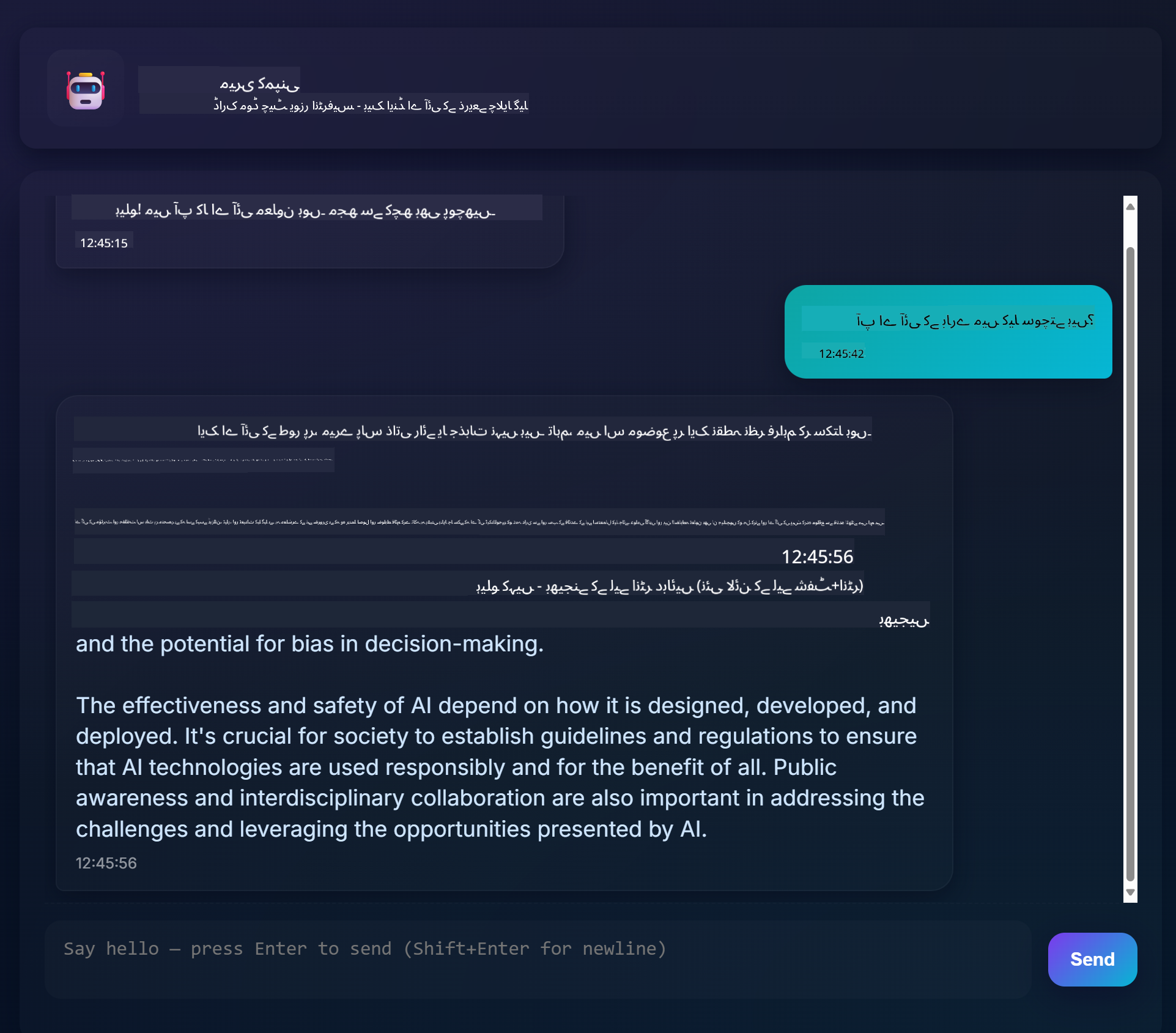
کچھ پس منظر، جنریٹو AI کا استعمال کرتے ہوئے چیٹ اسسٹنٹس بنانا AI کے بارے میں سیکھنے کا ایک بہترین طریقہ ہے۔ اس سبق کے دوران آپ سیکھیں گے کہ جنریٹو AI کو ویب ایپ میں کیسے شامل کیا جائے، آئیے شروع کرتے ہیں۔
## جنریٹو AI سے جڑنا
بیک اینڈ کے لیے، ہم GitHub Models استعمال کر رہے ہیں۔ یہ ایک بہترین سروس ہے جو آپ کو مفت میں AI استعمال کرنے کی سہولت دیتی ہے۔ اس کے پلے گراؤنڈ پر جائیں اور وہ کوڈ حاصل کریں جو آپ کی منتخب کردہ بیک اینڈ زبان سے مطابقت رکھتا ہو۔ یہ [GitHub Models Playground](https://github.com/marketplace/models/azure-openai/gpt-4o-mini/playground) پر اس طرح نظر آتا ہے۔
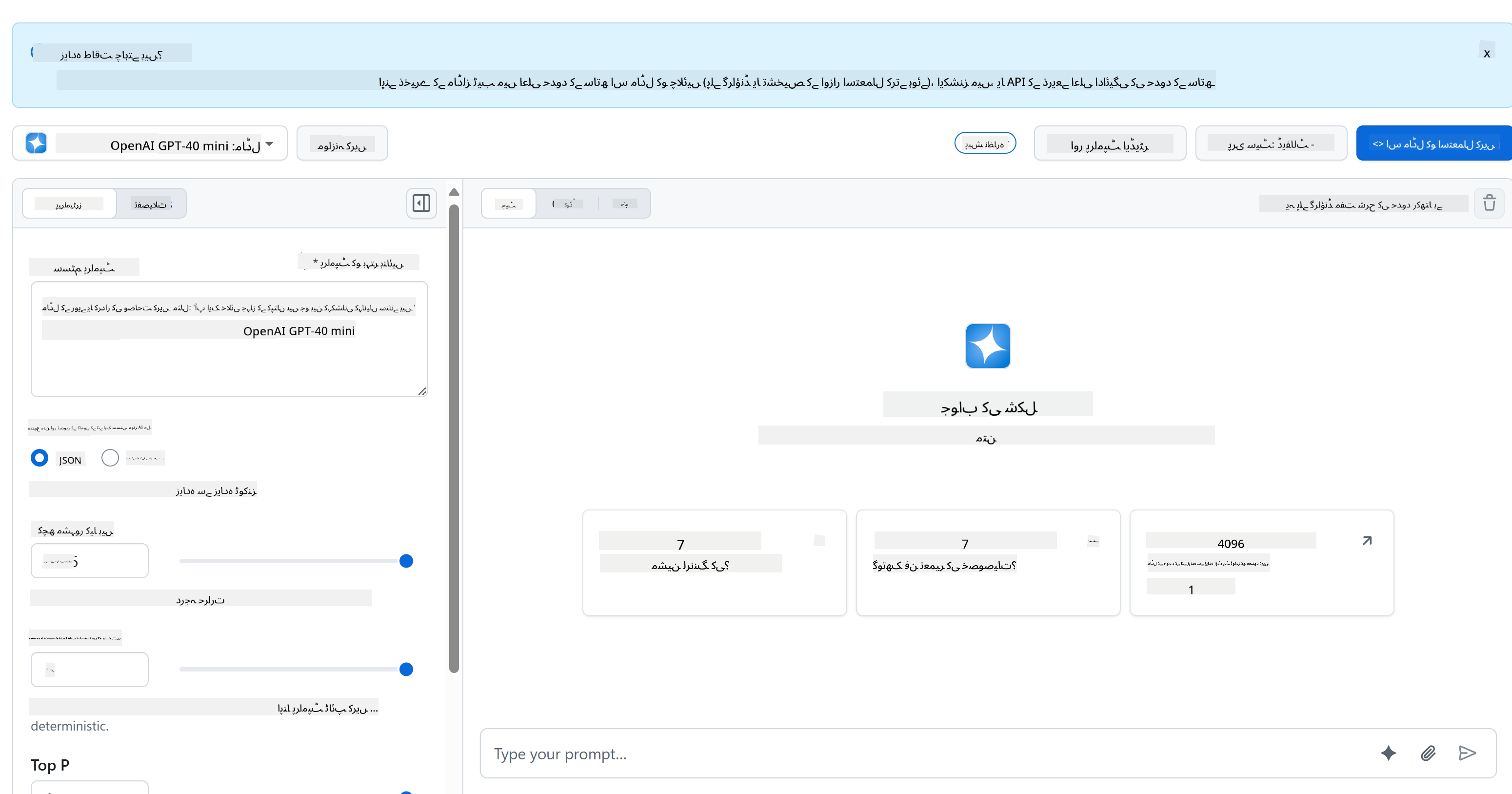
جیسا کہ ہم نے کہا، "Code" ٹیب اور اپنی منتخب کردہ رن ٹائم کو منتخب کریں۔

### Python کا استعمال
اس صورت میں ہم Python کا انتخاب کرتے ہیں، جس کا مطلب ہے کہ ہم یہ کوڈ منتخب کریں گے:
```python
"""Run this model in Python
> pip install openai
"""
import os
from openai import OpenAI
# To authenticate with the model you will need to generate a personal access token (PAT) in your GitHub settings.
# Create your PAT token by following instructions here: https://docs.github.com/en/authentication/keeping-your-account-and-data-secure/managing-your-personal-access-tokens
client = OpenAI(
base_url="https://models.github.ai/inference",
api_key=os.environ["GITHUB_TOKEN"],
)
response = client.chat.completions.create(
messages=[
{
"role": "system",
"content": "",
},
{
"role": "user",
"content": "What is the capital of France?",
}
],
model="openai/gpt-4o-mini",
temperature=1,
max_tokens=4096,
top_p=1
)
print(response.choices[0].message.content)
```
آئیے اس کوڈ کو تھوڑا صاف کریں تاکہ یہ دوبارہ استعمال کے قابل ہو جائے:
```python
def call_llm(prompt: str, system_message: str):
response = client.chat.completions.create(
messages=[
{
"role": "system",
"content": system_message,
},
{
"role": "user",
"content": prompt,
}
],
model="openai/gpt-4o-mini",
temperature=1,
max_tokens=4096,
top_p=1
)
return response.choices[0].message.content
```
اس فنکشن `call_llm` کے ساتھ ہم اب ایک پرامپٹ اور سسٹم پرامپٹ لے سکتے ہیں اور فنکشن نتیجہ واپس کر دے گا۔
### AI اسسٹنٹ کو حسب ضرورت بنائیں
اگر آپ AI اسسٹنٹ کو اپنی مرضی کے مطابق بنانا چاہتے ہیں تو آپ سسٹم پرامپٹ کو اس طرح بھر کر اس کے برتاؤ کو مخصوص کر سکتے ہیں:
```python
call_llm("Tell me about you", "You're Albert Einstein, you only know of things in the time you were alive")
```
## اسے ویب API کے ذریعے ظاہر کریں
زبردست، ہمارے پاس AI کا حصہ مکمل ہو گیا، آئیے دیکھتے ہیں کہ ہم اسے ویب API میں کیسے شامل کر سکتے ہیں۔ ویب API کے لیے، ہم Flask استعمال کرنے کا انتخاب کر رہے ہیں، لیکن کوئی بھی ویب فریم ورک اچھا ہونا چاہیے۔ آئیے اس کا کوڈ دیکھتے ہیں:
### Python کا استعمال
```python
# api.py
from flask import Flask, request, jsonify
from llm import call_llm
from flask_cors import CORS
app = Flask(__name__)
CORS(app) # * example.com
@app.route("/", methods=["GET"])
def index():
return "Welcome to this API. Call POST /hello with 'message': 'my message' as JSON payload"
@app.route("/hello", methods=["POST"])
def hello():
# get message from request body { "message": "do this taks for me" }
data = request.get_json()
message = data.get("message", "")
response = call_llm(message, "You are a helpful assistant.")
return jsonify({
"response": response
})
if __name__ == "__main__":
app.run(host="0.0.0.0", port=5000)
```
یہاں، ہم ایک Flask API بناتے ہیں اور ایک ڈیفالٹ روٹ "/" اور "/chat" کی وضاحت کرتے ہیں۔ مؤخر الذکر ہمارے فرنٹ اینڈ کے ذریعے سوالات پاس کرنے کے لیے استعمال کیا جاتا ہے۔
*llm.py* کو شامل کرنے کے لیے ہمیں یہ کرنا ہوگا:
- `call_llm` فنکشن کو امپورٹ کریں:
```python
from llm import call_llm
from flask import Flask, request
```
- اسے "/chat" روٹ سے کال کریں:
```python
@app.route("/hello", methods=["POST"])
def hello():
# get message from request body { "message": "do this taks for me" }
data = request.get_json()
message = data.get("message", "")
response = call_llm(message, "You are a helpful assistant.")
return jsonify({
"response": response
})
```
یہاں ہم آنے والی درخواست کو پارس کرتے ہیں تاکہ JSON باڈی سے `message` پراپرٹی حاصل کی جا سکے۔ اس کے بعد ہم LLM کو اس کال کے ساتھ کال کرتے ہیں:
```python
response = call_llm(message, "You are a helpful assistant")
# return the response as JSON
return jsonify({
"response": response
})
```
زبردست، اب ہم نے وہ کر لیا جو ہمیں کرنا تھا۔
## Cors کو ترتیب دیں
ہمیں یہ بتانا چاہیے کہ ہم نے کچھ ایسا سیٹ اپ کیا ہے جیسے CORS، کراس-اورجن ریسورس شیئرنگ۔ اس کا مطلب یہ ہے کہ چونکہ ہمارا بیک اینڈ اور فرنٹ اینڈ مختلف پورٹس پر چلیں گے، ہمیں فرنٹ اینڈ کو بیک اینڈ میں کال کرنے کی اجازت دینی ہوگی۔
### Python کا استعمال
*api.py* میں ایک کوڈ کا حصہ ہے جو اسے سیٹ اپ کرتا ہے:
```python
from flask_cors import CORS
app = Flask(__name__)
CORS(app) # * example.com
```
فی الحال یہ "*" کو اجازت دینے کے لیے سیٹ اپ کیا گیا ہے جو کہ تمام اوریجنز ہیں اور یہ تھوڑا غیر محفوظ ہے، ہمیں پروڈکشن میں جانے کے بعد اسے محدود کرنا چاہیے۔
## اپنا پروجیکٹ چلائیں
اپنا پروجیکٹ چلانے کے لیے، آپ کو پہلے اپنا بیک اینڈ اور پھر اپنا فرنٹ اینڈ شروع کرنا ہوگا۔
### Python کا استعمال
ٹھیک ہے، ہمارے پاس *llm.py* اور *api.py* ہے، ہم اسے بیک اینڈ کے ساتھ کیسے کام کر سکتے ہیں؟ ٹھیک ہے، دو چیزیں ہیں جو ہمیں کرنے کی ضرورت ہے:
- ڈیپینڈنسیز انسٹال کریں:
```sh
cd backend
python -m venv venv
source ./venv/bin/activate
pip install openai flask flask-cors openai
```
- API شروع کریں
```sh
python api.py
```
اگر آپ Codespaces میں ہیں تو آپ کو ایڈیٹر کے نیچے والے حصے میں Ports پر جانا ہوگا، اس پر دائیں کلک کریں اور "Port Visibility" پر کلک کریں اور "Public" منتخب کریں۔
### فرنٹ اینڈ پر کام کریں
اب جب کہ ہمارے پاس API چل رہا ہے، آئیے اس کے لیے ایک فرنٹ اینڈ بنائیں۔ ایک بالکل بنیادی فرنٹ اینڈ جسے ہم مرحلہ وار بہتر کریں گے۔ *frontend* فولڈر میں، درج ذیل بنائیں:
```text
backend/
frontend/
index.html
app.js
styles.css
```
آئیے **index.html** سے شروع کرتے ہیں:
```html
```
یہ اوپر چیٹ ونڈو کو سپورٹ کرنے کے لیے بالکل کم از کم ہے، کیونکہ اس میں ایک textarea شامل ہے جہاں پیغامات رینڈر کیے جائیں گے، ایک input جہاں پیغام ٹائپ کیا جائے گا اور ایک بٹن جو آپ کا پیغام بیک اینڈ کو بھیجے گا۔ آئیے اگلے *app.js* میں جاوا اسکرپٹ دیکھتے ہیں۔
**app.js**
```js
// app.js
(function(){
// 1. set up elements
const messages = document.getElementById("messages");
const form = document.getElementById("form");
const input = document.getElementById("input");
const BASE_URL = "change this";
const API_ENDPOINT = `${BASE_URL}/hello`;
// 2. create a function that talks to our backend
async function callApi(text) {
const response = await fetch(API_ENDPOINT, {
method: "POST",
headers: { "Content-Type": "application/json" },
body: JSON.stringify({ message: text })
});
let json = await response.json();
return json.response;
}
// 3. add response to our textarea
function appendMessage(text, role) {
const el = document.createElement("div");
el.className = `message ${role}`;
el.innerHTML = text;
messages.appendChild(el);
}
// 4. listen to submit events
form.addEventListener("submit", async(e) => {
e.preventDefault();
// someone clicked the button in the form
// get input
const text = input.value.trim();
appendMessage(text, "user")
// reset it
input.value = '';
const reply = await callApi(text);
// add to messages
appendMessage(reply, "assistant");
})
})();
```
آئیے کوڈ کو سیکشن کے لحاظ سے دیکھتے ہیں:
- 1) یہاں ہم اپنے تمام عناصر کا حوالہ حاصل کرتے ہیں جن کا ہم کوڈ میں بعد میں حوالہ دیں گے۔
- 2) اس سیکشن میں، ہم ایک فنکشن بناتے ہیں جو بلٹ ان `fetch` میتھڈ کا استعمال کرتا ہے جو ہمارے بیک اینڈ کو کال کرتا ہے۔
- 3) `appendMessage` مدد کرتا ہے جوابات شامل کرنے کے ساتھ ساتھ جو آپ بطور صارف ٹائپ کرتے ہیں۔
- 4) یہاں ہم submit ایونٹ کو سنتے ہیں اور ہم input فیلڈ کو پڑھتے ہیں، صارف کا پیغام textarea میں رکھتے ہیں، API کو کال کرتے ہیں، اور اس کا جواب textarea میں رینڈر کرتے ہیں۔
آئیے اگلے اسٹائلنگ کو دیکھتے ہیں، یہاں آپ واقعی تخلیقی ہو سکتے ہیں اور اسے اپنی مرضی کے مطابق بنا سکتے ہیں، لیکن یہاں کچھ تجاویز ہیں:
**styles.css**
```
.message {
background: #222;
box-shadow: 0 0 0 10px orange;
padding: 10px:
margin: 5px;
}
.message.user {
background: blue;
}
.message.assistant {
background: grey;
}
```
ان تین کلاسز کے ساتھ، آپ پیغامات کو مختلف انداز میں اسٹائل کریں گے اس پر منحصر ہے کہ وہ کہاں سے آتے ہیں، اسسٹنٹ یا آپ بطور صارف۔ اگر آپ متاثر ہونا چاہتے ہیں تو `solution/frontend/styles.css` فولڈر کو چیک کریں۔
### بیس یو آر ایل تبدیل کریں
یہاں ایک چیز تھی جو ہم نے سیٹ نہیں کی تھی اور وہ تھی `BASE_URL`، یہ اس وقت تک معلوم نہیں ہوتا جب تک کہ آپ کا بیک اینڈ شروع نہ ہو۔ اسے سیٹ کرنے کے لیے:
- اگر آپ API کو لوکل طور پر چلاتے ہیں، تو اسے کچھ اس طرح سیٹ کیا جانا چاہیے `http://localhost:5000`۔
- اگر Codespaces میں چلائیں، تو یہ کچھ اس طرح نظر آنا چاہیے "[name]app.github.dev"۔
## GitHub Copilot Agent Challenge 🚀
Agent موڈ کا استعمال کرتے ہوئے درج ذیل چیلنج مکمل کریں:
**تفصیل:** چیٹ اسسٹنٹ کو بہتر بنائیں تاکہ گفتگو کی تاریخ اور پیغام کی مستقل مزاجی شامل ہو۔ یہ چیلنج آپ کو چیٹ ایپلیکیشنز میں اسٹیٹ کو منظم کرنے اور بہتر صارف تجربے کے لیے ڈیٹا اسٹوریج کو نافذ کرنے میں مدد کرے گا۔
**پرامپٹ:** چیٹ ایپلیکیشن میں ترمیم کریں تاکہ گفتگو کی تاریخ شامل ہو جو سیشنز کے درمیان برقرار رہے۔ چیٹ پیغامات کو لوکل اسٹوریج میں محفوظ کرنے، صفحہ لوڈ ہونے پر گفتگو کی تاریخ دکھانے، اور "Clear History" بٹن شامل کرنے کی فعالیت شامل کریں۔ نیز ٹائپنگ انڈیکیٹرز اور پیغام کے ٹائم اسٹیمپس کو نافذ کریں تاکہ چیٹ کا تجربہ زیادہ حقیقت پسندانہ ہو۔
## اسائنمنٹ
اپنا فولڈر *project* بنائیں جس میں مواد اس طرح ہو:
```text
project/
frontend/
index.html
app.js
styles.css
backend/
...
```
اوپر دی گئی ہدایات سے مواد کو کاپی کریں لیکن اپنی پسند کے مطابق حسب ضرورت بنائیں۔
## حل
[حل](./solution/README.md)
## بونس
AI اسسٹنٹ کی شخصیت کو تبدیل کرنے کی کوشش کریں۔
### Python کے لیے
جب آپ *api.py* میں `call_llm` کو کال کرتے ہیں تو آپ دوسرے آرگیومنٹ کو اپنی مرضی کے مطابق تبدیل کر سکتے ہیں، مثال کے طور پر:
```python
call_llm(message, "You are Captain Picard")
```
### فرنٹ اینڈ
CSS اور متن کو بھی اپنی پسند کے مطابق تبدیل کریں، لہذا *index.html* اور *styles.css* میں تبدیلی کریں۔
## خلاصہ
زبردست، آپ نے شروع سے سیکھا کہ AI کا استعمال کرتے ہوئے ایک ذاتی اسسٹنٹ کیسے بنایا جائے۔ ہم نے یہ GitHub Models، Python میں بیک اینڈ اور HTML، CSS اور جاوا اسکرپٹ میں فرنٹ اینڈ کا استعمال کرتے ہوئے کیا۔
## Codespaces کے ساتھ سیٹ اپ کریں
- جائیں: [Web Dev For Beginners repo](https://github.com/microsoft/Web-Dev-For-Beginners)
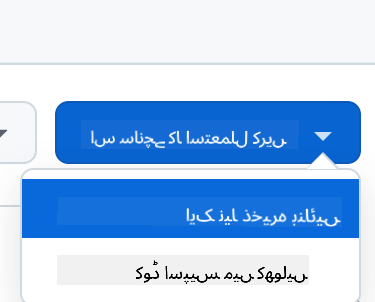
- ایک ٹیمپلیٹ سے بنائیں (یقینی بنائیں کہ آپ GitHub میں لاگ ان ہیں) اوپر دائیں کونے میں:
- ایک بار اپنے ریپو میں، ایک Codespace بنائیں:
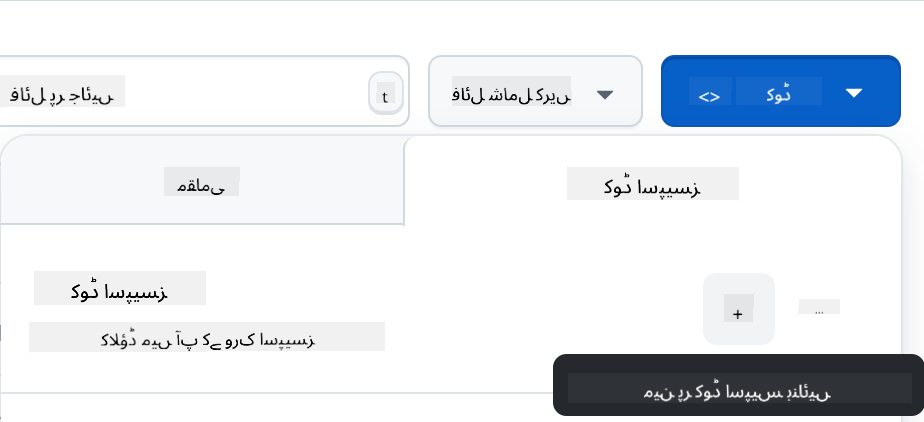
یہ ایک ماحول شروع کرنا چاہیے جس کے ساتھ آپ اب کام کر سکتے ہیں۔
---
**ڈسکلیمر**:
یہ دستاویز AI ترجمہ سروس [Co-op Translator](https://github.com/Azure/co-op-translator) کا استعمال کرتے ہوئے ترجمہ کی گئی ہے۔ ہم درستگی کے لیے کوشش کرتے ہیں، لیکن براہ کرم آگاہ رہیں کہ خودکار ترجمے میں غلطیاں یا غیر درستیاں ہو سکتی ہیں۔ اصل دستاویز کو اس کی اصل زبان میں مستند ذریعہ سمجھا جانا چاہیے۔ اہم معلومات کے لیے، پیشہ ور انسانی ترجمہ کی سفارش کی جاتی ہے۔ ہم اس ترجمے کے استعمال سے پیدا ہونے والی کسی بھی غلط فہمی یا غلط تشریح کے ذمہ دار نہیں ہیں۔