# चॅट प्रोजेक्ट
हा चॅट प्रोजेक्ट GitHub Models वापरून चॅट असिस्टंट कसा तयार करायचा हे दाखवतो.
अंतिम प्रोजेक्ट कसा दिसतो ते येथे आहे:
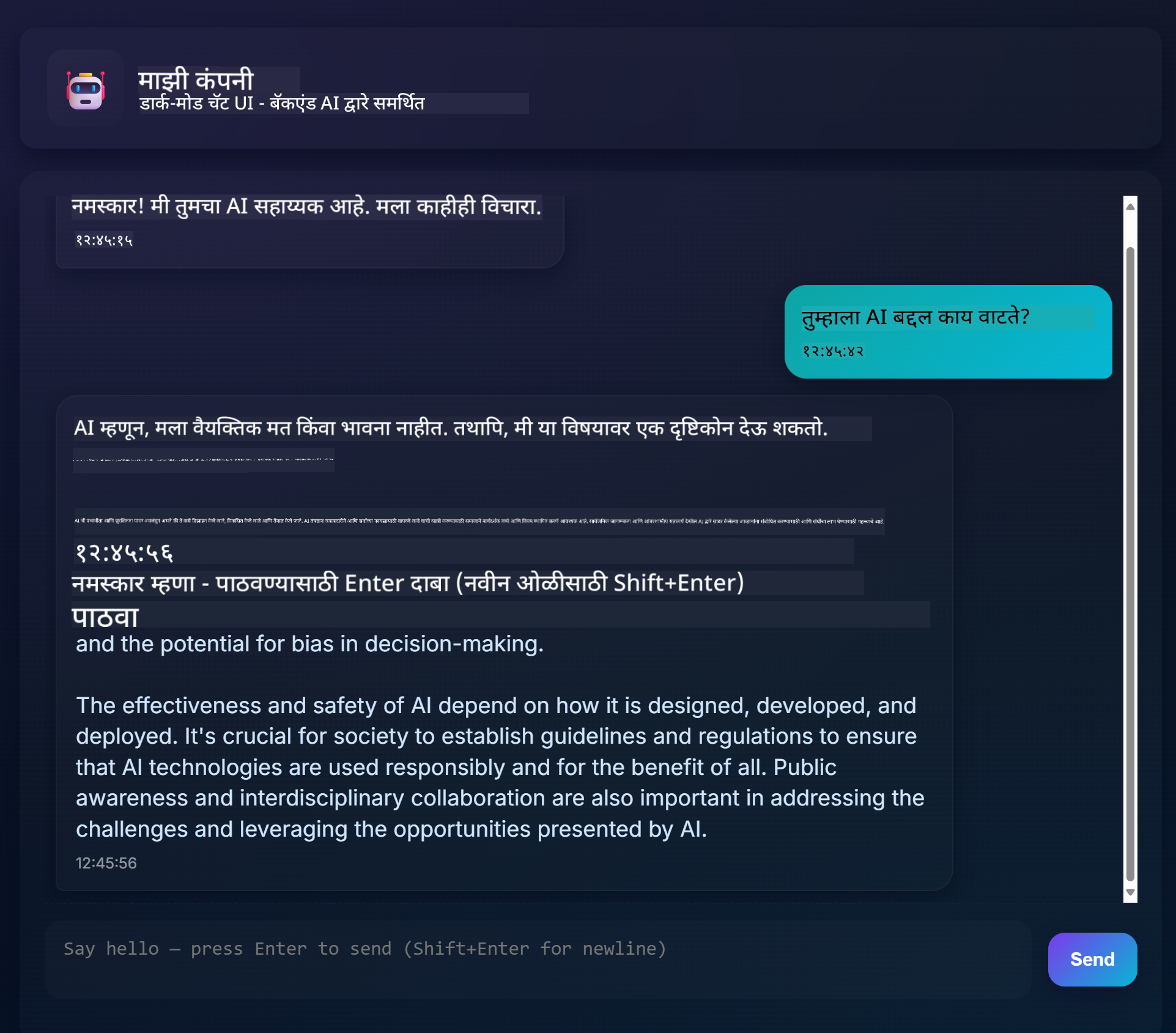
थोडक्यात सांगायचं तर, जनरेटिव्ह AI वापरून चॅट असिस्टंट तयार करणे हे AI शिकण्यास सुरुवात करण्याचा एक उत्तम मार्ग आहे. या धड्यादरम्यान तुम्ही जनरेटिव्ह AI वेब अॅपमध्ये कसे समाकलित करायचे ते शिकाल, चला सुरुवात करूया.
## जनरेटिव्ह AI शी कनेक्ट होणे
बॅकएंडसाठी, आम्ही GitHub Models वापरत आहोत. ही एक उत्कृष्ट सेवा आहे जी तुम्हाला AI विनामूल्य वापरण्याची परवानगी देते. त्याच्या प्लेग्राउंडवर जा आणि तुमच्या निवडलेल्या बॅकएंड भाषेशी संबंधित कोड मिळवा. GitHub Models Playground येथे कसे दिसते ते येथे आहे: [GitHub Models Playground](https://github.com/marketplace/models/azure-openai/gpt-4o-mini/playground)
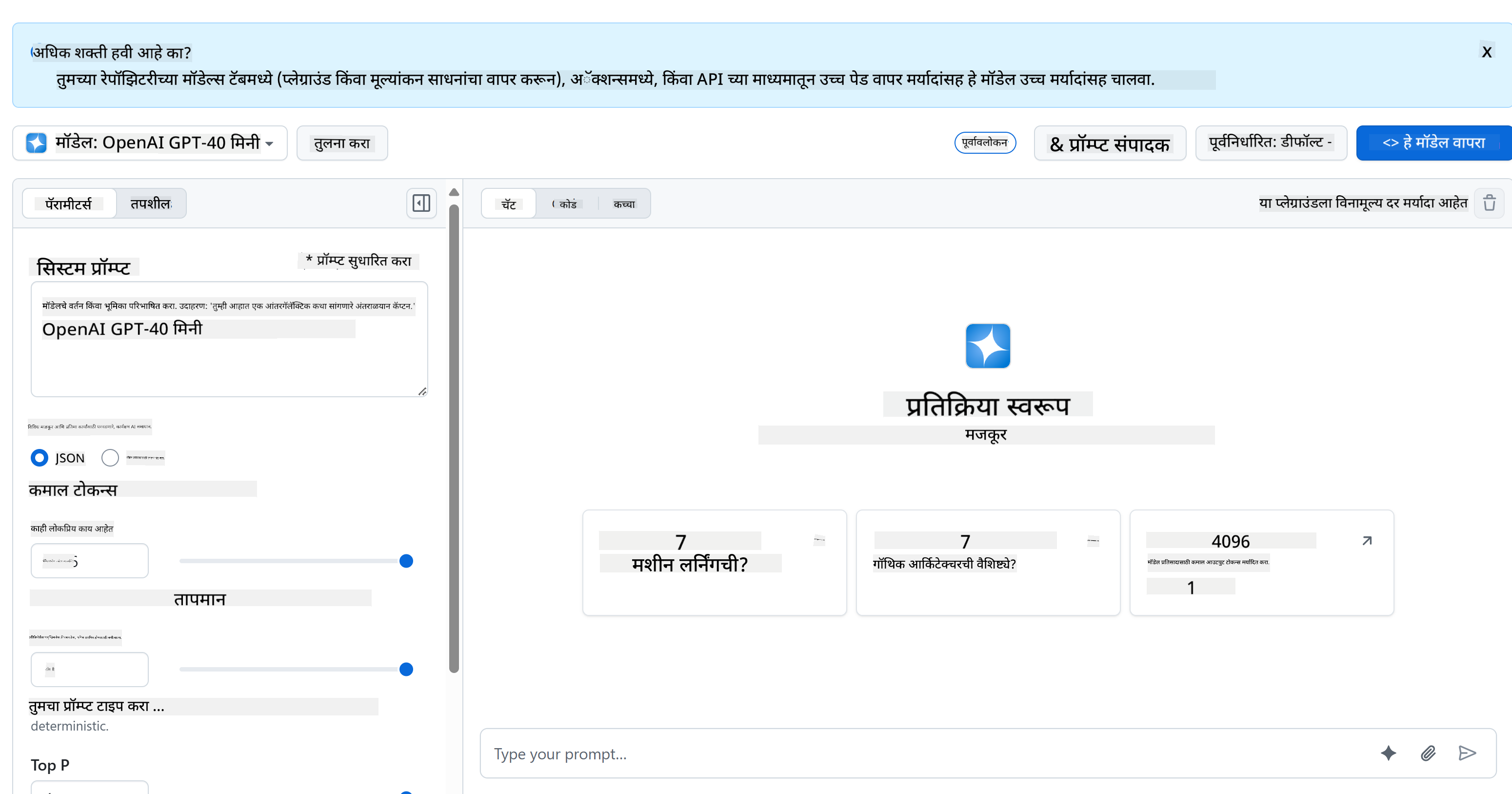
जसे सांगितले, "Code" टॅब आणि तुमचा निवडलेला रनटाइम निवडा.

### Python वापरणे
या प्रकरणात आम्ही Python निवडतो, ज्याचा अर्थ आम्ही हा कोड निवडतो:
```python
"""Run this model in Python
> pip install openai
"""
import os
from openai import OpenAI
# To authenticate with the model you will need to generate a personal access token (PAT) in your GitHub settings.
# Create your PAT token by following instructions here: https://docs.github.com/en/authentication/keeping-your-account-and-data-secure/managing-your-personal-access-tokens
client = OpenAI(
base_url="https://models.github.ai/inference",
api_key=os.environ["GITHUB_TOKEN"],
)
response = client.chat.completions.create(
messages=[
{
"role": "system",
"content": "",
},
{
"role": "user",
"content": "What is the capital of France?",
}
],
model="openai/gpt-4o-mini",
temperature=1,
max_tokens=4096,
top_p=1
)
print(response.choices[0].message.content)
```
चला हा कोड थोडा साफ करूया जेणेकरून तो पुन्हा वापरता येईल:
```python
def call_llm(prompt: str, system_message: str):
response = client.chat.completions.create(
messages=[
{
"role": "system",
"content": system_message,
},
{
"role": "user",
"content": prompt,
}
],
model="openai/gpt-4o-mini",
temperature=1,
max_tokens=4096,
top_p=1
)
return response.choices[0].message.content
```
या `call_llm` फंक्शनसह, आम्ही आता एक प्रॉम्प्ट आणि एक सिस्टम प्रॉम्प्ट घेऊ शकतो आणि फंक्शन परिणाम परत करते.
### AI असिस्टंट सानुकूलित करा
जर तुम्हाला AI असिस्टंट सानुकूलित करायचा असेल तर तुम्ही सिस्टम प्रॉम्प्ट भरून त्याचे वर्तन कसे असावे हे निर्दिष्ट करू शकता:
```python
call_llm("Tell me about you", "You're Albert Einstein, you only know of things in the time you were alive")
```
## वेब API द्वारे एक्सपोज करा
छान, आमच्याकडे AI भाग तयार आहे, चला पाहूया की आम्ही वेब API मध्ये ते कसे समाकलित करू शकतो. वेब API साठी, आम्ही Flask वापरण्याचा पर्याय निवडत आहोत, परंतु कोणतेही वेब फ्रेमवर्क चांगले असावे. त्यासाठी कोड पाहूया:
### Python वापरणे
```python
# api.py
from flask import Flask, request, jsonify
from llm import call_llm
from flask_cors import CORS
app = Flask(__name__)
CORS(app) # * example.com
@app.route("/", methods=["GET"])
def index():
return "Welcome to this API. Call POST /hello with 'message': 'my message' as JSON payload"
@app.route("/hello", methods=["POST"])
def hello():
# get message from request body { "message": "do this taks for me" }
data = request.get_json()
message = data.get("message", "")
response = call_llm(message, "You are a helpful assistant.")
return jsonify({
"response": response
})
if __name__ == "__main__":
app.run(host="0.0.0.0", port=5000)
```
येथे, आम्ही एक फ्लास्क API तयार करतो आणि एक डिफॉल्ट रूट "/" आणि "/chat" परिभाषित करतो. नंतरचा रूट आमच्या फ्रंटएंडद्वारे प्रश्न विचारण्यासाठी वापरण्यासाठी आहे.
*llm.py* समाकलित करण्यासाठी आम्हाला काय करणे आवश्यक आहे ते येथे आहे:
- `call_llm` फंक्शन आयात करा:
```python
from llm import call_llm
from flask import Flask, request
```
- "/chat" रूटमधून कॉल करा:
```python
@app.route("/hello", methods=["POST"])
def hello():
# get message from request body { "message": "do this taks for me" }
data = request.get_json()
message = data.get("message", "")
response = call_llm(message, "You are a helpful assistant.")
return jsonify({
"response": response
})
```
येथे आम्ही JSON बॉडीमधून `message` प्रॉपर्टी पुनर्प्राप्त करण्यासाठी येणाऱ्या विनंतीचे विश्लेषण करतो. त्यानंतर आम्ही LLM ला या कॉलसह कॉल करतो:
```python
response = call_llm(message, "You are a helpful assistant")
# return the response as JSON
return jsonify({
"response": response
})
```
छान, आता आम्ही आवश्यक ते केले आहे.
## Cors कॉन्फिगर करा
आम्ही असे सांगू इच्छितो की आम्ही Cors सेट केले आहे, क्रॉस-ओरिजिन रिसोर्स शेअरिंग. याचा अर्थ असा की आमचा बॅकएंड आणि फ्रंटएंड वेगवेगळ्या पोर्टवर चालणार असल्यामुळे, आम्हाला फ्रंटएंडला बॅकएंडमध्ये कॉल करण्याची परवानगी द्यावी लागेल.
### Python वापरणे
*api.py* मध्ये एक कोड आहे जो हे सेट करतो:
```python
from flask_cors import CORS
app = Flask(__name__)
CORS(app) # * example.com
```
सध्या हे "*" म्हणजे सर्व ओरिजिन्सला परवानगी देण्यासाठी सेट केले आहे आणि ते थोडे असुरक्षित आहे, आम्ही उत्पादनात गेल्यावर ते मर्यादित केले पाहिजे.
## तुमचा प्रोजेक्ट चालवा
तुमचा प्रोजेक्ट चालवण्यासाठी, तुम्हाला प्रथम तुमचा बॅकएंड आणि नंतर तुमचा फ्रंटएंड सुरू करणे आवश्यक आहे.
### Python वापरणे
ठीक आहे, आमच्याकडे *llm.py* आणि *api.py* आहे, बॅकएंडसह हे कसे कार्य करू शकतो? बरं, दोन गोष्टी करणे आवश्यक आहे:
- डिपेंडन्सी इंस्टॉल करा:
```sh
cd backend
python -m venv venv
source ./venv/bin/activate
pip install openai flask flask-cors openai
```
- API सुरू करा
```sh
python api.py
```
जर तुम्ही Codespaces मध्ये असाल तर तुम्हाला संपादकाच्या तळाच्या भागात पोर्ट्सवर जावे लागेल, त्यावर उजवे क्लिक करा आणि "Port Visibility" वर क्लिक करा आणि "Public" निवडा.
### फ्रंटएंडवर काम करा
आता आमच्याकडे API चालू आहे, चला यासाठी फ्रंटएंड तयार करूया. एक साधा फ्रंटएंड जो आम्ही टप्प्याटप्प्याने सुधारू. *frontend* फोल्डरमध्ये खालील तयार करा:
```text
backend/
frontend/
index.html
app.js
styles.css
```
चला **index.html** पासून सुरुवात करूया:
```html
```
वरील हे चॅट विंडोला समर्थन देण्यासाठी आवश्यक किमान आहे, कारण यात संदेश रेंडर करण्यासाठी एक टेक्स्टएरिया, संदेश टाइप करण्यासाठी एक इनपुट आणि संदेश बॅकएंडला पाठवण्यासाठी एक बटण आहे. चला *app.js* मधील JavaScript पुढे पाहूया.
**app.js**
```js
// app.js
(function(){
// 1. set up elements
const messages = document.getElementById("messages");
const form = document.getElementById("form");
const input = document.getElementById("input");
const BASE_URL = "change this";
const API_ENDPOINT = `${BASE_URL}/hello`;
// 2. create a function that talks to our backend
async function callApi(text) {
const response = await fetch(API_ENDPOINT, {
method: "POST",
headers: { "Content-Type": "application/json" },
body: JSON.stringify({ message: text })
});
let json = await response.json();
return json.response;
}
// 3. add response to our textarea
function appendMessage(text, role) {
const el = document.createElement("div");
el.className = `message ${role}`;
el.innerHTML = text;
messages.appendChild(el);
}
// 4. listen to submit events
form.addEventListener("submit", async(e) => {
e.preventDefault();
// someone clicked the button in the form
// get input
const text = input.value.trim();
appendMessage(text, "user")
// reset it
input.value = '';
const reply = await callApi(text);
// add to messages
appendMessage(reply, "assistant");
})
})();
```
चला कोड विभागानुसार पाहूया:
- 1) येथे आम्ही आमच्या सर्व घटकांचा संदर्भ मिळवतो ज्याचा आम्ही नंतर कोडमध्ये संदर्भ घेऊ.
- 2) या विभागात, आम्ही एक फंक्शन तयार करतो जे बिल्ट-इन `fetch` पद्धत वापरते जी आमच्या बॅकएंडला कॉल करते.
- 3) `appendMessage` प्रतिसाद तसेच वापरकर्त्याने टाइप केलेले संदेश जोडण्यास मदत करते.
- 4) येथे आम्ही सबमिट इव्हेंट ऐकतो आणि आम्ही इनपुट फील्ड वाचतो, वापरकर्त्याचा संदेश टेक्स्टएरियामध्ये ठेवतो, API कॉल करतो, टेक्स्टएरियामध्ये प्रतिसाद रेंडर करतो.
चला पुढे स्टाइलिंग पाहूया, येथे तुम्ही खूप क्रिएटिव्ह होऊ शकता आणि तुम्हाला हवे तसे दिसायला लावू शकता, परंतु येथे काही सूचना आहेत:
**styles.css**
```
.message {
background: #222;
box-shadow: 0 0 0 10px orange;
padding: 10px:
margin: 5px;
}
.message.user {
background: blue;
}
.message.assistant {
background: grey;
}
```
या तीन क्लासेससह, तुम्ही संदेश वेगळ्या प्रकारे स्टाइल करू शकता, ते असिस्टंटकडून आले आहेत किंवा वापरकर्त्याने टाइप केले आहेत. प्रेरणा मिळवायची असल्यास, `solution/frontend/styles.css` फोल्डर तपासा.
### बेस URL बदला
येथे एक गोष्ट होती जी आम्ही सेट केली नाही ती म्हणजे `BASE_URL`, हे तुमचा बॅकएंड सुरू होईपर्यंत माहित नाही. ते सेट करण्यासाठी:
- जर तुम्ही API स्थानिकपणे चालवत असाल, तर ते `http://localhost:5000` सारखे काहीतरी सेट केले पाहिजे.
- जर Codespaces मध्ये चालवले असेल, तर ते "[name]app.github.dev" सारखे दिसेल.
## GitHub Copilot Agent Challenge 🚀
Agent मोड वापरून खालील आव्हान पूर्ण करा:
**वर्णन:** चॅट असिस्टंटला संभाषण इतिहास आणि संदेश टिकवून ठेवण्याची क्षमता जोडून सुधारित करा. हे आव्हान तुम्हाला चॅट अॅप्लिकेशन्समध्ये स्टेट कसे व्यवस्थापित करायचे आणि चांगल्या वापरकर्ता अनुभवासाठी डेटा स्टोरेज कसे अंमलात आणायचे हे समजण्यास मदत करेल.
**प्रॉम्प्ट:** चॅट अॅप्लिकेशनमध्ये सत्रांदरम्यान टिकणारा संभाषण इतिहास समाविष्ट करा. चॅट संदेश स्थानिक स्टोरेजमध्ये सेव्ह करण्याची कार्यक्षमता जोडा, पृष्ठ लोड झाल्यावर संभाषण इतिहास प्रदर्शित करा आणि "Clear History" बटण समाविष्ट करा. तसेच टायपिंग इंडिकेटर्स आणि संदेश टाइमस्टॅम्प अंमलात आणा जेणेकरून चॅट अनुभव अधिक वास्तववादी होईल.
## असाइनमेंट
तुमचा स्वतःचा *project* फोल्डर तयार करा ज्यामध्ये खालीलप्रमाणे सामग्री असेल:
```text
project/
frontend/
index.html
app.js
styles.css
backend/
...
```
वरील दिलेल्या सूचनांमधून सामग्री कॉपी करा परंतु तुमच्या आवडीप्रमाणे सानुकूलित करा.
## Solution
[Solution](./solution/README.md)
## बोनस
AI असिस्टंटचा व्यक्तिमत्त्व बदलण्याचा प्रयत्न करा.
### Python साठी
जेव्हा तुम्ही *api.py* मध्ये `call_llm` कॉल करता तेव्हा तुम्ही दुसरा आर्ग्युमेंट तुमच्या इच्छेनुसार बदलू शकता, उदाहरणार्थ:
```python
call_llm(message, "You are Captain Picard")
```
### फ्रंटएंड
CSS आणि टेक्स्ट देखील तुमच्या आवडीप्रमाणे बदला, त्यामुळे *index.html* आणि *styles.css* मध्ये बदल करा.
## सारांश
छान, तुम्ही AI वापरून वैयक्तिक असिस्टंट कसे तयार करायचे ते सुरुवातीपासून शिकले. आम्ही GitHub Models, Python मध्ये बॅकएंड आणि HTML, CSS आणि JavaScript मध्ये फ्रंटएंड वापरून हे केले आहे.
## Codespaces सह सेट अप करा
- येथे जा: [Web Dev For Beginners repo](https://github.com/microsoft/Web-Dev-For-Beginners)
- टेम्पलेटमधून तयार करा (GitHub मध्ये लॉग इन असल्याची खात्री करा) वरच्या उजव्या कोपऱ्यात:
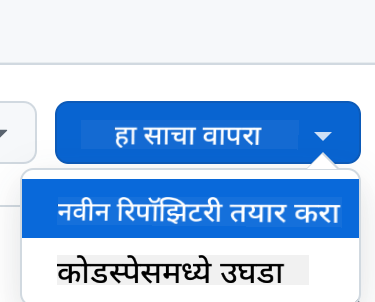
- एकदा तुमच्या रेपोमध्ये, Codespace तयार करा:
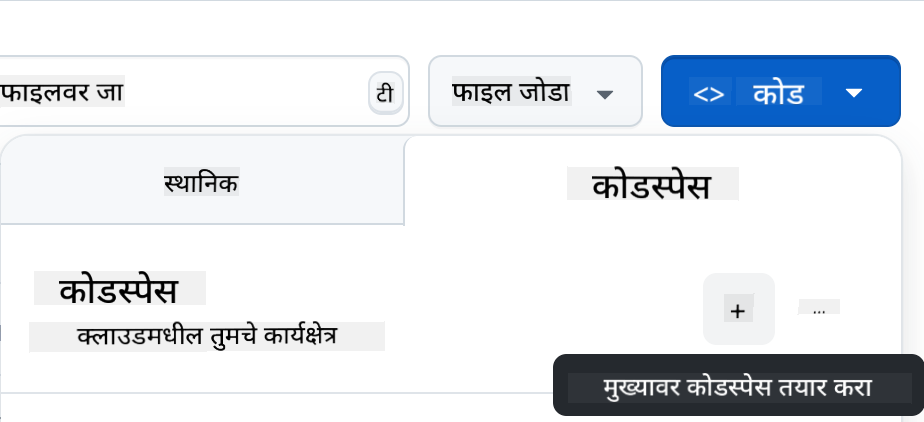
यामुळे तुम्ही आता काम करू शकता असे वातावरण सुरू होईल.
---
**अस्वीकरण**:
हा दस्तऐवज AI भाषांतर सेवा [Co-op Translator](https://github.com/Azure/co-op-translator) वापरून भाषांतरित करण्यात आला आहे. आम्ही अचूकतेसाठी प्रयत्नशील असलो तरी, कृपयास लक्षात ठेवा की स्वयंचलित भाषांतरे त्रुटी किंवा अचूकतेच्या अभावाने युक्त असू शकतात. मूळ भाषेतील दस्तऐवज हा अधिकृत स्रोत मानला जावा. महत्त्वाच्या माहितीसाठी व्यावसायिक मानवी भाषांतराची शिफारस केली जाते. या भाषांतराचा वापर करून उद्भवलेल्या कोणत्याही गैरसमज किंवा चुकीच्या अर्थासाठी आम्ही जबाबदार राहणार नाही.