# إنشاء صفحات ويب ميسرة
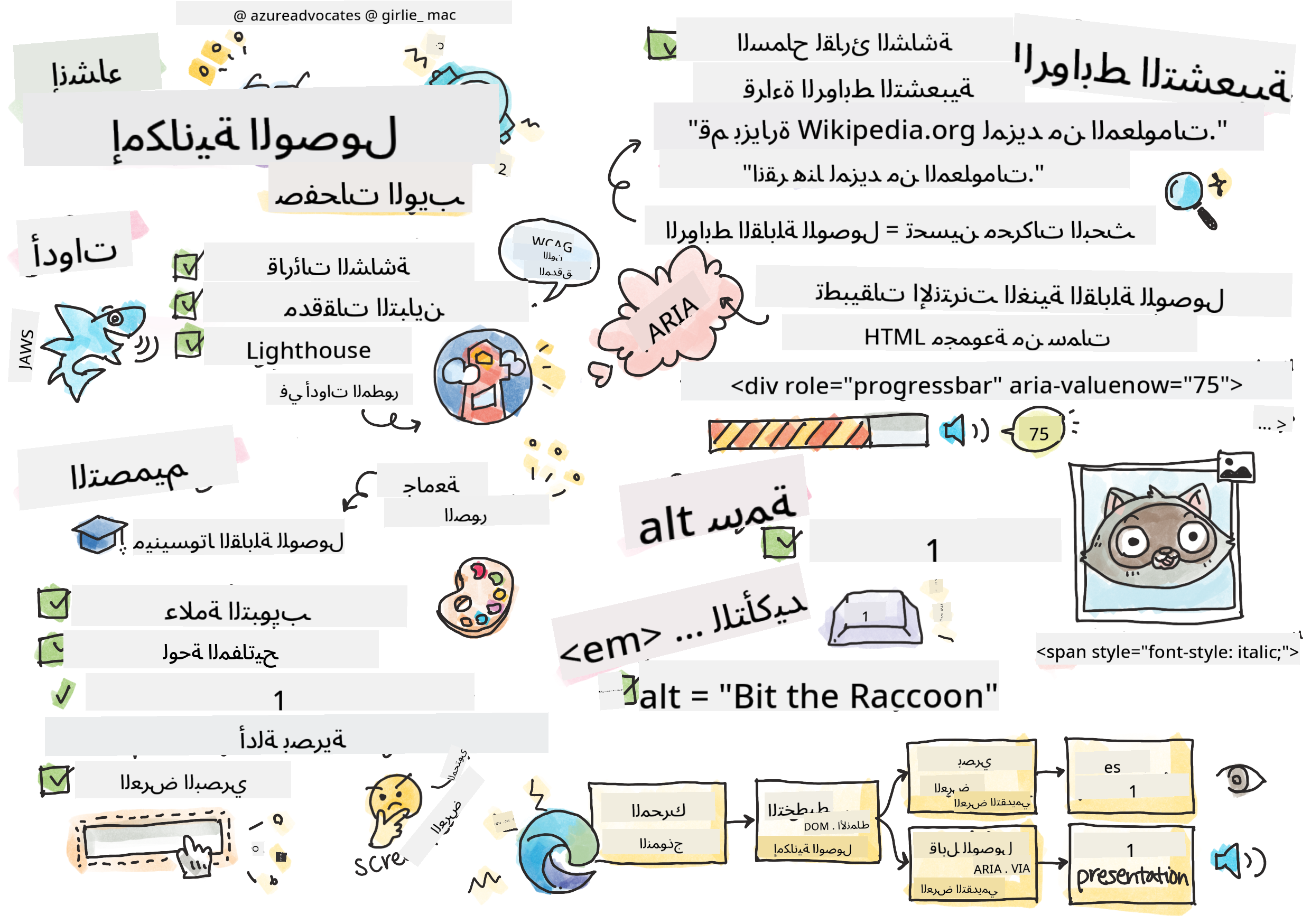
> رسم توضيحي بواسطة [Tomomi Imura](https://twitter.com/girlie_mac)
## اختبار ما قبل المحاضرة
[اختبار ما قبل المحاضرة](https://ff-quizzes.netlify.app/web/)
> قوة الويب تكمن في عالميته. الوصول للجميع بغض النظر عن الإعاقة هو جانب أساسي.
>
> \- السير تيموثي بيرنرز لي، مدير W3C ومخترع شبكة الإنترنت العالمية
إمكانية الوصول إلى الويب ليست مجرد ميزة إضافية بل هي مبدأ أساسي يجعل الإنترنت عالميًا بحق. عندما تقوم بإنشاء مواقع ويب ميسرة، فإنك لا تساعد فقط الأشخاص ذوي الإعاقة، بل تخلق تجارب أفضل للجميع. فكر في كيف أن المنحدرات المصممة للكراسي المتحركة تساعد أيضًا الأشخاص الذين يستخدمون عربات الأطفال أو الحقائب أو الدراجات. تصميم الويب الميسر يعمل بنفس الطريقة.
في هذه الدرس، ستتعرف على كيفية إنشاء مواقع ويب تعمل للجميع، بغض النظر عن قدراتهم أو التقنيات التي يستخدمونها لتصفح الإنترنت. ستتعلم تقنيات عملية مدمجة في معايير الويب الحديثة، وتستكشف أدوات اختبار إمكانية الوصول القوية، وتفهم كيف تعزز إمكانية الوصول سهولة الاستخدام لجميع المستخدمين.
بحلول نهاية هذا الدرس، ستكون لديك المعرفة والأدوات لجعل إمكانية الوصول جزءًا طبيعيًا من عملية التطوير الخاصة بك منذ اليوم الأول. دعونا نستكشف كيف يمكن للاختيارات التصميمية المدروسة أن تفتح الإنترنت لمليارات المستخدمين حول العالم.
> يمكنك أخذ هذا الدرس على [Microsoft Learn](https://docs.microsoft.com/learn/modules/web-development-101/accessibility/?WT.mc_id=academic-77807-sagibbon)!
## فهم التقنيات المساعدة
قبل أن نبدأ في بناء مواقع ويب ميسرة، دعونا نفهم كيف يتصفح الأشخاص ذوو القدرات المختلفة الإنترنت. هذه المعرفة ستساعدك على اتخاذ قرارات مستنيرة بشأن اختيارات التصميم والتطوير الخاصة بك.
التقنيات المساعدة هي أدوات متخصصة تساعد الأشخاص ذوي الإعاقة على التفاعل مع المحتوى الرقمي. فهم كيفية عمل هذه الأدوات أمر ضروري لإنشاء تجارب ويب ميسرة حقًا.
### قارئات الشاشة
[قارئات الشاشة](https://en.wikipedia.org/wiki/Screen_reader) هي تقنيات مساعدة رائعة تحول النص الرقمي إلى صوت أو إخراج بطريقة برايل. تُستخدم بشكل أساسي من قبل الأشخاص ذوي الإعاقات البصرية، لكنها تساعد أيضًا المستخدمين الذين يعانون من صعوبات التعلم مثل عسر القراءة.
فكر في قارئ الشاشة كراوي صوتي للويب. يقرأ المحتوى بصوت عالٍ بترتيب منطقي، ويعلن عن العناصر التفاعلية مثل الأزرار والروابط، ويوفر اختصارات لوحة المفاتيح للتنقل بكفاءة. ومع ذلك، يمكن لقارئات الشاشة العمل بفعالية فقط إذا تم بناء المواقع بهيكل صحيح ومحتوى ذو معنى.
**قارئات الشاشة الشهيرة عبر المنصات:**
- **Windows**: [NVDA](https://www.nvaccess.org/about-nvda/) (مجاني والأكثر شعبية)، [JAWS](https://webaim.org/articles/jaws/)، [Narrator](https://support.microsoft.com/windows/complete-guide-to-narrator-e4397a0d-ef4f-b386-d8ae-c172f109bdb1/?WT.mc_id=academic-77807-sagibbon) (مضمن)
- **macOS/iOS**: [VoiceOver](https://support.apple.com/guide/voiceover/welcome/10) (مضمن وقوي جدًا)
- **Android**: [TalkBack](https://support.google.com/accessibility/android/answer/6283677) (مضمن)
- **Linux**: [Orca](https://wiki.gnome.org/Projects/Orca) (مجاني ومفتوح المصدر)
**كيف تتنقل قارئات الشاشة في محتوى الويب:**
توفر قارئات الشاشة طرقًا متعددة للتنقل تجعل التصفح فعالًا للمستخدمين ذوي الخبرة:
- **القراءة التسلسلية**: قراءة المحتوى من الأعلى إلى الأسفل، مثل متابعة كتاب
- **التنقل عبر المعالم**: الانتقال بين أقسام الصفحة (الرأس، التنقل، الرئيسي، التذييل)
- **التنقل عبر العناوين**: تخطي بين العناوين لفهم هيكل الصفحة
- **قوائم الروابط**: إنشاء قائمة بجميع الروابط للوصول السريع
- **عناصر التحكم في النماذج**: التنقل مباشرة بين حقول الإدخال والأزرار
> 💡 **رؤية المطور**: 68% من مستخدمي قارئات الشاشة يتنقلون بشكل أساسي عبر العناوين ([استطلاع WebAIM](https://webaim.org/projects/screenreadersurvey9/#finding)). لهذا السبب، فإن هيكل العناوين الصحيح أمر بالغ الأهمية!
### بناء سير عمل الاختبار الخاص بك
يتطلب اختبار إمكانية الوصول الفعال أدوات آلية والتحقق اليدوي. إليك نهجًا منهجيًا يلتقط معظم المشكلات:
**سير عمل الاختبار اليدوي الأساسي:**
```mermaid
graph TD
A[Start Testing] --> B{Keyboard Navigation}
B --> C[Tab through all interactive elements]
C --> D{Screen Reader Testing}
D --> E[Test with NVDA/VoiceOver]
E --> F{Zoom Testing}
F --> G[Zoom to 200% and test functionality]
G --> H{Color/Contrast Check}
H --> I[Verify all text meets contrast ratios]
I --> J{Focus Management}
J --> K[Ensure focus indicators are visible]
K --> L[Testing Complete]
```
**قائمة التحقق خطوة بخطوة:**
1. **التنقل باستخدام لوحة المفاتيح**: استخدم فقط Tab، Shift+Tab، Enter، Space، ومفاتيح الأسهم
2. **اختبار قارئ الشاشة**: قم بتشغيل NVDA أو VoiceOver أو Narrator وتصفح مع إغلاق عينيك
3. **اختبار التكبير**: اختبر عند مستويات تكبير 200% و400%
4. **التحقق من تباين الألوان**: تحقق من جميع النصوص ومكونات واجهة المستخدم
5. **اختبار مؤشر التركيز**: تأكد من أن جميع العناصر التفاعلية لها حالات تركيز مرئية
✅ **ابدأ بـ Lighthouse**: افتح أدوات المطور في متصفحك، قم بتشغيل تدقيق إمكانية الوصول في Lighthouse، ثم استخدم النتائج لتوجيه مناطق التركيز في الاختبار اليدوي.
### أدوات التكبير والتصغير
يعتمد العديد من المستخدمين على التكبير لجعل المحتوى قابلاً للقراءة. يشمل ذلك الأشخاص ذوي الرؤية الضعيفة، كبار السن، وحتى المستخدمين في ضوء الشمس الساطع أو الذين يعانون من مشاكل رؤية مؤقتة. تطورت تقنيات التكبير الحديثة إلى ما هو أبعد من مجرد تكبير الصور.
فهم كيفية عمل التكبير يساعدك على إنشاء تصميمات متجاوبة تظل وظيفية وجميلة عند أي مستوى تكبير.
**قدرات التكبير الحديثة في المتصفحات:**
- **تكبير الصفحة**: يوسع كل المحتوى بشكل متناسب (النصوص، الصور، التخطيط) - هذه هي الطريقة المفضلة
- **تكبير النص فقط**: يزيد حجم الخط مع الحفاظ على التخطيط الأصلي
- **التكبير بالقرص**: دعم الإيماءات على الأجهزة المحمولة للتكبير المؤقت
- **دعم المتصفحات**: جميع المتصفحات الحديثة تدعم التكبير حتى 500% دون كسر الوظائف
**برامج التكبير المتخصصة:**
- **Windows**: [Magnifier](https://support.microsoft.com/windows/use-magnifier-to-make-things-on-the-screen-easier-to-see-414948ba-8b1c-d3bd-8615-0e5e32204198) (مضمن)، [ZoomText](https://www.freedomscientific.com/training/zoomtext/getting-started/)
- **macOS/iOS**: [Zoom](https://www.apple.com/accessibility/mac/vision/) (مضمن مع ميزات متقدمة)
> ⚠️ **اعتبارات التصميم**: تتطلب WCAG أن يظل المحتوى وظيفيًا عند تكبيره إلى 200%. عند هذا المستوى، يجب أن يكون التمرير الأفقي محدودًا، ويجب أن تظل جميع العناصر التفاعلية قابلة للوصول.
✅ **اختبر تصميمك المتجاوب**: قم بتكبير متصفحك إلى 200% و400%. هل يتكيف تخطيطك بشكل سلس؟ هل يمكنك الوصول إلى جميع الوظائف دون تمرير مفرط؟
## أدوات اختبار إمكانية الوصول الحديثة
الآن بعد أن فهمت كيفية عمل التقنيات المساعدة، دعونا نستكشف الأدوات التي تساعدك على بناء واختبار مواقع ويب ميسرة. الجمع بين الاختبار الآلي والتحقق اليدوي يمنحك الثقة بأن مواقعك تعمل للجميع.
يتبع اختبار إمكانية الوصول الحديث نهجًا شاملاً: الأدوات الآلية تلتقط المشكلات الواضحة، بينما يضمن الاختبار اليدوي سهولة الاستخدام في العالم الحقيقي.
### اختبار تباين الألوان
تباين الألوان هو أحد أكثر مشكلات إمكانية الوصول شيوعًا، ولكنه أيضًا من الأسهل إصلاحًا. التباين الجيد يفيد الجميع - من المستخدمين ذوي الإعاقات البصرية إلى الأشخاص الذين يشاهدون الشاشات في ضوء الشمس الساطع.
**متطلبات تباين WCAG:**
| نوع النص | WCAG AA (الحد الأدنى) | WCAG AAA (المعزز) |
|----------|------------------------|-------------------|
| **النص العادي** (أقل من 18pt) | نسبة تباين 4.5:1 | نسبة تباين 7:1 |
| **النص الكبير** (18pt+ أو 14pt+ بخط عريض) | نسبة ت
### مؤشرات التركيز وتصميم التفاعل
مؤشرات التركيز هي المكافئ الرقمي للمؤشر - فهي تظهر للمستخدمين الذين يعتمدون على لوحة المفاتيح مكان وجودهم على الصفحة. مؤشرات التركيز المصممة بشكل جيد تعزز التجربة للجميع من خلال جعل التفاعلات واضحة وقابلة للتنبؤ.
**أفضل الممارسات الحديثة لمؤشرات التركيز:**
```css
/* Enhanced focus styles that work across browsers */
button:focus-visible {
outline: 2px solid #0066cc;
outline-offset: 2px;
box-shadow: 0 0 0 4px rgba(0, 102, 204, 0.25);
}
/* Remove focus outline for mouse users, preserve for keyboard users */
button:focus:not(:focus-visible) {
outline: none;
}
/* Focus-within for complex components */
.card:focus-within {
box-shadow: 0 0 0 3px rgba(74, 144, 164, 0.5);
border-color: #4A90A4;
}
/* Ensure focus indicators meet contrast requirements */
.custom-focus:focus-visible {
outline: 3px solid #ffffff;
outline-offset: 2px;
box-shadow: 0 0 0 6px #000000;
}
```
**متطلبات مؤشرات التركيز:**
- **الرؤية**: يجب أن يكون لها نسبة تباين لا تقل عن 3:1 مع العناصر المحيطة
- **العرض**: سمك لا يقل عن 2px حول العنصر بالكامل
- **الاستمرارية**: يجب أن تظل مرئية حتى ينتقل التركيز إلى مكان آخر
- **التمييز**: يجب أن تكون مختلفة بصريًا عن حالات واجهة المستخدم الأخرى
> 💡 **نصيحة تصميم**: غالبًا ما تستخدم مؤشرات التركيز الرائعة مزيجًا من الإطار، الظل، وتغييرات اللون لضمان الرؤية عبر خلفيات وسياقات مختلفة.
✅ **تدقيق مؤشرات التركيز**: قم بالتنقل عبر موقعك باستخدام زر Tab ولاحظ العناصر التي تحتوي على مؤشرات تركيز واضحة. هل هناك أي عناصر يصعب رؤيتها أو مفقودة تمامًا؟
### HTML الدلالي: أساس الوصول
HTML الدلالي يشبه توفير خارطة طريق واضحة للتقنيات المساعدة. عندما تستخدم العناصر الصحيحة في HTML لغرضها المقصود، فإنك تقدم لقارئات الشاشة ولوحات المفاتيح والأدوات الأخرى المعلومات التي تحتاجها لمساعدة المستخدمين على التنقل بفعالية.
فكر في HTML الدلالي كالفارق بين مكتبة منظمة جيدًا مع فئات وعلامات واضحة مقابل مستودع حيث الكتب متناثرة بشكل عشوائي. كلاهما يحتوي على نفس المعلومات، ولكن واحد فقط يمكن استخدامه بشكل فعلي.
**أسس هيكل الصفحة القابل للوصول:**
```html
Your Site Name
Article Title
Published on
First Section
Content that relates to this section...
Second Section
More related content...
```
**لماذا يحول HTML الدلالي الوصول:**
| العنصر الدلالي | الغرض | فائدة لقارئ الشاشة |
|------------------|---------|----------------------|
| `` | رأس الصفحة أو القسم | "معلم البانر" - التنقل السريع إلى الأعلى |
| `