My Terrarium
``` **此段程式碼功能說明:** - **直接給予** `` 紅色文字,使用內嵌樣式
- **利用** `style` 屬性在 HTML 內嵌 CSS
- **創造** 最高優先權的樣式規則於該元素
接著在 `style.css` 加入這條規則:
```css
h1 {
color: blue;
}
```
**上面的設定:**
- **定義** 針對所有 `` 元素的 CSS 規則
- **將** 文字色設為藍色,透過外部樣式表
- **優先權低** 於內嵌樣式
✅ **知識檢測**:你的網站顯示哪個顏色?為何該顏色勝出?你能想到哪些情境會需要覆寫樣式嗎?
```mermaid
flowchart TD
A["瀏覽器遇到 h1 元素"] --> B{"檢查內聯樣式"}
B -->|找到| C["style='color: red'"]
B -->|無| D{"檢查 ID 規則"}
C --> E["套用紅色 (1000 分)"]
D -->|找到| F["#heading { color: green }"]
D -->|無| G{"檢查類別規則"}
F --> H["套用綠色 (100 分)"]
G -->|找到| I[".title { color: blue }"]
G -->|無| J{"檢查元素規則"}
I --> K["套用藍色 (10 分)"]
J -->|找到| L["h1 { color: purple }"]
J -->|無| M["使用瀏覽器預設"]
L --> N["套用紫色 (1 分)"]
style C fill:#ff6b6b
style F fill:#51cf66
style I fill:#339af0
style L fill:#9775fa
```
> 💡 **CSS 優先順序(由高到低):**
> 1. **內嵌樣式** (style 屬性)
> 2. **ID 選擇器** (#myId)
> 3. **類別** (.myClass) 和屬性選擇器
> 4. **元素選擇器** (h1, div, p)
> 5. **瀏覽器預設**
## CSS 繼承原理
CSS 繼承就像基因遺傳—元素會繼承父元素的某些屬性。如果你在 body 設定字型,所有內部文字自動使用該字型。這有點像哈布斯堡王朝家族特徵的明顯下巴一代代遺傳。
但不是所有屬性都會繼承。字型和顏色會繼承,邊距和邊框等佈局屬性則不會。就像小孩可能遺傳父母的長相,但不見得穿父母的時尚風格。
### 觀察字體繼承
透過設定 `` 的字型,來實作繼承效果:
```css
body {
font-family: 'Segoe UI', Tahoma, Geneva, Verdana, sans-serif;
}
```
**說明:**
- **設定** 全頁字型,針對 `` 元素
- **使用** 多種字型備援沾功能,增強瀏覽器的兼容性
- **採用** 現代系統字型,跨作業系統呈現佳
- **確保** 除非特別覆寫,所有子元素繼承此字型
打開瀏覽器開發者工具(F12),切換至 Elements,檢查 ``,可看到它繼承 body 的字型:
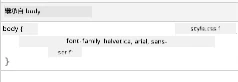
✅ **實驗時間**:試著在 `` 設定其他可繼承屬性如 `color`、`line-height`、`text-align`。你的標題和其他元素會發生什麼事?
> 📝 **可繼承屬性範例**:`color`、`font-family`、`font-size`、`line-height`、`text-align`、`visibility`
>
> **不可繼承屬性範例**:`margin`、`padding`、`border`、`width`、`height`、`position`
### 🔄 **教學檢核**
**CSS 基礎理解**:在學習選擇器前,確保你能:
- ✅ 解釋層疊和繼承的差異
- ✅ 預測字體優先權衝突中哪個會勝出
- ✅ 識別哪些屬性會繼承父元素
- ✅ 正確連結 CSS 檔案到 HTML
**快速測試**:若有以下樣式,`` 中的 `` 會是什麼顏色?
```css
div { color: blue; }
.special { color: green; }
h1 { color: red; }
```
*答案:紅色(元素選擇器直接針對 h1)*
## 精通 CSS 選擇器
CSS 選擇器是針對特定元素應用樣式的方式。它就像給出精確方向,與其說「那棟房子」,不如說「楓樹街上紅門的藍色房子」。
CSS 有多種精確程度,選擇正確的選擇器就像挑選合適工具。有時你想給整區所有門塗色,有時只要針對一扇門。
### 元素選擇器(標籤)
元素選擇器根據標籤名稱標的 HTML 元素,適合設定廣泛適用的基礎樣式:
```css
body {
font-family: 'Segoe UI', Tahoma, Geneva, Verdana, sans-serif;
margin: 0;
padding: 0;
}
h1 {
color: #3a241d;
text-align: center;
font-size: 2.5rem;
margin-bottom: 1rem;
}
```
**理解這些樣式:**
- **對整頁** 用 `body` 設定一致的字型排版
- **移除** 瀏覽器預設的邊距與內距,方便控制
- **為** 所有標題元素設定顏色、對齊與間距
- **使用** `rem` 單位,確保字型大小可延展且易讀
元素選擇器非常適合設定通用風格,但對於 terrarium 內部像植物這類個別元件,需要更細緻選擇器。
### ID 選擇器:獨特元素
ID 選擇器使用 `#`,針對具有特定 `id` 屬性的元素。因 ID 在頁面中應唯一,非常適合為獨特元素(如左、右兩邊的植物容器)設定樣式。
讓我們設計 terrarium 側邊容器的樣式,放置植物:
```css
#left-container {
background-color: #f5f5f5;
width: 15%;
left: 0;
top: 0;
position: absolute;
height: 100vh;
padding: 1rem;
box-sizing: border-box;
}
#right-container {
background-color: #f5f5f5;
width: 15%;
right: 0;
top: 0;
position: absolute;
height: 100vh;
padding: 1rem;
box-sizing: border-box;
}
```
**此段程式碼成果:**
- **用** `absolute` 定位把容器固定在左右兩側
- **使用** `vh`(視窗高度)單位製作響應式高度
- **設定** `box-sizing: border-box`,包含 padding 計算寬度
- **移除** `px` 單位的零值,使程式碼更乾淨
- **搭配** 柔和背景色,較不刺眼
✅ **程式碼質量挑戰**:此 CSS 違反 DRY(不要重複自己)原則,你能用 ID 和類別混合重構它嗎?
**改良方法:**
```html
```
```css
.container {
background-color: #f5f5f5;
width: 15%;
top: 0;
position: absolute;
height: 100vh;
padding: 1rem;
box-sizing: border-box;
}
#left-container {
left: 0;
}
#right-container {
right: 0;
}
```
### 類別選擇器:可復用樣式
類別選擇器用 `.` 表示,適合將相同樣式套用到多個元素。與 ID 不同,類別可多處重複使用,非常適合樣式一致性的模式。
在 terrarium 裡,每株植物需要共用樣式,但位置不同。可用類別分享樣式,ID 定位。
**這是每株植物的 HTML 結構:**
```html
 ```
**重點說明:**
- **用** `class="plant-holder"` 統一容器樣式
- **用** `class="plant"` 統一植物圖像樣式與行為
- **用** 唯一 `id="plant1"` 作特定定位與 JavaScript 操作
- **使用** 描述性 alt 文字供輔助工具使用
接著把這些樣式加進 `style.css`:
```css
.plant-holder {
position: relative;
height: 13%;
left: -0.6rem;
}
.plant {
position: absolute;
max-width: 150%;
max-height: 150%;
z-index: 2;
transition: transform 0.3s ease;
}
.plant:hover {
transform: scale(1.05);
}
```
**解析這些樣式:**
- **為** plant holder 設定相對定位,建立定位情境
- **每個** plant holder 高度 13%,確保所有植物垂直可見且不需捲動
- **輕微** 左移容器,更好對齊植物
- **植物** 利用最大寬高限制,自主縮放保持比例
- **使用** `z-index` 將植物置於 terrarium 其他元素之上
- **加入** 平滑變化的懸停效果,提升互動感
✅ **批判思考**:為什麼同時要有 `.plant-holder` 和 `.plant`?若只用一個會怎樣?
> 💡 **設計模式**:容器 `.plant-holder` 控制佈局和定位,內容 `.plant` 控制外觀與縮放。分工讓程式碼更易維護與彈性。
## CSS 定位原理
CSS 定位就像舞台導演,指揮每個角色在哪站位、如何移動。有些角色遵循一般規則,有些角色需要特定定位才能呈現戲劇效果。
一旦明白定位,許多佈局問題都迎刃而解。想要不動的導覽列?定位辦得到。想要具體位置的提示工具?定位同樣沒問題。
### 五種定位值
```mermaid
quadrantChart
title CSS 定位策略
x-axis 文件流程 --> 從流程中移除
y-axis 靜態定位 --> 精確控制
quadrant-1 絕對定位
quadrant-2 固定定位
quadrant-3 靜態定位
quadrant-4 黏性定位
Static: [0.2, 0.2]
Relative: [0.3, 0.6]
Absolute: [0.8, 0.8]
Fixed: [0.9, 0.7]
Sticky: [0.5, 0.9]
```
| 定位值 | 行為 | 使用場合 |
|----------------|----------|----------|
| `static` | 預設流,忽略 top/left/right/bottom | 正常文件佈局 |
| `relative` | 相對本身正常位置定位 | 小幅調整,建立定位上下文 |
| `absolute` | 相對最近已定位祖先定位 | 精確擺放,疊加效果 |
| `fixed` | 相對視窗定位 | 固定導覽列、浮動元素 |
| `sticky` | 根據捲動切換相對與固定 | 捲動置頂標頭 |
### 我們的 terrarium 定位策略
terrarium 應用多種類型定位,做出目標佈局:
```css
/* Container positioning */
.container {
position: absolute; /* Removes from normal flow */
/* ... other styles ... */
}
/* Plant holder positioning */
.plant-holder {
position: relative; /* Creates positioning context */
/* ... other styles ... */
}
/* Plant positioning */
.plant {
position: absolute; /* Allows precise placement within holder */
/* ... other styles ... */
}
```
**解讀定位策略:**
- **絕對定位容器** 脫離文件流,固定於螢幕邊緣
- **相對定位植物容器** 建立定位上下文,仍保留文件流
- **絕對定位植物** 可精準定位於其相對容器內
- **此組合** 可讓植物垂直堆疊,且可個別定位
> 🎯 **重要原因**:`plant` 元素需絕對定位,才能在下一課實作拖拉功能。絕對定位將它們從正常佈局中抽離,使拖放互動成為可能。
✅ **實驗時間**:嘗試替換定位值並觀察結果:
- 若將 `.container` 從 `absolute` 改為 `relative` 會怎樣?
- 如果 `.plant-holder` 使用 `absolute` 而不是 `relative`,佈局會有什麼變化?
- 當你將 `.plant` 改成 `relative` 定位時會發生什麼?
### 🔄 **教學檢查點**
**CSS 定位精通**:暫停確認你的理解:
- ✅ 你能解釋為什麼植物需要絕對定位來實現拖放嗎?
- ✅ 你了解相對容器如何創造定位上下文嗎?
- ✅ 為什麼側邊容器使用絕對定位?
- ✅ 如果完全移除定位聲明會發生什麼?
**現實世界的聯繫**:想想 CSS 定位如何映射現實世界的佈局:
- **Static**:書架上的書(自然排列)
- **Relative**:稍微移動書本,但保持位置
- **Absolute**:把書籤放在確切的頁數
- **Fixed**:粘著便條紙,在翻頁時保持可見
## 使用 CSS 建造生態瓶
現在我們將只用 CSS 建造一個玻璃罐—不需要圖片或繪圖軟件。
利用定位和透明度來創造逼真的玻璃、陰影與深度效果,展示CSS的視覺能力。此技術類似包豪斯運動建築師用簡單幾何形體創造複雜美麗建築。了解這些原則後,你將能認出許多網站設計背後的 CSS 技巧。
```mermaid
flowchart LR
A[罐蓋] --> E[完整生態瓶]
B[罐壁] --> E
C[泥土層] --> E
D[罐底] --> E
F[玻璃效果] --> E
A1["50% 寬度
```
**重點說明:**
- **用** `class="plant-holder"` 統一容器樣式
- **用** `class="plant"` 統一植物圖像樣式與行為
- **用** 唯一 `id="plant1"` 作特定定位與 JavaScript 操作
- **使用** 描述性 alt 文字供輔助工具使用
接著把這些樣式加進 `style.css`:
```css
.plant-holder {
position: relative;
height: 13%;
left: -0.6rem;
}
.plant {
position: absolute;
max-width: 150%;
max-height: 150%;
z-index: 2;
transition: transform 0.3s ease;
}
.plant:hover {
transform: scale(1.05);
}
```
**解析這些樣式:**
- **為** plant holder 設定相對定位,建立定位情境
- **每個** plant holder 高度 13%,確保所有植物垂直可見且不需捲動
- **輕微** 左移容器,更好對齊植物
- **植物** 利用最大寬高限制,自主縮放保持比例
- **使用** `z-index` 將植物置於 terrarium 其他元素之上
- **加入** 平滑變化的懸停效果,提升互動感
✅ **批判思考**:為什麼同時要有 `.plant-holder` 和 `.plant`?若只用一個會怎樣?
> 💡 **設計模式**:容器 `.plant-holder` 控制佈局和定位,內容 `.plant` 控制外觀與縮放。分工讓程式碼更易維護與彈性。
## CSS 定位原理
CSS 定位就像舞台導演,指揮每個角色在哪站位、如何移動。有些角色遵循一般規則,有些角色需要特定定位才能呈現戲劇效果。
一旦明白定位,許多佈局問題都迎刃而解。想要不動的導覽列?定位辦得到。想要具體位置的提示工具?定位同樣沒問題。
### 五種定位值
```mermaid
quadrantChart
title CSS 定位策略
x-axis 文件流程 --> 從流程中移除
y-axis 靜態定位 --> 精確控制
quadrant-1 絕對定位
quadrant-2 固定定位
quadrant-3 靜態定位
quadrant-4 黏性定位
Static: [0.2, 0.2]
Relative: [0.3, 0.6]
Absolute: [0.8, 0.8]
Fixed: [0.9, 0.7]
Sticky: [0.5, 0.9]
```
| 定位值 | 行為 | 使用場合 |
|----------------|----------|----------|
| `static` | 預設流,忽略 top/left/right/bottom | 正常文件佈局 |
| `relative` | 相對本身正常位置定位 | 小幅調整,建立定位上下文 |
| `absolute` | 相對最近已定位祖先定位 | 精確擺放,疊加效果 |
| `fixed` | 相對視窗定位 | 固定導覽列、浮動元素 |
| `sticky` | 根據捲動切換相對與固定 | 捲動置頂標頭 |
### 我們的 terrarium 定位策略
terrarium 應用多種類型定位,做出目標佈局:
```css
/* Container positioning */
.container {
position: absolute; /* Removes from normal flow */
/* ... other styles ... */
}
/* Plant holder positioning */
.plant-holder {
position: relative; /* Creates positioning context */
/* ... other styles ... */
}
/* Plant positioning */
.plant {
position: absolute; /* Allows precise placement within holder */
/* ... other styles ... */
}
```
**解讀定位策略:**
- **絕對定位容器** 脫離文件流,固定於螢幕邊緣
- **相對定位植物容器** 建立定位上下文,仍保留文件流
- **絕對定位植物** 可精準定位於其相對容器內
- **此組合** 可讓植物垂直堆疊,且可個別定位
> 🎯 **重要原因**:`plant` 元素需絕對定位,才能在下一課實作拖拉功能。絕對定位將它們從正常佈局中抽離,使拖放互動成為可能。
✅ **實驗時間**:嘗試替換定位值並觀察結果:
- 若將 `.container` 從 `absolute` 改為 `relative` 會怎樣?
- 如果 `.plant-holder` 使用 `absolute` 而不是 `relative`,佈局會有什麼變化?
- 當你將 `.plant` 改成 `relative` 定位時會發生什麼?
### 🔄 **教學檢查點**
**CSS 定位精通**:暫停確認你的理解:
- ✅ 你能解釋為什麼植物需要絕對定位來實現拖放嗎?
- ✅ 你了解相對容器如何創造定位上下文嗎?
- ✅ 為什麼側邊容器使用絕對定位?
- ✅ 如果完全移除定位聲明會發生什麼?
**現實世界的聯繫**:想想 CSS 定位如何映射現實世界的佈局:
- **Static**:書架上的書(自然排列)
- **Relative**:稍微移動書本,但保持位置
- **Absolute**:把書籤放在確切的頁數
- **Fixed**:粘著便條紙,在翻頁時保持可見
## 使用 CSS 建造生態瓶
現在我們將只用 CSS 建造一個玻璃罐—不需要圖片或繪圖軟件。
利用定位和透明度來創造逼真的玻璃、陰影與深度效果,展示CSS的視覺能力。此技術類似包豪斯運動建築師用簡單幾何形體創造複雜美麗建築。了解這些原則後,你將能認出許多網站設計背後的 CSS 技巧。
```mermaid
flowchart LR
A[罐蓋] --> E[完整生態瓶]
B[罐壁] --> E
C[泥土層] --> E
D[罐底] --> E
F[玻璃效果] --> E
A1["50% 寬度
5% 高度
頂部位置"] --> A
B1["60% 寬度
80% 高度
圓角
0.5 透明度"] --> B
C1["60% 寬度
5% 高度
深啡色
底層"] --> C
D1["50% 寬度
1% 高度
底部位置"] --> D
F1["細微陰影
透明度
Z 索引分層"] --> F
style E fill:#d1e1df,stroke:#3a241d
style A fill:#e8f5e8
style B fill:#e8f5e8
style C fill:#8B4513
style D fill:#e8f5e8
```
### 建造玻璃罐組件
讓我們逐一建造生態瓶罐的各部分。每個部分都使用絕對定位以及百分比大小以達到響應式設計:
```css
.jar-walls {
height: 80%;
width: 60%;
background: #d1e1df;
border-radius: 1rem;
position: absolute;
bottom: 0.5%;
left: 20%;
opacity: 0.5;
z-index: 1;
box-shadow: inset 0 0 2rem rgba(0, 0, 0, 0.1);
}
.jar-top {
width: 50%;
height: 5%;
background: #d1e1df;
position: absolute;
bottom: 80.5%;
left: 25%;
opacity: 0.7;
z-index: 1;
border-radius: 0.5rem 0.5rem 0 0;
}
.jar-bottom {
width: 50%;
height: 1%;
background: #d1e1df;
position: absolute;
bottom: 0;
left: 25%;
opacity: 0.7;
border-radius: 0 0 0.5rem 0.5rem;
}
.dirt {
width: 60%;
height: 5%;
background: #3a241d;
position: absolute;
border-radius: 0 0 1rem 1rem;
bottom: 1%;
left: 20%;
opacity: 0.7;
z-index: -1;
}
```
**了解生態瓶的構造:**
- **使用**百分比尺寸,實現在所有螢幕尺寸上的響應式縮放
- **絕對定位**元素以精確堆疊和對齊
- **應用**不同透明度值來創造玻璃的透光效果
- **實施**`z-index`分層,讓植物看起來在罐子內部
- **加入**微妙的盒陰影和圓角,讓外觀更真實
### 使用百分比的響應式設計
注意所有尺寸都使用百分比,而非固定像素值:
**為什麼這很重要:**
- **確保**生態瓶在任意螢幕尺寸上按比例縮放
- **維持**罐子組件之間的視覺關係
- **提供**從手機到大螢幕桌面一致的體驗
- **允許**設計適應變化,不破壞視覺佈局
### CSS 單位的運用
我們使用 `rem` 單位為 border-radius 設定大小,這會相對於根字體大小縮放,創建更可及的設計,尊重使用者字體偏好。詳細可參考官方規範的 [CSS relative units](https://www.w3.org/TR/css-values-3/#font-relative-lengths)。
✅ **視覺實驗**:嘗試修改這些值並觀察效果:
- 將罐子透明度從 0.5 改為 0.8 — 玻璃外觀如何變化?
- 調整污土顏色從 `#3a241d` 改為 `#8B4513` — 視覺影響是什麼?
- 將污土的 `z-index` 改為 2 — 分層順序會怎樣?
### 🔄 **教學檢查點**
**CSS 視覺設計理解**:確認你對視覺 CSS 的掌握:
- ✅ 百分比尺寸如何創造響應式設計?
- ✅ 為什麼透明度能營造玻璃透光效果?
- ✅ `z-index` 在元素分層中扮演什麼角色?
- ✅ border-radius 如何塑造罐子形狀?
**設計原則**:注意我們如何用簡單圖形構建複雜視覺:
1. **矩形** → **圓角矩形** → **罐子組件**
2. **純色** → **透明度** → **玻璃效果**
3. **單一元素** → **分層組合** → **3D 外觀**
---
## GitHub Copilot Agent 挑戰 🚀
使用 Agent 模式完成以下挑戰:
**說明:** 創建一個 CSS 動畫,讓生態瓶中的植物輕輕搖擺,模擬自然微風吹拂效果。這將幫助你練習 CSS 動畫、變形和關鍵影格,並提升生態瓶的視覺吸引力。
**提示:** 為 `.plant` 類添加 CSS 關鍵影格動畫,使植物輕輕左右擺動。創建一個擺動動畫,使每株植物沿水平方向旋轉約 2-3 度,持續時間 3-4 秒,且動畫無限循環,並使用平滑的緩動函數。
在這了解更多[Agent 模式](https://code.visualstudio.com/blogs/2025/02/24/introducing-copilot-agent-mode)。
## 🚀 挑戰:加入玻璃反光效果
準備好用逼真的玻璃反光效果增強你的生態瓶了嗎?這技術將增加層次感與真實感。
你將創建細膩的高光,模擬光線如何在玻璃面反射。這類似文藝復興畫家 Jan van Eyck 利用光影與反射使繪畫中的玻璃呈現立體感。目標如下:
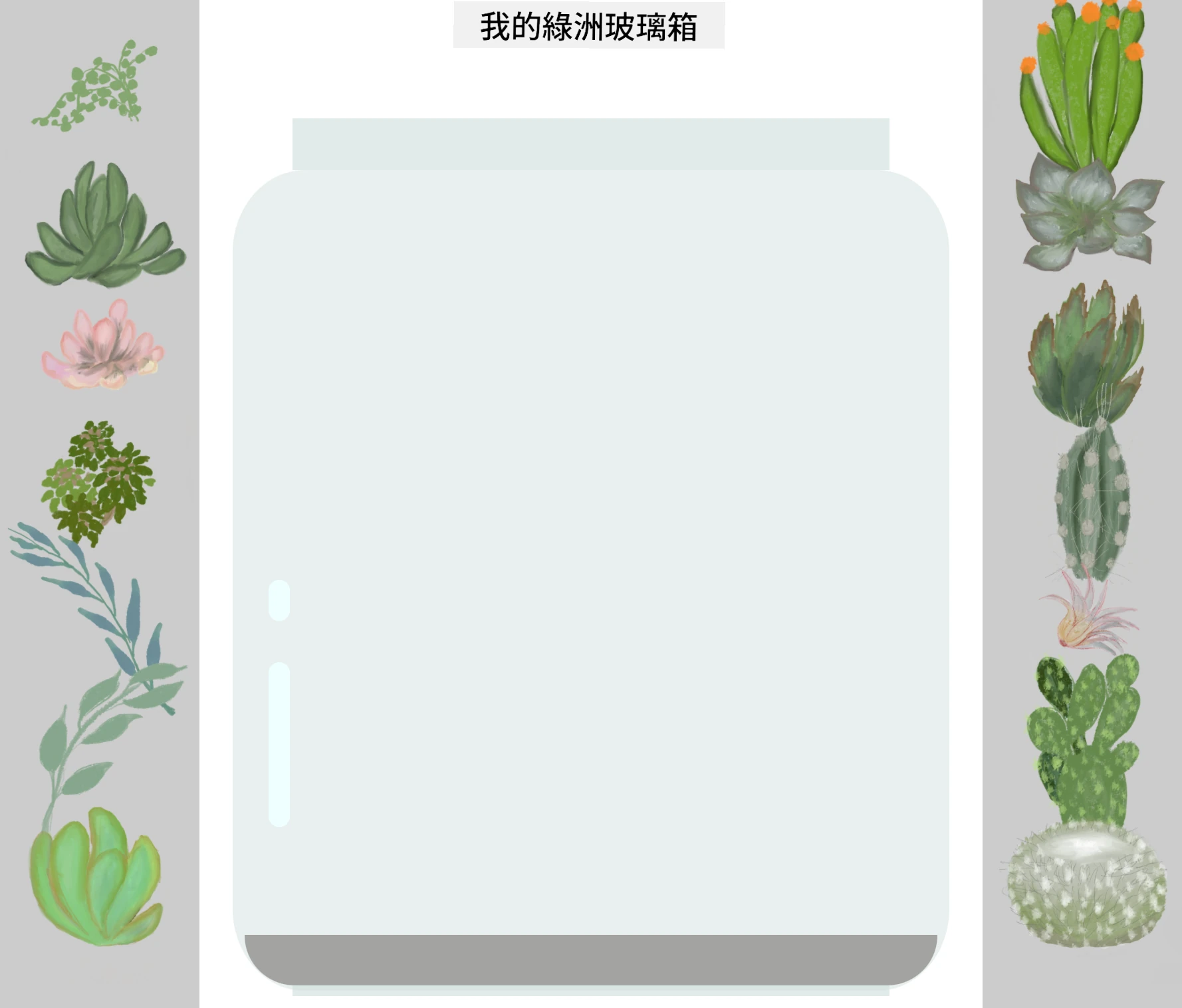
**你的挑戰:**
- **創建**細膩的白色或淺色橢圓形,用於玻璃反光
- **策略性定位**在罐子左側
- **應用**適當透明度和模糊效果,模擬真實光反射
- **使用**`border-radius` 創造自然泡泡狀形狀
- **嘗試**漸層或盒陰影以增強真實感
## 課後測驗
[課後測驗](https://ff-quizzes.netlify.app/web/quiz/18)
## 擴展你的 CSS 知識
CSS 一開始可能會覺得複雜,但掌握這些核心概念將為進階技巧打下紮實基礎。
**接下來的 CSS 學習領域:**
- **Flexbox** - 簡化元素對齊和分佈
- **CSS Grid** - 強大工具,建造複雜佈局
- **CSS 變數** - 減少重複,提升維護性
- **響應式設計** - 確保網站適用不同螢幕尺寸
### 互動學習資源
用這些有趣的實作遊戲練習概念:
- 🐸 [Flexbox Froggy](https://flexboxfroggy.com/) - 通過挑戰精通 Flexbox
- 🌱 [Grid Garden](https://codepip.com/games/grid-garden/) - 種胡蘿蔔學 CSS Grid
- 🎯 [CSS Battle](https://cssbattle.dev/) - 編碼挑戰測試你的 CSS 技能
### 額外學習
欲獲得完整 CSS 基礎教學,完成這個 Microsoft Learn 課程:[使用 CSS 美化你的 HTML 應用程式](https://docs.microsoft.com/learn/modules/build-simple-website/4-css-basics/?WT.mc_id=academic-77807-sagibbon)
### ⚡ **接下來 5 分鐘你可以做**
- [ ] 開啟 DevTools,使用 Elements 面板檢查任一網站 CSS 樣式
- [ ] 建立簡單 CSS 文件並連結至 HTML 頁面
- [ ] 嘗試用不同方式改色:十六進位、RGB、命名顏色
- [ ] 練習盒模型,為 div 加入 padding 和 margin
### 🎯 **這小時你能完成的目標**
- [ ] 完成課後測驗並複習 CSS 基礎
- [ ] 用字型、顏色和間距美化你的 HTML 頁面
- [ ] 使用 flexbox 或 grid 建立簡單佈局
- [ ] 嘗試 CSS 過渡效果,實現流暢效果
- [ ] 利用媒體查詢練習響應式設計
### 📅 **你的 CSS 一週冒險**
- [ ] 完成生態瓶樣式作業並加添創意
- [ ] 精通 CSS Grid,打造相片集佈局
- [ ] 學習 CSS 動畫讓設計生動起來
- [ ] 探索 Sass 或 Less 等 CSS 預處理器
- [ ] 研究設計原則並應用於 CSS
- [ ] 分析並重現你在線看到的有趣設計
### 🌟 **你的 CSS 一個月設計精通**
- [ ] 建立完整響應式網站設計系統
- [ ] 學習 CSS-in-JS 或類似 Tailwind 的功能型框架
- [ ] 為開源專案貢獻 CSS 優化
- [ ] 精通進階 CSS 概念,如客製屬性與內容隔離
- [ ] 創建可重用的組件庫與模組化 CSS
- [ ] 指導 CSS 初學者並分享設計心得
## 🎯 你的 CSS 精通時間表
```mermaid
timeline
title CSS 學習進度
section 基礎 (10分鐘)
檔案連結:將 CSS 連結到 HTML
:了解層疊規則
:學習繼承基礎
section 選擇器 (15分鐘)
目標元素:元素選擇器
:類別模式
:ID 特異性
:組合器
section 盒模型 (20分鐘)
版面基礎:外邊距與內邊距
:邊框屬性
:內容尺寸
:盒模型行為
section 定位 (25分鐘)
元素位置:靜態與相對定位
:絕對定位
:Z 索引層次
:響應單位
section 視覺設計 (30分鐘)
樣式掌握:顏色與透明度
:陰影與特效
:過渡效果
:變形屬性
section 響應式設計 (45分鐘)
多裝置支援:媒體查詢
:彈性版面
:行動優先
:視口最佳化
section 進階技術 (1週)
現代 CSS:Flexbox 版面
:CSS Grid 系統
:自訂屬性
:動畫關鍵影格
section 專業能力 (1個月)
CSS 架構:元件模式
:可維護程式碼
:效能優化
:跨瀏覽器相容性
```
### 🛠️ 你的 CSS 工具總結
完成本課後,你已掌握:
- **層疊理解**:樣式如何繼承與覆蓋
- **選擇器精通**:準確鎖定元素、類別與 ID
- **定位技巧**:策略性擺放與分層
- **視覺設計**:創造玻璃效果、陰影與透明度
- **響應式技術**:百分比佈局,適應任意螢幕
- **代碼組織**:整潔且易維護的 CSS 結構
- **現代實踐**:運用相對單位與可及設計模式
**下一步**:你的生態瓶已有結構(HTML)與樣式(CSS)。最後一課將用 JavaScript 加入互動!
## 作業
[CSS 重構](assignment.md)
---
**免責聲明**:
本文件由 AI 翻譯服務 [Co-op Translator](https://github.com/Azure/co-op-translator) 進行翻譯。雖然我們致力於追求準確性,請注意自動翻譯可能包含錯誤或不準確之處。原始文件的母語版本應被視為權威來源。對於關鍵資訊,建議聘請專業人工翻譯。因使用本翻譯所產生的任何誤解或誤譯,我們概不負責。
`,可看到它繼承 body 的字型:

✅ **實驗時間**:試著在 `` 設定其他可繼承屬性如 `color`、`line-height`、`text-align`。你的標題和其他元素會發生什麼事?
> 📝 **可繼承屬性範例**:`color`、`font-family`、`font-size`、`line-height`、`text-align`、`visibility`
>
> **不可繼承屬性範例**:`margin`、`padding`、`border`、`width`、`height`、`position`
### 🔄 **教學檢核**
**CSS 基礎理解**:在學習選擇器前,確保你能:
- ✅ 解釋層疊和繼承的差異
- ✅ 預測字體優先權衝突中哪個會勝出
- ✅ 識別哪些屬性會繼承父元素
- ✅ 正確連結 CSS 檔案到 HTML
**快速測試**:若有以下樣式,`` 中的 `` 會是什麼顏色?
```css
div { color: blue; }
.special { color: green; }
h1 { color: red; }
```
*答案:紅色(元素選擇器直接針對 h1)*
## 精通 CSS 選擇器
CSS 選擇器是針對特定元素應用樣式的方式。它就像給出精確方向,與其說「那棟房子」,不如說「楓樹街上紅門的藍色房子」。
CSS 有多種精確程度,選擇正確的選擇器就像挑選合適工具。有時你想給整區所有門塗色,有時只要針對一扇門。
### 元素選擇器(標籤)
元素選擇器根據標籤名稱標的 HTML 元素,適合設定廣泛適用的基礎樣式:
```css
body {
font-family: 'Segoe UI', Tahoma, Geneva, Verdana, sans-serif;
margin: 0;
padding: 0;
}
h1 {
color: #3a241d;
text-align: center;
font-size: 2.5rem;
margin-bottom: 1rem;
}
```
**理解這些樣式:**
- **對整頁** 用 `body` 設定一致的字型排版
- **移除** 瀏覽器預設的邊距與內距,方便控制
- **為** 所有標題元素設定顏色、對齊與間距
- **使用** `rem` 單位,確保字型大小可延展且易讀
元素選擇器非常適合設定通用風格,但對於 terrarium 內部像植物這類個別元件,需要更細緻選擇器。
### ID 選擇器:獨特元素
ID 選擇器使用 `#`,針對具有特定 `id` 屬性的元素。因 ID 在頁面中應唯一,非常適合為獨特元素(如左、右兩邊的植物容器)設定樣式。
讓我們設計 terrarium 側邊容器的樣式,放置植物:
```css
#left-container {
background-color: #f5f5f5;
width: 15%;
left: 0;
top: 0;
position: absolute;
height: 100vh;
padding: 1rem;
box-sizing: border-box;
}
#right-container {
background-color: #f5f5f5;
width: 15%;
right: 0;
top: 0;
position: absolute;
height: 100vh;
padding: 1rem;
box-sizing: border-box;
}
```
**此段程式碼成果:**
- **用** `absolute` 定位把容器固定在左右兩側
- **使用** `vh`(視窗高度)單位製作響應式高度
- **設定** `box-sizing: border-box`,包含 padding 計算寬度
- **移除** `px` 單位的零值,使程式碼更乾淨
- **搭配** 柔和背景色,較不刺眼
✅ **程式碼質量挑戰**:此 CSS 違反 DRY(不要重複自己)原則,你能用 ID 和類別混合重構它嗎?
**改良方法:**
```html
```
```css
.container {
background-color: #f5f5f5;
width: 15%;
top: 0;
position: absolute;
height: 100vh;
padding: 1rem;
box-sizing: border-box;
}
#left-container {
left: 0;
}
#right-container {
right: 0;
}
```
### 類別選擇器:可復用樣式
類別選擇器用 `.` 表示,適合將相同樣式套用到多個元素。與 ID 不同,類別可多處重複使用,非常適合樣式一致性的模式。
在 terrarium 裡,每株植物需要共用樣式,但位置不同。可用類別分享樣式,ID 定位。
**這是每株植物的 HTML 結構:**
```html
```
**重點說明:**
- **用** `class="plant-holder"` 統一容器樣式
- **用** `class="plant"` 統一植物圖像樣式與行為
- **用** 唯一 `id="plant1"` 作特定定位與 JavaScript 操作
- **使用** 描述性 alt 文字供輔助工具使用
接著把這些樣式加進 `style.css`:
```css
.plant-holder {
position: relative;
height: 13%;
left: -0.6rem;
}
.plant {
position: absolute;
max-width: 150%;
max-height: 150%;
z-index: 2;
transition: transform 0.3s ease;
}
.plant:hover {
transform: scale(1.05);
}
```
**解析這些樣式:**
- **為** plant holder 設定相對定位,建立定位情境
- **每個** plant holder 高度 13%,確保所有植物垂直可見且不需捲動
- **輕微** 左移容器,更好對齊植物
- **植物** 利用最大寬高限制,自主縮放保持比例
- **使用** `z-index` 將植物置於 terrarium 其他元素之上
- **加入** 平滑變化的懸停效果,提升互動感
✅ **批判思考**:為什麼同時要有 `.plant-holder` 和 `.plant`?若只用一個會怎樣?
> 💡 **設計模式**:容器 `.plant-holder` 控制佈局和定位,內容 `.plant` 控制外觀與縮放。分工讓程式碼更易維護與彈性。
## CSS 定位原理
CSS 定位就像舞台導演,指揮每個角色在哪站位、如何移動。有些角色遵循一般規則,有些角色需要特定定位才能呈現戲劇效果。
一旦明白定位,許多佈局問題都迎刃而解。想要不動的導覽列?定位辦得到。想要具體位置的提示工具?定位同樣沒問題。
### 五種定位值
```mermaid
quadrantChart
title CSS 定位策略
x-axis 文件流程 --> 從流程中移除
y-axis 靜態定位 --> 精確控制
quadrant-1 絕對定位
quadrant-2 固定定位
quadrant-3 靜態定位
quadrant-4 黏性定位
Static: [0.2, 0.2]
Relative: [0.3, 0.6]
Absolute: [0.8, 0.8]
Fixed: [0.9, 0.7]
Sticky: [0.5, 0.9]
```
| 定位值 | 行為 | 使用場合 |
|----------------|----------|----------|
| `static` | 預設流,忽略 top/left/right/bottom | 正常文件佈局 |
| `relative` | 相對本身正常位置定位 | 小幅調整,建立定位上下文 |
| `absolute` | 相對最近已定位祖先定位 | 精確擺放,疊加效果 |
| `fixed` | 相對視窗定位 | 固定導覽列、浮動元素 |
| `sticky` | 根據捲動切換相對與固定 | 捲動置頂標頭 |
### 我們的 terrarium 定位策略
terrarium 應用多種類型定位,做出目標佈局:
```css
/* Container positioning */
.container {
position: absolute; /* Removes from normal flow */
/* ... other styles ... */
}
/* Plant holder positioning */
.plant-holder {
position: relative; /* Creates positioning context */
/* ... other styles ... */
}
/* Plant positioning */
.plant {
position: absolute; /* Allows precise placement within holder */
/* ... other styles ... */
}
```
**解讀定位策略:**
- **絕對定位容器** 脫離文件流,固定於螢幕邊緣
- **相對定位植物容器** 建立定位上下文,仍保留文件流
- **絕對定位植物** 可精準定位於其相對容器內
- **此組合** 可讓植物垂直堆疊,且可個別定位
> 🎯 **重要原因**:`plant` 元素需絕對定位,才能在下一課實作拖拉功能。絕對定位將它們從正常佈局中抽離,使拖放互動成為可能。
✅ **實驗時間**:嘗試替換定位值並觀察結果:
- 若將 `.container` 從 `absolute` 改為 `relative` 會怎樣?
- 如果 `.plant-holder` 使用 `absolute` 而不是 `relative`,佈局會有什麼變化?
- 當你將 `.plant` 改成 `relative` 定位時會發生什麼?
### 🔄 **教學檢查點**
**CSS 定位精通**:暫停確認你的理解:
- ✅ 你能解釋為什麼植物需要絕對定位來實現拖放嗎?
- ✅ 你了解相對容器如何創造定位上下文嗎?
- ✅ 為什麼側邊容器使用絕對定位?
- ✅ 如果完全移除定位聲明會發生什麼?
**現實世界的聯繫**:想想 CSS 定位如何映射現實世界的佈局:
- **Static**:書架上的書(自然排列)
- **Relative**:稍微移動書本,但保持位置
- **Absolute**:把書籤放在確切的頁數
- **Fixed**:粘著便條紙,在翻頁時保持可見
## 使用 CSS 建造生態瓶
現在我們將只用 CSS 建造一個玻璃罐—不需要圖片或繪圖軟件。
利用定位和透明度來創造逼真的玻璃、陰影與深度效果,展示CSS的視覺能力。此技術類似包豪斯運動建築師用簡單幾何形體創造複雜美麗建築。了解這些原則後,你將能認出許多網站設計背後的 CSS 技巧。
```mermaid
flowchart LR
A[罐蓋] --> E[完整生態瓶]
B[罐壁] --> E
C[泥土層] --> E
D[罐底] --> E
F[玻璃效果] --> E
A1["50% 寬度
5% 高度
頂部位置"] --> A
B1["60% 寬度
80% 高度
圓角
0.5 透明度"] --> B
C1["60% 寬度
5% 高度
深啡色
底層"] --> C
D1["50% 寬度
1% 高度
底部位置"] --> D
F1["細微陰影
透明度
Z 索引分層"] --> F
style E fill:#d1e1df,stroke:#3a241d
style A fill:#e8f5e8
style B fill:#e8f5e8
style C fill:#8B4513
style D fill:#e8f5e8
```
### 建造玻璃罐組件
讓我們逐一建造生態瓶罐的各部分。每個部分都使用絕對定位以及百分比大小以達到響應式設計:
```css
.jar-walls {
height: 80%;
width: 60%;
background: #d1e1df;
border-radius: 1rem;
position: absolute;
bottom: 0.5%;
left: 20%;
opacity: 0.5;
z-index: 1;
box-shadow: inset 0 0 2rem rgba(0, 0, 0, 0.1);
}
.jar-top {
width: 50%;
height: 5%;
background: #d1e1df;
position: absolute;
bottom: 80.5%;
left: 25%;
opacity: 0.7;
z-index: 1;
border-radius: 0.5rem 0.5rem 0 0;
}
.jar-bottom {
width: 50%;
height: 1%;
background: #d1e1df;
position: absolute;
bottom: 0;
left: 25%;
opacity: 0.7;
border-radius: 0 0 0.5rem 0.5rem;
}
.dirt {
width: 60%;
height: 5%;
background: #3a241d;
position: absolute;
border-radius: 0 0 1rem 1rem;
bottom: 1%;
left: 20%;
opacity: 0.7;
z-index: -1;
}
```
**了解生態瓶的構造:**
- **使用**百分比尺寸,實現在所有螢幕尺寸上的響應式縮放
- **絕對定位**元素以精確堆疊和對齊
- **應用**不同透明度值來創造玻璃的透光效果
- **實施**`z-index`分層,讓植物看起來在罐子內部
- **加入**微妙的盒陰影和圓角,讓外觀更真實
### 使用百分比的響應式設計
注意所有尺寸都使用百分比,而非固定像素值:
**為什麼這很重要:**
- **確保**生態瓶在任意螢幕尺寸上按比例縮放
- **維持**罐子組件之間的視覺關係
- **提供**從手機到大螢幕桌面一致的體驗
- **允許**設計適應變化,不破壞視覺佈局
### CSS 單位的運用
我們使用 `rem` 單位為 border-radius 設定大小,這會相對於根字體大小縮放,創建更可及的設計,尊重使用者字體偏好。詳細可參考官方規範的 [CSS relative units](https://www.w3.org/TR/css-values-3/#font-relative-lengths)。
✅ **視覺實驗**:嘗試修改這些值並觀察效果:
- 將罐子透明度從 0.5 改為 0.8 — 玻璃外觀如何變化?
- 調整污土顏色從 `#3a241d` 改為 `#8B4513` — 視覺影響是什麼?
- 將污土的 `z-index` 改為 2 — 分層順序會怎樣?
### 🔄 **教學檢查點**
**CSS 視覺設計理解**:確認你對視覺 CSS 的掌握:
- ✅ 百分比尺寸如何創造響應式設計?
- ✅ 為什麼透明度能營造玻璃透光效果?
- ✅ `z-index` 在元素分層中扮演什麼角色?
- ✅ border-radius 如何塑造罐子形狀?
**設計原則**:注意我們如何用簡單圖形構建複雜視覺:
1. **矩形** → **圓角矩形** → **罐子組件**
2. **純色** → **透明度** → **玻璃效果**
3. **單一元素** → **分層組合** → **3D 外觀**
---
## GitHub Copilot Agent 挑戰 🚀
使用 Agent 模式完成以下挑戰:
**說明:** 創建一個 CSS 動畫,讓生態瓶中的植物輕輕搖擺,模擬自然微風吹拂效果。這將幫助你練習 CSS 動畫、變形和關鍵影格,並提升生態瓶的視覺吸引力。
**提示:** 為 `.plant` 類添加 CSS 關鍵影格動畫,使植物輕輕左右擺動。創建一個擺動動畫,使每株植物沿水平方向旋轉約 2-3 度,持續時間 3-4 秒,且動畫無限循環,並使用平滑的緩動函數。
在這了解更多[Agent 模式](https://code.visualstudio.com/blogs/2025/02/24/introducing-copilot-agent-mode)。
## 🚀 挑戰:加入玻璃反光效果
準備好用逼真的玻璃反光效果增強你的生態瓶了嗎?這技術將增加層次感與真實感。
你將創建細膩的高光,模擬光線如何在玻璃面反射。這類似文藝復興畫家 Jan van Eyck 利用光影與反射使繪畫中的玻璃呈現立體感。目標如下:

**你的挑戰:**
- **創建**細膩的白色或淺色橢圓形,用於玻璃反光
- **策略性定位**在罐子左側
- **應用**適當透明度和模糊效果,模擬真實光反射
- **使用**`border-radius` 創造自然泡泡狀形狀
- **嘗試**漸層或盒陰影以增強真實感
## 課後測驗
[課後測驗](https://ff-quizzes.netlify.app/web/quiz/18)
## 擴展你的 CSS 知識
CSS 一開始可能會覺得複雜,但掌握這些核心概念將為進階技巧打下紮實基礎。
**接下來的 CSS 學習領域:**
- **Flexbox** - 簡化元素對齊和分佈
- **CSS Grid** - 強大工具,建造複雜佈局
- **CSS 變數** - 減少重複,提升維護性
- **響應式設計** - 確保網站適用不同螢幕尺寸
### 互動學習資源
用這些有趣的實作遊戲練習概念:
- 🐸 [Flexbox Froggy](https://flexboxfroggy.com/) - 通過挑戰精通 Flexbox
- 🌱 [Grid Garden](https://codepip.com/games/grid-garden/) - 種胡蘿蔔學 CSS Grid
- 🎯 [CSS Battle](https://cssbattle.dev/) - 編碼挑戰測試你的 CSS 技能
### 額外學習
欲獲得完整 CSS 基礎教學,完成這個 Microsoft Learn 課程:[使用 CSS 美化你的 HTML 應用程式](https://docs.microsoft.com/learn/modules/build-simple-website/4-css-basics/?WT.mc_id=academic-77807-sagibbon)
### ⚡ **接下來 5 分鐘你可以做**
- [ ] 開啟 DevTools,使用 Elements 面板檢查任一網站 CSS 樣式
- [ ] 建立簡單 CSS 文件並連結至 HTML 頁面
- [ ] 嘗試用不同方式改色:十六進位、RGB、命名顏色
- [ ] 練習盒模型,為 div 加入 padding 和 margin
### 🎯 **這小時你能完成的目標**
- [ ] 完成課後測驗並複習 CSS 基礎
- [ ] 用字型、顏色和間距美化你的 HTML 頁面
- [ ] 使用 flexbox 或 grid 建立簡單佈局
- [ ] 嘗試 CSS 過渡效果,實現流暢效果
- [ ] 利用媒體查詢練習響應式設計
### 📅 **你的 CSS 一週冒險**
- [ ] 完成生態瓶樣式作業並加添創意
- [ ] 精通 CSS Grid,打造相片集佈局
- [ ] 學習 CSS 動畫讓設計生動起來
- [ ] 探索 Sass 或 Less 等 CSS 預處理器
- [ ] 研究設計原則並應用於 CSS
- [ ] 分析並重現你在線看到的有趣設計
### 🌟 **你的 CSS 一個月設計精通**
- [ ] 建立完整響應式網站設計系統
- [ ] 學習 CSS-in-JS 或類似 Tailwind 的功能型框架
- [ ] 為開源專案貢獻 CSS 優化
- [ ] 精通進階 CSS 概念,如客製屬性與內容隔離
- [ ] 創建可重用的組件庫與模組化 CSS
- [ ] 指導 CSS 初學者並分享設計心得
## 🎯 你的 CSS 精通時間表
```mermaid
timeline
title CSS 學習進度
section 基礎 (10分鐘)
檔案連結:將 CSS 連結到 HTML
:了解層疊規則
:學習繼承基礎
section 選擇器 (15分鐘)
目標元素:元素選擇器
:類別模式
:ID 特異性
:組合器
section 盒模型 (20分鐘)
版面基礎:外邊距與內邊距
:邊框屬性
:內容尺寸
:盒模型行為
section 定位 (25分鐘)
元素位置:靜態與相對定位
:絕對定位
:Z 索引層次
:響應單位
section 視覺設計 (30分鐘)
樣式掌握:顏色與透明度
:陰影與特效
:過渡效果
:變形屬性
section 響應式設計 (45分鐘)
多裝置支援:媒體查詢
:彈性版面
:行動優先
:視口最佳化
section 進階技術 (1週)
現代 CSS:Flexbox 版面
:CSS Grid 系統
:自訂屬性
:動畫關鍵影格
section 專業能力 (1個月)
CSS 架構:元件模式
:可維護程式碼
:效能優化
:跨瀏覽器相容性
```
### 🛠️ 你的 CSS 工具總結
完成本課後,你已掌握:
- **層疊理解**:樣式如何繼承與覆蓋
- **選擇器精通**:準確鎖定元素、類別與 ID
- **定位技巧**:策略性擺放與分層
- **視覺設計**:創造玻璃效果、陰影與透明度
- **響應式技術**:百分比佈局,適應任意螢幕
- **代碼組織**:整潔且易維護的 CSS 結構
- **現代實踐**:運用相對單位與可及設計模式
**下一步**:你的生態瓶已有結構(HTML)與樣式(CSS)。最後一課將用 JavaScript 加入互動!
## 作業
[CSS 重構](assignment.md)
---
**免責聲明**:
本文件由 AI 翻譯服務 [Co-op Translator](https://github.com/Azure/co-op-translator) 進行翻譯。雖然我們致力於追求準確性,請注意自動翻譯可能包含錯誤或不準確之處。原始文件的母語版本應被視為權威來源。對於關鍵資訊,建議聘請專業人工翻譯。因使用本翻譯所產生的任何誤解或誤譯,我們概不負責。
` 會是什麼顏色?
```css
div { color: blue; }
.special { color: green; }
h1 { color: red; }
```
*答案:紅色(元素選擇器直接針對 h1)*
## 精通 CSS 選擇器
CSS 選擇器是針對特定元素應用樣式的方式。它就像給出精確方向,與其說「那棟房子」,不如說「楓樹街上紅門的藍色房子」。
CSS 有多種精確程度,選擇正確的選擇器就像挑選合適工具。有時你想給整區所有門塗色,有時只要針對一扇門。
### 元素選擇器(標籤)
元素選擇器根據標籤名稱標的 HTML 元素,適合設定廣泛適用的基礎樣式:
```css
body {
font-family: 'Segoe UI', Tahoma, Geneva, Verdana, sans-serif;
margin: 0;
padding: 0;
}
h1 {
color: #3a241d;
text-align: center;
font-size: 2.5rem;
margin-bottom: 1rem;
}
```
**理解這些樣式:**
- **對整頁** 用 `body` 設定一致的字型排版
- **移除** 瀏覽器預設的邊距與內距,方便控制
- **為** 所有標題元素設定顏色、對齊與間距
- **使用** `rem` 單位,確保字型大小可延展且易讀
元素選擇器非常適合設定通用風格,但對於 terrarium 內部像植物這類個別元件,需要更細緻選擇器。
### ID 選擇器:獨特元素
ID 選擇器使用 `#`,針對具有特定 `id` 屬性的元素。因 ID 在頁面中應唯一,非常適合為獨特元素(如左、右兩邊的植物容器)設定樣式。
讓我們設計 terrarium 側邊容器的樣式,放置植物:
```css
#left-container {
background-color: #f5f5f5;
width: 15%;
left: 0;
top: 0;
position: absolute;
height: 100vh;
padding: 1rem;
box-sizing: border-box;
}
#right-container {
background-color: #f5f5f5;
width: 15%;
right: 0;
top: 0;
position: absolute;
height: 100vh;
padding: 1rem;
box-sizing: border-box;
}
```
**此段程式碼成果:**
- **用** `absolute` 定位把容器固定在左右兩側
- **使用** `vh`(視窗高度)單位製作響應式高度
- **設定** `box-sizing: border-box`,包含 padding 計算寬度
- **移除** `px` 單位的零值,使程式碼更乾淨
- **搭配** 柔和背景色,較不刺眼
✅ **程式碼質量挑戰**:此 CSS 違反 DRY(不要重複自己)原則,你能用 ID 和類別混合重構它嗎?
**改良方法:**
```html
```
```css
.container {
background-color: #f5f5f5;
width: 15%;
top: 0;
position: absolute;
height: 100vh;
padding: 1rem;
box-sizing: border-box;
}
#left-container {
left: 0;
}
#right-container {
right: 0;
}
```
### 類別選擇器:可復用樣式
類別選擇器用 `.` 表示,適合將相同樣式套用到多個元素。與 ID 不同,類別可多處重複使用,非常適合樣式一致性的模式。
在 terrarium 裡,每株植物需要共用樣式,但位置不同。可用類別分享樣式,ID 定位。
**這是每株植物的 HTML 結構:**
```html
```
**重點說明:**
- **用** `class="plant-holder"` 統一容器樣式
- **用** `class="plant"` 統一植物圖像樣式與行為
- **用** 唯一 `id="plant1"` 作特定定位與 JavaScript 操作
- **使用** 描述性 alt 文字供輔助工具使用
接著把這些樣式加進 `style.css`:
```css
.plant-holder {
position: relative;
height: 13%;
left: -0.6rem;
}
.plant {
position: absolute;
max-width: 150%;
max-height: 150%;
z-index: 2;
transition: transform 0.3s ease;
}
.plant:hover {
transform: scale(1.05);
}
```
**解析這些樣式:**
- **為** plant holder 設定相對定位,建立定位情境
- **每個** plant holder 高度 13%,確保所有植物垂直可見且不需捲動
- **輕微** 左移容器,更好對齊植物
- **植物** 利用最大寬高限制,自主縮放保持比例
- **使用** `z-index` 將植物置於 terrarium 其他元素之上
- **加入** 平滑變化的懸停效果,提升互動感
✅ **批判思考**:為什麼同時要有 `.plant-holder` 和 `.plant`?若只用一個會怎樣?
> 💡 **設計模式**:容器 `.plant-holder` 控制佈局和定位,內容 `.plant` 控制外觀與縮放。分工讓程式碼更易維護與彈性。
## CSS 定位原理
CSS 定位就像舞台導演,指揮每個角色在哪站位、如何移動。有些角色遵循一般規則,有些角色需要特定定位才能呈現戲劇效果。
一旦明白定位,許多佈局問題都迎刃而解。想要不動的導覽列?定位辦得到。想要具體位置的提示工具?定位同樣沒問題。
### 五種定位值
```mermaid
quadrantChart
title CSS 定位策略
x-axis 文件流程 --> 從流程中移除
y-axis 靜態定位 --> 精確控制
quadrant-1 絕對定位
quadrant-2 固定定位
quadrant-3 靜態定位
quadrant-4 黏性定位
Static: [0.2, 0.2]
Relative: [0.3, 0.6]
Absolute: [0.8, 0.8]
Fixed: [0.9, 0.7]
Sticky: [0.5, 0.9]
```
| 定位值 | 行為 | 使用場合 |
|----------------|----------|----------|
| `static` | 預設流,忽略 top/left/right/bottom | 正常文件佈局 |
| `relative` | 相對本身正常位置定位 | 小幅調整,建立定位上下文 |
| `absolute` | 相對最近已定位祖先定位 | 精確擺放,疊加效果 |
| `fixed` | 相對視窗定位 | 固定導覽列、浮動元素 |
| `sticky` | 根據捲動切換相對與固定 | 捲動置頂標頭 |
### 我們的 terrarium 定位策略
terrarium 應用多種類型定位,做出目標佈局:
```css
/* Container positioning */
.container {
position: absolute; /* Removes from normal flow */
/* ... other styles ... */
}
/* Plant holder positioning */
.plant-holder {
position: relative; /* Creates positioning context */
/* ... other styles ... */
}
/* Plant positioning */
.plant {
position: absolute; /* Allows precise placement within holder */
/* ... other styles ... */
}
```
**解讀定位策略:**
- **絕對定位容器** 脫離文件流,固定於螢幕邊緣
- **相對定位植物容器** 建立定位上下文,仍保留文件流
- **絕對定位植物** 可精準定位於其相對容器內
- **此組合** 可讓植物垂直堆疊,且可個別定位
> 🎯 **重要原因**:`plant` 元素需絕對定位,才能在下一課實作拖拉功能。絕對定位將它們從正常佈局中抽離,使拖放互動成為可能。
✅ **實驗時間**:嘗試替換定位值並觀察結果:
- 若將 `.container` 從 `absolute` 改為 `relative` 會怎樣?
- 如果 `.plant-holder` 使用 `absolute` 而不是 `relative`,佈局會有什麼變化?
- 當你將 `.plant` 改成 `relative` 定位時會發生什麼?
### 🔄 **教學檢查點**
**CSS 定位精通**:暫停確認你的理解:
- ✅ 你能解釋為什麼植物需要絕對定位來實現拖放嗎?
- ✅ 你了解相對容器如何創造定位上下文嗎?
- ✅ 為什麼側邊容器使用絕對定位?
- ✅ 如果完全移除定位聲明會發生什麼?
**現實世界的聯繫**:想想 CSS 定位如何映射現實世界的佈局:
- **Static**:書架上的書(自然排列)
- **Relative**:稍微移動書本,但保持位置
- **Absolute**:把書籤放在確切的頁數
- **Fixed**:粘著便條紙,在翻頁時保持可見
## 使用 CSS 建造生態瓶
現在我們將只用 CSS 建造一個玻璃罐—不需要圖片或繪圖軟件。
利用定位和透明度來創造逼真的玻璃、陰影與深度效果,展示CSS的視覺能力。此技術類似包豪斯運動建築師用簡單幾何形體創造複雜美麗建築。了解這些原則後,你將能認出許多網站設計背後的 CSS 技巧。
```mermaid
flowchart LR
A[罐蓋] --> E[完整生態瓶]
B[罐壁] --> E
C[泥土層] --> E
D[罐底] --> E
F[玻璃效果] --> E
A1["50% 寬度
5% 高度
頂部位置"] --> A
B1["60% 寬度
80% 高度
圓角
0.5 透明度"] --> B
C1["60% 寬度
5% 高度
深啡色
底層"] --> C
D1["50% 寬度
1% 高度
底部位置"] --> D
F1["細微陰影
透明度
Z 索引分層"] --> F
style E fill:#d1e1df,stroke:#3a241d
style A fill:#e8f5e8
style B fill:#e8f5e8
style C fill:#8B4513
style D fill:#e8f5e8
```
### 建造玻璃罐組件
讓我們逐一建造生態瓶罐的各部分。每個部分都使用絕對定位以及百分比大小以達到響應式設計:
```css
.jar-walls {
height: 80%;
width: 60%;
background: #d1e1df;
border-radius: 1rem;
position: absolute;
bottom: 0.5%;
left: 20%;
opacity: 0.5;
z-index: 1;
box-shadow: inset 0 0 2rem rgba(0, 0, 0, 0.1);
}
.jar-top {
width: 50%;
height: 5%;
background: #d1e1df;
position: absolute;
bottom: 80.5%;
left: 25%;
opacity: 0.7;
z-index: 1;
border-radius: 0.5rem 0.5rem 0 0;
}
.jar-bottom {
width: 50%;
height: 1%;
background: #d1e1df;
position: absolute;
bottom: 0;
left: 25%;
opacity: 0.7;
border-radius: 0 0 0.5rem 0.5rem;
}
.dirt {
width: 60%;
height: 5%;
background: #3a241d;
position: absolute;
border-radius: 0 0 1rem 1rem;
bottom: 1%;
left: 20%;
opacity: 0.7;
z-index: -1;
}
```
**了解生態瓶的構造:**
- **使用**百分比尺寸,實現在所有螢幕尺寸上的響應式縮放
- **絕對定位**元素以精確堆疊和對齊
- **應用**不同透明度值來創造玻璃的透光效果
- **實施**`z-index`分層,讓植物看起來在罐子內部
- **加入**微妙的盒陰影和圓角,讓外觀更真實
### 使用百分比的響應式設計
注意所有尺寸都使用百分比,而非固定像素值:
**為什麼這很重要:**
- **確保**生態瓶在任意螢幕尺寸上按比例縮放
- **維持**罐子組件之間的視覺關係
- **提供**從手機到大螢幕桌面一致的體驗
- **允許**設計適應變化,不破壞視覺佈局
### CSS 單位的運用
我們使用 `rem` 單位為 border-radius 設定大小,這會相對於根字體大小縮放,創建更可及的設計,尊重使用者字體偏好。詳細可參考官方規範的 [CSS relative units](https://www.w3.org/TR/css-values-3/#font-relative-lengths)。
✅ **視覺實驗**:嘗試修改這些值並觀察效果:
- 將罐子透明度從 0.5 改為 0.8 — 玻璃外觀如何變化?
- 調整污土顏色從 `#3a241d` 改為 `#8B4513` — 視覺影響是什麼?
- 將污土的 `z-index` 改為 2 — 分層順序會怎樣?
### 🔄 **教學檢查點**
**CSS 視覺設計理解**:確認你對視覺 CSS 的掌握:
- ✅ 百分比尺寸如何創造響應式設計?
- ✅ 為什麼透明度能營造玻璃透光效果?
- ✅ `z-index` 在元素分層中扮演什麼角色?
- ✅ border-radius 如何塑造罐子形狀?
**設計原則**:注意我們如何用簡單圖形構建複雜視覺:
1. **矩形** → **圓角矩形** → **罐子組件**
2. **純色** → **透明度** → **玻璃效果**
3. **單一元素** → **分層組合** → **3D 外觀**
---
## GitHub Copilot Agent 挑戰 🚀
使用 Agent 模式完成以下挑戰:
**說明:** 創建一個 CSS 動畫,讓生態瓶中的植物輕輕搖擺,模擬自然微風吹拂效果。這將幫助你練習 CSS 動畫、變形和關鍵影格,並提升生態瓶的視覺吸引力。
**提示:** 為 `.plant` 類添加 CSS 關鍵影格動畫,使植物輕輕左右擺動。創建一個擺動動畫,使每株植物沿水平方向旋轉約 2-3 度,持續時間 3-4 秒,且動畫無限循環,並使用平滑的緩動函數。
在這了解更多[Agent 模式](https://code.visualstudio.com/blogs/2025/02/24/introducing-copilot-agent-mode)。
## 🚀 挑戰:加入玻璃反光效果
準備好用逼真的玻璃反光效果增強你的生態瓶了嗎?這技術將增加層次感與真實感。
你將創建細膩的高光,模擬光線如何在玻璃面反射。這類似文藝復興畫家 Jan van Eyck 利用光影與反射使繪畫中的玻璃呈現立體感。目標如下:

**你的挑戰:**
- **創建**細膩的白色或淺色橢圓形,用於玻璃反光
- **策略性定位**在罐子左側
- **應用**適當透明度和模糊效果,模擬真實光反射
- **使用**`border-radius` 創造自然泡泡狀形狀
- **嘗試**漸層或盒陰影以增強真實感
## 課後測驗
[課後測驗](https://ff-quizzes.netlify.app/web/quiz/18)
## 擴展你的 CSS 知識
CSS 一開始可能會覺得複雜,但掌握這些核心概念將為進階技巧打下紮實基礎。
**接下來的 CSS 學習領域:**
- **Flexbox** - 簡化元素對齊和分佈
- **CSS Grid** - 強大工具,建造複雜佈局
- **CSS 變數** - 減少重複,提升維護性
- **響應式設計** - 確保網站適用不同螢幕尺寸
### 互動學習資源
用這些有趣的實作遊戲練習概念:
- 🐸 [Flexbox Froggy](https://flexboxfroggy.com/) - 通過挑戰精通 Flexbox
- 🌱 [Grid Garden](https://codepip.com/games/grid-garden/) - 種胡蘿蔔學 CSS Grid
- 🎯 [CSS Battle](https://cssbattle.dev/) - 編碼挑戰測試你的 CSS 技能
### 額外學習
欲獲得完整 CSS 基礎教學,完成這個 Microsoft Learn 課程:[使用 CSS 美化你的 HTML 應用程式](https://docs.microsoft.com/learn/modules/build-simple-website/4-css-basics/?WT.mc_id=academic-77807-sagibbon)
### ⚡ **接下來 5 分鐘你可以做**
- [ ] 開啟 DevTools,使用 Elements 面板檢查任一網站 CSS 樣式
- [ ] 建立簡單 CSS 文件並連結至 HTML 頁面
- [ ] 嘗試用不同方式改色:十六進位、RGB、命名顏色
- [ ] 練習盒模型,為 div 加入 padding 和 margin
### 🎯 **這小時你能完成的目標**
- [ ] 完成課後測驗並複習 CSS 基礎
- [ ] 用字型、顏色和間距美化你的 HTML 頁面
- [ ] 使用 flexbox 或 grid 建立簡單佈局
- [ ] 嘗試 CSS 過渡效果,實現流暢效果
- [ ] 利用媒體查詢練習響應式設計
### 📅 **你的 CSS 一週冒險**
- [ ] 完成生態瓶樣式作業並加添創意
- [ ] 精通 CSS Grid,打造相片集佈局
- [ ] 學習 CSS 動畫讓設計生動起來
- [ ] 探索 Sass 或 Less 等 CSS 預處理器
- [ ] 研究設計原則並應用於 CSS
- [ ] 分析並重現你在線看到的有趣設計
### 🌟 **你的 CSS 一個月設計精通**
- [ ] 建立完整響應式網站設計系統
- [ ] 學習 CSS-in-JS 或類似 Tailwind 的功能型框架
- [ ] 為開源專案貢獻 CSS 優化
- [ ] 精通進階 CSS 概念,如客製屬性與內容隔離
- [ ] 創建可重用的組件庫與模組化 CSS
- [ ] 指導 CSS 初學者並分享設計心得
## 🎯 你的 CSS 精通時間表
```mermaid
timeline
title CSS 學習進度
section 基礎 (10分鐘)
檔案連結:將 CSS 連結到 HTML
:了解層疊規則
:學習繼承基礎
section 選擇器 (15分鐘)
目標元素:元素選擇器
:類別模式
:ID 特異性
:組合器
section 盒模型 (20分鐘)
版面基礎:外邊距與內邊距
:邊框屬性
:內容尺寸
:盒模型行為
section 定位 (25分鐘)
元素位置:靜態與相對定位
:絕對定位
:Z 索引層次
:響應單位
section 視覺設計 (30分鐘)
樣式掌握:顏色與透明度
:陰影與特效
:過渡效果
:變形屬性
section 響應式設計 (45分鐘)
多裝置支援:媒體查詢
:彈性版面
:行動優先
:視口最佳化
section 進階技術 (1週)
現代 CSS:Flexbox 版面
:CSS Grid 系統
:自訂屬性
:動畫關鍵影格
section 專業能力 (1個月)
CSS 架構:元件模式
:可維護程式碼
:效能優化
:跨瀏覽器相容性
```
### 🛠️ 你的 CSS 工具總結
完成本課後,你已掌握:
- **層疊理解**:樣式如何繼承與覆蓋
- **選擇器精通**:準確鎖定元素、類別與 ID
- **定位技巧**:策略性擺放與分層
- **視覺設計**:創造玻璃效果、陰影與透明度
- **響應式技術**:百分比佈局,適應任意螢幕
- **代碼組織**:整潔且易維護的 CSS 結構
- **現代實踐**:運用相對單位與可及設計模式
**下一步**:你的生態瓶已有結構(HTML)與樣式(CSS)。最後一課將用 JavaScript 加入互動!
## 作業
[CSS 重構](assignment.md)
---
**免責聲明**:
本文件由 AI 翻譯服務 [Co-op Translator](https://github.com/Azure/co-op-translator) 進行翻譯。雖然我們致力於追求準確性,請注意自動翻譯可能包含錯誤或不準確之處。原始文件的母語版本應被視為權威來源。對於關鍵資訊,建議聘請專業人工翻譯。因使用本翻譯所產生的任何誤解或誤譯,我們概不負責。