# ಪ್ರವೇಶಿಸಲು ಅನುವುಮಾಡಿದ ವೆಬ್ಪೇಜ್ಗಳ ಸೃಷ್ಟಿ
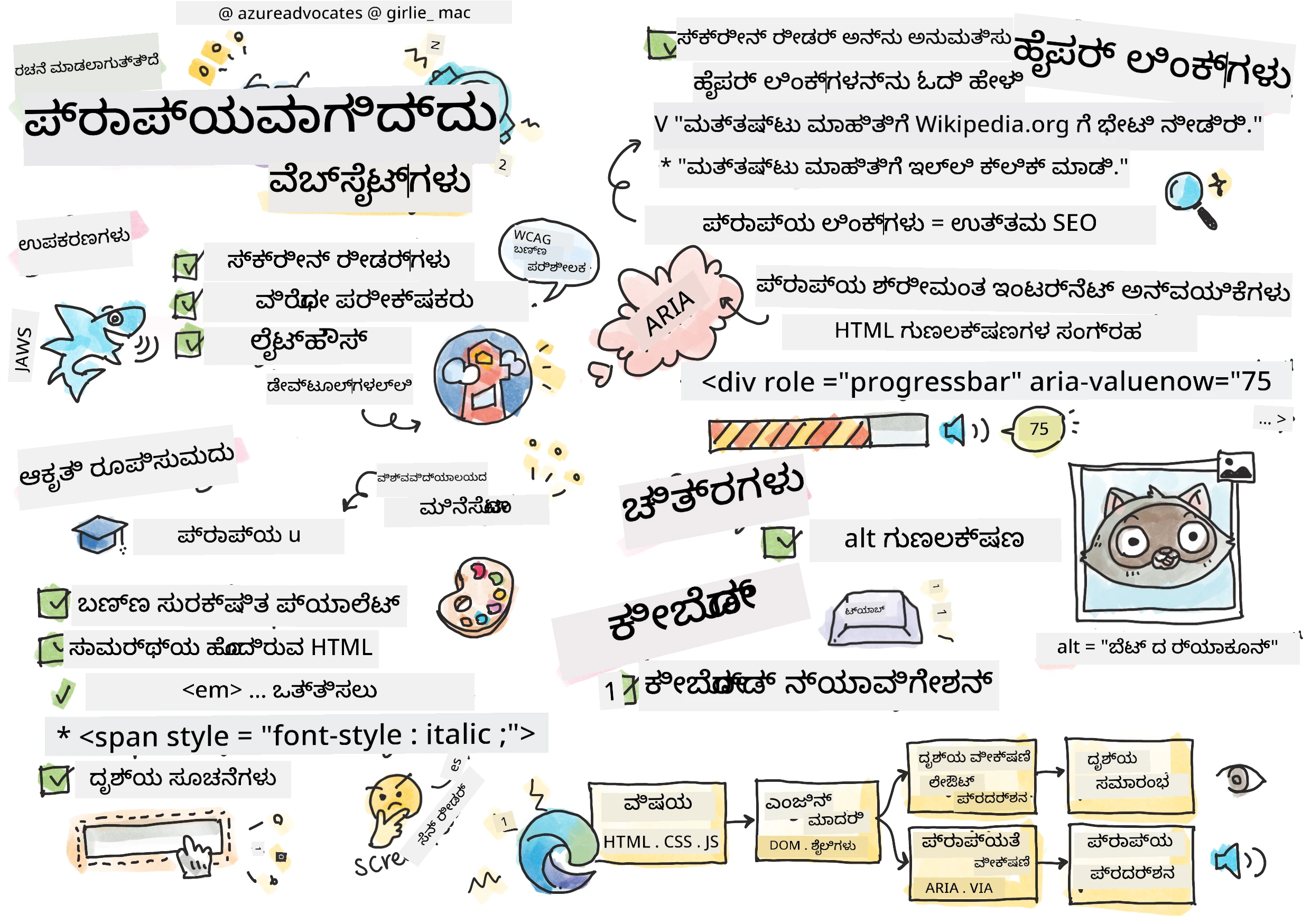
> ಸ್ಕೆಚ್ನೋಟ್ [ಟೊಮೊಮಿ ಇಮುರಾ](https://twitter.com/girlie_mac) ಅವರಿಂದ
```mermaid
journey
title ನಿಮ್ಮ ಪ್ರವೇಶಯೋಗ್ಯತೆ ಕಲಿಕೆಯ ಸಾಹಸ
section ಅಡಿಗಟ್ಟು
ಬಳಕೆದಾರರನ್ನು ಅರ್ಥಮಾಡಿಕೊಳ್ಳುವುದು: 5: You
ಪರೀಕ್ಷಾ ಸಾಧನಗಳು: 4: You
POUR ಸಿದ್ಧಾಂತಗಳು: 5: You
section ಕೌಶಲ್ಯಗಳನ್ನು ನಿರ್ಮಿಸಿ
ಅರ್ಥಪೂರ್ಣ HTML: 4: You
ದೃಶ್ಯ ವಿನ್ಯಾಸ: 5: You
ARIA ತಂತ್ರಗಳು: 4: You
section ಮಾಸ್ಟರ್ ಅಭ್ಯಾಸ
ಕೀಬೋರ್ಡ್ ನ್ಯಾವಿಗೇಶನ್: 5: You
ಫಾರ್ಮ್ ಪ್ರವೇಶಯೋಗ್ಯತೆ: 4: You
ವಾಸ್ತವ ಪರೀಕ್ಷೆ: 5: You
```
## ಉಪನ್ಯಾಸಕ್ಕೆ ಮುನ್ನ ಪ್ರಶ್ನೋತ್ತರ
[ಉಪನ್ಯಾಸಕ್ಕೆ ಮುನ್ನ ಪ್ರಶ್ನೋತ್ತರ](https://ff-quizzes.netlify.app/web/)
> ವೆಬ್ನ ಶಕ್ತಿ ಅದರ ಸಾಮಾನ್ಯತೆಯಲ್ಲಿ ಇದೆ. ಅಂಗವೈಕಲ್ಯತೆ ಇರಲಿ ಇಲ್ಲದಿರಲಿ ಎಲ್ಲರಿಗೂ ಪ್ರವೇಶವು ಅನಿವಾರ್ಯ ಅಂಶವಾಗಿದೆ.
>
> \- ಸರ್ ಟಿಮೋಥಿ ಬರ್ನರ್ಸ್-ಲೀ, W3C ನಿರ್ದೇಶಕ ಮತ್ತು ವರ್ಲ್ಡ್ ವೈಡ್ ವೆಬ್ಗಾಗಿ ಸಂಶೋಧಕ
ನಿಮ್ಮನ್ನು ಆಶ್ಚರ್ಯಗೊಳಿಸಬಹುದಾದ ವಿಷಯವೊಂದಿದೆ: ನೀವು ಪ್ರವೇಶಿಸಲು ಅನುಕೂಲಕರವಾದ ವೆಬ್ಸೈಟ್ಗಳನ್ನು ರಚಿಸುವಾಗ, ನೀವು ಸರಳವಾಗಿ ಅಂಗವೈಕಲ್ಯತೆಯಲ್ಲಿರುವವರಿಗೂ ಸಹಾಯಮಾಡುತ್ತೀರಲ್ಲವೇ—ನಿಜದಲ್ಲಿ ನೀವು ವೆಬ್ ಅನ್ನು ಎಲ್ಲರಿಗೂ ಉತ್ತಮಗೊಳಿಸುತ್ತಿದ್ದೀರಾ!
ನೀವು ಯಾವಾಗಲೂ ಚಿತ್ರಿಸುವಾಗ ರಸ್ತೆಯ ಮೂಲೆಗಳಲ್ಲಿ ಇರುವ ಕಾರ್ಬ್ ಕಡಿತಗಳನ್ನು ಗಮನಿಸಿದ್ದೀರಾ? ಅವು ಮೊದಲು ವೀಲ್ಚೇರ್ಗಳನ್ನುಿಗಾಗಿ ವಿನ್ಯಾಸಗೊಳ್ಳುವಾಗಿತ್ತು, ಆದರೆ ಈಗ stroller-ಗಳಲ್ಲಿ ಆಗುವವರ, ಹಂಚಿಕೆಗಾರರು dollies ಬಳಸುವವರ, ಪ್ರಯಾಣಿಕರು rolling luggage ತೆಗೆದುಕೊಂಡು ಹೋಗುವವರ, ಮತ್ತು ಸೈಕ್ಲಿಸ್ಟ್ಗಳಿಗೆ ಸಹ ಸಹಾಯಕವಾಗಿವೆ. ಇದೇ ರೀತಿಯಲ್ಲಿ ಪ್ರವೇಶಿಸಲು ಅನುಕೂಲಕರ ವೆಬ್ ವಿನ್ಯಾಸ ಕೆಲಸ ಮಾಡುತ್ತದೆ—ಒಂದು ಗುಂಪಿಗೆ ಸಹಾಯಮಾಡುವ ಪರಿಹಾರಗಳು ಬಹುಶಃ ಎಲ್ಲರಿಗೂ ಲಾಭ ಕೊಡುತ್ತವೆ. ಬಹಳ ಕುಲ್ ಸರಿ?
ಈ ಪಾಠದಲ್ಲಿ, ನಾವು ಯಾವ ರೀತಿಯಲ್ಲಿ ವೆಬ್ನ್ನು ಬ್ರೌಜ್ ಮಾಡುವುದರಿಂದ ವರ್ಯತೆ ಇಲ್ಲದೆ ಎಲ್ಲರಿಗೂ ಕೆಲಸಮಾಡುವಂತಹ ವೆಬ್ಸೈಟ್ಗಳನ್ನು ಸೃಷ್ಟಿಸುವುದನ್ನು ಅನ್ವೇಷಿಸುವೆವು. ನೀವು ಈಗಾಗಲೇ ವೆಬ್ ಮಾನದಂಡಗಳಲ್ಲಿ ಒಳಗೊಂಡಿರುವ ಪ್ರಾಯೋಗಿಕ ತಂತ್ರಗಳನ್ನು ಕಂಡುಹಿಡಿಯುತ್ತೀರಿ, ಟೆಸ್ಟಿಂಗ್ ಉಪಕರಣಗಳೊಂದಿಗೆ ಕಾರ್ಯಚರಿಸುವೆವು, ಮತ್ತು ಪ್ರವೇಶಾಸಾಧ್ಯತೆಯು ನಿಮ್ಮ ಸೈಟ್ಗಳನ್ನು ಎಲ್ಲ ಬಳಕೆದಾರರಿಗೂ ಹೆಚ್ಚು ಬಳಕೆ ಮಾಡಲು ಸಾಧ್ಯವಾಗಿಸುತ್ತದೆ ಎಂಬುದನ್ನು ನೋಡುತ್ತೀರಿ.
ಈ ಪಾಠದ ಕೊನೆಯಲ್ಲಿ, ನೀವು ಪ್ರವೇಶಾಸಾಧ್ಯತೆಯನ್ನು ನಿಮ್ಮ ಅಭಿವೃದ್ಧಿ ಕಾರ್ಯಪ್ರವಾಹದ ಸಹಜ ಭಾಗವಾಗಿಸಲು ಆತ್ಮವಿಶ್ವಾಸ ಹೊಂದಿರುತ್ತೀರಿ. ನಿಖರವಾದ ವಿನ್ಯಾಸ ಆಯ್ಕೆಗಳು ವೆಬ್ನನ್ನು ಅರವತ್ತರ ಬಳಕೆದಾರರಿಗೆ ಹೇಗೆ ತೆರೆಯುತ್ತವೆ ಎಂಬುದನ್ನು ಹುಡುಕಲು ಸಿದ್ಧರಾದೀರಾ? ಸಾವಕಾಶವಾಗಿ ಪ್ರಾರಂಭಿಸೋಣ!
```mermaid
mindmap
root((ವೆಬ್ ಪ್ರಾಪ್ಯತಾ))
Users
ಸ್ಕ್ರೀನ್ ರೀಡರ್ಗಳು
ಕೀಪಾಡ್ ನ್ಯಾವಿಗೇಶನ್
ಧ್ವನಿ ನಿಯಂತ್ರಣ
ಹೆಚ್ಚಳವೀಕರಣ
Technologies
HTML ಅರ್ಥಾತ್ಮಕತೆ
ARIA ಗುಣಲಕ್ಷಣಗಳು
CSS ಫೋಕಸ್ ಸೂಚಕಗಳು
ಕೀಪಾಡ್ ಘಟನೆಗಳು
Benefits
ವ್ಯಾಪಕ ಪ್ರೇಕ್ಷಕರು
ಉತ್ತಮ SEO
ಕಾನೂನು ಅನುಕೂಲತೆ
ಜಾಗತಿಕ ವಿನ್ಯಾಸ
Testing
ಸ್ವಯಂಚಾಲಿತ ಉಪಕರಣಗಳು
ಕೈಯಿಂದ ಪರೀಕ್ಷೆ
ಬಳಕೆದಾರ ಪ್ರತಿಕ್ರಿಯೆ
ನಿಜವಾದ ಸಹಾಯಕ ತಂತ್ರಜ್ಞಾನ
```
> ನೀವು ಈ ಪಾಠವನ್ನು [Microsoft Learn](https://docs.microsoft.com/learn/modules/web-development-101/accessibility/?WT.mc_id=academic-77807-sagibbon) ನಲ್ಲಿ ಪಡೆಯಬಹುದು!
## ಸಹಾಯಕ ತಂತ್ರಜ್ಞಾನಗಳನ್ನು ಗ್ರಹಿಸುವಿಕೆ
ಕೊಡಿಂಗ್ intoಗೆ ಮುನ್ನ, ವಿಭಿನ್ನ ಸಾಮರ್ಥ್ಯದ ಜನರು ವೆಬ್ ಅನ್ನು ವಾಸ್ತವವಾಗಿ ಹೇಗೆ ಅನುಭವಿಸುತ್ತಾರೆ ಎಂಬುದನ್ನು ಸ್ವಲ್ಪ ಸಮಯ ತೆಗೆದು ನೋಡೋಣ. ಇದು ಸಿದ್ದಾಂತ ಮಾತ್ರವಲ್ಲ—ಈ ನೈಜ ಜಗತ್ತಿನ ನಾವಿಗೇಶನ್ ಮಾದರಿಗಳನ್ನು ಗ್ರಹಿಸುವುದು ನಿಮ್ಮನ್ನು ಉತ್ತಮ ಅಭಿವೃದ್ಧಿಪಡಿಸುವವರಿಗೆ ಮಾಡುತ್ತದೆ!
ಸಹಾಯಕ ತಂತ್ರಜ್ಞಾನಗಳು ಅಂಗವೈಕಲ್ಯತೆ ಹೊಂದಿರುವ ಜನರಿಗೆ ವೆಬ್ಸೈಟ್ಗಳ ಜೊತೆಗೆ ವಿಚಿತ್ರ ರೀತಿಯಲ್ಲಿ ಸಂಪರ್ಕಿಸಲು ಸಹಾಯ ಮಾಡುವ ಅద్భುತ ಸಾಧನಗಳಾಗಿವೆ. ಈ ತಂತ್ರಜ್ಞಾನಗಳು ಹೇಗೆ ಕೆಲಸಮಾಡುತ್ತವೆ ಎಂದು ಬಲ್ಲಾಗ ನೀವು ಸುಲಭವಾಗಿ ಪ್ರವೇಶಿಸಲು ಅನುಕೂಲಕರ ವೆಬ್ ಅನುಭವಗಳನ್ನು ರಚಿಸಬಹುದು. ಅದು ನಿಮ್ಮ ಕೋಡ್ ಅನ್ನು ಮತ್ತೊಬ್ಬರ ದೃಷ್ಟಿಯಿಂದ ಹೇಗೆ ನೋಡಬೇಕೆಂದು ಕಲಿಯುವುದು ಸರಿ.
### ಸ್ಕ್ರೀನ್ ರೀಡರ್ಸ್
[ಸ್ಕ್ರೀನ್ ರೀಡರ್ಸ್](https://en.wikipedia.org/wiki/Screen_reader) ಪರಿಣಾಮಕಾರಿ ತಂತ್ರಜ್ಞಾನಗಳಾಗಿದ್ದು ಡಿಜಿಟಲ್ ಪಠ್ಯವನ್ನು ಧ್ವನಿ ಅಥವಾ ಬ್ರೈಲ್ ಔಟ್ಪುಟ್ ಆಗಿ ಪರಿವರ್ತಿಸುತ್ತವೆ. ಮುಖಾಂತರ ದೃಷ್ಟಿ ಹೀನತೆ ಇರುವವರಿಗೆ ಮುಖ್ಯವಾಗಿ ಬಳಕೆಯಲ್ಲಿದ್ದು, ಅದೇ ರೀತಿ ಡಿಸ್ಲೆಕ್ಸಿಯಾ ಸಮೇತ ಕಲಿಕಾ ಅಂಗವೈಕಲ್ಯತೆಗಳಿರುವ ಬಳಕೆದಾರರಿಗೂ ಸಹ ಬಹಳ ಸಹಾಯಕವಾಗಿವೆ.
ನಾನು ಸ್ಕ್ರೀನ್ ರೀಡರ್ ಅನ್ನು ಒಂದು ಬಹುಬುದ್ಧಿವಂತ ಕಥಾಕಾರನಂತೆ ಯೋಚಿಸುತ್ತೇನೆ, ಅವರು ನಿಮ್ಮಿಗೆ ಪುಸ್ತಕವನ್ನು ಓದುತ್ತಿದ್ದಾರೆ. ಅದು ವಿಷಯವನ್ನು ಅರ್ಥಪೂರ್ಣ ಕ್ರಮದಲ್ಲಿ ಓದುವದು, "ಬಟನ್" ಅಥವಾ "ಲಿಂಕ್" ಎಂಬಂತಿರುವ ಸಂವಾದಾತ್ಮಕ ಅಂಶಗಳನ್ನು ಪ್ರಕಟಿಸುವುದು, ಮತ್ತು ಪುಟದಲ್ಲಿ ಚುಕ್ಕಿಕೊಳ್ಳುವ ಎರಡುಕ್ವಿಕ್ ಕೀಬೋರ್ಡ್ ಶಾರ್ಟ್ಕಟ್ಗಳನ್ನು ನೀಡುವುದು. ಆದರೆ ನಿಜವಾದ ಸಂಗತಿ ಏನೆಂದರೆ—ಸ್ಕ್ರೀನ್ ರೀಡರ್ಸ್ ಅದರ ಮಾಯಾಜಾಲವನ್ನು ನಡಿಸುವುದು ನಾವು ವೆಬ್ಸೈಟ್ಗಳನ್ನು ಸರಿಯಾದ ರಚನೆ ಮತ್ತು ಅರ್ಥಪೂರ್ಣ ವಿಷಯದೊಂದಿಗೆ ನಿರ್ಮಿಸಿದಾಗ ಮಾತ್ರ ಸಾಧ್ಯ. ಅದೇ ನಿಮಗೆ ಡೆವಲಪರ್ ಆಗಿ ಬರುವ ಜಾಗ!
**ಪ್ರಚಲಿತ ಸ್ಕ್ರೀನ್ ರೀಡರ್ಸ್ ಪ್ಲಾಟ್ಫಾರ್ಮ್ಗಳೆಂದರೆ:**
- **ವಿಂಡೋಸ್**: [NVDA](https://www.nvaccess.org/about-nvda/) (ಉಚಿತ ಮತ್ತು ಹೆಚ್ಚು ಜನಪ್ರಿಯ), [JAWS](https://webaim.org/articles/jaws/), [Narrator](https://support.microsoft.com/windows/complete-guide-to-narrator-e4397a0d-ef4f-b386-d8ae-c172f109bdb1/?WT.mc_id=academic-77807-sagibbon) (ನಿರ್ಮಿತ)
- **ಮ್ಯಾಕ್ಓಎಸ್/ಐಒಎಸ್**: [VoiceOver](https://support.apple.com/guide/voiceover/welcome/10) (ನಿರ್ಮಿತ ಮತ್ತು ಬಹುಶಕ್ತಿ)
- **ಆಂಡ್ರಾಯ್ಡ್**: [TalkBack](https://support.google.com/accessibility/android/answer/6283677) (ನಿರ್ಮಿತ)
- **ಲಿನಕ್ಸ**: [Orca](https://wiki.gnome.org/Projects/Orca) (ಉಚಿತ ಮತ್ತು ಓಪನ್ ಸೋರ್ಸ್)
**ಸ್ಕ್ರೀನ್ ರೀಡರ್ಸ್ ವೆಬ್ ವಿಷಯವನ್ನು ಹೇಗೆ ನಾವಿಗೇಟ್ ಮಾಡುತ್ತವೆ:**
ಸ್ಕ್ರೀನ್ ರೀಡರ್ಸ್ ಅನುಭವ ಹೊಂದಿರುವ ಬಳಕೆದಾರರಿಗೆ ಬ್ರೌಜಿಂಗ್ ದಕ್ಷತೆಯನ್ನು ಹೆಚ್ಚಿಸಲು ಹಲವಾರು ನಾವಿಗೇಶನ್ ವಿಧಾನಗಳನ್ನು ಒದಗಿಸಬಹುದು:
- **ಕ್ರಮವಾಗಿ ಓದುವುದು**: ಮೇಲಿನಿಂದ ಕೆಳಗೆ ವಿಷಯವನ್ನು ಓದುವದು, ಪುಸ್ತಕ ಅನುಸರಿಸುವಂತೆ
- **ಲ್ಯಾಂಡ್ಮಾರ್ಕ್ ನಾವಿಗೇಶನ್**: ಪುಟದ ವಿಭಾಗಗಳ ನಡುವೆ ಜಂಪ್ ಮಾಡುವುದು (ಹೆಡರ್, ನ್ಯಾವ್, ಮೇನ್, ಫುಟರ್)
- **ಶೀರ್ಷಿಕೆ ನಾವಿಗೇಶನ್**: ಪುಟದ ರಚನೆಯನ್ನು ಅರ್ಥಮಾಡಿಕೊಳ್ಳಲು ಶೀರ್ಷಿಕೆಗಳ ನಡುವೆ ಜಂಪ್ ಮಾಡುವುದು
- **ಲಿಂಕ್ ಪಟ್ಟಿಗಳು**: ವೇಗವೊಂದಿಗೆ ಪ್ರವೇಶ ಮಾಡಲು ಎಲ್ಲಾ ಲಿಂಕ್ಗಳ ಪಟ್ಟಿಯನ್ನು ರಚಿಸುವುದು
- **ಫಾರಂ ನಿಯಂತ್ರಣೆಗಳು**: ನೇರವಾಗಿ ಇನ್ಪುಟ್ ಕ್ಷೇತ್ರಗಳು ಮತ್ತು ಬಟನ್ಗಳ ನಡುವೆ ನಾವಿಗೇಟ್ ಮಾಡುವುದು
> 💡 **ನನಗೆ ಮಿಸ್ ಮಾಡದೆ ತಿಳಿದಂತೆ**: 68% ಸ್ಕ್ರೀನ್ ರೀಡರ್ ಬಳಕೆದಾರರು ಮುಖ್ಯವಾಗಿ ಶೀರ್ಷಿಕೆಗಳಿಂದ ನಾವಿಗೇಟ್ ಮಾಡುತ್ತಾರೆ ([WebAIM ಸಮೀಕ್ಷೆ](https://webaim.org/projects/screenreadersurvey9/#finding)). ಇದರಿಂದ ನಿಮ್ಮ ಶೀರ್ಷಿಕೆ ರಚನೆ ಬಳಕೆದಾರರಿಗೆ ಮಾರ್ಗಸೂಚಿಯಂತೆ ಇದೆ—ನೀವು ಅದನ್ನು ಸರியாக ಮಾಡಿದರೆ, ನೀವು ಕೇವಲ ಜನರಿಗೆ ನಿಮ್ಮ ವಿಷಯದ ಸುತ್ತಲೂ ವೇಗವಾಗಿ ಕಂಡುಹಿಡಿಯಲು ಸಹಾಯವಾಗುತ್ತೀರಿ!
### ನಿಮ್ಮ ಪರೀಕ್ಷಾ ಕಾರ್ಯಪ್ರವಾಹವನ್ನು ನಿರ್ಮಿಸುವುದು
ಒಂದು ಚೆನ್ನಚಾರು ಸುದ್ದಿ ಇದೆ—ಫಲಕಾರಿ ಪ್ರವೇಶಾಸಾಧ್ಯತೆ ಪರೀಕ್ಷೆ ಭಾರವಾದದ್ದು ಆಗಬೇಕಿಲ್ಲ! ನೀವು ಸ್ವಯಂಚಾಲಿತ ಉಪಕರಣಗಳನ್ನು (ಅವು ಸ್ಪಷ್ಟ ಸಮಸ್ಯೆಗಳನ್ನು ಹಿಡಿಯುವಲ್ಲಿ ಅತ್ಯುತ್ತಮ) ಮತ್ತು ಕೈಯಿಂದ ಪರೀಕ್ಷೆಗಳನ್ನು ಸಂಯೋಜಿಸಲು ಇಷ್ಟಪಡುತ್ತೀರಿ. ನಾನು ಕಂಡುಕೊಂಡಿರುವ ವ್ಯವಸ್ಥಿತ ವಿಧಾನ ಇದು ದಿನದ ಎಲ್ಲಾ ಸಮಯವನ್ನು ಕೊಂದರೂ ಕೂಡಾ ಹೆಚ್ಚು ಸಮಸ್ಯೆಗಳನ್ನು ಹಿಡಿಯುತ್ತದೆ:
**ಅತ್ಯಾವಶ್ಯಕ ಕೈಯಿಂದ ಪರೀಕ್ಷೆ ಕಾರ್ಯಪ್ರವಾಹ:**
```mermaid
flowchart TD
A[🚀 ಪರೀಕ್ಷೆ ಪ್ರಾರಂಭಿಸಿ] --> B{⌨️ ಕೀಬೋರ್ಡ್ ನ್ಯಾವಿಗೇಶನ್}
B --> C[ಎಲ್ಲಾ ಇಂಟರಾಕ್ಟಿವ್ ಅಂಶಗಳ ಮೂಲಕ ಟ್ಯಾಬ್ ಮಾಡಿ]
C --> D{🎧 ಸ್ಕ್ರೀನ್ ರೀಡರ್ ಪರೀಕ್ಷೆ}
D --> E[NVDA/VoiceOver ಮೂಲಕ ಪರೀಕ್ಷೆ ಮಾಡಿ]
E --> F{🔍 ಜೂಮ್ ಪರೀಕ್ಷೆ}
F --> G[200% ಗೆ ಜೂಮ್ ಮಾಡಿ ಮತ್ತು ಕಾರ್ಯಕ್ಷಮತೆ ಪರಿಶೀಲಿಸಿ]
G --> H{🎨 ಬಣ್ಣ/ವಿರೋಧದ ಪರಿಶೀಲನೆ}
H --> I[ಎಲ್ಲಾ ಪಠ್ಯ ವಿರೋಧದ ಅನುಪಾತಗಳನ್ನು ಪೂರೈಸಿದೆಯೇ ಎಂದು ಪರಿಶೀಲಿಸಿ]
I --> J{👁️ ಫೋಕಸ್ ನಿರ್ವಹಣೆ}
J --> K[ಫೋಕಸ್ ಸೂಚಿಗೆ ದೃಶ್ಯಮಾನವಾಗಿರುವುದನ್ನು ಖಚಿತಪಡಿಸಿ]
K --> L[✅ ಪರೀಕ್ಷೆ ಸಮಾಧಾನಗೊಂಡಿದೆ]
style A fill:#e3f2fd
style L fill:#e8f5e8
style B fill:#fff3e0
style D fill:#f3e5f5
style F fill:#e0f2f1
style H fill:#fce4ec
style J fill:#e8eaf6
```
**ಪದನಂತರ ಪರೀಕ್ಷಾ ಪರಿಶೀಲನಾ ಪಟ್ಟಿಯು:**
1. **ಕೀಬೋರ್ಡ್ ನಾವಿಗೇಶನ್**: Tab, Shift+Tab, Enter, Space, ಮತ್ತು Arrow ಕೀಗಳನ್ನು ಮಾತ್ರ ಬಳಸು
2. **ಸ್ಕ್ರೀನ್ ರೀಡರ್ ಪರೀಶಿಲನೆ**: NVDA, VoiceOver, ಅಥವಾ Narrator ಅನ್ನು ಸಕ್ರಿಯಗೊಳಿಸಿ ಮತ್ತು ಕಣ್ಣು ಮುಚ್ಚಿದ ಸ್ಥಿತಿಯಲ್ಲಿ ನಾವಿಗೇಟ್ ಮಾಡಿ
3. **ಜೂಮ್ ಪರೀಕ್ಷೆ**: 200% ಮತ್ತು 400% ಜೂಮ್ ಮಟ್ಟದಲ್ಲಿ ಪರೀಕ್ಷೆ ಮಾಡಿ
4. **ಬಣ್ಣ ವಿರುದ್ಧಪಥ ಪರಿಶೀಲನೆ**: ಎಲ್ಲಾ ಪಠ್ಯ ಮತ್ತು ಬಳಕೆದಾರ ಇಂಟರ್ಫೇಸ್ ಘಟಕಗಳನ್ನು ಚೆಕ್ ಮಾಡಿ
5. **ಫೋಕಸ್ ಸೂಚಕ ಪರೀಕ್ಷೆ**: ಎಲ್ಲಾ ಸಂವಾದಾತ್ಮಕ ಘಟಕಗಳಿಗೆ ದೃಶ್ಯಮಾನ ಫೋಕಸ್ ಸ್ಥಿತಿಗಳಿರುವುದನ್ನು ಖಚಿತಪಡಿಸಿಕೊಳ್ಳಿ
✅ **ಲೈಟ್ಹೌಸ್ನಿಂದ ಪ್ರಾರಂಭಿಸಿ**: ನಿಮ್ಮ ಬ್ರೌಜರ್ DevTools ತೆರೆಯಿರಿ, ಲೈಟ್ಹೌಸ್ ಪ್ರವೇಶಾಸಾಧ್ಯತೆ ಪ್ರಮೇಯವನ್ನು ನಡೆಯಿಸಿ, ನಂತರ ಫಲಿತಾಂಶಗಳ ಆಧಾರದ ಮೇಲೆ ಕೈಯಿಂದ ಪರಿಶೀಲನೆಗೆ ಗುರಿಯನ್ನು ನಿಶ್ಚಿತಗೊಳಿಸಿ.
### ಜೂಮ್ ಮತ್ತು ಮಹತ್ವಾಕಾಂಕ್ಷೆ ಉಪಕರಣಗಳು
ನೀವು ನಿಮ್ಮ ಫೋನಿನಲ್ಲಿ ಪಠ್ಯ ತುಂಬಾ ಸಣ್ಣದಾಗಿದ್ದಾಗ ಇಡೀಸ್ಕ್ ಮಾಡಿ ಜೂಮ್ ಮಾಡುವಿರಿ, ಅಥವಾ ಬ glaringದ ಬೆಳಗಿನಲ್ಲಿ ನಿಮ್ಮ ಲ್ಯಾಪ್ಟಾಪ್ ಪರದೆ ನೋಡಲು ಸಡಿಲಿಸಿ ನೋಡುವುದಾಗಿ ಅವರುಂದಾದರೂ ಗಮನಿಸಿದ್ದೀರಾ? ಬಹಳ ಜನರು ಪ್ರತಿದಿನವೂ ವಿಷಯವನ್ನು ಓದಲು ಮಹತ್ವಾಕಾಂಕ್ಷೆ ಉಪಕರಣಗಳ ಮೇಲೆ ಅವಲಂಬಿತರಾಗಿರುತ್ತಾರೆ. ಇದರಲ್ಲಿ ಕಡಿಮೆ ದೃಷ್ಟಿ ಹೊಂದಿರುವವರು, ವಯಸ್ಕರು, ಮತ್ತು ಯಾರಾದರೂ ವೆಬ್ಸೈಟ್ ಬಾಹ್ಯಾಕಾಶದಲ್ಲಿ ಓದಲು ಯತ್ನಿಸಿದವರು ಸೇರಿದ್ದಾರೆ.
ಸೂಕ್ತಾಂಶವಾಗಿ ಜೂಮ್ ತಂತ್ರಜ್ಞಾನಗಳು ಏತಕ್ಕಿಂತಲೂ ದೊಡ್ಡದಾಗಿ ಮಾಡುವುದರಿಂದ ಮೇಲು. ಈ ಉಪಕರಣಗಳು ಹೇಗೆ ಕೆಲಸ ಮಾಡುತ್ತವೆ ಎಂದು ತಿಳಿದಿರುವುದು ಪ್ರತಿಕ್ರಿಯಾಶೀಲ ವಿನ್ಯಾಸಗಳನ್ನು ನಿರ್ಮಿಸುವುದಕ್ಕೆ ನಿಮಗೆ ಸಹಾಯಮಾಡುತ್ತದೆ, ಅಲ್ಲಿ ಯಾವುದೇ ಜೂಮ್ ಮಟ್ಟದಲ್ಲಿಯೂ ಕಾರ್ಯನಿರ್ವಹಿಸುವ ಮತ್ತು ಆಕರ್ಷಕವಾಗಿರುವ ವಿನ್ಯಾಸಗಳಿರುತ್ತವೆ.
**ಆಧುನಿಕ ಬ್ರೌಜರ್ ಜೂಂ ಸಾಮರ್ಥ್ಯಗಳು:**
- **ಪುಟ ಜೂಮ್**: ಎಲ್ಲಾ ವಿಷಯವನ್ನು ಅನುಪಾತದಲ್ಲಿ (ಪಠ್ಯ, ಚಿತ್ರಗಳು, ವಿನ್ಯಾಸ) ವಿಸ್ತರಿಸುತ್ತದೆ - ಇದು ಬೇಕಾದ ಸುಪಂಢ ವಿಧಾನ
- **ಪಠ್ಯ ಮಾತ್ರ ಜೂಮ್**: ಮೂಲ ವಿನ್ಯಾಸ ಇಡೀ ಉಳಿಸಿಕೊಂಡು ಫೋಂಟ್ ಗಾತ್ರವನ್ನು ಹೆಚ್ಚಿಸುತ್ತದೆ
- **ಪಿಂಚ್-ಟು-ಜೂಮ್**: ತಾತ್ಕಾಲಿಕ ಮಹತ್ವಾಕಾಂಕ್ಷೆಗೆ ಮೊಬೈಲ್ ಜೇಶ್ಚರ್ ಮద్దತಿನ ಮಾರ್ಗ
- **ಬ್ರೌಜರ್ ಬೆಂಬಲ**: ಎಲ್ಲಾ ఆధುನಿಕ ಬ್ರೌಜರ್ಗಳು ಕಾರ್ಯಕ್ಷಮತೆಯ ತೊಂದರೆ ಇಲ್ಲದೆ 500% ಜೂಮ್ ಬೆಂಬಲಿಸುವುದರಲ್ಲಿ ಸೂಕ್ತ
**ವಿಶೇಷ ಮಹತ್ವಾಕಾಂಕ್ಷೆ ಸಾಫ್ಟ್ವೇರ್ಗಳು:**
- **ವಿಂಡೋಸ್**: [ಮ್ಯಾಗ್ನಿಫೈಯರ್](https://support.microsoft.com/windows/use-magnifier-to-make-things-on-the-screen-easier-to-see-414948ba-8b1c-d3bd-8615-0e5e32204198) (ನಿರ್ಮಿತ), [ZoomText](https://www.freedomscientific.com/training/zoomtext/getting-started/)
- **ಮ್ಯಾಕ್ಓಎಸ್/ಐಒಎಸ್**: [Zoom](https://www.apple.com/accessibility/mac/vision/) (ನಿರ್ಮಿತ ಮತ್ತು ಪ್ರಗತಿಶೀಲ ವೈಶಿಷ್ಟ್ಯಗಳೊಡನೆ)
> ⚠️ **ವಿನ್ಯಾಸ ಪರಿಗಣನೆ**: WCAG 200% ಜೂಮ್ ಆಗುವಾಗ ವಿಷಯ ಕಾರ್ಯನಿರ್ವಹಣೆಯಲ್ಲಿರಬೇಕು ಎಂದು ಅವಶ್ಯಕತೆ ಇಡುತ್ತದೆ. ಈ ಮಟ್ಟದಲ್ಲಿ, ಹೋರಿಜಾಂಟಲ್ ಸ್ಕ್ರೋಲಿಂಗ್ ಕನಿಷ್ಠವಾಗಿರಬೇಕು ಮತ್ತು ಎಲ್ಲಾ ಸಂವಾದಾತ್ಮಕ ಅಂಶಗಳು ಪ್ರವೇಶಾಸಾಧ್ಯವಾಗಿರಬೇಕು.
✅ **ನಿಮ್ಮ ಪ್ರತಿಕ್ರಿಯಾಶೀಲ ವಿನ್ಯಾಸವನ್ನು ಪರೀಕ್ಷೆ ಮಾಡಿ**: ನಿಮ್ಮ ಬ್ರೌಜರ್ ಅನ್ನು 200% ಮತ್ತು 400% ಗೆ ಜೂಮ್ ಮಾಡಿ. ನಿಮ್ಮ ವಿನ್ಯಾಸ ಚುರುಕಾಗಿ ಹೊಂದಿಕೊಳ್ಳುತ್ತದೆಯೇ? ನಿರ್ಲಕ್ಷ್ಯಿಸದ ಸ್ಕ್ರೋಲಿಂಗ್ ಇಲ್ಲದೆ ನೀವು ಎಲ್ಲಾ ಕಾರ್ಯಕ್ಷಮತೆಯನ್ನು ಇನ್ನೂ ಪ್ರವೇಶಿಸಬಹುದೇ?
## ಆಧುನಿಕ ಪ್ರವೇಶಾಸಾಧ್ಯತೆ ಪರೀಕ್ಷಾ ಉಪಕರಣಗಳು
ಜನರು ಸಹಾಯಕ ತಂತ್ರಜ್ಞಾನಗಳೊಂದಿಗೆ ವೆಬ್ ಅನ್ನು ಹೇಗೆ ನಾವಿಗೇಟ್ ಮಾಡುತ್ತಾರೆ ಎಂಬುದನ್ನು ಈಗ ನೀವು ಅರ್ಥಮಾಡಿಕೊಂಡಿದ್ದೀರಾ, ವಸ್ತುವಿವರಣಾ ಕಾರ್ಯಾಧಾರಕ್ಕೆ ಅನುಕೂಲಕರ ವೆಬ್ಸೈಟ್ಗಳನ್ನು ನಿರ್ಮಿಸಲು ಮತ್ತು ಪರೀಕ್ಷಿಸಲು ನೆರವಾಗುವ ಉಪಕರಣಗಳನ್ನು ಅನ್ವೇಷಿಸೋಣ.
ಇದನ್ನು ಈ ರೀತಿಯಲ್ಲಿ ಯೋಚಿಸಿ: ಸ್ವಯಂಚಾಲಿತ ಉಪಕರಣಗಳು ಸ್ಪಷ್ಟ ಸಮಸ್ಯೆಗಳನ್ನು ಹಿಡಿಯುವಲ್ಲಿ ಉತ್ತಮವಾಗಿವೆ (ಉದಾಹರಣೆಗೆ, alt ಪಠ್ಯ ಇಲ್ಲದಿರುವುದು), ಮತ್ತು ಕೈಯಿಂದ ಪರೀಕ್ಷೆಗಳು ನಿಮ್ಮ ಸೈಟ್ ವಾಸ್ತವ ಜಗತ್ತಿನಲ್ಲಿ ಚೆನ್ನಾಗಿ ಕೆಲಸ ಮಾಡುತ್ತದೇ ಎಂಬುದನ್ನು ಖಚಿತಗೊಳಿಸುತ್ತದೆ. ಜೊತೆಯಾಗಿ, ಈ ಎಲ್ಲವು ನಿಮಗೆ ನಿಮ್ಮ ಸೈಟ್ಗಳು ಎಲ್ಲರಿಗೂ ಕೆಲಸಮಾಡುತ್ತವೆ ಎಂಬ ವಿಶ್ವಾಸವನ್ನು ನೀಡುತ್ತವೆ.
### ಬಣ್ಣ ವಿರೋಧ ಪರೀಕ್ಷೆ
ಚೆನ್ನ ಸಂಭಾಷಣೆಯ ವಿಚಾರ ಇಲ್ಲಿದೆ: ಬಣ್ಣ ವಿರುದ್ಧಪಥವು ಸಾಮಾನ್ಯ ಪ್ರವೇಶಾಸಾಧ್ಯತೆ ಸಮಸ್ಯೆಗಳಲ್ಲೊಂದಾಗಿದ್ದು, ಆದರೆ ಅದನ್ನು ಸರಿಪಡಿಸುವುದು ಸಹ ಆಗ ತುಂಬಾ ಸರಳ. ಒಳ್ಳೆಯ ವಿರೋಧ ಬಣ್ಣವು ಎಲ್ಲರಿಗೂ ಲಾಭ ನೀಡುತ್ತದೆ—ದೃಷ್ಟಿ ಹೀನತೆಯ ಬಳಕೆದಾರರಿಂದ ಹಿಡಿದು ಬೀಚಿನಲ್ಲಿಯೇ ಫೋನ್ ಓದಲು ಯತ್ನಿಸುವವರಿಗೆ.
**WCAG ವಿರೋಧದ ಅವಶ್ಯಕತೆಗಳು:**
| ಪಠ್ಯ ಪ್ರಕಾರ | WCAG AA (ಕನಿಷ್ಟ) | WCAG AAA (ವೃದ್ಧಿತ) |
|-----------|-------------------|---------------------|
| **ಸಾಮಾನ್ಯ ಪಠ್ಯ** (18pt ಒಳಗೆ) | 4.5:1 ವಿರೋಧ ಅನುಪಾತ | 7:1 ವಿರೋಧ ಅನುಪಾತ |
| **ದುಂಬಿದ ಪಠ್ಯ** (18pt+ ಅಥವಾ 14pt+ ಬೋಲ್ಡ್) | 3:1 ವಿರೋಧ ಅನುಪಾತ | 4.5:1 ವಿರೋಧ ಅನುಪಾತ |
| **UI ಘಟಕಗಳು** (ಬಟನ್ಗಳು, ಫಾರಂ ಬಾರ್ಡರ್ಗಳು) | 3:1 ವಿರೋಧ ಅನುಪಾತ | 3:1 ವಿರೋಧ ಅನುಪಾತ |
**ಅತ್ಯಾವಶ್ಯಕ ಪರೀಕ್ಷಾ ಉಪಕರಣಗಳು:**
- [Colour Contrast Analyser](https://www.tpgi.com/color-contrast-checker/) - ಡೆಸ್ಕ್ಟಾಪ್ ಅಪ್ಲಿಕೇಶನ್ ಬಣ್ಣ ಆಯ್ಕೆದಾರನೊಂದಿಗೆ
- [WebAIM Contrast Checker](https://webaim.org/resources/contrastchecker/) - ವೆಬ್ ಆಧಾರಿತ ತಕ್ಷಣದ ಪ್ರತಿಕ್ರಿಯೆಯೊಂದಿಗೆ
- [Stark](https://www.getstark.co/) - ಡಿಸೈನ್ ಉಪಕರಣ ಪ್ಲಗಿನ್ Figma, Sketch, Adobe XDಗಾಗಿ
- [Accessible Colors](https://accessible-colors.com/) - ಪ್ರವೇಶೋಪಯುಕ್ತ ಬಣ್ಣ ಪ್ಯಾಲೆಟ್ಗಳನ್ನು ಹುಡುಕಿ
✅ **ಸರಿಯಾದ ಬಣ್ಣ ಪ್ಯಾಲೆಟ್ಗಳನ್ನು ನಿರ್ಮಿಸಿ**: ನಿಮ್ಮ ಬ್ರ್ಯಾಂಡ್ ಬಣ್ಣಗಳಿಂದ ಪ್ರಾರಂಭಿಸಿ ಮತ್ತು ವಿರೋಧ ಪರಿಕ್ಷಕಿ ಉಪಕರಣಗಳನ್ನು ಬಳಸಿ ಪ್ರವೇಶಾಸಾಧ್ಯತೆಯ ವೈವಿಧ್ಯಗಳನ್ನು ರಚಿಸಿ. ಇದರ ದಾಖಲೆಯನ್ನು ನಿಮ್ಮ ವಿನ್ಯಾಸ ವ್ಯವಸ್ಥೆಯ ಪ್ರವೇಶಾಸಾಧ್ಯ ಬಣ್ಣ ಟೋಕನ್ಗಳಾಗಿ ಇಡಿ.
### ಸಮಗ್ರ ಪ್ರವೇಶಾಸಾಧ್ಯತೆ ಪ್ರಾಮಾಣೀಕರಣ
ಅತ್ಯುತ್ತಮ ಪ್ರವೇಶಾಸಾಧ್ಯತೆ ಪರೀಕ್ಷೆಯು ಹಲವು ವಿಧಾನಗಳನ್ನು ಸಂಯೋಜಿಸುತ್ತದೆ. ಯಾವುದೇ ಏಕಮುಖ ಉಪಕರಣವು ಎಲ್ಲವನ್ನೂ ಹಿಡಿಯದು, ಹಾಗಾಗಿ ಬೇಟೆಯ ಕಾರ್ಯವಿಧಾನವನ್ನು ವಿವಿಧ ವಿಧಾನಗಳೊಂದಿಗೆ ರಚಿಸುವುದು ಸಮಗ್ರ ಸವಾಲುಗಳನ್ನು ಬಲಪಡಿಸುತ್ತದೆ.
**ಬ್ರೌಜರ್ ಆಧಾರಿತ ಪರೀಕ್ಷೆ (DevToolsನೊಳಗೆ ಸೇರಿಸಲಾಗಿದೆ):**
- **ಕ್ರೋಮ್/ಎಡ್ಜ್**: ಲೈಟ್ಹೌಸ್ ಪ್ರವೇಶಾಸಾಧ್ಯತೆ ಪ್ರಮೇಯ + ಪ್ರವೇಶಾಸಾಧ್ಯತೆ ಫಲಕ
- **ಫೈರ್ಫಾಕ್ಸ್**: ವಿವರವಾದ ವೃಕ್ಷದೃಶ್ಯೊಂದಿಗೆ ಪ್ರವೇಶಾಸಾಧ್ಯತೆ ಇನ್ಸ್ಪೆಕ್ಟರ್
- **ಸ್ಯಾಫಾರಿ**: ವೆಬ್ ಇನ್ಸ್ಪೆಕ್ಟರ್ನ ಪರಿಶೀಲನೆ ಟ್ಯಾಬ್ ಮತ್ತು VoiceOver ಅನುಕರಣೆ
**ವೃತ್ತಿಪರ ಪರೀಕ್ಷಾ ವಿಸ್ತರಣೆಗಳು:**
- [axe DevTools](https://www.deque.com/axe/devtools/) - ಉದ್ಯಮ-ಮೌಲ್ಯಮಾಪನ ಸ್ವಯಂಚಾಲಿತ ಪರೀಕ್ಷೆ
- [WAVE](https://wave.webaim.org/extension/) - ದೋಷ ಒತ್ತಿ ತಮ್ಮುಟೊಂದಿಗೆ ದೃಶ್ಯ ಪ್ರತಿಕ್ರಿಯಾ
- [Accessibility Insights](https://accessibilityinsights.io/) - ಮೈಕ್ರೋಸಾಫ್ಟ್ನ ಸಂಪೂರ್ಣ ಪರೀಕ್ಷಾ ಸಂಗ್ರಹ
**ಕಮಾಂಡ್ಲೈನ್ ಮತ್ತು CI/CD ಸಂಯೋಜನೆ:**
- [axe-core](https://github.com/dequelabs/axe-core) - ಸ್ವಯಂಚಾಲಿತ ಪರೀಕ್ಷೆಗೆ ಜಾವಾಸ್ಕ್ರಿಪ್ಟ್ ಗ್ರಂಥಾಲಯ
- [Pa11y](https://pa11y.org/) - ಕಮಾಂಡ್ ಲೈನ್ ಪ್ರವೇಶಾಸಾಧ್ಯತೆ ಪರೀಕ್ಷಾ ಸಾಧನ
- [Lighthouse CI](https://github.com/GoogleChrome/lighthouse-ci) - ಸ್ವಯಂಚಾಲಿತ ಪ್ರವೇಶಾಸಾಧ್ಯತೆ ಅಂಕಿಅಂಶಗಳ ಮೌಲ್ಯಮಾಪನ
> 🎯 **ಪರೀಕ್ಷಾ ಗುರಿ**: ಲೈಟ್ಹೌಸ್ ಪ್ರವೇಶಾಸಾಧ್ಯತೆ ಅಂಕ 95+ ಗುರಿಯಾಗಿರಲಿ. ನೆನಪಿನಲ್ಲಿಡಿ, ಸ್ವಯಂಚಾಲಿತ ಉಪಕರಣಗಳು ಸುತ್ತಲೂ 30-40% ಮಾತ್ರ ಸಮಸ್ಯೆಗಳನ್ನು ಹಿಡಿಯುತ್ತವೆ—ಕೈಯಿಂದ ಪರೀಕ್ಷೆ ಈಗಲೂ ಅಗತ್ಯ!
### 🧠 **ಪರೀಕ್ಷಾ ಕೌಶಲ್ಯ ಪರಿಶೀಲನೆ: ಸಮಸ್ಯೆಗಳನ್ನು ಕಂಡುಹಿಡಿಯಲು ಸಿದ್ಧರಾಗಿ?**
**ನೀವು ಪ್ರವೇಶಾಸಾಧ್ಯತೆ ಪರೀಕ್ಷೆ ಬಗ್ಗೆ ಹೇಗಿರುವಿರಿ ನೋಡೋಣ:**
- ಈ ಸಮಯದಲ್ಲಿ ಯಾವ ಪರೀಕ್ಷಾ ವಿಧಾನ ಉತ್ತಮವಾಗಿ ಪ್ರಾಪ್ತಿಯಾಗುತ್ತದೆ ಎಂಬುದೆನು?
- ಒಂದು ಪೂರ್ಣ ದಿನ ಟ್ಯಾಬ್ ಕೀ ಮಾತ್ರ ಬಳಸಿ ನಾವಿಗೇಟ್ ಮಾಡುವುದು ನಿಮ್ಮಿಗಾದರೇ ಕಲ್ಪಿಸಬಹುದೇ?
- ನೀವು ವೈಯಕ್ತಿಕವಾಗಿ ವೆಬ್ನಲ್ಲಿ ಎದುರಿಸಿದ ಒಂದು ಪ್ರವೇಶಾಸಾಧ್ಯತೆ ಅಡಚಣೆಯೇನು?
```mermaid
pie title "ವಿಭಿನ್ನ ವಿಧಾನಗಳಿಂದ ಕಂಡುಹಿಡಿದ ಪ್ರವೇಶಸಾಧ್ಯತೆ ಸಮಸ್ಯೆಗಳು"
"ಸ್ವಯಂಚಾಲಿತ ಸಾಧನಗಳು" : 35
"ಮ್ಯಾನುಯಲ್ ಪರೀಕ್ಷೆ" : 40
"ಬಳಕೆದಾರ ಪ್ರತಿಕ್ರಿಯೆ" : 25
```
> **ಆತ್ಮವಿಶ್ವಾಸ ವೃದ್ಧಿ**: ವೃತ್ತಿಪರ ಪ್ರವೇಶಾಸಾಧ್ಯತೆಯ ಪರೀಕ್ಷಕರು ಈ ನಿಖರ ಸಂಯೋಜನೆಯನ್ನು ಬಳಸುತ್ತೇವೆ. ನೀವು ಉದ್ಯಮಮಟ್ಟದ ಅಭ್ಯಾಸಗಳನ್ನು ಕಲಿಯುತ್ತಿದ್ದೀರಿರಿ!
## ನೆಲೆಯಿಂದ ಆರಂಭಿಸಿ ಪ್ರವೇಶಾಸಾಧ್ಯತೆ ನಿರ್ಮಾಣ
ಪ್ರವೇಶಾಸಾಧ್ಯತೆಯ ಯಶಸ್ಸಿನ ಕೀ ಬಲೆ ಇಡೀ ಮೂಲದೊಂದಿಗೆ ಆರಂಭಿಸುವುದಾಗಿದೆ. "ನಾನು ನಂತರ ಪ್ರವೇಶಾಸಾಧ್ಯತೆ ಸೇರಿಸುವೆನು" ಎನ್ನುವುದು ಆಕರ್ಷಕ ಎಂದು ನನಗೆ ಗೊತ್ತಿದೆ, ಆದರೆ ಅದೊಂದು ಮನೆ ಕಟ್ಟಿದ ಬಳಿಕ ಅದಕ್ಕೆ ಒಂದು ರ್ಯಾಂಪ್ ಸೇರಿಸುವಂತೆ. ಸಾಧ್ಯವೇ? ಹೌದು. ಸುಲಭವೇ? ಇಲ್ಲ.
ಪ್ರವೇಶಾಸಾಧ್ಯತೆಯು ಮನೆ ಯೋಜನೆಯಲ್ಲಿ ವಿಧೇಯವಾಗಿರುವಂತೆ ಯೋಚಿಸಿ—ಪ್ರಾರಂಭದಲ್ಲಿ ವೀಲ್ಚೇರ್ ಪ್ರವೇಶಾಸಾಧ್ಯತೆಯನ್ನು ಯೋಜಿಸುವುದು ಬಳಿಕ ಅದನ್ನು ಸೇರಿಸುವುದಕ್ಕಿಂತ ಬಹಳ ಸೂಕ್ತ.
### POUR ತತ್ವಗಳು: ನಿಮ್ಮ ಪ್ರವೇಶಾಸಾಧ್ಯತೆಯ ನೆಲೆ
ವೆಬ್ ವಿಷಯ ಪ್ರವೇಶಾಸಾಧ್ಯತೆ ಮಾರ್ಗನಿರ್ದೇಶನಗಳು (WCAG) ನಾಲ್ಕು ಮೂಲತತ್ವಗಳ ಸುತ್ತ ನಿರ್ಮಿಸಲಾಗಿದೆ, ಅವು POUR ಅನ್ನು ವರ್ಣಿಸುತ್ತವೆ. ಚಿಂತೆ ಬೇಡ—ಇವು ಗಂಭೀರ ಶೈಕ್ಷಣಿಕ ಸಿದ್ಧಾಂತಗಳು ಅಲ್ಲ! ಅವು ಸಹಜವಾಗಿ ಎಲ್ಲರಿಗೂ ಕೆಲಸ ಮಾಡುವ বিষয়ಗಳನ್ನು ರೂಪಿಸುವಿಗಾಗಿ ಪ್ರಾಯೋಗಿಕ ಮಾರ್ಗಸೂಚಿಗಳು.
POUR ಅನ್ನು ಗ್ರಹಿಸಿದ ನಂತರ, ಪ್ರವೇಶಾಸಾಧ್ಯತೆ ನಿರ್ಧಾರಗಳು ಬಹಳ ಸದೃಢವಾಗುತ್ತವೆ. ಇದು ನಿಮ್ಮ ವಿನ್ಯಾಸ ಆಯ್ಕೆಯನ್ನು ಮಾರ್ಗದರ್ಶನ ಮಾಡುವ मानसिक ಪರಿಶೀಲನಾ ಪಟ್ಟಿಯಂತೆ.
ಬದಲಾಗೋಣ:
```mermaid
flowchart LR
A[🔍 ಗ್ರಹಿಸುವ ಸಾಧ್ಯತೆ ಬಳಕೆದಾರರು ಇದನ್ನು ಅನುಭವಿಸಬಹುದಾ?] --> B[🎮 ನಿರ್ವಹಿಸಬಹುದಾ ಬಳಕೆದಾರರು ಇದನ್ನು ಬಳಸಬಹುದಾ?]
B --> C[📖 ಅರ್ಥಮಾಡಿಕೊಳ್ಳಬಹುದಾ ಬಳಕೆದಾರರು ಇದನ್ನು ಹಿಂಬಾಲಿಸಬಹುದಾ?]
C --> D[💪 ದృಢನಿಷ್ಠ ಇದು ಎಲ್ಲ ಸ್ಥಳದಲ್ಲೂ ಕೆಲಸ ಮಾಡುತ್ತದೆ?]
A1[Alt ಪಠ್ಯ کیپ್ಶನ್ಗಳು ವಿರೋಧದೃಶ್ಯ] --> A
B1[ಕೀಬೋರ್ಡ್ ಪ್ರವೇಶ ಸೆಜ್ಜರ್ ಗಳು ಇಲ್ಲ ಸಮಯ ಮಿತಿ] --> B
C1[ಸ್ಪಷ್ಟ ಭಾಷೆ ಉಲ್ಲೇಖನೀಯ ದೋಷ ಸಹಾಯ] --> C
D1[ಮಾನ್ಯ ಕೋಡ್ ಬೇರೆಗೂ ಹೊಂದಾಣಿಕೆ ಭವಿಷ್ಯ-ಪ್ರೂಫ್] --> D
style A fill:#e1f5fe
style B fill:#e8f5e8
style C fill:#fff3e0
style D fill:#f3e5f5
```
**🔍 ಗ್ರಹಿಸಲು ಸಾಧ್ಯವಿರುವುದು (Perceivable)**: ಬಳಕೆದಾರರು ಲಭ್ಯವಿರುವ ಇಂದ್ರಿಯಗಳ ಮೂಲಕ ಗ್ರಹಿಸಬಹುದಾದ ರೀತಿಯಲ್ಲಿ ಮಾಹಿತಿ ಪ್ರದರ್ಶನ ಮಾಡಬೇಕು
- ಪಠ್ಯವಲ್ಲದ ವಿಷಯಕ್ಕೆ ಪಠ್ಯ ప్రత్యಾಮ್ನಗಳನ್ನು ಒದಗಿಸು (ಚಿತ್ರಗಳು, ವೀಡಿಯೋಗಳು, ಧ್ವನಿ)
- ಎಲ್ಲಾ ಪಠ್ಯ ಮತ್ತು UI ಘಟಕಗಳಿಗೆ ಸಾಕಷ್ಟು ಬಣ್ಣ ವಿರೋಧವನ್ನು ಖಚಿತಪಡಿಸು
- ಮಲ್ಟಿಮೀಡಿಯಾಗೆ ಕ್ಯಾಪ್ಶನ್ಗಳು ಮತ್ತು ಲಿಪಿ ಪ್ರತ್ಯಯಗಳನ್ನು ಒದಗಿಸು
- ವಿಷಯವು 200% ವರೆಗೆ ಮರುಗಾತ್ರಗೊಳ್ಳುವಾಗ ಕಾರ್ಯನಿರ್ವಹಿಸಬೇಕು
- ಮಾಹಿತಿ ತಿಳಿಸಲು ಹಲವು ಇಂದ್ರಿಯ ಲಕ್ಷಣಗಳನ್ನು ಬಳಸಿ (ಬಣ್ಣ ಮಾತ್ರವಲ್ಲ)
**🎮 ಕಾರ್ಯನಿರತ (Operable)**: ಲಭ್ಯವಿರುವ ಇನ್ಪುಟ್ ವಿಧಾನಗಳ ಮೂಲಕ ಎಲ್ಲಾ ಇಂಟರ್ಫೇಸ್ ಘಟಕಗಳು ಕಾರ್ಯನಿರತವಾಗಿರಬೇಕು
- ಎಲ್ಲಾ ಕಾರ್ಯಕ್ಷಮತೆಗಳನ್ನು ಕೀಬೋರ್ಡ್ ನಾವಿಗೇಶನ್ ಮೂಲಕ ಪ್ರವೇಶಿಸಬಹುದಾಗಿರಿಸು
- ಬಳಕೆದಾರರಿಗೆ ಓದಲು ಮತ್ತು ಸಂವಹನ ಮಾಡಲು ಸಾಕಷ್ಟು ಸಮಯ ಕೊಡು
- ಜಾರಿ ರೋಗ ಅಥವಾ ಪ್ರೇಕ್ಷಣಾಸಂಬಂಧಿ ಅಸಹಜತೆ ಹೊರುವ ವಿಷಯವನ್ನು ತಪ್ಪಿಸು
- ಸ್ಪಷ್ಟ ಬದ್ಧ ರಚನೆ ಮತ್ತು ಲ್ಯಾಂಡ್ಮಾರ್ಕ್ಗಳೊಂದಿಗೆ ಬಳಕೆದಾರರನ್ನು ಪರಿಣಾಮಕಾರಿಯಾಗಿ ನಾವಿಗೇಟ್ ಮಾಡಲು ಸಹಾಯಮಾಡು
- ಸಂವಾದಾತ್ಮಕ ಅಂಶಗಳಿಗೆ ಯಥಾರ್ಥ ಗಾತ್ರವನ್ನು ( ಕನಿಷ್ಠ 44px) ಖಚಿತಪಡಿಸು
**📖 ಅರ್ಥಮಾಡಿಕೊಳ್ಳಬಹುದಾದ (Understandable)**: ಮಾಹಿತಿ ಮತ್ತು UI ಕಾರ್ಯಾಚರಣೆ ಸ್ಪಷ್ಟ ಮತ್ತು ಅರ್ಥಮಾಡಿಕೊಳ್ಳುವಂತಿರಬೇಕು
- ನಿಮ್ಮ ಪ್ರೇಕ್ಷಕರಿಗೆ ಸೂಕ್ತವಾಗಿರುವ ಸ್ಪಷ್ಟ, ಸರಳ ಭಾಷೆಯನ್ನು ಬಳಸಿ
- ವಿಷಯವು ನಿರೀಕ್ಷಿತ, ಸಧಾರಣೆಯಾದ ರೀತಿಯಲ್ಲಿ ತೋರುವ ಹಾಗು ಕಾರ್ಯನಿರ್ವಹಿಸುವಂತೆ ಖಚಿತಪಡಿಸು
- ಬಳಕೆದಾರರ ಇನ್ಪುಟ್ಗೆ ಸ್ಪಷ್ಟ ಸೂಚನೆಗಳು ಮತ್ತು ದೋಷ ಸಂದೇಶಗಳನ್ನು ಒದಗಿಸು
- ಬಳಕೆದಾರರು ಫಾರಂಗಳಲ್ಲಿ ನಡೆದ ದೋಷಗಳನ್ನು ಅರ್ಥಮಾಡಿಕೊಂಡು ಸರಿಪಡಿಸಲು ಸಹಾಯಮಾಡು
- ವಿಷಯವನ್ನು ತಾರ್ಕಿಕ ಓದುವ ಕ್ರಮ ಮತ್ತು ಮಾಹಿತಿಯ ಹೈರಾರ್ಕಿಯೊಂದಿಗೆ ಸಂಘಟಿಸು
**💪 ಬಲಿಷ್ಠ (Robust)**: ವಿಷಯವು ವಿಭಿನ್ನ ತಂತ್ರಜ್ಞಾನಗಳು ಮತ್ತು ಸಹಾಯಕ ಸಾಧನಗಳ ಮೇಲೆ ವಿಶ್ವಾಸಾರ್ಹವಾಗಿ ಕಾರ್ಯನಿರ್ವಹಿಸಬೇಕು
- **ಮಾನ್ಯದವಾದ, ಅರ್ಥಪೂರ್ಣ HTML ಅನ್ನು ನಿಮ್ಮ ನೆಲೆಯಾಗಿ ಬಳಸಿ**
- **ಪ್ರಸ್ತುತ ಮತ್ತು ಭವಿಷ್ಯ ಕ್ಯಿಯೋ ಸಹಾಯಕ ತಂತ್ರಜ್ಞಾನಗಳ ಜೊತೆಗೆ ಹೊಂದಾಣಿಕೆಯನ್ನು ಖಚಿತಪಡಿಸು**
- **ವೆಬ್ ಮಾನದಂಡಗಳು ಮತ್ತು ವರ್ತಮಾನ ಅಭ್ಯಾಸಗಳನ್ನು ಅನುಸರಿಸಿ**
- **ವಿಭಿನ್ನ ಬ್ರೌಸರ್ಗಳು, ಸಾಧನಗಳು ಮತ್ತು ಸಹಾಯಕ ಸಾಧನಗಳ ಮೂಲಕ ಪರೀಕ್ಷೆ ನಡೆಸಿ**
- **ಅಧಿಕೃತ ವೈಶಿಷ್ಟ್ಯಗಳನ್ನು ಬೆಂಬಲಿಸದಿದ್ದಾಗಲೂ ನಿಧಾನವಾಗಿ ಕುಸಿದಾಗಲೂ ರೂಪರೇಖೆಯನ್ನು ಸಮರ್ಪಕವಾಗಿ ರೂಪಿಸಿರಿ**
### 🎯 **POUR ತತ್ವಗಳ ಪರಿಶೀಲನೆ: ಅದನ್ನು ಹಾಗೆ ಇಟ್ಟುಕೊ೦ಡಿ**
**ಅಡಿಪಾಯಗಳ ಕುರಿತು ತ್ವರಿತ ಚಿಂತನೆ:**
- ನೀವು ತಲೆಹೊರೆಯುವ ಪ್ರತಿಯೊಂದು POUR ತತ್ವವನ್ನು ವಿಫಲಗೊಳಿಸುವ ವೆಬ್ಸೈಟ್ ವೈಶಿಷ್ಟ್ಯವನ್ನು ಬಿಚ್ಚುಬಲ್ಲೀರಾ?
- ಯಾವ ತತ್ವವು ನಿಮಗೆ ಡೆವಲಪರ್ ಆಗಿ ಅತ್ಯಂತ ಸಹಜವಾಗಿದೆ?
- ಈ ತತ್ವಗಳು ಅಂಗವಿಕಲ ಬಳಕೆದಾರರಿಗೆ ಮಾತ್ರವಲ್ಲದೆ ಎಲ್ಲರಿಗೂ ವಿನ್ಯಾಸವನ್ನು ಹೇಗೆ ಉತ್ತಮಗೊಳಿಸಬಹುದು?
```mermaid
quadrantChart
title POUR ತತ್ತ್ವಗಳ ಪ್ರಭಾವ ಮ್ಯಾಟ್ರಿಕ್ಸ್
x-axis ಕಡಿಮೆ ಪ್ರಯತ್ನ --> ಹೆಚ್ಚಿನ ಪ್ರಯತ್ನ
y-axis ಕಡಿಮೆ ಪ್ರಭಾವ --> ಹೆಚ್ಚಿನ ಪ್ರಭಾವ
quadrant-1 ತ್ವರಿತ ಜಯಗಳು
quadrant-2 ಪ್ರಮುಖ ಯೋಜನೆಗಳು
quadrant-3 ನಂತರ ಪರಿಗಣನೆ
quadrant-4 ತಾಂತ್ರಿಕ ಗಮನ
Alt Text: [0.2, 0.9]
Color Contrast: [0.3, 0.8]
Semantic HTML: [0.4, 0.9]
Keyboard Nav: [0.6, 0.8]
ARIA Complex: [0.8, 0.7]
Screen Reader Testing: [0.7, 0.6]
```
> **ಸ್ಮರಿಸಿ**: ಕಡಿಮೆ ಪ್ರಯತ್ನದಲ್ಲಿ ಹೆಚ್ಚಿನ ಪರಿಣಾಮಕಾರಿತ್ವವನ್ನು ನೀಡುವ ಸುಧಾರಣೆಗಳಿಂದ ಪ್ರಾರಂಭಿಸಿ. ಅರ್ಥಪೂರ್ಣ HTML ಮತ್ತು alt ಪಠ್ಯವು ನಿಮಗೆ ತಗ್ಗಿದ ಪ್ರಯತ್ನದಲ್ಲಿ ಅತಿ ದೊಡ್ಡ ಪ್ರವೇಶಾರ್ಹತೆಯನ್ನು ನೀಡುತ್ತದೆ!
## ಪ್ರವೇಶಾರ್ಹ ದೃಶ್ಯ ವಿನ್ಯಾಸ ಸೃಷ್ಟಿಸುವುದು
ಚೆನ್ನಾಗಿರುವ ದೃಶ್ಯ ವಿನ್ಯಾಸ ಮತ್ತು ಪ್ರವೇಶಾರ್ಹತೆ ಕೈಗೂ ಕೈ ಕೊಟ್ಟು ಹೋಗುತ್ತವೆ. ನೀವು ಪ್ರವೇಶಾರ್ಹತನನ್ನು ಗಮನದಲ್ಲಿ ಇಟ್ಟು ವಿನ್ಯಾಸ ಮಾಡುತ್ತಿದ್ದಾಗ, ಅವು ಸೀಮಿತತೆಗಳು ಸ್ವಚ್ಛ, ಸೊಗಸಾದ ಪರಿಹಾರಗಳನ್ನು ಕಲ್ಪಿಸುವುದನ್ನು ಕಂಡುಹಿಡಿಯುತ್ತೀರಿ, ಇದು ಎಲ್ಲ ಬಳಕೆದಾರರಿಗೆ ಲಾಭದಾಯಕವಾಗುತ್ತದೆ.
ನಾವು ಎಲ್ಲರಿಗೂ ಕೆಲಸ ಮಾಡುವ ದೃಶ್ಯಾತ್ಮಕವಾಗಿ ಆಕರ್ಷಕ ವಿನ್ಯಾಸಗಳನ್ನು ಹೇಗೆ ರಚಿಸುವುದು ಎಂಬುದನ್ನು ತನಿಖೆ ಮಾಡೋಣ, ಅವುಗಳ ದೃಷ್ಟಿ ಸಾಮರ್ಥ್ಯ ಅಥವಾ ನಿಮ್ಮ ವಿಷಯವನ್ನು ನೋಡುತ್ತಿರುವ ಪರಿಸ್ಥಿತಿಗಳನ್ನು ನೋಡುವುದಿಲ್ಲ.
### ಬಣ್ಣ ಮತ್ತು ದೃಶ್ಯ ಪ್ರವೇಶಾರ್ಹತೆಯ ತಂತ್ರಗಳು
ಬಣ್ಣ ಸಂವಹನಕ್ಕಾಗಿ ಶಕ್ತಿ ಹೊಂದಿದೆ, ಆದರೆ ಮಹತ್ವದ ಮಾಹಿತಿಯನ್ನು ಬಣ್ಣದಿಂದ ಮಾತ್ರ ಹರಡುವುದಿಲ್ಲ. ಬಣ್ಣದ ಹೊರತಾಗಿ ವಿನ್ಯಾಸ ಮಾಡುವುದರಿಂದ ಹೆಚ್ಚು ದೃಢ, ವಿಸ್ತೃತ ಅನುಭವಗಳು ಸೃಷ್ಟಿಯಾಗುತ್ತವೆ, ಅವು ಹೆಚ್ಚು ಪರಿಸ್ಥಿತಿಗಳಲ್ಲಿ ಕಾರ್ಯನಿರ್ವಹಿಸುತ್ತವೆ.
**ಬಣ್ಣ ದೃಷ್ಟಿ ವ್ಯತ್ಯಾಸಗಳಿಗೆ ವಿನ್ಯಾಸ ಮಾಡಿ:**
ಸುಮಾರಾಗಿ 8% ಗಂಡಸರು ಮತ್ತು 0.5% ಹೆಂಗಸರು ಕೆಲವು ಬಣ್ಣ ದೃಷ್ಟಿ ವ್ಯತ್ಯಾಸಗಳನ್ನು ಹೊಂದಿದ್ದಾರೆ (ಬಹುಮಾನವಾಗಿ "ಬಣ್ಣ ಅಂಧತೆ" ಎಂದು ಕರೆದೊಯ್ಯಲ್ಪಡುವುದು). ಸಾಮಾನ್ಯವಾದ ಪ್ರಕಾರಗಳು:
- **ಡ್ಯೂಟೆರನೋಪಿಯಾ**: ಕೆಂಪು ಮತ್ತು ಹಸಿರು ಗುರುತಿಸಲು ಕಷ್ಟ
- **ಪ್ರೋಟನೋಪಿಯಾ**: ಕೆಂಪು ಬಣ್ಣ ಮುಂದು ಹತ್ತಿರುವಂತೆ ಕಾಣುವುದು
- **ಟ್ರಿಟನೋಪಿಯಾ**: ನೀಲಿ ಮತ್ತು ಹಳದಿ ಗುರುತಿಸಲು ಕಷ್ಟ (ಹಿಮ್ಮುಖ)
**ಸಾಮರಸ್ಯಬದ್ಧ ಬಣ್ಣ ತಂತ್ರಗಳು:**
```css
/* ❌ Bad: Using only color to indicate status */
.error { color: red; }
.success { color: green; }
/* ✅ Good: Color plus icons and context */
.error {
color: #d32f2f;
border-left: 4px solid #d32f2f;
}
.error::before {
content: "⚠️";
margin-right: 8px;
}
.success {
color: #2e7d32;
border-left: 4px solid #2e7d32;
}
.success::before {
content: "✅";
margin-right: 8px;
}
```
**ಮೂಲಭೂತ ಪ್ರತಿಬಿಂಬದ ಅಗತ್ಯದ ಮೇಲೆ ಮೀರಿದಂತೆ:**
- ಬಣ್ಣ ಮೂರ್ಖರಿಗಾಗಿ ಬಣ್ಣ ಅಂಧತೆ ಅನುಕರಣಿಗಳನ್ನು ಪರೀಕ್ಷಿಸಿ
- ಬಣ್ಣ ಸಂಹಿತೆಯ ಜೊತೆಗೆ ಮಾದರಿಗಳು, ಬೃಂದಗಳು ಅಥವಾ ಆಕಾರಗಳನ್ನು ಬಳಸಿ
- ಬಣ್ಣವೇ ಇಲ್ಲದ interactive states ಸ್ಪಷ್ಟವಾಗಿರಲಿ
- ನಿಮ್ಮ ವಿನ್ಯಾಸ ಹೈ ಕಾಂಟ್ರಾಸ್ಟ್ ಮೋಡಿನಲ್ಲಿ ಹೇಗಿದೆ ಎಂದು ಪರಿಗಣಿಸಿ
✅ **ನಿಮ್ಮ ಬಣ್ಣ ಪ್ರವೇಶಾರ್ಹತೆಯನ್ನು ಪರೀಕ್ಷಿಸಿ**: [Coblis](https://www.color-blindness.com/coblis-color-blindness-simulator/) ಮೊದಲಾದ ಸಾಧನಗಳನ್ನು ಬಳಸಿ ನಿಮ್ಮ ತಾಣವು ವಿಭಿನ್ನ ಬಣ್ಣ ದೃಷ್ಟಿಯಳ್ಳ ಬಳಕೆದಾರರಿಗೆ ಹೇಗೆ ತೋರುತ್ತದೆ ಎಂಬುದನ್ನು ನೋಡಿ.
### ಫೋಕಸ್ ಸೂಚಕಗಳು ಮತ್ತು ಪರಸ್ಪರ ಸಂವಹನ ವಿನ್ಯಾಸ
ಫೋಕಸ್ ಸೂಚಕಗಳು ಡಿಜಿಟಲ್ ಕರ್ಸರ್ ಸಮಾನವೆ – ಅವು ಕೀಬೋರ್ಡ್ ಬಳಕೆದಾರರಿಗೆ ಅವರು ಪುಟದಲ್ಲಿ ಎಲ್ಲಿ ಇದ್ದಾರೆ ಎಂಬುದನ್ನು ತೋರಿಸುತ್ತವೆ. ಚೆನ್ನಾಗಿ ವಿನ್ಯಾಸ ಮಾಡಿದ ಫೋಕಸ್ ಸೂಚಕಗಳು ಎಲ್ಲರಿಗಾಗಿ ಪರಸ್ಪರ ಕ್ರಿಯೆಗಳನ್ನು ಸ್ಪಷ್ಟ ಮತ್ತು ನಿರೀಕ್ಷಿತವಾಗಿಸುವ ಮೂಲಕ ಅನುಭವವನ್ನು ಹೆಚ್ಚಿಸುತ್ತವೆ.
**ಆಧುನಿಕ ಫೋಕಸ್ ಸೂಚಕ ಉತ್ತಮ ಪದ್ದತಿಗಳು:**
```css
/* Enhanced focus styles that work across browsers */
button:focus-visible {
outline: 2px solid #0066cc;
outline-offset: 2px;
box-shadow: 0 0 0 4px rgba(0, 102, 204, 0.25);
}
/* Remove focus outline for mouse users, preserve for keyboard users */
button:focus:not(:focus-visible) {
outline: none;
}
/* Focus-within for complex components */
.card:focus-within {
box-shadow: 0 0 0 3px rgba(74, 144, 164, 0.5);
border-color: #4A90A4;
}
/* Ensure focus indicators meet contrast requirements */
.custom-focus:focus-visible {
outline: 3px solid #ffffff;
outline-offset: 2px;
box-shadow: 0 0 0 6px #000000;
}
```
**ಫೋಕಸ್ ಸೂಚಕ ಅಗತ್ಯಗಳು:**
- **ದೃಶ್ಯತೆ**: ಸುತ್ತಲೂ ಇರುವ ಅಂಶಗಳೊಂದಿಗೆ ಕನಿಷ್ಠ 3:1 ವಿರುದ್ಧಾಭ್ಯಾಸ ಅನುಪಾತ ಹೊಂದಿರಬೇಕು
- **ಗುಟ್ಟು**: ಸಂಪೂರ್ಣ ಅಂಶದ ಸುತ್ತ ಕನಿಷ್ಠ 2px ಅಗಲ
- **ಸ್ಥಾಯಿತ್ವ**: ಫೋಕಸ್ ಬೇರೆಡೆಗೆ ಹೋಗುವವರೆಗೆ ದೃಶ್ಯವಾಗಿರಬೇಕು
- **ತೆರೆಯು**: ಇತರ UI ಸ್ಥಿತಿಗಳಿಂದ ದೃಶ್ಯವಾಗಿ ಭಿನ್ನವಾಗಿರಬೇಕು
> 💡 **ವಿನ್ಯಾಸ ಸಲಹೆ**: ಉತ್ತಮ ಫೋಕಸ್ ಸೂಚಕಗಳು ಬಹಳಷ್ಟು ಸಂದರ್ಭಗಳಲ್ಲಿ ಮತ್ತು ಹಿನ್ನಲೆಯ ಮೇಲೆ ಕಾಣುವಿಕೆ ಖಚಿತಪಡಿಸುವು 위해 ಹೊರರೇಖೆ, ಬಾಕ್ಸ್-ಶಾಡೋ ಮತ್ತು ಬಣ್ಣ ಬದಲಾವಣೆಗಳನ್ನು ಸಂಯೋಜಿಸುತ್ತವೆ.
✅ **ನಿಮ್ಮ ಫೋಕಸ್ ಸೂಚಕಗಳನ್ನು ಪರಿಶೀಲಿಸಿ**: ನಿಮ್ಮ ವೆಬ್ಸೈಟ್ ಮೂಲಕ ಟ್ಯಾಬ್ ಮಾಡಿ ಯಾವ ಅಂಶಗಳಿಗೆ ಸ್ಪಷ್ಟ ಫೋಕಸ್ ಸೂಚಕಗಳಿವೆಯೋ ಗಮನಿಸಿ. ಯಾವುದಾದರೂ ಕಾಣಲು ಕഠಿಣವಾಗಿದೆಯಾ ಅಥವಾ ಸಂಪೂರ್ಣವಾಗಿ ಕಾಣುತ್ತಿವೆಯಾ?
### ಅರ್ಥಪೂರ್ಣ HTML: ಪ್ರವೇಶಾರ್ಹತೆಯ ಅಡಿಪಾಯ
ಅರ್ಥಪೂರ್ಣ HTML ನಿಮ್ಮ ವೆಬ್ಸೈಟ್ಗೆ ಸಹಾಯಕ ತಂತ್ರಜ್ಞಾನಗಳಿಗೆ GPS ವ್ಯವಸ್ಥೆಯನ್ನು ನೀಡಿದಂತೆ. ನೀವು ಉದ್ದೇಶಿತ ಉದ್ದೇಶಕ್ಕಾಗಿ ಸರಿಯಾದ HTML ಅಂಶಗಳನ್ನು ಬಳಸಿದಾಗ, ನೀವು ಸ್ಕ್ರೀನ್ ರೀಡರ್ಗಳು, ಕೀಬೋರ್ಡ್ಗಳು ಮತ್ತು ಇತರ ಸಾಧನಗಳಿಗೆ ವಿನ್ಯಾಸವನ್ನು ಸಮರ್ಥವಾಗಿ ನವೀಕರಿಸುವ ವಿವರವಾದ ಮಾರ್ಗಸೂಚಿಯನ್ನು ಒದಗಿಸುತ್ತಿದ್ದೀರಿ.
ನನಗೆ ಹೀಗೊಂದು ಹೋಲಿಕೆ ಚೆನ್ನಾಗಿ ಅರ್ಥ ಮಾಡಿಸಿತು: ಅರ್ಥಪೂರ್ಣ HTML ಚೆನ್ನಾಗಿ ಆಡಳಿತವಾದ ಗ್ರಂಥಾಲಯ ಮತ್ತು ಸ್ಪಷ್ಟ ವರ್ಗಗಳೊಂದಿಗೆ ಸಹಾಯಕ ಚಿಹ್ನೆಗಳ ನಡುವಿನ ವ್ಯತ್ಯಾಸವಾಗಿದೆ, ಅದೇ ಸಮಯದಲ್ಲಿ ಪುಸ್ತಕಗಳು ಇದ್ದರೂ ಸುತ್ತುಸುತ್ತು ಬಾಡಿಗೆ ಮನೆಯಂತಿರುತ್ತದೆ. ಎರಡು ಸ್ಥಳಗಳಲ್ಲಿಯೂ ಒಂದೇ ಪುಸ್ತಕಗಳಿವೆ, ಆದರೆ ನೀವು ಯಾವದಲ್ಲಿ ಏನಾದರೂ ಹುಡುಕಲು ಬಯಸುತ್ತೀರಿ?
```mermaid
flowchart TD
A[🏠 HTML ಡಾಕ್ಯುಮೆಂಟ್] --> B[📰 ಹೆಡರ್]
A --> C[🧭 ನ್ಯಾವ್]
A --> D[📄 ಮುಖ್ಯ]
A --> E[📋 ಫೂಟರ್]
B --> B1[h1: საიಟ್ ಹೆಸರು ಲೋಗೋ ಮತ್ತು ಬ್ರ್ಯಾಂಡಿಂಗ್]
C --> C1[ul: ನ್ಯಾವಿಗೇಶನ್ ಪ್ರಾಥಮಿಕ ಲಿಂಕ್ಸ್]
D --> D1[ಲೇಖನ: ವಿಷಯ ವಿಭಾಗ: ಉಪವಿಭಾಗಗಳು]
D --> D2[ಅಸೈಡ್: ಸೈಡ್ಬಾರ್ ಸಂಬಂಧಿತ ವಿಷಯ]
E --> E1[ನ್ಯಾವ್: ಫೂಟರ್ ಲಿಂಕ್ಸ್ ಕಾಪಿರೈಟ್ ಮಾಹಿತಿ]
D1 --> D1a[h1: ಪುಟ ಶೀರ್ಷಿಕೆ h2: ಪ್ರಮುಖ ಭಾಗಗಳು h3: ಉಪವಿಭಾಗಗಳು]
style A fill:#e3f2fd
style B fill:#e8f5e8
style C fill:#fff3e0
style D fill:#f3e5f5
style E fill:#e0f2f1
```
**ಪರವಾನಗಿ ಪಡೆದ ಪುಟದ ವಿನ್ಯಾಸದ ನಿರ್ಮಾಣದ ಕಠಿಣ ಕಲ್ಲುಗಳು:**
```html
Your Site Name
Article Title
Published on
First Section
Content that relates to this section...
Second Section
More related content...
```
**ಅರ್ಥಪೂರ್ಣ HTML ಪ್ರವೇಶಾರ್ಹತೆಯನ್ನು ಹೇಗೆ ಪರಿವರ್ತಿಸುತ್ತದೆ:**
| ಅರ್ಥಪೂರ್ಣ ಅಂಶ | ಉದ್ದೇಶ | ಸ್ಕ್ರೀನ್ ರೀಡರ್ ಲಾಭ |
|----------------|---------|--------------------|
| `` | ಪುಟ ಅಥವಾ ವಿಭಾಗದ ಶೀರ್ಷಿಕೆ | "ಬ್ಯಾನರ್ ಲ್ಯಾಂಡ್ಮಾರ್ಕ್" - ಬಿಂದು ಕಡೆಗೆ ದ್ರುತ ನವಿಗೇಶನ್ |
| `