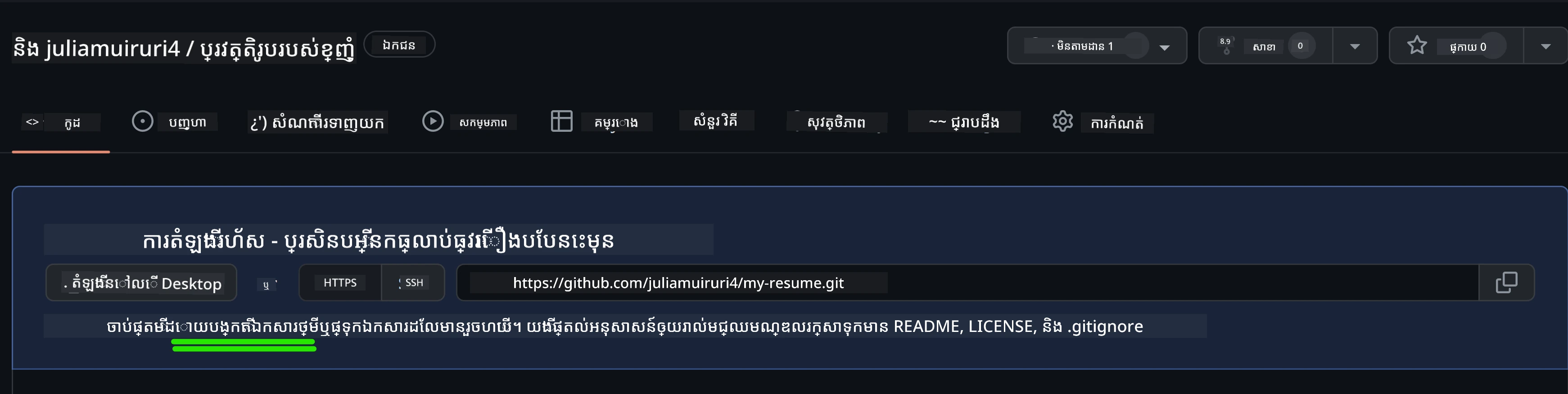
# បង្កើតគេហទំព័រការងារជីវប្រវត្តិប្រើប្រាស់ VSCode.dev ផ្លាស់ប្តូរអនាគតកិច្ចការរបស់អ្នកដោយកសាងគេហទំព័រការងារជីវប្រវត្តិមួយដែលបង្ហាញពីជំនាញ និងបទពិសោធន៍របស់អ្នកជារូបរាងបែបអន្តរជាតិ និងទំនើប។ ជំនួសការផ្ញើ PDF របៀបប្រពៃណី សូមនឹកស្រមៃពីការផ្តល់ជូនអ្នកជ្រើសរើសនិយោជិតដោយគេហទំព័រដែលមានរចនាបថស្អាត សម្របសម្រួលបានល្អ ដែលបង្ហាញសមត្ថភាពទាំងការអប់រំ និងជំនាញការអភិវឌ្ឍន៍គេហទំព័រ។ កិច្ចការដែលទទួលបានការអនុវត្តបែបនេះ នឹងដាក់ជំនាញ VSCode.dev ទាំងអស់របស់អ្នកចូលប្រើប្រាស់ខណៈដែលបង្កើតអ្វីដែលមានប្រយោជន៍ពិតសម្រាប់អនាគតការងារ។ អ្នកនឹងទទួលបានបទពិសោធន៍ពេញលេញនៃដំណើរការអភិវឌ្ឍន៍គេហទំព័រ – ចាប់ពីការបង្កើត repository រហូតដល់ការដាក់បញ្ចូល – ទាំងឡាយនៅក្នុងកម្មវិធីរុករករបស់អ្នក។ ដោយបញ្ចប់គម្រោងនេះ អ្នកនឹងមានវត្តមានអនឡាញជំនួសដែលអាចចែករំលែកបានងាយស្រួលជាមួយនិយោជិកមានសក្តានុពល ត្រូវបានធ្វើបច្ចុប្បន្នភាពពេលជំនាញរីកចម្រើន ហើយអាចប្តូរតាមម៉ាកផ្ទាល់ខ្លួនរបស់អ្នក។ នេះជាគំរូគម្រោងអនុវត្តដែលបង្ហាញពីជំនាញអភិវឌ្ឍន៍គេហទំព័រពិតប្រាកដ។ ## គោលបំណងរៀន បន្ទាប់ពីបញ្ចប់កិច្ចការនេះ អ្នកនឹងអាច: - **បង្កើត** និងគ្រប់គ្រងគម្រោងអភិវឌ្ឍន៍គេហទំព័រពេញលេញប្រើ VSCode.dev - **រៀបចំ** គេហទំព័រជាប្រព័ន្ធផ្លូវការដោយប្រើធាតុ HTML មានអត្ថន័យ - **តុបតែង** មាតិកាអោយឆបគ្នានឹងការបង្ហាញលើកម្រាស់ខុសគ្នាដោយបច្ចេកទេស CSS ទំនើប - **អនុវត្ត** មុខងារអន្តរកម្មដោយប្រើបច្ចេកវិទ្យាគេហទំព័រមូលដ្ឋាន - **ដាក់បង្ហាញ** គេហទំព័ររស់ដែលអាចចូលប្រើបានតាម URL ដែលចែករំលែកបាន - **បង្ហាញ** របៀបប្រើប្រាស់ version control ដាច់ខាតក្នុងដំណើរការអភិវឌ្ឍន៍ ## អ្វីដែលត្រូវមានជាមុន មុនចាប់ផ្តើម កុំភ្លេចត្រូវបានបញ្ជាក់ថា អ្នកមាន៖ - គណនី GitHub (បង្កើតបាននៅ [github.com](https://github.com/) ប្រសិនបើមិនមាន) - បានបញ្ចប់មេរៀន VSCode.dev ដែលគ្របដណ្តប់ពីការជន្លាស់ឈ្មោះ និងប្រតិបត្តិការមូលដ្ឋាន - យល់ដឹងមូលដ្ឋានអំពីរចនាសម្ព័ន HTML និងគំនិតតុបតែង CSS ## ការតំឡើងគម្រោង និងការបង្កើត Repository ចាប់ផ្តើមដោយការបង្កើតមូលដ្ឋានគម្រោងរបស់អ្នក។ ដំណើរនេះដូចជាការអភិវឌ្ឍក្នុងពិភពពិត ដែលគម្រោងចាប់ផ្តើមដោយការបង្កើត repository និងរៀបចំរចនាសម្ព័ន្ធយ៉ាងត្រឹមត្រូវ។ ### ជំហាន 1: បង្កើត Repository GitHub របស់អ្នក ការតំឡើង repository បំបែកទុកធានាថាគម្រោងរបស់អ្នកបានរៀបចំក្រង និងត្រូវបានគ្រប់គ្រង version ចាប់ពីដើម។ 1. **បើកចូល** ទៅ [GitHub.com](https://github.com) ហើយចូលក្នុងគណនីរបស់អ្នក 2. **ចុច** ងារពណ៌បៃតង "New" ឬរូបតំណាង "+" នៅជ្រុងខាងស្តាំលើ 3. **ដាក់ឈ្មោះ** repository របស់អ្នកជា `my-resume` (ឬជ្រើសរើសឈ្មោះផ្ទាល់ខ្លួនដូចជា `john-smith-resume`) 4. **បន្ថែម** ពណ៌នា ខ្លី៖ "គេហទំព័រការងារជីវប្រវត្តិដែលបានបង្កើតដោយ HTML និង CSS" 5. **ជ្រើសរើស** "Public" ដើម្បីឲ្យគេហទំព័រជីវប្រវត្តិនេះអាចចូលប្រើបានសម្រាប់និយោជកមានសក្តានុពល 6. **ត្រួតពិនិត្យ** "Add a README file" ដើម្បីបង្កើតការពិពណ៌នាគម្រោងដំបូង 7. **ចុច** "Create repository" ដើម្បីបញ្ចប់ការបង្កើត > 💡 **យោបល់សម្រាប់ឈ្មោះ Repository**: ប្រើឈ្មោះលំអិត មានអត្ថន័យ ផ្លូវការដែលបង្ហាញអំពីគោលបំណងគម្រោងយ៉ាងច្បាស់។ វាជួយនៅពេលចែករំលែកជាមួយនិយោជិកឬពេលពិនិត្យ portfolio។ ### ជំហាន 2: ចាប់ផ្តើមរៀបចំរចនាសម្ព័ន្ធគម្រោង ដោយសារតែ VSCode.dev ត្រូវការឯកសារមួយយ៉ាងហោចណាស់ដើម្បីបើក repository អ្នក ត្រូវការបង្កើតឯកសារ HTML សំខាន់ផ្ទាល់លើ GitHub មុនពេលផ្លាស់ទៅកម្មវិធីកែសម្រួលវេប។ 1. **ចុច** តំណ“creating a new file” ក្នុង repository ថ្មីរបស់អ្នក 2. **វាយ** ឈ្មោះឯកសារ `index.html` 3. **បញ្ចូល** រចនាសម្ព័ន្ធ HTML ដំបូងនេះ៖ ```html Your Name - Professional Resume

Your Name

Professional Resume Website

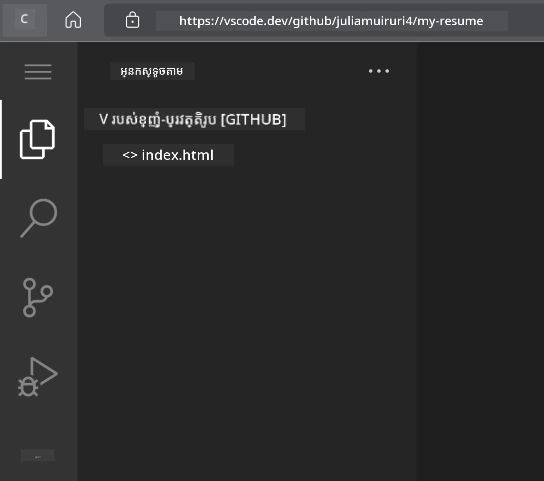
``` 4. **សរសេរ** សារ commit: "Add initial HTML structure" 5. **ចុច** "Commit new file" ដើម្បីរក្សាទុកកំណែថ្មី ![Creating initial file on GitHub](../../../../translated_images/km/new-file-github.com.c886796d800e8056.webp) **អ្វីដែលការតំឡើងដំបូងនេះធ្វើបាន៖** - **កំណត់** រចនាសម្ព័ន្ធឯកសារ HTML5 ត្រឹមត្រូវជាមួយធាតុដែលមានអត្ថន័យ - **បញ្ចូល** viewport meta tag សម្រាប់ការគាំទ្រ responsive design - **កំណត់** ចំណងជើងទំព័រដែលបង្ហាញនៅលើផ្ទាំងប្រៅសើរ - **បង្កើត** មូលដ្ឋានសម្រាប់រៀបចំមាតិកាទំព័រផ្លូវការ ## ការងារនៅក្នុង VSCode.dev ឥឡូវនេះដែលមូលដ្ឋាន repository របស់អ្នកត្រូវបានកំណត់ហើយ នៅវគ្គនេះ សូមផ្លាស់ប្តូរទៅ VSCode.dev សម្រាប់ការអភិវឌ្ឍន៍ដំណើរការចម្បង។ កម្មវិធីកែសម្រួលវែបនេះផ្តល់ឧបករណ៍ទាំងអស់ដែលចាំបាច់សម្រាប់ការអភិវឌ្ឍគេហទំព័រផ្លូវការ។ ### ជំហាន 3: បើកគម្រោងរបស់អ្នកនៅក្នុង VSCode.dev 1. **បើក** [vscode.dev](https://vscode.dev) នៅផ្ទាំងប្រៅសើរថ្មី 2. **ចុច** "Open Remote Repository" នៅលើផ្ទាំងស្វាគមន៍ 3. **ចម្លង** URL repository របស់អ្នកពី GitHub ហើយបិទត្រង់ផ្ទាំងចូល រូបแบบ៖ `https://github.com/your-username/my-resume` *ជំនួស `your-username` ជាមួយនាមអ្នកប្រើ GitHub ពិតប្រាកដរបស់អ្នក* 4. **ចុច** Enter ដើម្បីផ្ទុកគម្រោង ✅ **សន្ទស្សន៍ភាពជោគជ័យ**៖ អ្នកគួរតែឃើញឯកសារគម្រោងនៅក្នុង Explorer sidebar ហើយឯកសារ `index.html` សម្រាប់កែសម្រួលនៅផ្នែកកែសម្រួល។ ![Project loaded in VSCode.dev](../../../../translated_images/km/project-on-vscode.dev.e79815a9a95ee7fe.webp) **អ្វីដែលអ្នកនឹងឃើញនៅក្នុងចំណុចប្រទាក់៖** - **Explorer sidebar**: **បង្ហាញ** ឯកសារនិងរចនាសម្ព័ន្ធថតក្នុង repository - **Editor area**: **បង្ហាញ** មាតិកាឯកសារដែលបានជ្រើសសម្រាប់កែប្រែ - **Activity bar**: **ផ្តល់** នូវចូលដំណើរការទៅមុខងារដូចជា Source Control និង Extensions - **Status bar**: **បង្ហាញ** ស្ថានភាពភ្ជាប់ និងព័ត៌មានសាខាទំនើប ### ជំហាន 4: បង្កើតមាតិការងារជីវប្រវត្តិរបស់អ្នក ជំនួសមាតិកាតំណាងក្នុង `index.html` ជាមួយរចនាសម្ព័ន្ធជីវប្រវត្តិពេញលេញ។ HTML នេះផ្តល់មូលដ្ឋានសម្រាប់ការបង្ហាញជំនាញជាផ្លូវការ។
រចនាសម្ព័ន្ធ HTML ជីវប្រវត្តិពេញលេញ ```html Your Name - Professional Resume

ABOUT

Write a compelling summary that highlights your passion for web development, key achievements, and career goals. This section should give employers insight into your personality and professional approach.

WORK EXPERIENCE

Job Title

Company Name | Start Date – End Date

  • Describe a key accomplishment or responsibility
  • Highlight specific skills or technologies used
  • Quantify impact where possible (e.g., "Improved efficiency by 25%")

Previous Job Title

Previous Company | Start Date – End Date

  • Focus on transferable skills and achievements
  • Demonstrate growth and learning progression
  • Include any leadership or collaboration experiences

PROJECTS

Project Name

Brief description of what the project accomplishes and technologies used.

View Project
```
**មគ្គុទេសក៍ប្តូរតាមបំណង:** - **ជំនួស** អត្ថបទតំណាងទាំងអស់ជាមួយព័ត៌មានពិតរបស់អ្នក - **កែប្រែ** ផ្នែកជាមួយកម្រិតបទពិសោធន៍ និងផ្លូវ​ការងាររបស់អ្នក - **បន្ថែម** ឬដកចេញផ្នែកតាមតម្រូវការ (ឧ. សញ្ញាបត្រ, ការងារស្ម័គ្រចិត្ត, ភាសា) - **រួមបញ្ចូល** តំណភ្ជាប់ទៅប្រវត្តិរូបផ្ទាល់ និងគម្រោង ### ជំហាន 5: បង្កើតឯកសារគាំទ្រ គេហទំព័រដែលមានភាពផ្លូវការ ត្រូវការរចនាសម្ព័ន្ធឯកសារមានលំដាប់។ បង្កើត CSS stylesheet និងឯកសារកំណត់រចនាសម្ព័ន្ធដែលត្រូវការសម្រាប់គម្រោងពេញលេញ។ 1. **អូសមុខមកលើឈ្មោះថតគម្រោងក្នុង Explorer sidebar** 2. **ចុច** រូបតំណាង "New File" (📄+) ដែលបង្ហាញឡើង 3. **បង្កើត** ឯកសារទាំងនេះតម្រង់តែមួយ៖ - `style.css` (សម្រាប់ការតុបតែង និងរចនាសម្ព័ន្ធ) - `codeswing.json` (សម្រាប់កំណត់រចនាសម្ព័ន្ធផ្នែកផ្ទាំងមើលជាមុន) **ការបង្កើតឯកសារ CSS (`style.css`):**
ការតុបតែង CSS ផ្លូវការ ```css /* Modern Resume Styling */ body { font-family: 'Segoe UI', Tahoma, Geneva, Verdana, sans-serif; font-size: 16px; line-height: 1.6; max-width: 960px; margin: 0 auto; padding: 20px; color: #333; background-color: #f9f9f9; } /* Header Styling */ header { text-align: center; margin-bottom: 3em; padding: 2em; background: linear-gradient(135deg, #667eea 0%, #764ba2 100%); color: white; border-radius: 10px; box-shadow: 0 4px 6px rgba(0, 0, 0, 0.1); } h1 { font-size: 3em; letter-spacing: 0.1em; margin-bottom: 0.2em; font-weight: 300; } .role { font-size: 1.3em; font-weight: 300; margin: 1em 0; } /* Main Content Layout */ main { display: grid; grid-template-columns: 35% 65%; gap: 3em; margin-top: 3em; background: white; padding: 2em; border-radius: 10px; box-shadow: 0 2px 10px rgba(0, 0, 0, 0.1); } /* Typography */ h2 { font-size: 1.4em; font-weight: 600; margin-bottom: 1em; color: #667eea; border-bottom: 2px solid #667eea; padding-bottom: 0.3em; } h3 { font-size: 1.1em; font-weight: 600; margin-bottom: 0.5em; color: #444; } /* Section Styling */ section { margin-bottom: 2.5em; } #mainLeft { border-right: 1px solid #e0e0e0; padding-right: 2em; } /* Contact Links */ section a { color: #667eea; text-decoration: none; transition: color 0.3s ease; } section a:hover { color: #764ba2; text-decoration: underline; } /* Icons */ i { margin-right: 0.8em; width: 20px; text-align: center; color: #667eea; } /* Lists */ ul { list-style: none; padding-left: 0; } li { margin: 0.5em 0; padding: 0.3em 0; position: relative; } li:before { content: "▸"; color: #667eea; margin-right: 0.5em; } /* Work Experience */ .job, .project { margin-bottom: 2em; padding-bottom: 1.5em; border-bottom: 1px solid #f0f0f0; } .company { font-style: italic; color: #666; margin-bottom: 0.5em; } /* Responsive Design */ @media (max-width: 768px) { main { grid-template-columns: 1fr; gap: 2em; } #mainLeft { border-right: none; border-bottom: 1px solid #e0e0e0; padding-right: 0; padding-bottom: 2em; } h1 { font-size: 2.2em; } body { padding: 10px; } } /* Print Styles */ @media print { body { background: white; color: black; font-size: 12pt; } header { background: none; color: black; box-shadow: none; } main { box-shadow: none; } } ```
**ការបង្កើតឯកសារកំណត់រចនាសម្ព័ន្ធ (`codeswing.json`):** ```json { "scripts": [], "styles": [] } ``` **ការយល់ដឹងពីមុខងារ CSS:** - **ប្រើប្រាស់** CSS Grid សម្រាប់រចនាសម្ព័ន្ធដែលមានការឆបគ្នា និងផ្លូវការ - **អនុវត្ត** រចនាសម្ព័ន្ធពណ៌ទំនើបជាមួយក្បាល gradient - **រួមបញ្ចូល** ផលប៉ះពាល់ hover និងការផ្លាស់ប្ដូរលឿនសំរាប់ការផ្ទាល់ខ្លួន - **ផ្តល់** រចនាសម្ព័ន្ធរឹងមាំដែលដំណើរការលើគ្រប់ទំហំឧបករណ៍ - **បន្ថែម** រចនាបទ print-friendly សម្រាប់បង្កើត PDF ### ជំហាន 6: ដំឡើង និងកំណត់រចនាសម្ព័ន្ធ Extension Extensions ពង្រីកបទពិសោធន៍អភិវឌ្ឍន៍របស់អ្នកដោយផ្តល់សមត្ថភាពមើលមុនជាសម្លេង និងឧបករណ៍ដំណើរការល្អប្រសើរជាងមុន។ Extension CodeSwing ជារឿងវាងសម្រាប់គម្រោងអភិវឌ្ឍន៍វេប។ **ការដំឡើង CodeSwing Extension:** 1. **ចុច** រូបតំណាង Extensions (🧩) នៅលើ Activity Bar 2. **ស្វែងរក** "CodeSwing" ក្នុងប្រអប់ស្វែងរក marketplace 3. **ជ្រើសរើស** Extension CodeSwing ពីលទ្ធផលស្វែងរក 4. **ចុច** ប៊ូតុងនៃពណ៌ខៀវ "Install" ![Installing the CodeSwing extension](../../../../8-code-editor/images/install-extension.gif) **អ្វីដែល CodeSwing ផ្តល់ជូន៖** - **អនុញ្ញាត** មើលវេបសាយរបស់អ្នកជាសម្លេងនៅពេលកែសម្រួល - **បង្ហាញ** ការផ្លាស់ប្តូរបានភ្លាមៗដោយមិនចាំបាច់ Refresh - **គាំទ្រ** ប្រភេទឯកសារច្រើន រួមមាន HTML, CSS និង JavaScript - **ផ្តល់** បទពិសោធន៍ជាសកម្មភាពអភិវឌ្ឍន៍រួមបញ្ចូល **លទ្ធផលភ្លាមៗបន្ទាប់ពីដំឡើង:** ភ្លាមៗបន្ទាប់ពីដំឡើង CodeSwing អ្នកនឹងឃើញការមើលមុនស្ទាយផ្ទាល់របស់គេហទំព័រការងារជីវប្រវត្តិបានបង្ហាញនៅក្នុងកម្មវិធីកែសម្រួល។ វាអនុញ្ញាតឲ្យអ្នកមើលម៉ោងដែលតើគេហទំព័ររបស់អ្នកមើលដូចម្ដេចខណៈដែលអ្នកធ្វើការផ្លាស់ប្តូរ។ ![CodeSwing extension showing live preview](../../../../translated_images/km/after-codeswing-extension-pb.0ebddddcf73b5509.webp) **ការយល់ដឹងពីចំណុចប្រទាក់ដែលបានធ្វើឲ្យប្រសើរ:** - **ចំណាំចែកផ្ទាំង**: **បង្ហាញ** កូដនៅផ្នែកមួយ និងមើលមុនពេលនៅផ្នែកមួយទៀត - **បច្ចុប្បន្នភាពភ្លាមៗ**: **បញ្ចេញ** ការផ្លាស់ប្តូរភ្លាមៗក្នុងពេលអ្នកវាយអក្សរ - **មើលមុនមានអន្តរកម្ម**: **អនុញ្ញាតឲ្យ** អ្នកសាកល្បងតំណ និងមុខងារអន្តរកម្មផ្សេងៗ - **ការសំឡេងភ្លើងក្នុងមួយទូរស័ព្ទ**: **ផ្តល់** សមត្ថភាពសាកល្បងរចនាបទឆបគ្នានៅលើឧបករណ៍ចល័ត ### ជំហាន 7: ត្រួតពិនិត្យប្រព័ន្ធគ្រប់គ្រងកំណែ និងការបោះផ្សាយ ឥឡូវនេះដែលគេហទំព័ររបស់អ្នកប្រាកដថាបញ្ចប់ សូមប្រើ Git ដើម្បីរក្សាទុកការងារ និងធ្វើអោយវាអាចចូលប្រើបានតាមអនឡាញ។ **ការបញ្ចូលការផ្លាស់ប្តូរ:** 1. **ចុច** រូបតំណាង Source Control (🌿) នៅលើ Activity Bar 2. **ពិនិត្យ** គ្រប់ឯកសារដែលបានបង្កើត និងកែប្រែនៅផ្នែក "Changes" 3. **ស្នើសុំ** ការកែប្រែដោយចុចរូបតំណាង "+" ក្បែមុខឯកសាររាល់មួយ 4. **សរសេរ** សារលម្អិត commit ដូចជា៖ - "Add complete resume website with responsive design" - "Implement professional styling and content structure" 5. **ចុច** រូបតំណាងត្រង់ (✓) ដើម្បី commit និង push ការផ្លាស់ប្តូរ **ឧទាហរណ៍សារលក្ខណៈ commit ប្រសើរ:** - "Add professional resume content and styling" - "Implement responsive design for mobile compatibility" - "Update contact information and project links" > 💡 **យោបល់ផ្លូវការ**៖ សារលក្ខណៈ commit ល្អជួយតាមដានការវិវឌ្ឍគម្រោង និងបង្រៀនពីការយកចិត្តទុកដាក់លម្អិត ដែលជាវត្ថុដែលនិយោជកគាំទ្រ។ **ការចូលមើលគេហទំព័រដែលបានបោះផ្សាយ៖** បន្ទាប់ពី commit អ្នកអាចត្រឡប់ទៅ repository GitHub របស់អ្នកដោយប្រើម៉ឺនុយ hamburger (☰) នៅជ្រុងខាងឆ្វេងលើ។ គេហទំព័រការងារជីវប្រវត្តិរបស់អ្នកឥឡូវនេះបានគ្រប់គ្រង version និងរួចជាស្រេចសម្រាប់ដាក់បង្ហាញឬចែករំលែក។ ## លទ្ធផល និងជំហានបន្ទាប់ **អបអរសាទរ! 🎉** អ្នកបានបង្កើតគេហទំព័រការងារជីវប្រវត្តិបែបផ្លូវការអំពី VSCode.dev យ៉ាងជោគជ័យ។ គម្រោងរបស់អ្នកបង្ហាញពី៖ **ជំនាញបច្ចេកទេសដែលបង្ហាញបាន:** - **ការគ្រប់គ្រង repository**៖ បង្កើត និងរៀបចំរចនាសម្ព័ន្ធគម្រោងពេញលេញ - **ការអភិវឌ្ឍវេប**៖ បង្កើតគេហទំព័រដែលមានការឆបគ្នាចំពោះទូរស័ព្ទ ដោយប្រើ HTML5 និង CSS3 ទំនើប - **ការគ្រប់គ្រងកំណែ**៖ អនុវត្តកម្មវិធី Git ដោយមាន commit មានអត្ថន័យ - **ជំនាញឧបករណ៍**៖ ប្រើប្រាស់ប្រសើរ VSCode.dev និងប្រព័ន្ធ extension **លទ្ធផលផ្លូវការដែលទទួលបាន៖** - **វត្តមានអនឡាញ**៖ URL ដែលអាចចែករំលែកបាន បង្ហាញសមត្ថភាពរបស់អ្នក - **ទ្រង់ទ្រាយទំនើប**៖ ជាជម្រើសបញ្ចូលអន្តរជាតិជំនួស PDF ធម្មតា - **ជំនាញបង្ហាញបាន**៖ หลักฐาน cụ thể về khả năng phát triển web của bạn - **ការបន្តបន្ថែមបានងាយ**៖ មូលដ្ឋានដែលអ្នកអាចតែងតាំងប្រសើរឡើងទៅទៀត ### ជម្រើសសម្រាប់ការដាក់បង្ហាញ ដើម្បីធ្វើឲ្យគេហទំព័រវិញបានចូលប្រើបានសម្រាប់និយោជក សូមពិចារណាជម្រើសបង្ហាញខាងក្រោម៖ **GitHub Pages (ណែនាំ):** 1. ចូលទៅកាន់ Settings របស់ repository នៅ GitHub 2. រើសបន្ទាត់ "Pages" 3. ជ្រើសរើស "Deploy from a branch" ហើយជ្រើសសាខា "main" 4. គេហទំព័ររបស់អ្នកនឹងអាចចូលប្រើបានតាម `https://your-username.github.io/my-resume` **វេទិកាជំនួស:** - **Netlify**: ដាក់បង្ហាញដោយស្វ័យប្រវត្តិជាមួយដែនប្តូរផ្ទាល់ខ្លួន - **Vercel**: ដាក់បង្ហាញលឿនជាមួយមុខងារផ្ទះម៉ាស៊ីនទំនើប - **GitHub Codespaces**: បរិយាកាសអភិវឌ្ឍន៍ជាមួយការមើលមុនរួមបញ្ចូល ### ការផ្តល់យោបល់បន្ថែម បន្តអភិវឌ្ឍជំនាញរបស់អ្នកដោយបន្ថែមមុខងារខាងក្រោម៖ **ការកែលម្អបច្ចេកទេស:** - **JavaScript អន្តរកម្ម**៖ បន្ថែមការស្ពាយរលោង ឬធាតុអន្តរការផ្សេងៗ - **ពន្លឺម៉ោងងាយ/ងងឹត**៖ អនុវត្តសកម្មភាពដើម្បីផ្លាស់ប្តូរមូលដ្ឋានរុងរឿង - **សំណុំបែបបទទំនាក់ទំនង**៖ អនុញ្ញាតអោយទទួលសារកម្មវិធីពីនិយោជកមានសក្តានុពល - **បង្កើនប្រសិទ្ធភាព SEO**៖ បន្ថែម meta tags និងទិន្នន័យរៀបចំឲ្យបានល្អសម្រាប់ការស្វែងរក **ការកែលម្អមាតិកា:** - **ចំណងជើងគម្រោង**៖ តំណភ្ជាប់ទៅ repository GitHub និងការសាកល្បងបន្តផ្ទាល់ - **ការបង្ហាញជំនាញ**៖ បង្កើតបន្ទាត់ប្រហែលឬប្រព័ន្ធវាយតម្លៃជំនាញ - **ផ្នែកសម្រង់មតិ**៖ រួមបញ្ចូលនូវការផ្តល់យោបល់ពីមិត្តរួមការងារ ឬគ្រូបង្រៀន - **ប្លុក**៖ បន្ថែមផ្នែកប្លុកសម្រាប់បង្ហាញដំណើររីករាយក្នុងការសម្ភាសវិជ្ជា ## ការប្រកួត GitHub Copilot Agent 🚀 ប្រើមុខងារ Agent ដើម្បីបញ្ចប់បញ្ហាដូចខាងក្រោម៖ **ការពណ៌នា៖** បង្កើនគេហទំព័រជីវប្រវត្តិរបស់អ្នកដោយបញ្ចូលមុខងាររបស់ការអភិវឌ្ឍន៍វេបផ្លូវការដែលមានលក្ខណៈទំនើប។ **អភិបាប់ការងារ៖** ក្នុងគេហទំព័រជីវប្រវត្តិដែលមានរួចរួមបញ្ចូលមុខងារទំនើបៗ: 1. បន្ថែមជម្រើសផ្លាស់ប្តូរពន្លឺងងឹត/ពន្លឺភ្លឺជាមួយការផ្លាស់ប្តូរលឿនរលូន 2. បង្កើតផ្នែកជំនាញអន្តរកម្មជាមួយបន្ទាត់ចង្អុលការរីករាយជាអក្សរជើង 3. អនុវត្តសំណុំបែបបទទំនាក់ទំនងជាមួយការត្រួតពិនិត្យទ្រង់ទ្រាយ 4. បន្ថែមផ្នែកគម្រោងជាមួយសកម្មភាព hover និងប្រអប់ pop-up ដោយ modal 5. រួមបញ្ចូលផ្នែកប្លុកជាមួយអត្ថបទគំរូយ៉ាងហោចណាស់ 3 អំពីដំណើររៀនរបស់អ្នក 6. បង្កើន SEO ដោយប្រើ meta tags សមរម្យ ទិន្នន័យរៀបចំនិងកំណែប្រសើរ 7. ដាក់បង្ហាញគេហទំព័រដែលបានបន្ថែមប្រើ GitHub Pages ឬ Netlify 8. ចុះសម្គាល់មុខងារថ្មីទាំងអស់ក្នុងREADME.md ជាមួយរូបថតអេក្រង់ គេហទំព័រ ដែលបានបន្ថែមរបស់អ្នកគួរបង្ហាញពីជំនាញវេបទំនើបរួមមានរចនាបថឆបគ្នា JavaScript អន្តរការនិងដំណើរការដាក់បង្ហាញផ្លូវការ។ ## ការពង្រីកការប្រកួត ត្រៀមខ្លួនទៅកាន់ជំនាញកាន់តែខ្ពស់ជាងនេះ? សាកល្បងបញ្ហាកម្រិតខ្ពស់ដូចខាងក្រោម៖ **📱 កែរូបរាងឈ្មោះ Mobile-First:** ចាប់ផ្តើមបំណងបង្កើតគេហទំព័រឡើងវិញដោយយកគន្លង mobile-first ជាមួយ CSS Grid និង Flexbox **🔍 កែលម្អ SEO:** អនុវត្ត SEO ជាសម្រួល រួមមាន meta tags ទិន្នន័យរៀបចំ និងការកែលម្អប្រសិទ្ធភាព **🌐 គាំទ្រភាសាច្រើន:** បន្ថែមមុខងារអន្តរជាតិកម្ម ដើម្បីគាំទ្រភាសាច្រើន **📊 បញ្ចូលវិភាគ:** បន្ថែម Google Analytics ដើម្បីត្រួតពិនិត្យការចូលមើល និងបង្កើតការបញ្ច្រាសមាតិកា **🚀 កែលម្អប្រសិទ្ធភាព:** ទទួលបានពិន្ទុ Lighthouse ល្អឥតខ្ចោះគ្រប់ប្រភេទ ## ការត្រួតពិនិត្យ និងសិក្សាឯករាជ្យ ពង្រីកចំណេះដឹងរបស់អ្នកជាមួយធនធានខាងក្រោម៖ **មុខងារលម្អិត VSCode.dev:** - [VSCode.dev Documentation](https://code.visualstudio.com/docs/editor/vscode-web?WT.mc_id=academic-0000-alfredodeza) - មគ្គុទេសក៍ពេញលេញសម្រាប់ការកែសម្រួលបែបទិន្នន័យវេប - [GitHub Codespaces](https://docs.github.com/en/codespaces) - បរិយាកាសអភិវឌ្ឍន៍ Cloud - **ការរចនាឆ្លើយតប**: សិក្សា CSS Grid និង Flexbox សម្រាប់រចនាប័ទ្មទំនើប - **ការចូលដំណើរការ**: រៀនណែនាំ WCAG សម្រាប់ការរចនាវែបដែលរួមបញ្ចូលគ្នា - **ការប្រតិបត្តិការលឿន**: ស្វែងយល់អំពីឧបករណ៍ដូចជា Lighthouse សម្រាប់ការអូPTប - **SEO**: យល់ដឹងពីមូលដ្ឋាននៃការបង្កើនប្រសិទ្ធភាពនៅលើម៉ាស៊ីនស្វែងរក **ការអភិវឌ្ឍវិជ្ជាជីវៈ:** - **ការបង្កើតផត្វូឡីយោ**: បង្កើតគម្រោងបន្ថែមដើម្បីបង្ហាញជំនាញនានា - **កូដចំហរ**: ឯករគ្រប់គ្រងគម្រោងដែលមានរួចដើម្បីទទួលបទពិសោធន៍សហការណ៍ - **បណ្ដាញ**: ចែករំលែកគេហទំព័រresumeរបស់អ្នកនៅក្នុងសហគមន៍អ្នកអភិវឌ្ឍសម្រាប់មតិយោបល់ - **ការរៀនជាលំដាប់**: តាមដាននូវនិន្នាការនិងបច្ចេកវិជ្ជារបស់ការអភិវឌ្ឍវែបជានិរន្តរ --- **ជំហានបន្ទាប់របស់អ្នក៖** ចែករំលែកគេហទំព័រresumeរបស់អ្នកជាមួយមិត្តភក្តិ គ្រួសារ ឬអ្នកប្រឹក្សាសម្រាប់មតិយោបល់។ ប្រើប្រាស់យោបល់របស់ពួកគេដើម្បីធ្វើការសម្លឹងស្ទើរនិងធ្វើឱ្យរចនារបស់អ្នកកាន់តែល្អប្រសើរ។ ចងចាំថា គម្រោងនេះមិនមែនគ្រាន់តែជាគេហទំព័រresumeទេ - វា​ជា​ការបង្ហាញពី​កំណើន​របស់អ្នក​ជា​អ្នកអភិវឌ្ឍ​វែប! --- **ការបដិសេធ**៖ ឯកសារនេះត្រូវបានបកប្រែដោយប្រើសេវាកម្មបកប្រែ AI [Co-op Translator](https://github.com/Azure/co-op-translator)។ ខណៈពេលយើងខិតខំសម្រាប់ភាពត្រឹមត្រូវ សូមចេះដឹងថាការបកប្រែដោយស្វ័យប្រវត្តិអាចមានកំហុស ឬភាពមិនត្រឹមត្រូវបានបញ្ចូល។ ឯកសារដើមដែលមានភាសាដើមគួរត្រូវបានគេចាត់ទុកជាទិន្នន័យដែលមានសុពលភាពខ្ពស់។ សម្រាប់ព័ត៌មានសំខាន់ៗ សូមណែនាំឱ្យប្រើប្រាស់ការបកប្រែដោយមនុស្សដែលជាជំនាញ។ យើងមិនទទួលខុសត្រូវចំពោះការយល់ច្រឡំឬការបញ្ជាក់ខុសពីការប្រើប្រាស់ការបកប្រែមួយនេះឡើយ។