
 localizeflow[bot]
c0001cd955
localizeflow[bot]
c0001cd955
|
3 months ago | |
|---|---|---|
| .. | ||
| solution | 3 months ago | |
| README.md | 3 months ago | |
| assignment.md | 8 months ago | |
| notebook.ipynb | 1 year ago | |
README.md
สร้างโมเดลการถดถอยโดยใช้ Scikit-learn: เตรียมและแสดงข้อมูล
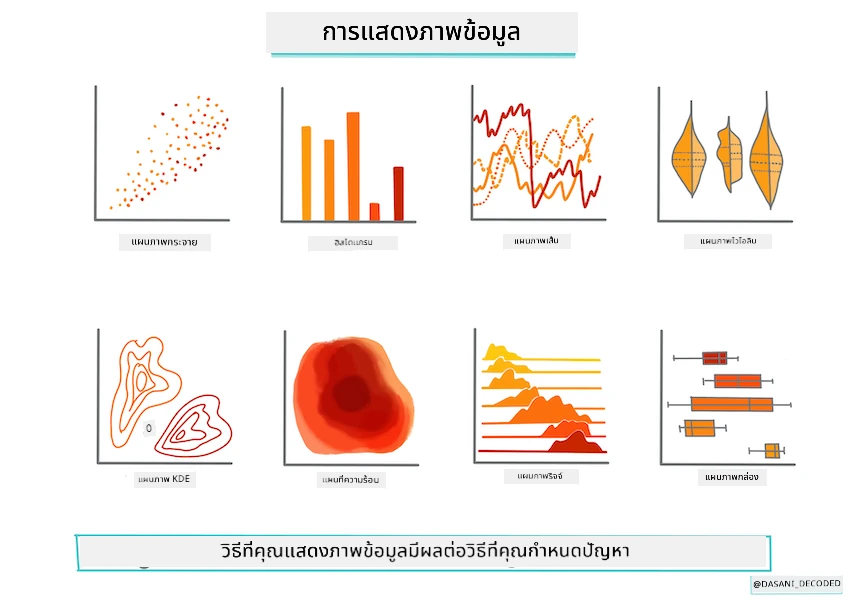
อินโฟกราฟิก โดย Dasani Madipalli
แบบทดสอบก่อนเรียน
บทเรียนนี้มีในภาษา R!
บทนำ
ตอนนี้ที่คุณได้ติดตั้งเครื่องมือที่จำเป็นสำหรับการเริ่มต้นสร้างโมเดลการเรียนรู้ของเครื่องด้วย Scikit-learn แล้ว คุณพร้อมที่จะเริ่มตั้งคำถามกับข้อมูลของคุณ ในขณะที่คุณทำงานกับข้อมูลและประยุกต์ใช้โซลูชัน ML สิ่งสำคัญมากที่จะเข้าใจวิธีตั้งคำถามที่ถูกต้องเพื่อปลดล็อกศักยภาพของชุดข้อมูลของคุณอย่างเหมาะสม
ในบทเรียนนี้ คุณจะได้เรียนรู้:
- วิธีการเตรียมข้อมูลของคุณสำหรับการสร้างโมเดล
- วิธีการใช้ Matplotlib ในการแสดงข้อมูล
- วิธีการใช้ Seaborn เพื่อการแสดงข้อมูลที่มีความแสดงออกมากขึ้น
การตั้งคำถามที่เหมาะสมกับข้อมูลของคุณ
คำถามที่คุณต้องการคำตอบจะกำหนดว่าจะใช้อัลกอริทึม ML ประเภทใด และคุณภาพของคำตอบที่ได้รับกลับจะขึ้นอยู่กับลักษณะของข้อมูลของคุณเป็นอย่างมาก
ลองดูชุด ข้อมูล ที่จัดเตรียมไว้สำหรับบทเรียนนี้ คุณสามารถเปิดไฟล์ .csv นี้ใน VS Code การดูคร่าวๆ จะแสดงให้เห็นว่ามีช่องว่างและการผสมของข้อความและข้อมูลตัวเลข นอกจากนี้ยังมีคอลัมน์แปลกๆ เรียกว่า 'Package' ซึ่งข้อมูลเป็นการผสมระหว่าง 'sacks', 'bins' และค่าอื่นๆ ข้อมูลนี้แท้จริงแล้วค่อนข้างยุ่งเหยิง
🎥 คลิกที่ภาพด้านบนเพื่อดูวิดีโอสั้น ๆ ที่อธิบายการเตรียมข้อมูลสำหรับบทเรียนนี้
ในความเป็นจริงแล้วไม่ค่อยได้ชุดข้อมูลที่พร้อมใช้งานสร้างโมเดล ML ได้ทันที ในบทเรียนนี้ คุณจะได้เรียนรู้วิธีเตรียมชุดข้อมูลดิบโดยใช้ไลบรารีมาตรฐานของ Python และยังได้เรียนรู้เทคนิคต่างๆ ในการแสดงข้อมูลด้วย
กรณีศึกษา: 'ตลาดฟักทอง'
ในโฟลเดอร์นี้ คุณจะพบไฟล์ .csv ในโฟลเดอร์ data ที่อยู่ในรูทชื่อ US-pumpkins.csv ซึ่งมีข้อมูล 1757 แถวเกี่ยวกับตลาดฟักทอง แบ่งกลุ่มตามเมือง นี่คือข้อมูลดิบที่ดึงมาจาก รายงานมาตรฐานตลาดส่งพืชผลเฉพาะ ที่กระทรวงเกษตรของสหรัฐอเมริกาแจกจ่าย
การเตรียมข้อมูล
ข้อมูลนี้อยู่ในโดเมนสาธารณะ สามารถดาวน์โหลดไฟล์แยกตามเมืองได้หลายไฟล์จากเว็บไซต์ USDA เพื่อหลีกเลี่ยงหลายไฟล์แยก เราได้นำข้อมูลของเมืองทั้งหมดมารวมกันในสเปรดชีตเดียว ดังนั้นเราได้ทำการ เตรียม ข้อมูลไว้บ้างแล้ว ต่อไป มาดูข้อมูลอย่างละเอียดกัน
ข้อมูลฟักทอง - ข้อสรุปเบื้องต้น
คุณสังเกตอะไรเกี่ยวกับข้อมูลนี้บ้าง? คุณเห็นแล้วว่ามีการผสมผสานของข้อความ ตัวเลข ช่องว่าง และค่าประหลาดที่คุณต้องตีความ
คุณจะตั้งคำถามอะไรกับข้อมูลนี้โดยใช้เทคนิค Regression? อะไรเกี่ยวกับ "ทำนายราคาฟักทองที่จะขายในเดือนที่กำหนด" ลองดูข้อมูลอีกครั้ง มีการเปลี่ยนแปลงที่ต้องทำเพื่อสร้างโครงสร้างข้อมูลที่จำเป็นสำหรับงานนี้
แบบฝึกหัด - วิเคราะห์ข้อมูลฟักทอง
มาลองใช้ Pandas, (ชื่อมาจาก Python Data Analysis) ซึ่งเป็นเครื่องมือที่มีประโยชน์มากสำหรับการจัดรูปแบบข้อมูล เพื่อวิเคราะห์และเตรียมข้อมูลฟักทองนี้
อย่างแรก ตรวจสอบวันที่ที่ขาดหาย
คุณจะต้องดำเนินขั้นตอนเพื่อตรวจสอบวันที่ที่ขาดหายก่อน:
- แปลงวันที่เป็นรูปแบบเดือน (วันที่เป็นของสหรัฐ จึงใช้รูปแบบ
MM/DD/YYYY) - สกัดเดือนไปยังคอลัมน์ใหม่
เปิดไฟล์ notebook.ipynb ใน Visual Studio Code และนำเข้าสเปรดชีตไปยัง dataframe ของ Pandas ใหม่
-
ใช้ฟังก์ชัน
head()เพื่อดูห้าแถวแรกimport pandas as pd pumpkins = pd.read_csv('../data/US-pumpkins.csv') pumpkins.head()✅ คุณจะใช้ฟังก์ชันใดเพื่อดูห้าแถวสุดท้าย?
-
ตรวจสอบว่ามีข้อมูลขาดหายใน dataframe ปัจจุบันหรือไม่:
pumpkins.isnull().sum()มีข้อมูลขาดหายอยู่ แต่อาจจะไม่ส่งผลกับงานที่ทำ
-
เพื่อให้ง่ายต่อการทำงานกับ dataframe ของคุณ เลือกเฉพาะคอลัมน์ที่ต้องการ โดยใช้ฟังก์ชัน
locซึ่งจะดึงแถว (ที่ส่งเป็นพารามิเตอร์แรก) และคอลัมน์ (พารามิเตอร์ที่สอง) จาก dataframe เดิม โดยนิพจน์:ในกรณีนี้ หมายถึง "แถวทั้งหมด"columns_to_select = ['Package', 'Low Price', 'High Price', 'Date'] pumpkins = pumpkins.loc[:, columns_to_select]
อย่างที่สอง กำหนดราคาฟักทองเฉลี่ย
คิดถึงวิธีการกำหนดราคาฟักทองเฉลี่ยในเดือนที่กำหนด คุณจะเลือกคอลัมน์ใดสำหรับงานนี้? คำใบ้: คุณจะต้องใช้ 3 คอลัมน์
วิธีแก้: นำราคาต่ำ (Low Price) และราคาสูง (High Price) มาหาค่าเฉลี่ยเพื่อเติมคอลัมน์ราคาที่สร้างใหม่ และแปลงคอลัมน์วันที่ให้แสดงเฉพาะเดือน โชคดีที่ตรวจสอบด้านบนพบว่าไม่มีข้อมูลวันที่หรือราคาขาดหาย
-
เพื่อคำนวณราคาเฉลี่ย ให้เพิ่มโค้ดต่อไปนี้:
price = (pumpkins['Low Price'] + pumpkins['High Price']) / 2

month = pd.DatetimeIndex(pumpkins['Date']).month
✅ คุณสามารถพิมพ์ข้อมูลใดๆ ที่ต้องการตรวจสอบโดยใช้
print(month) -
ตอนนี้ ให้คัดลอกข้อมูลที่แปลงแล้วไปยัง dataframe ของ Pandas ใหม่:
new_pumpkins = pd.DataFrame({'Month': month, 'Package': pumpkins['Package'], 'Low Price': pumpkins['Low Price'],'High Price': pumpkins['High Price'], 'Price': price})การพิมพ์ dataframe ของคุณจะแสดงชุดข้อมูลที่สะอาดและเป็นระเบียบซึ่งคุณสามารถนำไปสร้างโมเดลการถดถอยตัวใหม่ได้
แต่เดี๋ยวก่อน! มีสิ่งแปลกๆ อยู่ที่นี่
หากคุณดูที่คอลัมน์ Package ฟักทองถูกขายในหลายรูปแบบ บางชิ้นขายในหน่วย '1 1/9 bushel' บางชิ้นใน '1/2 bushel' บางชิ้นขายต่อตัว บางชิ้นต่อน้ำหนัก และบางชิ้นอยู่ในกล่องใหญ่ที่มีความกว้างแตกต่างกัน
ฟักทองดูเหมือนจะยากที่จะชั่งน้ำหนักอย่างสม่ำเสมอ
เมื่อเจาะลึกข้อมูลดิบ จะเห็นว่าสิ่งใด ๆ ที่มี Unit of Sale เท่ากับ 'EACH' หรือ 'PER BIN' ก็จะมีชนิดของ Package เป็นต่อหน่วยนิ้ว ต่อกล่อง หรือ 'แต่ละชิ้น' ฟักทองจึงดูเหมือนจะชั่งน้ำหนักได้ยาก ดังนั้นเรามากรองข้อมูลโดยเลือกเฉพาะฟักทองที่ในคอลัมน์ Package มีคำว่า 'bushel'
-
เพิ่มตัวกรองไว้ที่บนสุดของไฟล์ ใต้การนำเข้าไฟล์ .csv ครั้งแรก:
pumpkins = pumpkins[pumpkins['Package'].str.contains('bushel', case=True, regex=True)]ถ้าคุณพิมพ์ข้อมูลตอนนี้ จะเห็นว่าคุณกำลังได้ประมาณ 415 แถวของข้อมูลที่ประกอบด้วยฟักทองที่ขายโดย bushel เท่านั้น
แต่เดี๋ยวก่อน! ยังมีอีกสิ่งที่ต้องทำ
คุณสังเกตเห็นไหมว่าปริมาณ bushel แตกต่างกันในแต่ละแถว? คุณจำเป็นต้องทำให้ราคามาตรฐานโดยแสดงราคาต่อ bushel ดังนั้นทำการคำนวณเพื่อปรับมาตรฐาน
-
เพิ่มบรรทัดเหล่านี้หลังบล็อกที่สร้าง dataframe ชื่อ new_pumpkins:
new_pumpkins.loc[new_pumpkins['Package'].str.contains('1 1/9'), 'Price'] = price/(1 + 1/9)

new_pumpkins.loc[new_pumpkins['Package'].str.contains('1/2'), 'Price'] = price/(1/2)
✅ ตาม The Spruce Eats น้ำหนักของ bushel ขึ้นอยู่กับประเภทของผลผลิต เนื่องจากเป็นการวัดปริมาตร "bushel ของมะเขือเทศ น่าจะหนัก 56 ปอนด์... ใบและผักใบเขียวใช้พื้นที่มากแต่มีน้ำหนักน้อย ดังนั้น bushel ของผักโขมหรือผักใบเขียวจะหนักเพียง 20 ปอนด์" ทุกอย่างค่อนข้างซับซ้อน! เราจะไม่แปลงจาก bushel เป็นปอนด์ แต่จะตั้งราคาตาม bushel แทน การศึกษาข้อมูล bushel ฟักทองนี้แสดงให้เห็นว่าการเข้าใจลักษณะของข้อมูลของคุณมีความสำคัญมากแค่ไหน!
ตอนนี้ คุณสามารถวิเคราะห์ราคาต่อหน่วยตามการวัด bushel ได้แล้ว ถ้าคุณพิมพ์ข้อมูลอีกครั้ง คุณจะเห็นว่ามันถูกทำให้เป็นมาตรฐานอย่างไร
✅ คุณสังเกตไหมว่าฟักทองที่ขายเป็นครึ่ง bushel มีราคาสูงมาก? คุณคิดออกไหมว่าทำไม? คำใบ้: ฟักทองเล็กมีราคาสูงกว่าฟักทองใหญ่ อาจเป็นเพราะฟักทองเล็กมีจำนวนมากกว่าต่อ bushel เนื่องจากพื้นที่ว่างที่ด้อยคุณภาพที่ใช้โดยฟักทองพายกลวงใหญ่หนึ่งลูก
กลยุทธ์การแสดงผล
หน้าที่หนึ่งของนักวิทยาศาสตร์ข้อมูลคือการแสดงให้เห็นคุณภาพและลักษณะของข้อมูลที่เขาทำงานอยู่ เพื่อทำเช่นนี้ พวกเขามักสร้างการแสดงภาพที่น่าสนใจ เช่น พล็อต กราฟและแผนภูมิ ที่แสดงมุมมองต่าง ๆ ของข้อมูล ด้วยวิธีนี้ พวกเขาสามารถแสดงความสัมพันธ์และช่องว่างของข้อมูลที่ยากจะค้นพบด้วยตาเปล่า
🎥 คลิกที่ภาพด้านบนเพื่อดูวิดีโอสั้น ๆ ที่อธิบายการแสดงข้อมูลสำหรับบทเรียนนี้
การแสดงข้อมูลยังช่วยกำหนดเทคนิคการเรียนรู้ของเครื่องที่เหมาะสมที่สุดกับข้อมูล ตัวอย่างเช่น แผนภูมิจุด (scatterplot) ที่ดูเหมือนจะตามเส้นตรง แสดงว่าข้อมูลนั้นเหมาะสมกับการทำ regression แบบเชิงเส้น
ไลบรารีแสดงข้อมูลได้น่าสนใจที่ทำงานได้ดีใน Jupyter notebooks คือ Matplotlib (ซึ่งคุณก็เห็นในบทเรียนก่อนหน้าแล้ว)
ฝึกฝนเพิ่มเติมกับการแสดงข้อมูลใน บทแนะนำเหล่านี้
แบบฝึกหัด - ทดลองใช้ Matplotlib
ลองสร้างพล็อตพื้นฐานเพื่อแสดง dataframe ที่คุณสร้างขึ้นมาใหม่ พล็อตแบบเส้นธรรมดาจะเป็นอย่างไร?
-
นำเข้า Matplotlib ที่ด้านบนของไฟล์ ใต้การนำเข้า Pandas:
import matplotlib.pyplot as plt -
รันโน้ตบุ๊กทั้งหมดอีกครั้งเพื่อรีเฟรช
-
ที่ด้านล่างของโน้ตบุ๊ก ให้เพิ่มเซลล์เพื่อพล็อตข้อมูลเป็นกล่อง:
price = new_pumpkins.Price
month = new_pumpkins.Month
plt.scatter(price, month)
plt.show()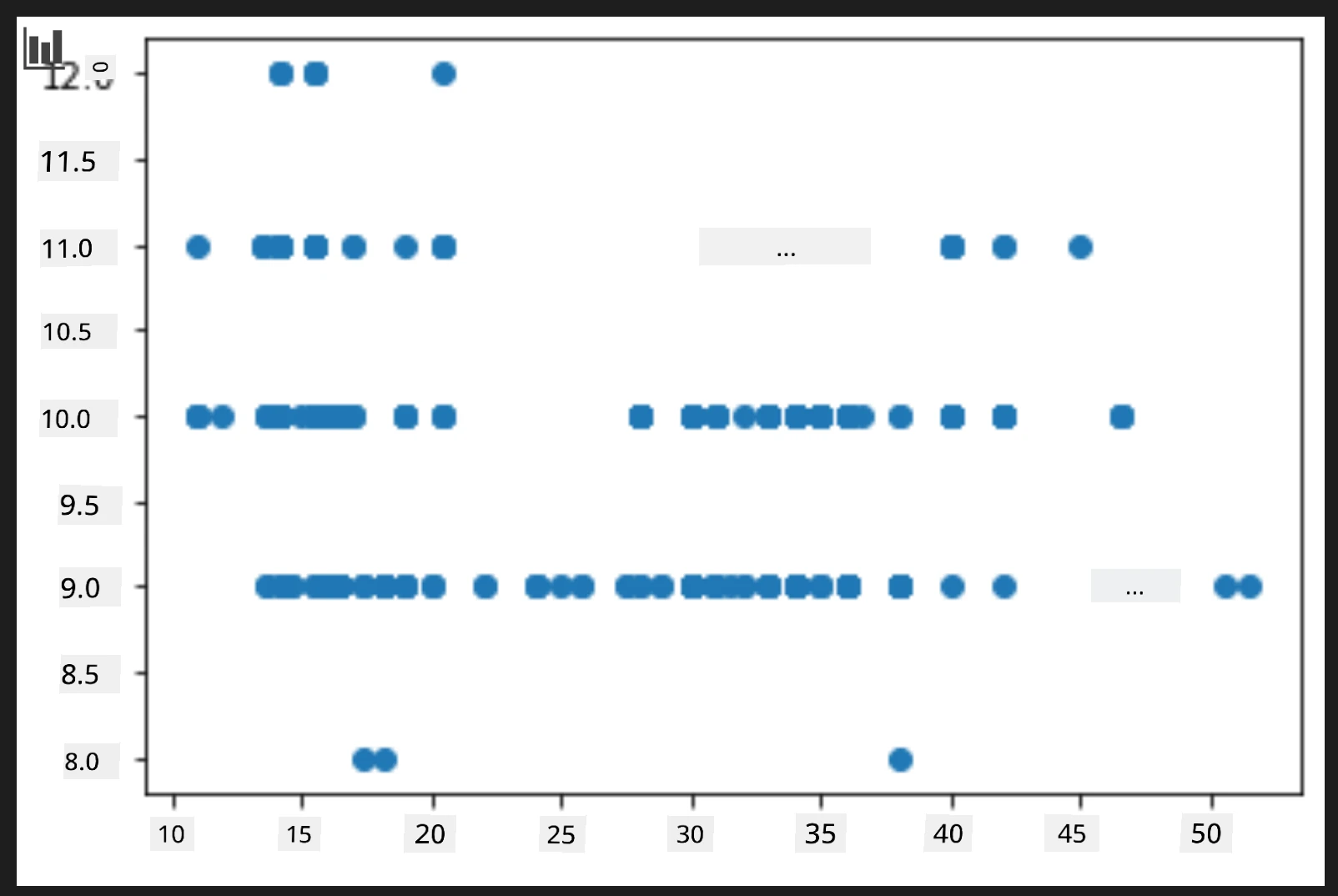
นี่เป็นพล็อตที่มีประโยชน์หรือไม่? มีอะไรที่ทำให้คุณประหลาดใจไหม?
มันไมได้มีประโยชน์มากนัก เนื่องจากแสดงเพียงการกระจายตัวของข้อมูลในแต่ละเดือนเท่านั้น
ทำให้มันมีประโยชน์
เพื่อให้แผนภูมิแสดงข้อมูลที่มีประโยชน์ คุณมักจะต้องจัดกลุ่มข้อมูล ลองสร้างพล็อตที่แกน y แสดงเดือนและข้อมูลแสดงการแจกแจงข้อมูล
-
เพิ่มเซลล์เพื่อสร้างแผนภูมิแท่งกลุ่ม:
new_pumpkins.groupby(['Month'])['Price'].mean().plot(kind='bar')
plt.ylabel("Pumpkin Price")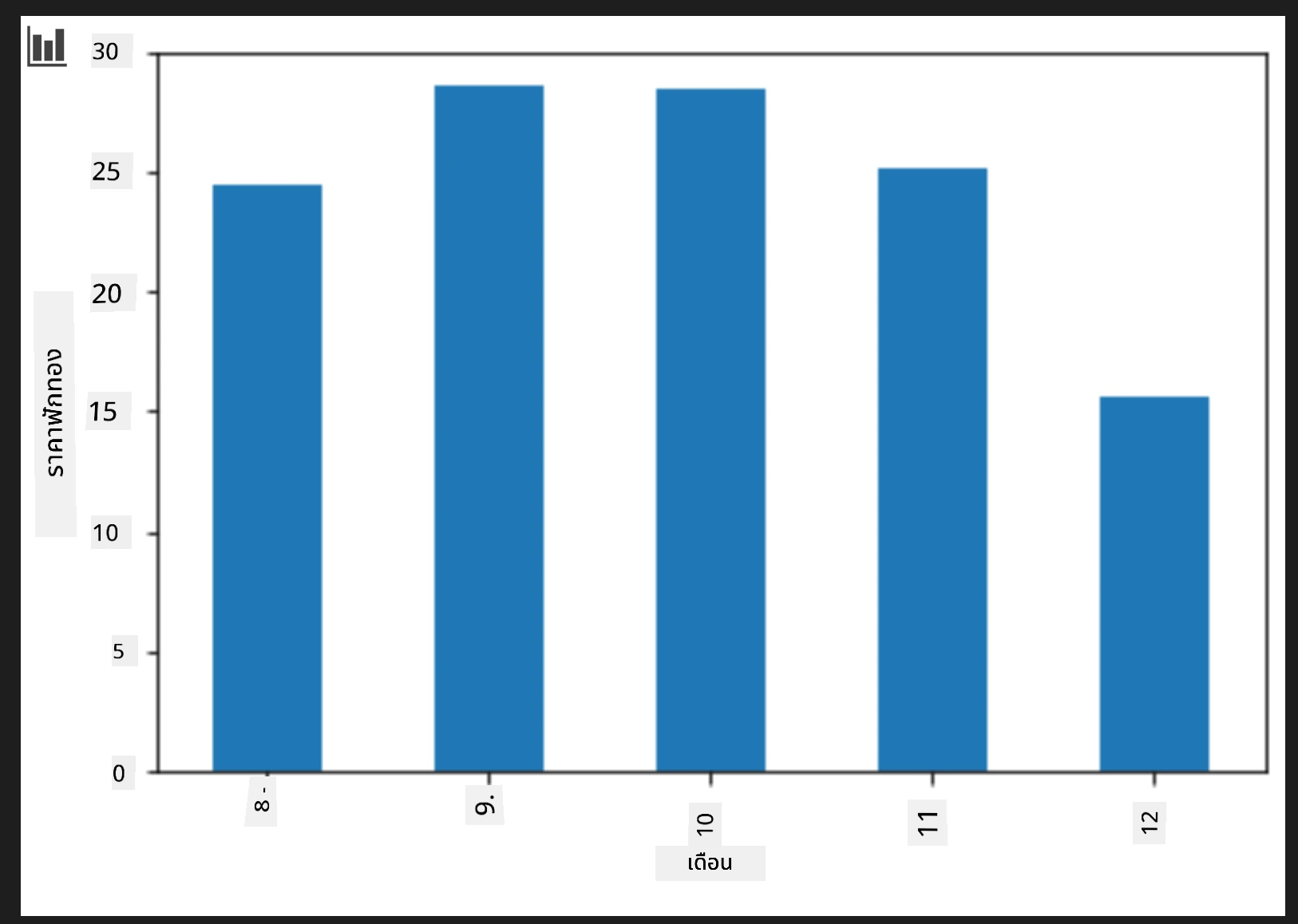
นี่เป็นการแสดงข้อมูลที่มีประโยชน์มากขึ้น! ดูเหมือนจะแสดงว่าราคาฟักทองสูงสุดจะเกิดขึ้นในเดือนกันยายนและตุลาคม เป็นไปตามที่คุณคาดหวังหรือไม่? เพราะอะไร หรือไม่?
แบบฝึกหัด - ทดลองใช้ Seaborn
Matplotlib เป็นเครื่องมือที่ทรงพลัง แต่ก็ต้องใช้โค้ดมากในการสร้างแผนภูมิที่ดูดี Seaborn เป็นไลบรารีที่พัฒนาบน Matplotlib ที่ออกแบบมาสำหรับการแสดงข้อมูลทางสถิติ มันทำงานโดยตรงกับ Pandas dataframe ใช้สไตล์มาตรฐานที่น่าดึงดูด และช่วยให้คุณสร้างพล็อตที่ให้ข้อมูลอย่างกว้างขวางด้วยโค้ดที่น้อยกว่า เพราะ Seaborn คืนค่าเป็นวัตถุ Matplotlib คุณยังคงใช้ความรู้เดิมในการปรับแต่งได้ตามต้องการ
หากคุณยังไม่มี Seaborn ให้ติดตั้งด้วยคำสั่ง
pip install seaborn
-
นำเข้า Seaborn ที่ด้านบนของโน้ตบุ๊ก ใต้การนำเข้าอื่น ๆ โดยปกติจะใช้นามแฝง
sns:import seaborn as sns
แผนภูมิจุดเพื่อแสดงความสัมพันธ์
ส่วนสำคัญของการสำรวจข้อมูลก่อนสร้างโมเดลคือการมองหาความ สัมพันธ์ ระหว่างตัวแปร แผนภูมิจุด (scatter plot) เป็นเครื่องมือที่ดีที่สุดอย่างหนึ่ง: ถ้าจุดดูเหมือนจะตามเส้นตรง ตัวแปรทั้งสองอาจสัมพันธ์กัน ซึ่งเป็นสัญญาณที่ดีว่าโมเดล linear regression อาจใช้ได้ผล
-
สร้างแผนภูมิจุดแสดงความสัมพันธ์ระหว่างราคาและเดือนใหม่อีกครั้ง โดยใช้
relplot()ของ Seaborn ซึ่งทำงานตรงกับคอลัมน์ dataframe ของคุณ:sns.relplot(x="Price", y="Month", data=new_pumpkins)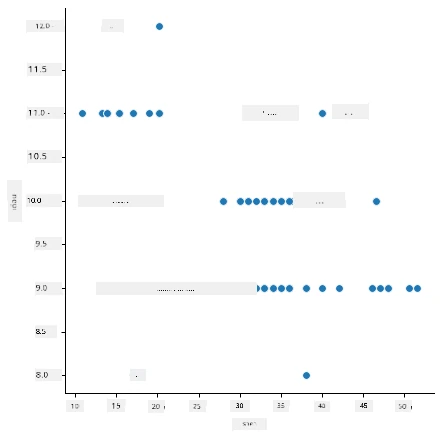
สังเกตว่าคุณส่ง ชื่อคอลัมน์ และ dataframe ไป และ Seaborn จะดูแลการแสดงป้ายแกนให้คุณเอง
-
คุณสามารถเปลี่ยนเป็นแผนภูมิแบบเส้นโดยส่ง
kind="line"Seaborn ยังวาดแถบเงาแสดงช่วงความเชื่อมั่นรอบเส้นด้วย:sns.relplot(x="Price", y="Month", kind="line", data=new_pumpkins)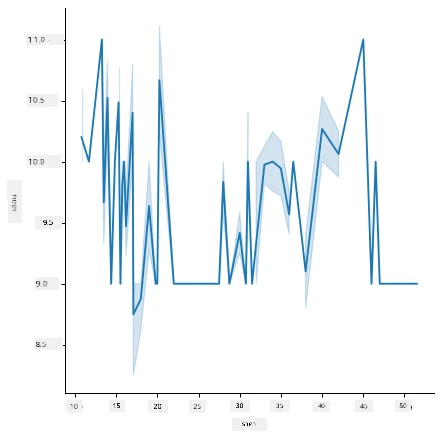
ข้อมูลชุดนี้ค่อยข้างมีเสียงรบกวน ดังนั้นแผนภูมิแบบเส้นอาจไม่ใช่ตัวเลือกที่ชัดเจนมากนัก — แต่แสดงให้เห็นว่าคุณสามารถเปลี่ยนประเภทแผนภูมิใน Seaborn ได้ง่ายเพียงใด
แผนภูมิแท่งเพื่อแสดงการแจกแจง
ก่อนหน้านี้คุณได้จัดกลุ่มข้อมูลด้วยตัวเองเพื่อสร้างแผนภูมิแท่งด้วย Matplotlib ฟังก์ชัน catplot() ของ Seaborn (แผนภูมิเชิงประเภท) สามารถจัดกลุ่มและสรุปผลให้คุณได้ โดยค่าเริ่มต้น kind="bar" จะแสดงค่าเฉลี่ยของแต่ละประเภทพร้อมเส้นสีดำบ่งชี้ช่วงความเชื่อมั่น
-
สร้างแผนภูมิแท่งของราคากลางต่อเดือน:
sns.catplot(x="Month", y="Price", data=new_pumpkins, kind="bar")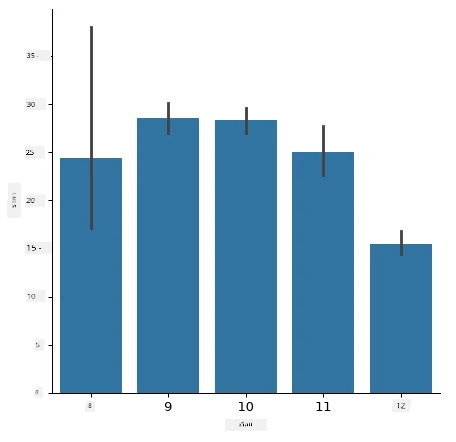
สิ่งนี้ยืนยันสิ่งที่คุณเห็นกับ Matplotlib — ราคาจะสูงสุดในช่วงกันยายนและตุลาคม — แต่ Seaborn ยังช่วยแสดงให้เห็นว่าราคามีความ แปรผัน ภายในแต่ละเดือนมากน้อยแค่ไหน
แผนที่ความร้อนเพื่อแสดงความสัมพันธ์
แผนภูมิจุดกระจายเปรียบเทียบตัวแปรสองตัวในคราวเดียว เมื่อคุณมีหลายคอลัมน์ตัวเลข, heatmap ช่วยให้คุณเห็นความสัมพันธ์ระหว่างคู่คอลัมน์ ทุกคู่ พร้อมกัน นี่เป็นวิธีทั่วไปในการสังเกตว่าคุณลักษณะใดสัมพันธ์กันมากที่สุดก่อนเลือกว่าจะใส่อะไรลงในโมเดล (และแผนภูมินี้ก็ใช้สำหรับแสดงเมทริกซ์สับสนในงานจำแนกภายหลัง)
-
สร้างเมทริกซ์ความสัมพันธ์ด้วย Pandas แล้ววาดด้วย
heatmap()ของ Seaborn ตัวเลือกannot=Trueจะแสดงค่าความสัมพันธ์ในแต่ละช่อง:correlations = new_pumpkins[['Month', 'Low Price', 'High Price', 'Price']].corr() sns.heatmap(correlations, annot=True, cmap="coolwarm")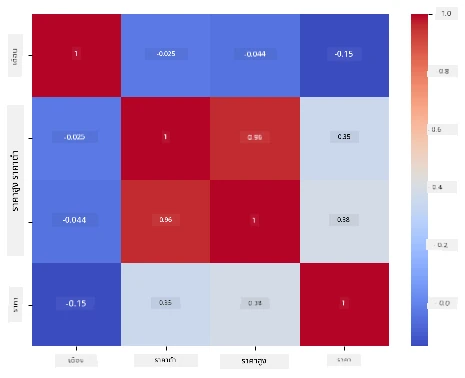
ค่าที่ใกล้กับ
1(หรือ-1) หมายถึงคอลัมน์นั้นมีความสัมพันธ์เชิงเส้นกันอย่างแข็งแกร่ง สังเกตว่าLow PriceกับHigh Priceมีความสัมพันธ์แทบจะสมบูรณ์แบบ ขณะที่Monthแสดงความสัมพันธ์เชิงเส้นที่อ่อนแอกับราคา — แม้ว่าแผนภูมิแท่งด้านบนจะแสดงจุดสูงสุดตามฤดูกาลอย่างชัดเจนในกันยายนและตุลาคม นี่เป็นบทเรียนสำคัญ: ตัวบ่งชี้ความสัมพันธ์วัดความสัมพันธ์แบบ เส้นตรง เท่านั้น ดังนั้นจึงอาจพลาดรูปแบบตามฤดูกาลหรือแบบที่ไม่ใช่เชิงเส้น ❓ ทำไมจึงควรดูทั้งแผนที่ความร้อน และ แผนภูมิอื่น ๆ เช่นแผนภูมิแท่งก่อนตัดสินใจเลือกคอลัมน์ที่จะใช้?
Matplotlib หรือ Seaborn?
ทั้งสองไลบรารีนี้ควรเรียนรู้:
- Matplotlib ให้การควบคุมที่ละเอียดในทุกส่วนของแผนภูมิ และเป็นพื้นฐานที่ไลบรารีการสร้างภาพข้อมูล Python อื่น ๆ สร้างขึ้น
- Seaborn มีฟังก์ชันระดับสูงและค่าตั้งต้นที่สวยงามสำหรับแผนภูมิทางสถิติ ทำงานตรงกับ dataframe และมักเร็วกว่าสำหรับการวิเคราะห์เชิงสำรวจข้อมูล
เวิร์กโฟลว์ทั่วไปคือใช้ Seaborn เพื่อสำรวจข้อมูลอย่างรวดเร็ว แล้วจึงลงรายละเอียดด้วย Matplotlib เมื่อคุณต้องการปรับแต่งในส่วนต่าง ๆ
🚀ความท้าทาย
สำรวจประเภทต่าง ๆ ของการสร้างภาพข้อมูลที่ Matplotlib และ Seaborn มีให้ ชนิดไหนเหมาะสมกับปัญหาการถดถอยมากที่สุด?
แบบทดสอบหลังบรรยาย
ทบทวน & ศึกษาด้วยตนเอง
ลองดูวิธีต่าง ๆ ในการแสดงภาพข้อมูล จดรายการไลบรารีต่าง ๆ ที่มีและจดบันทึกว่าไลบรารีไหนเหมาะกับงานประเภทใด เช่น การแสดงผล 2 มิติ กับ 3 มิติ คุณค้นพบอะไรบ้าง?
งานมอบหมาย
ปฏิเสธความรับผิดชอบ: เอกสารนี้ได้รับการแปลโดยใช้บริการแปลภาษา AI Co-op Translator ขณะที่เราพยายามให้ความถูกต้อง โปรดทราบว่าการแปลโดยอัตโนมัติอาจมีข้อผิดพลาดหรือความไม่ถูกต้อง เอกสารต้นฉบับในภาษาต้นทางควรถูกพิจารณาเป็นแหล่งข้อมูลที่เชื่อถือได้ สำหรับข้อมูลที่สำคัญ แนะนำให้ใช้การแปลโดยมนุษย์มืออาชีพ เราไม่รับผิดชอบต่อความเข้าใจผิดหรือการตีความที่ผิดพลาดที่เกิดขึ้นจากการใช้การแปลนี้