
 localizeflow[bot]
079a792511
localizeflow[bot]
079a792511
|
3 months ago | |
|---|---|---|
| .. | ||
| solution | 3 months ago | |
| README.md | 3 months ago | |
| assignment.md | 8 months ago | |
| notebook.ipynb | ||
README.md
Byg en regressionsmodel med Scikit-learn: forbered og visualiser data
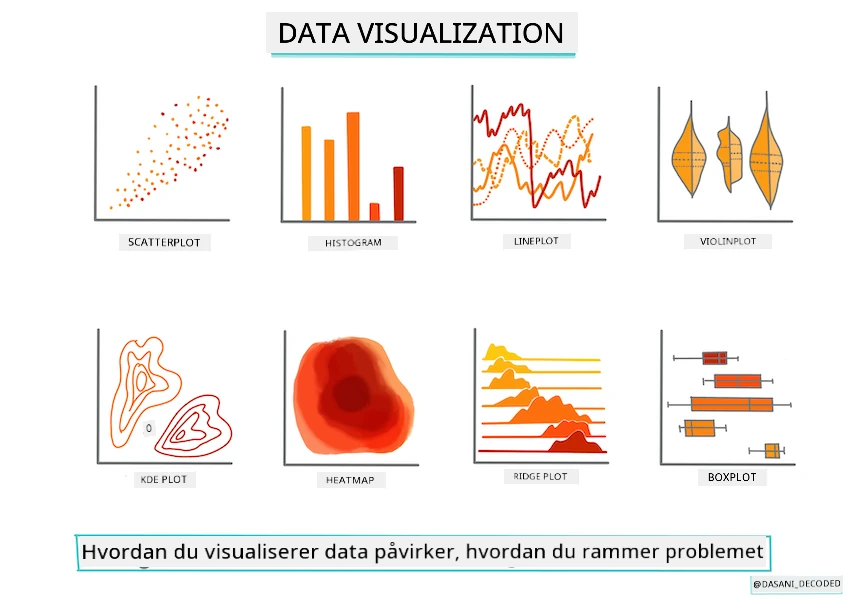
Infografik af Dasani Madipalli
For-forelæsning quiz
Denne lektion findes også i R!
Introduktion
Nu hvor du er sat op med de værktøjer, du har brug for til at begynde at angribe maskinlæringsmodelbygning med Scikit-learn, er du klar til at begynde at stille spørgsmål til dine data. Når du arbejder med data og anvender ML-løsninger, er det meget vigtigt at forstå, hvordan man stiller det rigtige spørgsmål for ordentligt at låse op for potentialerne i dit datasæt.
I denne lektion vil du lære:
- Hvordan du forbereder dine data til modelbygning.
- Hvordan du bruger Matplotlib til datavisualisering.
- Hvordan du bruger Seaborn til mere udtryksfuld datavisualisering.
At stille det rette spørgsmål til dine data
Det spørgsmål, du har brug for svar på, vil afgøre, hvilken type ML-algoritmer du vil anvende. Og kvaliteten af det svar, du får tilbage, vil i høj grad afhænge af karakteren af dine data.
Tag et kig på de data, der er leveret til denne lektion. Du kan åbne denne .csv-fil i VS Code. En hurtig gennemgang viser straks, at der er tomme felter og en blanding af tekststrenge og numeriske data. Der er også en mærkelig kolonne kaldet 'Package', hvor dataene er en blanding af 'sække', 'beholdere' og andre værdier. Dataene er faktisk en smule rodede.
🎥 Klik på billedet ovenfor for en kort video, der gennemgår forberedelsen af dataene til denne lektion.
Det er faktisk ikke særlig almindeligt at få et datasæt, der er helt klar til brug direkte til at oprette en ML-model. I denne lektion vil du lære at forberede et råt datasæt ved hjælp af standard Python-biblioteker. Du vil også lære forskellige teknikker til at visualisere dataene.
Case study: 'græskarmarkedet'
I denne mappe finder du en .csv-fil i rodmappen data kaldet US-pumpkins.csv, som indeholder 1757 linjer data om markedet for græskar, sorteret i grupper efter by. Dette er rådata udtrukket fra Specialty Crops Terminal Markets Standard Reports distribueret af United States Department of Agriculture.
Forberedelse af data
Disse data er offentligt tilgængelige. De kan downloades i mange separate filer, pr. by, fra USDA’s websted. For at undgå for mange separate filer har vi samlet alle bydata i et regneark, så vi har allerede forberedt dataene lidt. Lad os nu tage et nærmere kig på dataene.
Græskardataene - tidlige konklusioner
Hvad bemærker du om disse data? Du så allerede, at der er en blanding af tekst, tal, tomme felter og mærkelige værdier, som du skal forstå.
Hvilket spørgsmål kan du stille til disse data ved brug af en regressionsmetode? Hvad med "Forudsig prisen på et græskar til salg i en given måned"? Ser man igen på dataene, er der nogle ændringer, du skal foretage for at skabe den datastruktur, der er nødvendig for opgaven.
Øvelse - analyser græskardata
Lad os bruge Pandas (navnet står for Python Data Analysis) – et værktøj meget nyttigt til at forme data – til at analysere og forberede disse græskardata.
Først, tjek for manglende datoer
Du skal først tage skridt til at tjekke for manglende datoer:
- Konverter datoerne til månedsformat (det er amerikanske datoer, så formatet er
MM/DD/YYYY). - Ekstraher måneden til en ny kolonne.
Åbn filen notebook.ipynb i Visual Studio Code, og importer regnearket til en ny Pandas dataframe.
-
Brug
head()-funktionen til at se de første fem rækker.import pandas as pd pumpkins = pd.read_csv('../data/US-pumpkins.csv') pumpkins.head()✅ Hvilken funktion ville du bruge til at se de sidste fem rækker?
-
Tjek om der mangler data i den nuværende dataframe:
pumpkins.isnull().sum()Der mangler data, men måske gør det ikke noget for den aktuelle opgave.
-
For at gøre din dataframe nemmere at arbejde med, vælg kun de kolonner, du har brug for, ved hjælp af
loc-funktionen, som udtrækker fra den oprindelige dataframe en gruppe af rækker (angivet som første parameter) og kolonner (angivet som anden parameter). Udtrykket:i eksemplet nedenfor betyder "alle rækker".columns_to_select = ['Package', 'Low Price', 'High Price', 'Date'] pumpkins = pumpkins.loc[:, columns_to_select]
For det andet, bestem gennemsnitsprisen på græskar
Tænk over, hvordan du bestemmer gennemsnitsprisen på et græskar i en given måned. Hvilke kolonner ville du vælge til denne opgave? Tip: du får brug for 3 kolonner.
Løsning: tag gennemsnittet af kolonnerne Low Price og High Price for at udfylde den nye kolonne Pris, og konverter kolonnen Dato til kun at vise måneden. Heldigvis ifølge kontrollen ovenfor, mangler der ikke data for datoer eller priser.
-
For at beregne gennemsnittet skal du tilføje følgende kode:
price = (pumpkins['Low Price'] + pumpkins['High Price']) / 2

month = pd.DatetimeIndex(pumpkins['Date']).month
✅ Føl dig fri til at printe hvilke data du vil tjekke ved at bruge
print(month). -
Kopier derefter dine konverterede data ind i en frisk Pandas dataframe:
new_pumpkins = pd.DataFrame({'Month': month, 'Package': pumpkins['Package'], 'Low Price': pumpkins['Low Price'],'High Price': pumpkins['High Price'], 'Price': price})Udskriver du din dataframe, vil du se et rent, ordentligt datasæt, som du kan bygge din nye regressionsmodel på.
Men vent! Der er noget mærkeligt her
Hvis du ser på kolonnen Package, sælges græskar i mange forskellige konfigurationer. Nogle sælges i mål som '1 1/9 bushel', og nogle i '1/2 bushel', nogle pr. græskar, nogle pr. pund, og nogle i store kasser med varierende bredder.
Græskar er tilsyneladende meget svære at veje konsekvent
Når man dykker ned i de oprindelige data, er det interessant, at alt med Unit of Sale lig med 'EACH' eller 'PER BIN' også har Package-typen per tomme, per beholder eller 'each'. Græskar synes at være vanskelige at veje konsekvent, så lad os filtrere dem ved kun at vælge græskar med strengen 'bushel' i deres Package-kolonne.
-
Tilføj et filter øverst i filen, under den indledende .csv-import:
pumpkins = pumpkins[pumpkins['Package'].str.contains('bushel', case=True, regex=True)]Hvis du printer dataene nu, kan du se, at du kun får de ca. 415 rækker, der indeholder græskar betalt per bushel.
Men vent! Der er en sidste ting at gøre
Lagde du mærke til, at bushel-mængden varierer pr. række? Du skal normalisere priserne, så du viser prisen per bushel, så lav noget matematik for at standardisere det.
-
Tilføj disse linjer efter blokken, der opretter new_pumpkins-dataframen:
new_pumpkins.loc[new_pumpkins['Package'].str.contains('1 1/9'), 'Price'] = price/(1 + 1/9)

new_pumpkins.loc[new_pumpkins['Package'].str.contains('1/2'), 'Price'] = price/(1/2)
✅ Ifølge The Spruce Eats afhænger vægten af en bushel af typen af afgrøder, da det er et mål for rumfang. "En bushel tomater f.eks. vejer omkring 56 pund... Blade og grønne planter fylder mere plads med mindre vægt, så en bushel spinat vejer kun 20 pund." Det hele er meget kompliceret! Lad os ikke bøvle med at omregne bushel til pund, men prissæt i stedet efter bushel. Alt dette studie af bushels græskar viser dog, hvor vigtigt det er at forstå karakteren af dine data!
Nu kan du analysere prisen pr. enhed baseret på deres bushel-mål. Hvis du printer dataene en gang mere, kan du se, hvordan det er standardiseret.
✅ Lagde du mærke til, at græskar solgt pr. halv bushel er meget dyre? Kan du regne ud hvorfor? Tip: små græskar er meget dyrere end store, sandsynligvis fordi der er så mange flere af dem pr. bushel, givet den ubrugte plads optaget af et stort hulgræskar til tærter.
Visualiseringsstrategier
En del af dataforskerens rolle er at demonstrere kvaliteten og karakteren af de data, de arbejder med. For at gøre dette skaber de ofte interessante visualiseringer, eller plots, grafer og diagrammer, der viser forskellige aspekter af dataene. På denne måde kan de visuelt vise sammenhænge og huller, som ellers er svære at opdage.
🎥 Klik på billedet ovenfor for en kort video, der gennemgår visualisering af dataene til denne lektion.
Visualiseringer kan også hjælpe med at afgøre, hvilken maskinlæringsteknik der er mest egnet til dataene. En scatterplot, der ser ud til at følge en linje, indikerer f.eks., at dataene er en god kandidat til en lineær regressionsøvelse.
Et datavisualiseringsbibliotek, der fungerer godt i Jupyter-notebooks, er Matplotlib (som du også så i den tidligere lektion).
Få mere erfaring med datavisualisering i disse vejledninger.
Øvelse - eksperimenter med Matplotlib
Prøv at lave nogle grundlæggende plots for at vise den nye dataframe, du netop har oprettet. Hvad ville en grundlæggende linjeplot vise?
-
Importer Matplotlib øverst i filen, under Pandas-importen:
import matplotlib.pyplot as plt -
Kør hele notebook'en igen for at opdatere.
-
Nederst i notebook'en, tilføj en celle til at plotte data som en kasse:
price = new_pumpkins.Price
month = new_pumpkins.Month
plt.scatter(price, month)
plt.show()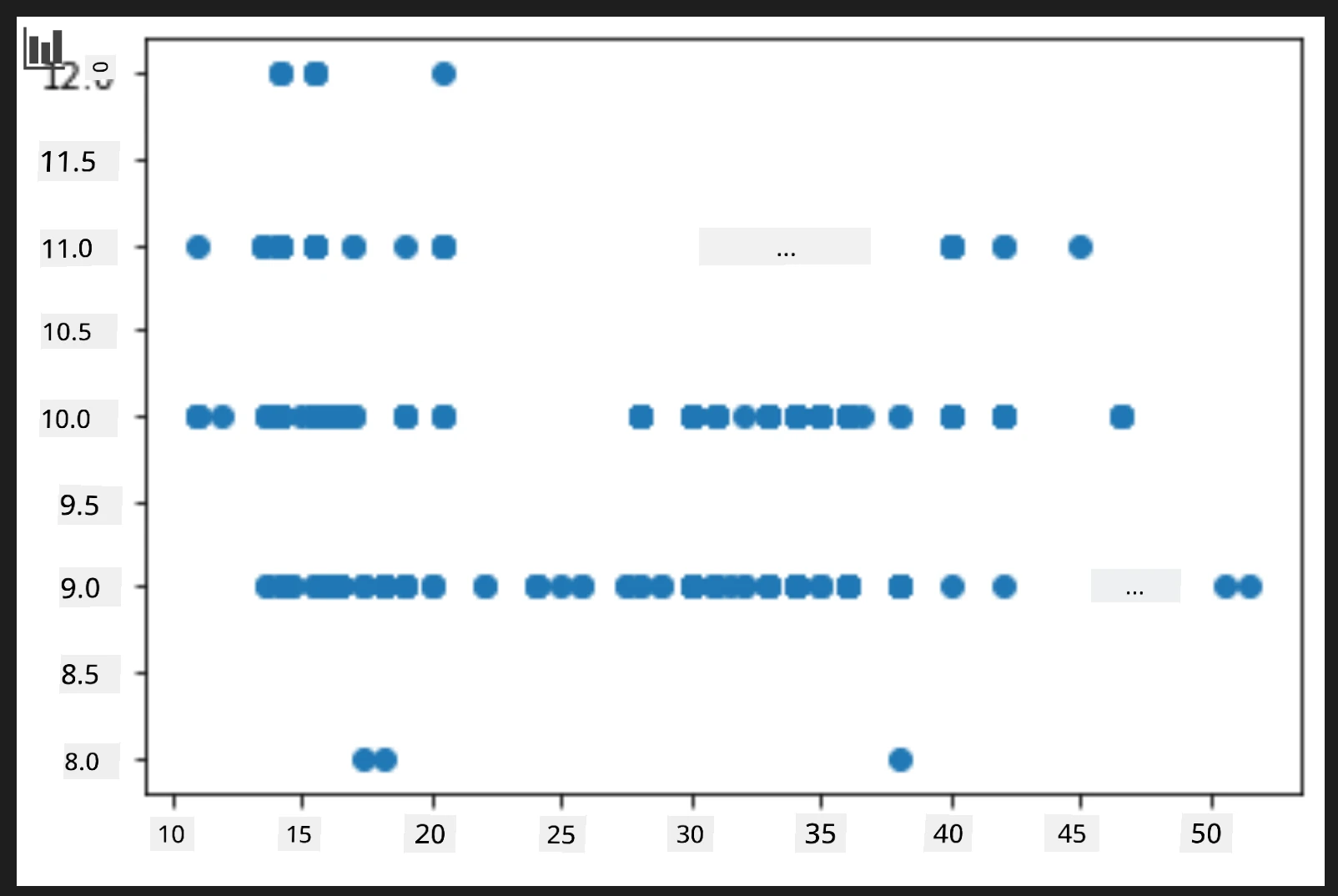
Er dette et nyttigt plot? Overrasker noget ved det dig?
Det er ikke særligt nyttigt, da det blot viser dine data som en spredning af punkter i en given måned.
Gør det nyttigt
For at få diagrammer til at vise nyttige data, skal man normalt gruppere dataene på en eller anden måde. Lad os prøve at oprette et plot, hvor y-aksen viser månederne, og dataene demonstrerer fordelingen af data.
-
Tilføj en celle til at oprette et grupperet søjlediagram:
new_pumpkins.groupby(['Month'])['Price'].mean().plot(kind='bar')
plt.ylabel("Pumpkin Price")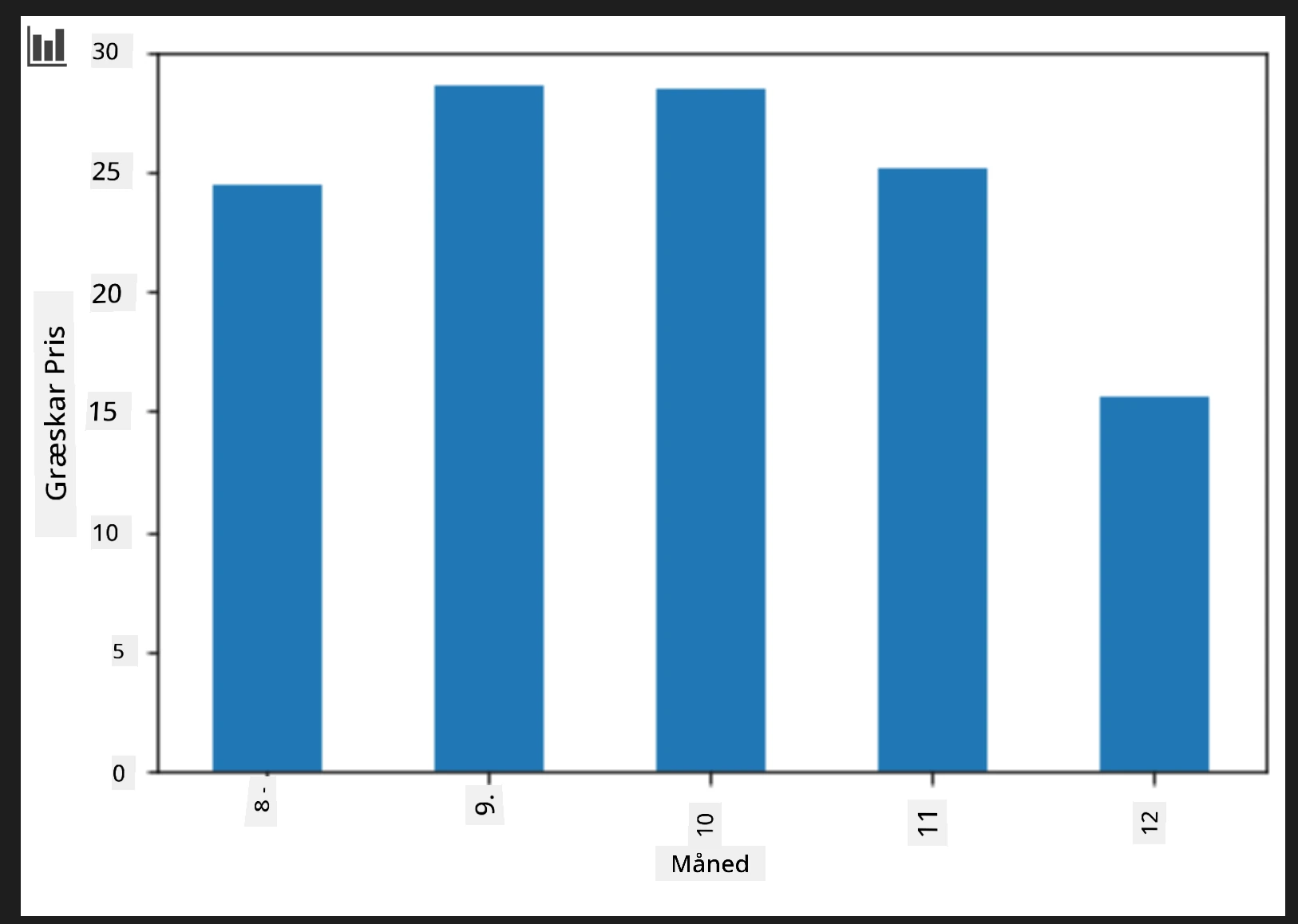
Dette er en mere nyttig datavisualisering! Det ser ud til at indikere, at den højeste pris for græskar forekommer i september og oktober. Opfylder det dine forventninger? Hvorfor eller hvorfor ikke?
Øvelse - eksperimenter med Seaborn
Matplotlib er kraftfuldt, men det kan tage meget kode at producere et poleret diagram. Seaborn er et bibliotek bygget oven på Matplotlib, der er designet til statistisk datavisualisering. Det arbejder direkte med Pandas dataframes, anvender attraktive standardstile og lader dig skabe informative plots med langt mindre kode. Fordi Seaborn returnerer Matplotlib-objekter, kan du stadig bruge alt, hvad du allerede ved om Matplotlib til at finjustere resultatet.
Hvis du ikke allerede har Seaborn installeret, så installer det med
pip install seaborn.
-
Importer Seaborn øverst i notebook'en, under de andre imports. Det importeres sædvanligvis som
sns:import seaborn as sns
Scatterplots til at vise relationer
En stor del af at udforske data før opbygning af en model er at lede efter relationer mellem variabler. Et scatter plot er et af de bedste værktøjer til dette: hvis punkterne ser ud til at følge en linje, kan de to variabler være korrelerede, hvilket er et godt tegn på, at en lineær regressionsmodel kan fungere.
-
Genskab scatterplottet fra før med pris til måned, denne gang ved brug af Seaborns
relplot()(relations-plot), som arbejder direkte med dine dataframe-kolonner:sns.relplot(x="Price", y="Month", data=new_pumpkins)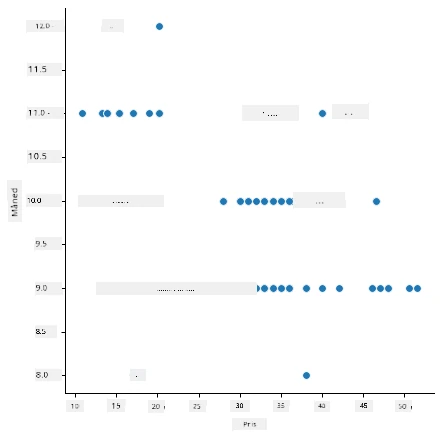
Læg mærke til, hvordan du angiver kolonnenavne og dataframe, og Seaborn tager sig af akseetiketterne for dig.
-
Du kan skifte til et linjediagram ved at sende
kind="line". Seaborn tegner endda et skyggebånd, som viser konfidensintervallet omkring linjen:sns.relplot(x="Price", y="Month", kind="line", data=new_pumpkins)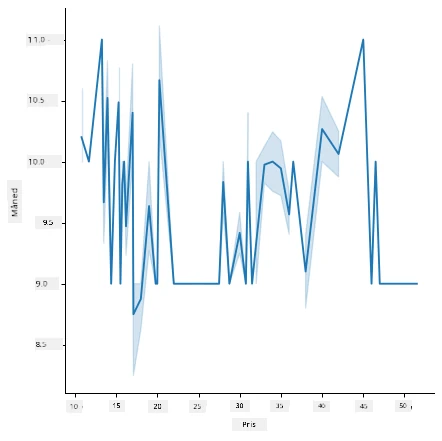
Disse data er ret støjende, så et linjediagram er ikke det klareste valg her – men det viser, hvor let du kan ændre diagramtype i Seaborn.
Søjlediagrammer til at vise fordelinger
Tidligere grupperede du dataene manuelt for at skabe et søjlediagram med Matplotlib. Seaborns catplot() (kategoriplot) kan lave gruppering og aggregering for dig. Som standard viser kind="bar" gennemsnittet for hver kategori sammen med en sort linje, der angiver konfidensintervallet.
-
Opret et søjlediagram over gennemsnitsprisen pr. måned:
sns.catplot(x="Month", y="Price", data=new_pumpkins, kind="bar")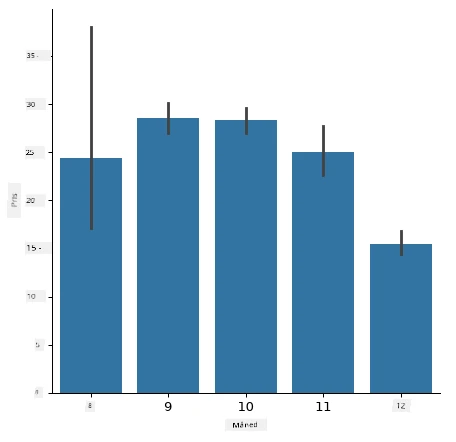
Dette bekræfter det, du så med Matplotlib — priserne topper omkring september og oktober — men Seaborn visualiserer også, hvor meget prisen varierer inden for hver måned.
Heatmaps for at vise korrelationer
Scatterplots sammenligner to variable ad gangen. Når du har flere numeriske kolonner, lader et heatmap dig se styrken af forholdet mellem alle par af kolonner på én gang. Dette er en almindelig måde at spotte, hvilke egenskaber der er mest korrelerede, før man vælger, hvad der skal fodres ind i en model (og samme slags diagram bruges senere til at vise forvirringsmatricer i klassifikation).
-
Byg en korrelationsmatrix med Pandas, og tegn den derefter med Seaborns
heatmap(). Mulighedenannot=Trueskriver korrelationsværdierne på hver celle:correlations = new_pumpkins[['Month', 'Low Price', 'High Price', 'Price']].corr() sns.heatmap(correlations, annot=True, cmap="coolwarm")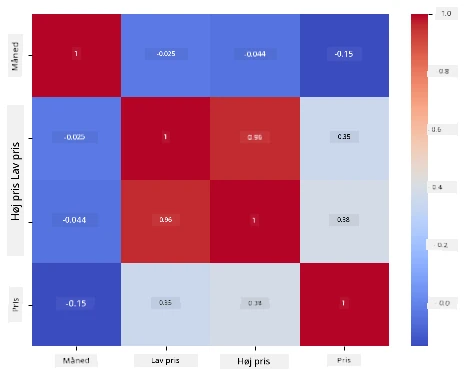
Værdier tæt på
1(eller-1) betyder, at kolonnerne er stærkt lineært korrelerede. Bemærk, hvordanLow PriceogHigh Pricenæsten er perfekt korrelerede.Monthviser derimod kun en svag lineær korrelation med prisen — selvom søjlediagrammet ovenfor afslørede en tydelig sæsonbestemt top i september og oktober. Det er en vigtig lektion: korrelationskoefficienten måler kun lige linje-sammenhænge, så den kan overse sæsonbestemte eller på anden måde ikke-lineære mønstre. ✅ Hvorfor er det nyttigt at se både et heatmap og diagrammer som søjlediagrammet, før du beslutter, hvilke kolonner du skal bruge?
Matplotlib eller Seaborn?
Begge biblioteker er værd at kende:
- Matplotlib giver dig detaljeret kontrol over hvert element i et diagram og er fundamentet, som næsten alle andre Python-plotbiblioteker bygger på.
- Seaborn giver høj-niveau funktioner og attraktive standardindstillinger for statistiske diagrammer, arbejder direkte med dataframes og er ofte hurtigere til eksplorativ dataanalyse.
En almindelig arbejdsgang er at bruge Seaborn til hurtigt at udforske dine data og derefter gå ned til Matplotlib, når du vil tilpasse detaljerne.
🚀Udfordring
Udforsk de forskellige typer visualisering, som Matplotlib og Seaborn tilbyder. Hvilke typer er mest egnede til regressionsproblemer?
Quiz efter forelæsning
Gennemgang & Selvlæring
Se på de mange måder at visualisere data på. Lav en liste over de forskellige biblioteker, der findes, og noter, hvilke der er bedst til givne typer opgaver, for eksempel 2D-visualiseringer vs. 3D-visualiseringer. Hvad opdager du?
Opgave
Ansvarsfraskrivelse: Dette dokument er blevet oversat ved hjælp af AI-oversættelsestjenesten Co-op Translator. Selvom vi bestræber os på nøjagtighed, skal du være opmærksom på, at automatiserede oversættelser kan indeholde fejl eller unøjagtigheder. Det originale dokument på dets oprindelige sprog bør betragtes som den autoritative kilde. For kritisk information anbefales professionel menneskelig oversættelse. Vi påtager os intet ansvar for misforståelser eller fejltolkninger, der opstår som følge af brugen af denne oversættelse.