
 localizeflow[bot]
8671d5c4aa
localizeflow[bot]
8671d5c4aa
|
8 months ago | |
|---|---|---|
| .. | ||
| README.md | 8 months ago | |
| assignment.md | 8 months ago | |
| single-board-computer-count-stock.md | 8 months ago | |
| single-board-computer-object-detector.md | 8 months ago | |
| wio-terminal-count-stock.md | 8 months ago | |
| wio-terminal-object-detector.md | 8 months ago | |
README.md
IoT పరికరం నుండి స్టాక్ను తనిఖీ చేయండి
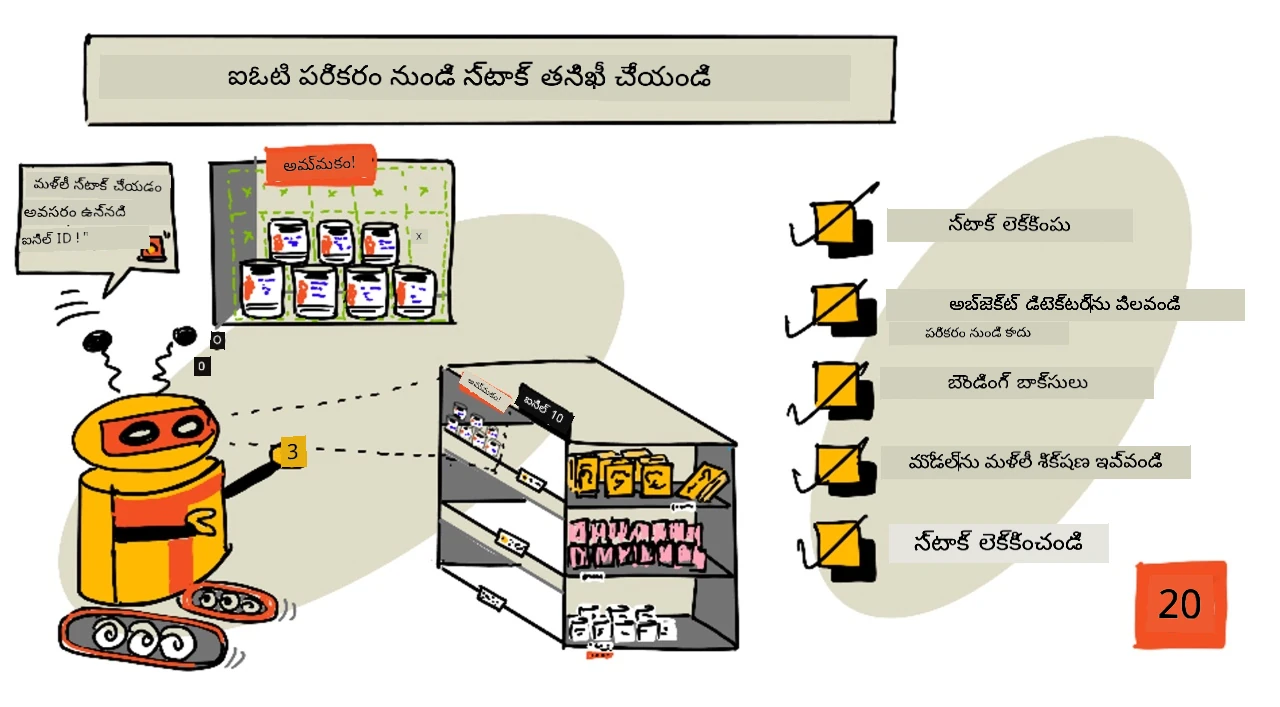
స్కెచ్నోట్ నిత్య నరసింహన్ వారి ద్వారా. పెద్ద వెర్షన్ కోసం చిత్రాన్ని క్లిక్ చేయండి.
ముందస్తు పాఠం క్విజ్
పరిచయం
గత పాఠంలో మీరు రిటైల్లో అంశ గుర్తింపు వివిధ ఉపయోగాల შესახებ నేర్చుకున్నారు. మీరు స్టాక్ను గుర్తించేందుకు ఒక అంశ గుర్తింపుని ఎలా శిక్షించాలో కూడా నేర్చుకున్నారు. ఈ పాఠంలో మీరు మీ IoT పరికరం నుండి మీ అంశ గుర్తింపుని ఉపయోగించి స్టాక్ను ఎలా లెక్కించాలో నేర్చుకుంటారు.
ఈ పాఠంలో మేము కవర్ చేస్తాము:
- స్టాక్ లెక్కింపు
- మీ IoT పరికరం నుండి మీ అంశ గుర్తింపుని కాల్ చేయడం
- బౌండింగ్ బాక్సులు
- మోడల్ను పునఃశిక్షణ
- స్టాక్ను లెక్కించండి
🗑 ఇది ఈ ప్రాజెక్టులో చివరి పాఠం, కాబట్టి ఈ పాఠం మరియు అసైన్మెంట్ పూర్తయిన తర్వాత మీ క్లౌడ్ సేవలను శుభ్రపరచడం మర్చిపోకండి. అసైన్మెంట్ పూర్తి చేయడానికి సేవలు అవసరం, కాబట్టి ముందుగా అది పూర్తి చేయండి.
అవసరమైతే దిద్దుబాటు కోసం మీ ప్రాజెక్టును శుభ్రమతిరగాని గైడ్ చూడండి.
స్టాక్ లెక్కింపు
అంశ గుర్తింపుని స్టాక్ తనిఖీకి ఉపయోగించవచ్చు, అంటే స్టాక్ లెక్కించడం లేదా స్టాక్ అనుకున్న చోట ఉందన్న దానిని నిర్ధారించడం. కెమెరాలతో IoT పరికరాలను స్టోర్ చుట్టూ ఏర్పాటు చేసి స్టాక్ను పరిశీలించవచ్చు, ముఖ్యంగా చిన్న సంఖ్యలో అధిక విలువైన వస్తువులు ఉన్న హాట్ స్పాట్లలో స్టాక్ తిరిగి వచ్చే అవసరం ముఖ్యమైన చోట్ల.
ఉదాహరణగా, ఒక కెమెరా 8 ట్మాటో పేస్ట్ క్యాన్లను పెట్టొచ్చుకునే షెల్ఫ్ వైపు ఉంటే, మరియు అంశ గుర్తింపు 7 క్యాన్లను మాత్రమే గుర్తిస్తే, ఒకటి మISSING మరియు దాన్ని తిరిగి పెట్టాలి.
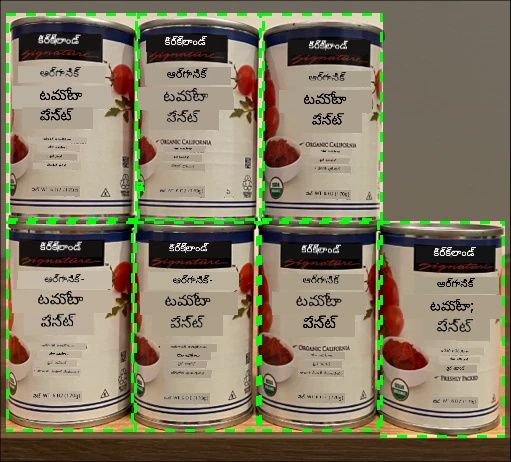
ముండి చిత్రంలో, ఒక అంశ గుర్తింపు 8 క్యాన్ల కోసం షెల్ఫ్పై 7 క్యాన్లను గుర్తించింది. IoT పరికరం స్టాక్ తిరిగి రావడానికి నోటిఫికేషన్ పంపగలదు, అలాగే మISSING ఐటమ్ యొక్క స్థానం సూచన కూడా ఇవ్వగలదు, ఇది రోబోట్లు షెల్ఫ్లను తిరిగి భర్తీ చేయడానికి ఉపయోగిస్తుంటే ముఖ్యమైన సమాచారం.
💁 కొనుగోలు దుకాణం మరియు వస్తువు ప్రాచుర్యం ఆధారంగా, ఒక క్యాన్ మISSING ఐతే కూడా తిరిగి భర్తీ చేయకపోవచ్చు. మీ ఉత్పత్తులు, కస్టమర్లు మరియు ఇతర ప్రమాణాలపై ఆధారపడి ఎప్పుడు తిరిగి భర్తీ చేయాలో నిర్ణయించే అల్గోరిథం మీరు తయారుచేయాలి.
✅ ఇంకెప్పుడు అంశ గుర్తింపు మరియు రోబోట్లు కలిసి ఉపయోగించగలరని మీరు ఆలోచించగలరా?
కొన్నిసార్లు తప్పు స్టాక్ షెల్ఫ్లపై ఉండొచ్చు. ఇది తిరిగి భర్తీ సమయంలో మానవ తప్పిదం కావచ్చు, లేదా వినియోగదారులు కొనుగోలు అభిప్రాయాన్ని మార్చి సమీపంలో మొదటి లభ్యమైన చోట వస్తువును పెట్టడం కావచ్చు. ఇది కాన్సర్వ్ చేసిన వస్తువులు వంటి నష్టాపరిహారమైనవి అయితే మాత్రమే అనాదిగా ఉంటుంది. ప్రిసర్ లేదా ఫ్రోజన్ వస్తువులు అయితే, ఇది ఉత్పత్తిని ఇక అమ్మడానికి అర్హంగా లేకపోవచ్చు, ఎందుకంటే ఇది ఐటం ఫ్రిజ్ నుండి ఎన్ని రోజుల వరకు బయట ఉన్నదో తెలియదు.
అంశ గుర్తింపుని అనూహ్య వస్తువులు గుర్తించడానికి ఉపయోగించవచ్చు, మరియు అది గుర్తించిన వెంటనే మానవుడికి లేదా రోబాట్కు అలర్ట్ చేయగలదు.
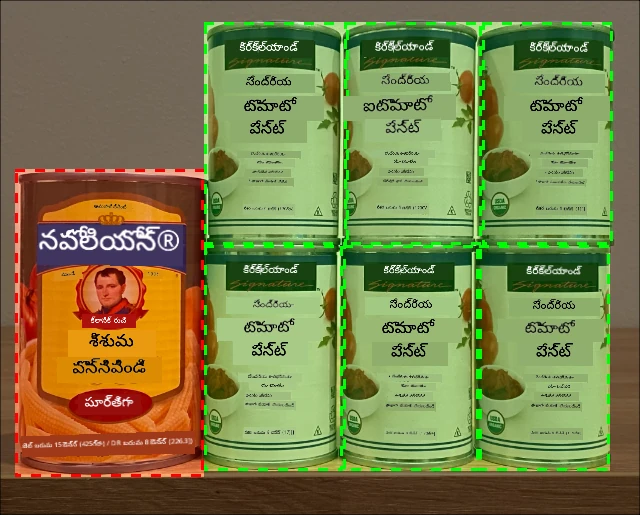
ఇతరచేసామనే చిత్రంలో, బేబీ కారు క్యాన్ను టమోటో పేస్ట్ షెల్ఫ్ పక్కన పెట్టారు. అంశ గుర్తింపు దీనిని గుర్తించింది, ఆ sayesinde IoT పరికరం మానవుడికి లేదా రోబాట్కు క్యాన్ను సరైన ప్రదేశానికి తిరిగి పెట్టమని తెలియజేయగలదు.
మీ IoT పరికరం నుండి మీ అంశ గుర్తింపుని కాల్ చేయండి
గత పాఠంలో మీరు శిక్షించిన అంశ గుర్తింపు మీ IoT పరికరం నుండి కాల్ చేయవచ్చు.
టాస్క్ - మీ అంశ గుర్తింపుని ఒక iteration గా ప్రచురించండి
ఇటరేషన్లు Custom Vision పోర్టల్ నుండి ప్రచురించబడతాయి.
-
CustomVision.ai వద్ద Custom Vision పోర్టల్ ను ప్రారంభించి సైన్ ఇన్ అవ్వండి అని మీకు అది తెరిచి లేకపోతే. తరువాత మీ
stock-detectorప్రాజెక్టును ఓపెన్ చేయండి. -
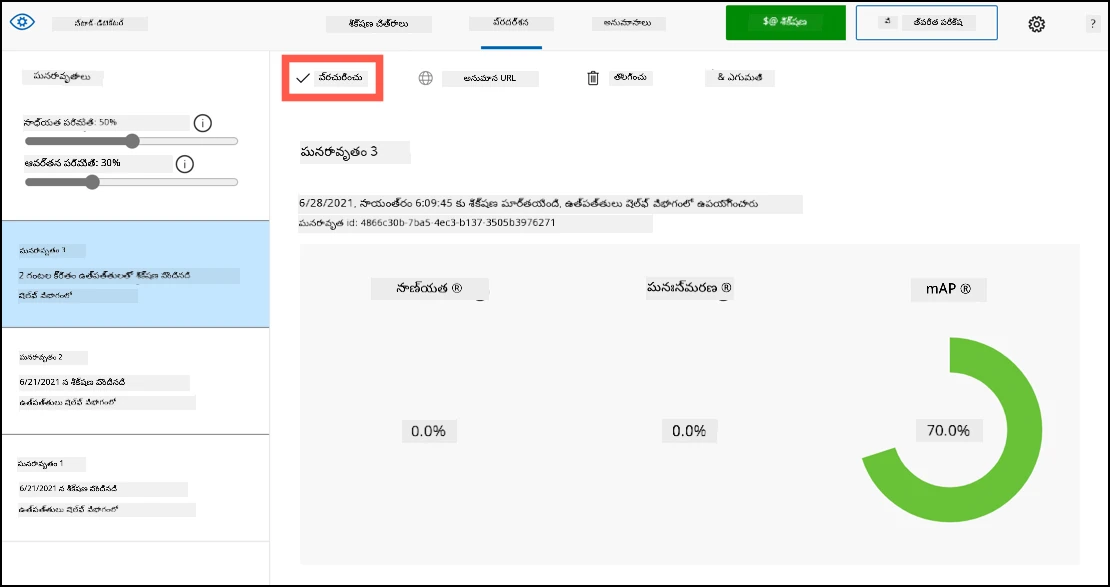
టాప్ మెనులోని Performance ట్యాబ్ ఎంచుకోండి
-
వైపు ఉన్న Iterations జాబితాలో తాజా iterationను ఎంచుకోండి
-
ఆ iteration కోసం Publish బటన్ ను ఎంచుకోండి
-
Publish Model డైలాగ్లో, Prediction resource ను మీరు గత పాఠంలో సృష్టించిన
stock-detector-predictionవనరుగా సెట్ చేయండి. పేరునుIteration2గా వదిలేసి Publish బటన్ను ఎంచుకోండి. -
ప్రచురించిన తర్వాత, Prediction URL బటన్ను ఎంచుకోండి. ఇది ప్రిడిక్షన్ API వివరాలను చూపిస్తుంది, మీరు ఈ వివరాలతో మీ IoT పరికరం నుండి మోడల్ను కాల్ చేయవచ్చు. దిగువ భాగం If you have an image file అని లేబుల్ చేయబడింది, ఇది మీరు కావలసిన వివరాలు. చూపిస్తున్న URLని కాపీ చేసుకోండి, ఇది ఇలా ఉంటుంది:
https://<location>.api.cognitive.microsoft.com/customvision/v3.0/Prediction/<id>/detect/iterations/Iteration2/imageఇక్కడ
<location>అనేది మీరు మీ కస్టమ్ విజన్ వనరును సృష్టించిన స్ధానం, మరియు<id>అక్షరాలు మరియు సంఖ్యలతో కూడిన దీర్ఘ ID.అలాగే Prediction-Key విలువను కూడా కాపీ చేసుకోండి. ఇది మోడల్ను కాల్ చేసేటప్పుడు పంపాల్సిన సురక్షిత కీ. ఈ కీని పంపే అనువర్తనాలు మాత్రమే మోడల్ ఉపయోగించడానికి అనుమతించబడతాయి, మరే అనువర్తనం తిరస్కరించబడుతుంది.

✅ కొత్త iteration ప్రచురించబడినప్పుడు దాని పేరు మారుతుంది. మీరు అనుకుంటున్నారా మీరు మీ IoT పరికరం ఉపయోగిస్తున్న iterationని ఎలా మార్చగలరు?
టాస్క్ - మీ IoT పరికరం నుండి మీ అంశ గుర్తింపుని కాల్ చేయండి
మీ IoT పరికరం నుండి అంశ గుర్తింపుని ఉపయోగించటానికి క్రింది సంబంధిత గైడ్ను ఫాలో అవ్వండి:
బౌండింగ్ బాక్సులు
మీరు అంశ గుర్తింపుని ఉపయోగించినప్పుడు, గుర్తించిన వస్తువుల ట్యాగులు మరియు అవకాశాలను మాత్రమే కాదు, వాటి బౌండింగ్ బాక్సులు కూడా పొందుతారు. ఇవి దేని దగ్గర ఆ విషయం గుర్తించబడిందో తెలిపారు.
💁 బౌండింగ్ బాక్స్ అనేది గుర్తించిన అంశం ఉన్న ప్రాంతాన్ని నిర్వచించే బాక్స్, అది పాత్రిక ఒక బాక్స్.
Custom Visionలో Predictions ట్యాబ్లో prediction ఫలితాల్లో ఆ బౌండింగ్ బాక్సులు ఆ చిత్రంలో వూహించబడిన వస్తువులపై కనిపిస్తాయి.
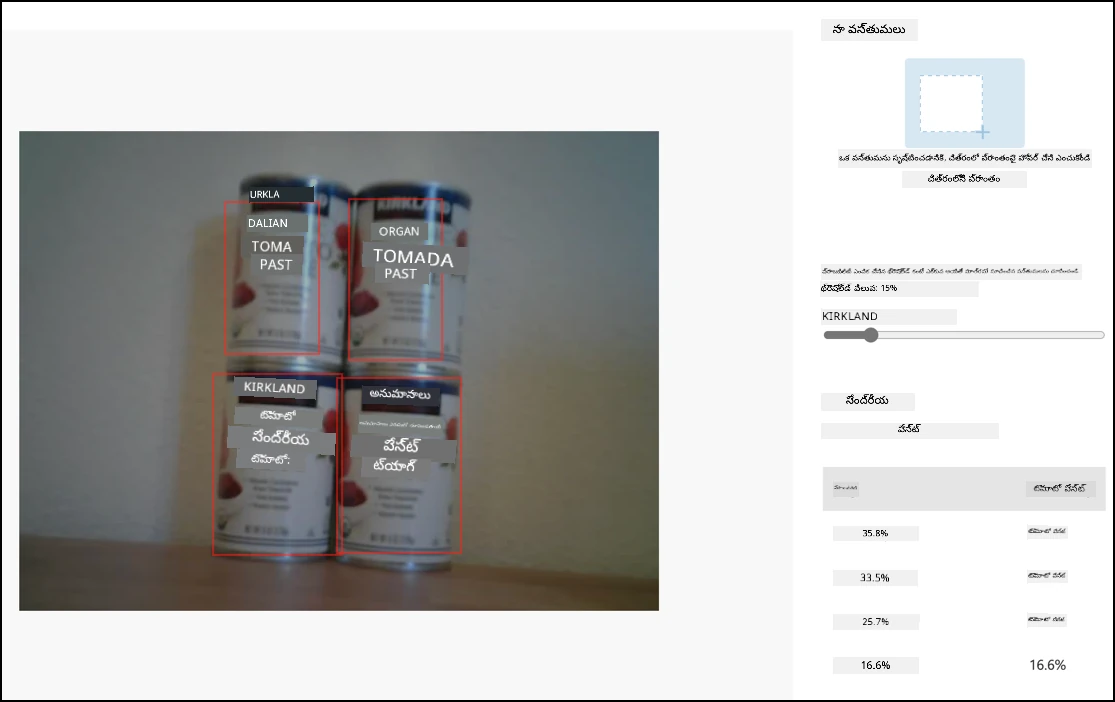
పై చిత్రంలో, 4 టమోటో పేస్ట్ క్యాన్లు గుర్తించబడ్డాయి. ఫలితాల్లో लाल రంగు చతురస్రం ప్రతి గుర్తించిన వస్తువు గుండా ఉంటుంది, అది బౌండింగ్ బాక్సును సూచిస్తుంది.
✅ Custom Vision లో predictions ఎంచుకుని బౌండింగ్ బాక్సులను పరిశీలించండి.
బౌండింగ్ బాక్సులు 4 విలువలతో నిర్వచించబడతాయి - పై, ఎడమ, ఎత్తు మరియు వెడల్పు. ఈ విలువలు 0-1 స్కేలు లో ఉంటాయి, చిత్ర పరిమాణానికి శాతం స్థానాలను సూచిస్తాయి. ఉద్భవం (0,0 స్థానము) చిత్రం పై ఎడమ భాగం, కనుక పై విలువ అనేది పై నుంచి దూరం, మరియు బాక్స్ దిగువ పై + ఎత్తు, అవుతుంది.
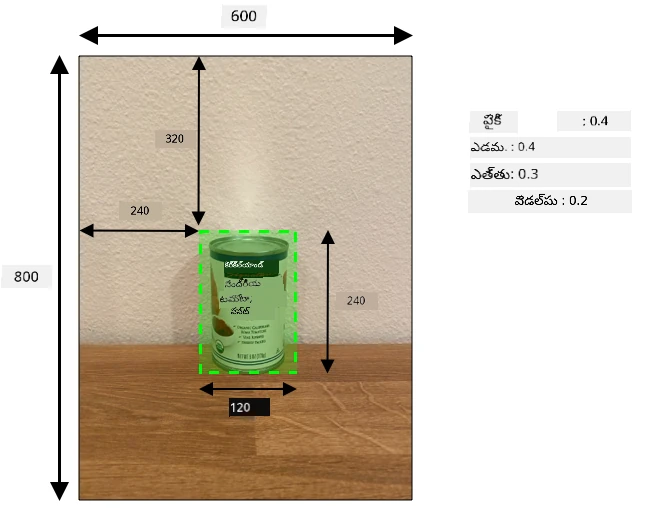
పై చిత్రం 600 పిక్సెల్ వెడల్పు, 800 పిక్సెల్ ఎత్తు కలిగి ఉంది. బౌండింగ్ బాక్స్ 320 పిక్సెల్ లతో కింద ప్రారంభమవుతుంది, కనుక పై సమన్వయం 0.4 (800 x 0.4 = 320). ఎడమ వైపు నుండి, బాక్స్ 240 పిక్సెల్లతో ప్రారంభమవుతుంది, కనుక ఎడమ సమన్వయం 0.4 (600 x 0.4 = 240). బాక్స్ ఎత్తు 240 పిక్సెల్లు, కనుక ఎత్తు విలువ 0.3 (800 x 0.3 = 240). వెడల్పు 120 పిక్సెల్లు, కనుక వెడల్పు విలువు 0.2 (600 x 0.2 = 120).
| సమన్వయం | విలువ |
|---|---|
| పై | 0.4 |
| ఎడమ | 0.4 |
| ఎత్తు | 0.3 |
| వెడల్పు | 0.2 |
0 నుండి 1 శాతం విలువలు ఉపయోగించడం అంటే చిత్రం ఏ పరిమాణం అయినా బాక్స్ ప్రారంభం 0.4 భాగం వెడల్పులో, దిగువలో ఉంటుంది, ఇది 0.3 ఎత్తు, 0.2 వెడల్పు కలిగి ఉంటుంది.
మీరు బౌండింగ్ బాక్సులు మరియు అవకాశాలను కలిపి కనుగొన్న విషయం ఎంత ఖచ్చితమైనదో అంచనా వేయవచ్చు. ఉదాహరణకి, ఒక అంశ గుర్తింపు పలు వస్తువులను గుర్తించవచ్చు, కాబట్టి ఒక క్యాన్ ఇంకొక క్యాన్ లో ఉందిగా గుర్తిస్తే, మీ కోడ్ బాక్సులను పరిశీలించి ఇది అసాధ్యమని అర్థం చేసుకొని దిగువ అవకాశంతో ఉన్న వాటిని పట్టించుకోకపోవచ్చు.
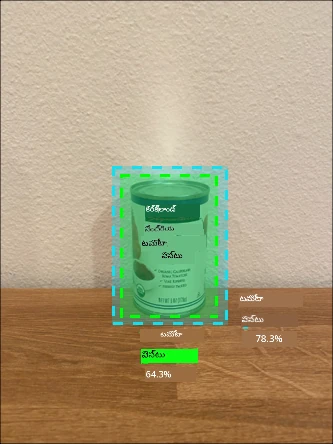
పై ఉదాహరణలో, ఒక బాక్స్ 78.3% అవకాశంతో టమోటో పేస్ట్ క్యాన్ ను సూచిస్తుంది. రెండవ బాక్స్ కాస్త చిన్నది, మొదటి బాక్స్ లోపల ఉంది, 64.3% అవకాశంతో ఉంది. మీ కోడ్ బాక్సులను పరిశీలించి, అవి పూర్తిగా ముడిపడాయని గుర్తించి తక్కువ అవకాశాన్ని పట్టించుకోదు, ఎందుకంటే ఒక క్యాన్ ఇంకొక క్యాన్ లోపల ఉండలేడు.
✅ ఒక వస్తువు ఇంకొక వస్తువు లోపల గుర్తించబడటం సరికదా అనే పరిస్థితిని మీరు ఊహించగలరా?
మోడల్ను పునఃశిక్షణ చేయండి
ఇమేజ్ క్లాసిఫైయర్ లాగా, మీరు మీ మోడల్ను మీ IoT పరికరం ద్వారా సేకరించిన డేటాతో పునఃశిక్షించి మరింత మెరుగైన విధంగా మారుస్తారు. ఈ నిజ జీవిత డేటా మీ మోడల్ను IoT పరికరం నుండి ఉపయోగించినప్పుడు బాగా పనిచేసేలా చేస్తుంది.
ఇమేజ్ క్లాసిఫైయర్ కంటే భిన్నంగా, మీరు స్పష్టంగా ఒక చిత్రానికి ట్యాగ్ ఇవ్వలేరు. మీరు ప్రతి బౌండింగ్ బాక్స్ను సమీక్షించాలి. బాక్స్ తప్పు ఏదైనా వస్తువు చుట్టూ అయితే అది తొలగించాలి, తప్పు చోట ఉంటే సరిపంచాలి.
టాస్క్ - మోడల్ పునఃశిక్షణ
-
మీ IoT పరికరం ఉపయోగించి విభిన్న చిత్రాలను సేకరించినట్టు ఖచ్చితంగా చూసుకోండి.
-
Predictions ట్యాబ్లోని ఒక చిత్రాన్ని ఎంచుకోండి. మీకు గుర్తించిన వస్తువుల బౌండింగ్ బాక్సులు ఎరుపు గుండా కనిపిస్తాయి.
-
ప్రతి బాక్స్ సరిగ్గా చూసుకోండి. ముందుగా దానిని ఎంచుకుని ట్యాగ్ యొక్క పాప్-అప్ చూడండి. అవసరమైతే బాక్సు కొరకు మూలాల హ్యాండిల్స్ ను ఉపయోగించి పరిమాణము మార్చండి. ట్యాగ్ తప్పు అయితే X బటన్ తో తొలగించి సరైన ట్యాగ్ జోడించండి. బాక్స్ లో వస్తువు లేకపోతే, ట్రాష్క్యాన్ బటన్ తో తొలగించండి.
-
ఎడిటర్ మూసివేయండి, చిత్రం Predictions నుండి Training Images ట్యాబ్ కు తరలిపోతుంది. అన్ని predictionలను ఈ విధంగా పునరావృతం చేయండి.
-
Train బటన్ ఉపయోగించి మోడల్ను పునఃశిక్షించండి. శిక్షణ పూర్తయిన తర్వాత iteration ను ప్రచురించండి మరియు మీ IoT పరికరం కొత్త iteration URL ఉపయోగించ도록 అప్డేట్ చేయండి.
-
మీ కోడ్ తిరిగి పంపండి మరియు మీ IoT పరికరం పరీక్షించండి.
స్టాక్ లెక్కించండి
గుర్తించిన వస్తువుల సంఖ్య మరియు బౌండింగ్ బాక్సుల ఉపయోగంతో మీరు షెల్ఫ్పై స్టాక్ లెక్కించవచ్చు.
టాస్క్ - స్టాక్ లెక్కించండి
మీ IoT పరికరం నుండి అంశ గుర్తింపుని ఫలితాలతో స్టాక్ లెక్కించే క్రింది గైడ్లను అనుసరించండి:
🚀 సవాలు
తప్పు స్టాక్ గుర్తించగలరా? మీరు మీ మోడల్ను బహుళ వస్తువులపై శిక్షించండి, అప్పుడు తప్పు స్టాక్ కనిపిస్తే మీ యాప్ అలర్ట్ చేయండి.
తదుపరి దశలో మీరు అదే షెల్ఫ్ పక్కన పక్కన ఉన్న స్టాక్ గుర్తించి, బౌండింగ్ బాక్సుల పరిమితుల ద్వారా ఏదైనా తప్పు ప్రదేశంలో ఉందా అని పరీక్షించవచ్చు.
పాఠం అనంతర క్విజ్
సమీక్ష & స్వీయ అధ్యయనము
- పూర్తి స్టాక్ గుర్తింపు సిస్టమ్ను ఎలా రూపకల్పన చేయాలో తెలుసుకోండి Microsoft Docsలో ఎడ్జ్ వద్ద స్టాక్ అవుట్ గుర్తింపు ప్యాటర్న్ గైడ్
- వివిధ IoT మరియు క్లౌడ్ సేవలను కలుపుతూ ఎండు-టు-ఎండు రిటైల్ పరిష్కారాలు ఎలా నిర్మించాలో తెలుసుకోడానికి ఈ రిటైల్ పరిష్కార పర్శిల్ - Hands On! YouTube వీడియో చూడండి.
అసైన్మెంట్
మీ అంశ గుర్తింపుని ఎడ్జ్ పరికరంలో ఉపయోగించండి
విమర్శన:
ఈ పత్రం AI అనువాద సేవ Co-op Translator ఉపయోగించి అనువదించబడింది. మేము సరైనత కోసం శ్రద్ధ వహించినప్పటికీ, ఆటోమేటెడ్ అనువాదాలలో పొరపాట్లు లేదా తప్పిదాలు ఉండవచ్చు. మూలభాషలోని అసలు పత్రాన్ని ప్రామాణిక మూలంగా పరిగణించాలి. ముఖ్యమైన సమాచారం కోసం, ప్రొఫెషనల్ మానవ అనువాదం చేయించుకోవడం మంచిది. ఈ అనువాదాన్ని ఉపయోగించడం వలన కలిగే ఏమైనా అపవ్యాఖ్యలు లేదా తప్పుగా అర్థం చేసుకోవడాలకు మేము బాధ్యులం కావు.