
 localizeflow[bot]
2a0b86ec92
localizeflow[bot]
2a0b86ec92
|
5 months ago | |
|---|---|---|
| .. | ||
| README.md | 5 months ago | |
| assignment.md | 8 months ago | |
README.md
Mõista keelt
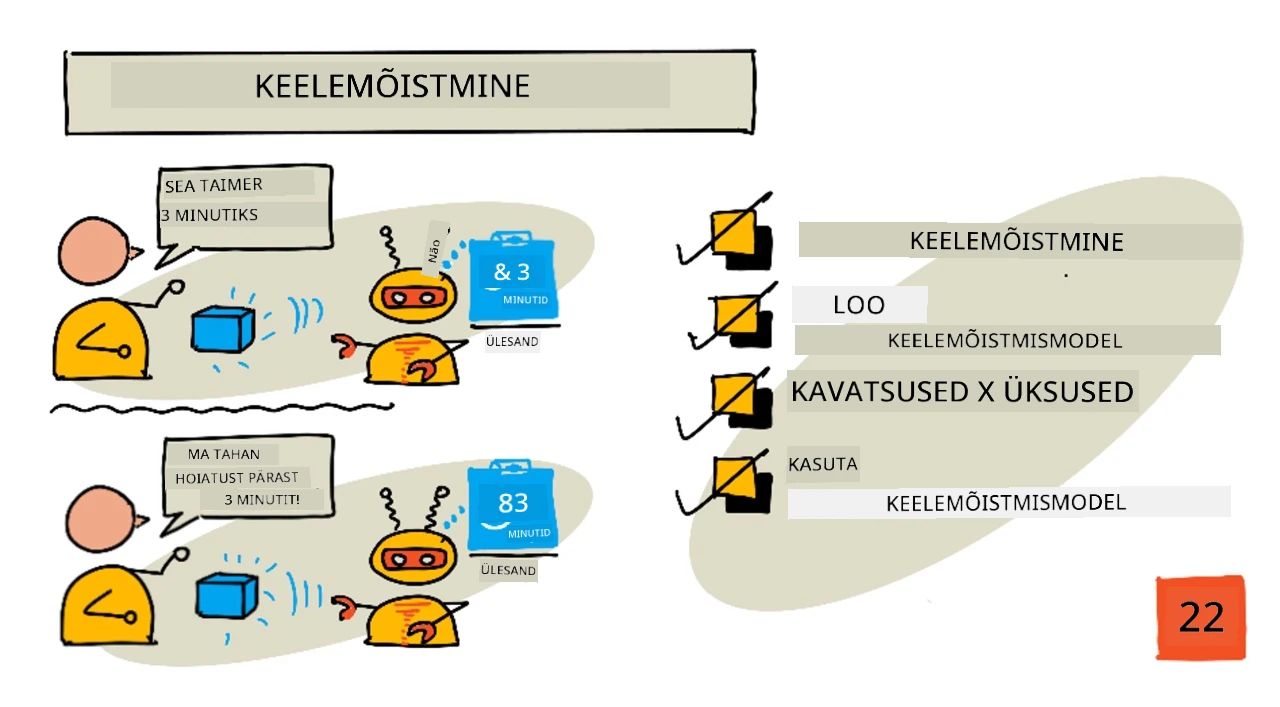
Visuaalne märkmik: Nitya Narasimhan. Klõpsa pildil, et näha suuremat versiooni.
Eel-loengu viktoriin
Sissejuhatus
Eelmises õppetunnis muundasid kõne tekstiks. Selleks, et seda kasutada nutika taimeri programmeerimiseks, peab sinu kood mõistma, mida öeldi. Võid eeldada, et kasutaja ütleb kindla fraasi, näiteks "Sea 3-minutiline taimer", ja analüüsida seda väljendit, et määrata taimeri kestus. Kuid see pole eriti kasutajasõbralik. Kui kasutaja ütleks "Sea taimer 3 minutiks", mõistaksid sina ja mina, mida ta tähendab, kuid sinu kood ei mõistaks, kuna see ootaks kindlat fraasi.
Siin tulebki mängu keele mõistmine, kasutades AI-mudeleid teksti tõlgendamiseks ja vajalike detailide tagastamiseks. Näiteks suudaks mudel mõista nii "Sea 3-minutiline taimer" kui ka "Sea taimer 3 minutiks" ja tuvastada, et on vaja taimerit 3 minutiks.
Selles õppetunnis õpid keele mõistmise mudeleid, nende loomist, treenimist ja kasutamist oma koodis.
Selles õppetunnis käsitleme:
- Keele mõistmine
- Keele mõistmise mudeli loomine
- Intentsioonid ja entiteedid
- Keele mõistmise mudeli kasutamine
Keele mõistmine
Inimesed on kasutanud keelt suhtlemiseks sadu tuhandeid aastaid. Me suhtleme sõnade, helide või tegevuste kaudu ja mõistame, mida öeldakse – nii sõnade, helide või tegevuste tähendust kui ka nende konteksti. Me mõistame siirust ja sarkasmi, mis võimaldab samadel sõnadel tähendada erinevaid asju sõltuvalt meie hääletoonist.
✅ Mõtle hiljutistele vestlustele, mida oled pidanud. Kui palju sellest vestlusest oleks arvutile raske mõista, kuna see vajab konteksti?
Keele mõistmine, mida nimetatakse ka loomuliku keele mõistmiseks, on osa tehisintellekti valdkonnast, mida nimetatakse loomuliku keele töötlemiseks (NLP). See tegeleb lugemisoskusega, püüdes mõista sõnade või lausetega seotud detaile. Kui kasutad hääleassistenti, nagu Alexa või Siri, oled kasutanud keele mõistmise teenuseid. Need on taustal töötavad AI-teenused, mis muundavad "Alexa, mängi Taylor Swifti uusimat albumit" minu tütreks, kes tantsib elutoas oma lemmikmuusika saatel.
💁 Arvutid, hoolimata kõigist oma edusammudest, on endiselt kaugel tekstist tõelise arusaamise saavutamisest. Kui räägime arvutite keele mõistmisest, ei pea me silmas midagi kaugeltki nii arenenud kui inimestevaheline suhtlus, vaid pigem mõningate sõnade võtmedetailide väljavõtmist.
Inimestena mõistame keelt ilma sellele eriti mõtlemata. Kui ma paluksin teisel inimesel "mängida Taylor Swifti uusimat albumit", siis ta teaks instinktiivselt, mida ma mõtlen. Arvuti jaoks on see keerulisem. See peaks võtma sõnad, mis on muundatud kõnest tekstiks, ja tuvastama järgmised infokillud:
- Tuleb mängida muusikat
- Muusika on artistilt Taylor Swift
- Konkreetne muusika on terve album mitme järjestikuse looga
- Taylor Swiftil on palju albumeid, seega tuleb need järjestada kronoloogiliselt ja valida kõige hiljuti avaldatud album
✅ Mõtle mõnele teisele lausele, mida oled öelnud, kui oled midagi palunud, näiteks kohvi tellimine või pereliikmelt millegi ulatamine. Proovi lahti võtta, millist infot arvuti peaks lause mõistmiseks välja võtma.
Keele mõistmise mudelid on AI-mudelid, mis on treenitud teatud detailide väljavõtmiseks keelest ja seejärel treenitud konkreetsete ülesannete jaoks, kasutades ülekandeõpet, samamoodi nagu treenisid Custom Vision mudelit väikese pildikomplektiga. Võid võtta mudeli ja treenida seda tekstiga, mida soovid, et see mõistaks.
Keele mõistmise mudeli loomine
Saad luua keele mõistmise mudeleid, kasutades LUIS-i, Microsofti keele mõistmise teenust, mis on osa Cognitive Services'ist.
Ülesanne – autoriseerimisressursi loomine
LUIS-i kasutamiseks pead looma autoriseerimisressursi.
-
Kasuta järgmist käsku, et luua autoriseerimisressurss oma
smart-timerressursigrupis:az cognitiveservices account create --name smart-timer-luis-authoring \ --resource-group smart-timer \ --kind LUIS.Authoring \ --sku F0 \ --yes \ --location <location>Asenda
<location>asukohaga, mida kasutasid ressursigrupi loomisel.⚠️ LUIS pole saadaval kõigis piirkondades, seega kui saad järgmise vea:
InvalidApiSetId: The account type 'LUIS.Authoring' is either invalid or unavailable in given region.vali teine piirkond.
See loob tasuta taseme LUIS autoriseerimisressursi.
Ülesanne – keele mõistmise rakenduse loomine
-
Ava LUIS portaal luis.ai oma brauseris ja logi sisse sama kontoga, mida oled kasutanud Azure'is.
-
Järgi dialoogi juhiseid, et valida oma Azure'i tellimus, seejärel vali just loodud
smart-timer-luis-authoringressurss. -
Conversation apps loendist vali New app nupp, et luua uus rakendus. Nimetage uus rakendus
smart-timerja seadke Culture oma keelele.💁 Seal on väli ennustamisressursi jaoks. Võid luua teise ressursi ainult ennustamiseks, kuid tasuta autoriseerimisressurss võimaldab 1000 ennustust kuus, mis peaks olema arendamiseks piisav, seega võid selle tühjaks jätta.
-
Loe läbi juhend, mis ilmub pärast rakenduse loomist, et saada ülevaade sammudest, mida pead keele mõistmise mudeli treenimiseks tegema. Sulge juhend, kui oled valmis.
Intentsioonid ja entiteedid
Keele mõistmine põhineb intentsioonidel ja entiteetidel. Intentsioonid on sõnade eesmärk, näiteks muusika mängimine, taimeri seadmine või toidu tellimine. Entiteedid on see, millele intentsioon viitab, näiteks album, taimeri kestus või toidu tüüp. Igal lausel, mida mudel tõlgendab, peaks olema vähemalt üks intentsioon ja valikuliselt üks või mitu entiteeti.
Mõned näited:
| Lause | Intentsioon | Entiteedid |
|---|---|---|
| "Mängi Taylor Swifti uusimat albumit" | mängi muusikat | Taylor Swifti uusim album |
| "Sea 3-minutiline taimer" | sea taimer | 3 minutit |
| "Tühista minu taimer" | tühista taimer | Puudub |
| "Tellin 3 suurt ananassipitsat ja ühe Caesari salati" | telli toit | 3 suurt ananassipitsat, Caesari salat |
✅ Võta laused, millele varem mõtlesid, ja mõtle, mis oleks intentsioon ja entiteedid nendes lausetes.
LUIS-i treenimiseks määrad esmalt entiteedid. Need võivad olla kindel loend termineid või õpitud tekstist. Näiteks võid pakkuda kindla loendi menüüs olevatest toitudest koos variatsioonidega (või sünonüümidega) iga sõna jaoks, nagu baklažaan ja aubergine kui aubergine variatsioonid. LUIS-il on ka eelnevalt loodud entiteedid, mida saab kasutada, näiteks numbrid ja asukohad.
Taimeri seadmiseks võiksid olla kaks entiteeti: üks ajaühiku jaoks (minutid või sekundid) ja teine minutite või sekundite arvuks. Iga ühik võiks sisaldada mitmeid variatsioone, et katta nii ainsuse kui mitmuse vormid – näiteks minut ja minutid.
Kui entiteedid on määratud, lood intentsioonid. Need õpitakse mudeli poolt näidislauseid kasutades (mida nimetatakse ütlusteks). Näiteks intentsiooni sea taimer jaoks võiksid näidislauseid olla:
sea 1-sekundiline taimersea taimer 1 minutiks ja 12 sekundikssea taimer 3 minutikssea 9-minutiline ja 30-sekundiline taimer
Seejärel ütled LUIS-ile, millised osad nendest lausetest vastavad entiteetidele:
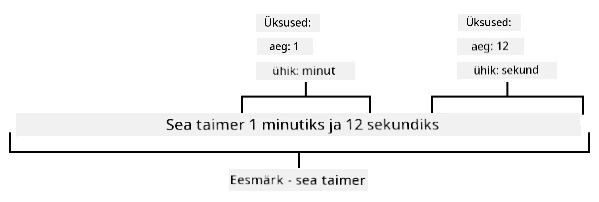
Lause sea taimer 1 minutiks ja 12 sekundiks intentsioon on sea taimer. Sellel on ka 2 entiteeti, millel on 2 väärtust:
| aeg | ühik | |
|---|---|---|
| 1 minut | 1 | minut |
| 12 sekundit | 12 | sekund |
Hea mudeli treenimiseks on vaja mitmesuguseid näidislauseid, et katta erinevaid viise, kuidas keegi võiks sama asja küsida.
💁 Nagu iga AI-mudeli puhul, mida rohkem ja täpsemat andmeid treenimiseks kasutad, seda parem mudel.
✅ Mõtle erinevatele viisidele, kuidas võiksid sama asja küsida ja eeldada, et inimene mõistab.
Ülesanne – entiteetide lisamine keele mõistmise mudelisse
Taimeri jaoks pead lisama 2 entiteeti – ühe ajaühiku jaoks (minutid või sekundid) ja ühe minutite või sekundite arvu jaoks.
LUIS portaali kasutamise juhised leiad Microsofti dokumentatsioonist: Quickstart: Build your app in LUIS portal.
-
LUIS portaalis vali Entities vahekaart ja lisa number eelnevalt loodud entiteet, valides Add prebuilt entity nupu ja valides loendist number.
-
Loo uus entiteet ajaühiku jaoks, kasutades Create nuppu. Nimetage entiteet
time unitja seadke tüüp List. Lisage väärtusedminutejasecondNormalized values loendisse, lisades ainsuse ja mitmuse vormid synonyms loendisse. Vajutagereturnpärast iga sünonüümi lisamist, et lisada see loendisse.Normaliseeritud väärtus Sünonüümid minut minut, minutid sekund sekund, sekundid
Ülesanne – intentsioonide lisamine keele mõistmise mudelisse
-
Intents vahekaardilt vali Create nupp, et luua uus intentsioon. Nimetage intentsioon
set timer. -
Näidetes sisestage erinevaid viise taimeri seadmiseks, kasutades nii minuteid, sekundeid kui ka minuteid ja sekundeid koos. Näited võiksid olla:
sea 1-sekundiline taimersea 4-minutiline taimersea neljaminutiline ja kuuesekundiline taimersea 9-minutiline ja 30-sekundiline taimersea taimer 1 minutiks ja 12 sekundikssea taimer 3 minutikssea taimer 3 minutiks ja 1 sekundikssea taimer kolmeks minutiks ja üheks sekundikssea taimer 1 minutiks ja 1 sekundikssea taimer 30 sekundikssea taimer 1 sekundiks
Segage numbreid sõnade ja numbriliste väärtustena, et mudel õpiks mõlemat käsitlema.
-
Kui sisestate iga näite, hakkab LUIS tuvastama entiteete ja allajoonima ning märgistama kõik, mida ta leiab.
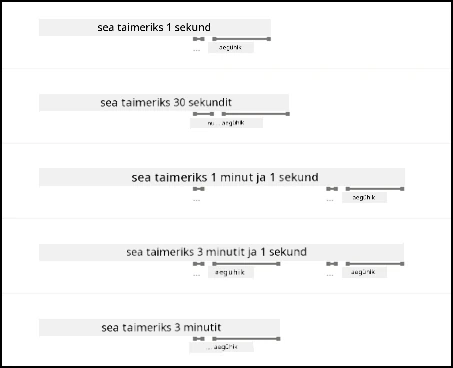
Ülesanne – mudeli treenimine ja testimine
-
Kui entiteedid ja intentsioonid on konfigureeritud, saate mudelit treenida, kasutades Train nuppu ülemises menüüs. Valige see nupp ja mudel peaks treenima mõne sekundi jooksul. Nupp on treenimise ajal hall ja aktiveeritakse uuesti, kui treenimine on lõpetatud.
-
Valige Test nupp ülemisest menüüst, et testida keele mõistmise mudelit. Sisestage tekst, näiteks
sea taimer 5 minutiks ja 4 sekundiks, ja vajutage return. Lause ilmub tekstikasti alla, kuhu selle sisestasite, ja selle all kuvatakse top intent, ehk intentsioon, mis tuvastati kõige suurema tõenäosusega. See peaks olemaset timer. Intentsiooni nimi on järgitud tõenäosusega, et tuvastatud intentsioon oli õige. -
Valige Inspect valik, et näha tulemuste jaotust. Näete kõige kõrgema skooriga intentsiooni koos selle protsentuaalse tõenäosusega, samuti tuvastatud entiteetide loendeid.
-
Sulgege Test paneel, kui olete testimise lõpetanud.
Ülesanne – mudeli avaldamine
Selle mudeli kasutamiseks koodist peate selle avaldama. LUIS-ist avaldamisel saate avaldada kas testimiseks mõeldud lavastuskeskkonda või täieliku väljalaske jaoks mõeldud tootmiskeskkonda. Selles õppetunnis sobib lavastuskeskkond.
-
LUIS portaalis valige Publish nupp ülemisest menüüst.
-
Veenduge, et Staging slot on valitud, ja valige Done. Näete teavitust, kui rakendus on avaldatud.
-
Seda saab testida, kasutades curl-i. Curl-käsu koostamiseks on vaja kolme väärtust - lõpp-punkti, rakenduse ID-d (App ID) ja API-võtit. Need väärtused leiate MANAGE vahekaardilt, mille saab valida ülemisest menüüst.
-
Settings sektsioonist kopeerige App ID.
-
Azure Resources sektsioonist valige Authoring Resource ja kopeerige Primary Key ning Endpoint URL.
-
-
Käivitage järgmine curl-käsk oma käsureal või terminalis:
curl "<endpoint url>/luis/prediction/v3.0/apps/<app id>/slots/staging/predict" \
      --request GET \
      --get \
      --data "subscription-key=<primary key>" \
      --data "verbose=false" \
      --data "show-all-intents=true" \
      --data-urlencode "query=<sentence>"
Asendage
<endpoint url>Azure Resources sektsioonist saadud Endpoint URL-iga.Asendage
<app id>Settings sektsioonist saadud App ID-ga.Asendage
<primary key>Azure Resources sektsioonist saadud Primary Key-ga.Asendage
<sentence>lausega, mida soovite testida. -
Selle käsu tulemusena saadakse JSON-dokument, mis sisaldab päringu üksikasju, parimat intenti ja loetelu entiteetidest, mis on jaotatud tüüpide järgi.
{
    "query": "set a timer for 45 minutes and 12 seconds",
    "prediction": {
        "topIntent": "set timer",
        "intents": {
            "set timer": {
                "score": 0.97031575
            },
            "None": {
                "score": 0.02205793
            }
        },
        "entities": {
            "number": [
                45,
                12
            ],
            "time-unit": [
                [
                    "minute"
                ],
                [
                    "second"
                ]
            ]
        }
    }
}
Ülaltoodud JSON pärineb päringust
set a timer for 45 minutes and 12 seconds:set timeroli parim intent tõenäosusega 97%.- Tuvastati kaks number entiteeti:
45ja12. - Tuvastati kaks time-unit entiteeti:
minutejasecond.
Keelemõistmise mudeli kasutamine
Kui LUIS-mudel on avaldatud, saab seda koodist kutsuda. Eelnevates õppetundides olete kasutanud IoT Hubi pilveteenustega suhtlemiseks, telemeetria saatmiseks ja käskude kuulamiseks. See on väga asünkroonne - kui telemeetria on saadetud, ei oota teie kood vastust, ja kui pilveteenus on maas, ei saa te sellest teada.
Nutika taimeri jaoks soovime kohest vastust, et saaksime kasutajale öelda, et taimer on seadistatud, või hoiatada, et pilveteenused pole saadaval. Selleks kutsub meie IoT-seade otse veebipunkti, mitte ei tugine IoT Hubile.
LUIS-i otsekutsumise asemel IoT-seadmest saate kasutada serverivaba koodi teistsuguse käivitaja abil - HTTP-käivitaja. See võimaldab teie funktsioonirakendusel kuulata REST-päringuid ja neile vastata. See funktsioon toimib REST-lõpp-punktina, mida teie seade saab kutsuda.
💁 Kuigi LUIS-i saab otse IoT-seadmest kutsuda, on parem kasutada midagi serverivaba koodi sarnast. Nii saate LUIS-i rakendust, mida kutsute, hõlpsalt muuta, näiteks kui treenite parema mudeli või mudeli teises keeles. Sel juhul peate värskendama ainult pilvekoodi, mitte uuesti juurutama koodi potentsiaalselt tuhandetele või miljonitele IoT-seadmetele.
Ülesanne - loo serverivaba funktsioonirakendus
-
Loo Azure Functions rakendus nimega
smart-timer-triggerja ava see VS Code'is. -
Lisa sellele rakendusele HTTP-käivitaja nimega
speech-trigger, kasutades järgmist käsku VS Code terminalis:func new --name text-to-timer --template "HTTP trigger"See loob HTTP-käivitaja nimega
text-to-timer. -
Testi HTTP-käivitajat, käivitades funktsioonirakenduse. Kui see töötab, kuvatakse lõpp-punkt väljundis:
Functions:

        text-to-timer: [GET,POST] http://localhost:7071/api/text-to-timer
Testi seda, laadides http://localhost:7071/api/text-to-timer URL-i oma brauseris.
This HTTP triggered function executed successfully. Pass a name in the query string or in the request body for a personalized response.
Ülesanne - kasuta keelemõistmise mudelit
-
LUIS-i SDK on saadaval Pip-paketi kaudu. Lisa järgmine rida
requirements.txtfaili, et lisada sõltuvus sellest paketist:azure-cognitiveservices-language-luis -
Veendu, et VS Code terminalis oleks virtuaalne keskkond aktiveeritud, ja käivita järgmine käsk Pip-pakettide installimiseks:
pip install -r requirements.txt💁 Kui saad veateateid, võib olla vajalik Pip-i uuendamine järgmise käsuga:
pip install --upgrade pip -
Lisa uued kirjed
local.settings.jsonfaili oma LUIS API-võtme, Endpoint URL-i ja App ID jaoks, mis on saadud LUIS portaali MANAGE vahekaardilt:"LUIS_KEY": "<primary key>", "LUIS_ENDPOINT_URL": "<endpoint url>", "LUIS_APP_ID": "<app id>"Asendage
<endpoint url>Azure Resources sektsioonist saadud Endpoint URL-iga MANAGE vahekaardil. See onhttps://<location>.api.cognitive.microsoft.com/.Asendage
<app id>Settings sektsioonist saadud App ID-ga MANAGE vahekaardil.Asendage
<primary key>Azure Resources sektsioonist saadud Primary Key-ga MANAGE vahekaardil. -
Lisa järgmised impordid
__init__.pyfaili:import json import os from azure.cognitiveservices.language.luis.runtime import LUISRuntimeClient from msrest.authentication import CognitiveServicesCredentialsSee impordib mõned süsteemiraamatukogud, samuti raamatukogud LUIS-iga suhtlemiseks.
-
Kustuta
mainmeetodi sisu ja lisa järgmine kood:luis_key = os.environ['LUIS_KEY'] endpoint_url = os.environ['LUIS_ENDPOINT_URL'] app_id = os.environ['LUIS_APP_ID'] credentials = CognitiveServicesCredentials(luis_key) client = LUISRuntimeClient(endpoint=endpoint_url, credentials=credentials)See laadib väärtused, mille lisasite
local.settings.jsonfaili oma LUIS rakenduse jaoks, loob volituste objekti teie API-võtmega ja seejärel LUIS kliendi objekti, et suhelda teie LUIS rakendusega. -
Seda HTTP-käivitajat kutsutakse, edastades mõistetava teksti JSON-ina, kus tekst on omaduses
text. Järgmine kood eraldab väärtuse HTTP-päringu kehast ja logib selle konsooli. Lisa see koodmainfunktsiooni:req_body = req.get_json() text = req_body['text'] logging.info(f'Request - {text}') -
Ennustusi küsitakse LUIS-ilt, saates ennustuspäringu - JSON-dokumendi, mis sisaldab ennustatavat teksti. Loo see järgmise koodiga:
prediction_request = { 'query' : text } -
See päring saadetakse LUIS-ile, kasutades rakenduse avaldatud etappi:
prediction_response = client.prediction.get_slot_prediction(app_id, 'Staging', prediction_request) -
Ennustuse vastus sisaldab parimat intenti - intenti, millel on kõrgeim ennustusskoor, koos entiteetidega. Kui parim intent on
set timer, saab entiteetidest lugeda taimeri jaoks vajaliku aja:if prediction_response.prediction.top_intent == 'set timer': numbers = prediction_response.prediction.entities['number'] time_units = prediction_response.prediction.entities['time unit'] total_seconds = 0numberentiteedid on numbrite massiiv. Näiteks kui öelda "Set a four minute 17 second timer.", siisnumbermassiiv sisaldab 2 täisarvu - 4 ja 17.time unitentiteedid on stringide massiivide massiiv, kus iga ajaühik on stringide massiiv massiivi sees. Näiteks kui öelda "Set a four minute 17 second timer.", siistime unitmassiiv sisaldab 2 massiivi, milles on üks väärtus -['minute']ja['second'].Nende entiteetide JSON-versioon "Set a four minute 17 second timer." jaoks on:
{
    "number": [4, 17],
    "time unit": [
        ["minute"],
        ["second"]
    ]
}
See kood määratleb ka loenduri taimeri koguaaja jaoks sekundites. See täidetakse entiteetide väärtustega.
-
Entiteedid pole omavahel seotud, kuid me saame teha mõned eeldused nende kohta. Need on järjestatud vastavalt räägitud järjekorrale, seega saab massiivi positsiooni kasutada, et määrata, milline number vastab millisele ajaühikule. Näiteks:
- "Set a 30 second timer" - siin on üks number,
30, ja üks ajaühik,second, seega üks number vastab ühele ajaühikule. - "Set a 2 minute and 30 second timer" - siin on kaks numbrit,
2ja30, ning kaks ajaühikut,minutejasecond, seega esimene number vastab esimesele ajaühikule (2 minutit) ja teine number teisele ajaühikule (30 sekundit).
Järgmine kood loeb
numberentiteetide elementide arvu ja kasutab seda, et eraldada esimene element igast massiivist, seejärel teine ja nii edasi. Lisa seeifploki sisse.for i in range(0, len(numbers)): number = numbers[i] time_unit = time_units[i][0]"Set a four minute 17 second timer." jaoks toimub tsükkel kaks korda, andes järgmised väärtused:
tsükli arv numbertime_unit0 4 minute 1 17 second - "Set a 30 second timer" - siin on üks number,
-
Selle tsükli sees kasuta numbrit ja ajaühikut, et arvutada taimeri koguaeg, lisades 60 sekundit iga minuti kohta ja sekundite arvu iga sekundi kohta.
if time_unit == 'minute': total_seconds += number * 60 else: total_seconds += number -
Väljaspool seda entiteetide tsüklit logi taimeri koguaeg:
logging.info(f'Timer required for {total_seconds} seconds') -
Sekundite arv tuleb funktsioonist tagastada HTTP-vastusena. Lisa
ifploki lõppu järgmine:payload = { 'seconds': total_seconds } return func.HttpResponse(json.dumps(payload), status_code=200)See kood loob koorma, mis sisaldab taimeri koguarvu sekundites, teisendab selle JSON-stringiks ja tagastab selle HTTP-tulemusega, mille olekukood on 200, mis tähendab, et kõne oli edukas.
-
Lõpuks, väljaspool
ifplokki, käsitle juhtumit, kus intenti ei tuvastatud, tagastades veakoodi:return func.HttpResponse(status_code=404)404 on olekukood not found.
-
Käivita funktsioonirakendus ja testi seda curl-i abil.
curl --request POST 'http://localhost:7071/api/text-to-timer' \
     --header 'Content-Type: application/json' \
     --include \
     --data '{"text":"<text>"}'
Asendage
<text>oma päringu tekstiga, näiteksset a 2 minutes 27 second timer.Näete funktsioonirakenduse väljundis järgmist:
Functions:

        text-to-timer: [GET,POST] http://localhost:7071/api/text-to-timer

For detailed output, run func with --verbose flag.
[2021-06-26T19:45:14.502Z] Worker process started and initialized.
[2021-06-26T19:45:19.338Z] Host lock lease acquired by instance ID '000000000000000000000000951CAE4E'.
[2021-06-26T19:45:52.059Z] Executing 'Functions.text-to-timer' (Reason='This function was programmatically called via the host APIs.', Id=f68bfb90-30e4-47a5-99da-126b66218e81)
[2021-06-26T19:45:53.577Z] Timer required for 147 seconds
[2021-06-26T19:45:53.746Z] Executed 'Functions.text-to-timer' (Succeeded, Id=f68bfb90-30e4-47a5-99da-126b66218e81, Duration=1750ms)
Curl-kõne tagastab järgmise:
HTTP/1.1 200 OK
Date: Tue, 29 Jun 2021 01:14:11 GMT
Content-Type: text/plain; charset=utf-8
Server: Kestrel
Transfer-Encoding: chunked

{"seconds": 147}
Taimeri sekundite arv on
"seconds"väärtuses.
💁 Selle koodi leiate code/functions kaustast.
Ülesanne - tee oma funktsioon IoT-seadmele kättesaadavaks
-
Selleks, et teie IoT-seade saaks kutsuda teie REST-lõpp-punkti, peab see teadma URL-i. Kui te sellele varem ligi pääsesite, kasutasite
localhost, mis on otsetee REST-lõpp-punktide juurde pääsemiseks teie kohalikus masinas. Et võimaldada IoT-seadmel sellele ligi pääseda, peate kas avaldama selle pilves või hankima oma IP-aadressi, et sellele kohapeal ligi pääseda.⚠️ Kui kasutate Wio Terminali, on lihtsam käivitada funktsioonirakendus kohapeal, kuna seal on sõltuvusi raamatukogudest, mis tähendab, et te ei saa funktsioonirakendust juurutada samamoodi nagu varem. Käivitage funktsioonirakendus kohapeal ja pääsege sellele ligi oma arvuti IP-aadressi kaudu. Kui soovite siiski pilves juurutada, antakse hilisemas õppetunnis teavet selle kohta, kuidas seda teha.
-
Avaldage funktsioonirakendus - järgige varasemates õppetundides antud juhiseid, et avaldada oma funktsioonirakendus pilves. Kui see on avaldatud, on URL
https://<APP_NAME>.azurewebsites.net/api/text-to-timer, kus<APP_NAME>on teie funktsioonirakenduse nimi. Veenduge, et avaldate ka oma kohalikud seaded.HTTP-käivitajatega töötades on need vaikimisi turvatud funktsioonirakenduse võtmega. Selle võtme saamiseks käivitage järgmine käsk:
az functionapp keys list --resource-group smart-timer \
                         --name <APP_NAME>
Kopeerige
defaultkirje väärtusfunctionKeyssektsioonist.{ "functionKeys": { "default": "sQO1LQaeK9N1qYD6SXeb/TctCmwQEkToLJU6Dw8TthNeUH8VA45hlA==" }, "masterKey": "RSKOAIlyvvQEQt9dfpabJT018scaLpQu9p1poHIMCxx5LYrIQZyQ/g==", "systemKeys": {} }See võti tuleb lisada URL-i päringupärametrina, nii et lõplik URL on
https://<APP_NAME>.azurewebsites.net/api/text-to-timer?code=<FUNCTION_KEY>, kus<APP_NAME>on teie funktsioonirakenduse nimi ja<FUNCTION_KEY>on teie vaikimisi funktsioonivõti.💁 HTTP-käivitaja autoriseerimise tüüpi saab muuta
authlevelseadistusegafunction.jsonfailis. Selle kohta saate rohkem lugeda Microsofti dokumentatsiooni Azure Functions HTTP-käivitaja konfiguratsiooni sektsioonist. -
Käivitage funktsioonirakendus kohapeal ja pääsege sellele ligi IP-aadressi kaudu - saate oma arvuti IP-aadressi kohalikus võrgus ja kasutage seda URL-i koostamiseks.
Leidke oma IP-aadress:
- Windows 10-s järgige IP-aadressi leidmise juhendit.
- macOS-is järgige kuidas leida IP-aadressi Macis juhendit.
- Linuxis järgige kuidas leida IP-aadressi Linuxis juhendi privaatse IP-aadressi leidmise sektsiooni.
Kui olete oma IP-aadressi leidnud, saate funktsioonile ligi
http://<IP_ADDRESS>:7071/api/text-to-timer, kus<IP_ADDRESS>on teie IP-aadress, näitekshttp://192.168.1.10:7071/api/text-to-timer.💁 Pange tähele, et see kasutab porti 7071, seega pärast IP-aadressi peate lisama
:7071.
-
💁 See töötab ainult siis, kui sinu IoT-seade on samas võrgus sinu arvutiga.
- Testi lõpp-punkti, pääsedes sellele ligi curl-i abil.
🚀 Väljakutse
On palju erinevaid viise, kuidas taotleda sama asja, näiteks taimeri seadistamist. Mõtle erinevatele viisidele, kuidas seda teha, ja kasuta neid näiteid oma LUIS-i rakenduses. Testi neid, et näha, kui hästi sinu mudel suudab toime tulla mitmesuguste taimeri taotlemise viisidega.
Loengu järgne viktoriin
Ülevaade ja iseseisev õppimine
- Loe rohkem LUIS-i ja selle võimaluste kohta Language Understanding (LUIS) dokumentatsiooni lehelt Microsofti dokumentatsioonis
- Loe rohkem loomuliku keele mõistmise kohta loomuliku keele mõistmise lehelt Wikipedias
- Loe rohkem HTTP päästikute kohta Azure Functions HTTP päästiku dokumentatsiooni lehelt Microsofti dokumentatsioonis
Ülesanne
Lahtiütlus:
See dokument on tõlgitud AI tõlketeenuse Co-op Translator abil. Kuigi püüame tagada täpsust, palume arvestada, et automaatsed tõlked võivad sisaldada vigu või ebatäpsusi. Algne dokument selle algses keeles tuleks pidada autoriteetseks allikaks. Olulise teabe puhul soovitame kasutada professionaalset inimtõlget. Me ei vastuta selle tõlke kasutamisest tulenevate arusaamatuste või valesti tõlgenduste eest.