
 co-op-translator[bot]
7b6699135a
co-op-translator[bot]
7b6699135a
|
1 year ago | |
|---|---|---|
| .. | ||
| README.md | 1 year ago | |
| assignment.md | 1 year ago | |
README.md
理解語言
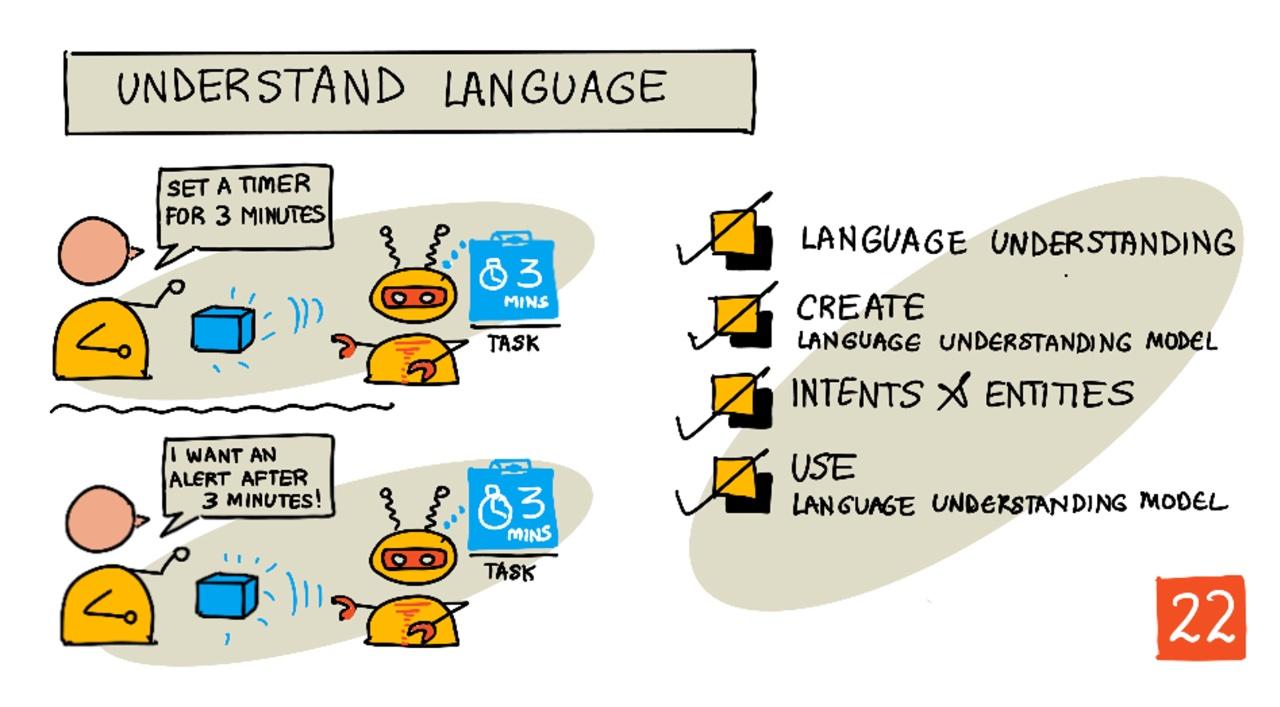
手繪筆記由 Nitya Narasimhan 提供。點擊圖片查看更大版本。
課前測驗
簡介
在上一課中,你已經將語音轉換為文字。若要將其用於編程智能計時器,你的程式碼需要理解所說的內容。你可以假設使用者會說固定的短語,例如「設置一個3分鐘的計時器」,並解析該表達式以獲取計時器的時間,但這樣並不太友好。如果使用者說「設置一個計時器,時間為3分鐘」,你或我能理解他們的意思,但你的程式碼可能無法理解,因為它預期的是固定短語。
這就是語言理解的作用所在,利用人工智慧模型來解釋文字並返回所需的細節。例如,它能夠理解「設置一個3分鐘的計時器」和「設置一個計時器,時間為3分鐘」,並知道需要設置一個3分鐘的計時器。
在本課中,你將學習語言理解模型,如何創建、訓練它們,以及如何在程式碼中使用它們。
本課將涵蓋:
語言理解
人類已經使用語言進行溝通數十萬年。我們通過文字、聲音或行動進行交流,並理解所說的內容,不僅是文字、聲音或行動的含義,還包括它們的上下文。我們能理解真誠和諷刺,讓相同的文字因語氣不同而表達不同的意思。
✅ 想想你最近的一些對話。有多少對話因需要上下文而難以讓電腦理解?
語言理解,也稱為自然語言理解,是人工智慧的一個領域,屬於自然語言處理(NLP),主要研究閱讀理解,試圖理解文字或句子的細節。如果你使用過像 Alexa 或 Siri 這樣的語音助手,那麼你已經使用過語言理解服務了。這些服務是幕後的人工智慧服務,能將「Alexa,播放 Taylor Swift 的最新專輯」轉化為我女兒在客廳裡隨著她最喜歡的音樂跳舞。
💁 儘管電腦技術已經取得了巨大進步,但在真正理解文字方面仍有很長的路要走。當我們提到電腦的語言理解時,並不是指像人類交流那樣高級,而是指從一些文字中提取關鍵細節。
作為人類,我們幾乎不需要思考就能理解語言。如果我請另一個人「播放 Taylor Swift 的最新專輯」,他們會本能地知道我的意思。對於電腦來說,這就困難得多了。它需要將文字從語音轉換為文字,並解析以下信息:
- 需要播放音樂
- 音樂是由歌手 Taylor Swift 演唱的
- 具體的音樂是一整張專輯,包含多首按順序排列的曲目
- Taylor Swift 有很多專輯,因此需要按時間順序排列,最新發行的專輯是所需的
✅ 想想你在提出請求時說過的一些句子,例如點咖啡或請家人幫忙遞東西。試著將這些句子分解為電腦需要提取的信息。
語言理解模型是人工智慧模型,訓練用於從語言中提取特定細節,並通過遷移學習針對特定任務進行訓練,就像你使用少量圖片訓練自定義視覺模型一樣。你可以使用模型,然後用你希望它理解的文字進行訓練。
創建語言理解模型

你可以使用 LUIS(Microsoft 的語言理解服務,屬於 Cognitive Services)來創建語言理解模型。
任務 - 創建編輯資源
要使用 LUIS,你需要創建一個編輯資源。
-
使用以下命令在你的
smart-timer資源組中創建一個編輯資源:az cognitiveservices account create --name smart-timer-luis-authoring \ --resource-group smart-timer \ --kind LUIS.Authoring \ --sku F0 \ --yes \ --location <location>將
<location>替換為創建資源組時使用的位置。⚠️ LUIS 並非在所有地區都可用,如果出現以下錯誤:
InvalidApiSetId: The account type 'LUIS.Authoring' is either invalid or unavailable in given region.請選擇其他地區。
這將創建一個免費層的 LUIS 編輯資源。
任務 - 創建語言理解應用
-
在瀏覽器中打開 LUIS 入口網站 luis.ai,並使用你在 Azure 上使用的相同帳戶登錄。
-
按照對話框中的指示選擇你的 Azure 訂閱,然後選擇剛剛創建的
smart-timer-luis-authoring資源。 -
從 Conversation apps 列表中,選擇 New app 按鈕以創建新應用。將新應用命名為
smart-timer,並將 Culture 設置為你的語言。💁 有一個預測資源字段。你可以創建一個單獨的資源用於預測,但免費的編輯資源每月允許 1,000 次預測,足夠用於開發,因此可以留空。
-
閱讀創建應用後出現的指南,了解訓練語言理解模型所需的步驟。完成後關閉該指南。
意圖和實體
語言理解基於 意圖 和 實體。意圖是文字的目的,例如播放音樂、設置計時器或訂餐。實體是意圖所指的內容,例如專輯、計時器的時間或食物的種類。模型解釋的每個句子應至少有一個意圖,並且可以選擇性地包含一個或多個實體。
一些例子:
| 句子 | 意圖 | 實體 |
|---|---|---|
| 「播放 Taylor Swift 的最新專輯」 | 播放音樂 | Taylor Swift 的最新專輯 |
| 「設置一個3分鐘的計時器」 | 設置計時器 | 3分鐘 |
| 「取消我的計時器」 | 取消計時器 | 無 |
| 「訂購3個大號菠蘿披薩和一份凱撒沙拉」 | 訂餐 | 3個大號菠蘿披薩,凱撒沙拉 |
✅ 對於你之前想到的句子,該句子的意圖和實體會是什麼?
要訓練 LUIS,首先需要設置實體。這些可以是固定的術語列表,也可以從文字中學習。例如,你可以提供菜單上的固定食物列表,並提供每個詞的變體(或同義詞),例如 egg plant 和 aubergine 作為 aubergine 的變體。LUIS 也有一些預設的實體可以使用,例如數字和地點。
對於設置計時器,你可以使用預設的數字實體來表示時間,並創建另一個實體表示單位,例如分鐘和秒。每個單位可以有多個變體以涵蓋單數和複數形式,例如 minute 和 minutes。
設置好實體後,你需要創建意圖。意圖是根據你提供的示例句子(稱為語句)由模型學習的。例如,對於 設置計時器 意圖,你可以提供以下句子:
設置一個1秒的計時器設置一個計時器,時間為1分12秒設置一個3分鐘的計時器設置一個9分30秒的計時器
然後告訴 LUIS 這些句子的哪些部分對應於實體:
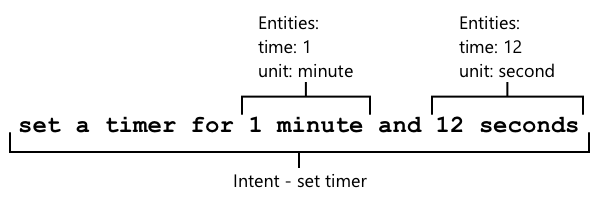
句子 設置一個計時器,時間為1分12秒 的意圖是 設置計時器。它還有2個實體,每個實體有2個值:
| 時間 | 單位 | |
|---|---|---|
| 1 分鐘 | 1 | 分鐘 |
| 12 秒 | 12 | 秒 |
要訓練一個好的模型,你需要提供多種不同的示例句子,以涵蓋人們可能用來表達相同意思的多種方式。
💁 與任何人工智慧模型一樣,訓練時使用的數據越多且越準確,模型就越好。
✅ 想想你可能用來表達相同意思的不同方式,並期望人類能理解。
任務 - 向語言理解模型添加實體
對於計時器,你需要添加2個實體——一個表示時間單位(分鐘或秒),另一個表示分鐘或秒的數量。
你可以在 Microsoft Docs 的 快速入門:在 LUIS 入口網站中構建應用 文檔中找到使用 LUIS 入口網站的指導。
-
在 LUIS 入口網站中,選擇 Entities 標籤,並通過選擇 Add prebuilt entity 按鈕添加 number 預設實體,然後從列表中選擇 number。
-
使用 Create 按鈕創建一個新的實體,命名為
time unit,並將類型設置為 List。在 Normalized values 列表中添加minute和second的值,並在 synonyms 列表中添加單數和複數形式的變體。每添加一個同義詞後按return鍵將其添加到列表中。標準化值 同義詞 minute minute, minutes second second, seconds
任務 - 向語言理解模型添加意圖
-
在 Intents 標籤中,選擇 Create 按鈕創建一個新的意圖。將此意圖命名為
set timer。 -
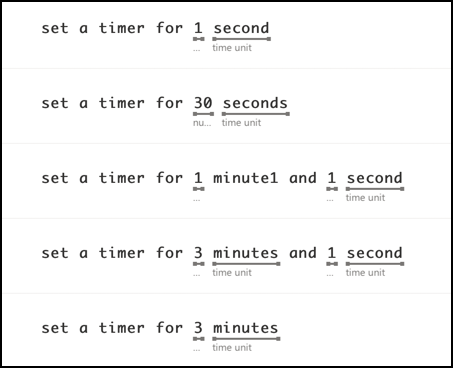
在示例中,輸入使用分鐘、秒以及分鐘和秒組合設置計時器的不同方式。示例可以包括:
設置一個1秒的計時器設置一個4分鐘的計時器設置一個四分鐘六秒的計時器設置一個9分30秒的計時器設置一個計時器,時間為1分12秒設置一個計時器,時間為3分鐘設置一個計時器,時間為3分1秒設置一個計時器,時間為三分一秒設置一個計時器,時間為1分1秒設置一個計時器,時間為30秒設置一個計時器,時間為1秒
混合使用數字的文字形式和數字形式,讓模型學會處理兩者。
-
每輸入一個示例,LUIS 都會開始檢測實體,並將檢測到的部分用下劃線標記並標籤。
任務 - 訓練和測試模型
-
配置好實體和意圖後,可以使用頂部菜單中的 Train 按鈕訓練模型。選擇此按鈕,模型應在幾秒鐘內完成訓練。訓練期間按鈕會變灰,完成後會重新啟用。
-
從頂部菜單中選擇 Test 按鈕測試語言理解模型。輸入文字,例如
設置一個計時器,時間為5分4秒,然後按回車鍵。句子會出現在你輸入文字的文本框下方,下面會顯示 top intent,即檢測到的概率最高的意圖。這應該是set timer。意圖名稱後面會顯示檢測到的意圖正確的概率。 -
選擇 Inspect 選項查看結果的詳細信息。你會看到最高分的意圖及其百分比概率,以及檢測到的實體列表。
-
完成測試後,關閉 Test 面板。
任務 - 發佈模型
若要從程式碼中使用此模型,你需要發佈它。從 LUIS 發佈時,你可以選擇發佈到測試環境或正式環境。在本課中,測試環境即可。
-
從 LUIS 入口網站中,選擇頂部菜單中的 Publish 按鈕。
-
確保選擇了 Staging slot,然後選擇 Done。發佈應用後,你會看到通知。
-
你可以使用 curl 測試此模型。要構建 curl 命令,你需要三個值——端點、應用程式 ID(App ID)和 API 密鑰。這些可以從頂部菜單中選擇 MANAGE 標籤後的 Settings 部分中獲取。
- 從 Settings 部分中複製 App ID
-
從 Azure 資源 部分選擇 Authoring Resource,並複製 Primary Key 和 Endpoint URL
-
在命令提示符或終端中執行以下 curl 命令:
curl "<endpoint url>/luis/prediction/v3.0/apps/<app id>/slots/staging/predict" \
      --request GET \
      --get \
      --data "subscription-key=<primary key>" \
      --data "verbose=false" \
      --data "show-all-intents=true" \
      --data-urlencode "query=<sentence>"
將
<endpoint url>替換為 Azure 資源 部分中的 Endpoint URL。將
<app id>替換為 Settings 部分中的 App ID。將
<primary key>替換為 Azure 資源 部分中的 Primary Key。將
<sentence>替換為您想測試的句子。 -
此呼叫的輸出將是一個 JSON 文件,詳細說明查詢、最高意圖以及按類型劃分的實體列表。
{
    "query": "set a timer for 45 minutes and 12 seconds",
    "prediction": {
        "topIntent": "set timer",
        "intents": {
            "set timer": {
                "score": 0.97031575
            },
            "None": {
                "score": 0.02205793
            }
        },
        "entities": {
            "number": [
                45,
                12
            ],
            "time-unit": [
                [
                    "minute"
                ],
                [
                    "second"
                ]
            ]
        }
    }
}
上述 JSON 是基於查詢
set a timer for 45 minutes and 12 seconds生成的:set timer是最高意圖,概率為 97%。- 檢測到兩個 number 實體,分別是
45和12。 - 檢測到兩個 time-unit 實體,分別是
minute和second。
使用語言理解模型
一旦發布,LUIS 模型可以從代碼中調用。在之前的課程中,您使用 IoT Hub 處理與雲服務的通信,發送遙測數據並接收命令。這是非常異步的——一旦遙測數據發送出去,您的代碼不會等待響應,如果雲服務宕機,您也不會知道。
對於智能計時器,我們希望立即獲得響應,以便告訴用戶計時器已設置,或者提醒他們雲服務不可用。為此,我們的 IoT 設備將直接調用 Web 端點,而不是依賴 IoT Hub。
與其從 IoT 設備調用 LUIS,您可以使用具有不同觸發類型的無伺服器代碼——HTTP 觸發器。這使您的函數應用可以監聽 REST 請求並對其進行響應。此函數將是一個 REST 端點,您的設備可以調用。
💁 雖然您可以直接從 IoT 設備調用 LUIS,但使用類似無伺服器代碼的方式更好。這樣當您想更改調用的 LUIS 應用時,例如訓練更好的模型或用不同語言訓練模型,您只需更新雲端代碼,而不需要重新部署代碼到可能成千上萬甚至數百萬的 IoT 設備。
任務 - 創建無伺服器函數應用
-
創建一個名為
smart-timer-trigger的 Azure Functions 應用,並在 VS Code 中打開它。 -
使用以下命令在 VS Code 終端內為此應用添加一個名為
speech-trigger的 HTTP 觸發器:func new --name text-to-timer --template "HTTP trigger"這將創建一個名為
text-to-timer的 HTTP 觸發器。 -
通過運行函數應用來測試 HTTP 觸發器。運行後,您將在輸出中看到列出的端點:
Functions:

        text-to-timer: [GET,POST] http://localhost:7071/api/text-to-timer
通過在瀏覽器中加載 http://localhost:7071/api/text-to-timer URL 進行測試。
This HTTP triggered function executed successfully. Pass a name in the query string or in the request body for a personalized response.
任務 - 使用語言理解模型
-
LUIS 的 SDK 可通過 Pip 套件獲得。將以下行添加到
requirements.txt文件中以添加對此套件的依賴:azure-cognitiveservices-language-luis -
確保 VS Code 終端已激活虛擬環境,並運行以下命令以安裝 Pip 套件:
pip install -r requirements.txt💁 如果出現錯誤,您可能需要使用以下命令升級 pip:
pip install --upgrade pip -
在 MANAGE 標籤的 LUIS 入口網站中,為您的 LUIS API Key、Endpoint URL 和 App ID 添加新的條目到
local.settings.json文件:"LUIS_KEY": "<primary key>", "LUIS_ENDPOINT_URL": "<endpoint url>", "LUIS_APP_ID": "<app id>"將
<endpoint url>替換為 MANAGE 標籤中 Azure 資源 部分的 Endpoint URL。這將是https://<location>.api.cognitive.microsoft.com/。將
<app id>替換為 MANAGE 標籤中 Settings 部分的 App ID。將
<primary key>替換為 MANAGE 標籤中 Azure 資源 部分的 Primary Key。 -
將以下導入添加到
__init__.py文件:import json import os from azure.cognitiveservices.language.luis.runtime import LUISRuntimeClient from msrest.authentication import CognitiveServicesCredentials這導入了一些系統庫以及與 LUIS 交互的庫。
-
刪除
main方法的內容,並添加以下代碼:luis_key = os.environ['LUIS_KEY'] endpoint_url = os.environ['LUIS_ENDPOINT_URL'] app_id = os.environ['LUIS_APP_ID'] credentials = CognitiveServicesCredentials(luis_key) client = LUISRuntimeClient(endpoint=endpoint_url, credentials=credentials)此代碼加載您在
local.settings.json文件中為 LUIS 應用添加的值,使用您的 API Key 創建憑據對象,然後創建 LUIS 客戶端對象以與您的 LUIS 應用交互。 -
此 HTTP 觸發器將以 JSON 格式傳遞要理解的文本,文本位於名為
text的屬性中。以下代碼從 HTTP 請求的正文中提取值並將其記錄到控制台。將此代碼添加到main函數:req_body = req.get_json() text = req_body['text'] logging.info(f'Request - {text}') -
通過發送預測請求(包含要預測的文本的 JSON 文件)向 LUIS 請求預測。使用以下代碼創建此請求:
prediction_request = { 'query' : text } -
然後可以使用您的應用發布到的 staging slot 將此請求發送到 LUIS:
prediction_response = client.prediction.get_slot_prediction(app_id, 'Staging', prediction_request) -
預測響應包含最高意圖——具有最高預測分數的意圖,以及實體。如果最高意圖是
set timer,則可以讀取實體以獲取計時器所需的時間:if prediction_response.prediction.top_intent == 'set timer': numbers = prediction_response.prediction.entities['number'] time_units = prediction_response.prediction.entities['time unit'] total_seconds = 0number實體將是一個數字數組。例如,如果您說 "Set a four minute 17 second timer.",則number數組將包含 2 個整數——4 和 17。time unit實體將是一個字符串數組的數組,每個時間單位作為數組中的字符串數組。例如,如果您說 "Set a four minute 17 second timer.",則time unit數組將包含 2 個單值數組——['minute']和['second']。"Set a four minute 17 second timer." 的這些實體的 JSON 版本是:
{
    "number": [4, 17],
    "time unit": [
        ["minute"],
        ["second"]
    ]
}
此代碼還定義了一個計時器的總時間(以秒為單位)的計數。這將由實體中的值填充。
-
實體之間沒有直接關聯,但我們可以對它們進行一些假設。它們將按照說話的順序排列,因此可以使用數組中的位置來確定哪個數字與哪個時間單位匹配。例如:
- "Set a 30 second timer" - 這將有一個數字
30和一個時間單位second,因此單個數字將匹配單個時間單位。 - "Set a 2 minute and 30 second timer" - 這將有兩個數字
2和30,以及兩個時間單位minute和second,因此第一個數字將對應第一個時間單位(2 分鐘),第二個數字對應第二個時間單位(30 秒)。
以下代碼獲取
number實體中的項目數,並使用該數量提取每個數組中的第一項,然後是第二項,依此類推。將此代碼添加到if塊內。for i in range(0, len(numbers)): number = numbers[i] time_unit = time_units[i][0]對於 "Set a four minute 17 second timer.",此代碼將循環兩次,生成以下值:
循環次數 numbertime_unit0 4 minute 1 17 second - "Set a 30 second timer" - 這將有一個數字
-
在此循環內,使用數字和時間單位計算計時器的總時間,對於每分鐘添加 60 秒,對於每秒添加相應的秒數。
if time_unit == 'minute': total_seconds += number * 60 else: total_seconds += number -
在此循環外,記錄計時器的總時間:
logging.info(f'Timer required for {total_seconds} seconds') -
計時器的秒數需要作為 HTTP 響應從函數返回。在
if塊的末尾添加以下代碼:payload = { 'seconds': total_seconds } return func.HttpResponse(json.dumps(payload), status_code=200)此代碼創建一個包含計時器總秒數的有效負載,將其轉換為 JSON 字符串並以狀態碼 200(表示呼叫成功)返回。
-
最後,在
if塊外處理未識別意圖的情況,返回錯誤代碼:return func.HttpResponse(status_code=404)404 是 未找到 的狀態碼。
-
運行函數應用並使用 curl 測試它。
curl --request POST 'http://localhost:7071/api/text-to-timer' \
     --header 'Content-Type: application/json' \
     --include \
     --data '{"text":"<text>"}'
將
<text>替換為您的請求文本,例如set a 2 minutes 27 second timer。您將看到函數應用的以下輸出:
Functions:

        text-to-timer: [GET,POST] http://localhost:7071/api/text-to-timer

For detailed output, run func with --verbose flag.
[2021-06-26T19:45:14.502Z] Worker process started and initialized.
[2021-06-26T19:45:19.338Z] Host lock lease acquired by instance ID '000000000000000000000000951CAE4E'.
[2021-06-26T19:45:52.059Z] Executing 'Functions.text-to-timer' (Reason='This function was programmatically called via the host APIs.', Id=f68bfb90-30e4-47a5-99da-126b66218e81)
[2021-06-26T19:45:53.577Z] Timer required for 147 seconds
[2021-06-26T19:45:53.746Z] Executed 'Functions.text-to-timer' (Succeeded, Id=f68bfb90-30e4-47a5-99da-126b66218e81, Duration=1750ms)
curl 的呼叫將返回以下內容:
HTTP/1.1 200 OK
Date: Tue, 29 Jun 2021 01:14:11 GMT
Content-Type: text/plain; charset=utf-8
Server: Kestrel
Transfer-Encoding: chunked

{"seconds": 147}
計時器的秒數位於
"seconds"值中。
💁 您可以在 code/functions 文件夾中找到此代碼。
任務 - 使您的函數可供 IoT 設備使用
-
為了讓您的 IoT 設備調用您的 REST 端點,它需要知道 URL。當您之前訪問它時,您使用了
localhost,這是一個快捷方式,用於訪問本地機器上的 REST 端點。要讓您的 IoT 設備獲得訪問權限,您需要將其發布到雲端,或者獲取您的 IP 地址以便本地訪問。⚠️ 如果您使用的是 Wio Terminal,運行函數應用於本地會更容易,因為存在依賴庫,這意味著您無法像之前那樣部署函數應用。如果您希望部署到雲端,後續課程將提供相關信息。
-
發布函數應用 - 按照之前課程中的指示將函數應用發布到雲端。一旦發布,URL 將是
https://<APP_NAME>.azurewebsites.net/api/text-to-timer,其中<APP_NAME>是您的函數應用名稱。確保也發布您的本地設置。使用 HTTP 觸發器時,它們默認通過函數應用密鑰進行保護。要獲取此密鑰,運行以下命令:
az functionapp keys list --resource-group smart-timer \
                         --name <APP_NAME>
從
functionKeys部分複製default條目的值。{ "functionKeys": { "default": "sQO1LQaeK9N1qYD6SXeb/TctCmwQEkToLJU6Dw8TthNeUH8VA45hlA==" }, "masterKey": "RSKOAIlyvvQEQt9dfpabJT018scaLpQu9p1poHIMCxx5LYrIQZyQ/g==", "systemKeys": {} }此密鑰需要作為查詢參數添加到 URL 中,因此最終的 URL 將是
https://<APP_NAME>.azurewebsites.net/api/text-to-timer?code=<FUNCTION_KEY>,其中<APP_NAME>是您的函數應用名稱,<FUNCTION_KEY>是您的默認函數密鑰。💁 您可以使用
function.json文件中的authlevel設置更改 HTTP 觸發器的授權類型。您可以在 Microsoft Docs 上的 Azure Functions HTTP 觸發器文檔配置部分 中了解更多信息。 -
本地運行函數應用並使用 IP 地址訪問 - 您可以獲取計算機在本地網絡上的 IP 地址,並使用該地址構建 URL。
獲取您的 IP 地址:
- 在 Windows 10 上,請參考 查找您的 IP 地址指南
- 在 macOS 上,請參考 如何在 Mac 上查找 IP 地址指南
- 在 Linux 上,請參考 如何在 Linux 中查找 IP 地址指南 中的查找私有 IP 地址部分
獲取 IP 地址後,您將能夠通過
http://
-
:7071/api/text-to-timer,其中 <IP_ADDRESS>是你的 IP 位址,例如http://192.168.1.10:7071/api/text-to-timer`。
  > 💁 請注意這裡使用的是 7071 埠,因此在 IP 位址後需要加上 `:7071`。

  > 💁 這僅在你的 IoT 裝置與電腦位於同一網路時才有效。
- 使用 curl 測試此端點。
🚀 挑戰
設定計時器有許多不同的請求方式。試著想出不同的方法,並將它們作為範例加入你的 LUIS 應用程式中。測試這些方法,看看你的模型能否處理多種請求計時器的方式。
課後測驗
回顧與自學
- 在 Microsoft Docs 的語言理解 (LUIS) 文件頁面上閱讀更多關於 LUIS 及其功能的資訊
- 在 維基百科的自然語言理解頁面上閱讀更多關於語言理解的資訊
- 在 Microsoft Docs 的 Azure Functions HTTP 觸發器文件頁面上閱讀更多關於 HTTP 觸發器的資訊
作業
免責聲明:
本文件已使用 AI 翻譯服務 Co-op Translator 進行翻譯。雖然我們致力於提供準確的翻譯,但請注意,自動翻譯可能包含錯誤或不準確之處。原始文件的母語版本應被視為權威來源。對於關鍵信息,建議使用專業人工翻譯。我們對因使用此翻譯而引起的任何誤解或誤釋不承擔責任。