
 leestott
c6f29d8c8b
leestott
c6f29d8c8b
|
1 year ago | |
|---|---|---|
| .. | ||
| README.md | 1 year ago | |
| assignment.md | 1 year ago | |
README.md
การทำงานกับข้อมูล: ข้อมูลแบบไม่สัมพันธ์กัน
 |
|---|
| การทำงานกับข้อมูล NoSQL - สเก็ตโน้ตโดย @nitya |
แบบทดสอบก่อนเรียน
ข้อมูลไม่ได้จำกัดอยู่แค่ในฐานข้อมูลแบบสัมพันธ์กัน บทเรียนนี้จะเน้นไปที่ข้อมูลแบบไม่สัมพันธ์กันและครอบคลุมพื้นฐานของสเปรดชีตและ NoSQL
สเปรดชีต
สเปรดชีตเป็นวิธีที่นิยมในการจัดเก็บและสำรวจข้อมูล เพราะต้องการการตั้งค่าและเริ่มต้นใช้งานน้อยกว่า ในบทเรียนนี้คุณจะได้เรียนรู้ส่วนประกอบพื้นฐานของสเปรดชีต รวมถึงสูตรและฟังก์ชัน ตัวอย่างจะถูกแสดงด้วย Microsoft Excel แต่ส่วนใหญ่ของหัวข้อและขั้นตอนจะมีชื่อและวิธีการที่คล้ายกันในซอฟต์แวร์สเปรดชีตอื่น ๆ
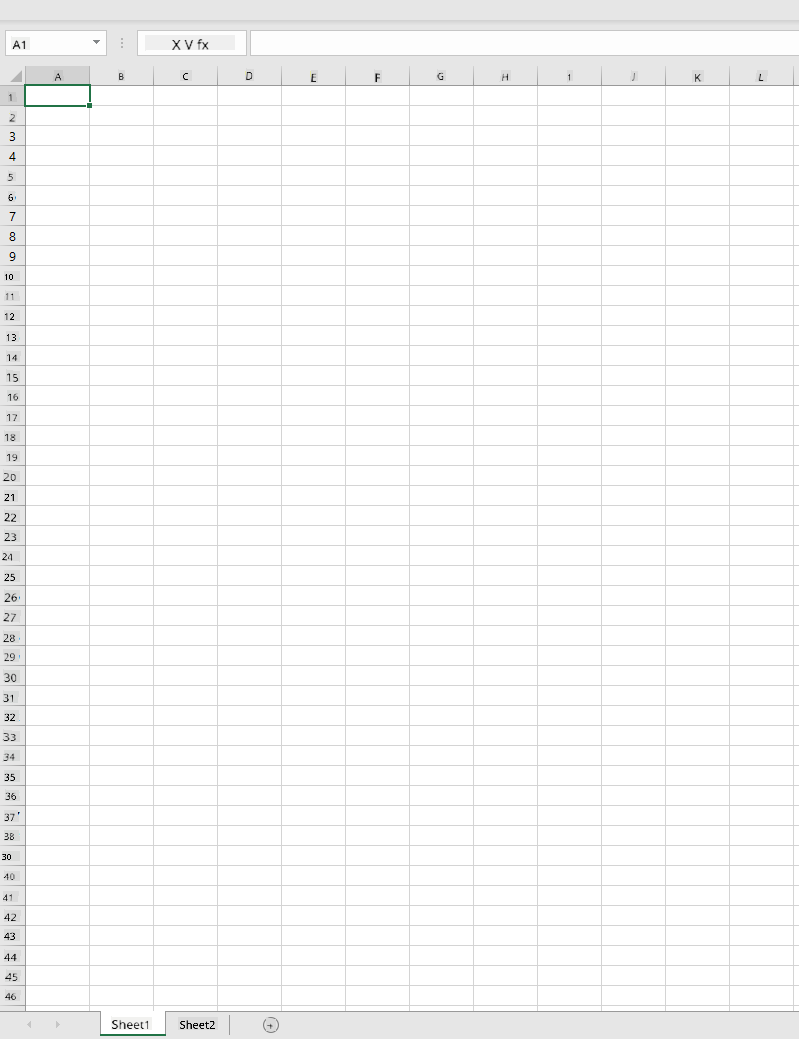
สเปรดชีตเป็นไฟล์ที่สามารถเข้าถึงได้ในระบบไฟล์ของคอมพิวเตอร์ อุปกรณ์ หรือระบบไฟล์บนคลาวด์ ซอฟต์แวร์อาจเป็นแบบเบราว์เซอร์หรือแอปพลิเคชันที่ต้องติดตั้งบนคอมพิวเตอร์หรือดาวน์โหลดเป็นแอป ใน Excel ไฟล์เหล่านี้ถูกกำหนดเป็น workbooks และคำศัพท์นี้จะถูกใช้ตลอดบทเรียนนี้
Workbook ประกอบด้วยหนึ่งหรือมากกว่า worksheets โดยแต่ละ worksheet จะมีการติดป้ายกำกับด้วยแท็บ ภายใน worksheet จะมีสี่เหลี่ยมที่เรียกว่า cells ซึ่งจะมีข้อมูลจริงอยู่ในนั้น Cell คือจุดตัดของแถวและคอลัมน์ โดยคอลัมน์จะถูกกำหนดด้วยตัวอักษร และแถวจะถูกกำหนดด้วยตัวเลข สเปรดชีตบางตัวจะมีส่วนหัวในแถวแรก ๆ เพื่ออธิบายข้อมูลใน cell
ด้วยองค์ประกอบพื้นฐานเหล่านี้ของ workbook Excel เราจะใช้ตัวอย่างจาก Microsoft Templates ที่เน้นไปที่การจัดการสินค้าคงคลังเพื่อเดินผ่านส่วนเพิ่มเติมของสเปรดชีต
การจัดการสินค้าคงคลัง
ไฟล์สเปรดชีตชื่อ "InventoryExample" เป็นสเปรดชีตที่มีการจัดรูปแบบของรายการในสินค้าคงคลังที่มีสาม worksheets โดยแท็บถูกกำหนดชื่อว่า "Inventory List", "Inventory Pick List" และ "Bin Lookup" แถวที่ 4 ของ worksheet Inventory List เป็นส่วนหัวที่อธิบายค่าของแต่ละ cell ในคอลัมน์ส่วนหัว
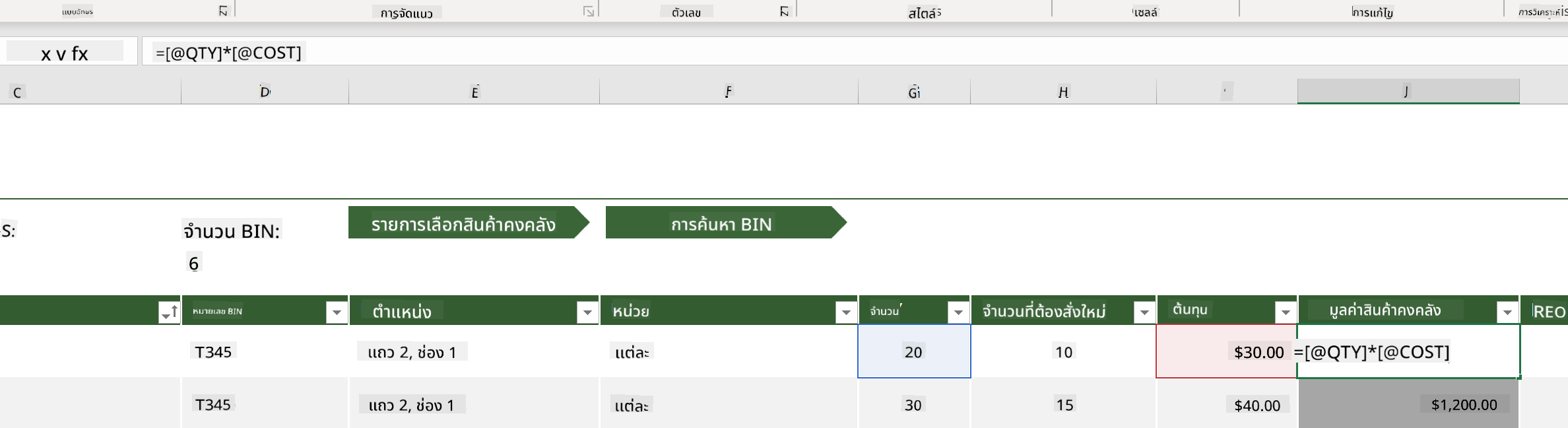
มีกรณีที่ cell ขึ้นอยู่กับค่าของ cell อื่น ๆ เพื่อสร้างค่าของมันเอง สเปรดชีต Inventory List ติดตามต้นทุนของแต่ละรายการในสินค้าคงคลัง แต่ถ้าเราต้องการทราบมูลค่าของทุกอย่างในสินค้าคงคลังล่ะ? สูตร ใช้ในการดำเนินการกับข้อมูลใน cell และใช้ในการคำนวณต้นทุนของสินค้าคงคลังในตัวอย่างนี้ สเปรดชีตนี้ใช้สูตรในคอลัมน์ Inventory Value เพื่อคำนวณมูลค่าของแต่ละรายการโดยการคูณจำนวนภายใต้ส่วนหัว QTY และต้นทุนโดย cell ภายใต้ส่วนหัว COST การดับเบิลคลิกหรือไฮไลต์ cell จะทำให้เห็นสูตร คุณจะสังเกตเห็นว่าสูตรเริ่มต้นด้วยเครื่องหมายเท่ากับ ตามด้วยการคำนวณหรือการดำเนินการ
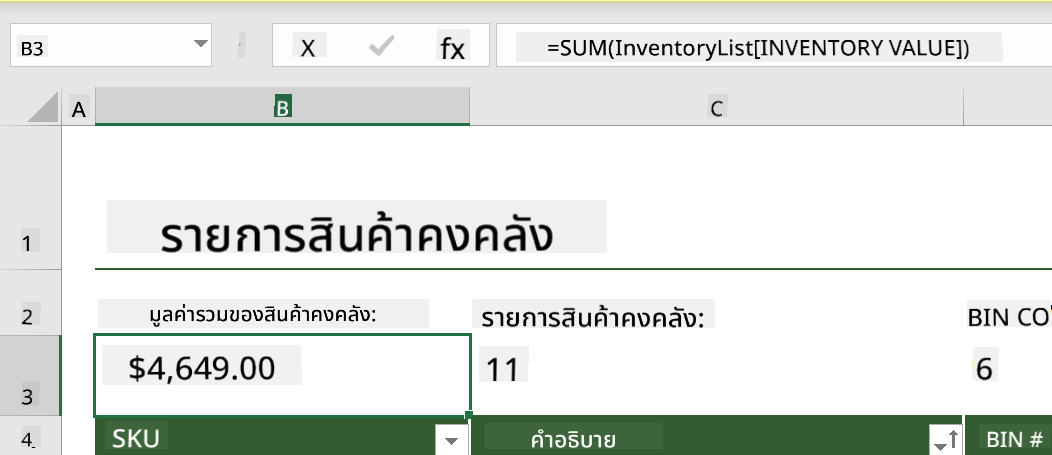
เราสามารถใช้สูตรอื่นเพื่อรวมค่าทั้งหมดของ Inventory Value เพื่อหามูลค่ารวมได้ สิ่งนี้สามารถคำนวณได้โดยการบวกแต่ละ cell เพื่อสร้างผลรวม แต่จะเป็นงานที่น่าเบื่อ Excel มี ฟังก์ชัน หรือสูตรที่กำหนดไว้ล่วงหน้าเพื่อดำเนินการคำนวณกับค่าของ cell ฟังก์ชันต้องการอาร์กิวเมนต์ ซึ่งเป็นค่าที่จำเป็นในการดำเนินการคำนวณเหล่านี้ เมื่อฟังก์ชันต้องการมากกว่าหนึ่งอาร์กิวเมนต์ จะต้องระบุในลำดับที่เฉพาะเจาะจง มิฉะนั้นฟังก์ชันอาจไม่คำนวณค่าที่ถูกต้อง ตัวอย่างนี้ใช้ฟังก์ชัน SUM และใช้ค่าของ Inventory Value เป็นอาร์กิวเมนต์เพื่อสร้างผลรวมที่ระบุไว้ภายใต้แถว 3 คอลัมน์ B (หรือเรียกว่า B3)
NoSQL
NoSQL เป็นคำที่ครอบคลุมวิธีการต่าง ๆ ในการจัดเก็บข้อมูลแบบไม่สัมพันธ์กัน และสามารถตีความได้ว่า "ไม่ใช่ SQL", "ไม่สัมพันธ์กัน" หรือ "ไม่ใช่แค่ SQL" ระบบฐานข้อมูลประเภทนี้สามารถแบ่งออกเป็น 4 ประเภท
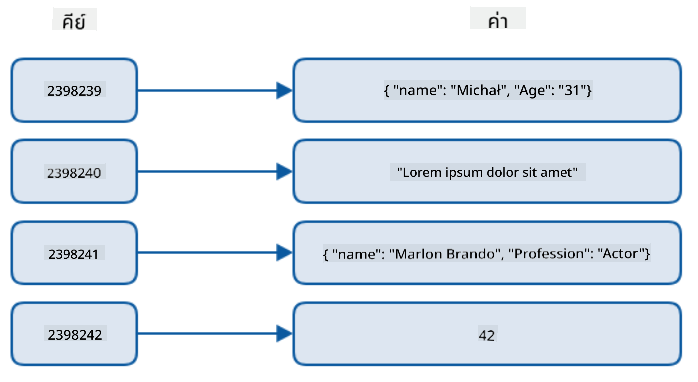
แหล่งที่มา บล็อกของ Michał Białecki
ฐานข้อมูลแบบ key-value จับคู่คีย์ที่ไม่ซ้ำกัน ซึ่งเป็นตัวระบุที่ไม่ซ้ำกันที่เชื่อมโยงกับค่า คู่เหล่านี้ถูกจัดเก็บโดยใช้ ตารางแฮช พร้อมฟังก์ชันแฮชที่เหมาะสม
แหล่งที่มา Microsoft
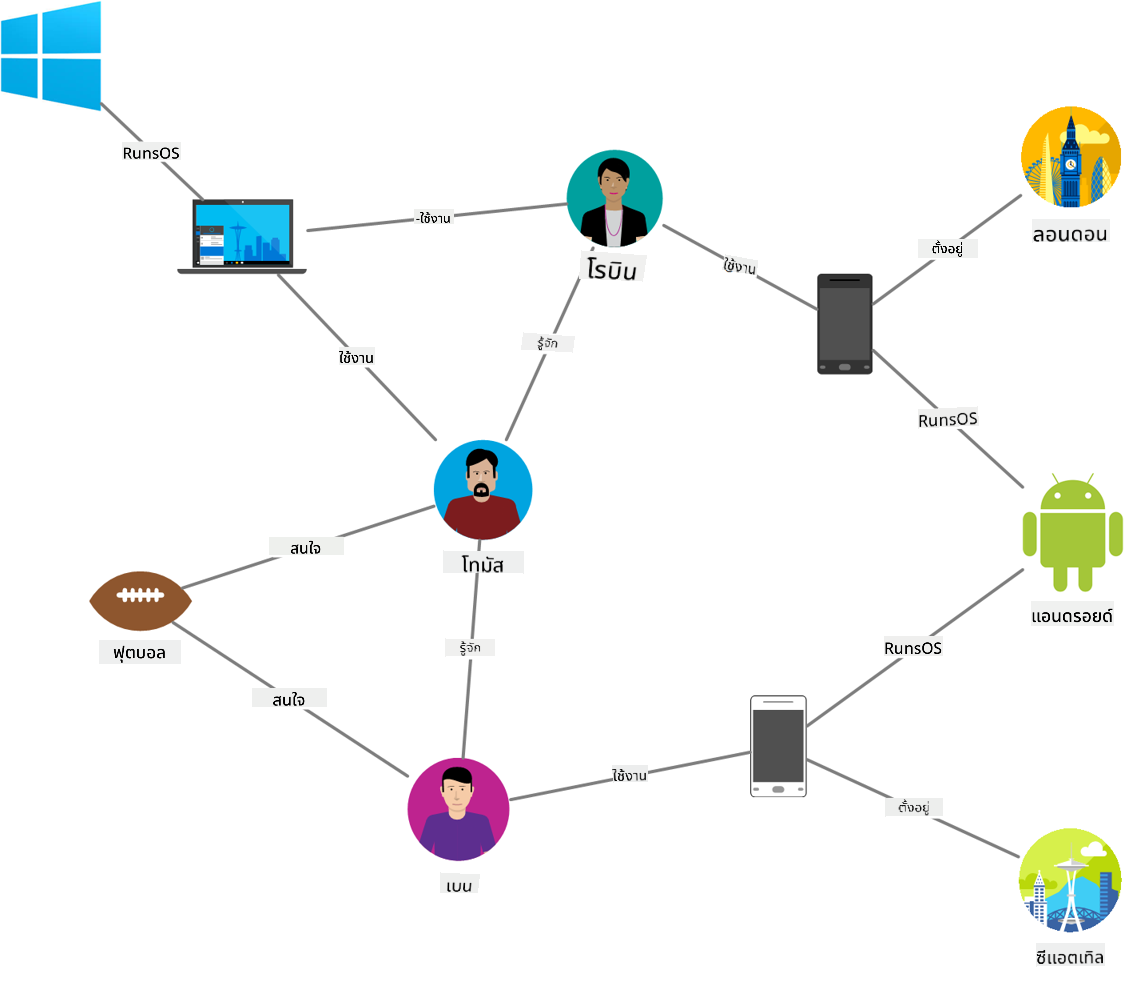
ฐานข้อมูลแบบกราฟ อธิบายความสัมพันธ์ในข้อมูลและแสดงเป็นคอลเลกชันของโหนดและขอบ โหนดแสดงถึงเอนทิตี สิ่งที่มีอยู่ในโลกจริง เช่น นักเรียนหรือใบแจ้งยอดธนาคาร ขอบแสดงถึงความสัมพันธ์ระหว่างสองเอนทิตี โดยแต่ละโหนดและขอบมีคุณสมบัติที่ให้ข้อมูลเพิ่มเติมเกี่ยวกับโหนดและขอบแต่ละตัว
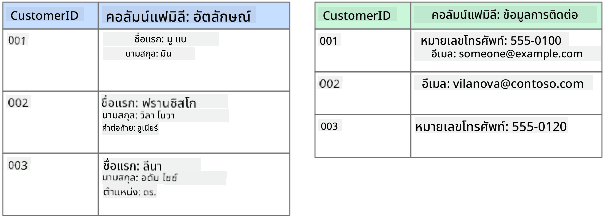
ฐานข้อมูลแบบคอลัมน์ จัดระเบียบข้อมูลเป็นคอลัมน์และแถวเหมือนโครงสร้างข้อมูลแบบสัมพันธ์กัน แต่แต่ละคอลัมน์ถูกแบ่งออกเป็นกลุ่มที่เรียกว่ากลุ่มคอลัมน์ โดยข้อมูลทั้งหมดภายใต้คอลัมน์เดียวกันมีความเกี่ยวข้องและสามารถดึงและเปลี่ยนแปลงได้ในหน่วยเดียว
ฐานข้อมูลแบบเอกสารกับ Azure Cosmos DB
ฐานข้อมูลแบบเอกสาร สร้างขึ้นบนแนวคิดของฐานข้อมูลแบบ key-value และประกอบด้วยชุดของฟิลด์และออบเจ็กต์ ส่วนนี้จะสำรวจฐานข้อมูลแบบเอกสารด้วย Cosmos DB Emulator
ฐานข้อมูล Cosmos DB ตรงกับคำจำกัดความของ "ไม่ใช่แค่ SQL" โดยฐานข้อมูลแบบเอกสารของ Cosmos DB อาศัย SQL ในการสืบค้นข้อมูล บทเรียนก่อนหน้า เกี่ยวกับ SQL ครอบคลุมพื้นฐานของภาษา และเราจะสามารถใช้คำสั่งบางส่วนกับฐานข้อมูลแบบเอกสารที่นี่ เราจะใช้ Cosmos DB Emulator ซึ่งช่วยให้เราสร้างและสำรวจฐานข้อมูลแบบเอกสารในเครื่องคอมพิวเตอร์ อ่านเพิ่มเติมเกี่ยวกับ Emulator ที่นี่
เอกสารคือชุดของฟิลด์และค่าของออบเจ็กต์ โดยฟิลด์อธิบายว่าออบเจ็กต์แสดงถึงอะไร ด้านล่างคือตัวอย่างของเอกสาร
{
    "firstname": "Eva",
    "age": 44,
    "id": "8c74a315-aebf-4a16-bb38-2430a9896ce5",
    "_rid": "bHwDAPQz8s0BAAAAAAAAAA==",
    "_self": "dbs/bHwDAA==/colls/bHwDAPQz8s0=/docs/bHwDAPQz8s0BAAAAAAAAAA==/",
    "_etag": "\"00000000-0000-0000-9f95-010a691e01d7\"",
    "_attachments": "attachments/",
    "_ts": 1630544034
}
ฟิลด์ที่น่าสนใจในเอกสารนี้คือ: firstname, id, และ age ฟิลด์ที่เหลือที่มีขีดล่างถูกสร้างขึ้นโดย Cosmos DB
การสำรวจข้อมูลด้วย Cosmos DB Emulator
คุณสามารถดาวน์โหลดและติดตั้ง Emulator สำหรับ Windows ได้ที่นี่ ดูเอกสารนี้ ที่นี่ สำหรับตัวเลือกในการใช้งาน Emulator บน macOS และ Linux
Emulator เปิดหน้าต่างเบราว์เซอร์ โดยมุมมอง Explorer ช่วยให้คุณสำรวจเอกสาร
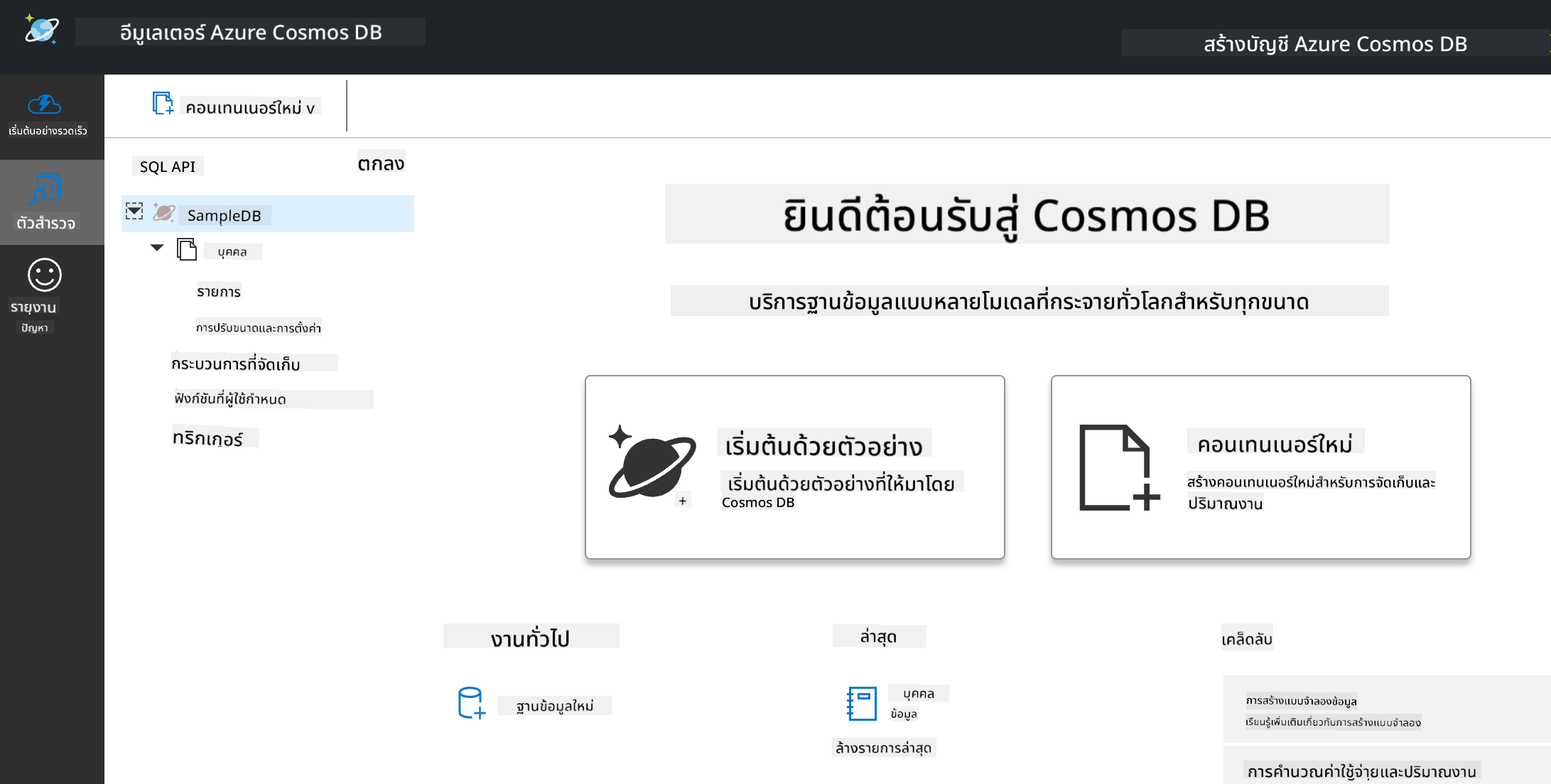
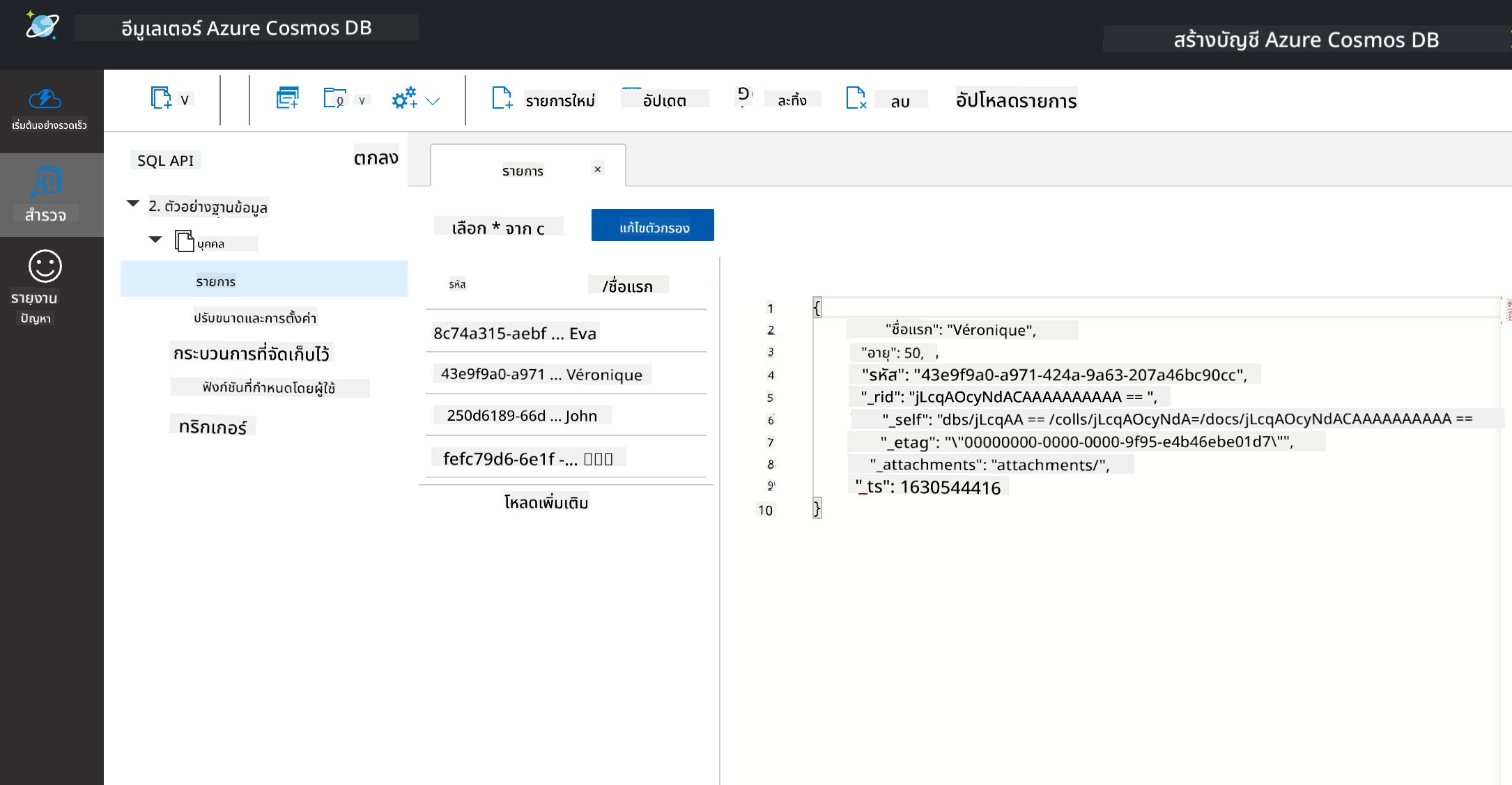
หากคุณกำลังติดตาม ให้คลิก "Start with Sample" เพื่อสร้างฐานข้อมูลตัวอย่างชื่อ SampleDB หากคุณขยาย SampleDB โดยคลิกที่ลูกศร คุณจะพบคอนเทนเนอร์ชื่อ Persons คอนเทนเนอร์เก็บคอลเลกชันของรายการ ซึ่งเป็นเอกสารภายในคอนเทนเนอร์ คุณสามารถสำรวจเอกสารแต่ละฉบับภายใต้ Items
การสืบค้นข้อมูลเอกสารด้วย Cosmos DB Emulator
เรายังสามารถสืบค้นข้อมูลตัวอย่างได้โดยคลิกที่ปุ่ม SQL Query ใหม่ (ปุ่มที่สองจากซ้าย)
SELECT * FROM c จะคืนเอกสารทั้งหมดในคอนเทนเนอร์ ลองเพิ่มคำสั่ง where และค้นหาทุกคนที่อายุน้อยกว่า 40
SELECT * FROM c where c.age < 40
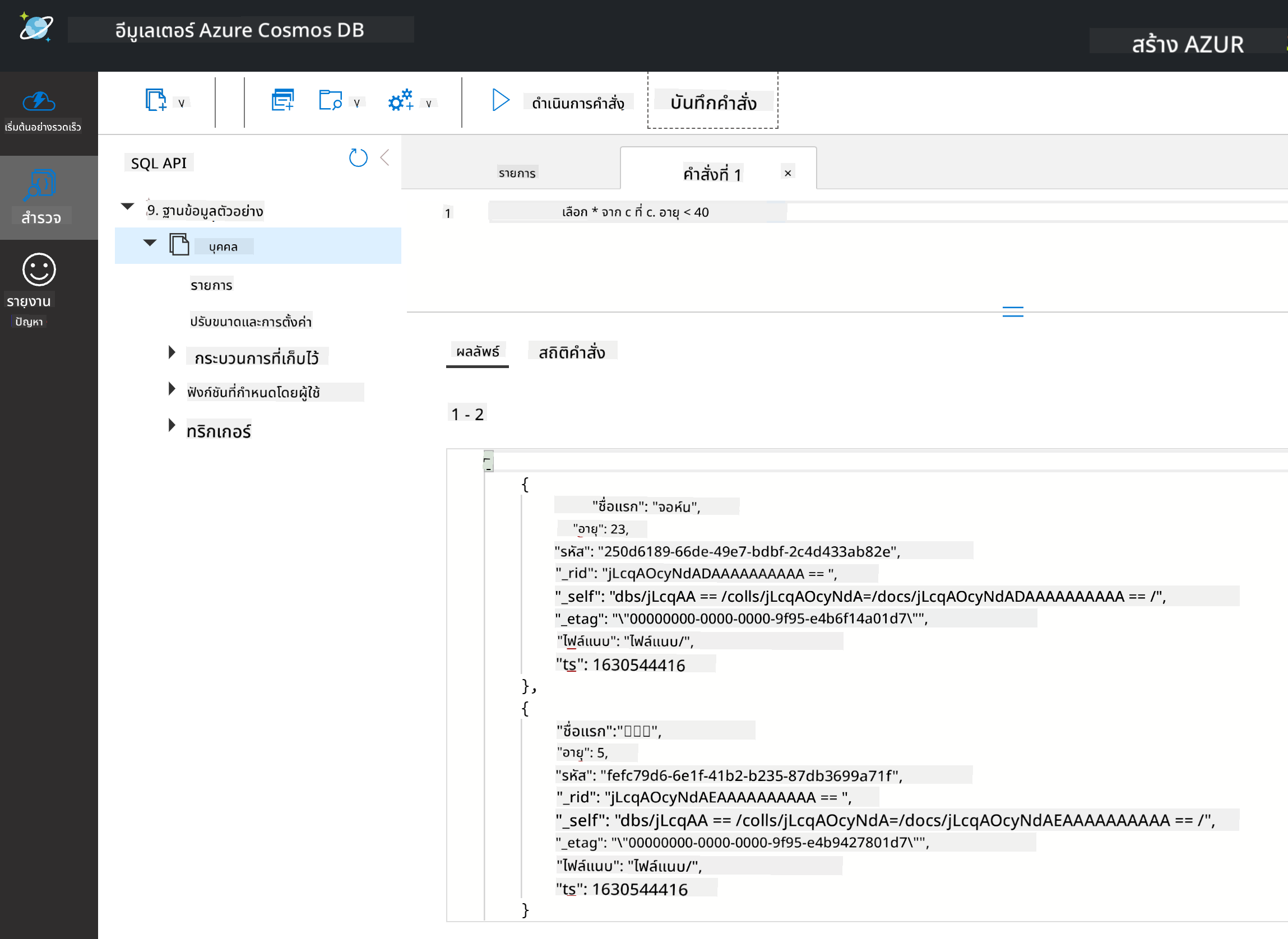
คำสั่งนี้คืนเอกสารสองฉบับ สังเกตว่าค่า age ของแต่ละเอกสารน้อยกว่า 40
JSON และเอกสาร
หากคุณคุ้นเคยกับ JavaScript Object Notation (JSON) คุณจะสังเกตว่าเอกสารดูคล้ายกับ JSON มีไฟล์ PersonsData.json ในไดเรกทอรีนี้ที่มีข้อมูลเพิ่มเติมที่คุณสามารถอัปโหลดไปยังคอนเทนเนอร์ Persons ใน Emulator ผ่านปุ่ม Upload Item
ในกรณีส่วนใหญ่ API ที่คืนข้อมูล JSON สามารถถ่ายโอนและจัดเก็บในฐานข้อมูลแบบเอกสารได้โดยตรง ด้านล่างคือเอกสารอีกฉบับ ซึ่งแสดงถึงทวีตจากบัญชี Twitter ของ Microsoft ที่ถูกดึงมาโดยใช้ Twitter API แล้วแทรกลงใน Cosmos DB
{
    "created_at": "2021-08-31T19:03:01.000Z",
    "id": "1432780985872142341",
    "text": "Blank slate. Like this tweet if you’ve ever painted in Microsoft Paint before. https://t.co/cFeEs8eOPK",
    "_rid": "dhAmAIUsA4oHAAAAAAAAAA==",
    "_self": "dbs/dhAmAA==/colls/dhAmAIUsA4o=/docs/dhAmAIUsA4oHAAAAAAAAAA==/",
    "_etag": "\"00000000-0000-0000-9f84-a0958ad901d7\"",
    "_attachments": "attachments/",
    "_ts": 1630537000
ฟิลด์ที่น่าสนใจในเอกสารนี้คือ: created_at, id, และ text
🚀 ความท้าทาย
มีไฟล์ TwitterData.json ที่คุณสามารถอัปโหลดไปยังฐานข้อมูล SampleDB ขอแนะนำให้คุณเพิ่มไฟล์นี้ในคอนเทนเนอร์แยกต่างหาก วิธีการทำได้ดังนี้:
- คลิกปุ่มสร้างคอนเทนเนอร์ใหม่ที่มุมขวาบน
- เลือกฐานข้อมูลที่มีอยู่ (SampleDB) สร้าง id สำหรับคอนเทนเนอร์
- ตั้งค่า partition key เป็น
/id - คลิก OK (คุณสามารถละเว้นข้อมูลอื่น ๆ ในมุมมองนี้ได้ เนื่องจากเป็นชุดข้อมูลขนาดเล็กที่รันในเครื่องของคุณ)
- เปิดคอนเทนเนอร์ใหม่ของคุณและอัปโหลดไฟล์ Twitter Data ด้วยปุ่ม
Upload Item
ลองรันคำสั่ง select สักสองสามคำสั่งเพื่อค้นหาเอกสารที่มีคำว่า Microsoft ในฟิลด์ text คำใบ้: ลองใช้ คำสำคัญ LIKE
แบบทดสอบหลังเรียน
ทบทวนและศึกษาด้วยตนเอง
-
มีการเพิ่มการจัดรูปแบบและฟีเจอร์เพิ่มเติมในสเปรดชีตนี้ที่บทเรียนนี้ไม่ได้ครอบคลุม Microsoft มี คลังเอกสารและวิดีโอขนาดใหญ่ เกี่ยวกับ Excel หากคุณสนใจเรียนรู้เพิ่มเติม
-
เอกสารสถาปัตยกรรมนี้อธิบายลักษณะของข้อมูลแบบไม่สัมพันธ์กันในประเภทต่าง ๆ: ข้อมูลแบบไม่สัมพันธ์กันและ NoSQL
-
Cosmos DB เป็นฐานข้อมูลแบบไม่สัมพันธ์กันบนคลาวด์ที่สามารถจัดเก็บประเภท NoSQL ต่าง ๆ ที่กล่าวถึงในบทเรียนนี้ เรียนรู้เพิ่มเติมเกี่ยวกับประเภทเหล่านี้ใน Cosmos DB Microsoft Learn Module
งานที่ได้รับมอบหมาย
ข้อจำกัดความรับผิดชอบ:
เอกสารนี้ได้รับการแปลโดยใช้บริการแปลภาษา AI Co-op Translator แม้ว่าเราจะพยายามให้การแปลมีความถูกต้อง แต่โปรดทราบว่าการแปลโดยอัตโนมัติอาจมีข้อผิดพลาดหรือความไม่ถูกต้อง เอกสารต้นฉบับในภาษาดั้งเดิมควรถือเป็นแหล่งข้อมูลที่เชื่อถือได้ สำหรับข้อมูลที่สำคัญ ขอแนะนำให้ใช้บริการแปลภาษามืออาชีพ เราจะไม่รับผิดชอบต่อความเข้าใจผิดหรือการตีความผิดที่เกิดจากการใช้การแปลนี้